
Technologia eSIM sprawiła, że łączność mobilna stała się szybsza, bardziej elastyczna i znacznie wygodniejsza.
Zamiast wkładać fizyczną kartę SIM, możesz aktywować plan taryfowy cyfrowo w zaledwie kilka minut, bezpośrednio z poziomu ustawień telefonu.
Upraszcza to nie tylko proces konfiguracji, ale także ułatwia zarządzanie wieloma planami, przełączanie sieci podczas podróży oraz utrzymywanie łączności bez konieczności noszenia dodatkowych kart SIM.
Jeśli korzystasz z Samsunga Galaxy S24 Ultra, ten przewodnik pokaże Ci krok po kroku, jak zainstalować i aktywować eSIM iRoamly przy użyciu kodu QR lub ręcznego kodu aktywacyjnego.
Przygotowania przed konfiguracją eSIM od iRoamly
Zanim rozpoczniesz proces instalacji, upewnij się, że masz pod ręką następujące elementy:
Stabilne połączenie z internetem (zalecamy korzystanie z Wi-Fi)
Ważny kod QR lub kod aktywacyjny eSIM dostarczony przez Twojego operatora
Włączony i odblokowany telefon Galaxy S24 Ultra
Urządzenie zaktualizowane do najnowszej dostępnej wersji nakładki One UI w celu zapewnienia lepszej kompatybilności z eSIM
Aktywne konto u operatora, które umożliwia korzystanie z usługi eSIM
Metoda 1: Instalacja eSIM za pomocą kodu QR
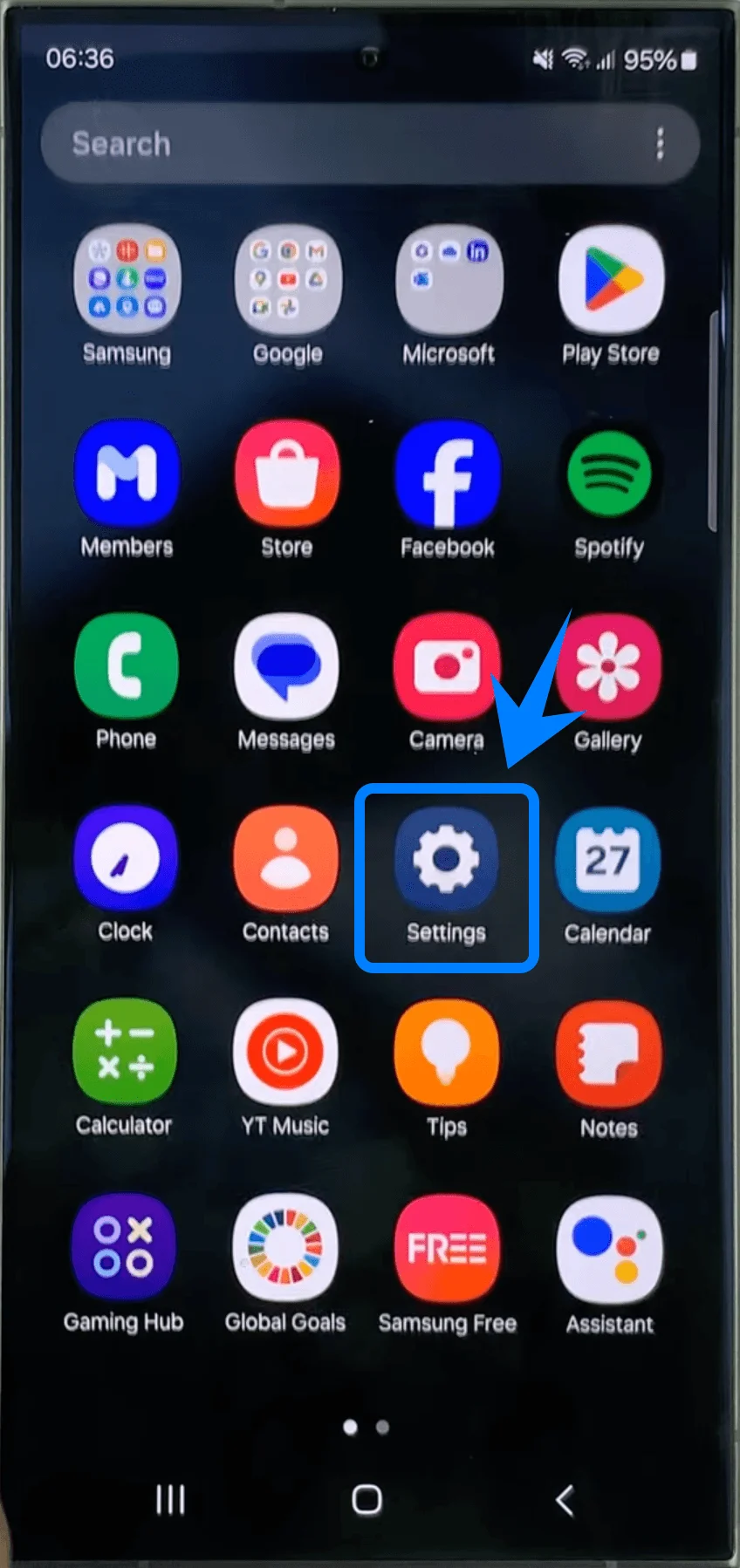
Krok 1: Otwórz aplikację Ustawienia
Stuknij ikonę Ustawienia na ekranie głównym lub w menu aplikacji.
Krok 2: Otwórz Menedżer kart SIM
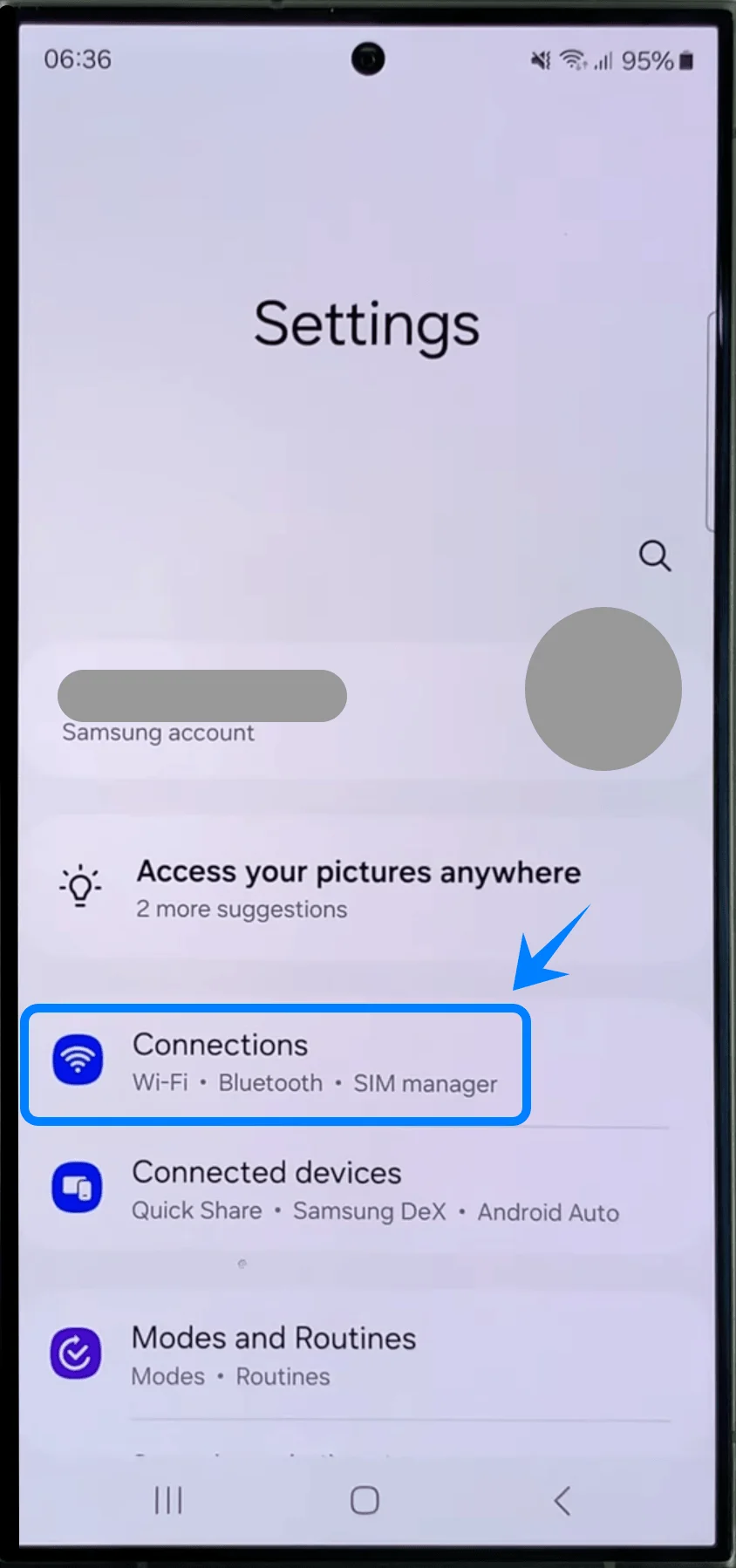
W menu Ustawienia przewiń stronę w dół.
Stuknij Połączenia.
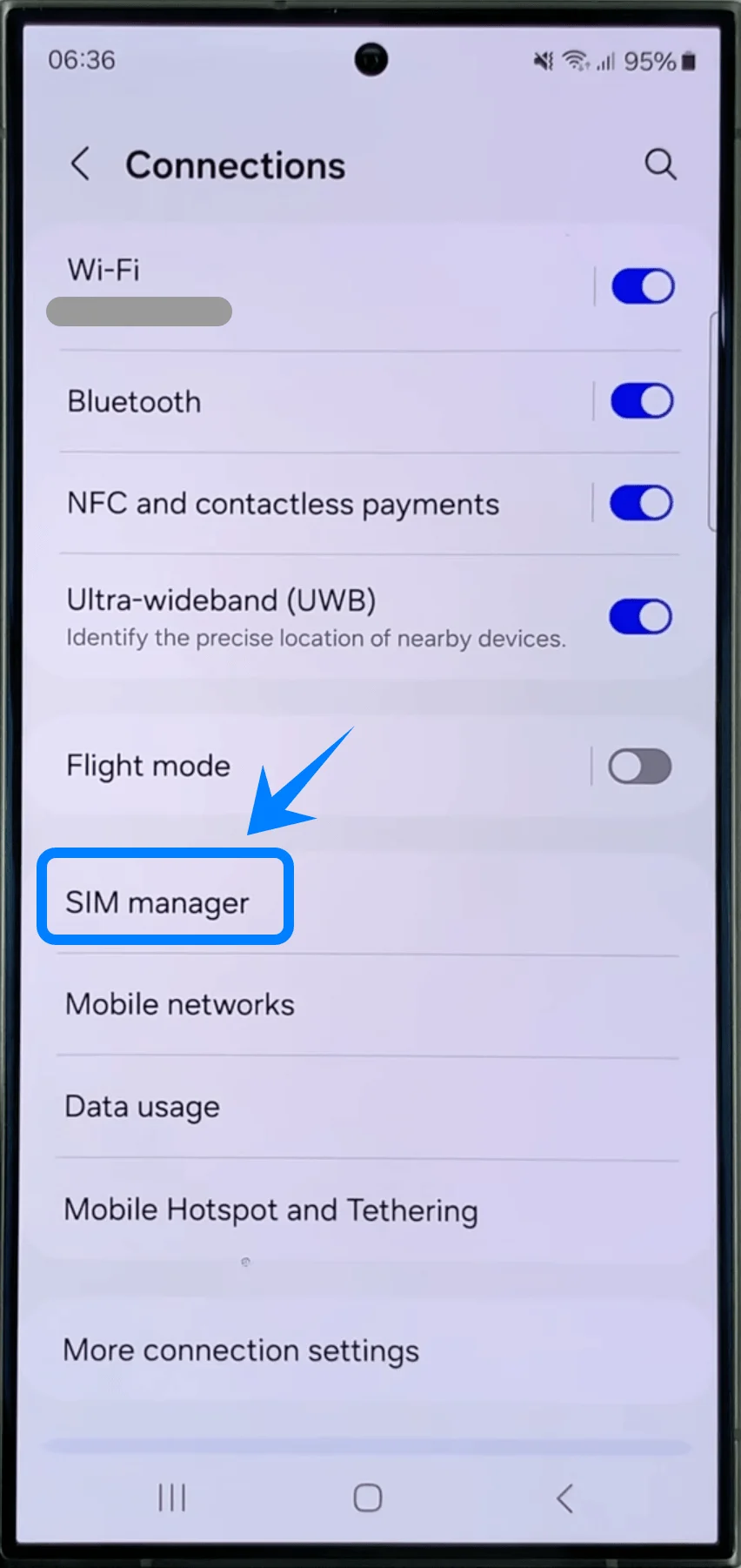
Stuknij Menedżer kart SIM.
Krok 3: Rozpocznij konfigurację eSIM
W menu Menedżer kart SIM wybierz Dodaj eSIM.
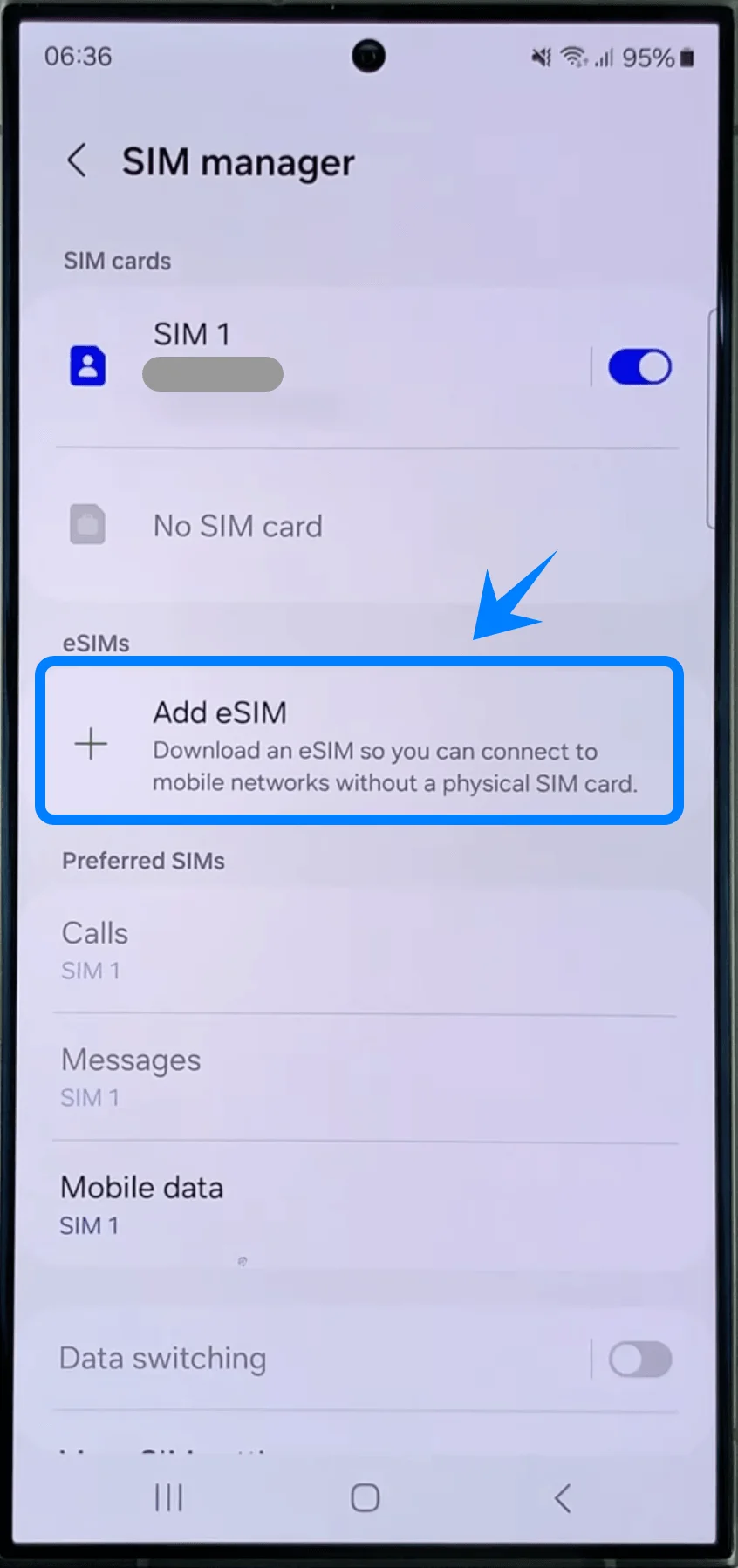
Poczekaj, aż telefon wyszuka dostępne plany eSIM.
Krok 4: Wybierz aktywację kodem QR
Na ekranie „Dodaj plan taryfowy” stuknij Zeskanuj kod QR.
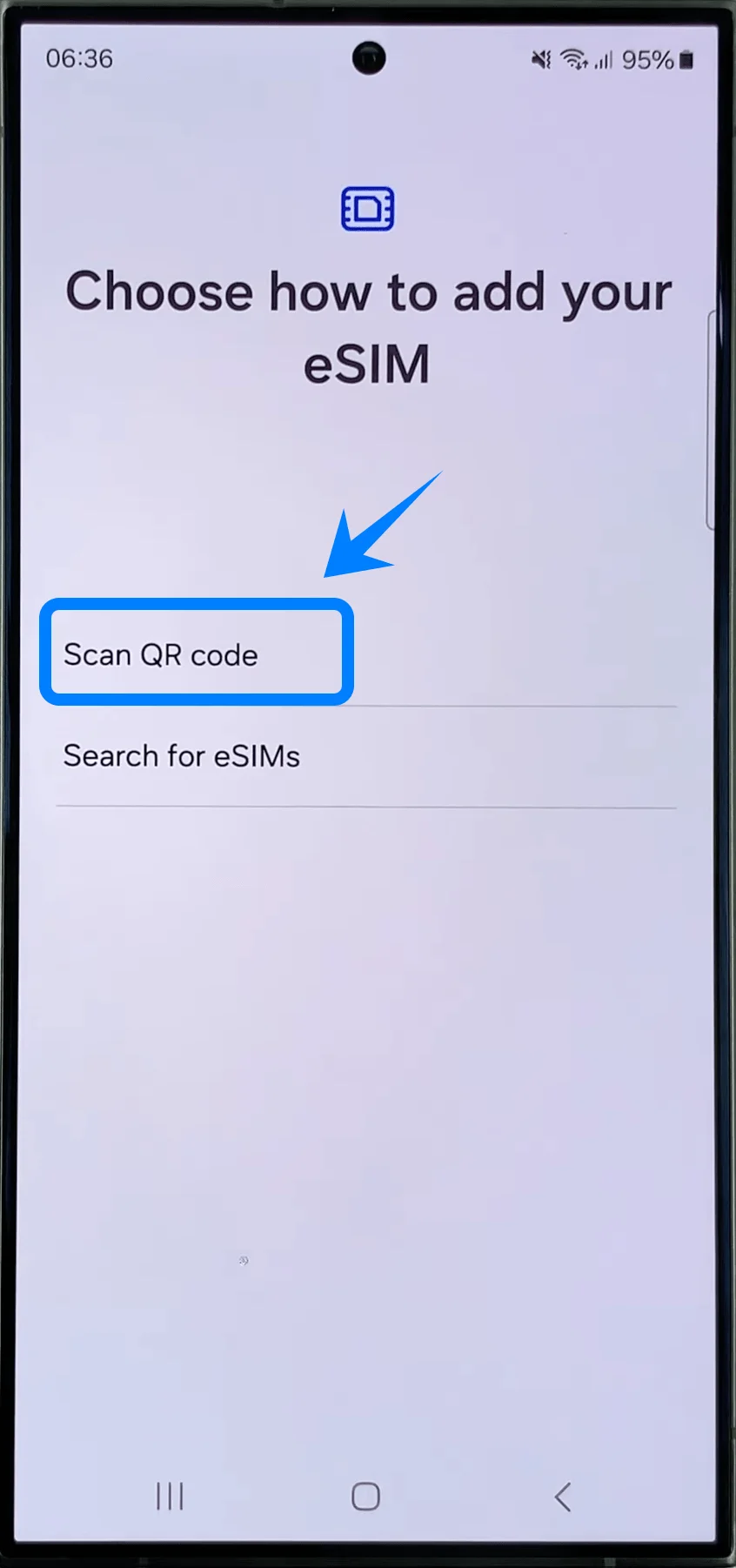
Skaner aparatu uruchomi się automatycznie.
Krok 5: Zeskanuj kod QR operatora
Skieruj telefon Galaxy S24 Ultra na kod QR dostarczony przez Twojego operatora.
Dopasuj kod QR wewnątrz ramki aparatu.
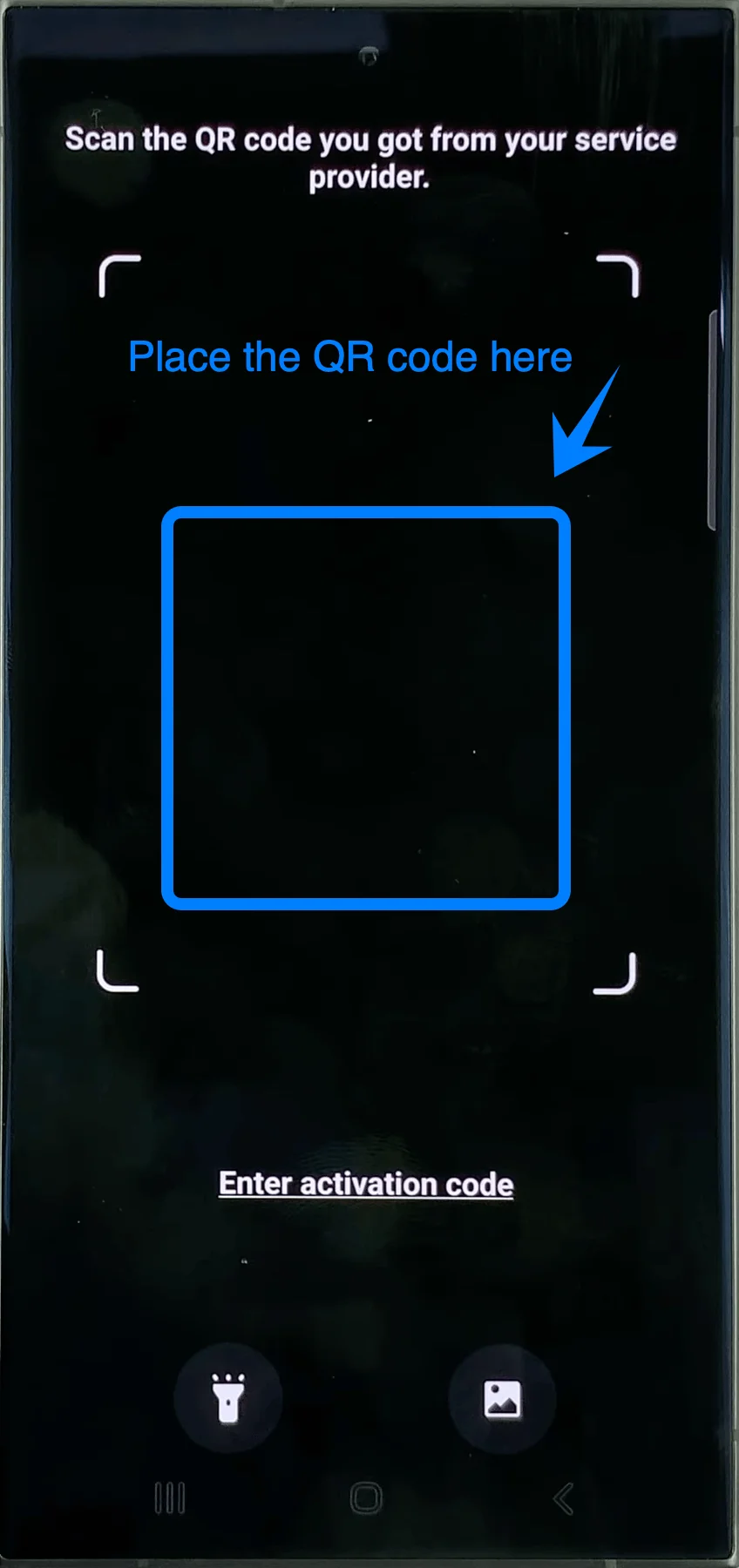
Poczekaj, aż urządzenie rozpozna profil aktywacyjny.
Nie odsuwaj telefonu, dopóki kod QR nie zostanie poprawnie zeskanowany.
Krok 6: Pobierz profil eSIM
Po rozpoznaniu kodu QR pojawi się ekran z profilem operatora.
Stuknij Dodaj lub Pobierz (nazwa przycisku może się różnić w zależności od operatora).
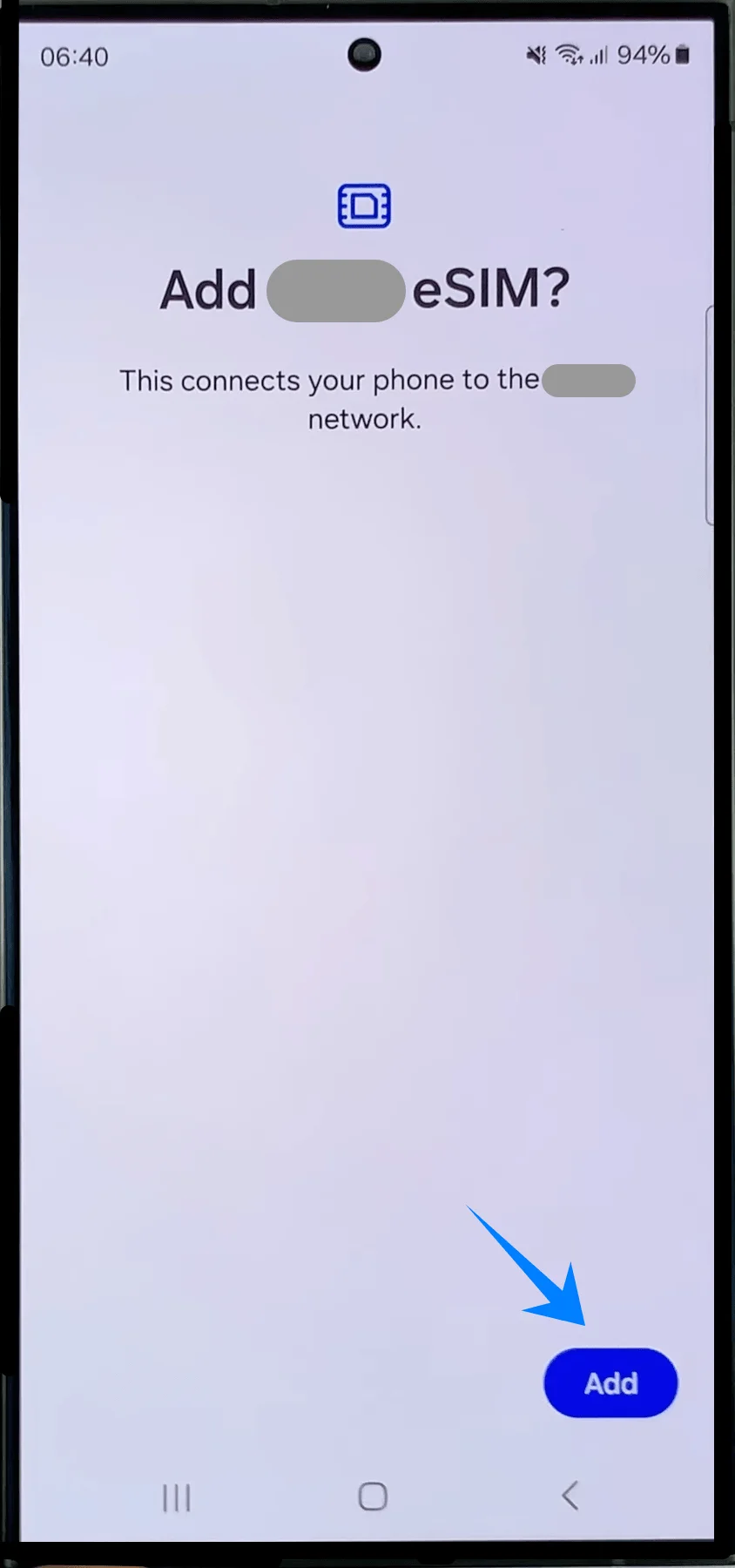
Telefon pobierze i zainstaluje profil eSIM.
Krok 7: Włącz eSIM
Po zakończeniu instalacji stuknij Ustawienia, jeśli pojawi się monit.
W menu Menedżer kart SIM znajdź nowo dodany profil eSIM.
Stuknij przełącznik obok eSIM, aby go aktywować.
Kolorowy przełącznik oznacza, że eSIM jest włączony.
Krok 8: Skonfiguruj preferencje karty SIM
Jeśli telefon zapyta o sposób korzystania z nowego planu:
Wybierz domyślną kartę dla:
Danych mobilnych
Połączeń
Wiadomości SMS
Stuknij Gotowe lub Potwierdź.
Metoda 2: Instalacja eSIM poprzez ręczne wprowadzanie danych
Krok 1: Otwórz aplikację Ustawienia
Otwórz aplikację Ustawienia.
Krok 2: Otwórz Menedżer kart SIM
W menu Ustawień:
Stuknij Połączenia
Stuknij Menedżer kart SIM
Krok 3: Rozpocznij konfigurację eSIM
W menu Menedżera kart SIM stuknij Dodaj eSIM
Telefon otworzy ekran konfiguracji eSIM.
Krok 4: Otwórz stronę konfiguracji operatora
Stuknij Zeskanuj kod QR
Samsung najpierw otwiera skaner kodów QR, nawet jeśli wybierzesz aktywację ręczną.
Krok 5: Otwórz opcję aktywacji ręcznej
U dołu ekranu skanera kodów QR:
Stuknij Wprowadź kod aktywacyjny
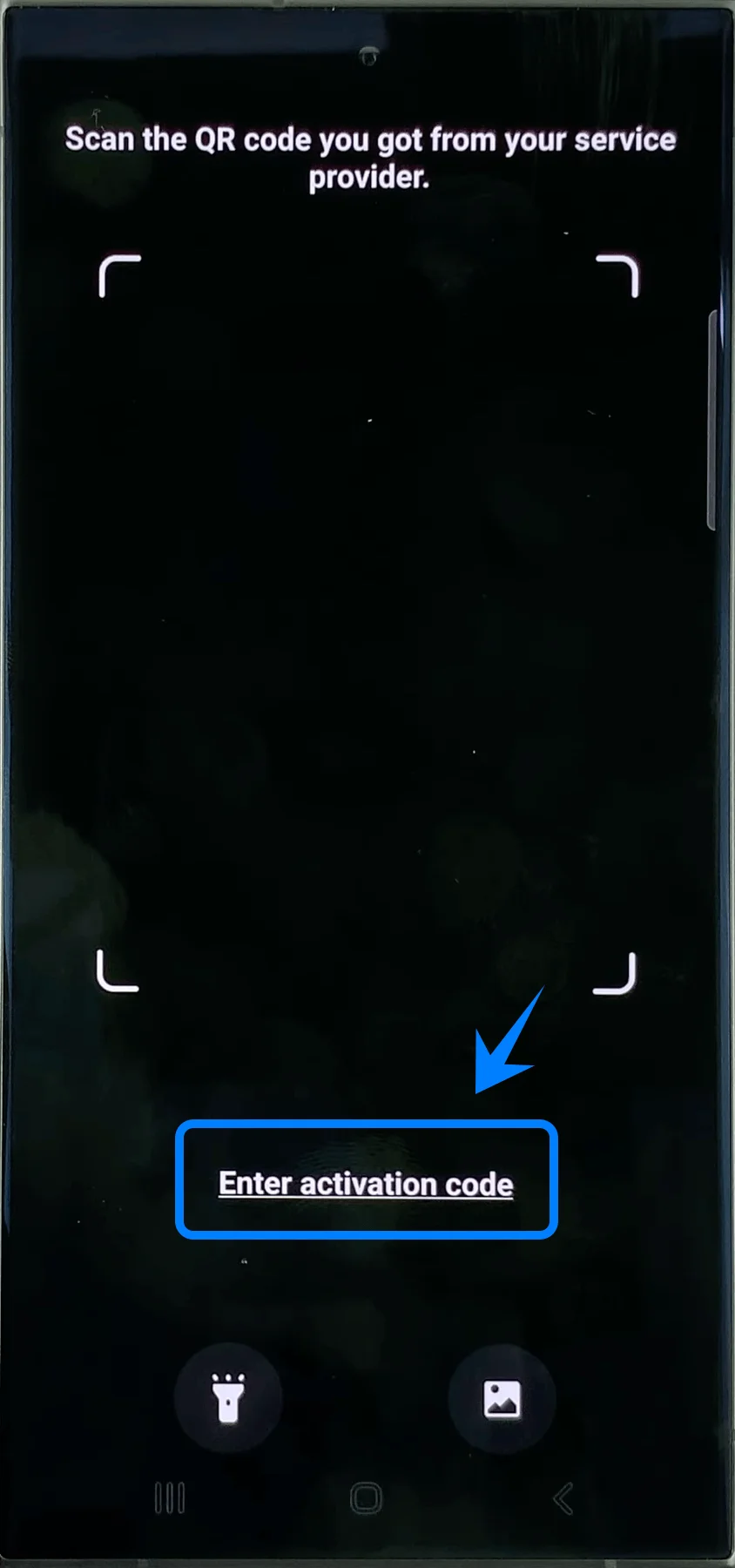
Galaxy S24 Ultra otworzy stronę ręcznej aktywacji.
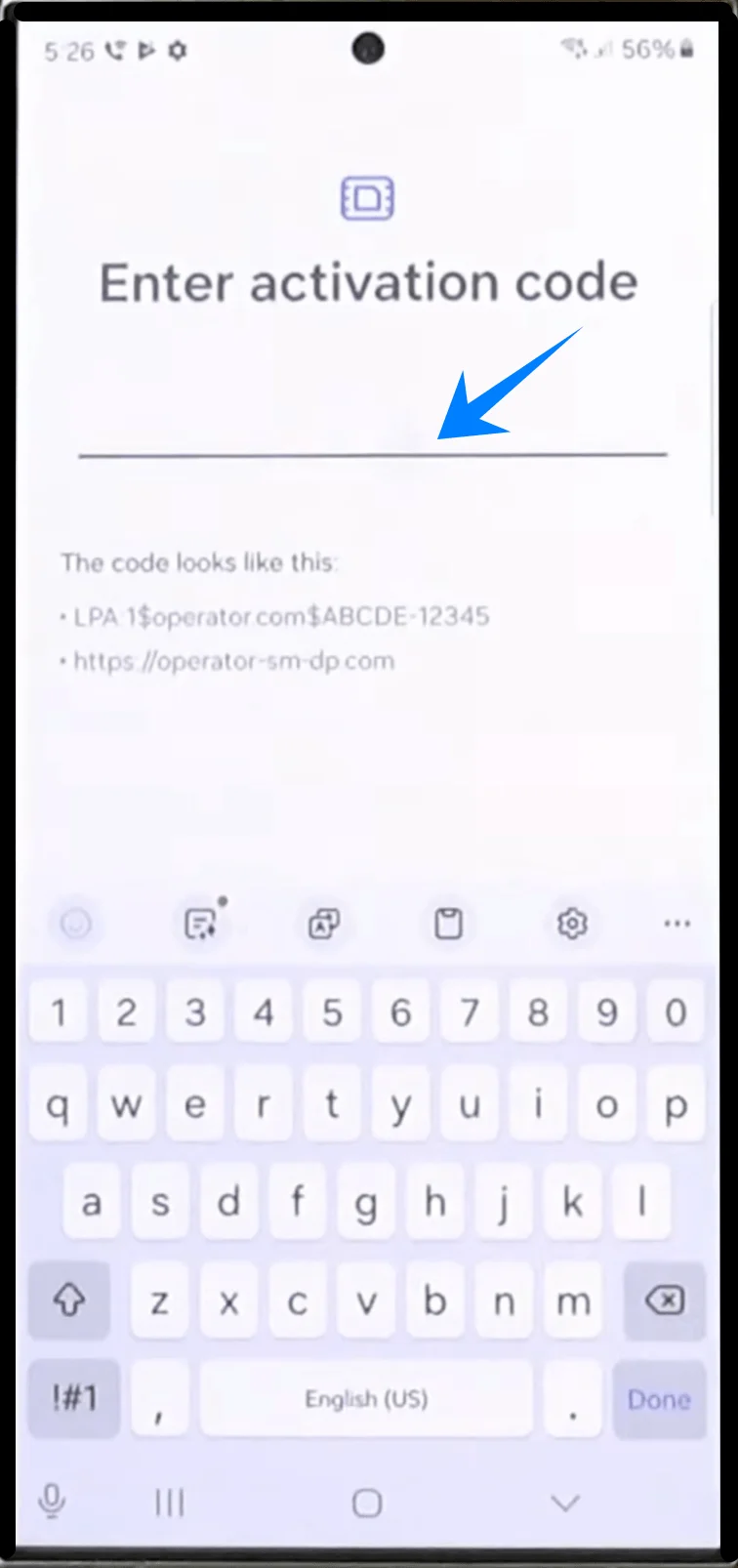
Krok 6: Wprowadź kod aktywacyjny
Stuknij puste pole kodu aktywacyjnego.
Wpisz pełny kod aktywacyjny dokładnie w takiej formie, w jakiej został dostarczony przez operatora.
Uważaj, aby nie:
dodawać spacji
usuwać symboli
zmieniać wielkości liter
Krok 7: Potwierdź kod
Po wprowadzeniu kodu aktywacyjnego:
Stuknij Gotowe na klawiaturze.
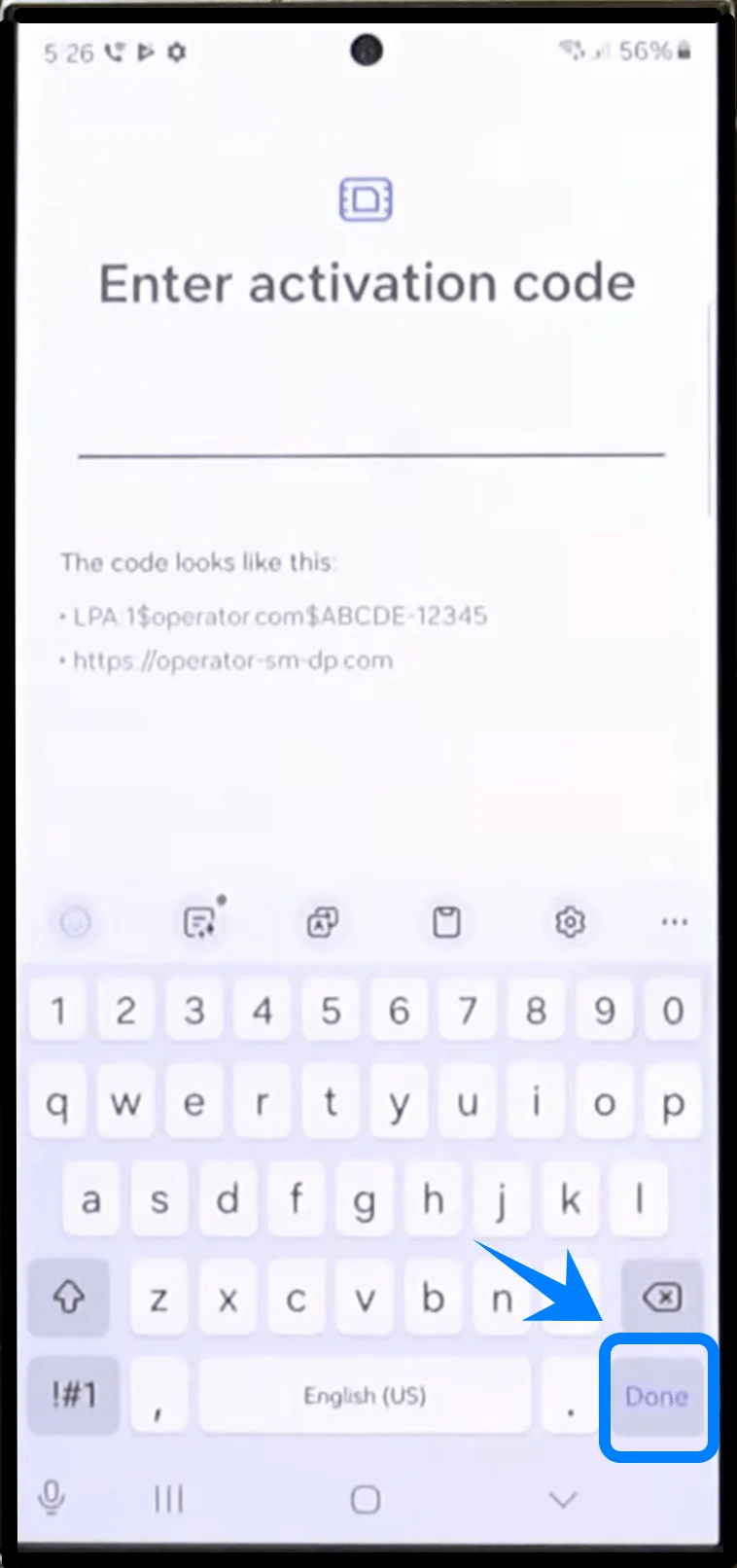
Urządzenie zweryfikuje dane aktywacyjne.
Krok 8: Pobierz profil eSIM
Po weryfikacji:
Stuknij Dodaj lub Pobierz
Galaxy S24 Ultra teraz:
połączy się z serwerem operatora
pobierze profil eSIM
zainstaluje plan mobilny
Proces ten może potrwać kilka minut.
Krok 9: Włącz eSIM
Po zakończeniu instalacji:
Wróć do: Ustawienia → Połączenia → Menedżer kart SIM
Znajdź nowo zainstalowany profil eSIM.
Włącz przełącznik obok profilu eSIM.
Po aktywacji:
pojawi się nazwa operatora
wyświetlą się paski zasięgu
sieć komórkowa stanie się dostępna
Jak sprawdzić, czy eSIM został pomyślnie zainstalowany
Sprawdź Menedżer SIM
Otwórz: Ustawienia → Połączenia → Menedżer SIM
Upewnij się, że:
profil eSIM znajduje się na liście
przełącznik jest włączony
nazwa operatora jest widoczna
Sprawdź sygnał sieci komórkowej
Spójrz na prawy górny róg ekranu.
Poprawna instalacja zazwyczaj objawia się wyświetleniem:
pasków zasięgu
wskaźnika LTE / 4G / 5G
Przetestuj usługi mobilne
Wykonaj co najmniej jedną z poniższych czynności:
Otwórz stronę internetową, korzystając z danych mobilnych
Wykonaj połączenie telefoniczne
Wyślij wiadomość SMS
Uwaga: Niektóre plany eSIM mogą nie obejmować obsługi połączeń głosowych, dlatego ta funkcja może być niedostępna w zależności od wybranego planu.
Jeśli wszystkie usługi działają poprawnie, oznacza to, że instalacja eSIM przebiegła pomyślnie.
Podsumowanie
Teraz, gdy instalacja została zakończona, Twoja iRoamly eSIM powinna być aktywna i gotowa do użycia w smartfonie Galaxy S24 Ultra. Dzięki technologii eSIM planami mobilnymi można zarządzać cyfrowo, bez konieczności wkładania lub wymiany fizycznej karty SIM.
Niezależnie od tego, czy potrzebujesz danych mobilnych do codziennego użytku, czy podczas podróży, możesz łatwo zarządzać swoim planem, ustawieniami sieci i preferencjami karty SIM bezpośrednio z poziomu ustawień urządzenia, kiedy tylko zajdzie taka potrzeba.