
eSIM staje się coraz popularniejszym sposobem na pozostanie w kontakcie, ponieważ sprawia, że konfiguracja mobilna jest znacznie prostsza i bardziej elastyczna.
Zamiast wkładać i wymieniać fizyczne karty SIM, eSIM możesz pobrać bezpośrednio na swój telefon w zaledwie kilku krokach. Nie trzeba otwierać tacki na kartę SIM, pilnować maleńkiej karty ani używać żadnych dodatkowych narzędzi.
Dla podróżujących oraz użytkowników często zmieniających sieci, eSIM ułatwia również przygotowanie danych mobilnych jeszcze przed wyjazdem.
Ponieważ Galaxy S25 FE obsługuje eSIM, możesz zainstalować swój iRoamly eSIM bezpośrednio z poziomu menu ustawień telefonu. Ten przewodnik przeprowadzi Cię krok po kroku przez cały proces konfiguracji.
Przygotowania przed konfiguracją iRoamly eSIM
Podłącz telefon Galaxy S25 FE do stabilnej sieci Wi-Fi.
Upewnij się, że telefon nie posiada blokady simlock i obsługuje technologię eSIM. Samsung oraz iRoamly potwierdzają obsługę eSIM w modelu Galaxy S25 FE, jednak warianty regionalne oraz pochodzące od różnych operatorów mogą się od siebie różnić.
Przygotuj kod QR iRoamly lub dane do ręcznej aktywacji, wyświetlając je na innym urządzeniu, w swojej skrzynce e-mail lub na koncie iRoamly.
Jeśli to możliwe, zainstaluj kartę przed podróżą. iRoamly zaleca instalację niedługo przed wyjazdem, najlepiej na 1-2 dni przed rozpoczęciem podróży.
Nie usuwaj eSIM po zakończeniu instalacji. Wiele kart eSIM nie może zostać ponownie użytych po usunięciu z urządzenia, chyba że wsparcie techniczne wygeneruje nowe dane.
Ważność planu iRoamly rozpoczyna się w momencie aktywacji. W większości przypadków aktywacja następuje w chwili, gdy eSIM połączy się z obsługiwaną siecią. Szczegółowe informacje dotyczące aktywacji znajdziesz na stronie swojego planu dla danego kraju.
Plany iRoamly mogą obejmować wyłącznie transmisję danych. Dostępność połączeń głosowych i wiadomości SMS zależy od konkretnego planu, dlatego warto sprawdzić te szczegóły, zanim zaczniesz na nich polegać.
Wspólne kroki konfiguracji dla obu metod
Otwórz Ustawienia, a następnie stuknij Połączenia. Zobaczysz główne ustawienia połączeń dla Wi-Fi, Bluetooth, kart SIM oraz sieci komórkowych.
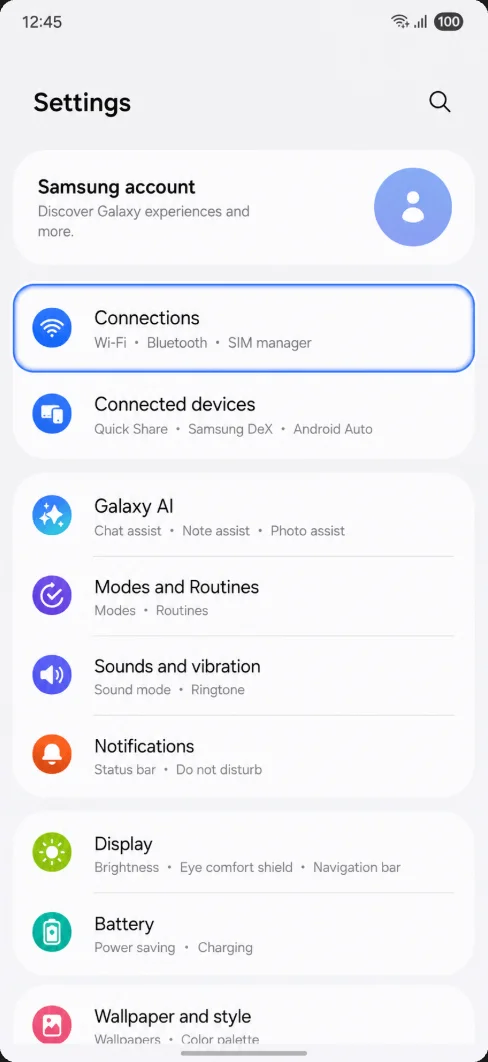
Stuknij Menedżer kart SIM. Zobaczysz stronę, na której Samsung zarządza fizycznymi kartami SIM, eSIM, preferowanymi kartami SIM oraz opcjami transmisji danych.
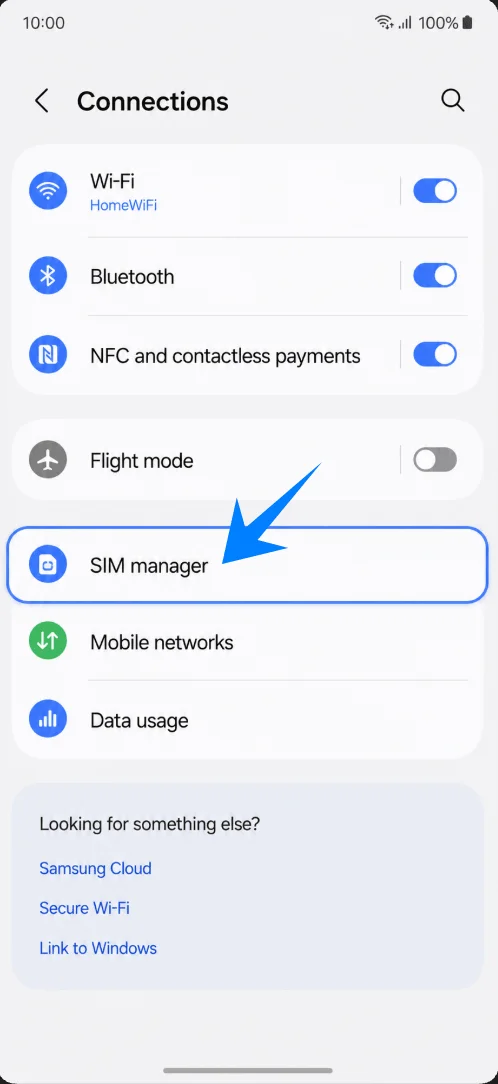
Stuknij Dodaj eSIM. Telefon otworzy opcje konfiguracji eSIM.
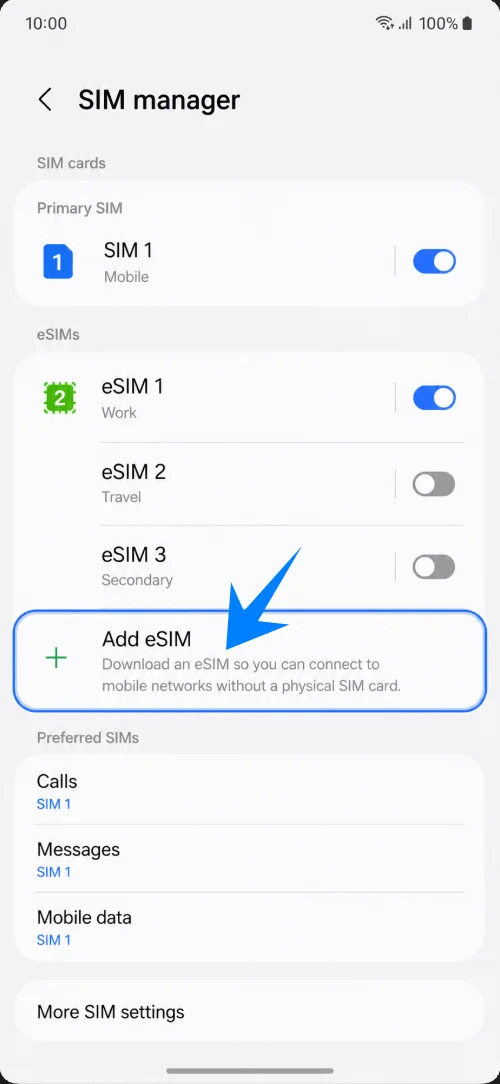
Metoda 1: Instalacja eSIM iRoamly poprzez zeskanowanie kodu QR
Na ekranie dodawania karty eSIM wybierz opcję Zeskanuj kod QR. Uruchomi się aparat.
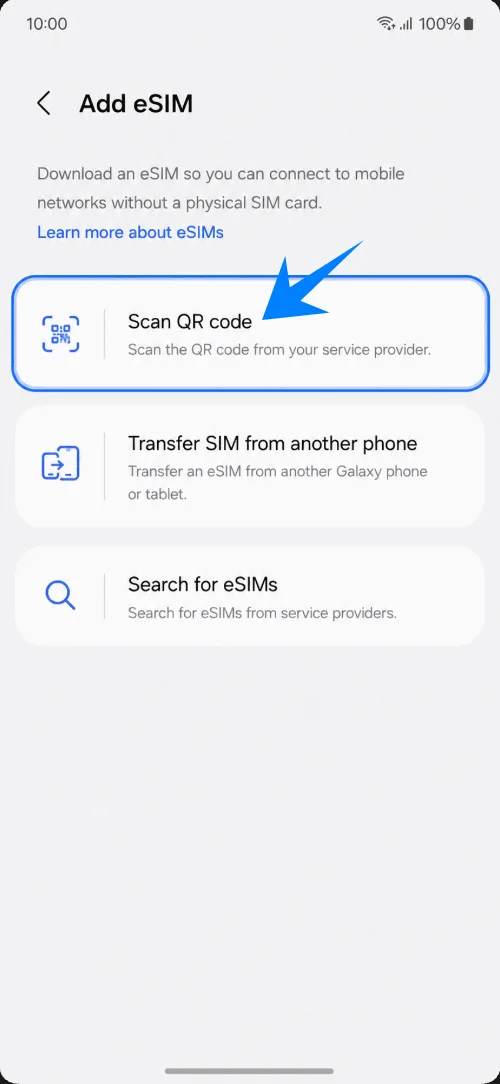
Skieruj aparat na kod QR karty eSIM iRoamly. Upewnij się, że kod jest płasko ułożony, dobrze oświetlony i w całości mieści się w ramce skanowania, aż do momentu rozpoznania go przez telefon.
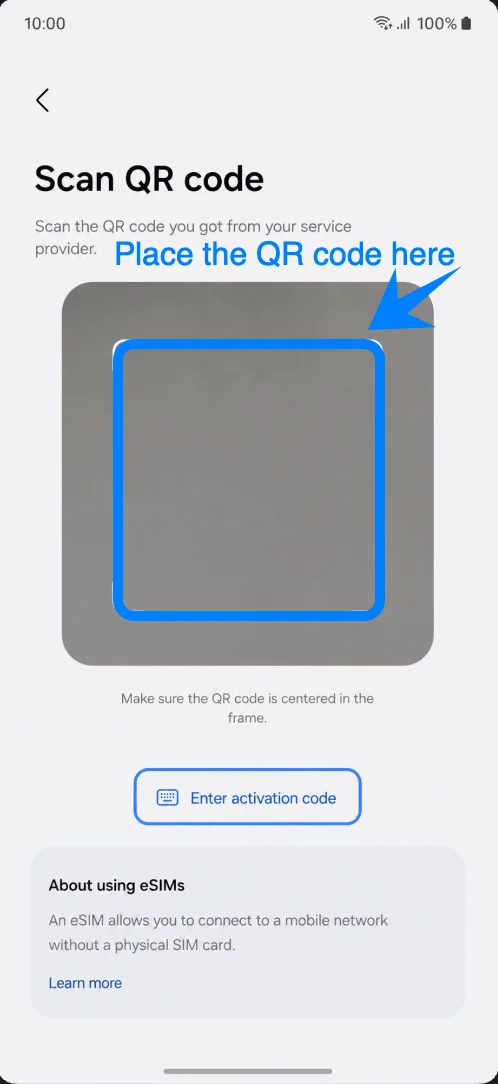
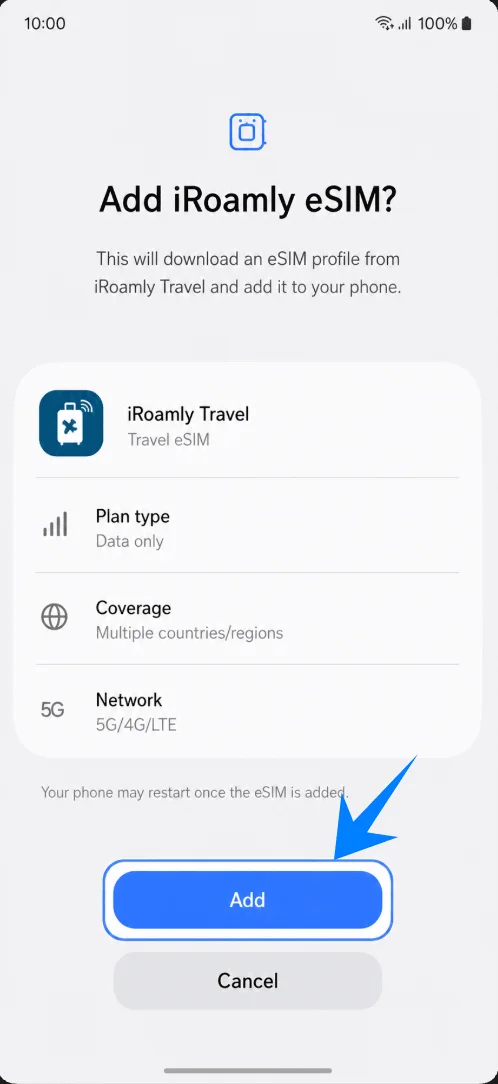
Gdy telefon Samsung wykryje kartę eSIM, wybierz Dodaj, aby pobrać profil eSIM iRoamly. Pozostań w zasięgu sieci Wi-Fi do czasu zakończenia pobierania.
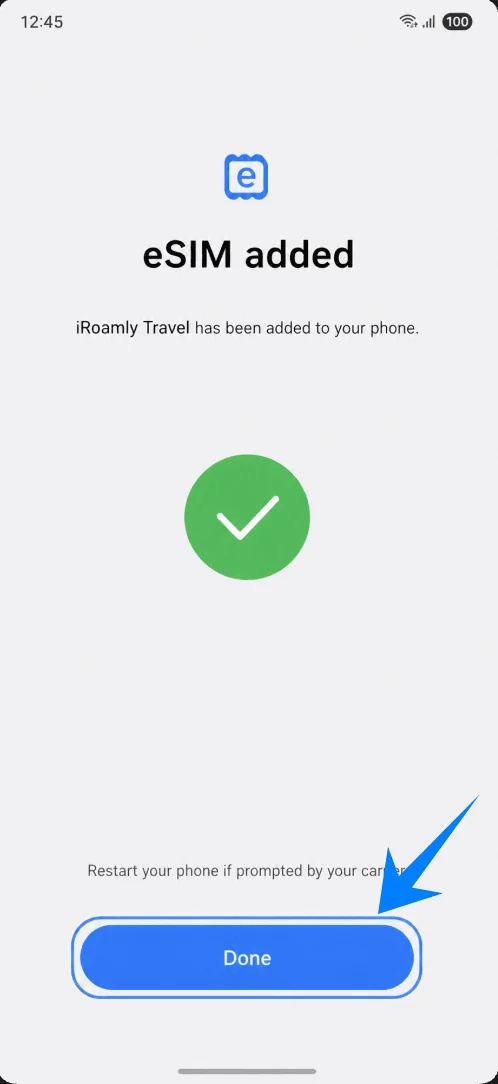
Gdy pojawi się ekran z informacją o dodaniu eSIM, wybierz Gotowe. Jeśli telefon wyświetli prośbę o ponowne uruchomienie, zrestartuj urządzenie przed próbą skorzystania z transmisji danych mobilnych.
Metoda 2: Instalacja iRoamly eSIM poprzez ręczne wprowadzanie danych
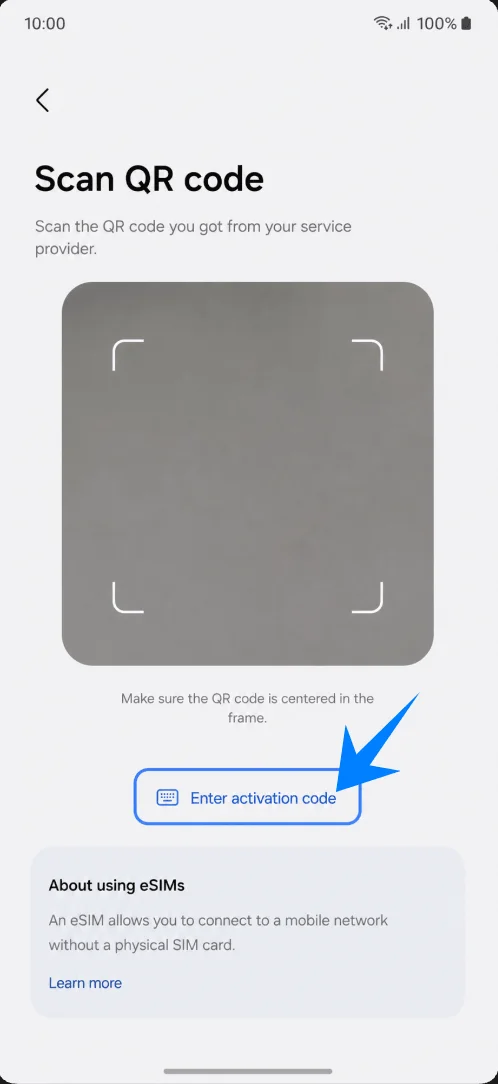
Na ekranie Dodaj eSIM naciśnij Zeskanuj kod QR. Samsung otworzy tę samą stronę skanera kodów, która jest używana w konfiguracji za pomocą kodu QR.
Na stronie skanera kodów QR naciśnij Wprowadź kod aktywacyjny. Spowoduje to przełączenie ze skanowania aparatem na ręczną aktywację.
Naciśnij pole Kod aktywacyjny, a następnie wprowadź pełny ciąg aktywacyjny iRoamly dokładnie w takiej formie, w jakiej został podany. Usuń zbędne spacje lub znaki nowego wiersza, a następnie naciśnij Kontynuuj.
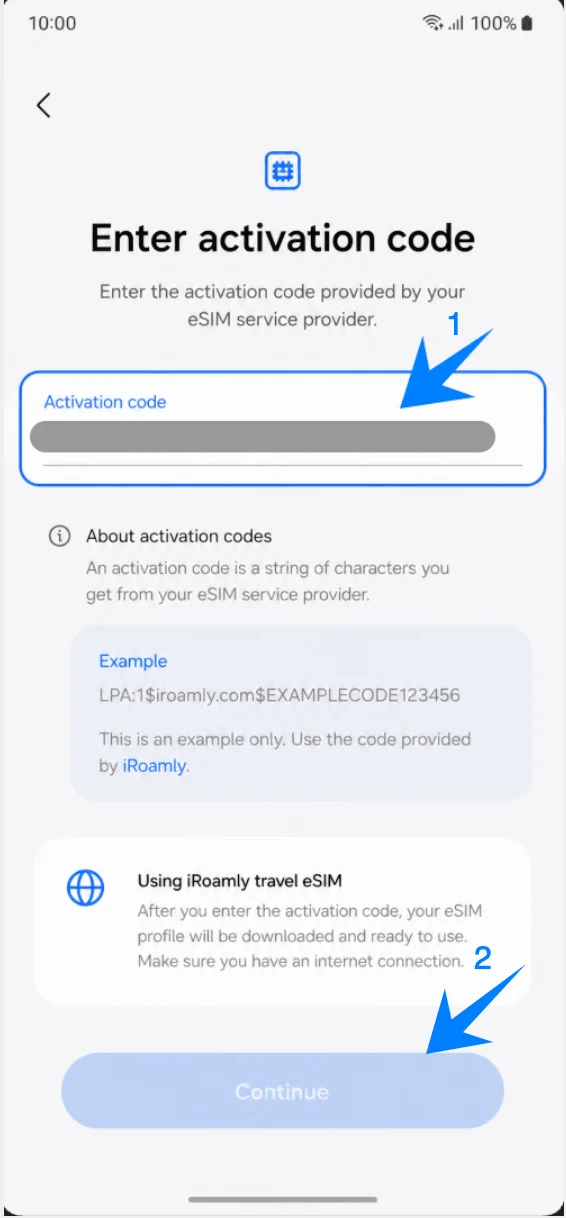
Gdy Samsung wykryje iRoamly eSIM, naciśnij Dodaj, aby go pobrać. Podczas pobierania nie przerywaj połączenia z siecią Wi-Fi.
Gdy pojawi się ekran potwierdzenia dodania eSIM, naciśnij Gotowe. Jeśli telefon wyświetli stosowny monit, uruchom go ponownie.
Jak potwierdzić, że iRoamly eSIM został zainstalowany
Otwórz Ustawienia > Połączenia > Menedżer kart SIM, a następnie sprawdź sekcję eSIM. Powinna się tam pojawić nazwa iRoamly Travel, a przełącznik obok niej powinien być ustawiony w pozycji Włączony.
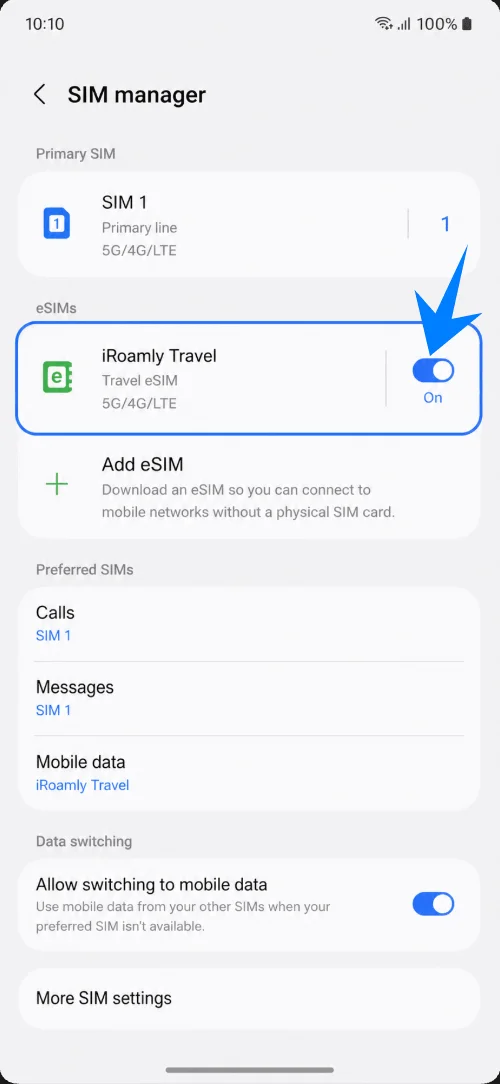
Pozostań na stronie Menedżera kart SIM i upewnij się, że opcję Dane mobilne można ustawić na iRoamly Travel. Potwierdza to, że telefon może korzystać z zainstalowanego profilu jako linii do transmisji danych.
Skonfiguruj eSIM iRoamly do korzystania z danych w podróży
W menedżerze kart SIM stuknij opcję Dane mobilne, a następnie wybierz iRoamly Travel. W niektórych wersjach oprogramowania operatora opcja ta może znajdować się w sekcji Preferowane karty SIM lub Główna karta SIM.
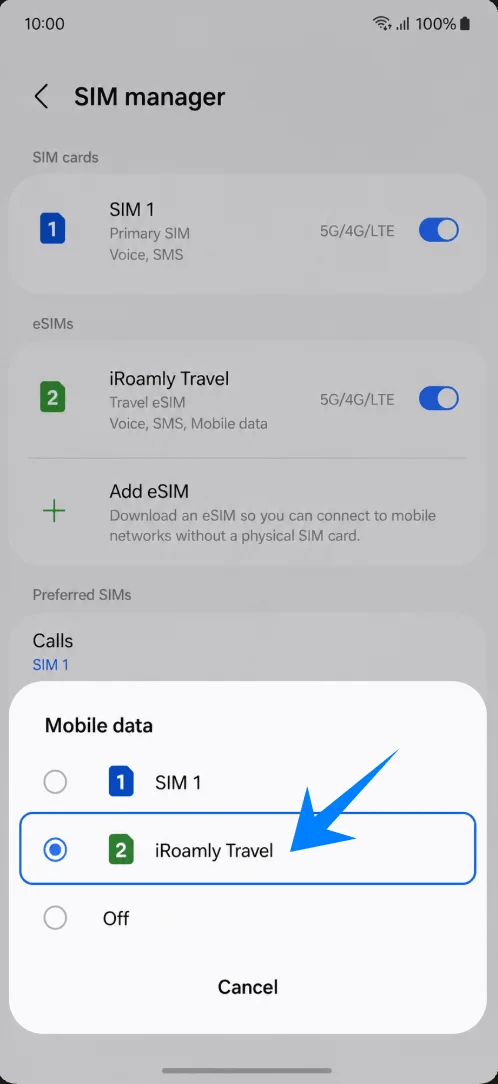
Sprawdź ustawienie Zezwalaj na przełączanie na dane mobilne lub podobne opcje przełączania danych. Pozostaw tę funkcję wyłączoną, jeśli chcesz uniknąć sytuacji, w której telefon automatycznie przełączy się na główną kartę SIM, co mogłoby skutkować naliczeniem opłat za roaming.

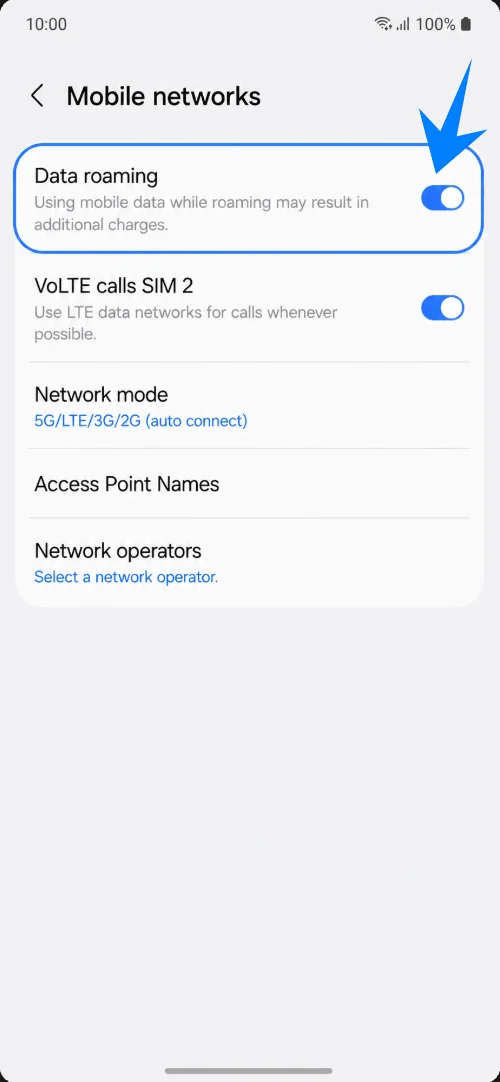
Otwórz Ustawienia > Połączenia > Sieci komórkowe, a następnie włącz Roaming danych, jeśli Twój plan docelowy iRoamly wymaga korzystania z roamingu.
Rozwiązywanie problemów
Brak możliwości dodania eSIM: zaktualizuj oprogramowanie telefonu, sprawdź, czy model posiada numer EID, upewnij się, że telefon nie posiada blokady simlock oraz pamiętaj, że oprogramowanie regionalne lub dostarczone przez operatora może ukrywać funkcje eSIM.
Kod QR został już użyty lub błąd skanowania: skorzystaj z metody ręcznej, sprawdź połączenie Wi-Fi, zwiększ jasność ekranu wyświetlającego kod QR i skontaktuj się z iRoamly, jeśli kod został już wykorzystany.
Niepowodzenie ręcznego wpisania kodu: wprowadź pełny ciąg aktywacyjny w formacie LPA:1$... bez spacji. Jeśli iRoamly wyświetla jedynie oddzielne szczegóły, a telefon Samsung tylko jedno pole, zapoznaj się z instrukcją dla urządzeń Samsung od iRoamly lub poproś zespół wsparcia o podanie pełnego ciągu aktywacyjnego.
Zainstalowano, ale brak transferu danych: wybierz iRoamly Travel jako źródło danych komórkowych, włącz roaming danych (jeśli jest wymagany), wyłącz opcję automatycznego przełączania danych, zrestartuj telefon i upewnij się, że Twój plan obejmuje kraj docelowy.
Aktywacja w toku: pozostań w zasięgu sieci Wi-Fi, a następnie włącz i wyłącz tryb samolotowy lub zrestartuj urządzenie. Niektóre plany aktywują się w pełni dopiero po połączeniu z siecią docelową w kraju podróży.
Ryzyko przy ponownej instalacji: wyłącz linię iRoamly zamiast ją usuwać, chyba że zespół wsparcia iRoamly wyraźnie zaleci jej usunięcie.
Brak połączeń głosowych lub SMS: wiele podróżnych planów eSIM obsługuje wyłącznie transmisję danych. Przed oczekiwaniem na możliwość wykonywania połączeń lub wysyłania wiadomości sprawdź szczegóły swojego planu w iRoamly.
Podsumowanie
Po pomyślnym dodaniu iRoamly eSIM, Twój Galaxy S25 FE może korzystać z transmisji danych w podróży bez konieczności fizycznej wymiany karty SIM.
Proces cyfrowej instalacji nie tylko ogranicza niedogodności związane z konfiguracją, ale również ułatwia zarządzanie wieloma numerami na jednym urządzeniu, co stanowi jedną z kluczowych zalet technologii eSIM w przypadku podróży międzynarodowych oraz elastycznej łączności mobilnej.