
eSIM sprawia, że pozostanie w kontakcie jest znacznie prostsze, zwłaszcza dla osób podróżujących, które oczekują szybszej i bardziej elastycznej konfiguracji.
Zamiast martwić się fizyczną kartą SIM, czekać na jej dostawę czy wymieniać karty w trakcie wyjazdu, możesz po prostu pobrać plan taryfowy bezpośrednio na swój telefon Galaxy S25 Ultra.
Kolejną zaletą eSIM jest możliwość pozostawienia aktywnej głównej karty SIM przy jednoczesnym dodaniu osobnego pakietu danych na podróż na tym samym urządzeniu.
Jeśli masz już eSIM iRoamly i chcesz ją skonfigurować, ten przewodnik krok po kroku przeprowadzi Cię przez proces instalacji i aktywacji na smartfonie Galaxy S25 Ultra.
Przygotowania przed skonfigurowaniem eSIM iRoamly
Przed dodaniem eSIM podłącz smartfon Galaxy S25 Ultra do stabilnej sieci Wi-Fi.
Upewnij się, że telefon nie posiada blokady SIM-lock i obsługuje eSIM w Twoim regionie. Samsung podaje, że Galaxy S25 Ultra wspiera technologię eSIM, jednak kraj, oprogramowanie operatora oraz status blokady sieci mogą wpływać na to, czy opcja "Dodaj eSIM" będzie dostępna.
Przygotuj kod QR lub dane do ręcznej aktywacji z wiadomości e-mail z potwierdzeniem zamówienia iRoamly, strony potwierdzenia lub panelu klienta.
Nie usuwaj zainstalowanej karty eSIM iRoamly bez potrzeby. Większości kart eSIM nie można ponownie zainstalować po usunięciu; zamiast tego wyłącz linię w menedżerze kart SIM, chyba że wsparcie techniczne zaleci jej usunięcie.
Instalację przeprowadź 1-2 dni przed podróżą tylko wtedy, gdy pozwala na to czas wybranego planu iRoamly. Ważność eSIM iRoamly rozpoczyna się w momencie aktywacji; obecna strona dotycząca eSIM do podróży do Stanów Zjednoczonych definiuje aktywację jako połączenie eSIM z dowolną obsługiwaną siecią. Inne miejsca docelowe lub pakiety mogą mieć inne zasady aktywacji, dlatego sprawdź szczegóły swojego planu.
Sprawdź, czy Twój konkretny plan iRoamly obejmuje połączenia głosowe lub SMS-y. Bieżąca strona dotycząca eSIM do podróży do Stanów Zjednoczonych wskazuje na "Typ planu: Tylko dane"; dostępność połączeń głosowych i SMS-ów zależy od konkretnego planu i nie należy jej zakładać z góry.
Wspólne kroki konfiguracji dla obu metod
Otwórz Ustawienia, a następnie wybierz Połączenia. Zobaczysz stronę ustawień sieci w telefonie Galaxy S25 Ultra.
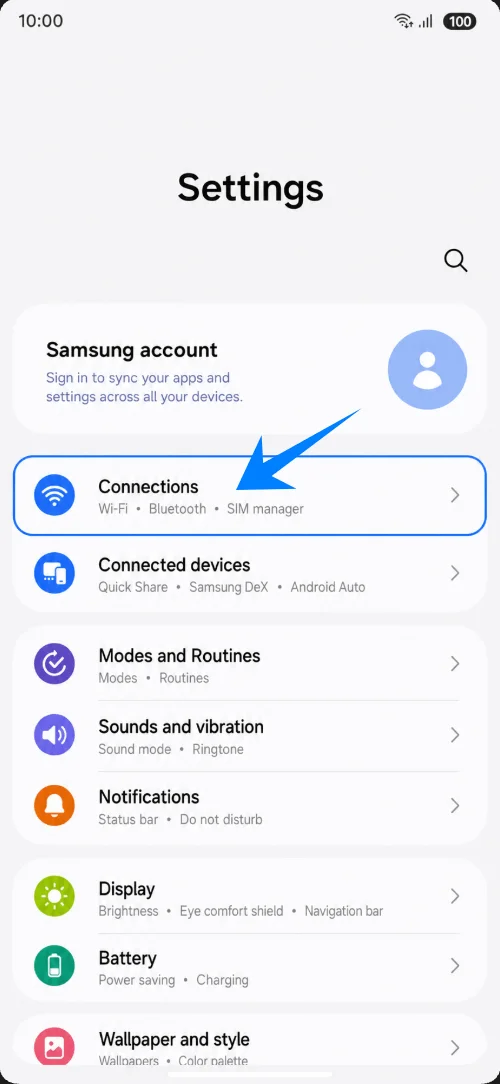
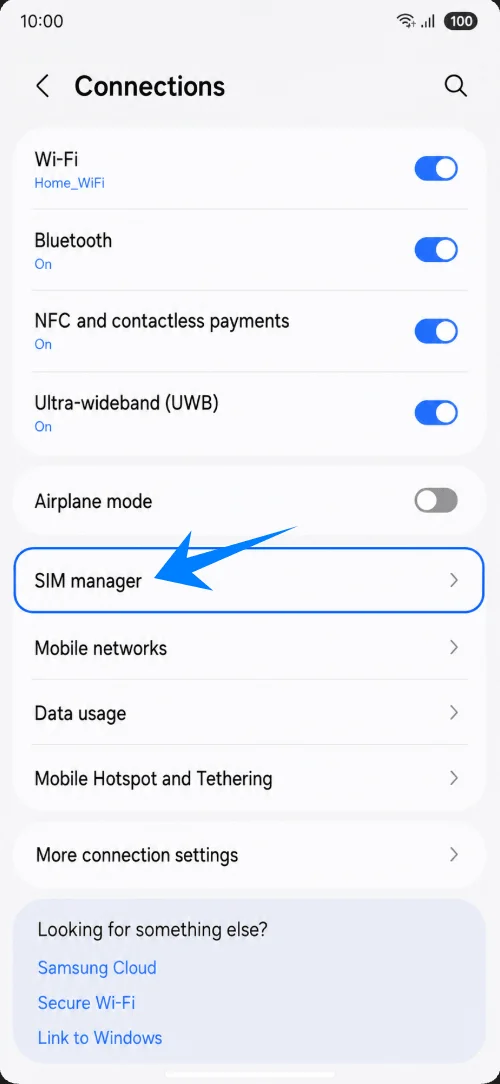
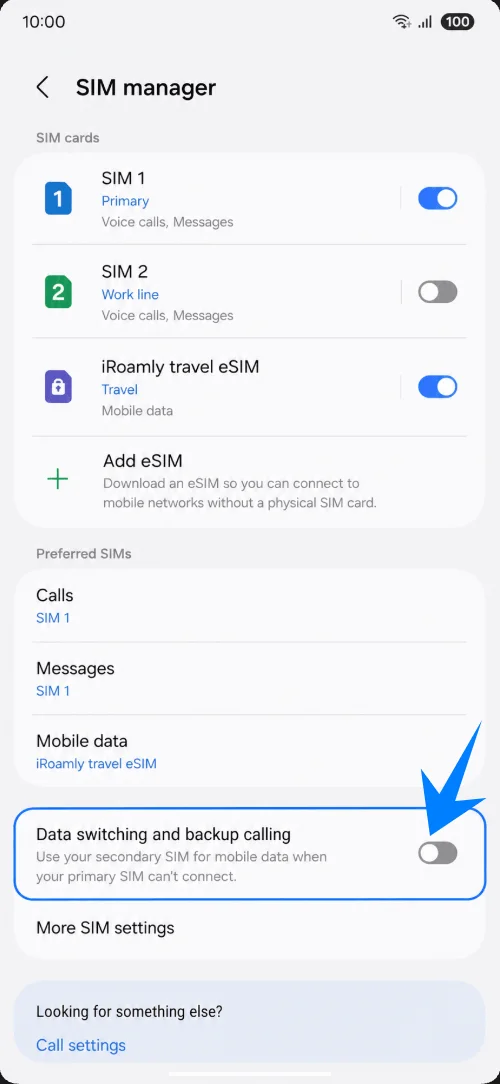
Wybierz Menedżer kart SIM. Zobaczysz tam opcje kart SIM, eSIM oraz ustawienia preferowanej karty SIM.
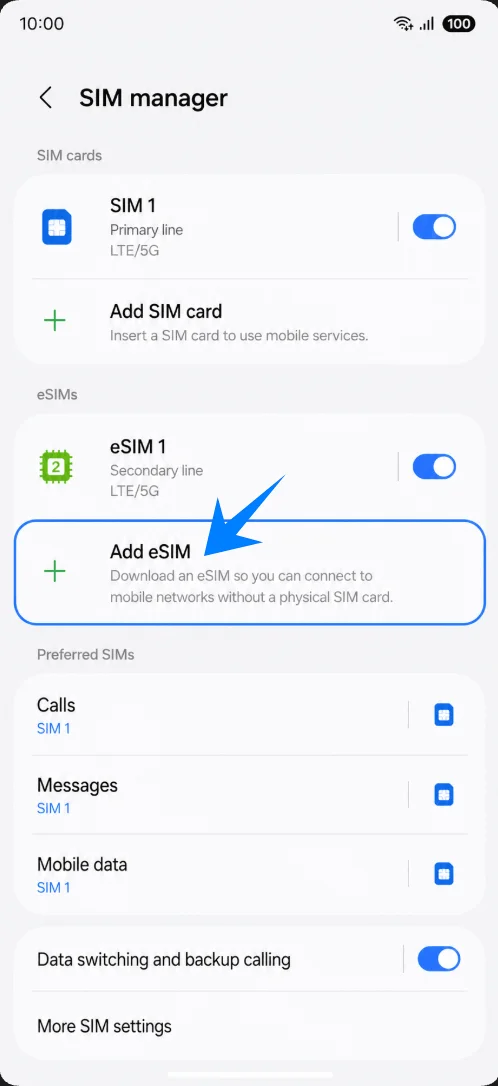
Wybierz Dodaj eSIM w sekcji eSIM. Galaxy S25 Ultra wyświetli opcje konfiguracji eSIM firmy Samsung.
Metoda 1: Zainstaluj iRoamly eSIM, skanując kod QR
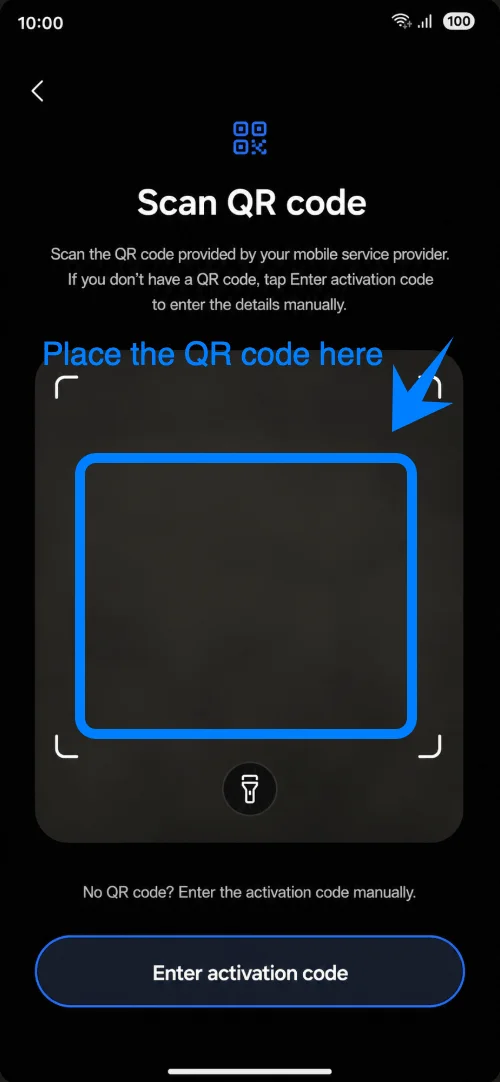
Dotknij opcji Zeskanuj kod QR na ekranie Dodaj eSIM. Powinien otworzyć się skaner kodów QR służący do dodawania eSIM.
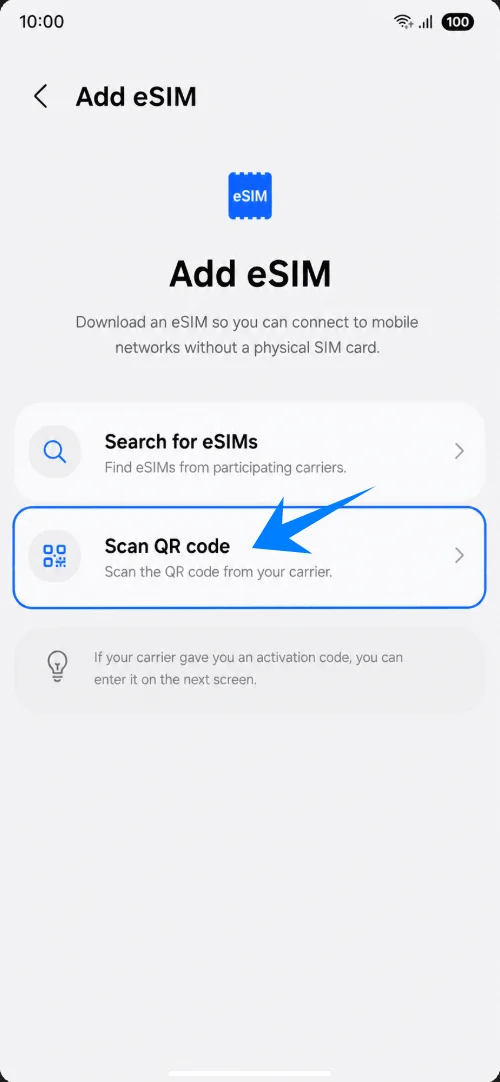
Skieruj skaner na kod QR iRoamly znajdujący się w wiadomości e-mail z zamówieniem, na stronie z potwierdzeniem lub na stronie Twojego konta iRoamly. Utrzymuj kod wewnątrz ramki, dopóki telefon go nie rozpozna.
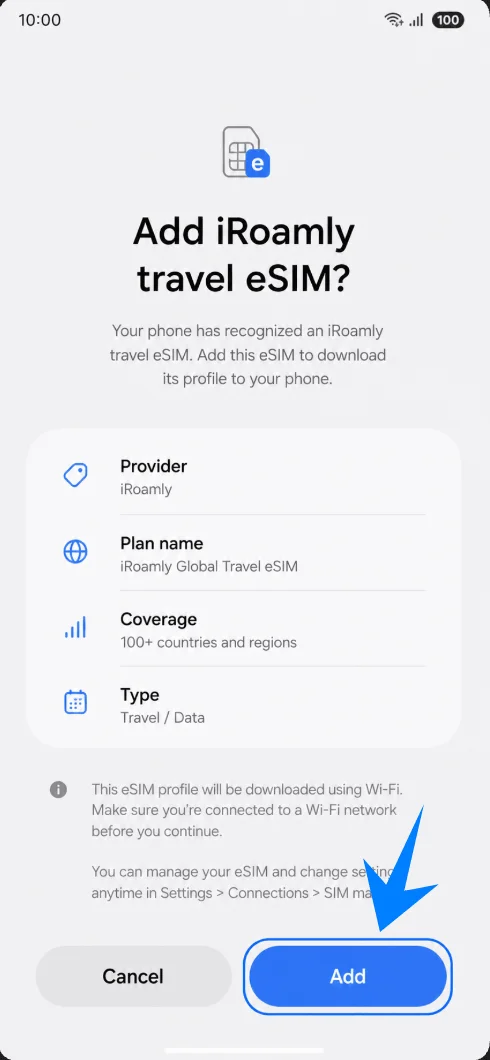
Dotknij Dodaj, gdy telefon wyświetli komunikat: Dodać podróżną eSIM iRoamly?. Pozostań w zasięgu Wi-Fi podczas pobierania profilu eSIM.
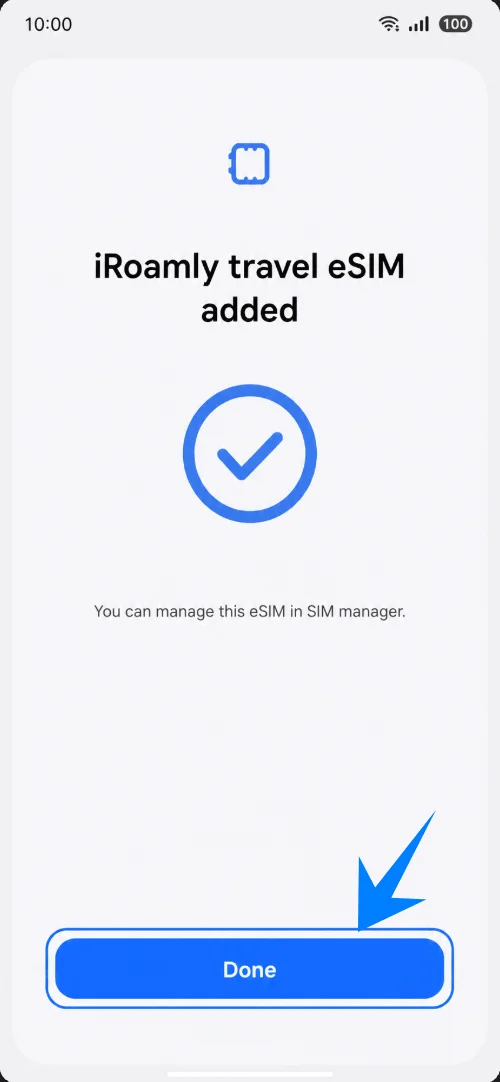
Dotknij Gotowe, gdy na ekranie pojawi się informacja o dodaniu podróżnej eSIM iRoamly. Uruchom telefon ponownie tylko wtedy, gdy poprosi o to urządzenie lub operator.
Metoda 2: Instalacja eSIM iRoamly poprzez ręczne wprowadzenie danych
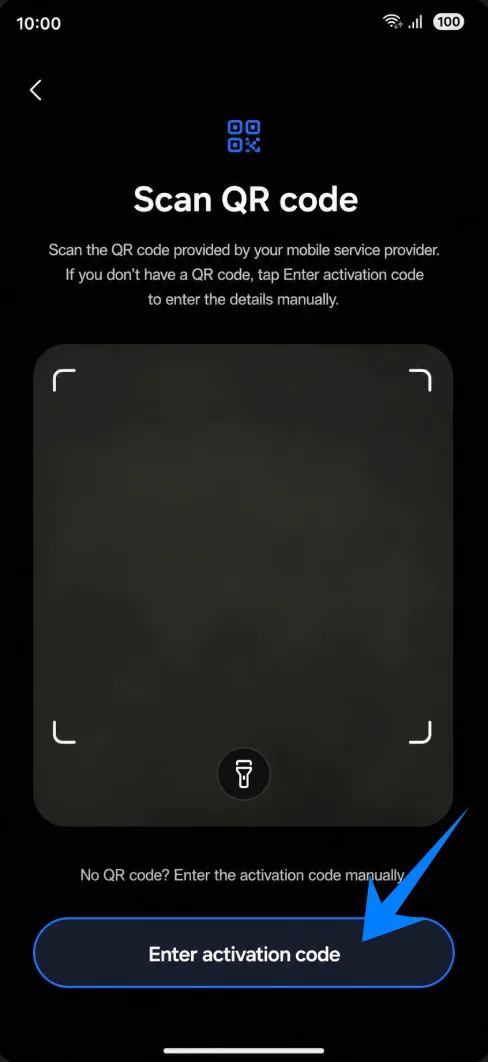
Stuknij opcję Skanuj kod QR na ekranie Dodawania eSIM. Samsung umieszcza opcję ręcznego wprowadzania danych na stronie skanera kodów QR, dlatego ten pierwszy krok jest niezbędny.
Stuknij Wprowadź kod aktywacyjny u dołu strony skanera. Telefon powinien otworzyć ekran ręcznej aktywacji Samsunga.
Wklej pełny ciąg aktywacyjny iRoamly w pole Kod aktywacyjny, a następnie stuknij Dodaj. Obecny ekran ręcznej konfiguracji Samsunga wykorzystuje jedno pole Kod aktywacyjny, zamiast oddzielnych pól Adres SM-DP+ oraz Kod aktywacyjny. W przypadku telefonów Samsung, pełny kod zazwyczaj przyjmuje format Androida LPA:1$Adres SM-DP+$Kod aktywacyjny; kod potwierdzający należy uwzględnić tylko wtedy, gdy iRoamly wyraźnie wskaże go dla ciągu aktywacyjnego Samsunga.
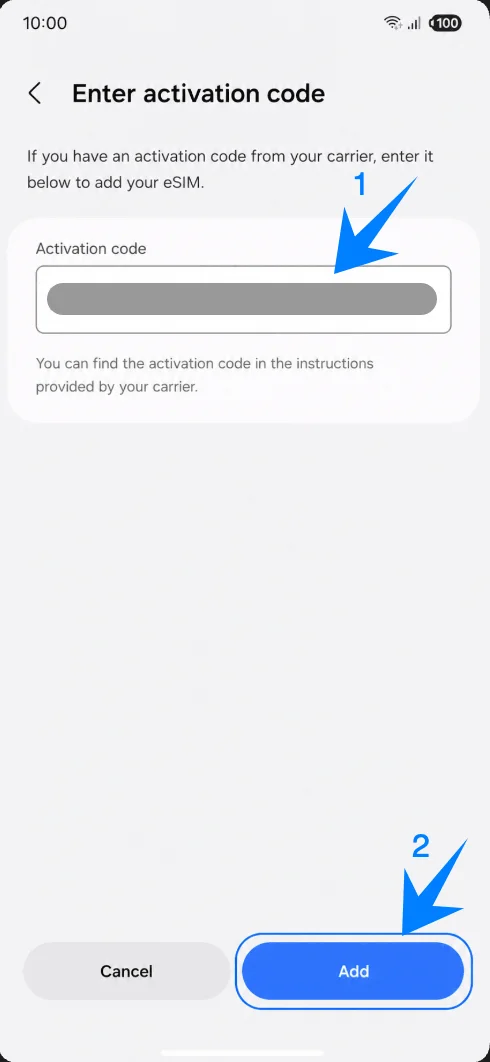
Stuknij Dodaj, gdy na telefonie pojawi się komunikat Dodaj podróżny eSIM iRoamly?. Utrzymuj połączenie Galaxy S25 Ultra z siecią Wi-Fi podczas pobierania profilu eSIM.
Stuknij Gotowe, gdy telefon potwierdzi dodanie podróżnego eSIM iRoamly. Zrestartuj urządzenie tylko wtedy, gdy pojawi się takie polecenie.
Jak sprawdzić, czy eSIM iRoamly został zainstalowany
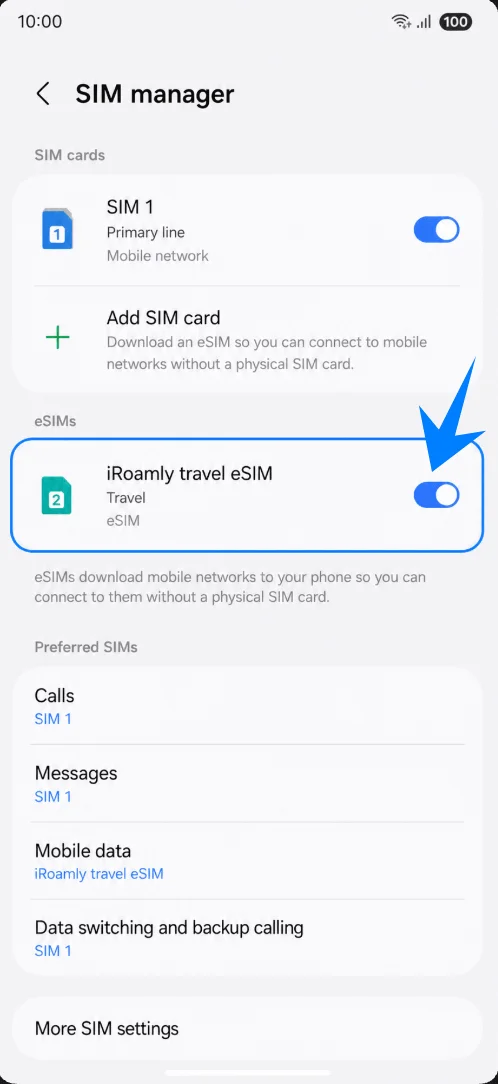
Otwórz Ustawienia > Połączenia > Menedżer kart SIM i sprawdź, czy turystyczny eSIM iRoamly widnieje w sekcji eSIM z włączonym przełącznikiem. Jeśli jest wyłączony, dotknij przełącznika, aby go aktywować.
Skonfiguruj eSIM iRoamly do korzystania z danych w podróży
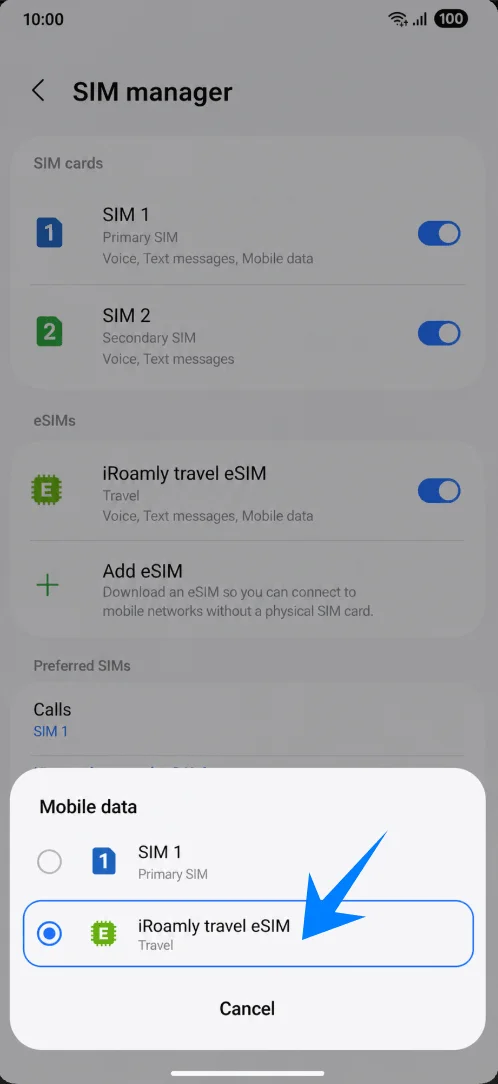
W menu Ustawienia > Połączenia > Menedżer kart SIM wybierz opcję Dane mobilne, a następnie zaznacz podróżną eSIM iRoamly. Pozostaw obsługę połączeń i wiadomości na swojej głównej karcie SIM, chyba że Twój plan iRoamly obejmuje te usługi.
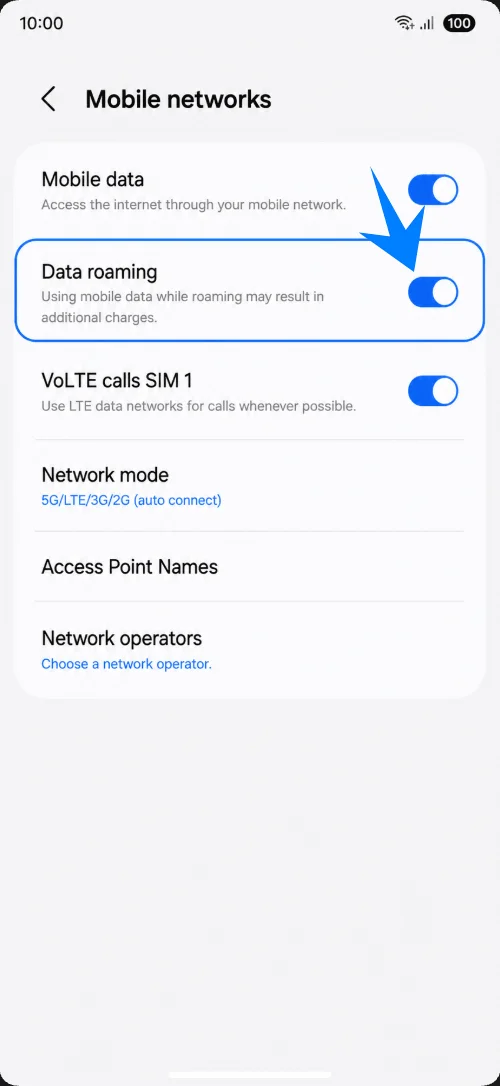
Otwórz Ustawienia > Połączenia > Sieci komórkowe, upewnij się, że Dane mobilne są włączone, a następnie włącz Roaming danych, jeśli plan iRoamly lub instrukcje dotyczące miejsca docelowego tego wymagają.
Wróć do sekcji Ustawienia > Połączenia > Menedżer kart SIM i pozostaw funkcje Przełączanie danych oraz połączenia zapasowe wyłączone, chyba że celowo chcesz, aby inna karta SIM przejęła transmisję danych. Pomoże to uniknąć przypadkowych opłat roamingowych na Twojej głównej karcie SIM.
Rozwiązywanie problemów
Brak opcji Dodaj eSIM: zaktualizuj nakładkę One UI, upewnij się, że Twój Galaxy S25 Ultra nie posiada blokady simlock, sprawdź, czy w statusie urządzenia widoczny jest numer EID, oraz potwierdź, że Twój model regionalny i oprogramowanie układowe operatora obsługują eSIM.
Kod QR został już użyty lub nie można go zeskanować: skorzystaj z metody ręcznej, upewnij się, że Wi-Fi działa poprawnie i skontaktuj się z obsługą klienta iRoamly przed usunięciem zainstalowanego eSIM. Wiele kodów QR eSIM jest przeznaczonych do jednorazowego użytku.
eSIM zainstalowany, ale brak danych: wybierz podróżny eSIM iRoamly jako kartę do danych mobilnych, włącz roaming danych, jeśli jest to wymagane, zrestartuj telefon i sprawdź, czy Twój plan iRoamly obejmuje kraj, w którym aktualnie przebywasz.
Aktywacja w toku: nie usuwaj eSIM i zaczekaj, aż Galaxy S25 Ultra połączy się z obsługiwaną siecią docelową. Niektóre karty eSIM dla podróżujących kończą proces aktywacji lub rozpoczynają okres ważności dopiero po pierwszym połączeniu z obsługiwaną siecią.
Ograniczenia wynikające z regionu lub operatora: nazwy w menu Samsunga oraz dostępność funkcji eSIM mogą różnić się w zależności od kraju, oprogramowania układowego operatora oraz statusu blokady sieci, nawet w przypadku tego samego modelu Galaxy S25 Ultra.
Połączenia głosowe lub SMS nie działają: sprawdź szczegóły swojego planu iRoamly. Plan oznaczony jako "Tylko dane" (Data Only) służy wyłącznie do transmisji danych mobilnych i nie obejmuje standardowych połączeń głosowych ani wiadomości SMS.
Ryzyko przy ponownej instalacji: jeśli nie planujesz jeszcze używać eSIM iRoamly, wyłącz kartę w menedżerze kart SIM, zamiast ją usuwać, chyba że obsługa klienta iRoamly potwierdzi, że usunięcie jest bezpieczne.
Podsumowanie
W momencie, gdy iRoamly eSIM pojawi się w menedżerze kart SIM w Galaxy S25 Ultra i zakończy pobieranie, główny proces instalacji będzie już ukończony. Z tego poziomu możesz bezpośrednio w menu ustawień Samsunga dostosować preferencje dotyczące transmisji danych, ustawienia roamingu oraz opcje przełączania kart SIM.
Ponieważ karty eSIM są instalowane cyfrowo, zarządzanie łącznością w podróży staje się bardziej elastyczne nawet po zakończeniu konfiguracji. Przed wyjazdem warto upewnić się, że aktywny jest właściwy profil eSIM, dzięki czemu telefon będzie mógł prawidłowo połączyć się z siecią po dotarciu na miejsce.