
Samsung Galaxy Tab S9 FE+ to przydatny tablet w podróży, gdy potrzebujesz większego ekranu do przeglądania map, tłumaczeń, dokonywania rezerwacji, streamingu oraz pracy bez konieczności polegania na hotelowym Wi-Fi. W wersjach modelu Tab S9 FE+ z obsługą sieci komórkowej, Samsung umieścił konfigurację eSIM w menu Ustawienia > Połączenia > Menedżer kart SIM i właśnie tę ścieżkę wykorzystuje niniejszy przewodnik.
W tym artykule przedstawiono dwa kompletne sposoby instalacji podróżnego eSIM iRoamly: skanowanie kodu QR oraz ręczne wprowadzenie kodu aktywacyjnego. Konfiguracja za pomocą kodu QR jest zazwyczaj najszybszą opcją, natomiast wprowadzanie ręczne przydaje się, gdy kod QR nie chce się zeskanować, gdy dokonujesz konfiguracji z tego samego ekranu, na którym wyświetlany jest kod, lub gdy aparat nie może wyraźnie odczytać kodu.
Zanim zaczniesz, upewnij się, że tablet jest podłączony do sieci Wi-Fi oraz że korzystasz z wersji Galaxy Tab S9 FE+ obsługującej łączność komórkową/eSIM. Okres ważności eSIM iRoamly liczony jest od momentu aktywacji, a dokładny moment aktywacji może różnić się w zależności od planu, dlatego przed zbyt wczesną instalacją sprawdź szczegóły planu w swoim zamówieniu iRoamly.
Przygotowania przed skonfigurowaniem iRoamly eSIM
Połącz tablet Galaxy Tab S9 FE+ ze stabilną siecią Wi-Fi.
Upewnij się, że Twój model obsługuje łączność komórkową oraz eSIM. Model Tab S9 FE+ w wersji tylko z Wi-Fi nie pozwala na dodanie eSIM.
Przygotuj swój kod QR lub ręczny kod aktywacyjny iRoamly.
Zainstaluj eSIM na 1-2 dni przed podróżą, jeśli plan na to pozwala, pamiętając jednak, że okres ważności rozpoczyna się w momencie aktywacji.
Nie usuwaj bez potrzeby eSIM iRoamly po zakończeniu instalacji. Wiele podróżnych kart eSIM nie może zostać ponownie zainstalowanych po ich usunięciu.
Sprawdź, czy Twój plan iRoamly obejmuje połączenia głosowe lub wiadomości SMS. Wiele podróżnych planów eSIM zapewnia wyłącznie dostęp do danych, a dostępność usług głosowych lub SMS-ów zależy od konkretnego planu.
Wspólne kroki konfiguracji
Otwórz Ustawienia, a następnie stuknij Połączenia. Zobaczysz stronę ustawień sieci i łączności bezprzewodowej.
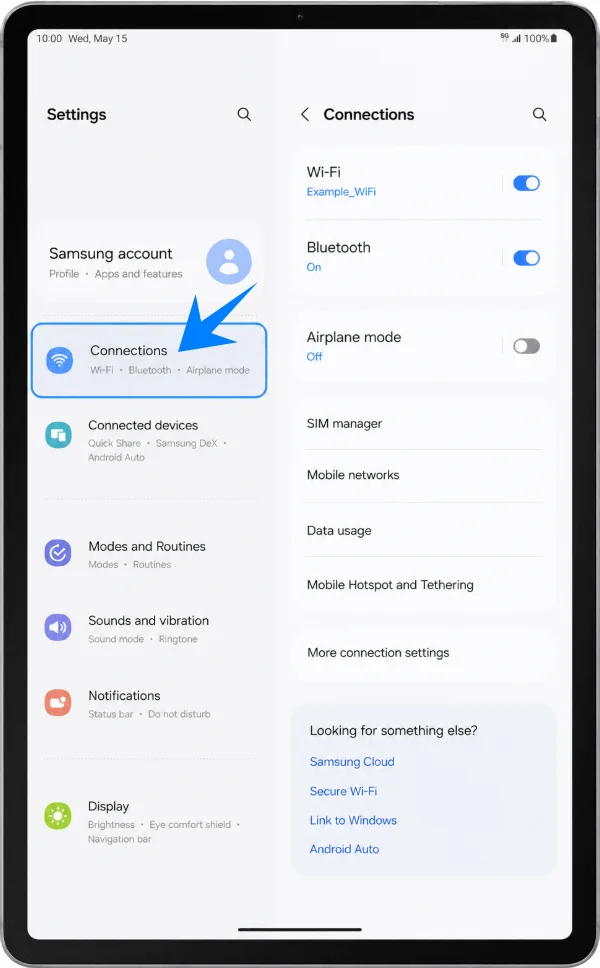
Stuknij Menedżer karty SIM. Otworzy się strona, na której Samsung wyświetla listę fizycznych kart SIM, eSIM oraz preferencje dotyczące danych mobilnych.
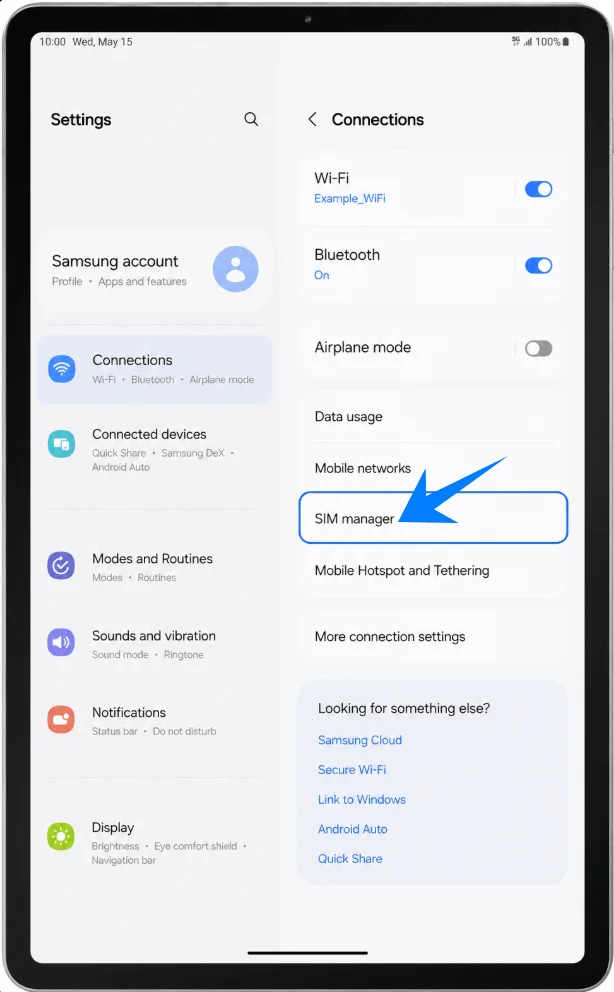
Stuknij Dodaj eSIM. Tablet otworzy opcje konfiguracji eSIM Samsunga.
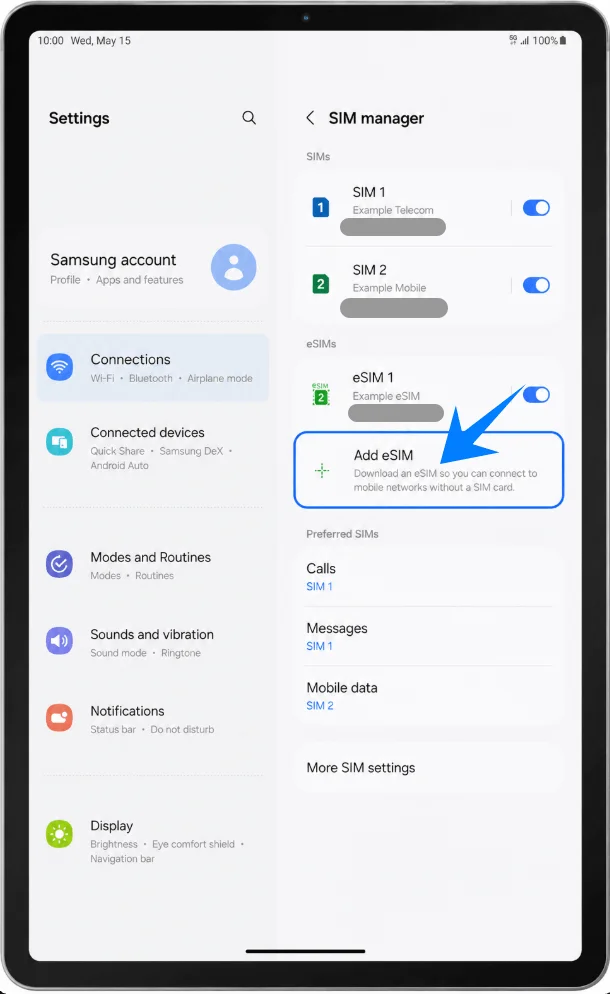
Metoda 1: Instalacja eSIM iRoamly poprzez zeskanowanie kodu QR
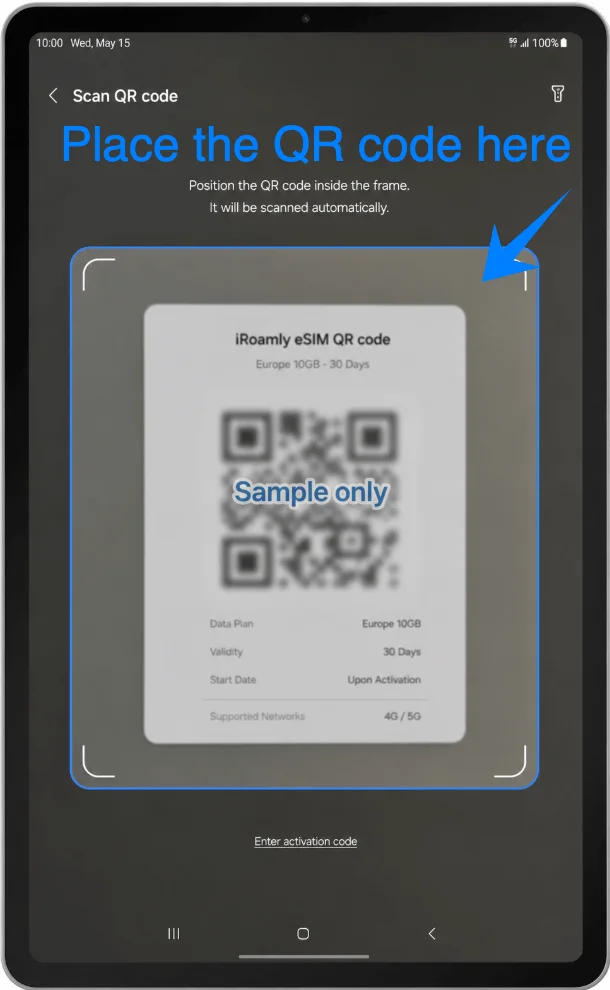
Na ekranie Dodawanie eSIM wybierz opcję Zeskanuj kod QR. Urządzenie Samsung uruchomi skaner kodów QR dla eSIM.
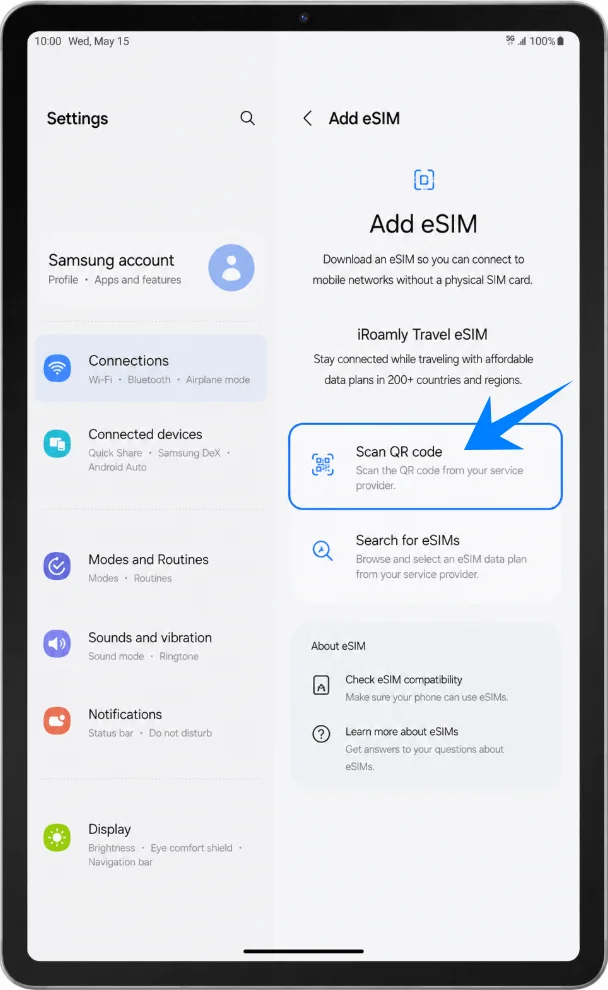
Skieruj aparat tabletu Galaxy Tab S9 FE+ na kod QR iRoamly. Utrzymuj cały kod wewnątrz ramki skanowania, aż tablet wykryje eSIM.
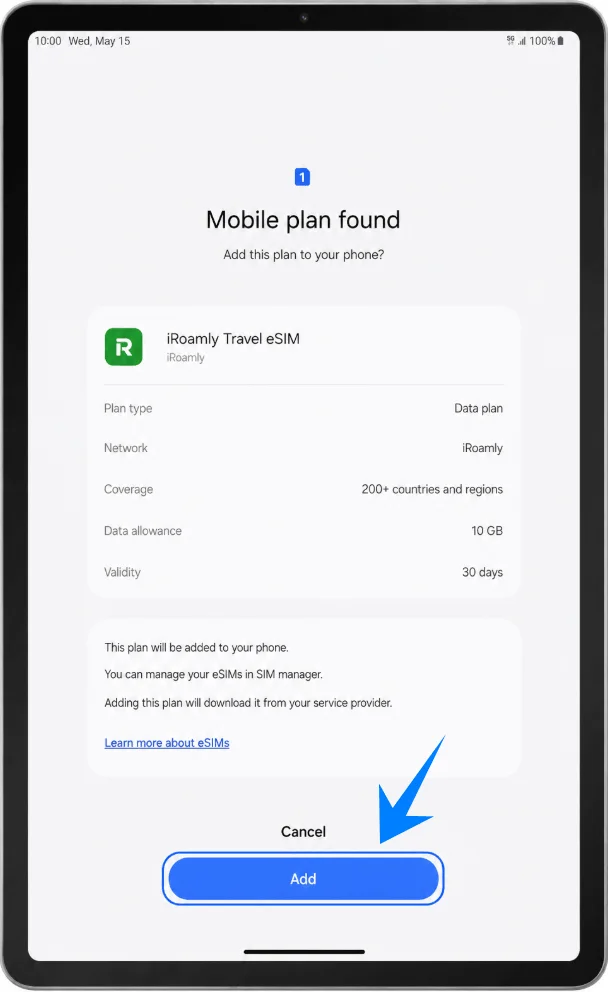
Gdy Samsung wyświetli wykryty podróżny eSIM iRoamly, wybierz Dodaj lub Dodaj eSIM. Pozostań w zasięgu sieci Wi-Fi podczas pobierania eSIM.
Metoda 2: Instalacja iRoamly eSIM poprzez wpisanie ręczne
Otwórz Ustawienia, wybierz Połączenia, przejdź do Menedżera kart SIM, a następnie stuknij Dodaj eSIM. Jest to ta sama ścieżka, którą stosuje się przy konfiguracji za pomocą kodu QR.
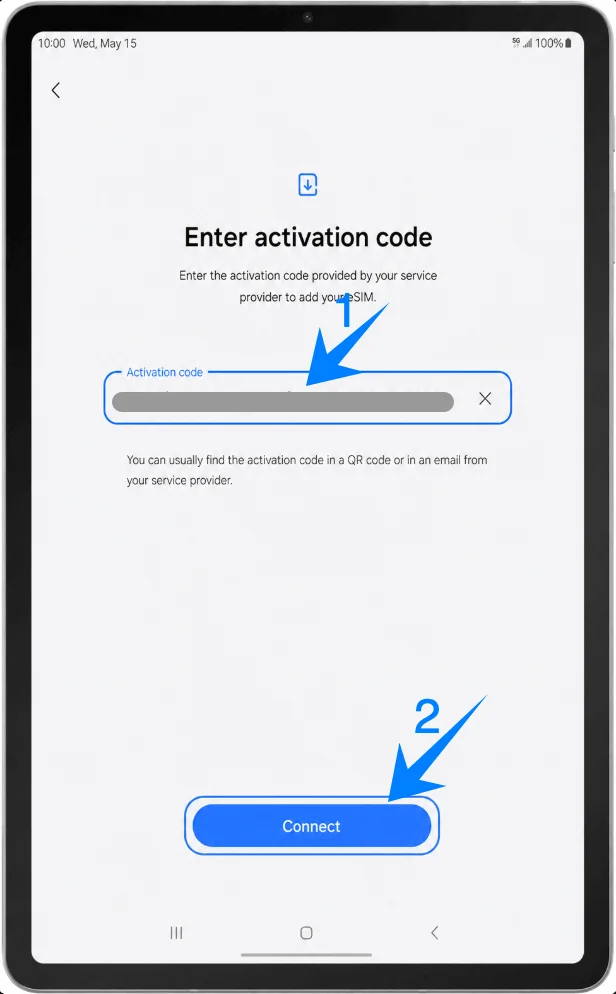
Stuknij Zeskanuj kod QR, a następnie wybierz Wprowadź kod aktywacyjny na ekranie skanera. Otworzy to stronę ręcznej konfiguracji eSIM w urządzeniu Samsung.
Stuknij pole Kod aktywacyjny, wprowadź pełny ciąg ręcznej aktywacji iRoamly zgodnie z otrzymanymi instrukcjami, a następnie wybierz Połącz lub Dodaj. W aktualnej wersji nakładki Samsung One UI, ta metoda wykorzystuje jeden pełny ciąg kodu aktywacyjnego (zazwyczaj w formacie LPA:1$...), zamiast osobnych pól na adres SM-DP+ oraz kod aktywacyjny.
Jak potwierdzić, że eSIM iRoamly został zainstalowany
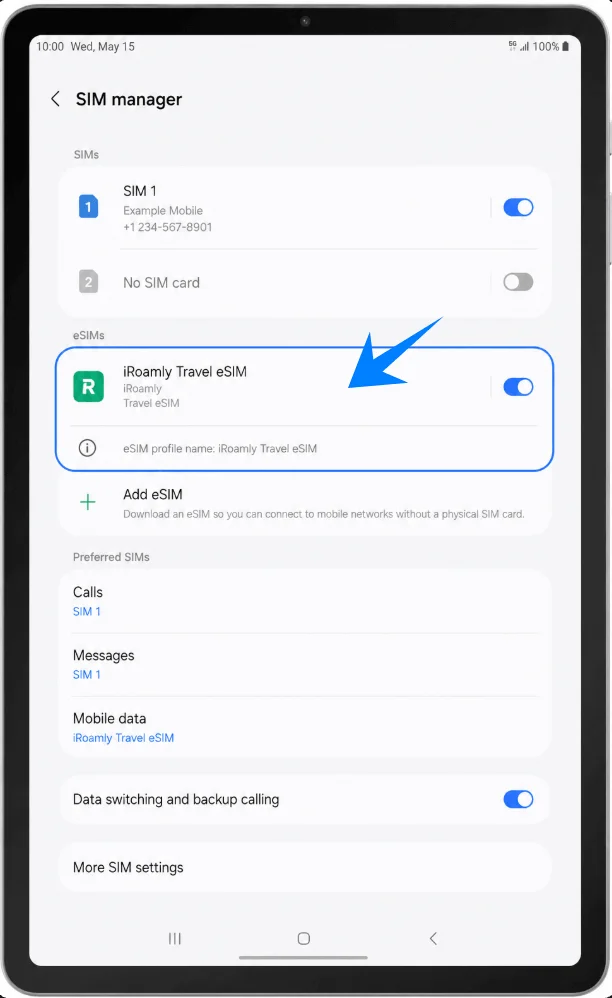
Wróć do Ustawienia > Połączenia > Menedżer kart SIM, a następnie poszukaj w sekcji eSIM pozycji iRoamly Travel eSIM. Jeśli przełącznik eSIM jest wyłączony, włącz go.
Skonfiguruj iRoamly eSIM do korzystania z danych w podróży
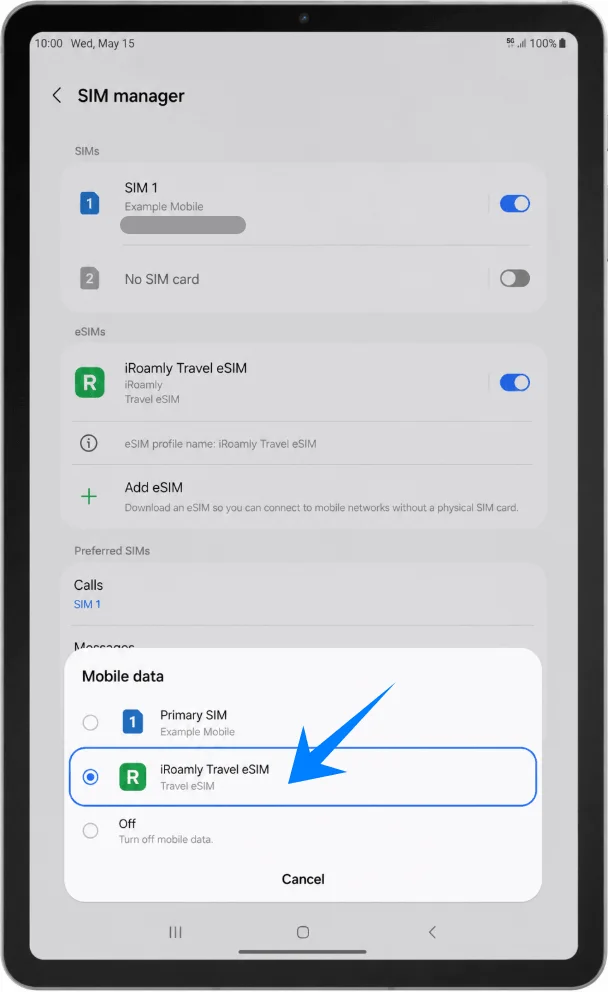
W menedżerze kart SIM dotknij Dane mobilne, a następnie wybierz iRoamly eSIM. Sprawi to, że linia iRoamly stanie się źródłem danych mobilnych Twojego tabletu.
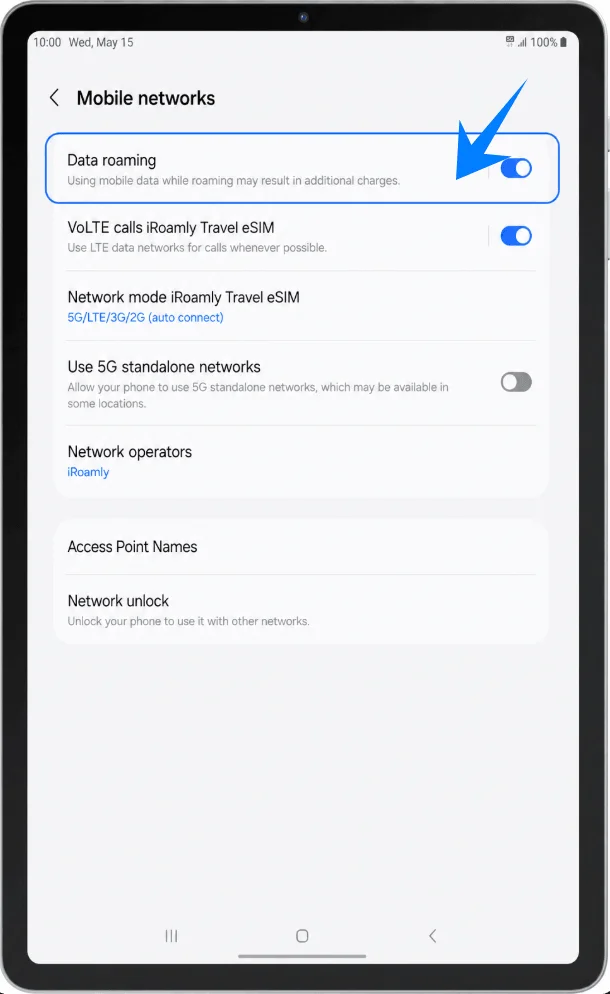
Otwórz Ustawienia > Połączenia > Sieci komórkowe, a następnie włącz Roaming danych, jeśli Twój pakiet iRoamly lub kraj docelowy tego wymagają. Pozostaw wyłączoną transmisję danych dla swojej głównej karty SIM, jeśli chcesz uniknąć przypadkowych opłat roamingowych.
Rozwiązywanie problemów
Jeśli opcja Dodaj eSIM jest niewidoczna, upewnij się, że posiadasz model Galaxy Tab S9 FE+ z obsługą sieci komórkowej, zaktualizuj nakładkę One UI, sprawdź, czy tablet nie posiada blokad regionalnych lub oprogramowania operatora, oraz poszukaj numeru EID w informacjach o urządzeniu.
Jeśli nie można zeskanować kodu QR, skorzystaj z metody ręcznej i wprowadź pełny kod aktywacyjny dokładnie w takiej formie, w jakiej został przedstawiony w Twoim zamówieniu iRoamly.
Jeśli urządzenie Samsung informuje, że kod QR został już wykorzystany, nie usuwaj go i nie próbuj ponownie wielokrotnie. Skontaktuj się z obsługą klienta iRoamly, ponieważ wiele kodów QR eSIM można zainstalować tylko raz.
Jeśli instalacja eSIM przebiegła pomyślnie, ale brak jest dostępu do danych, wybierz iRoamly Travel eSIM jako kartę do danych mobilnych, włącz roaming danych w razie potrzeby, uruchom ponownie tablet i upewnij się, że Twój plan obejmuje kraj docelowy.
Jeśli aktywacja pozostaje w toku, pozostań w zasięgu sieci Wi-Fi, odczekaj kilka minut, uruchom ponownie tablet i sprawdź, czy plan aktywuje się dopiero po połączeniu z obsługiwaną siecią w miejscu docelowym.
Jeśli połączenia głosowe lub SMS-y nie działają, sprawdź dokładne szczegóły swojego planu iRoamly. Wiele eSIM podróżnych służy wyłącznie do przesyłania danych.
Jeśli tymczasowo nie potrzebujesz danej karty, wyłącz ją w menedżerze kart SIM zamiast usuwać, chyba że obsługa klienta iRoamly potwierdzi, że usunięcie jest bezpieczne.
Podsumowanie
W przypadku Galaxy Tab S9 FE+ 5G, najprostsza ścieżka konfiguracji to Ustawienia > Połączenia > Menedżer kart SIM > Dodaj eSIM. Użyj konfiguracji za pomocą kodu QR, jeśli możesz zeskanować kod iRoamly z innego ekranu lub wydruku; skorzystaj z ręcznego wprowadzania danych, gdy skanowanie jest utrudnione lub nieudane.
Po instalacji upewnij się, że eSIM iRoamly widnieje w Menedżerze kart SIM, wybierz ją do obsługi danych mobilnych i włącz roaming danych, jeśli wymaga tego wybrany plan. Ponieważ okres ważności iRoamly rozpoczyna się w momencie aktywacji, a obsługa połączeń głosowych i SMS zależy od wybranego planu, sprawdź jego szczegóły przed wyjazdem.