
Samsung Galaxy Tab S9 FE to idealny w podróży tablet, który sprawdzi się podczas korzystania z map, dokonywania rezerwacji, prowadzenia wideorozmów oraz pracy w drodze, jednak tylko wersja z obsługą sieci komórkowej pozwala na korzystanie z eSIM. W obecnych wersjach nakładki Samsung One UI konfiguracja eSIM znajduje się w menu Ustawienia > Połączenia > Menedżer kart SIM, gdzie tablet oferuje opcje Dodaj eSIM, skanowanie kodu QR oraz ręczne wprowadzanie kodu aktywacyjnego.
Niniejszy przewodnik przedstawia oba sposoby instalacji turystycznego eSIM iroamly na tablecie Galaxy Tab S9 FE: poprzez zeskanowanie kodu QR iroamly oraz wpisanie ręcznego kodu aktywacyjnego. Metoda z kodem QR jest zazwyczaj najszybsza, jeśli masz kod wyświetlony na innym ekranie lub wydrukowany na papierze. Ręczne wprowadzanie danych jest opcją zapasową w sytuacjach, gdy aparat nie może zeskanować kodu QR, kod QR znajduje się na tym samym tablecie lub dysponujesz jedynie danymi aktywacyjnymi z konta iroamly bądź otrzymanymi w wiadomości e-mail.
Przygotowania przed konfiguracją eSIM iRoamly
Przed dodaniem eSIM podłącz Galaxy Tab S9 FE do stabilnej sieci Wi-Fi.
Upewnij się, że korzystasz z modelu Galaxy Tab S9 FE 5G/cellular. Jeśli brakuje opcji menedżera kart SIM lub „Dodaj eSIM”, Twój tablet może być modelem obsługującym tylko Wi-Fi, mieć ograniczenia regionalne, blokadę operatora lub oprogramowanie nieobsługujące eSIM.
Przygotuj kod QR iRoamly lub dane do aktywacji ręcznej na innym urządzeniu, na swoim koncie iRoamly lub w wiadomości e-mail z potwierdzeniem zakupu.
O ile to możliwe, zainstaluj eSIM na 1-2 dni przed podróżą, ale wcześniej sprawdź szczegóły swojego planu. Okres ważności eSIM iRoamly liczony jest od momentu aktywacji; w przypadku obecnych planów podróży iRoamly okres ważności zazwyczaj rozpoczyna się w momencie połączenia eSIM z obsługiwaną siecią, jednak zawsze należy sprawdzić zasady aktywacji określone dla danego planu.
Nie usuwaj zainstalowanej eSIM podróżnej bez wyraźnej potrzeby. Wielu profili eSIM nie można ponownie zainstalować przy użyciu tego samego kodu QR lub kodu aktywacyjnego.
Plany podróży eSIM iRoamly mogą nie obejmować połączeń głosowych ani wiadomości SMS. Dostępność tych usług różni się w zależności od planu, dlatego przed poleganiem na komunikacji głosowej lub tekstowej zapoznaj się ze szczegółami wybranego planu.
Metoda 1: Instalacja iRoamly eSIM poprzez zeskanowanie kodu QR
Otwórz Ustawienia, a następnie wybierz Połączenia. Zobaczysz ustawienia połączeń urządzenia Samsung, w tym opcje Wi-Fi, Bluetooth oraz karty SIM.
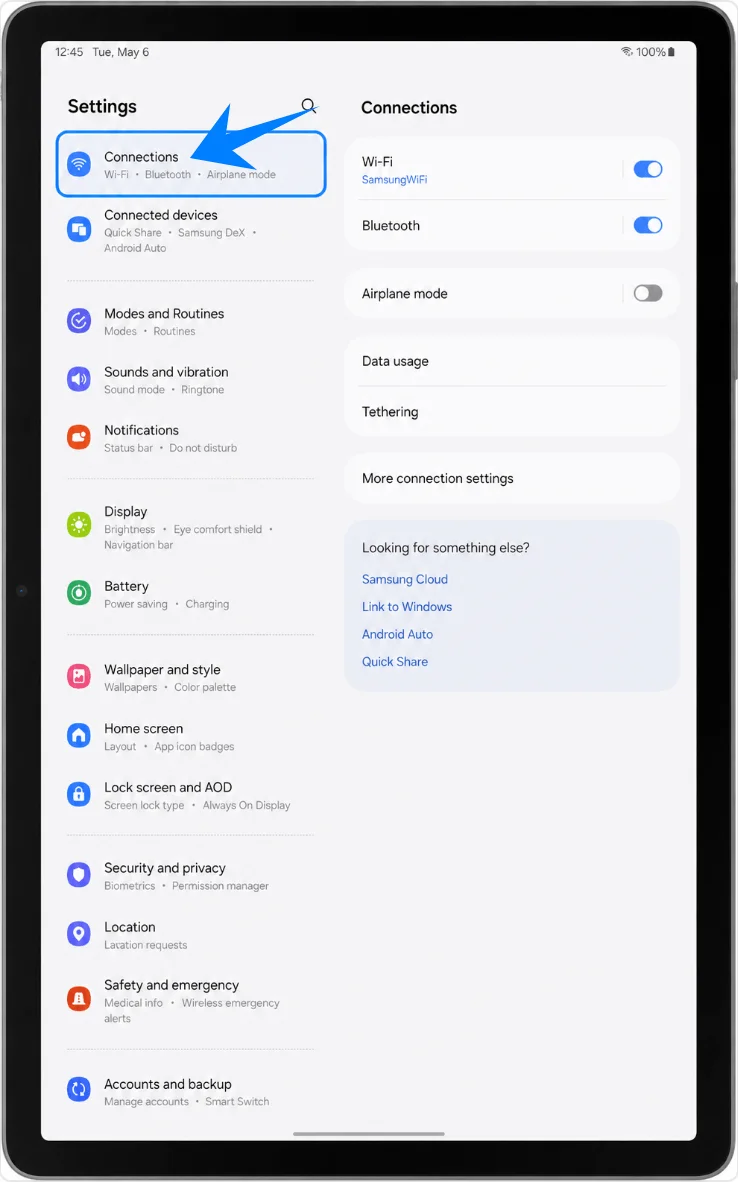
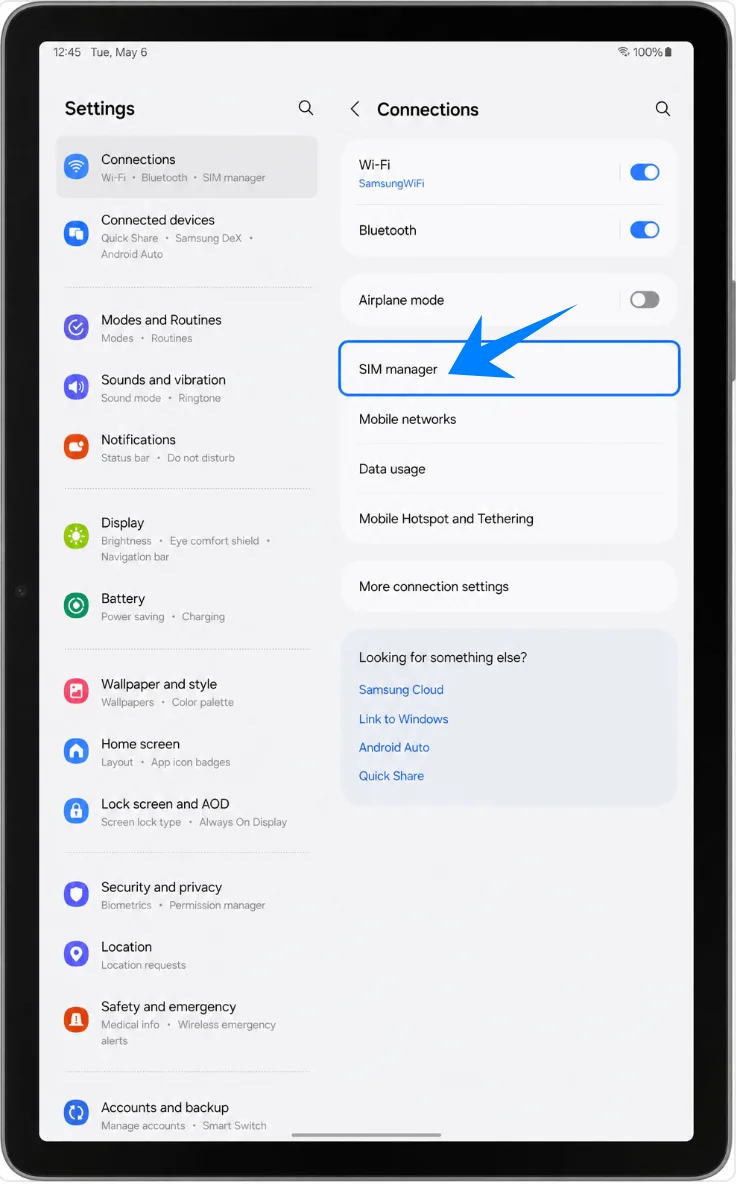
Wybierz Menedżer kart SIM. Tablet otworzy stronę, na której zarządza się fizycznymi kartami SIM oraz eSIM.
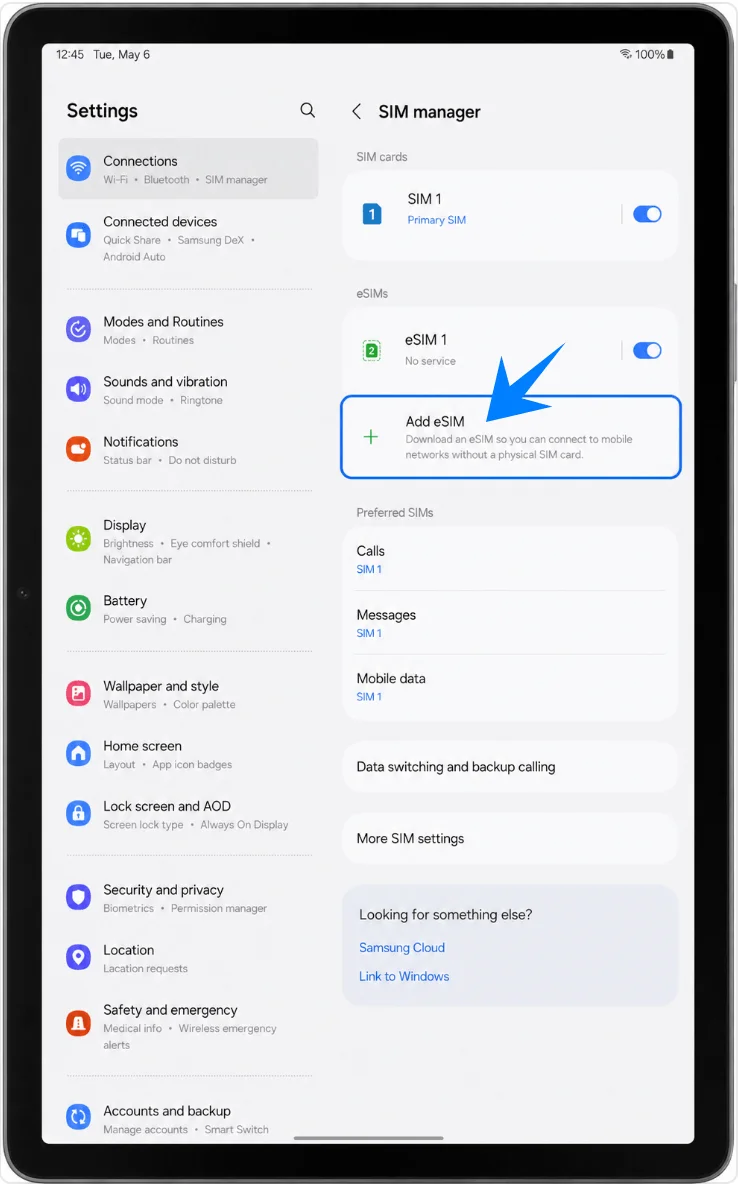
Stuknij Dodaj eSIM. Tablet wyświetli dostępne opcje konfiguracji eSIM.
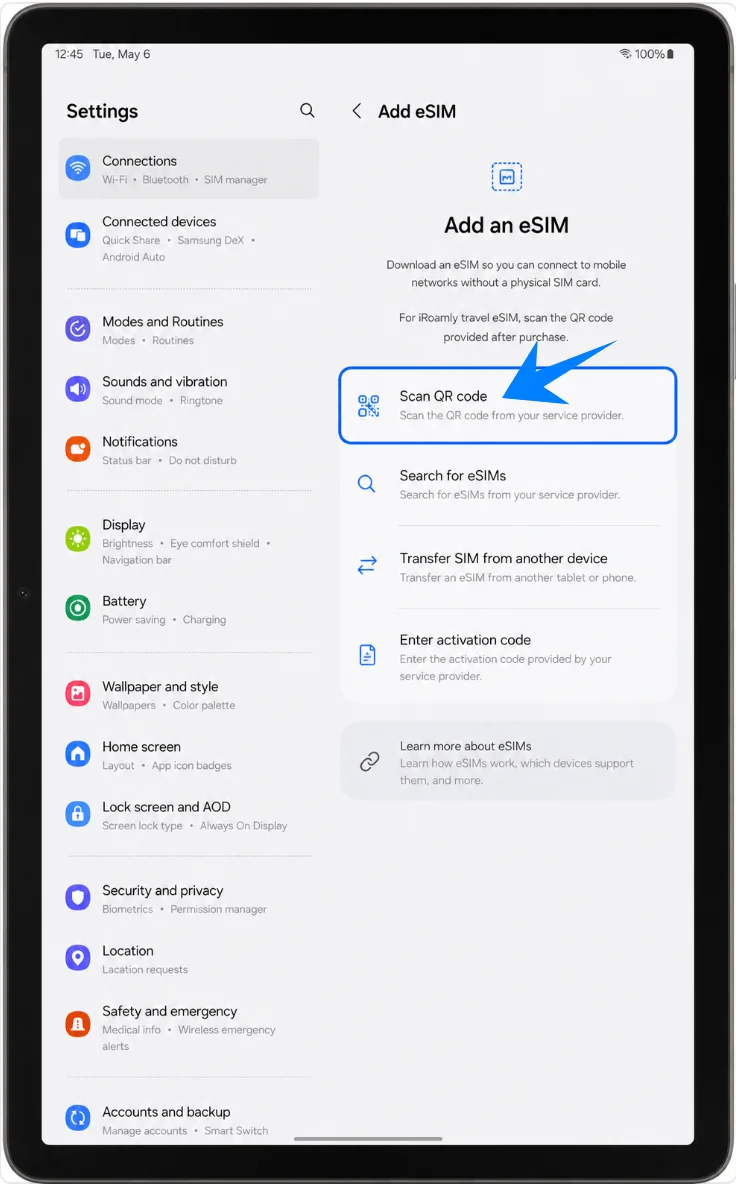
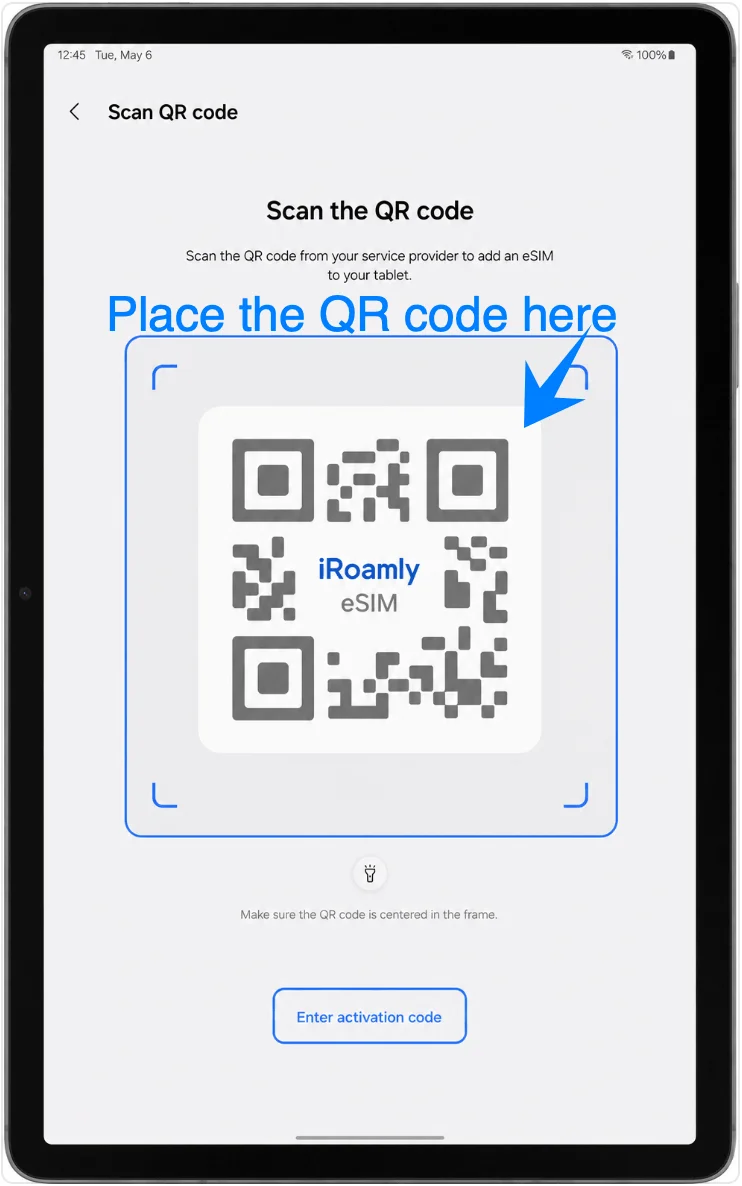
Wybierz Zeskanuj kod QR. Tablet uruchomi skaner kodów QR dla eSIM.
Skieruj aparat Galaxy Tab S9 FE na kod QR iRoamly. Upewnij się, że cały kod znajduje się wewnątrz ramki skanera, aż tablet rozpozna profil eSIM.
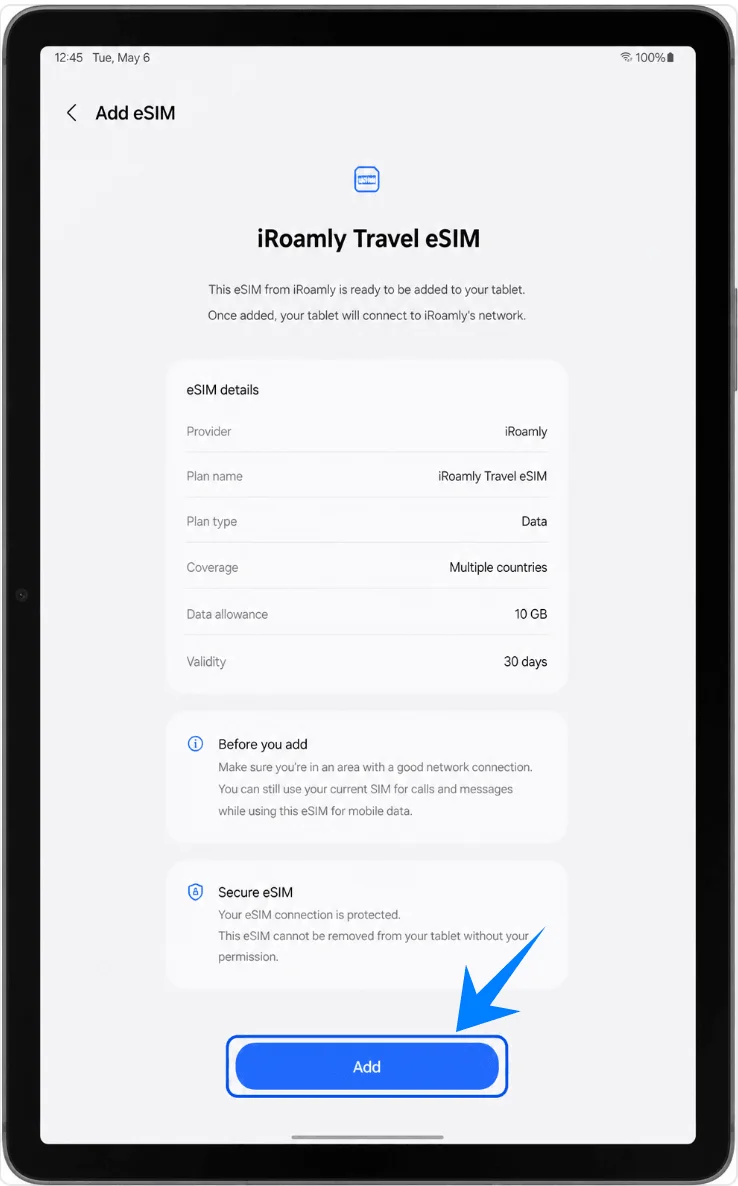
Sprawdź ekran potwierdzenia podróżnego eSIM iRoamly, a następnie stuknij Dodaj. Nie rozłączaj Wi-Fi podczas pobierania profilu eSIM przez tablet.
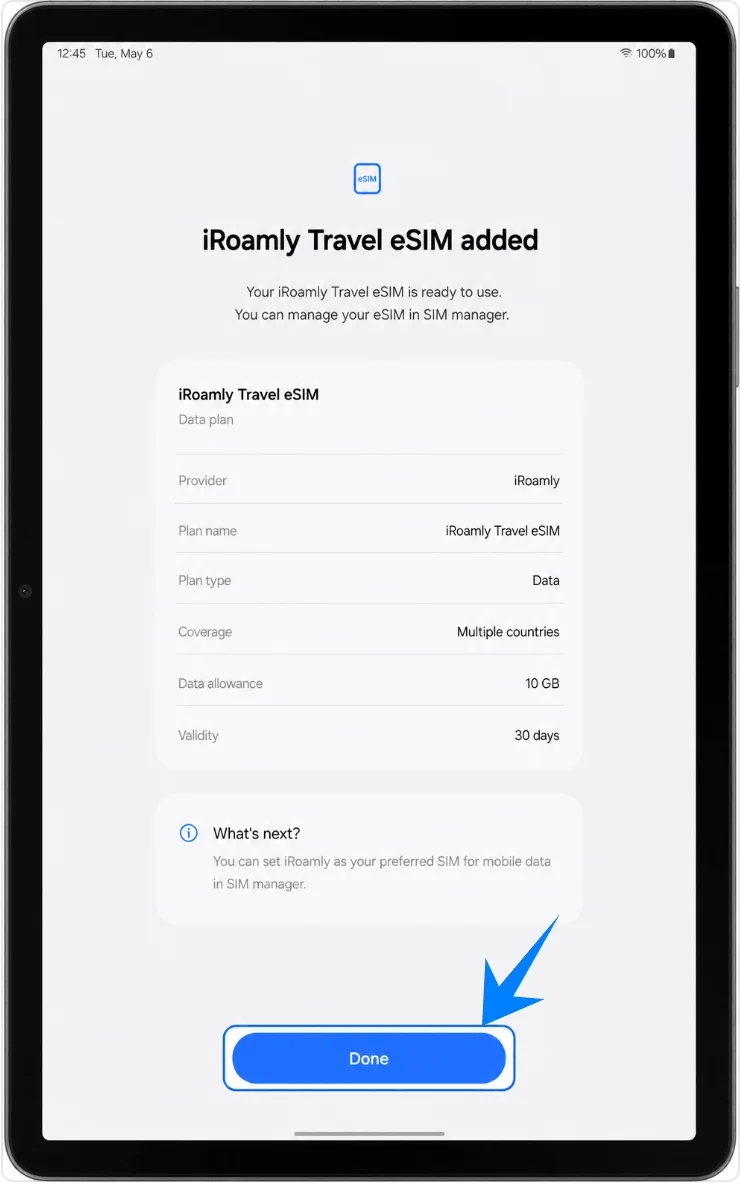
Gdy tablet wyświetli komunikat o dodaniu eSIM, wybierz Gotowe. Jeśli po zakończeniu instalacji tablet zasugeruje ponowne uruchomienie, wykonaj je przed przetestowaniem transmisji danych.
Metoda 2: Instalacja iRoamly eSIM poprzez ręczne wprowadzanie danych
Otwórz Ustawienia, a następnie wybierz Połączenia. To ten sam punkt startowy, co w przypadku konfiguracji za pomocą kodu QR.
Wybierz Menedżer kart SIM. Powinieneś zobaczyć stronę zarządzania kartami SIM i eSIM w tablecie.
Wybierz Dodaj eSIM. Tablet powinien wyświetlić opcje konfiguracji eSIM.
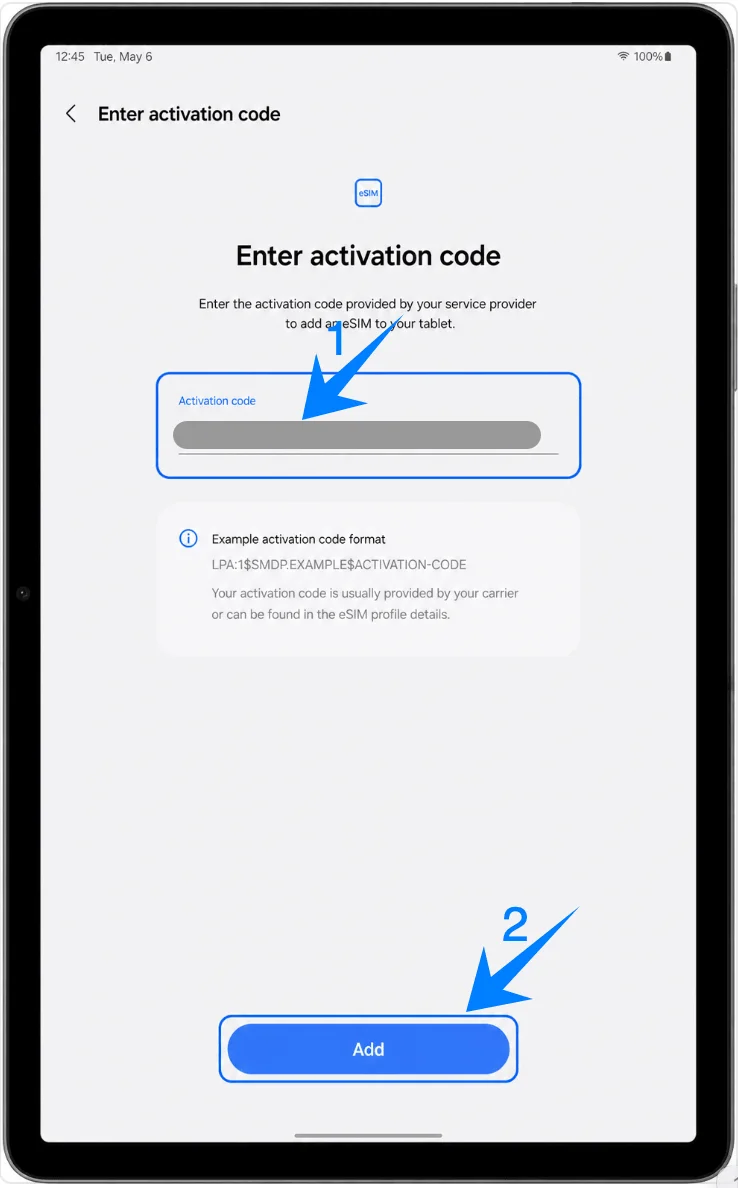
Wybierz Skanuj kod QR, a następnie na ekranie skanera stuknij Wprowadź kod aktywacyjny. W systemie Samsung One UI konfiguracja ręczna jest dostępna z poziomu ekranu kodu QR, a nie z oddzielnego formularza SM-DP+.
Stuknij pole Kod aktywacyjny, wprowadź pełny kod aktywacyjny iRoamly dokładnie tak, jak został podany, a następnie wybierz Dodaj lub Połącz. Ekran ręcznego wprowadzania w urządzeniach Samsung wykorzystuje jeden pełny ciąg kodu aktywacyjnego (zazwyczaj w formacie LPA:1$...), zamiast osobnych pól na adres SM-DP+, kod aktywacyjny i kod potwierdzenia.
Sprawdź ekran potwierdzenia podróżnego eSIM iRoamly, a następnie wybierz Dodaj. Pozostaw tablet podłączony do sieci Wi-Fi do momentu zakończenia pobierania eSIM.
Gdy tablet wyświetli komunikat o dodaniu eSIM, wybierz Gotowe. Zrestartuj urządzenie, jeśli Samsung wyświetli taką prośbę.
Jak sprawdzić, czy eSIM iRoamly został zainstalowany
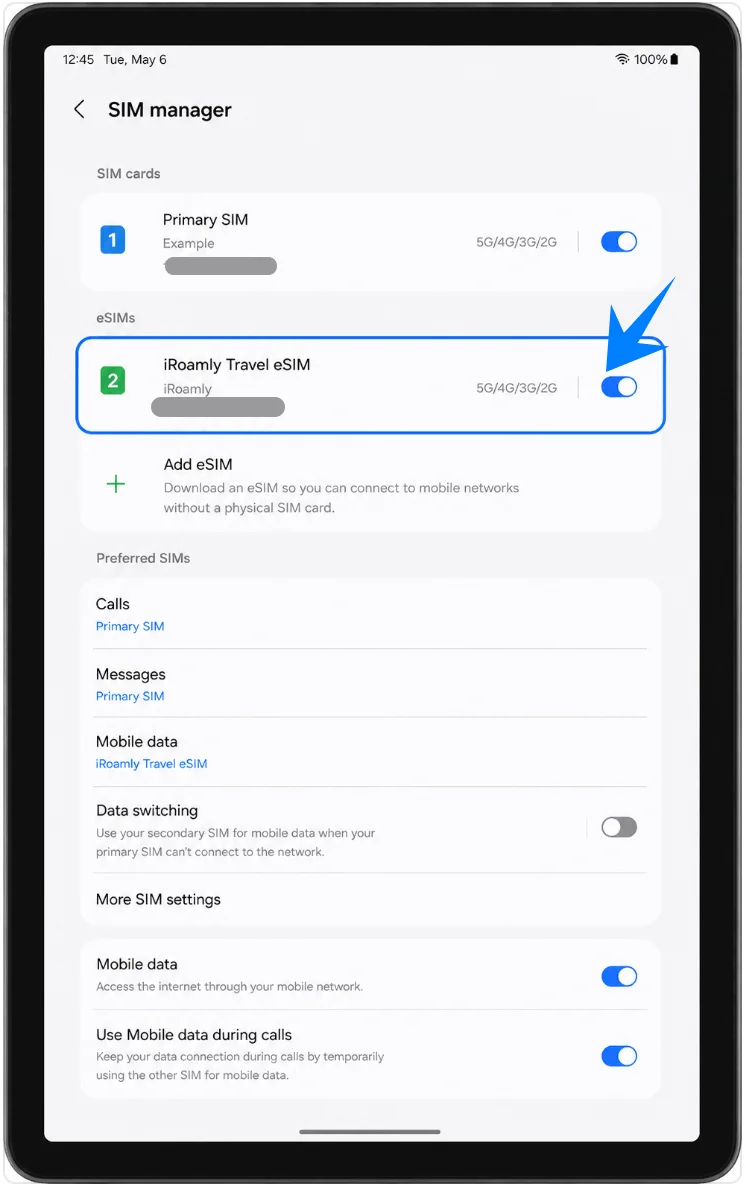
Otwórz Ustawienia > Połączenia > Menedżer kart SIM i sprawdź sekcję eSIM. Twój podróżny eSIM iRoamly powinien się tam znajdować, a przełącznik powinien być włączony, jeśli chcesz z niego korzystać.
Skonfiguruj iRoamly eSIM do korzystania z danych w podróży
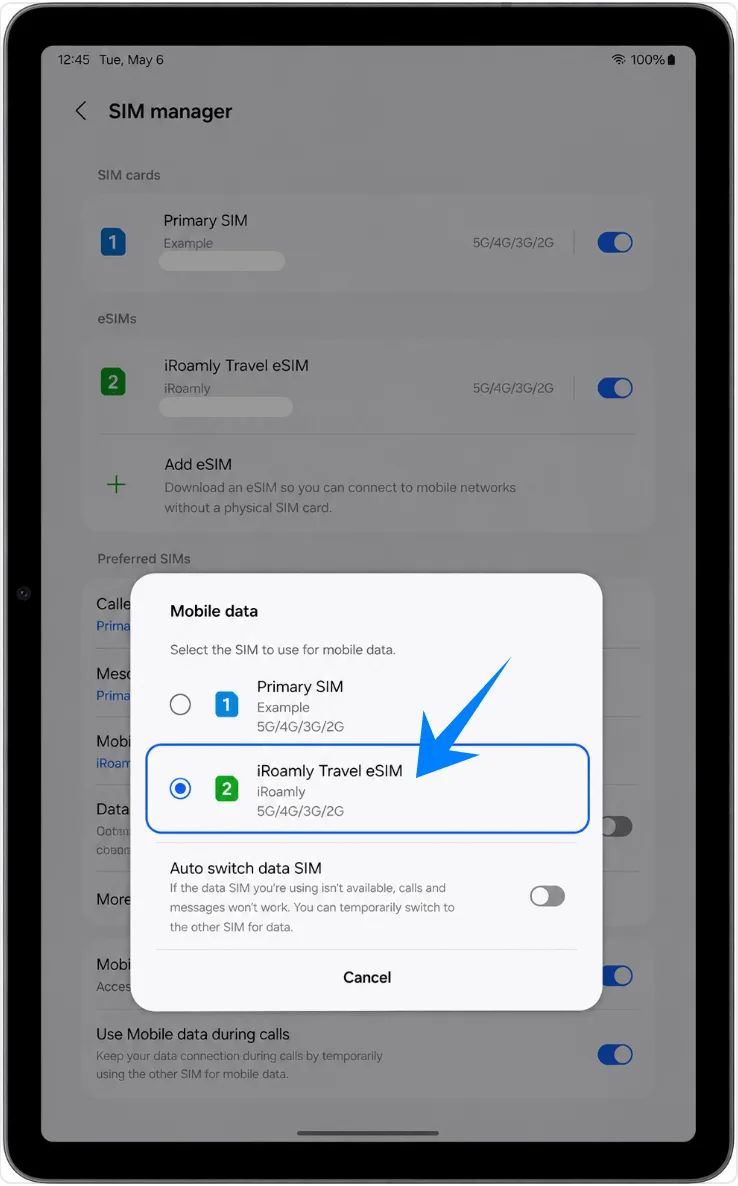
W menu Ustawienia > Połączenia > Menedżer kart SIM dotknij opcji Dane mobilne, a następnie wybierz iRoamly Travel eSIM. Dzięki temu tablet Galaxy Tab S9 FE będzie korzystał z podróżnego eSIM do transmisji danych komórkowych zamiast z Twojej głównej karty SIM.
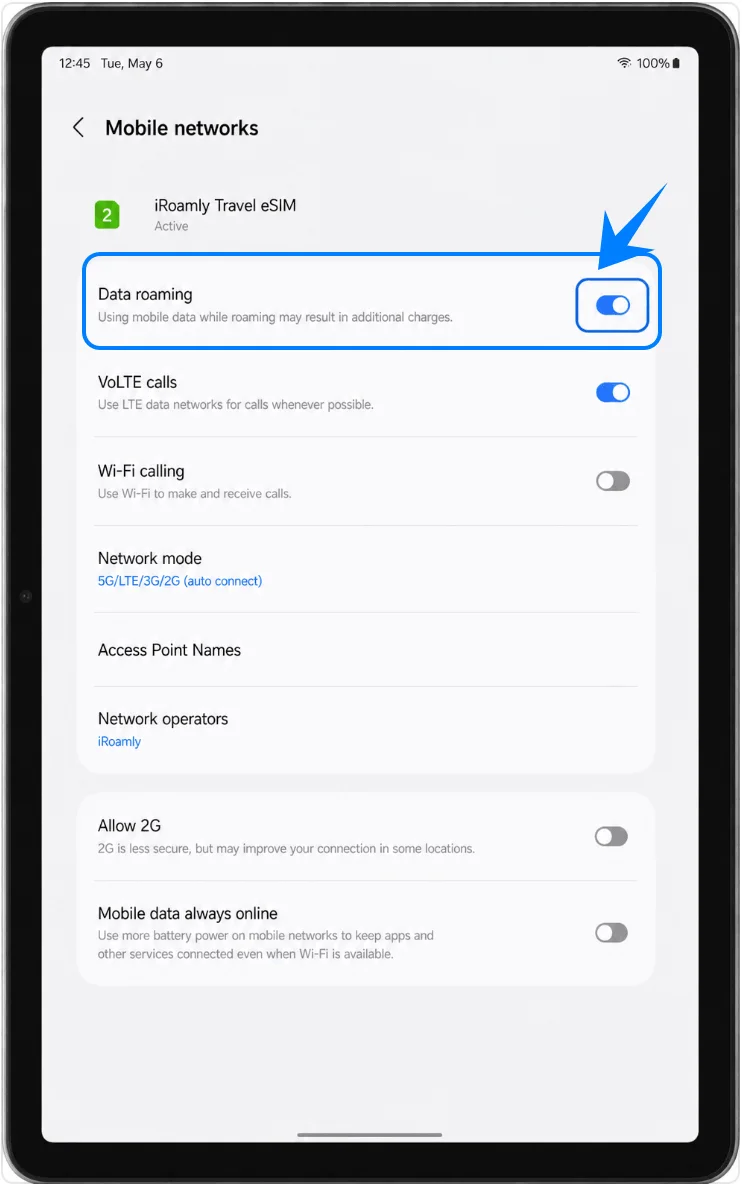
Otwórz Ustawienia > Połączenia > Sieci komórkowe, a następnie włącz Roaming danych dla iRoamly eSIM, jeśli miejsce docelowe lub Twój plan iRoamly tego wymagają. Pozostaw opcję automatycznego przełączania danych wyłączoną, jeśli chcesz uniknąć sytuacji, w której tablet przełączy się z powrotem na Twoją główną kartę SIM.
Rozwiązywanie problemów
Jeśli opcja Dodaj eSIM jest niewidoczna, upewnij się, że używasz tabletu Galaxy Tab S9 FE w wersji 5G/komórkowej, zaktualizuj system One UI, sprawdź, czy urządzenie nie posiada blokady operatora oraz poszukaj numeru EID w informacjach o urządzeniu. Modele obsługujące wyłącznie Wi-Fi nie mają możliwości instalacji eSIM.
Jeśli kod QR nie działa, sprawdź, czy tablet ma połączenie z Internetem, zwiększ jasność ekranu na urządzeniu wyświetlającym kod QR i spróbuj skorzystać z metody ręcznego wprowadzenia kodu aktywacyjnego. Kod QR, który został już wykorzystany lub wygasł, może nie zadziałać ponownie.
Jeśli eSIM został zainstalowany, ale przesył danych nie działa, wybierz iRoamly Travel eSIM dla danych mobilnych, włącz Roaming danych, jeśli jest to wymagane, zrestartuj tablet i upewnij się, że Twój plan iRoamly obejmuje kraj, w którym się znajdujesz.
Jeśli aktywacja pozostaje w toku, poczekaj, aż znajdziesz się w zasięgu obsługiwanej sieci docelowej, ponieważ ważność większości planów podróżnych iRoamly rozpoczyna się w momencie połączenia eSIM z obsługiwaną siecią. Utrzymuj połączenie z Wi-Fi i nie usuwaj eSIM, dopóki jego status jest w toku.
Jeśli planujesz reinstalację, wyłącz eSIM iRoamly zamiast go usuwać, chyba że wsparcie techniczne iRoamly zaleci jego usunięcie. Wiele profili podróżnych eSIM nie może zostać zainstalowanych ponownie przy użyciu tego samego kodu aktywacyjnego.
Jeśli połączenia głosowe lub wiadomości SMS nie działają, sprawdź szczegóły swojego planu iRoamly. Wiele planów podróżnych eSIM oferuje wyłącznie przesył danych, a obsługa połączeń głosowych/SMS nie zawsze jest gwarantowana.
Jeśli etykiety w menu różnią się, Twój tablet Tab S9 FE może korzystać z innej wersji nakładki One UI, oprogramowania regionalnego lub wersji przygotowanej przez operatora. Podążaj za ścieżką systemową Samsunga w miarę możliwości: Ustawienia > Połączenia > Menedżer karty SIM > Dodaj eSIM.
Wniosek
W przypadku tabletu Samsung Galaxy Tab S9 FE 5G, metoda z wykorzystaniem kodu QR jest najwygodniejszym sposobem na dodanie podróżnej karty eSIM iRoamly, jeśli kod jest wyświetlony na innym ekranie. Konfiguracja ręczna jest również nieskomplikowana, ponieważ nakładka One UI wykorzystuje pojedyncze pole kodu aktywacyjnego na stronie skanera kodów QR, dzięki czemu nie trzeba rozdzielać danych iRoamly na osobne pola SM-DP+.
Po zakończeniu instalacji upewnij się, że profil iRoamly jest widoczny w Menedżerze kart SIM, wybierz go jako źródło danych mobilnych i włącz roaming danych, jeśli wymaga tego wybrany plan, zanim zaczniesz korzystać z tabletu do transmisji danych w podróży.