
Samsung Galaxy Tab S9 to idealny w podróży tablet, który sprawdzi się przy korzystaniu z map, dokonywaniu rezerwacji, prowadzeniu wideorozmów oraz pracy zdalnej, jednak konfiguracja eSIM dotyczy wyłącznie wersji z obsługą sieci komórkowych/5G. W modelach Tab S9 wyposażonych tylko w Wi-Fi te opcje SIM nie będą widoczne.
W aktualnej wersji nakładki Samsung One UI ścieżka konfiguracji eSIM to zazwyczaj Ustawienia > Połączenia > Menedżer kart SIM > Dodaj eSIM. Niniejszy przewodnik opisuje dwa sposoby instalacji podróżnego eSIM iRoamly: poprzez zeskanowanie kodu QR oraz ręczne wprowadzenie kodu aktywacyjnego.
Metoda z kodem QR jest szybsza, jeśli możesz wyświetlić kod na innym ekranie, natomiast ręczne wprowadzanie danych przydaje się w sytuacjach, gdy skanowanie kodu QR nie działa lub gdy konfigurujesz kartę bezpośrednio na tym samym urządzeniu.
Przygotowania przed konfiguracją eSIM iRoamly
Połącz swój tablet Galaxy Tab S9 ze stabilną siecią Wi-Fi.
Upewnij się, że posiadasz model Galaxy Tab S9 5G (z obsługą sieci komórkowych) oraz że urządzenie ma odblokowaną możliwość korzystania z eSIM.
Przygotuj kod QR iRoamly lub dane do ręcznej aktywacji.
Jeśli to możliwe, zainstaluj eSIM na 1-2 dni przed podróżą, jednak najpierw sprawdź szczegóły swojego planu.
Ważność eSIM iRoamly rozpoczyna się w momencie aktywacji. W przypadku podróży sprawdź, co dokładnie uruchamia aktywację w Twoim planie iRoamly.
Plany podróżne eSIM iRoamly mogą nie obejmować połączeń głosowych ani wiadomości SMS. Dostępność tych usług zależy od wybranego planu, dlatego warto sprawdzić szczegóły oferty.
Nie usuwaj eSIM bez potrzeby po zakończeniu instalacji. Jeśli jeszcze nie korzystasz z karty, po prostu wyłącz ją w ustawieniach, zamiast usuwać.
Wspólne kroki konfiguracji
Otwórz Ustawienia, a następnie wybierz Połączenia. Zobaczysz menu ustawień sieci i karty SIM.
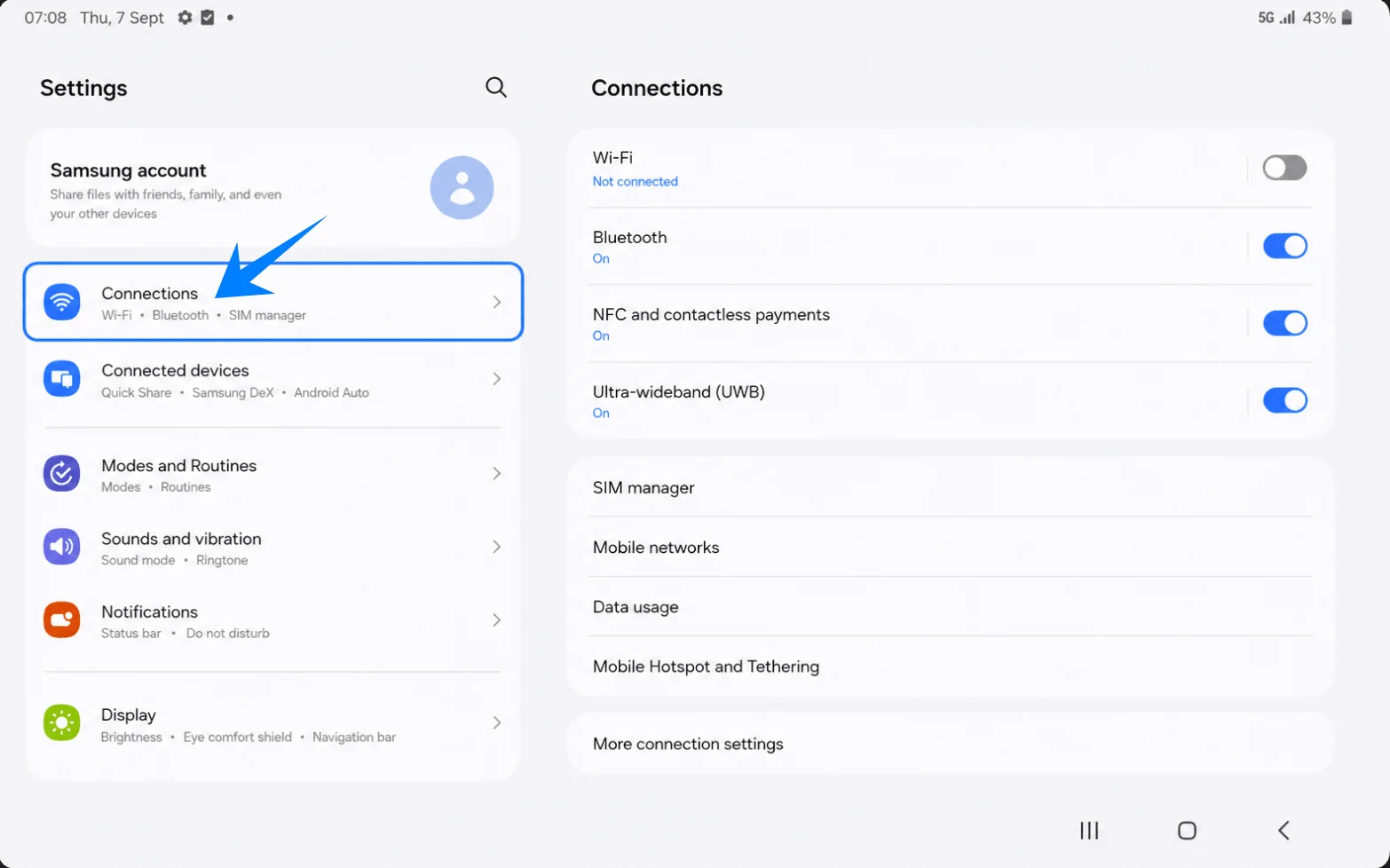
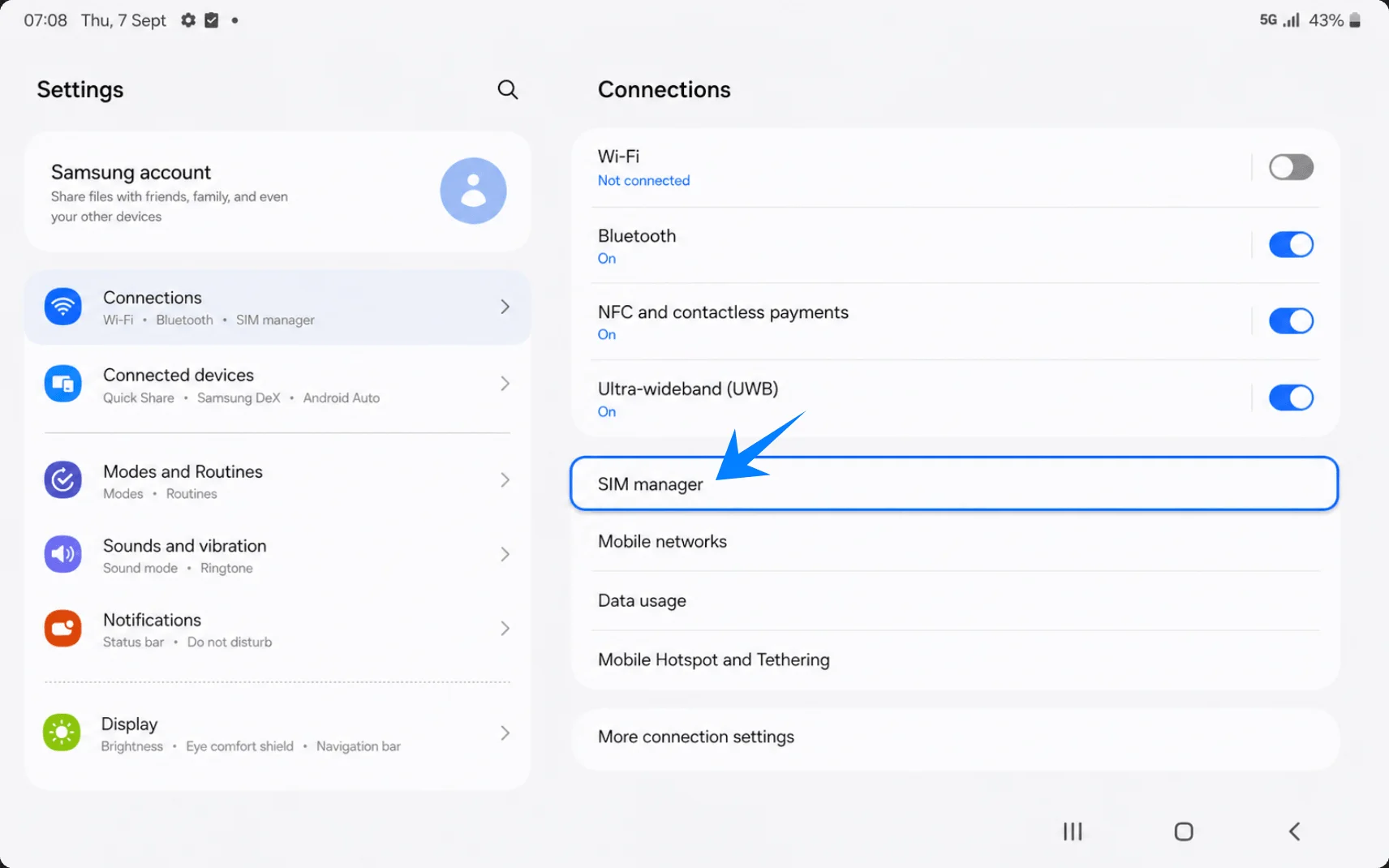
Wybierz Menedżer kart SIM. Otworzy się strona, na której Samsung wyświetla fizyczne karty SIM, eSIM oraz opcje danych mobilnych.
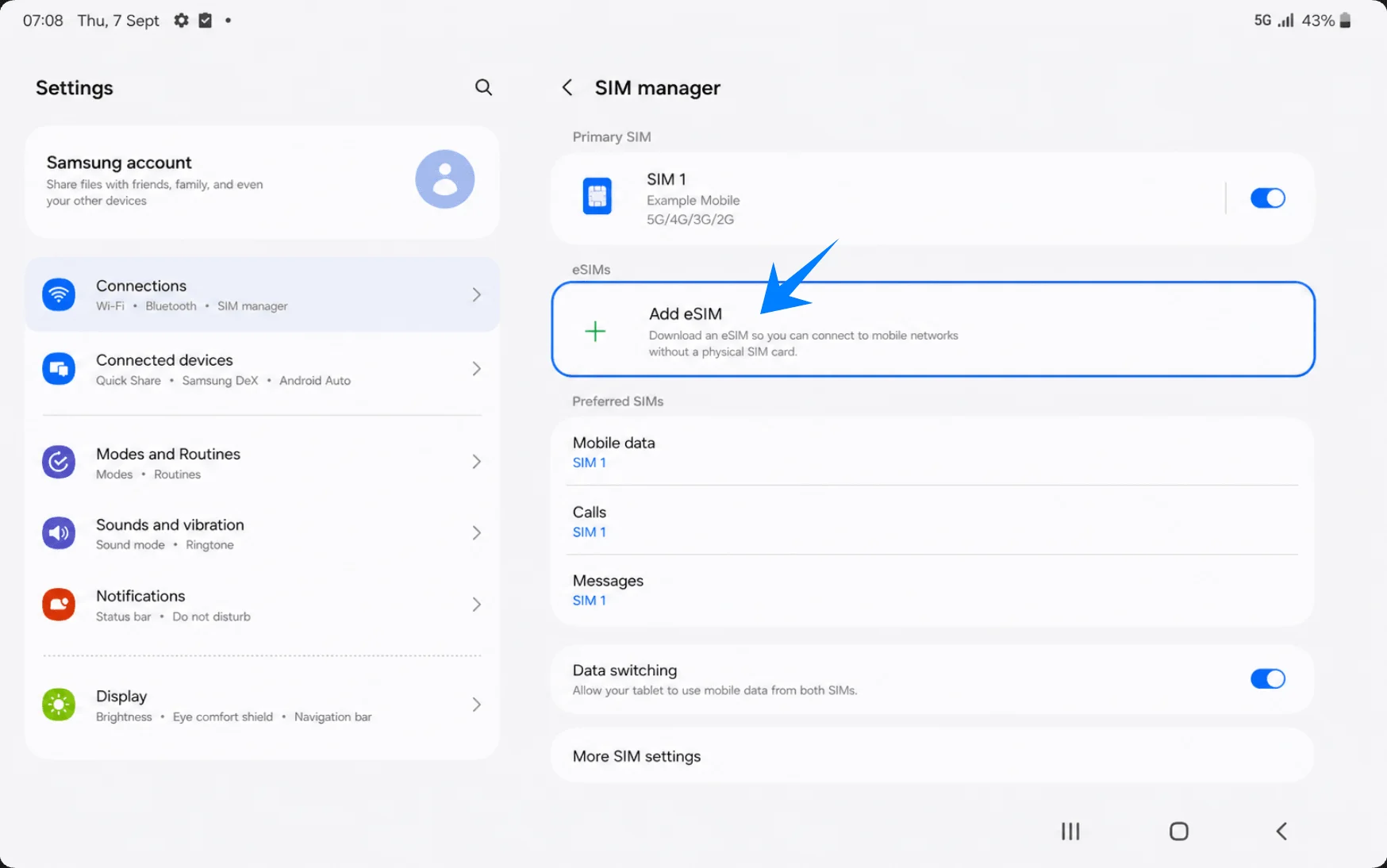
Wybierz Dodaj eSIM. Tablet otworzy ekran konfiguracji Samsung eSIM.
Metoda 1: Instalacja iRoamly eSIM poprzez zeskanowanie kodu QR
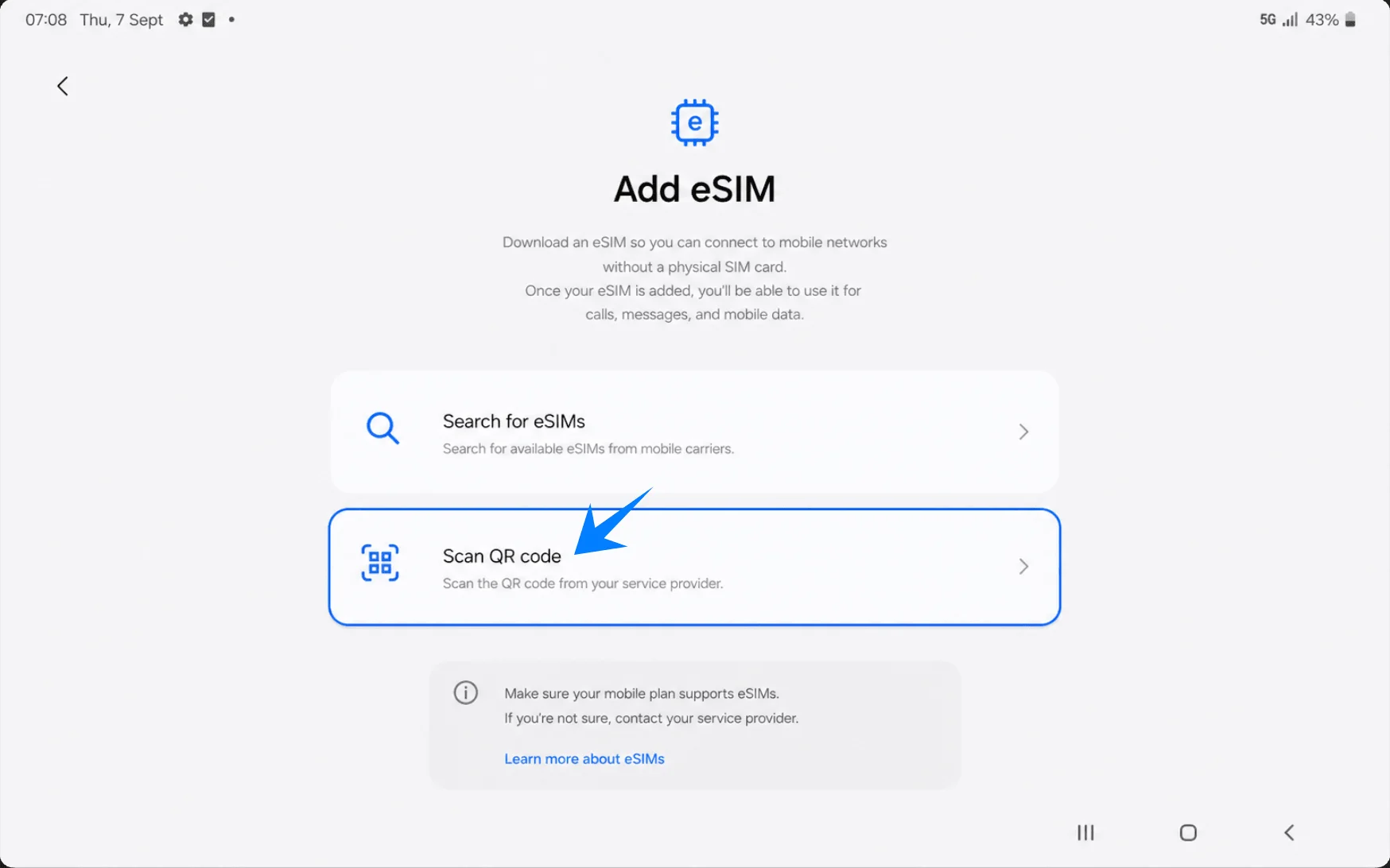
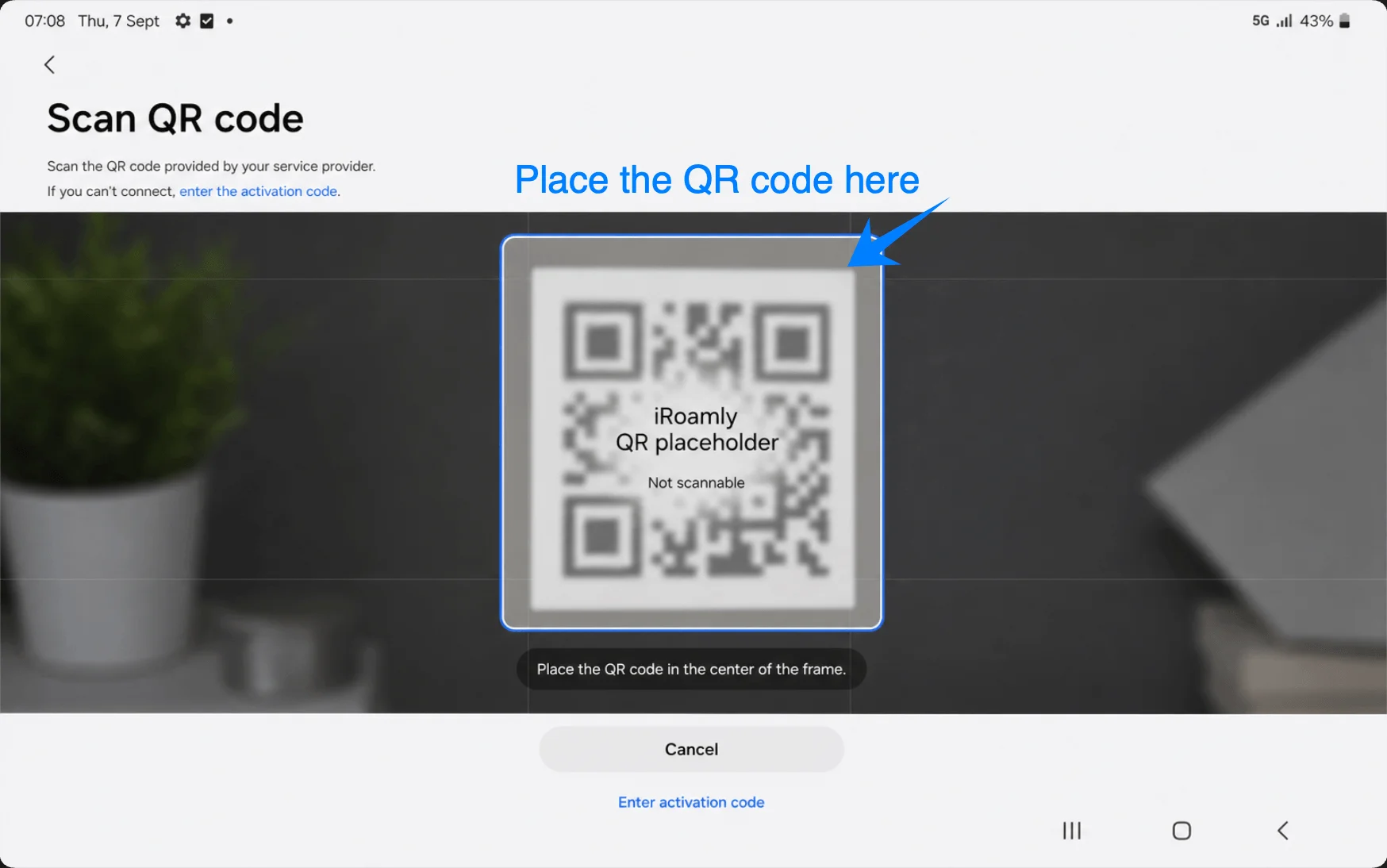
Na ekranie Dodawanie eSIM wybierz opcję Zeskanuj kod QR. Samsung uruchomi skaner kodów QR.
Skieruj aparat tabletu na kod QR iRoamly. Utrzymuj kod w obszarze skanowania, aż profil eSIM zostanie rozpoznany.
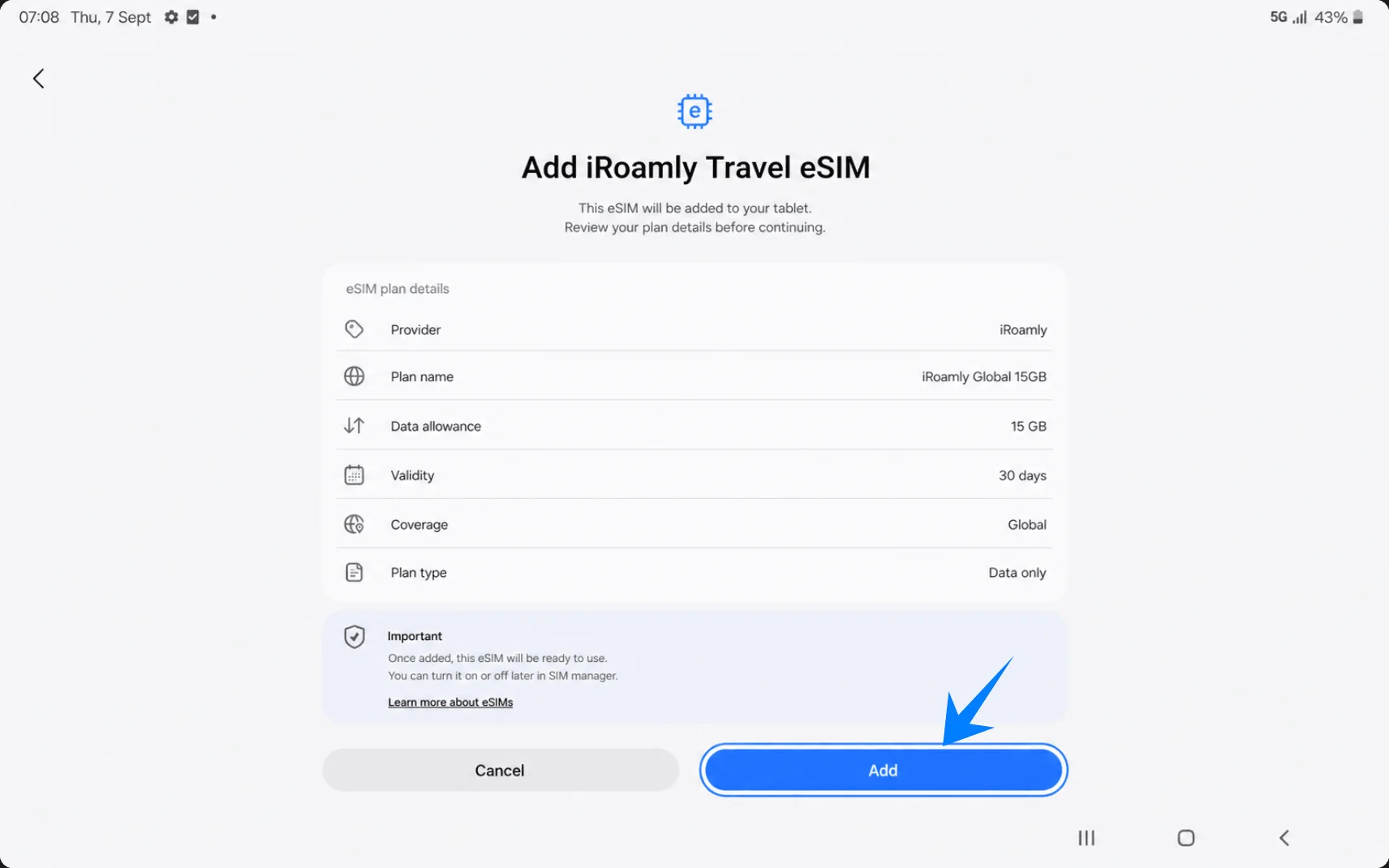
Gdy pojawi się komunikat Dodaj eSIM podróżny iRoamly, dotknij Dodaj. Nie rozłączaj się z Wi-Fi podczas pobierania profilu eSIM.
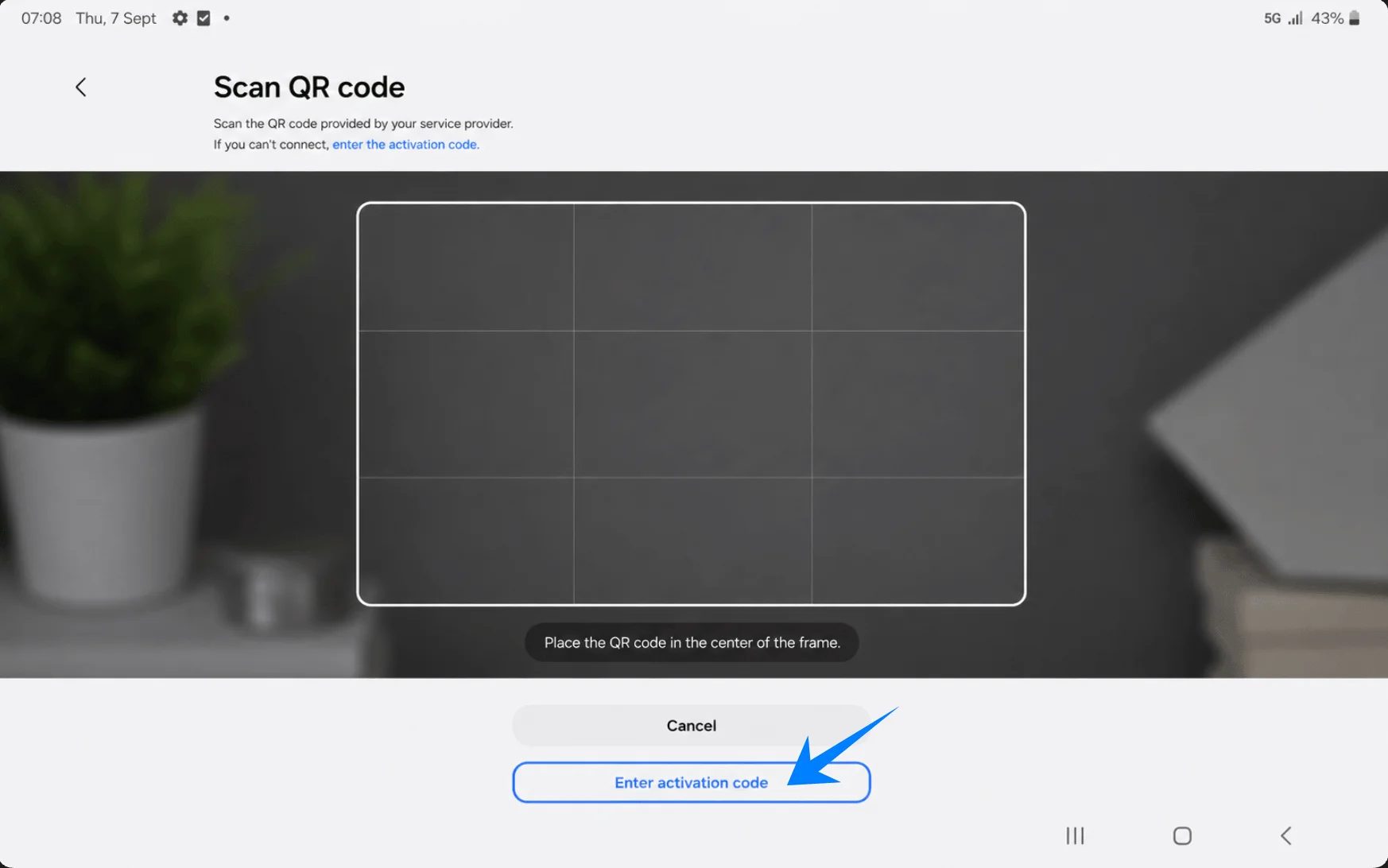
Metoda 2: Instalacja iRoamly eSIM poprzez ręczne wprowadzenie danych
Otwórz Ustawienia, wybierz Połączenia, przejdź do Menedżera karty SIM, stuknij Dodaj eSIM, a następnie wybierz opcję Zeskanuj kod QR. Na ekranie skanera stuknij Wprowadź kod aktywacyjny.
Stuknij pole Kod aktywacyjny i wpisz pełny ciąg znaków kodu aktywacyjnego otrzymanego od iRoamly. W interfejsie Samsung One UI ta ręczna metoda wykorzystuje jedno zbiorcze pole na kod aktywacyjny, zamiast oddzielnych pól na Adres SM-DP+ oraz Kod aktywacyjny.
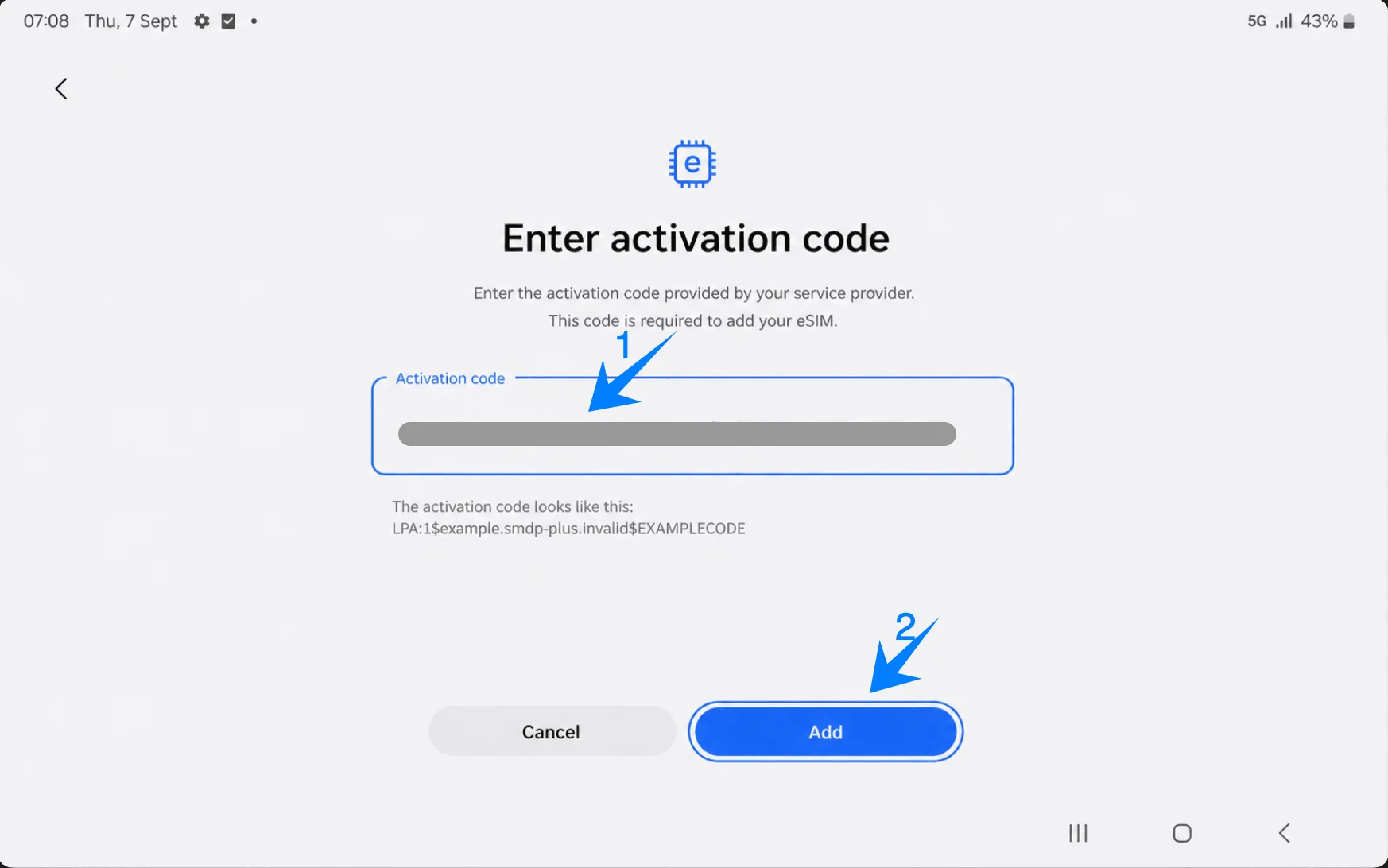
Stuknij Dodaj. Nie rozłączaj tabletu z siecią Wi-Fi, dopóki Samsung nie zakończy pobierania profilu iRoamly eSIM.
Jak potwierdzić, że iRoamly eSIM został zainstalowany
Wróć do Ustawienia > Połączenia > Menedżer kart SIM. Upewnij się, że iRoamly Travel eSIM widnieje w sekcji eSIM oraz że przełącznik obok niego jest włączony.
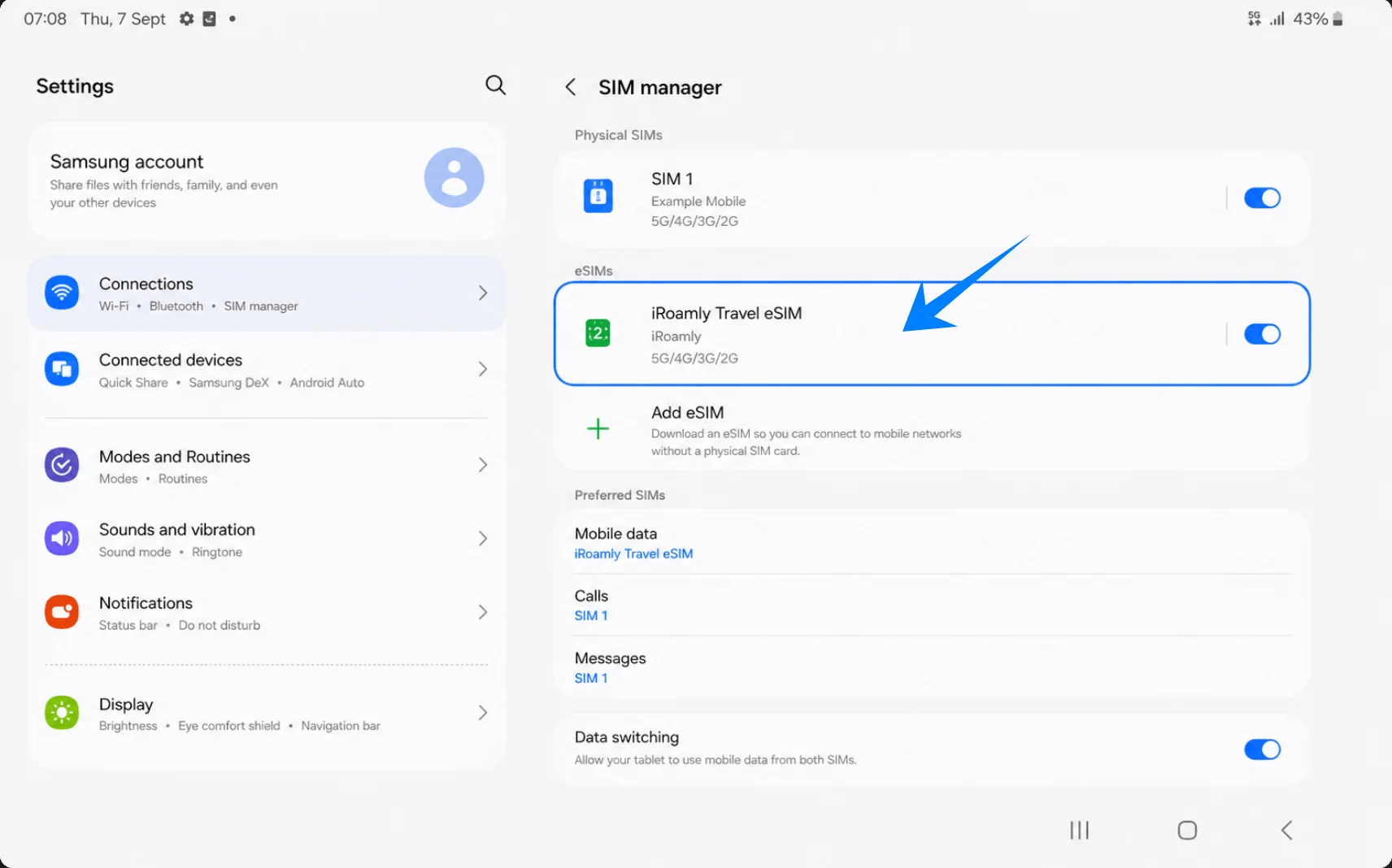
Skonfiguruj eSIM iRoamly do korzystania z danych w podróży
W menedżerze kart SIM dotknij opcji Dane mobilne, a następnie wybierz eSIM podróżny iRoamly. Dzięki temu eSIM podróżny stanie się główną linią danych.
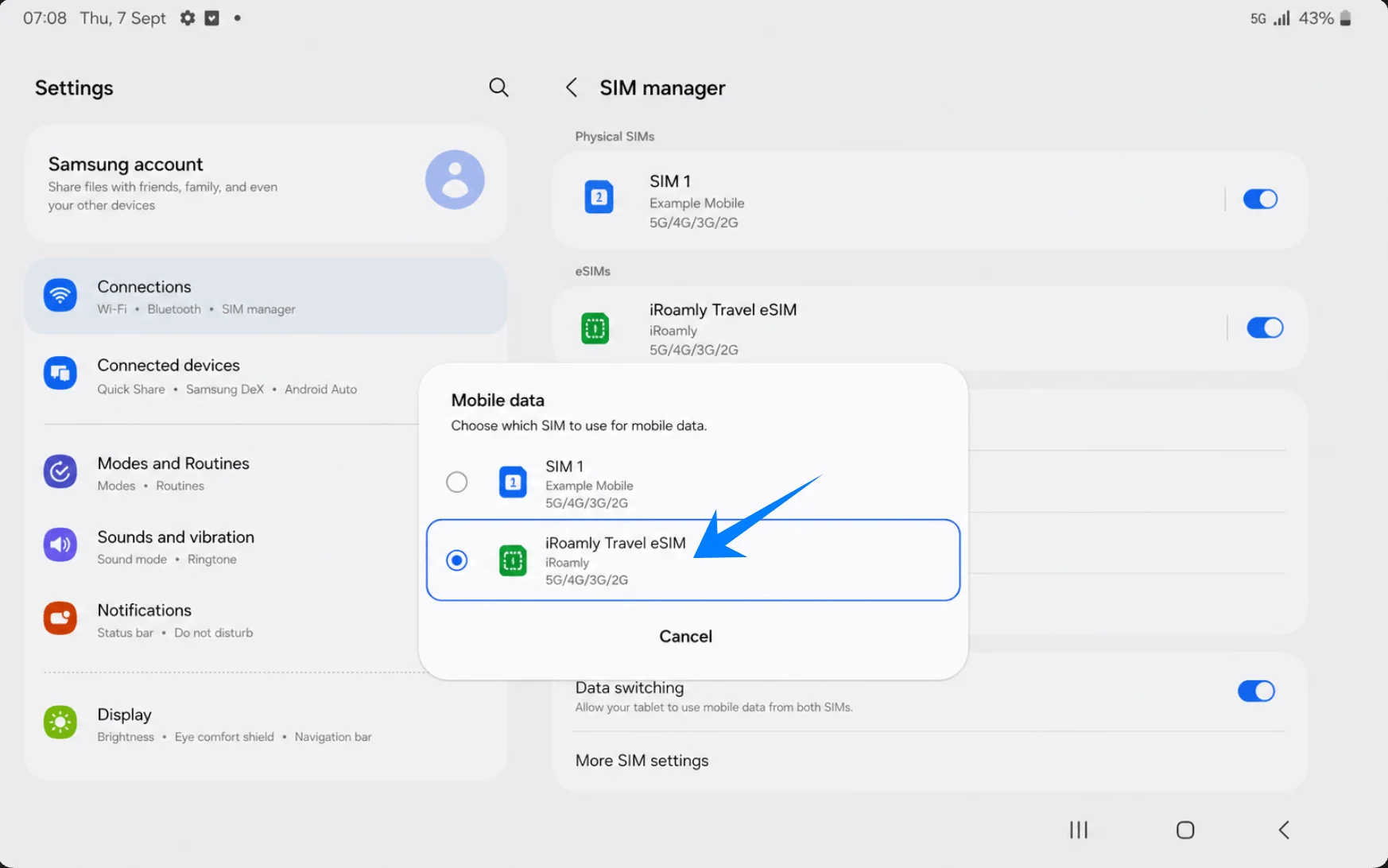
Otwórz ustawienia eSIM podróżnego iRoamly w menedżerze kart SIM i upewnij się, że linia jest włączona. Jeśli miejsce docelowe lub Twój plan wymagają roamingu, włącz Roaming danych dla eSIM iRoamly.
Sprawdź ustawienie Przełączanie danych w menedżerze kart SIM. Jeśli chcesz uniknąć sytuacji, w której tablet automatycznie przełączy się z sieci iRoamly podczas podróży, wyłącz funkcję automatycznego przełączania, chyba że jest ona celowo wymagana.
Rozwiązywanie problemów
Brak opcji Dodaj eSIM: upewnij się, że posiadasz tablet Galaxy Tab S9 w wersji 5G/komórkowej, zaktualizuj system One UI, sprawdź, czy urządzenie nie posiada blokady SIM-lock, oraz poszukaj numeru EID w informacjach o urządzeniu.
Kod QR nie chce się zeskanować: skorzystaj z opcji Wprowadź kod aktywacyjny, upewnij się, że Wi-Fi jest włączone, zwiększ jasność ekranu na urządzeniu wyświetlającym kod QR i sprawdź, czy kod QR nie został już wcześniej wykorzystany.
eSIM zainstalowana, ale brak danych: wybierz iRoamly Travel eSIM w ustawieniach danych mobilnych, w razie potrzeby włącz roaming danych, uruchom ponownie tablet i sprawdź, czy Twój plan obejmuje miejsce, w którym aktualnie przebywasz.
Aktywacja nadal w toku: poczekaj, będąc w zasięgu sieci Wi-Fi, uruchom ponownie tablet i spróbuj ponownie po przybyciu do docelowego miejsca podróży, jeśli plan aktywuje się dopiero po połączeniu z siecią.
Przypadkowe usunięcie eSIM: nie zakładaj, że ten sam kod QR może zostać użyty ponownie. Przed próbą ponownej instalacji skontaktuj się z obsługą iRoamly.
Połączenia głosowe lub SMS nie działają: sprawdź szczegóły swojego planu iRoamly. Wiele podróżnych planów eSIM koncentruje się wyłącznie na transferze danych, a dostępność usług głosowych i SMS zależy od konkretnego planu.
Problem z regionem lub wariantem operatora: niektóre tablety Samsung oraz oprogramowanie operatora mogą ukrywać funkcje eSIM. Jeśli w menedżerze kart SIM nie widać opcji eSIM, oznacza to, że dany wariant urządzenia może nie obsługiwać aktywacji eSIM.
Podsumowanie
W przypadku tabletu Galaxy Tab S9 5G metoda z kodem QR jest najprostszym sposobem na instalację podróżnej karty eSIM iRoamly: Ustawienia > Połączenia > Menedżer kart SIM > Dodaj eSIM > Zeskanuj kod QR.
Konfiguracja ręczna stanowi rozwiązanie alternatywne, gdy skanowanie jest utrudnione; w systemie Samsung One UI wykorzystuje ona pojedyncze pole kodu aktywacyjnego.
Po zakończeniu instalacji upewnij się, że podróżna karta eSIM iRoamly jest widoczna w Menedżerze kart SIM, wybierz ją do obsługi danych mobilnych, włącz roaming, jeśli wymaga tego Twój plan lub miejsce docelowe, i unikaj usuwania eSIM, chyba że dział wsparcia iRoamly zaleci inaczej.