
Samsung Galaxy Tab S9 Ultra jest często używany jako tablet do podróży: mapy, połączenia wideo, panele robocze, rezerwacje i zapasowy hotspot – wszystko prezentuje się lepiej na jego dużym wyświetlaczu. Jeśli Twój model Tab S9 Ultra obsługuje sieci komórkowe oraz eSIM w Twoim regionie, możesz zainstalować podróżną kartę eSIM iRoamly przed wyjazdem i korzystać z danych mobilnych bez konieczności przekładania fizycznej karty SIM.
W najnowszych wersjach interfejsu Samsung One UI na tabletach, ścieżka do ustawień eSIM to: Ustawienia > Połączenia > Menedżer kart SIM > Dodaj eSIM. Ten przewodnik opisuje obie metody konfiguracji: skanowanie kodu QR iRoamly oraz ręczne wprowadzanie kodu aktywacyjnego. Konfiguracja za pomocą kodu QR jest najszybsza, jeśli masz go wyświetlonego na innym ekranie lub na wydruku; konfiguracja ręczna przydaje się, gdy aparat nie może zeskanować kodu QR lub jeśli iRoamly dostarczyło dane aktywacyjne w formie tekstowej.
Przygotowania przed konfiguracją eSIM iRoamly
Połącz tablet Galaxy Tab S9 Ultra ze stabilną siecią Wi-Fi.
Upewnij się, że Twój model Tab S9 Ultra obsługuje technologię eSIM/sieci komórkowe oraz że nie posiada blokad operatora, regionalnych ani ograniczeń oprogramowania układowego.
Miej pod ręką kod QR iRoamly lub dane do ręcznej aktywacji.
Jeśli to możliwe, zainstaluj eSIM na 1-2 dni przed podróżą, ale wcześniej zapoznaj się ze szczegółami swojego planu.
Ważność eSIM iRoamly rozpoczyna się w momencie aktywacji. W przypadku wielu turystycznych kart eSIM aktywacja następuje w chwili instalacji lub po pierwszym połączeniu z obsługiwaną siecią w kraju docelowym, dlatego sprawdź dokładne warunki aktywacji w szczegółach swojego planu iRoamly.
Nie usuwaj eSIM iRoamly bez wyraźnej potrzeby. Wiele kart eSIM nie może zostać ponownie zainstalowanych po ich usunięciu z urządzenia.
Podróżne plany eSIM iRoamly mogą zapewniać wyłącznie transmisję danych. Dostępność połączeń głosowych i wiadomości SMS zależy od konkretnego planu, dlatego sprawdź szczegóły przed podjęciem decyzji o korzystaniu z tych usług.
Wspólne kroki konfiguracji
Otwórz Ustawienia, a następnie stuknij Połączenia.
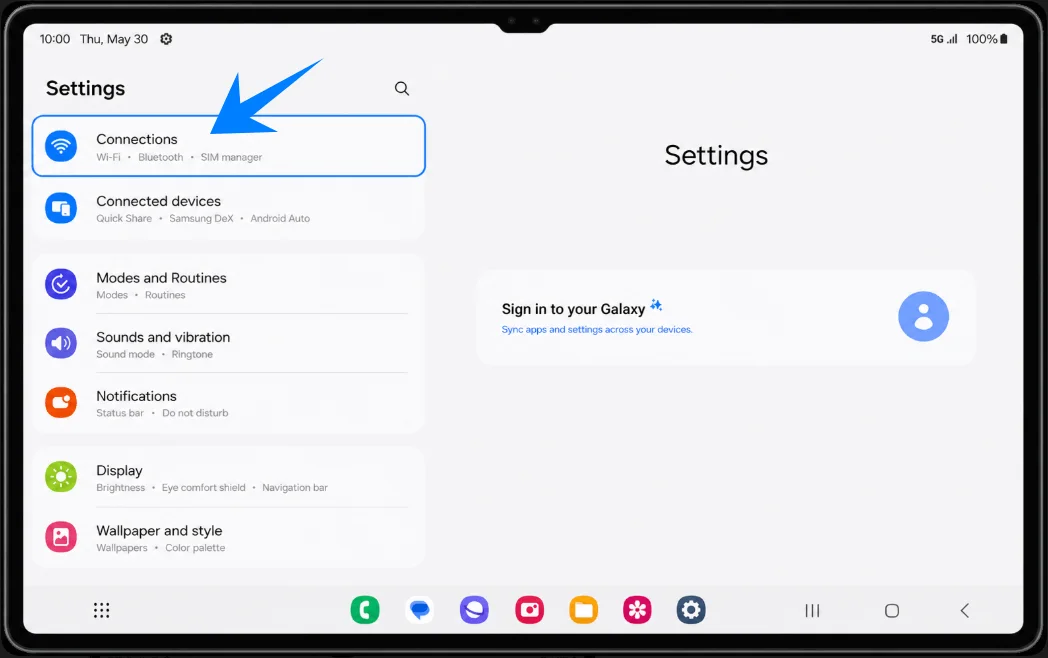
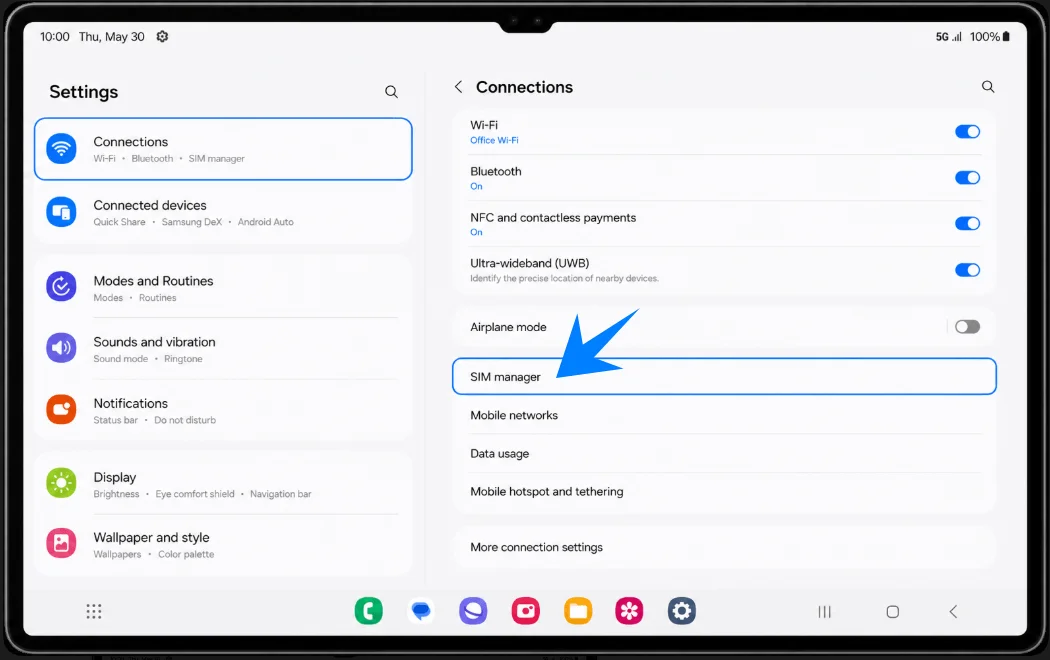
W menu Połączenia stuknij Menedżer kart SIM.
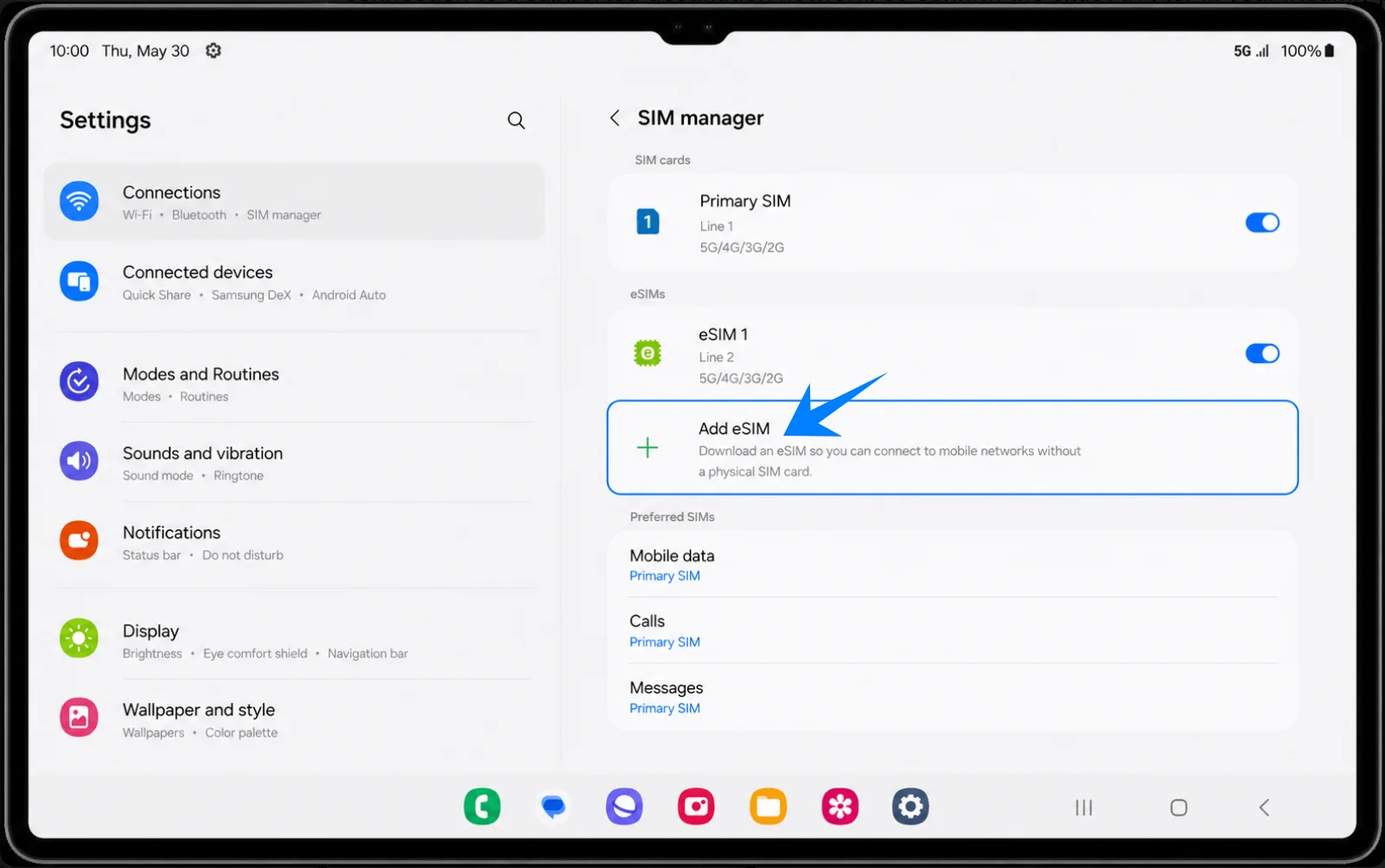
W menu Menedżer kart SIM stuknij Dodaj eSIM.
Metoda 1: Instalacja iRoamly eSIM poprzez zeskanowanie kodu QR
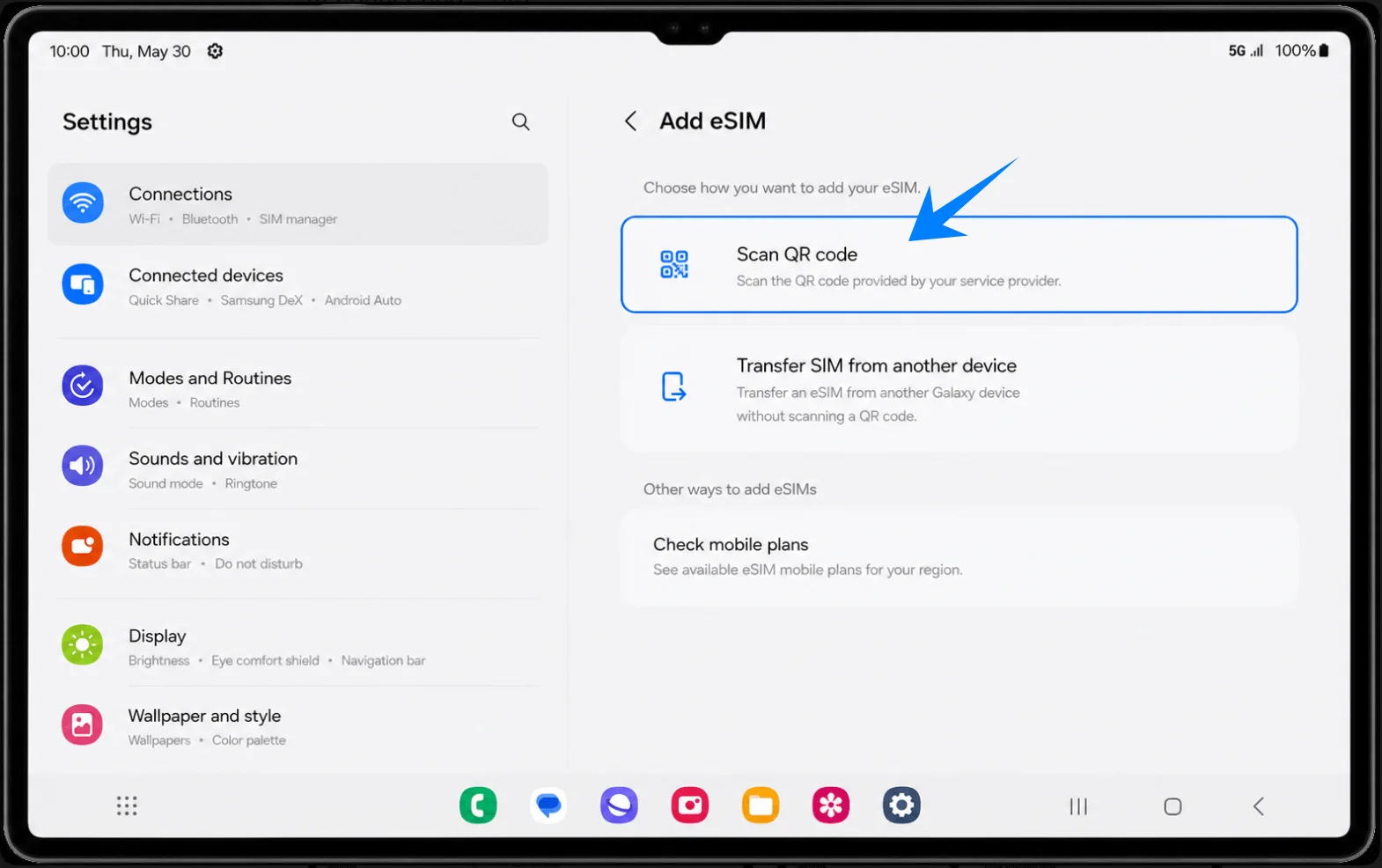
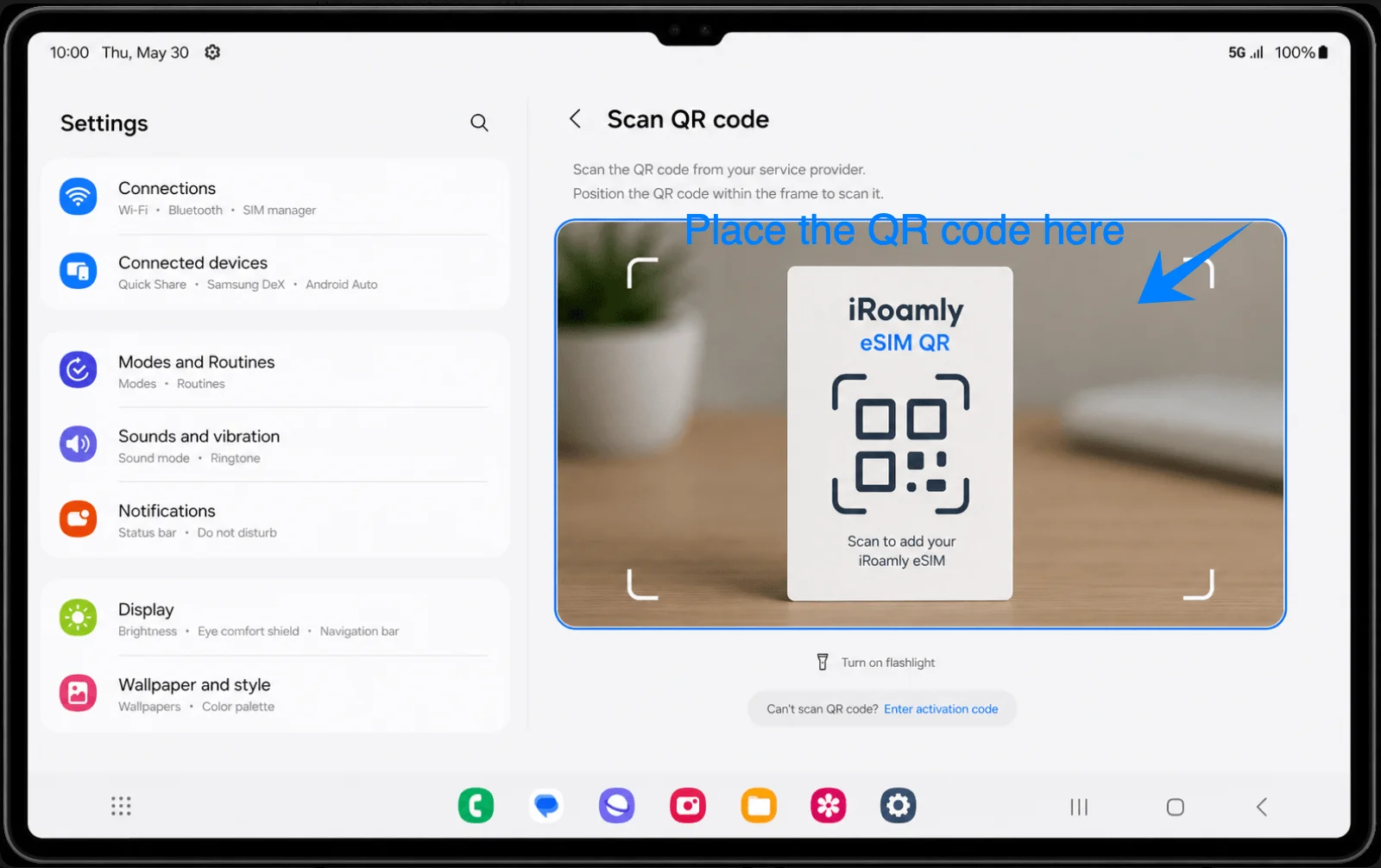
Na ekranie Dodawanie eSIM wybierz opcję Zeskanuj kod QR.
Skieruj aparat tabletu na kod QR iRoamly eSIM. Utrzymuj kod QR wewnątrz ramki skanowania, aż zostanie on rozpoznany przez urządzenie.
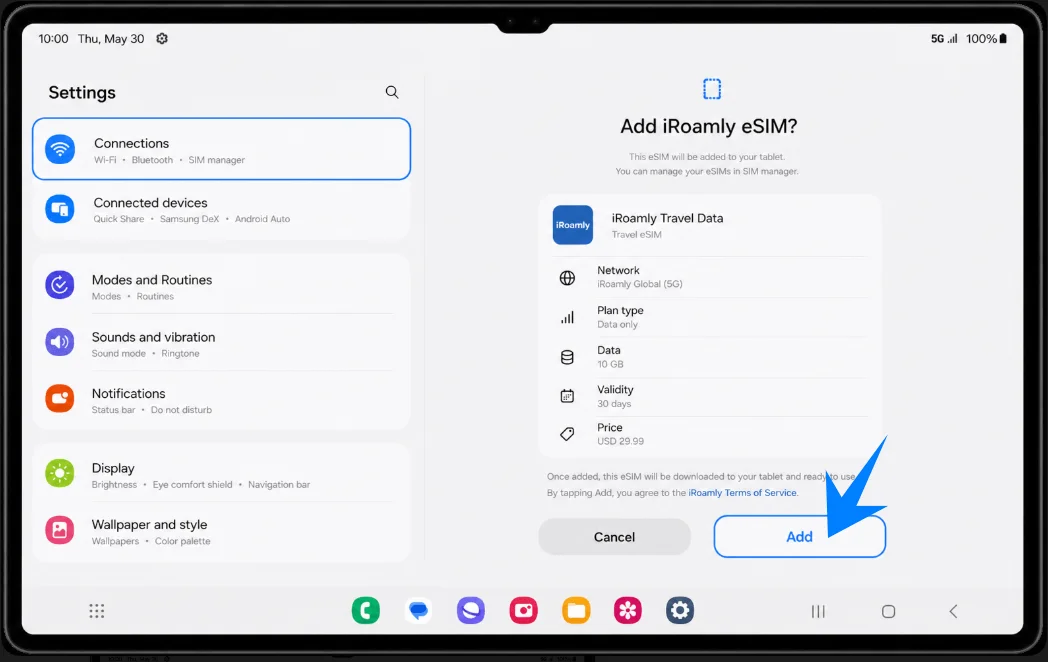
Gdy pojawi się ekran potwierdzenia, sprawdź szczegóły turystycznego eSIM iRoamly, a następnie wybierz opcję Dodaj.
Metoda 2: Instalacja iRoamly eSIM poprzez ręczne wprowadzenie kodu
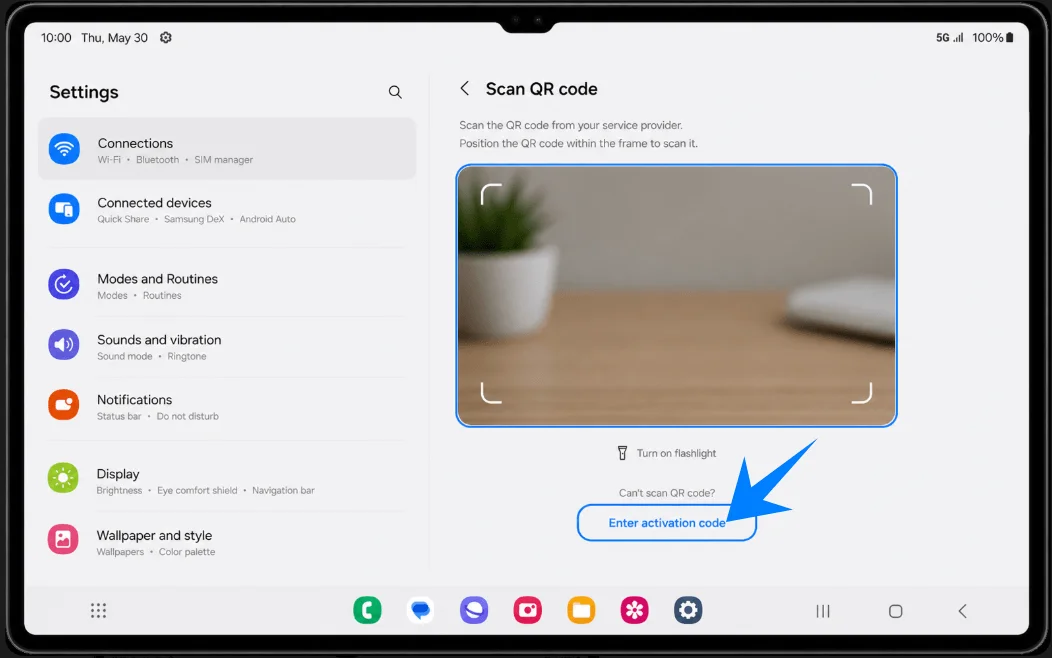
Otwórz Ustawienia, wybierz Połączenia, przejdź do Menedżera kart SIM, stuknij Dodaj eSIM, a następnie wybierz opcję Zeskanuj kod QR.
Na ekranie skanowania kodu QR wybierz opcję Wprowadź kod aktywacyjny.
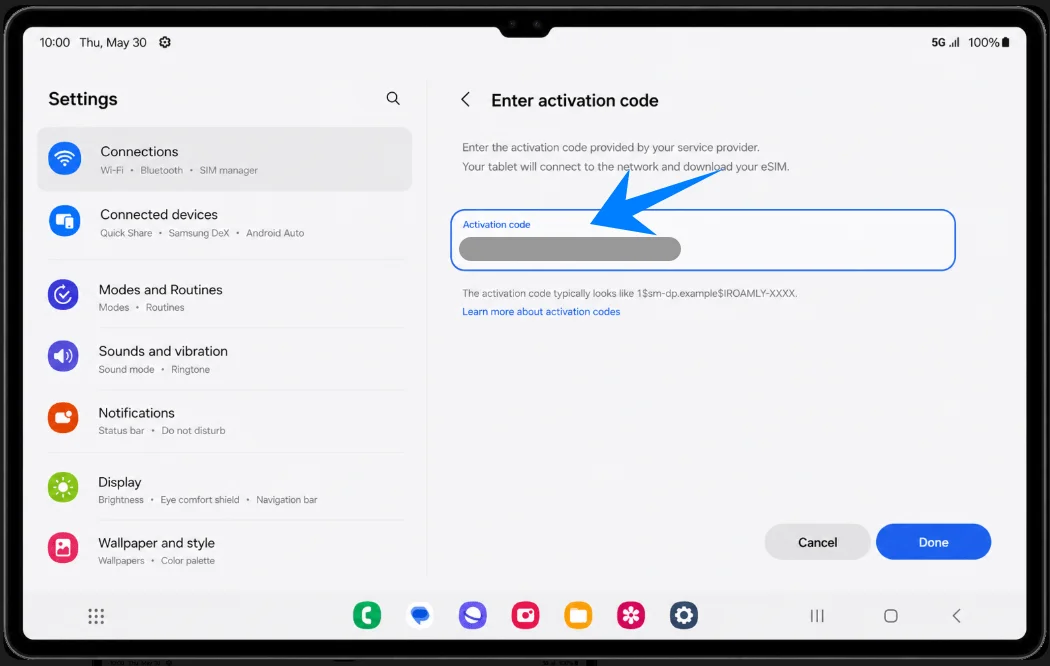
W polu kodu aktywacyjnego wpisz kompletny kod aktywacyjny iRoamly dokładnie w takiej formie, w jakiej został dostarczony, zazwyczaj w formacie typu 1$sm-dp.example$IROAMLY-XXXX. Następnie stuknij Gotowe lub Dodaj.
Sprawdź szczegóły iRoamly eSIM na ekranie potwierdzenia, a następnie wybierz Dodaj, aby pobrać i zainstalować profil.
Jak sprawdzić, czy eSIM iRoamly został zainstalowany
Wróć do Ustawienia > Połączenia > Menedżer kart SIM. Upewnij się, że iRoamly Travel znajduje się na liście eSIM oraz że przełącznik obok niego jest włączony.
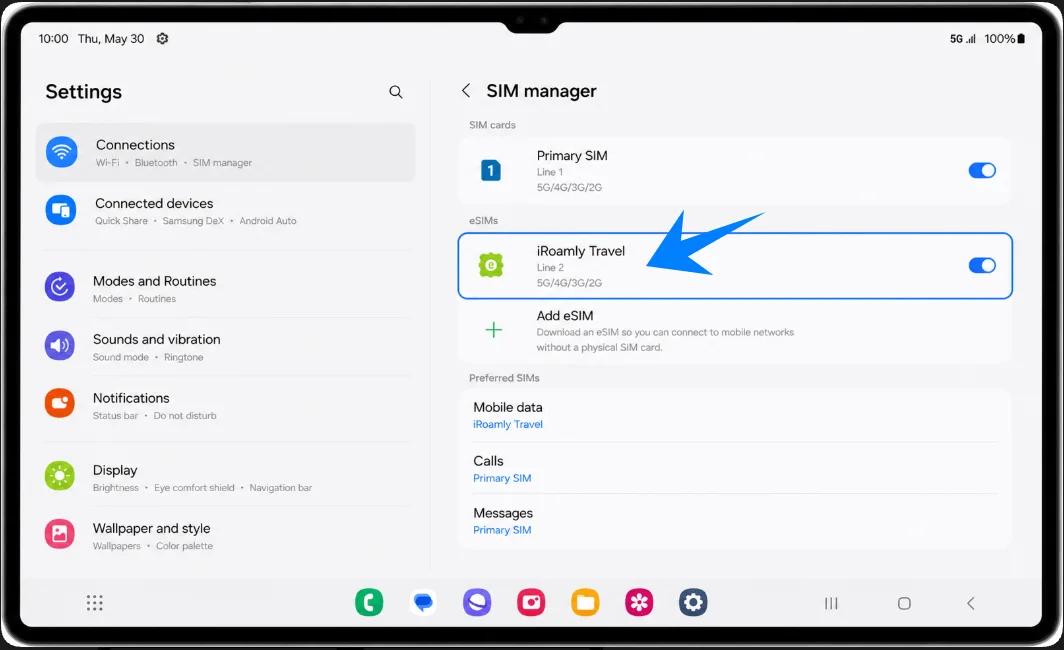
Skonfiguruj eSIM iRoamly do transmisji danych w podróży
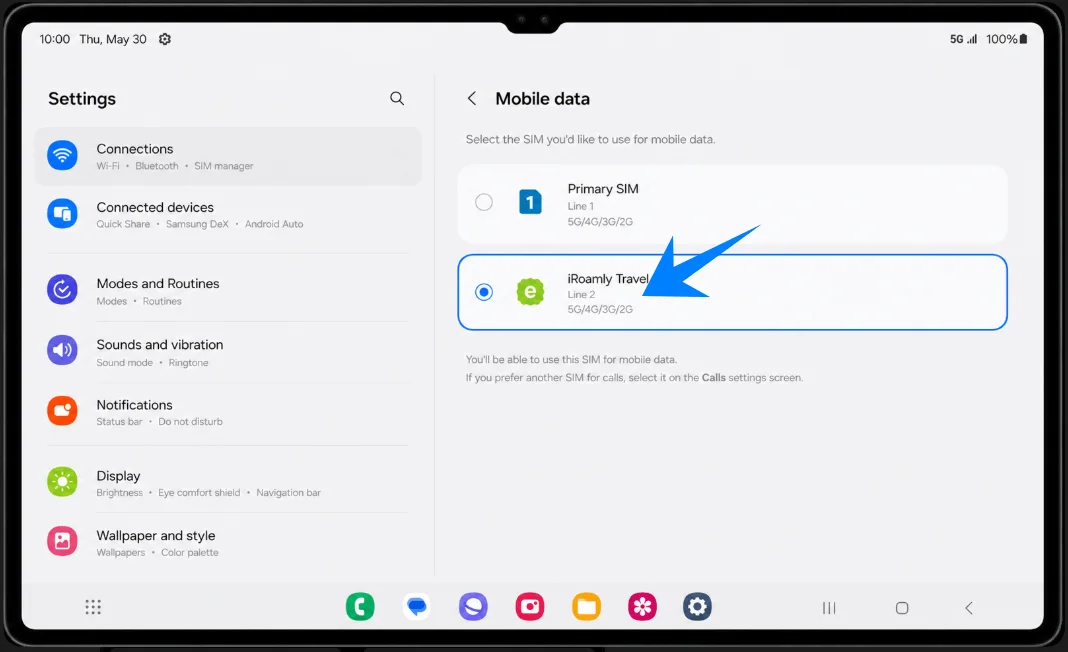
W Menedżerze kart SIM dotknij opcji Dane mobilne, a następnie wybierz iRoamly Travel.
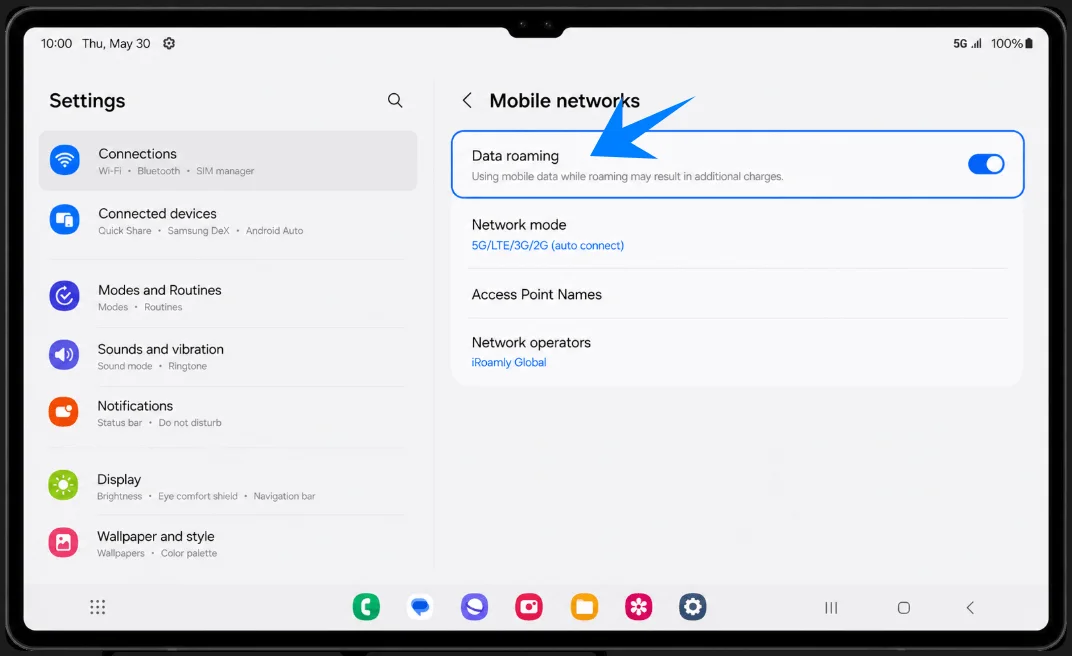
Otwórz Ustawienia > Połączenia > Sieci komórkowe, a następnie włącz Roaming danych, jeśli plan iRoamly lub instrukcje dotyczące miejsca docelowego wymagają włączenia roamingu.
Rozwiązywanie problemów
Jeśli brakuje opcji Dodaj eSIM, upewnij się, że Twój Galaxy Tab S9 Ultra jest modelem obsługującym łączność komórkową/eSIM, zaktualizuj system One UI, sprawdź, czy nie występują ograniczenia regionalne lub ze strony operatora, oraz upewnij się, że na tablecie wyświetlany jest numer EID.
Jeśli kod QR nie działa, wyczyść obiektyw aparatu, zwiększ jasność ekranu na urządzeniu, na którym wyświetlany jest kod QR, połącz się z siecią Wi-Fi i spróbuj wprowadzić dane ręcznie za pomocą opcji Wprowadź kod aktywacyjny.
Jeśli pojawi się komunikat, że kod QR został już wykorzystany, nie usuwaj zainstalowanej karty eSIM. Sprawdź, czy jest ona już widoczna w menedżerze kart SIM, lub skontaktuj się z obsługą techniczną iRoamly.
Jeśli karta eSIM została zainstalowana, ale brak jest dostępu do danych, wybierz iRoamly Travel w ustawieniach danych mobilnych, włącz Roaming danych (jeśli jest wymagany), zrestartuj tablet i upewnij się, że Twój plan obejmuje kraj, w którym przebywasz.
Jeśli aktywacja pozostaje w toku, pozostaw włączone Wi-Fi i odczekaj kilka minut. Niektóre turystyczne karty eSIM aktywują się w pełni dopiero po nawiązaniu połączenia z obsługiwaną siecią lokalną.
Jeśli połączenia głosowe lub wiadomości SMS nie działają, sprawdź szczegóły swojego planu. Wiele turystycznych planów eSIM zapewnia wyłącznie transmisję danych.
Jeśli nie zamierzasz jeszcze korzystać z planu, wyłącz linię eSIM zamiast ją usuwać.
Podsumowanie
Teraz, gdy Twoja iRoamly eSIM jest zainstalowana na tablecie Samsung Galaxy Tab S9 Ultra, możesz korzystać z danych mobilnych bez konieczności niewygodnego wymieniania fizycznych kart SIM. Przed podróżą warto upewnić się, że eSIM jest włączona, wybrana jako źródło danych mobilnych i skonfigurowana zgodnie z wymaganiami Twojego planu.
Poświęcenie kilku minut na sprawdzenie tych ustawień pomoże Ci uniknąć niespodziewanych problemów z połączeniem po przyjeździe. Dzięki wcześniejszej konfiguracji możesz poświęcić mniej czasu na rozwiązywanie problemów, a więcej na cieszenie się wyjazdem, utrzymanie produktywności i korzystanie z potrzebnych usług online.