
Przygotowując się do podróży, warto zadbać o dostęp do danych mobilnych jeszcze przed przyjazdem, co znacznie ułatwi Twoje wyjazdy.
Dzięki obsłudze eSIM w smartfonie Galaxy Z Flip4 możesz zainstalować pakiet danych na podróż cyfrowo, bez konieczności korzystania z kolejnej fizycznej karty SIM.
Wszystkim możesz zarządzać bezpośrednio z poziomu menedżera kart SIM firmy Samsung, co pozwala zachować aktywność Twojego głównego numeru przy jednoczesnym skonfigurowaniu oddzielnej linii do transmisji danych podczas podróży.
Instalacja Twojej karty iRoamly eSIM zajmuje tylko kilka chwil, gdy przygotujesz już kod QR lub dane aktywacyjne. Niezależnie od tego, czy zdecydujesz się zeskanować kod QR, czy wprowadzić kod aktywacyjny ręcznie, ten przewodnik pokaże Ci krok po kroku, jak przeprowadzić konfigurację na Twoim Galaxy Z Flip4.
Przygotowania przed konfiguracją eSIM iRoamly
Połącz swój smartfon Galaxy Z Flip4 ze stabilną siecią Wi-Fi.
Upewnij się, że Twój wariant Galaxy Z Flip4 obsługuje eSIM i nie posiada blokady operatora. Niektóre regionalne wersje oprogramowania lub oprogramowanie operatora mogą ukrywać opcje eSIM.
Przygotuj kod QR lub kod ręcznej aktywacji iRoamly przed otwarciem menedżera kart SIM.
Zainstaluj podróżną kartę eSIM iRoamly na 1-2 dni przed podróżą, jeśli to możliwe, ale pamiętaj, aby nie aktywować ani nie korzystać z transmisji danych wcześniej, niż pozwala na to Twój plan.
Okres ważności eSIM iRoamly rozpoczyna się w momencie aktywacji. Moment aktywacji może różnić się w zależności od planu, dlatego przed instalacją lub użyciem eSIM sprawdź szczegóły swojego planu.
Wiele podróżnych planów eSIM zapewnia wyłącznie transmisję danych. Dostępność połączeń głosowych oraz SMS-ów zależy od wybranego planu, więc nie zakładaj, że są one częścią usługi.
Nie usuwaj eSIM iRoamly po instalacji, chyba że zaleci to pomoc techniczna iRoamly. Wiele kart eSIM nie może zostać ponownie zainstalowanych po ich usunięciu.
Wspólne kroki konfiguracji
Otwórz Ustawienia, a następnie wybierz Połączenia. Powinieneś zobaczyć ustawienia Wi-Fi, Bluetooth, karty SIM oraz sieci komórkowej.
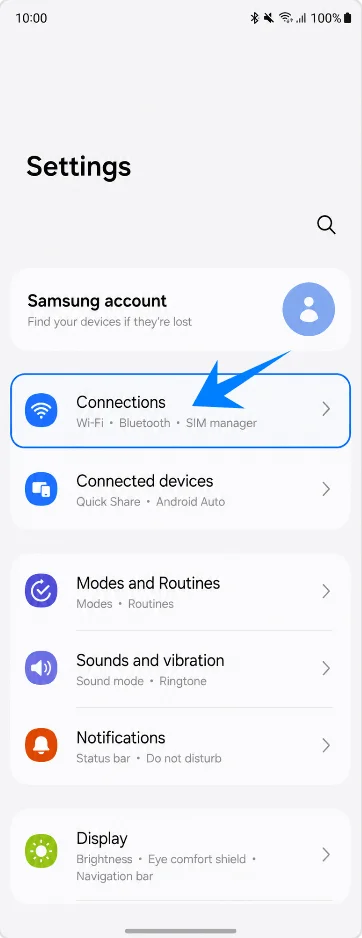
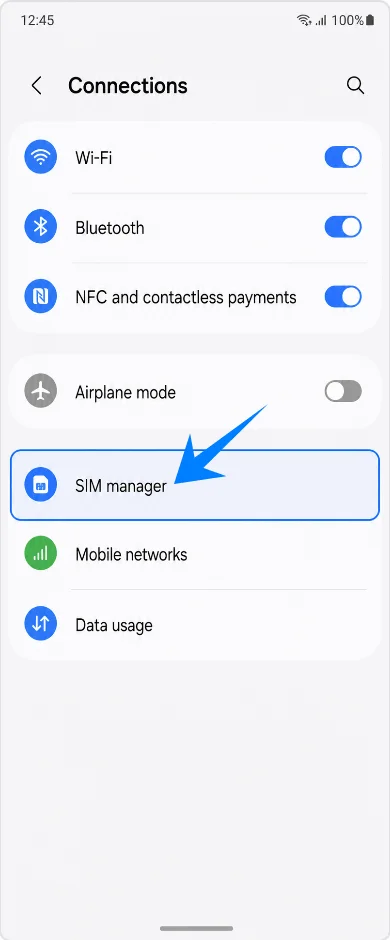
Wybierz Menedżer karty SIM. Otworzy się strona, na której Galaxy Z Flip4 zarządza fizycznymi kartami SIM, eSIM oraz preferowanymi ustawieniami kart SIM.
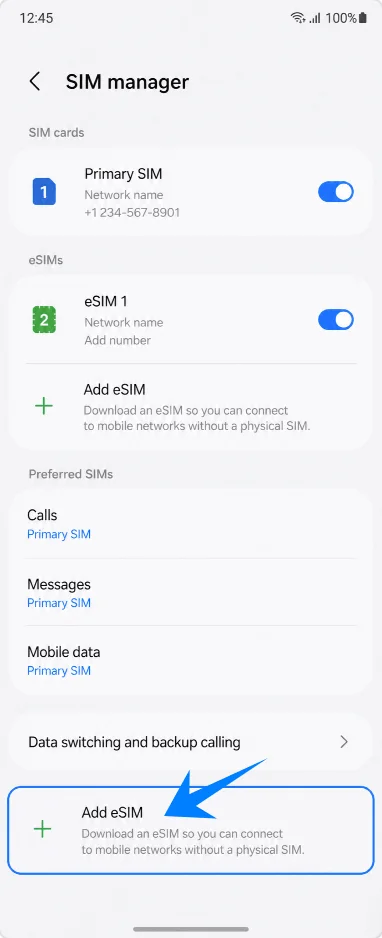
Wybierz Dodaj eSIM. Telefon otworzy opcje konfiguracji Samsung eSIM.
Metoda 1: Instalacja eSIM iRoamly poprzez zeskanowanie kodu QR
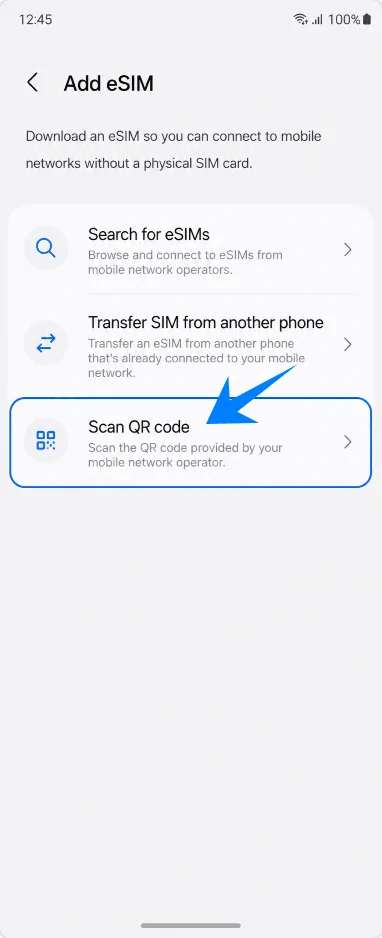
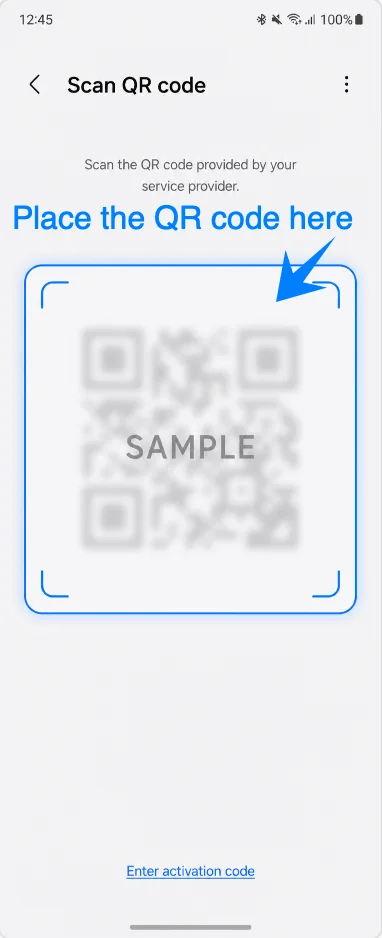
Na ekranie dodawania eSIM dotknij opcji „Zeskanuj kod QR”. Galaxy Z Flip4 uruchomi skaner kodów QR dla eSIM.
Skieruj skaner na kod QR iRoamly. Trzymaj kod QR płasko w dobrze oświetlonym miejscu, aż telefon rozpozna profil eSIM.
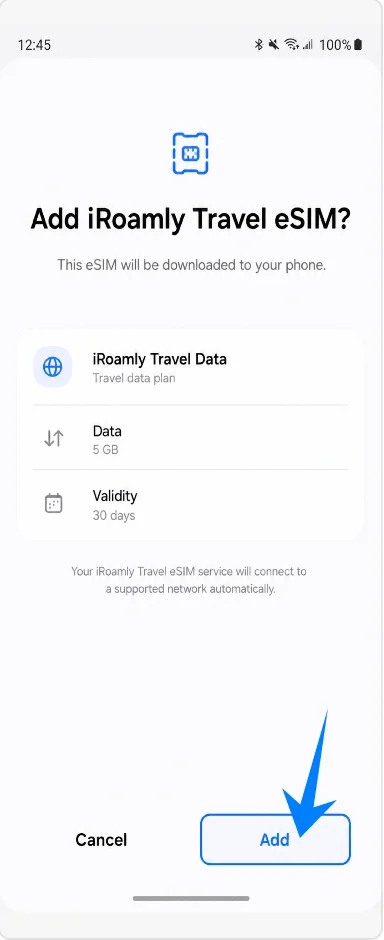
Dotknij „Dodaj”, gdy telefon zapyta, czy chcesz dodać podróżną kartę eSIM iRoamly. Rozpocznie to pobieranie profilu eSIM.
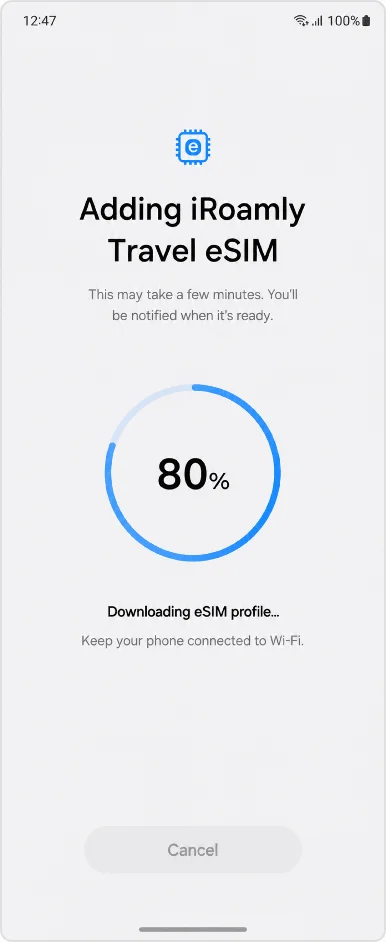
Zapewnij telefonowi stałe połączenie z siecią Wi-Fi podczas pobierania i dodawania eSIM iRoamly przez Galaxy Z Flip4. Przed wyjściem z tego ekranu poczekaj na zakończenie pełnej konfiguracji.
Metoda 2: Instalacja eSIM iRoamly poprzez ręczne wprowadzenie danych
Otwórz Ustawienia, wybierz Połączenia, przejdź do Menedżera karty SIM, stuknij Dodaj eSIM, a następnie wybierz Zeskanuj kod QR. Na ekranie skanera wybierz opcję Wprowadź kod aktywacyjny.
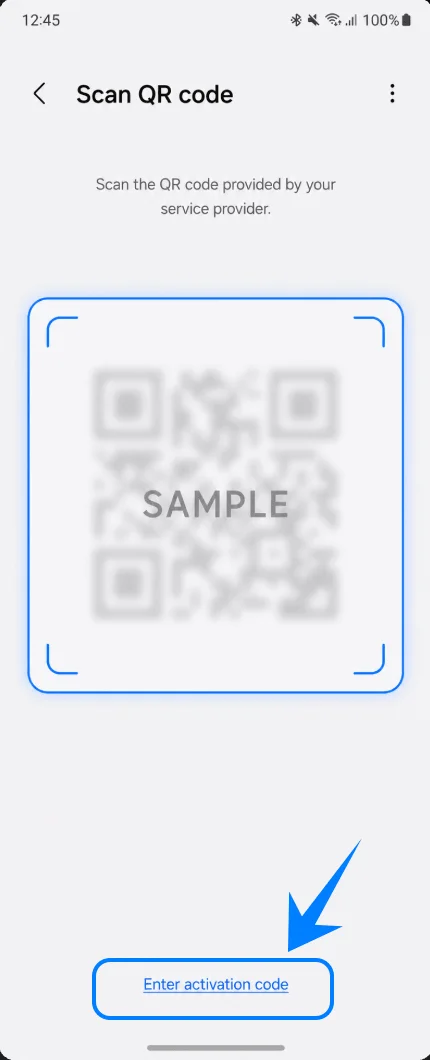
Wpisz pełny kod aktywacyjny otrzymany od iRoamly w polu Kod aktywacyjny, a następnie stuknij Połącz. W systemie Samsung One UI kod ten wprowadza się zazwyczaj jako jeden ciąg znaków, np. w formacie LPA:1$..., zamiast uzupełniać oddzielne pola dla SM-DP+ i kodu aktywacyjnego.
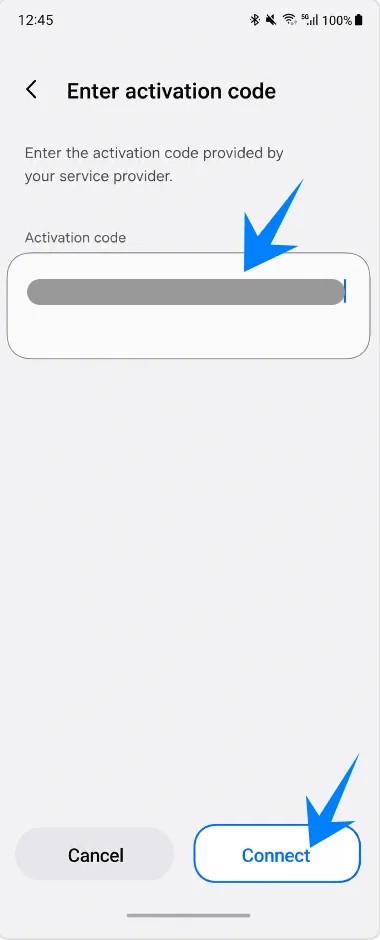
Jeśli telefon poprosi o potwierdzenie dodania eSIM podróżnego iRoamly, stuknij Dodaj. Spowoduje to autoryzację pobierania danych na urządzenie Galaxy Z Flip4.
Pozostań w zasięgu sieci Wi-Fi podczas pobierania i dodawania eSIM iRoamly. Zaczekaj, aż system One UI wyświetli komunikat o zakończeniu konfiguracji.
Jak potwierdzić, że iRoamly eSIM został zainstalowany
Otwórz Ustawienia > Połączenia > Menedżer kart SIM i sprawdź sekcję eSIM w poszukiwaniu iRoamly Travel eSIM. Upewnij się, że przełącznik jest włączony.
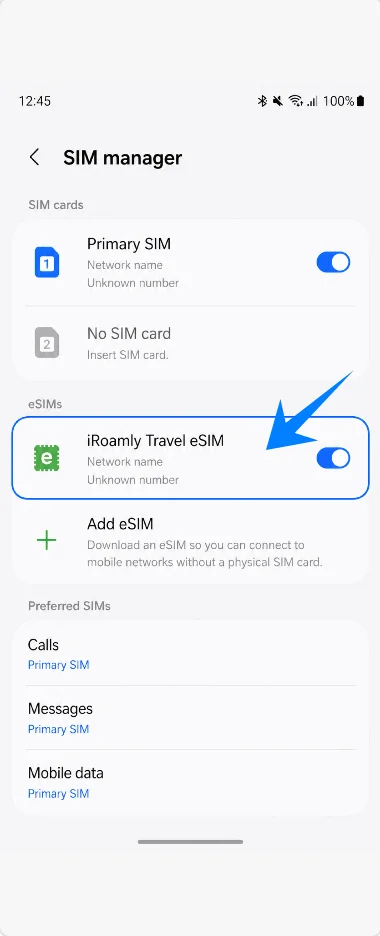
Sprawdź, czy iRoamly Travel eSIM jest dostępny jako opcja w ustawieniach danych mobilnych. Jeśli się tam znajduje, profil eSIM jest zainstalowany i gotowy do wyboru w celu korzystania z danych w podróży.
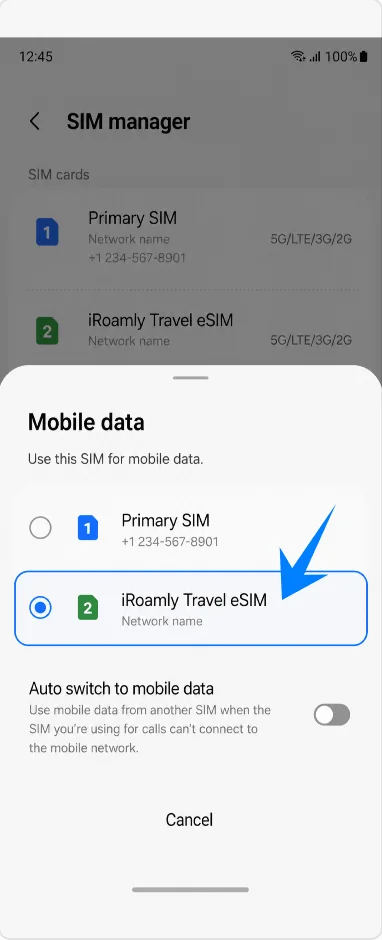
Skonfiguruj eSIM iRoamly do korzystania z danych w podróży
W Ustawieniach przejdź do sekcji Połączenia > Menedżer kart SIM, stuknij w Dane mobilne, a następnie wybierz iRoamly Travel eSIM. Dzięki temu linia iRoamly będzie używana przez telefon do transmisji danych.
Otwórz Ustawienia > Połączenia > Sieci komórkowe, wybierz lub potwierdź iRoamly Travel eSIM, a następnie włącz Roaming danych, jeśli Twój plan iRoamly lub instrukcje dla miejsca docelowego wymagają włączenia roamingu.
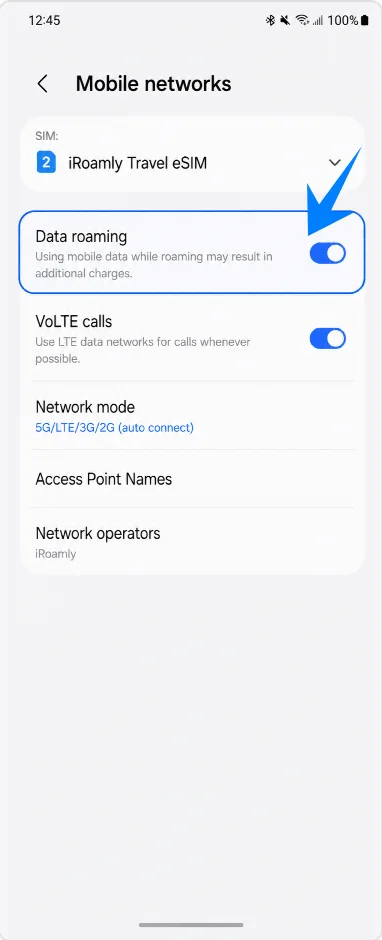
Pozostaw swoją główną kartę SIM wybraną do obsługi połączeń i wiadomości, jeśli nadal chcesz odbierać je na swoim standardowym numerze. Upewnij się, że dane mobilne są przypisane do iRoamly Travel eSIM, aby uniknąć naliczania opłat za roaming danych u Twojego głównego operatora.
Rozwiązywanie problemów
Jeśli opcja Dodaj eSIM jest niewidoczna, zaktualizuj oprogramowanie telefonu, upewnij się, że Twój model obsługuje eSIM, sprawdź, czy telefon nie posiada blokady operatora (SIM-lock) oraz poszukaj numeru EID w informacjach o telefonie. Niektóre wersje oprogramowania układowego operatora lub regionalne mogą nie oferować funkcji konfiguracji eSIM.
Jeśli kod QR nie chce się zeskanować, zwiększ jasność ekranu urządzenia wyświetlającego kod QR, wyczyść obiektyw aparatu, utrzymuj połączenie z Wi-Fi lub skorzystaj z opcji Wprowadź kod aktywacyjny.
Jeśli pojawia się informacja, że kod QR został już użyty, nie usuwaj eSIM i nie próbuj wielokrotnie skanować tego samego kodu. Skontaktuj się z obsługą klienta iRoamly, ponieważ wiele kodów QR eSIM jest jednorazowego użytku.
Jeśli eSIM zainstaluje się, ale nie masz dostępu do sieci, wybierz iRoamly Travel eSIM jako kartę do transmisji danych mobilnych, w razie potrzeby włącz roaming danych, uruchom ponownie telefon i upewnij się, że Twoje miejsce docelowe znajduje się w zasięgu wybranego planu.
Jeśli aktywacja pozostaje w toku, utrzymuj połączenie z Wi-Fi i zaczekaj, aż znajdziesz się w zasięgu obsługiwanej sieci docelowej. Niektóre plany nie aktywują się w pełni, dopóki eSIM nie połączy się z obsługiwaną siecią lokalną.
Jeśli połączenia głosowe lub wiadomości SMS nie działają, sprawdź dokładne szczegóły swojego planu iRoamly. Wiele turystycznych eSIM jest przeznaczonych wyłącznie do transmisji danych mobilnych i może nie obsługiwać połączeń głosowych ani SMS.
Jeśli nie potrzebujesz już eSIM, wyłącz go w menedżerze kart SIM zamiast usuwać, chyba że obsługa klienta iRoamly zaleci jego usunięcie.
Podsumowanie
Teraz, gdy Twój eSIM iRoamly jest już zainstalowany, Twój Galaxy Z Flip4 jest gotowy do zapewnienia łączności w podróży, gdy tylko Twój plan zostanie aktywowany. Ponieważ profile eSIM są przechowywane cyfrowo w telefonie, zarządzanie wieloma numerami oraz przełączanie ustawień danych mobilnych podczas podróży zagranicznych jest znacznie prostsze.
Możesz pozostawić swoją zwykłą kartę SIM aktywną do obsługi połączeń i wiadomości, korzystając jednocześnie z eSIM iRoamly do transmisji danych w podróży, w zależności od preferowanej konfiguracji. Jeśli podczas instalacji lub aktywacji napotkasz jakiekolwiek trudności, powyższe kroki rozwiązywania problemów pomogą Ci usunąć najczęstsze błędy konfiguracji.