
Galaxy Z Flip5 5G zwiększa elastyczność łączności w podróży dzięki wbudowanej obsłudze eSIM, która umożliwia cyfrową aktywację planu transmisji danych bezpośrednio w ustawieniach telefonu.
Zamiast korzystać z fizycznych kart, możesz dodać profil eSIM do swojego urządzenia Samsung za pomocą kodu QR lub ręcznie wprowadzając dane aktywacyjne.
Obsługa eSIM w telefonach Samsung ułatwia również zarządzanie preferowanymi ustawieniami kart SIM bezpośrednio z poziomu urządzenia, zawsze gdy potrzebujesz przełączyć się między liniami lub kontrolować zużycie danych.
Jeśli konfigurujesz eSIM iRoamly po raz pierwszy, ten przewodnik przeprowadzi Cię krok po kroku przez cały proces na smartfonie Galaxy Z Flip5 5G. Dowiesz się, jak zainstalować eSIM za pomocą obu dostępnych metod, sprawdzić, czy profil został dodany poprawnie oraz skonfigurować ustawienia niezbędne do korzystania z łączności podczas podróży.
Przygotowania przed skonfigurowaniem iRoamly eSIM
Przed rozpoczęciem połącz telefon Galaxy Z Flip5 5G ze stabilną siecią Wi-Fi.
Upewnij się, że Twój model Galaxy Z Flip5 5G obsługuje eSIM w Twoim regionie i nie posiada blokady operatora.
Przygotuj kod QR iRoamly lub dane do ręcznej aktywacji, które znajdziesz na swoim koncie iRoamly lub w wiadomości e-mail z potwierdzeniem zakupu.
Zainstaluj eSIM na 1-2 dni przed podróżą, jeśli pozwalają na to instrukcje danego planu, jednak najpierw sprawdź szczegóły konkretnej oferty.
Ważność iRoamly eSIM rozpoczyna się w momencie aktywacji. Przed instalacją sprawdź szczegóły swojego planu iRoamly, aby dowiedzieć się, co dokładnie uruchamia proces aktywacji.
Plany podróżne iRoamly eSIM mogą nie obejmować połączeń głosowych ani wiadomości SMS. Dostępność usług głosowych i SMS różni się w zależności od planu, dlatego warto zweryfikować szczegóły konkretnej oferty.
Nie usuwaj iRoamly eSIM bez wyraźnej potrzeby po zakończeniu instalacji. Wielu profili eSIM nie można ponownie zainstalować po ich usunięciu.
Wspólne kroki konfiguracji
Otwórz Ustawienia, a następnie wybierz Połączenia. Zobaczysz tam ustawienia połączeń urządzenia Samsung, w tym Wi-Fi, Bluetooth, sieć komórkową oraz opcje kart SIM.
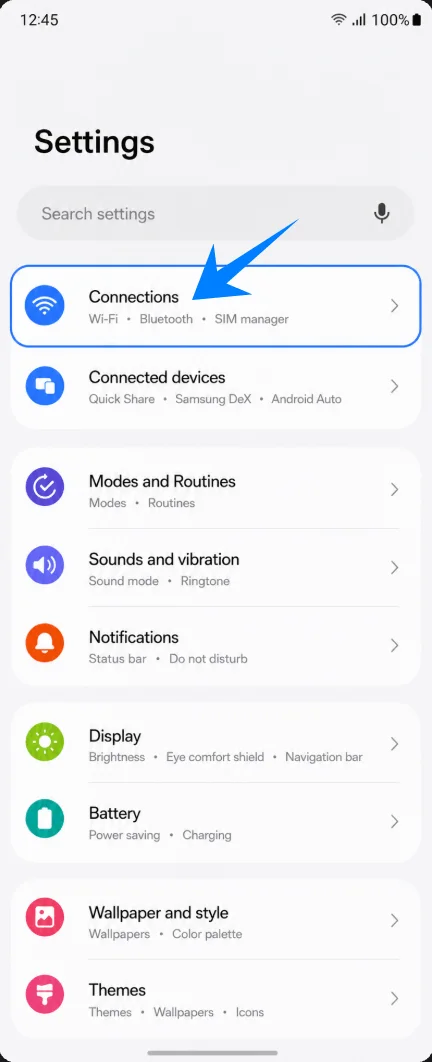
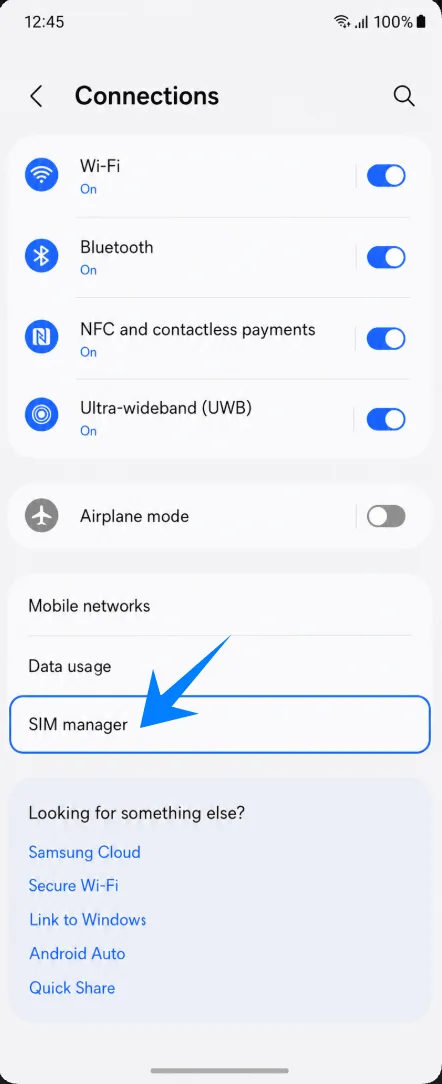
Wybierz Menedżer kart SIM. Zostanie wyświetlony ekran, na którym Samsung prezentuje fizyczne karty SIM, eSIM oraz ustawienia preferencji kart SIM.
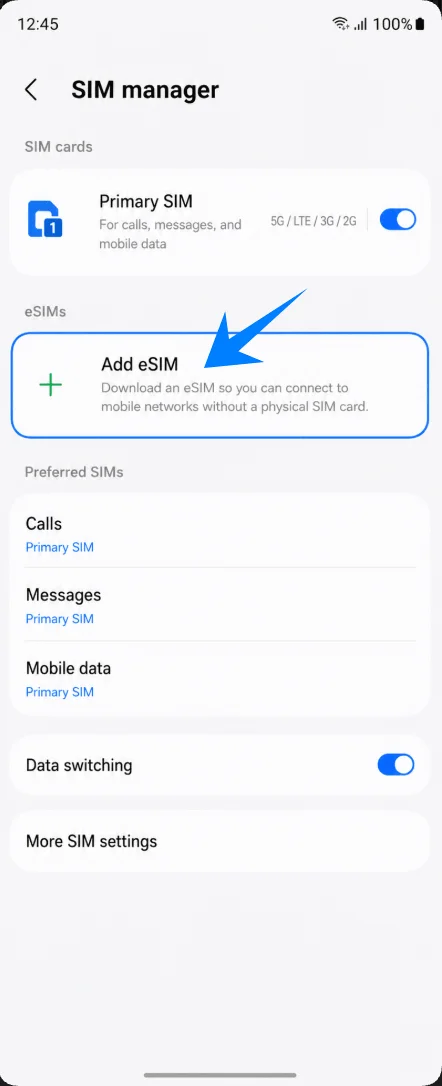
Kliknij Dodaj eSIM. Telefon uruchomi opcje konfiguracji eSIM dla urządzenia Samsung.
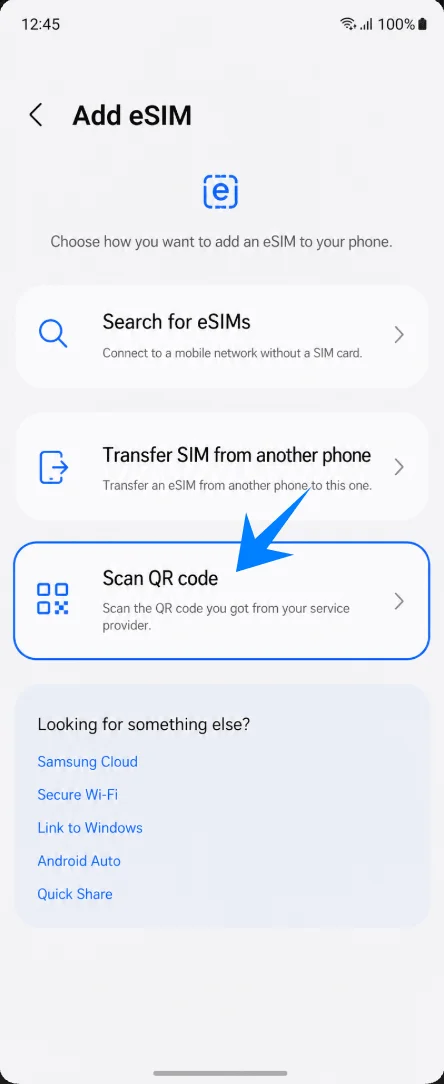
Metoda 1: Instalacja eSIM iRoamly poprzez zeskanowanie kodu QR
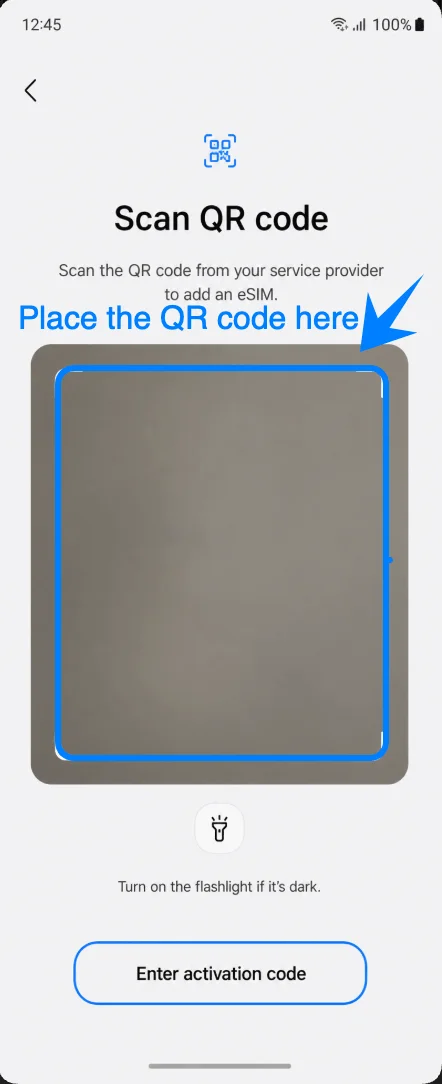
Na ekranie Dodaj eSIM dotknij opcji Zeskanuj kod QR. Telefon otworzy skaner kodów QR, aby dodać profil eSIM.
Skieruj aparat telefonu Galaxy Z Flip5 5G na kod QR eSIM iRoamly. Utrzymuj kod QR wewnątrz ramki skanowania, dopóki telefon nie wykryje profilu eSIM.
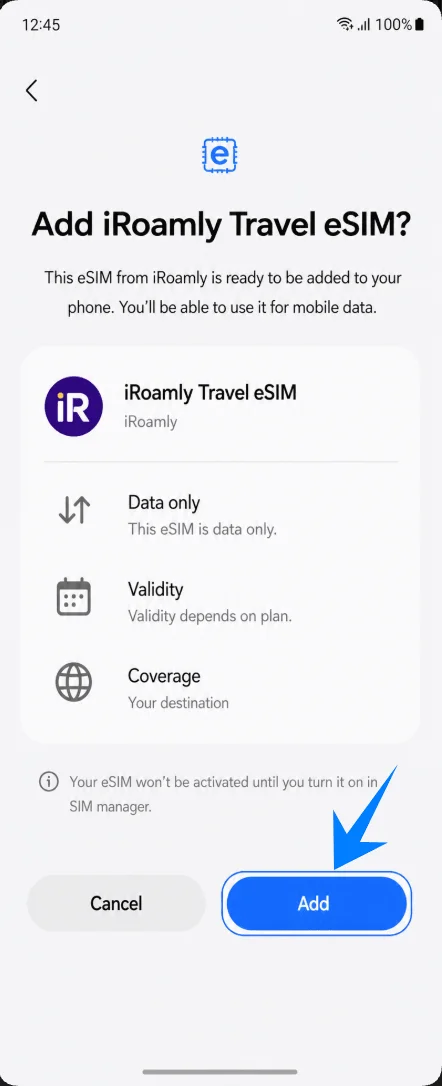
Gdy pojawi się potwierdzenie Dodaj podróżny eSIM iRoamly?, sprawdź etykietę planu, a następnie dotknij Dodaj. Telefon rozpocznie pobieranie profilu eSIM iRoamly przez sieć Wi-Fi.
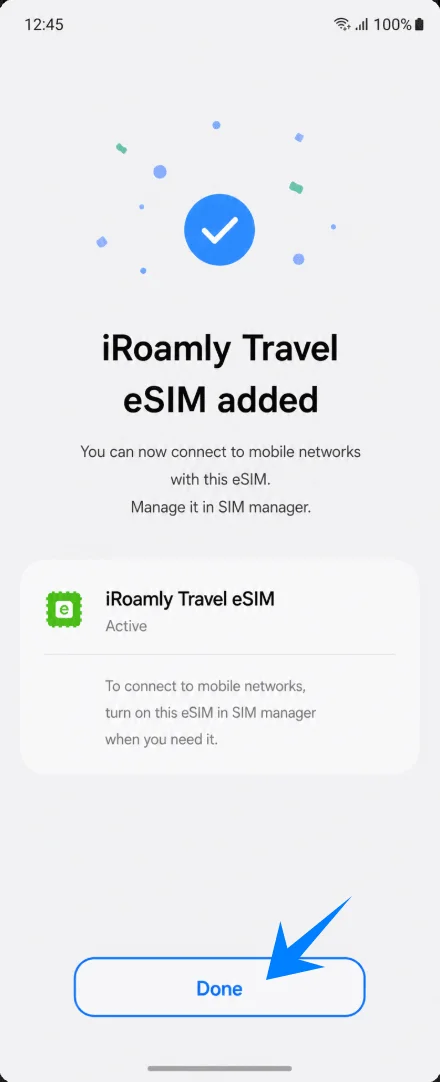
Gdy na ekranie pojawi się komunikat o pomyślnym dodaniu podróżnego eSIM iRoamly, dotknij Gotowe. eSIM został zainstalowany i można nim zarządzać w menedżerze kart SIM.
Metoda 2: Instalacja eSIM iRoamly poprzez ręczne wprowadzenie danych
Otwórz Ustawienia, dotknij Połączenia, wybierz Menedżer kart SIM, a następnie dotknij Dodaj eSIM. Telefon wyświetli opcje konfiguracji eSIM dla urządzeń Samsung.
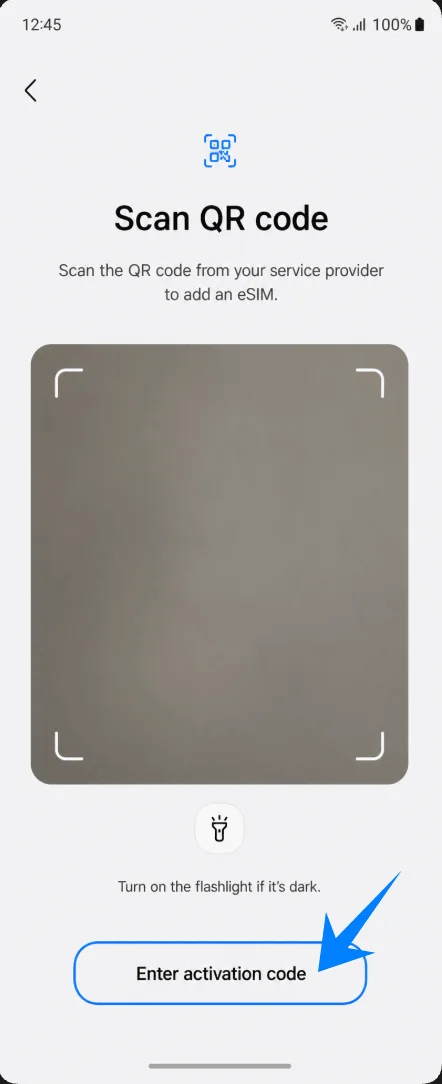
Dotknij Skanuj kod QR. W nakładce Samsung One UI opcja ręcznego wprowadzania danych jest dostępna z poziomu ekranu skanowania kodu QR.
Na ekranie skanowania kodu QR dotknij Wprowadź kod aktywacyjny. Otworzy to stronę ręcznej aktywacji eSIM w telefonie Samsung.
Dotknij pola Kod aktywacyjny i wpisz pełny ciąg aktywacyjny iRoamly. Jeśli iRoamly dostarczyło oddzielne dane, użyj formatu LPA:1$SM-DP+ Adres$Kod aktywacyjny, a następnie dotknij Połącz.
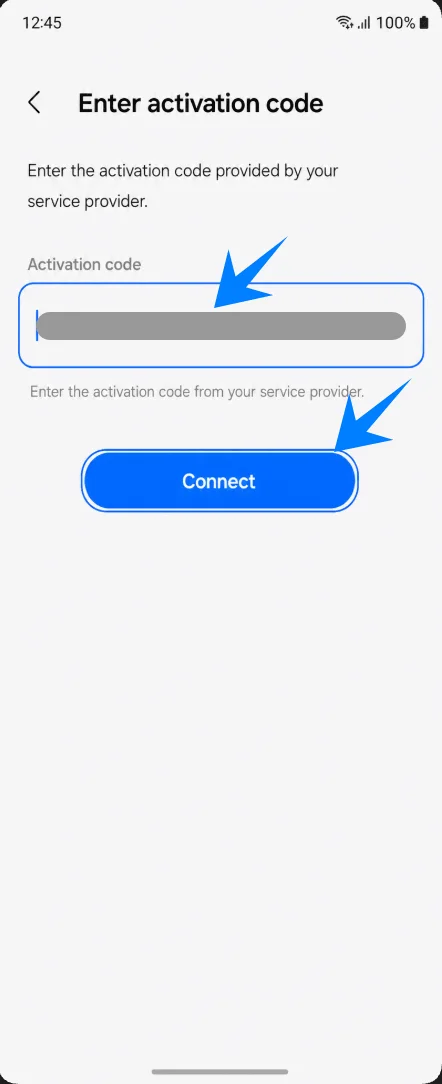
Gdy pojawi się potwierdzenie Dodaj iRoamly Travel eSIM?, dotknij Dodaj. Telefon pobierze profil eSIM iRoamly za pośrednictwem sieci Wi-Fi.
Gdy pojawi się komunikat o dodaniu iRoamly Travel eSIM, dotknij Gotowe. Ręczna konfiguracja została zakończona.
Jak sprawdzić, czy eSIM iRoamly został zainstalowany
Otwórz Ustawienia > Połączenia > Menedżer kart SIM. Upewnij się, że eSIM iRoamly Travel znajduje się na liście eSIM i że przełącznik obok niego jest włączony.
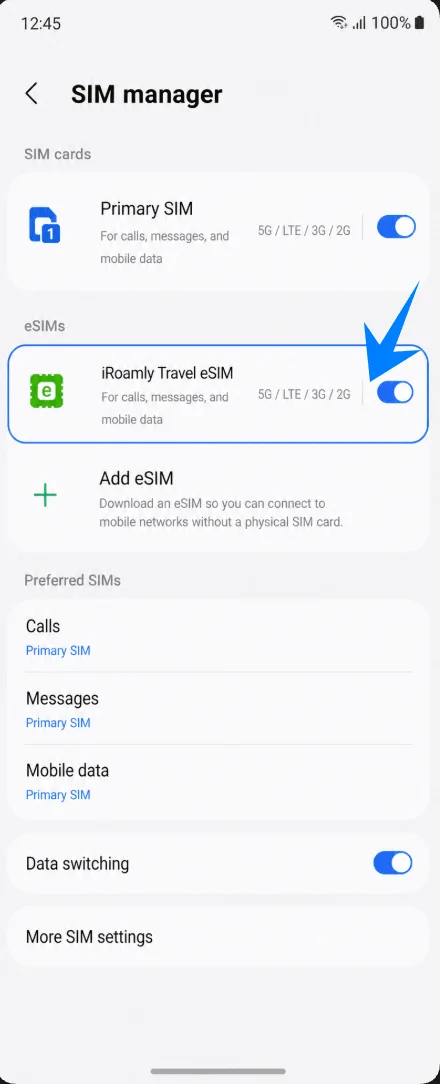
Konfiguracja eSIM iRoamly do korzystania z danych podczas podróży
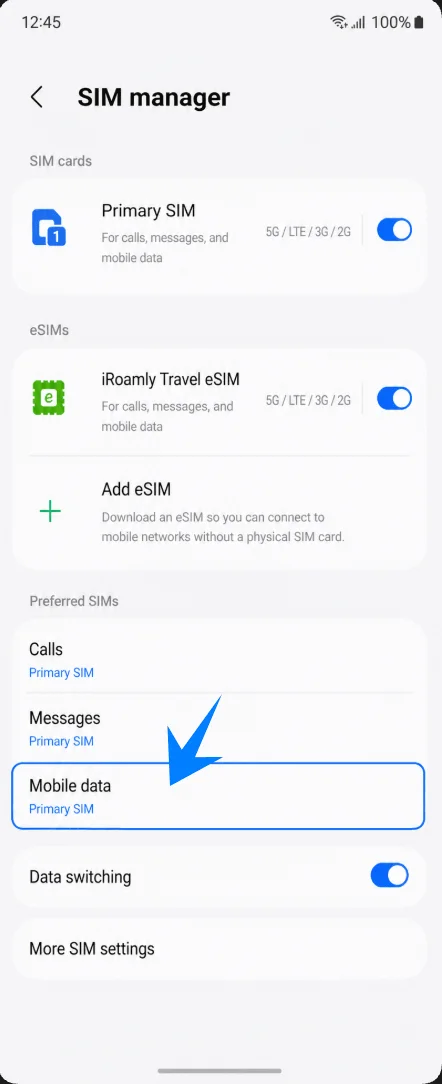
W Menedżerze kart SIM dotknij opcji Dane mobilne w sekcji Preferowane karty SIM. Ustawienie to określa, z której karty SIM telefon Galaxy Z Flip5 5G korzysta w celu przesyłu danych komórkowych.
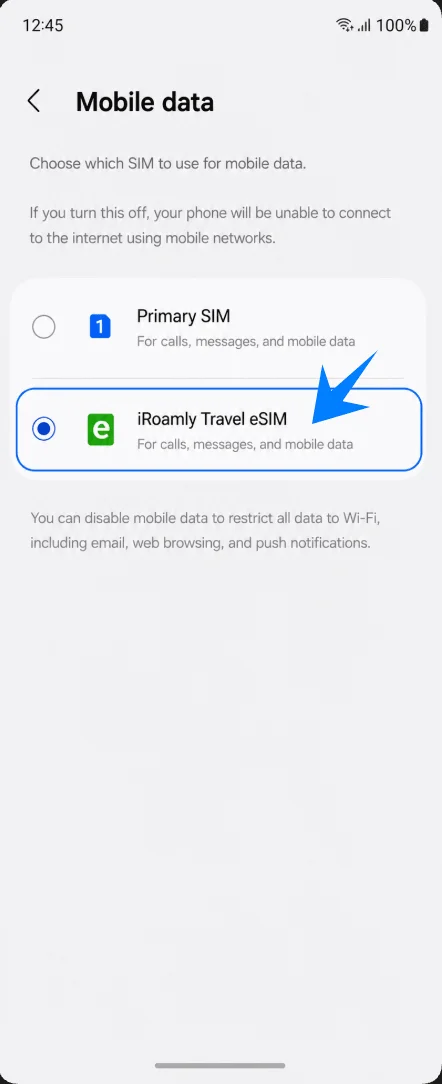
Wybierz eSIM podróżny iRoamly jako kartę do danych mobilnych. Jeśli Twoja główna karta SIM nie powinna korzystać z danych za granicą, pozostaw przesył danych przypisany do iRoamly i unikaj przełączania się z powrotem na kartę główną.
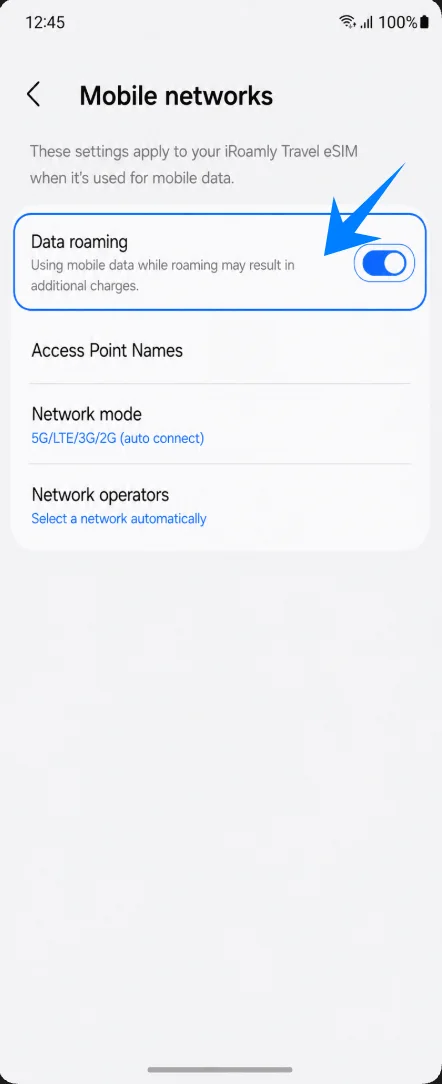
Przejdź do Ustawienia > Połączenia > Sieci komórkowe, a następnie włącz opcję Roaming danych, jeśli Twój plan iRoamly lub miejsce docelowe wymagają roamingu w celu zapewnienia dostępu do usług.
Rozwiązywanie problemów
Jeśli opcja Dodaj eSIM jest niewidoczna, zaktualizuj One UI, potwierdź, że telefon posiada numer EID, sprawdź, czy wariant regionalny lub operatorski obsługuje eSIM i upewnij się, że urządzenie nie posiada blokady simlock.
Jeśli kod QR nie chce się zeskanować, rozjaśnij ekran, z którego skanujesz, unikaj odblasków, połącz się z Wi-Fi lub skorzystaj z metody ręcznej, wybierając opcję wprowadzenia kodu aktywacyjnego.
Jeśli przy skanowaniu kodu QR pojawi się informacja, że został on już wykorzystany, nie usuwaj profilu eSIM. Skontaktuj się z obsługą klienta iRoamly lub sprawdź stronę swojego zamówienia, aby poznać właściwą procedurę odzyskiwania.
Jeśli profil eSIM zainstalował się, ale transmisja danych nie działa, wybierz iRoamly Travel eSIM jako kartę do danych mobilnych, włącz roaming danych (jeśli jest to wymagane), zrestartuj telefon i upewnij się, że miejsce docelowe jest objęte Twoim planem.
Jeśli aktywacja pozostaje w toku, utrzymuj połączenie z Wi-Fi, odczekaj kilka minut, zrestartuj telefon i sprawdź, czy plan aktywuje się dopiero po połączeniu z obsługiwaną siecią w miejscu docelowym.
Jeśli połączenia głosowe lub SMS-y nie działają, sprawdź szczegóły swojego planu. Wiele turystycznych planów eSIM zapewnia tylko transmisję danych, a obsługa połączeń głosowych i SMS-ów nie jest gwarantowana.
Jeśli chcesz tymczasowo przestać korzystać z eSIM, wyłącz linię iRoamly w menedżerze kart SIM zamiast usuwać profil.
Podsumowanie
Po zakończeniu instalacji Twój eSIM iRoamly powinien pojawić się w menedżerze kart SIM telefonu Galaxy Z Flip5 5G i być gotowy do korzystania z danych mobilnych podczas podróży. W każdej chwili możesz zarządzać ustawieniami swojego eSIM bezpośrednio z poziomu urządzenia Samsung, w tym przełączać linie danych mobilnych lub tymczasowo wyłączyć eSIM, gdy zajdzie taka potrzeba.
Przed wyjazdem upewnij się, że dla danych mobilnych wybrano właściwy eSIM i sprawdź, czy w miejscu docelowym konieczne jest włączenie roamingu danych. Po skonfigurowaniu wszystkiego Twój Galaxy Z Flip5 5G będzie gotowy, zapewniając sprawniejszą i bardziej elastyczną łączność podczas podróży.