
Galaxy Z Flip6 5G oferuje wbudowaną obsługę eSIM, co zapewnia szybki i elastyczny sposób aktywacji danych mobilnych bez konieczności korzystania z fizycznej karty SIM.
Zamiast wkładać nową kartę do telefonu, możesz pobrać profil iRoamly eSIM bezpośrednio w ustawieniach telefonu Samsung i zarządzać wszystkim w formie cyfrowej.
Ta metoda konfiguracji jest wyjątkowo wygodna w trakcie przygotowań do podróży, ponieważ możesz zainstalować eSIM jeszcze przed wyjazdem i przełączać się między pakietami danych, gdy tylko zajdzie taka potrzeba. Nakładka One UI od Samsunga oferuje również wiele metod aktywacji, w tym skanowanie kodu QR oraz ręczne wprowadzanie danych, w zależności od informacji otrzymanych w ramach Twojego planu eSIM.
W tym poradniku dowiesz się, jak krok po kroku zainstalować iRoamly eSIM na smartfonie Galaxy Z Flip6 5G, jak zweryfikować poprawność instalacji oraz jak skonfigurować ustawienia niezbędne do korzystania z danych mobilnych za granicą.
Przygotowania przed rozpoczęciem konfiguracji iRoamly eSIM
Przed dodaniem eSIM podłącz Galaxy Z Flip6 5G do stabilnej sieci Wi-Fi.
Upewnij się, że telefon jest odblokowany, zaktualizowany i obsługuje eSIM w Twoim regionie lub wariancie u operatora.
Przygotuj kod QR iRoamly lub dane do ręcznej aktywacji na innym urządzeniu lub wydruku.
Zainstaluj eSIM na 1-2 dni przed podróżą, jeśli to możliwe, ale najpierw sprawdź swój plan. Okres ważności iRoamly eSIM rozpoczyna się od momentu aktywacji, a dokładne warunki aktywacji mogą się różnić w zależności od planu.
Nie usuwaj iRoamly eSIM po instalacji, chyba że zaleci to obsługa techniczna iRoamly. Wielu profili eSIM dla podróżujących nie można ponownie zainstalować po ich usunięciu.
Plany podróżne iRoamly eSIM mogą nie obejmować połączeń głosowych ani wiadomości SMS. Obsługa połączeń głosowych i SMS zależy od planu, dlatego przed rozpoczęciem korzystania z niego sprawdź szczegółowe informacje dotyczące wybranego planu.
Wspólne kroki konfiguracji
Wykonaj te kroki zarówno w przypadku metody z kodem QR, jak i metody ręcznej.
Otwórz Ustawienia, a następnie stuknij Połączenia. Powinna wyświetlić się strona ustawień połączeń urządzenia Samsung z opcjami Wi-Fi, Bluetooth, karty SIM oraz sieci komórkowych.
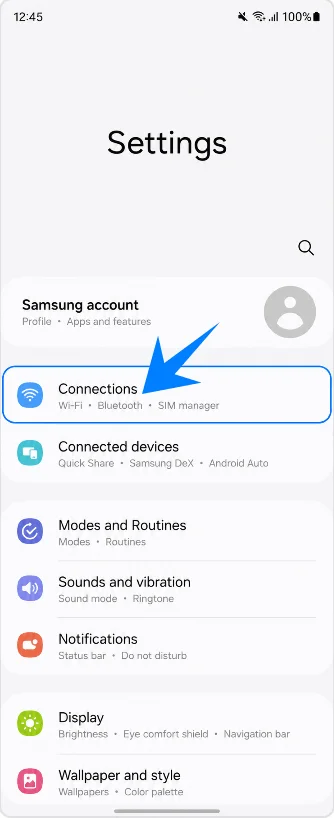
Stuknij Menedżer karty SIM. Otworzy się strona, na której Samsung wyświetla listę fizycznych kart SIM, eSIM oraz ustawienia preferowanej karty SIM.
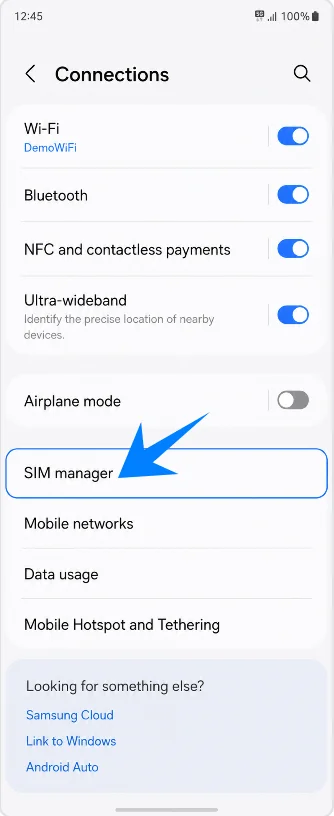
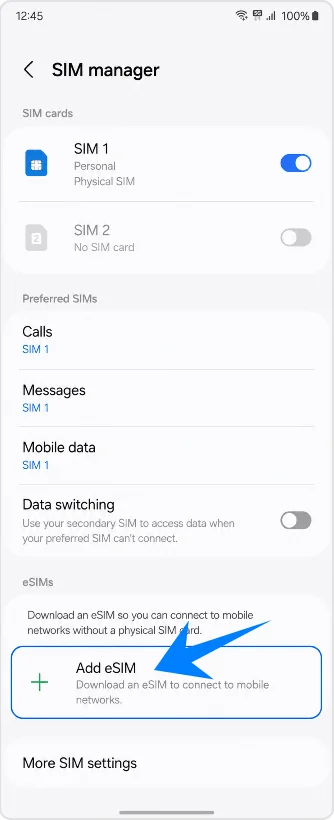
Stuknij Dodaj eSIM. Telefon wyświetli dostępne metody dodania nowego profilu eSIM.
Metoda 1: Instalacja eSIM iRoamly poprzez zeskanowanie kodu QR
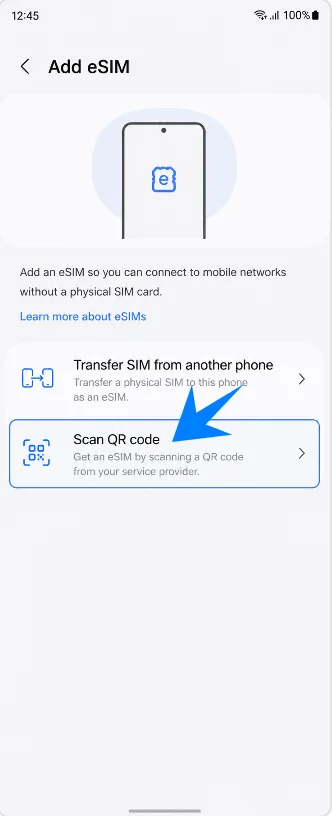
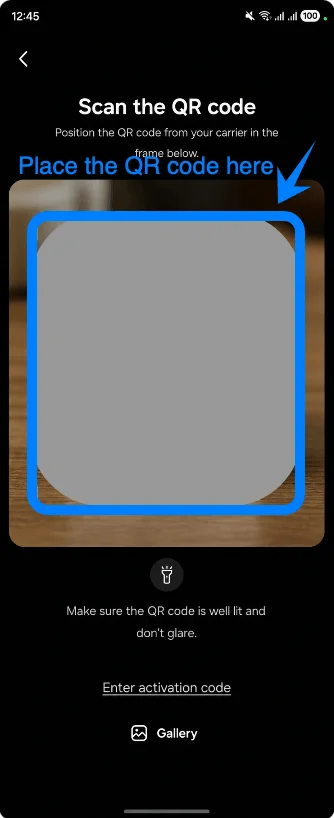
Stuknij opcję Zeskanuj kod QR na ekranie Dodaj eSIM. Smartfon Galaxy Z Flip6 5G uruchomi skaner kodów QR w celu konfiguracji eSIM.
Skieruj skaner na kod QR eSIM iRoamly. Upewnij się, że kod QR leży płasko i znajduje się w całości w obszarze skanowania, aż telefon go rozpozna.
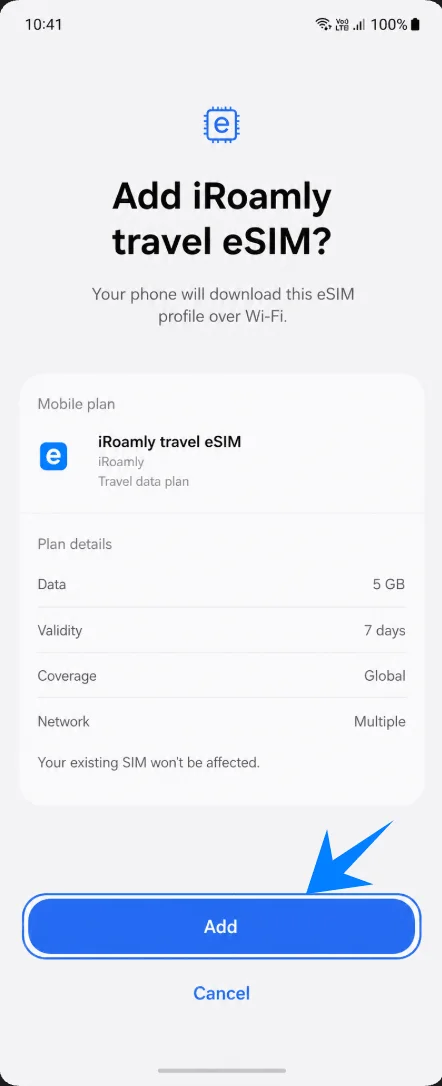
Sprawdź wykryty podróżny eSIM iRoamly, a następnie stuknij Dodaj. Telefon rozpocznie pobieranie profilu eSIM przez sieć Wi-Fi.
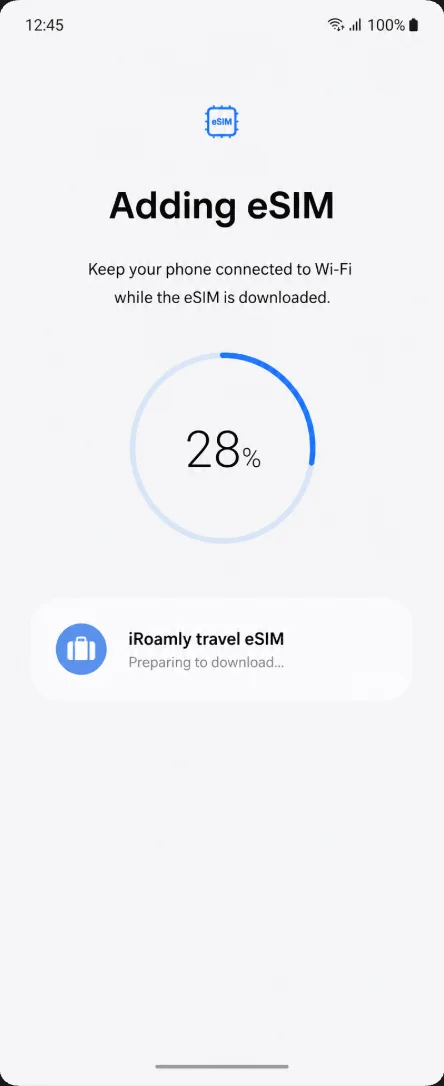
Poczekaj na ekranie Dodawanie eSIM do momentu zakończenia pobierania. Nie rozłączaj się z siecią Wi-Fi ani nie restartuj telefonu w trakcie dodawania profilu.
Metoda 2: Instalacja iRoamly eSIM poprzez ręczne wprowadzenie danych
Otwórz Ustawienia, a następnie wybierz Połączenia. Zobaczysz tę samą stronę ustawień połączeń w telefonie Samsung, która jest używana w przypadku metody z kodem QR.
Wybierz Menedżer karty SIM. Otworzy się strona zarządzania profilami eSIM w urządzeniu Samsung.
Wybierz Dodaj eSIM. Wyświetlone zostaną opcje konfiguracji eSIM oferowane przez firmę Samsung.
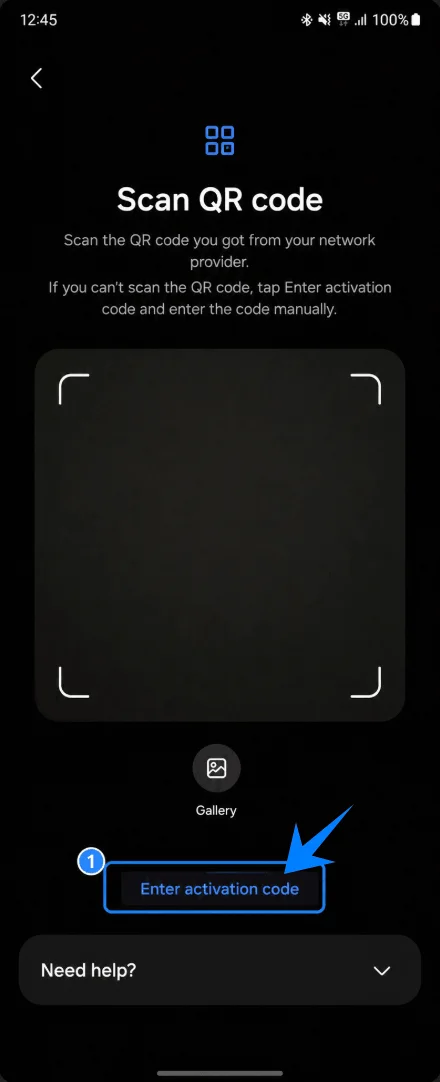
Wybierz Zeskanuj kod QR. Opcja ręcznego wprowadzania danych znajduje się na ekranie skanera QR, dlatego należy przejść do tego widoku, aby móc wpisać kod.
Wybierz Wprowadź kod aktywacyjny. Otworzy się strona umożliwiająca ręczne wpisanie danych eSIM w urządzeniu Samsung.
Wklej ciąg ręcznej aktywacji iRoamly w polu Kod aktywacyjny, a następnie wybierz Dalej lub Połącz. W przypadku tego modelu Samsung użyj pełnego ciągu kodu aktywacyjnego dostarczonego przez iRoamly, na przykład w bezpiecznym formacie zastępczym, takim jak: LPA:1$example.smdp.io$IROAMLY-PLACEHOLDER.
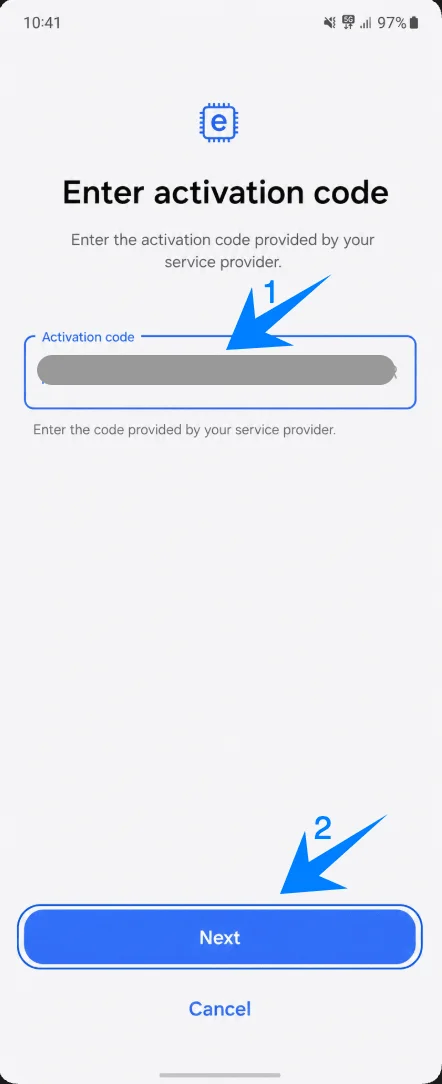
Sprawdź szczegóły podróżnego eSIM iRoamly, a następnie wybierz Dodaj. Telefon rozpocznie pobieranie profilu eSIM za pośrednictwem sieci Wi-Fi.
Pozostań na ekranie Dodawanie eSIM do czasu zakończenia konfiguracji. Nie wyłączaj połączenia Wi-Fi, dopóki telefon nie potwierdzi pomyślnego dodania eSIM.
Jak sprawdzić, czy eSIM iRoamly został zainstalowany
Otwórz Ustawienia > Połączenia > Menedżer kart SIM, a następnie poszukaj podróżnego eSIM iRoamly lub etykiety, którą przypisano do nowego eSIM. Upewnij się, że przełącznik jest włączony.
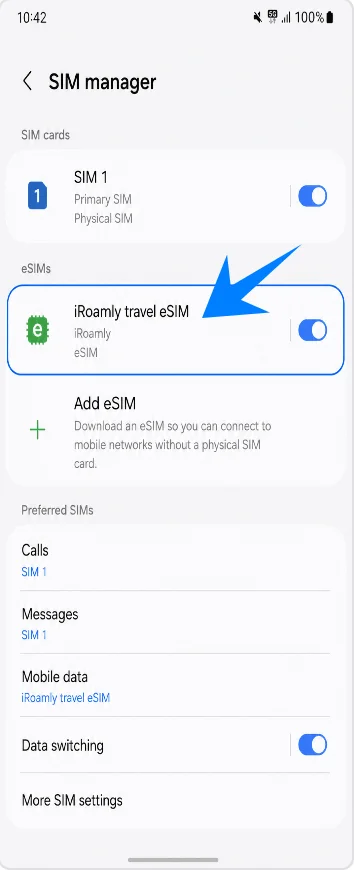
Skonfiguruj eSIM iRoamly do korzystania z danych w podróży
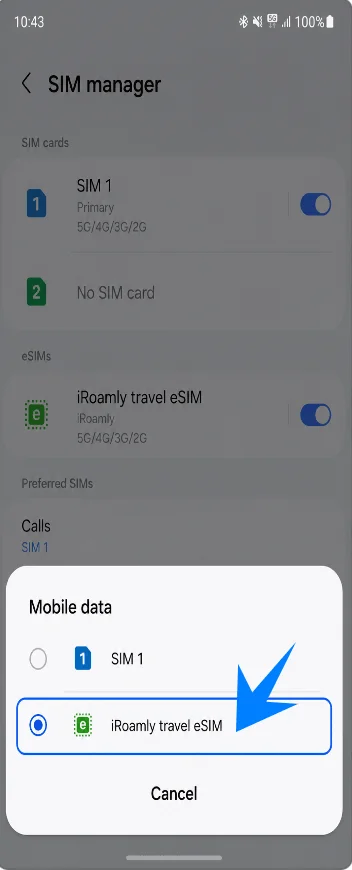
W menedżerze kart SIM dotknij opcji Dane mobilne w sekcji Preferowane karty SIM, a następnie wybierz podróżną eSIM iRoamly. Dzięki temu podróżna eSIM będzie używana do transmisji danych mobilnych.
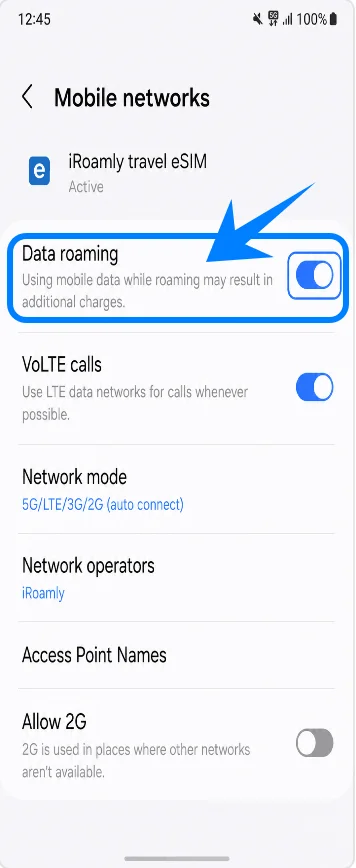
Otwórz Sieci komórkowe, a następnie włącz Roaming danych dla eSIM iRoamly, jeśli Twój plan iRoamly lub instrukcje dotyczące miejsca docelowego tego wymagają. Pozostaw ustawienia roamingu dla głównej karty SIM wyłączone, chyba że celowo chcesz korzystać z usług tego operatora za granicą.
Rozwiązywanie problemów
Jeśli opcja Dodaj eSIM nie jest dostępna, zaktualizuj system One UI, upewnij się, że Twój wariant Galaxy Z Flip6 5G obsługuje eSIM w Twoim regionie, sprawdź, czy telefon nie posiada blokady operatora (simlock), oraz zweryfikuj obecność numeru EID w ustawieniach telefonu (w sekcji Stan lub Informacje o telefonie).
Jeśli skanowanie kodu QR kończy się niepowodzeniem, zwiększ jasność ekranu źródłowego, unikaj odblasków, zadbaj o to, aby cały kod mieścił się w polu skanowania, lub skorzystaj z opcji Wprowadź kod aktywacyjny.
Jeśli otrzymasz komunikat, że kod QR został już użyty, nie usuwaj go i nie próbuj użyć ponownie. Skontaktuj się z działem wsparcia iRoamly, ponieważ wiele kodów QR eSIM można zainstalować tylko raz.
Jeśli eSIM zainstalował się pomyślnie, ale transmisja danych nie działa, wybierz profil iRoamly w ustawieniach danych mobilnych, włącz Roaming danych (jeśli jest wymagany), zrestartuj telefon i upewnij się, że przebywasz w kraju objętym zasięgiem.
Jeśli aktywacja jest w toku, pozostań w zasięgu sieci Wi-Fi i odczekaj kilka minut. Aktywacja niektórych podróżnych kart eSIM następuje dopiero po połączeniu z obsługiwaną siecią w kraju docelowym.
Jeśli połączenia głosowe lub wiadomości SMS nie działają na linii iRoamly, sprawdź szczegóły swojego planu. Wiele podróżnych planów eSIM oferuje wyłącznie transmisję danych, a dostępność usług głosowych i SMS zależy od konkretnej oferty.
Jeśli oprogramowanie operatora ukrywa opcję ręcznego wprowadzania danych lub blokuje konfigurację eSIM innych firm, spróbuj zaktualizować telefon i sprawdź, czy urządzenie posiada blokadę operatora lub ograniczenia regionalne.
Podsumowanie
Gdy Twój iRoamly eSIM zostanie zainstalowany na smartfonie Galaxy Z Flip6 5G, telefon będzie gotowy do korzystania z transmisji danych w podróży, bez konieczności przekładania kart SIM podczas wyjazdu.
Dzięki obsłudze eSIM wbudowanej bezpośrednio w urządzenie możesz wygodniej zarządzać połączeniem mobilnym i przygotować wszystko jeszcze przed wyjazdem. Po zakończeniu konfiguracji możesz skupić się bardziej na samej wyprawie, a mniej na ustawieniach sieci komórkowej po przybyciu na miejsce.