
Galaxy Z Flip7 to kompaktowy składany smartfon, jednak konfiguracja eSIM odbywa się na rozłożonym głównym ekranie, gdzie nakładka Samsung One UI korzysta z menu Połączenia oraz Menedżer kart SIM do obsługi planów mobilnych. Niniejszy przewodnik wykorzystuje układ głównego wyświetlacza i postępuje zgodnie z aktualną ścieżką w urządzeniach Samsung: Ustawienia > Połączenia > Menedżer kart SIM > Dodaj eSIM.
Podczas podróży karta eSIM iRoamly jest najwygodniejsza, gdy zainstalujesz ją przed wyjazdem, pozostawisz swoją dotychczasową kartę SIM w urządzeniu i przełączysz dane mobilne na kartę eSIM do podróży zaraz po przyjeździe. Metoda z użyciem kodu QR jest najszybsza, jeśli masz kod QR iRoamly na innym ekranie lub wydrukowany. Ręczne wprowadzanie danych to metoda awaryjna w sytuacjach, gdy nie można zeskanować kodu QR lub gdy konfigurujesz kartę z poziomu tego samego telefonu, na którym wyświetlany jest kod.
Ten artykuł opisuje obie metody, korzystając z tej samej ścieżki konfiguracji w systemie Samsung, a następnie pokazuje, jak upewnić się, że eSIM iRoamly została poprawnie zainstalowana oraz jak ustawić ją jako główną linię danych mobilnych na czas podróży.
Przygotowania przed skonfigurowaniem iRoamly eSIM
Przed dodaniem eSIM połącz Galaxy Z Flip7 ze stabilną siecią Wi-Fi.
Upewnij się, że telefon nie posiada blokady operatora oraz że Twój wariant regionalny lub wersja operatora obsługuje eSIM. Specyfikacja niektórych modeli Samsung może różnić się w zależności od rynku lub oprogramowania operatora.
Miej pod ręką kod QR iRoamly lub dane do ręcznej aktywacji, które znajdziesz w wiadomości e-mail z potwierdzeniem zamówienia iRoamly lub na stronie swojego konta.
Jeśli to możliwe, zainstaluj eSIM na 1-2 dni przed podróżą, ale unikaj usuwania i ponownej instalacji bez wyraźnej potrzeby; wielu profili eSIM nie można ponownie użyć po ich usunięciu z urządzenia.
Ważność iRoamly eSIM rozpoczyna się w momencie aktywacji. Dokładny moment aktywacji może zależeć od wybranego planu, dlatego przed instalacją lub uruchomieniem planu na czas podróży zapoznaj się z jego szczegółami.
Podróżne plany iRoamly eSIM mogą nie obejmować usług głosowych ani wiadomości SMS. Dostępność połączeń i SMS-ów zależy od wybranego planu, więc sprawdź szczegóły konkretnej oferty, zamiast zakładać, że usługi te są zawarte w pakiecie.
Wspólne kroki konfiguracji
Wykonaj poniższe kroki zarówno w przypadku metody z kodem QR, jak i metody ręcznego wprowadzania danych.
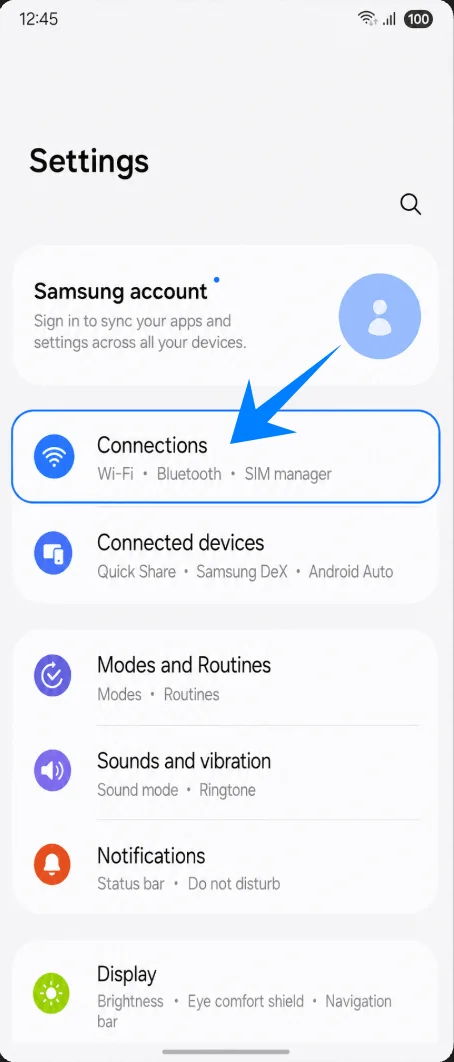
Otwórz Ustawienia, a następnie wybierz Połączenia. Zobaczysz opcje połączeń urządzenia Samsung, w tym Wi-Fi, Bluetooth, sieci komórkowe oraz ustawienia karty SIM.
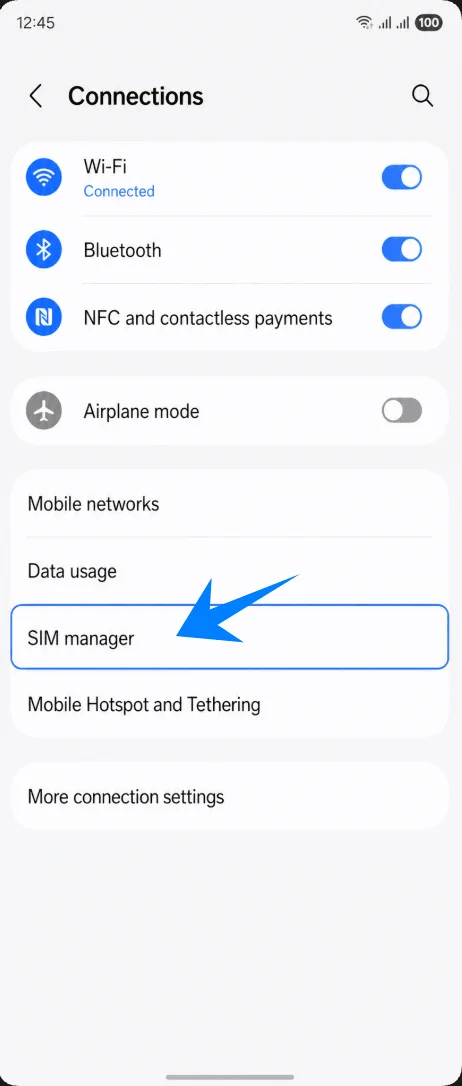
Na ekranie Połączenia wybierz Menedżer karty SIM. Otworzy się strona Samsunga, na której zarządza się fizycznymi kartami SIM, eSIM oraz preferencjami dotyczącymi kart SIM.
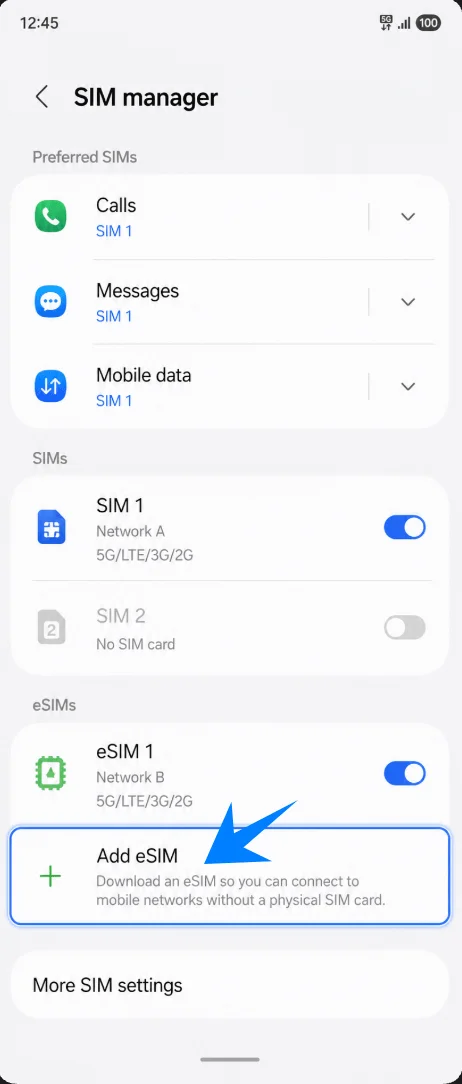
W Menedżerze karty SIM wybierz Dodaj eSIM. Telefon przejdzie do procesu konfiguracji eSIM firmy Samsung.
Metoda 1: Instalacja eSIM iRoamly poprzez zeskanowanie kodu QR
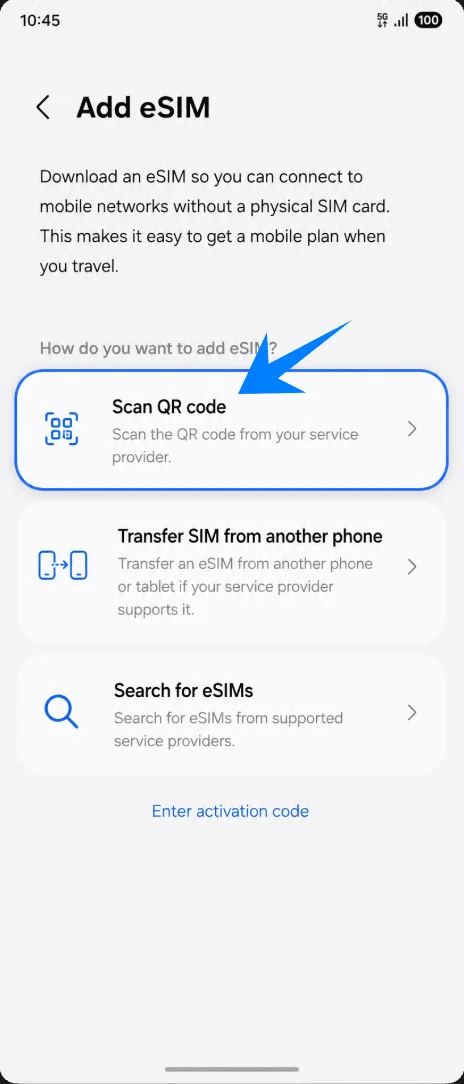
Na ekranie Dodawanie eSIM wybierz opcję Zeskanuj kod QR. Otworzy to skaner kodów QR, służący do pobrania profilu eSIM od dostawcy eSIM.
Skieruj skaner na kod QR eSIM iRoamly znajdujący się w wiadomości e-mail z potwierdzeniem zakupu lub na Twoim koncie iRoamly. Utrzymuj kod QR wewnątrz obszaru skanowania, aż telefon go rozpozna.
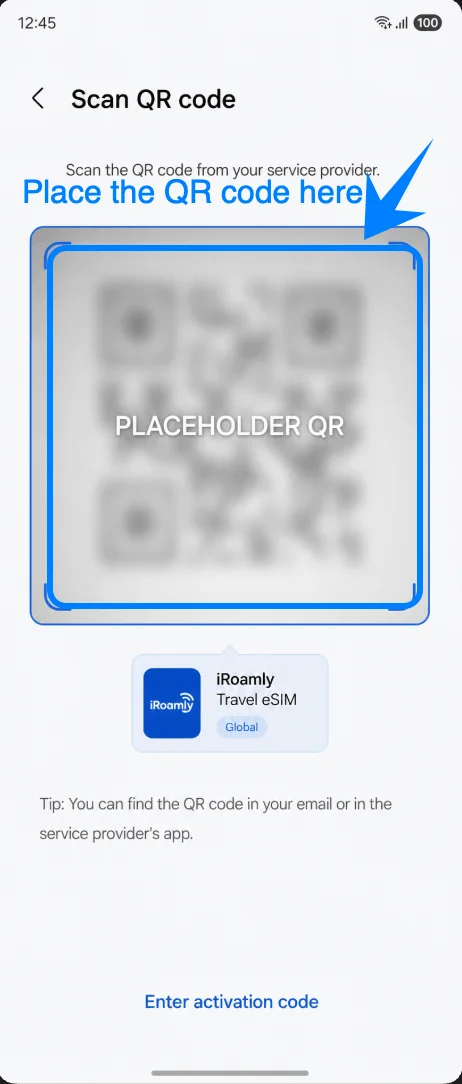
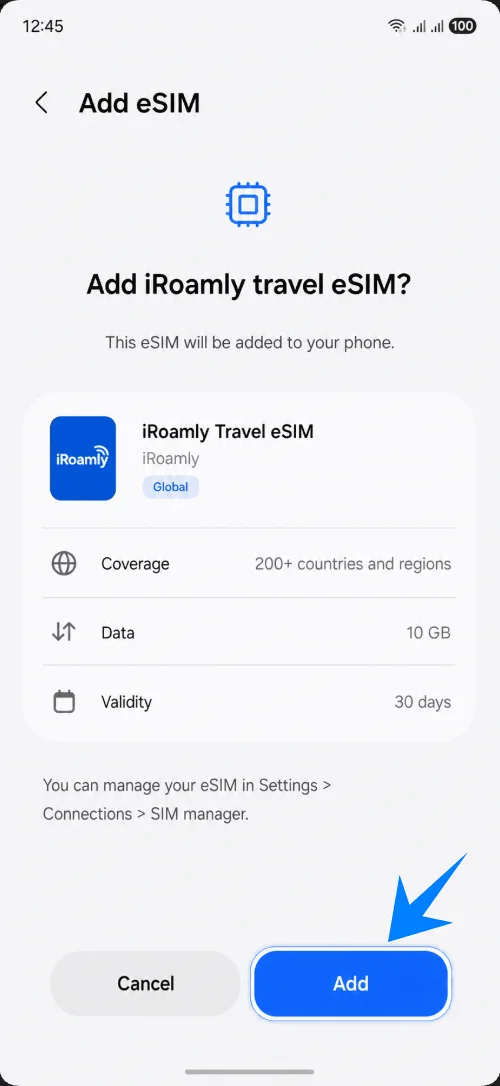
Gdy telefon wyświetli profil podróżny eSIM iRoamly, wybierz Dodaj. Potwierdzi to chęć pobrania eSIM na ten model Galaxy Z Flip7.
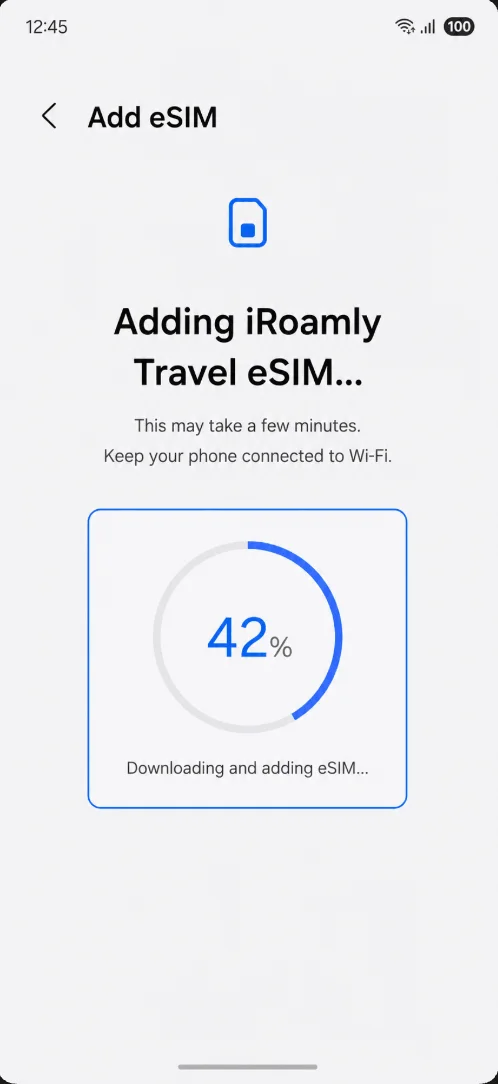
Poczekaj, aż telefon doda eSIM iRoamly. Utrzymuj połączenie z siecią Wi-Fi i pozostań na tym ekranie do momentu zakończenia konfiguracji.
Metoda 2: Instalacja iRoamly eSIM poprzez wprowadzenie ręczne
Obecny proces ręcznego wprowadzania danych w urządzeniach Samsung wykorzystuje jedno pole kodu aktywacyjnego. Wprowadź pełny ciąg aktywacyjny iRoamly dokładnie tak, jak został podany (zazwyczaj w formacie LPA:1$...$...), zamiast dzielić go na oddzielne pola: Adres SM-DP+ oraz Kod aktywacyjny.
Otwórz Ustawienia, wybierz Połączenia, następnie Menedżer kart SIM i stuknij Dodaj eSIM. Jest to ta sama ścieżka, która służy do konfiguracji za pomocą kodu QR.
W menu Połączenia wybierz Menedżer kart SIM, aby powrócić do strony zarządzania eSIM.
W Menedżerze kart SIM stuknij Dodaj eSIM, aby otworzyć opcje konfiguracji eSIM w telefonie Samsung.
Na ekranie Dodaj eSIM wybierz opcję ręczną, czyli Wprowadź kod aktywacyjny. Jeśli automatycznie uruchomi się skaner kodów QR, wybierz opcję Wprowadź kod aktywacyjny widoczną na tym ekranie.
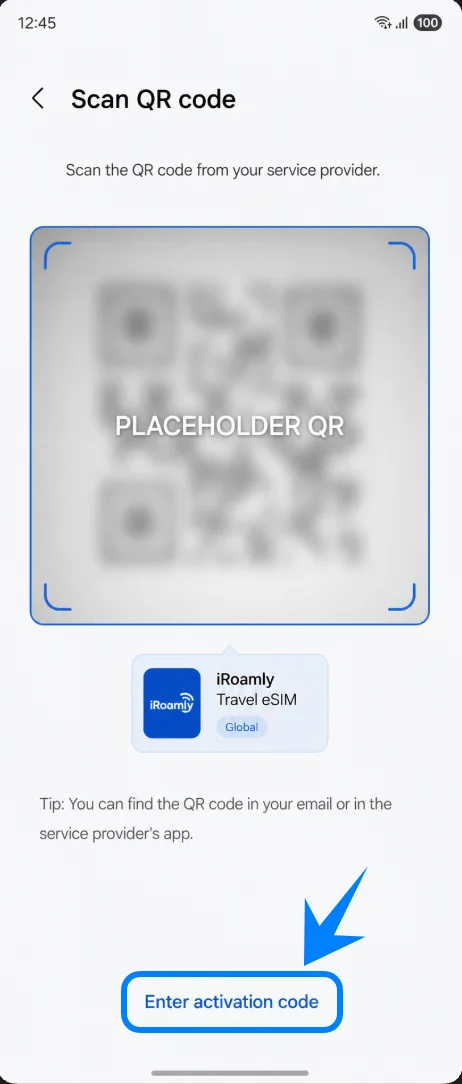
Stuknij pole Kod aktywacyjny, wpisz pełny ciąg aktywacyjny iRoamly dokładnie tak, jak w szczegółach swojej usługi, a następnie wybierz Połącz lub Dodaj, gdy przycisk stanie się aktywny.
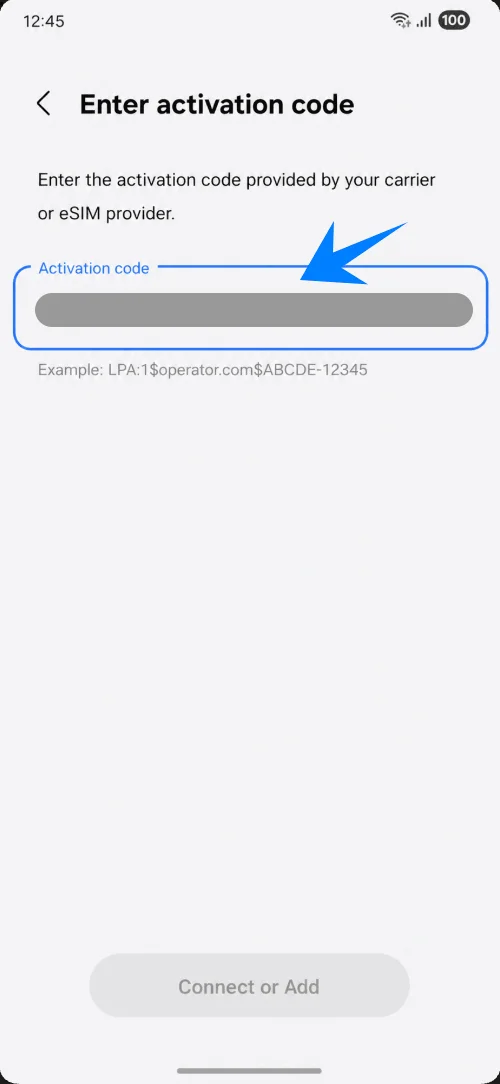
Gdy telefon wyświetli profil podróżny iRoamly eSIM, stuknij Dodaj, aby potwierdzić instalację.
Poczekaj, aż Galaxy Z Flip7 doda iRoamly eSIM. Nie rozłączaj telefonu z siecią Wi-Fi do momentu zakończenia konfiguracji.
Jak potwierdzić, że iRoamly eSIM został zainstalowany
Otwórz Ustawienia > Połączenia > Menedżer kart SIM, a następnie sprawdź sekcję eSIM. Podróżny eSIM iRoamly powinien być tam widoczny i włączony.
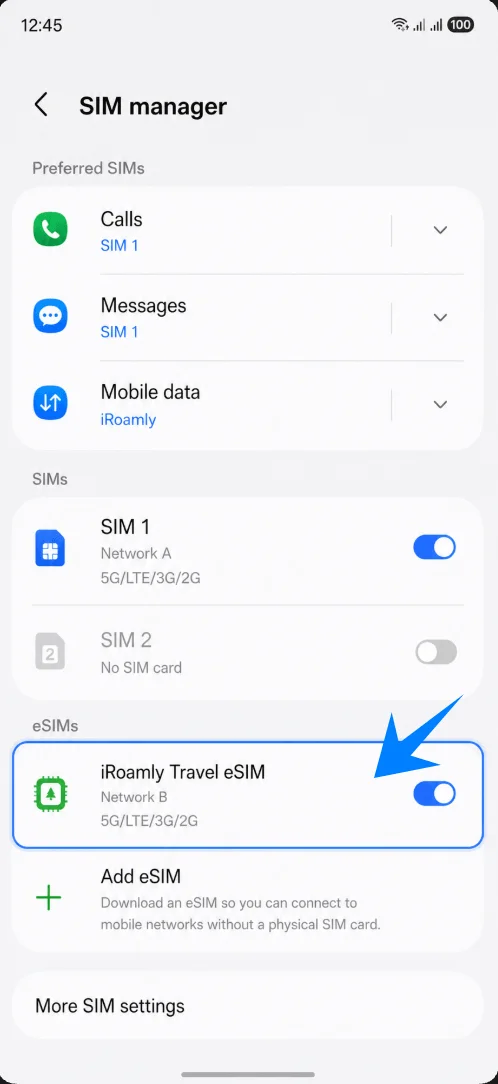
Jeśli po dodaniu eSIM telefon Samsung poprosi o ponowne uruchomienie, zrestartuj go, a następnie wróć do Menedżera kart SIM i sprawdź, czy eSIM iRoamly nadal znajduje się w sekcji eSIM.
Skonfiguruj iRoamly eSIM do korzystania z danych podczas podróży
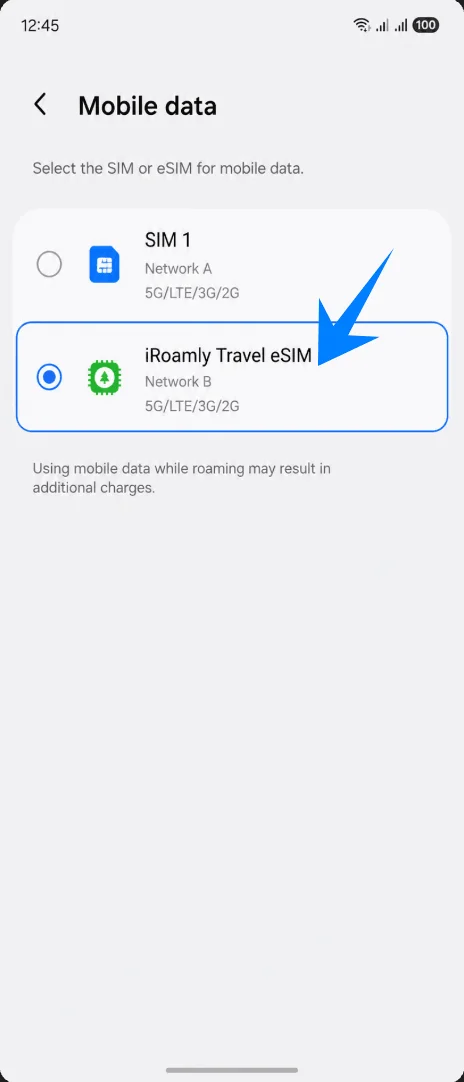
W menu Ustawienia > Połączenia > Menedżer kart SIM stuknij opcję Dane mobilne, a następnie wybierz iRoamly Travel eSIM. Dzięki temu Galaxy Z Flip7 będzie korzystać z iRoamly do transmisji danych komórkowych zamiast z Twojej głównej karty SIM.
Otwórz ustawienia sieci komórkowej dla iRoamly eSIM, a następnie włącz Roaming danych, jeśli Twój plan iRoamly lub instrukcje dotyczące kraju docelowego tego wymagają. Większość podróżnych eSIM wymaga włączonego roamingu, aby móc łączyć się z sieciami partnerskimi za granicą.
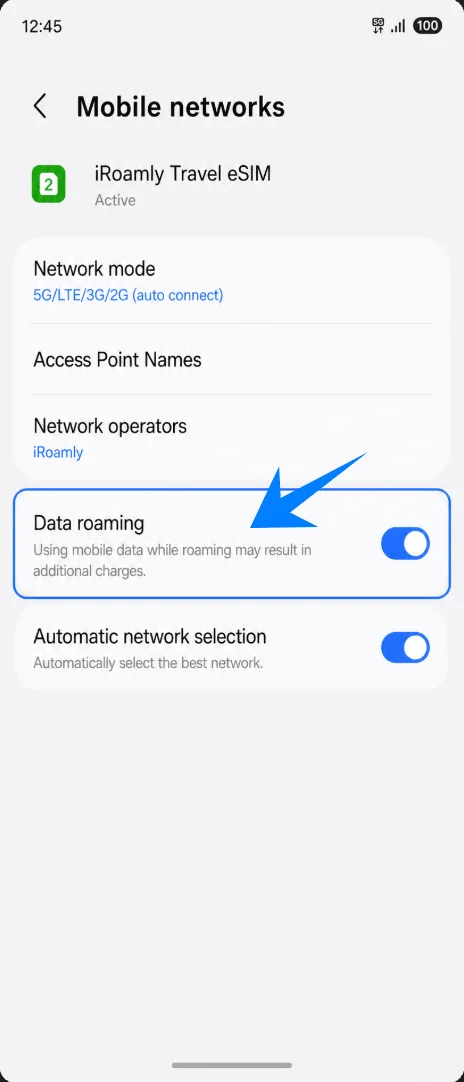
Pozostaw główną kartę SIM włączoną tylko do połączeń lub wiadomości SMS, jeśli nadal są Ci potrzebne, i unikaj przełączania opcji Dane mobilne z powrotem na kartę główną, chyba że chcesz korzystać z pakietu danych swojego operatora krajowego.
Rozwiązywanie problemów
Brak opcji dodania eSIM: zaktualizuj One UI, upewnij się, że wariant Galaxy Z Flip7 obsługuje eSIM w Twoim regionie, sprawdź, czy telefon nie posiada blokady SIM i wyszukaj numer EID w informacjach o urządzeniu. Oprogramowanie operatora może ukrywać opcje eSIM w niektórych modelach.
Kod QR nie skanuje się: zwiększ jasność ekranu urządzenia wyświetlającego kod QR, wyczyść obiektyw aparatu, trzymaj kod płasko i skorzystaj z metody ręcznego wprowadzenia kodu aktywacyjnego, jeśli skanowanie nadal nie powodzi się.
Kod QR już użyty: nie usuwaj eSIM i spróbuj ponownie. Wiele kodów QR eSIM można zainstalować tylko raz. Skontaktuj się z obsługą iRoamly poprzez swoje konto lub stronę zamówienia.
eSIM zainstalowany, ale brak danych: wybierz iRoamly Travel eSIM dla danych mobilnych, włącz roaming danych, jeśli jest to wymagane, uruchom ponownie telefon i upewnij się, że Twoje miejsce docelowe jest objęte wybranym planem.
Aktywacja w toku: pozostań w zasięgu sieci Wi-Fi, odczekaj kilka minut, a następnie zrestartuj telefon. Niektóre plany kończą aktywację dopiero po połączeniu telefonu z obsługiwaną siecią w miejscu docelowym.
Połączenia głosowe lub SMS są niedostępne: sprawdź szczegóły wybranego planu iRoamly. Wiele turystycznych planów eSIM służy wyłącznie do transmisji danych i nie zapewnia tradycyjnego numeru telefonu.
Okres ważności wydaje się krótszy niż oczekiwano: ważność planu iRoamly liczona jest od momentu aktywacji, a nie od momentu przeczytania tego przewodnika. Sprawdź warunki aktywacji planu przed jego instalacją lub użyciem.
Wniosek
W telefonie Galaxy Z Flip7 najprostszym sposobem konfiguracji jest przejście do Ustawienia > Połączenia > Menedżer kart SIM > Dodaj eSIM. Wybierz opcję Zeskanuj kod QR, gdy kod QR iRoamly jest dostępny na innym ekranie, lub użyj opcji Wprowadź kod aktywacyjny, jeśli musisz wkleić pełny ciąg ręcznej aktywacji bezpośrednio w telefonie.
Po zakończeniu instalacji należy wykonać kilka prostych kroków weryfikacyjnych: podróżna eSIM iRoamly powinna być widoczna w Menedżerze kart SIM i włączona. Upewnij się, że Dane mobilne są ustawione na iRoamly na czas wyjazdu, a Roaming danych jest włączony, jeśli plan dla miejsca docelowego tego wymaga. Przed podróżą sprawdź, kiedy dokładnie aktywuje się plan oraz czy obejmuje on połączenia głosowe i SMS-y, aby eSIM działała dokładnie tak, jak oczekujesz po przyjeździe na miejsce.