
Technologia eSIM sprawia, że łączność międzynarodowa na urządzeniu Galaxy Z Fold3 5G jest znacznie wygodniejsza. Ponieważ plan taryfowy jest pobierany cyfrowo, możesz aktywować pakiet danych na podróż bez konieczności wymiany fizycznych kart SIM czy odwiedzania salonów operatora po przyjeździe na miejsce.
Pozwala to zaoszczędzić czas podczas wyjazdu i znacząco ułatwia przełączanie się między planami taryfowymi bezpośrednio z poziomu urządzenia Samsung. Kolejną zaletą eSIM jest to, że telefon może przechowywać wiele profili SIM, co pozwala na efektywniejsze zarządzanie danymi podczas podróży, przy jednoczesnym zachowaniu aktywnego Twojego głównego numeru.
Niezależnie od tego, czy korzystasz za granicą z aplikacji nawigacyjnych, komunikatorów czy internetowych serwisów rezerwacyjnych, posiadanie przygotowanej wcześniej eSIM na podróż pomoże Ci utrzymać płynny dostęp do sieci.
W tym przewodniku dowiesz się, jak dodać i aktywować swoją eSIM iRoamly na Galaxy Z Fold3 5G przy użyciu kodu QR oraz metody ręcznej instalacji.
Przygotowania przed skonfigurowaniem iRoamly eSIM
Przed pobraniem profilu eSIM połącz telefon Galaxy Z Fold3 5G ze stabilną siecią Wi-Fi.
Upewnij się, że telefon nie posiada blokady simlock i obsługuje technologię eSIM. Dostępność eSIM może zależeć od regionu, oprogramowania operatora oraz wersji modelu.
Przygotuj kod QR iRoamly lub dane do ręcznej aktywacji, zanim otworzysz ustawienia telefonu Samsung.
Zainstaluj turystyczny eSIM na 1-2 dni przed podróżą, jeśli pozwalają na to instrukcje Twojego planu. Dzięki temu będziesz mieć dostęp do Wi-Fi na wypadek, gdyby konfiguracja wymagała powtórzenia.
Okres ważności eSIM iRoamly rozpoczyna się w momencie aktywacji. W przypadku wielu planów turystycznych iRoamly aktywacja następuje, gdy eSIM połączy się z obsługiwaną siecią w kraju docelowym, jednak zawsze warto sprawdzić zasady aktywacji w szczegółach posiadanego planu.
Nie usuwaj eSIM iRoamly bez wyraźnego powodu po instalacji. Jeśli nie chcesz jeszcze z niego korzystać, wyłącz daną linię zamiast ją usuwać.
Plany eSIM iRoamly mogą nie obejmować połączeń głosowych ani wiadomości SMS. Dostępność tych usług zależy od konkretnego planu, dlatego przed planowanym korzystaniem z połączeń lub SMS-ów sprawdź szczegóły swojej oferty.
Metoda 1: Zainstaluj iRoamly eSIM poprzez zeskanowanie kodu QR
Rozłóż Galaxy Z Fold3 5G, otwórz Ustawienia, a następnie dotknij Połączenia w lewym panelu ustawień. Strona Połączenia powinna otworzyć się po prawej stronie rozłożonego ekranu.
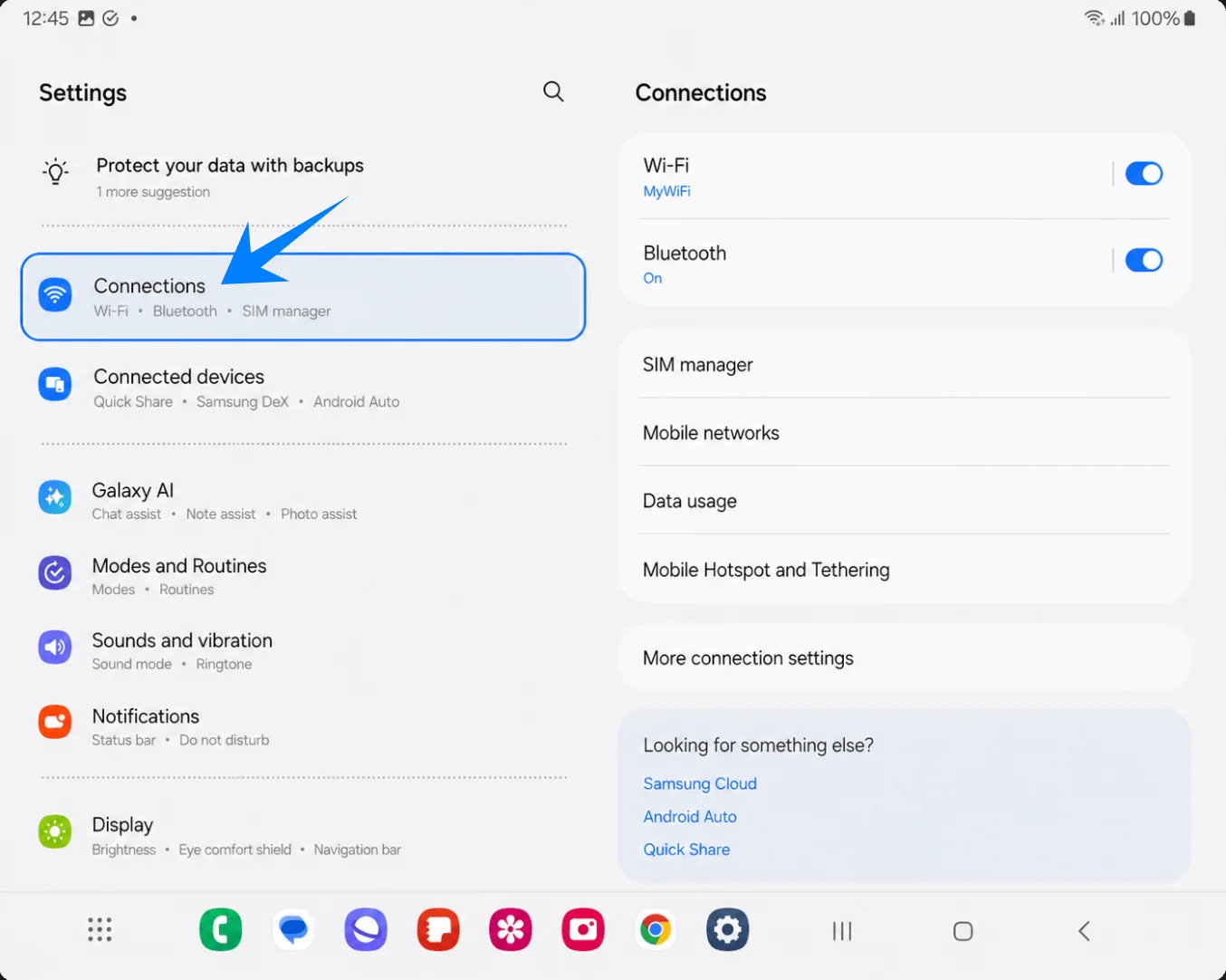
Dotknij Menedżer kart SIM na stronie Połączenia. Powinien otworzyć się ekran zarządzania kartami SIM i eSIM.
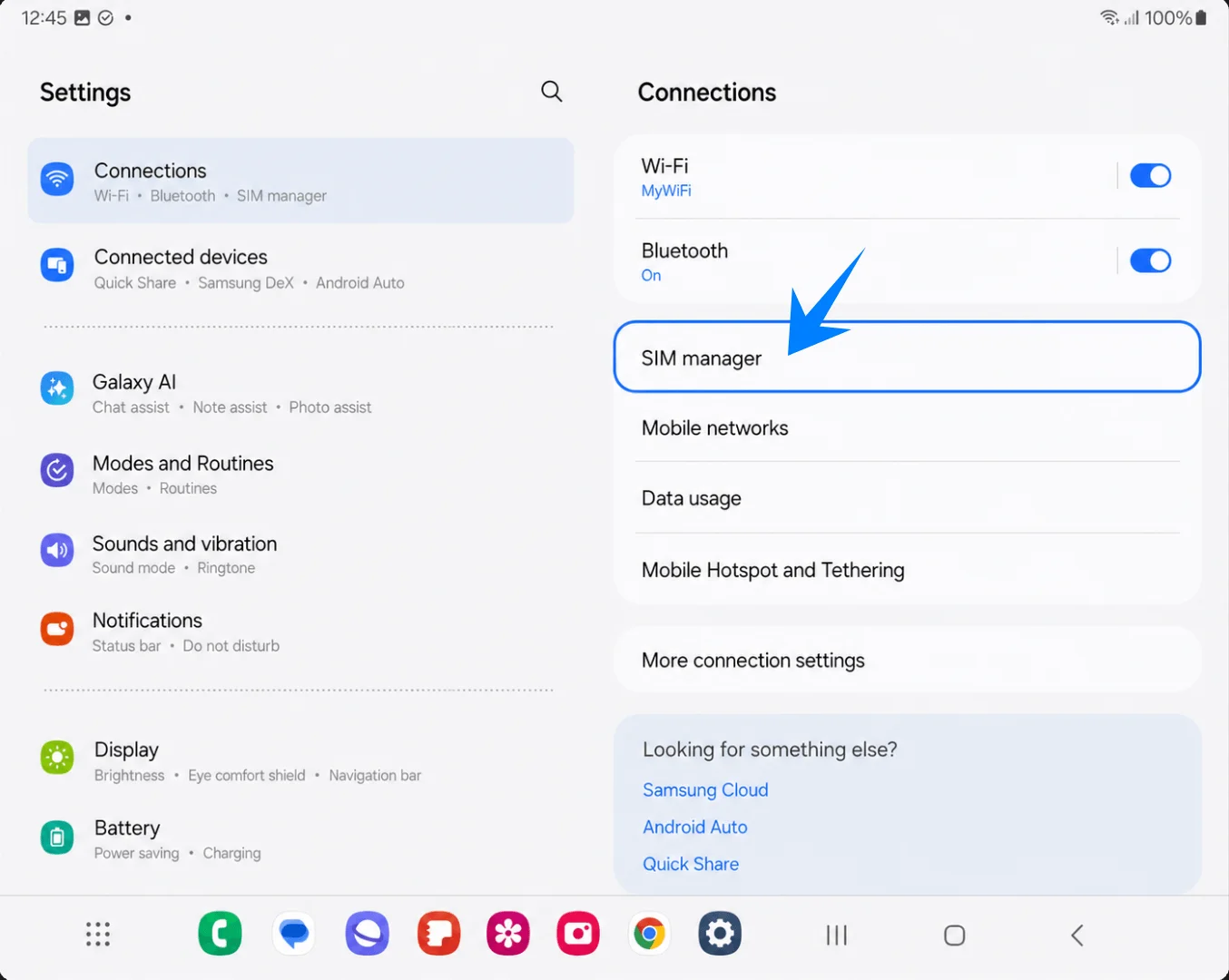
Dotknij Dodaj eSIM w sekcji eSIM. Powinna pojawić się strona konfiguracji Dodaj eSIM.
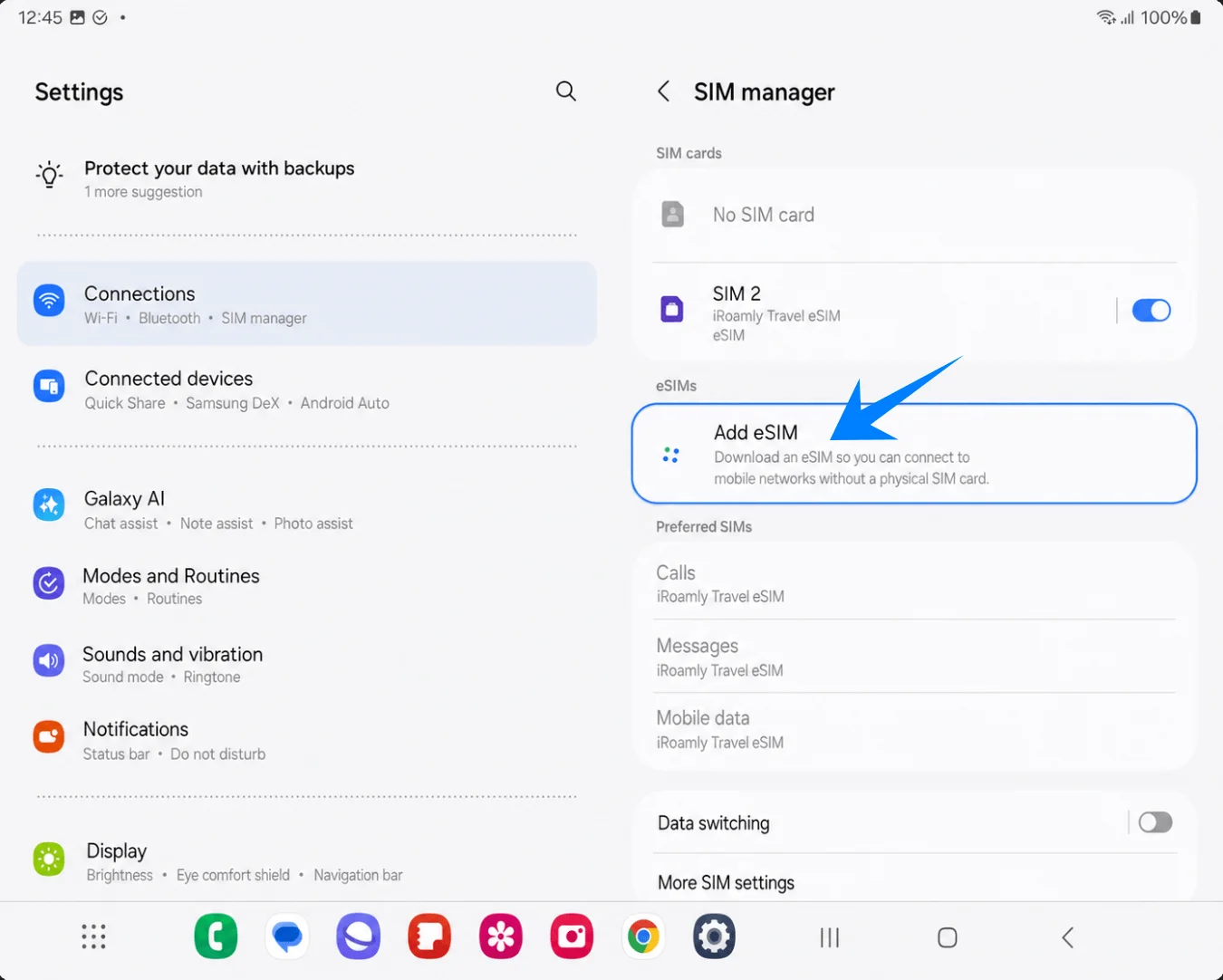
Dotknij Zeskanuj kod QR. Telefon powinien uruchomić skaner kodów QR dla eSIM.
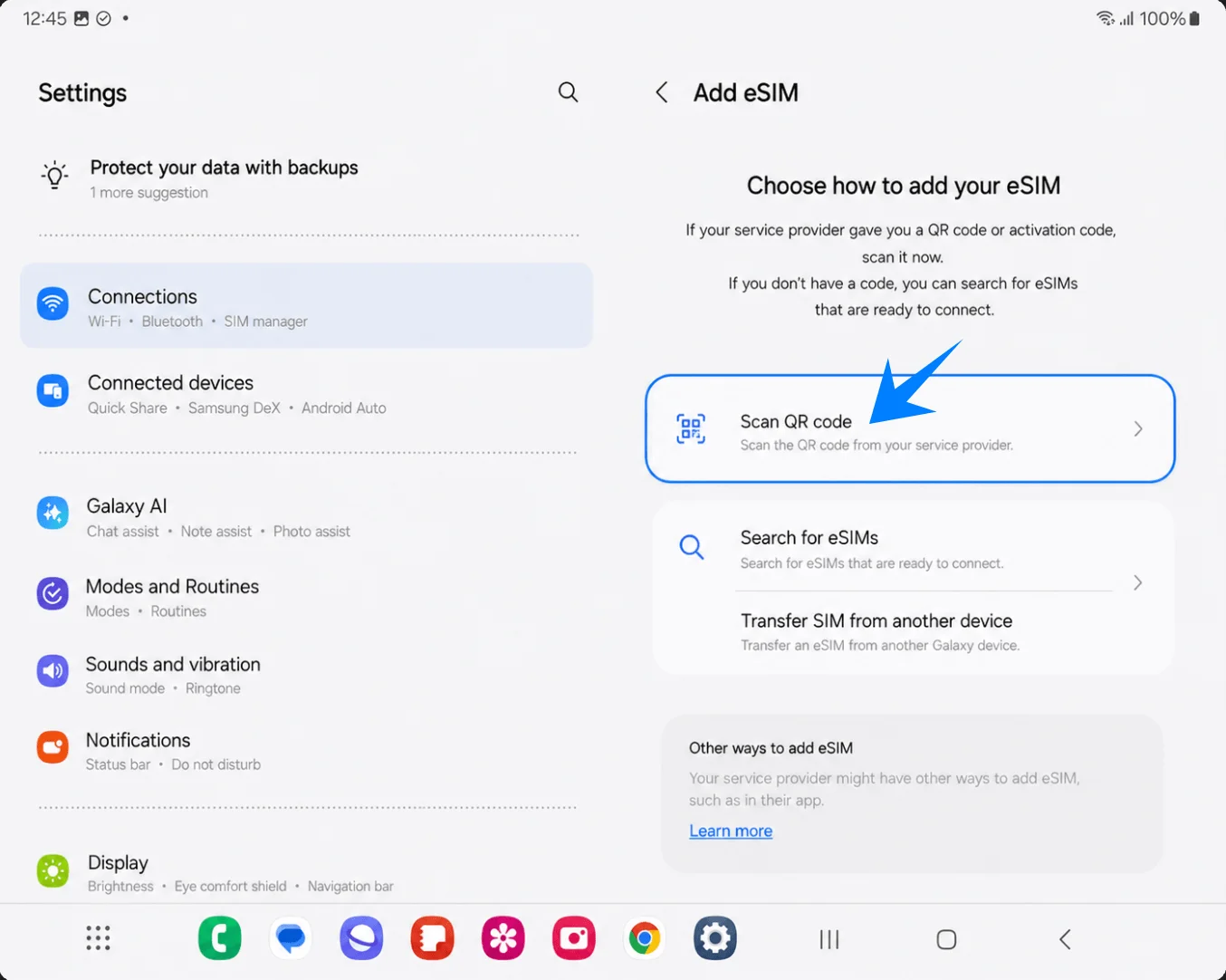
Skieruj pełnoekranowy skaner na kod QR iRoamly i umieść kod wewnątrz ramki. Gdy Galaxy Z Fold3 5G odczyta kod, powinien wyświetlić ekran potwierdzenia eSIM.
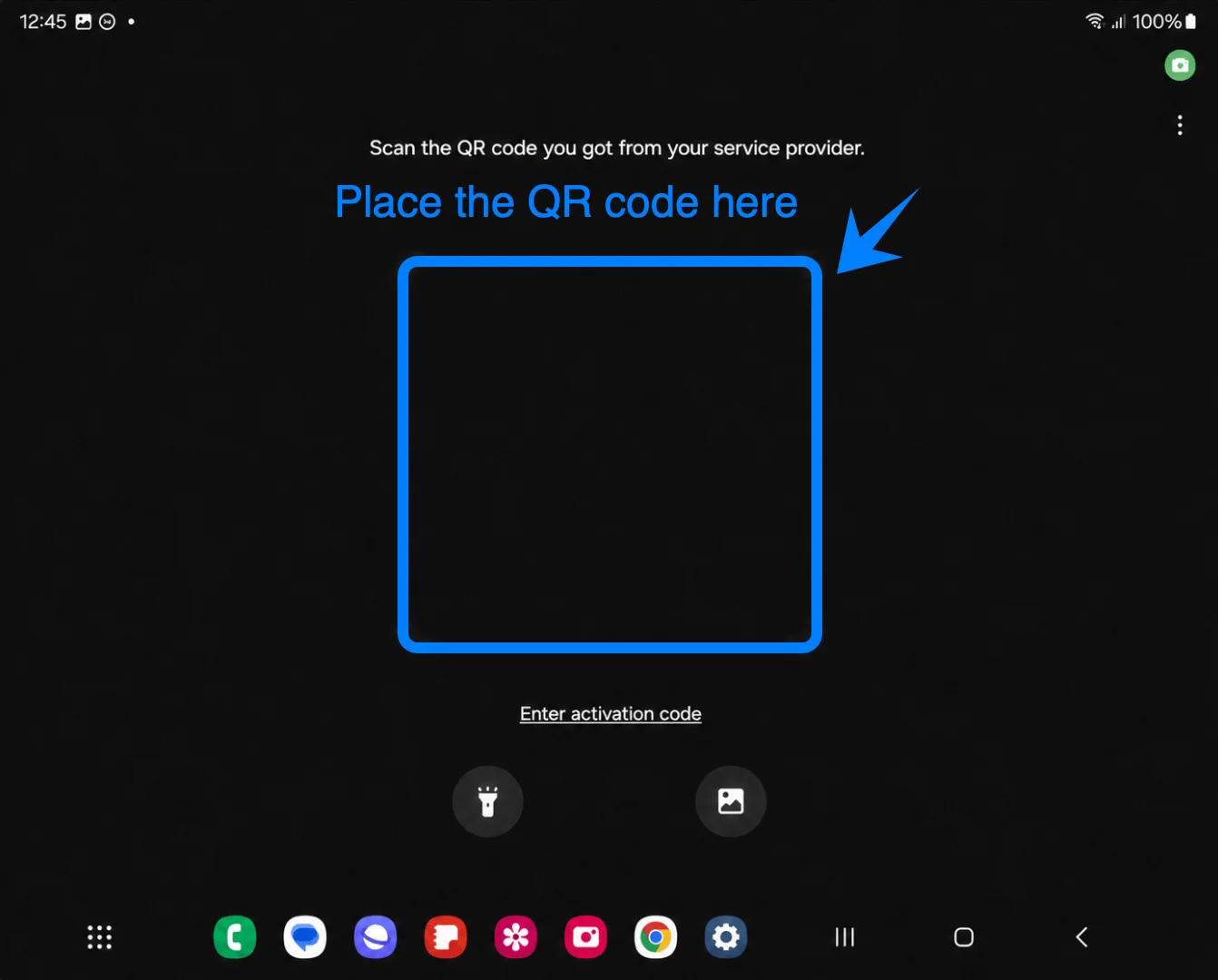
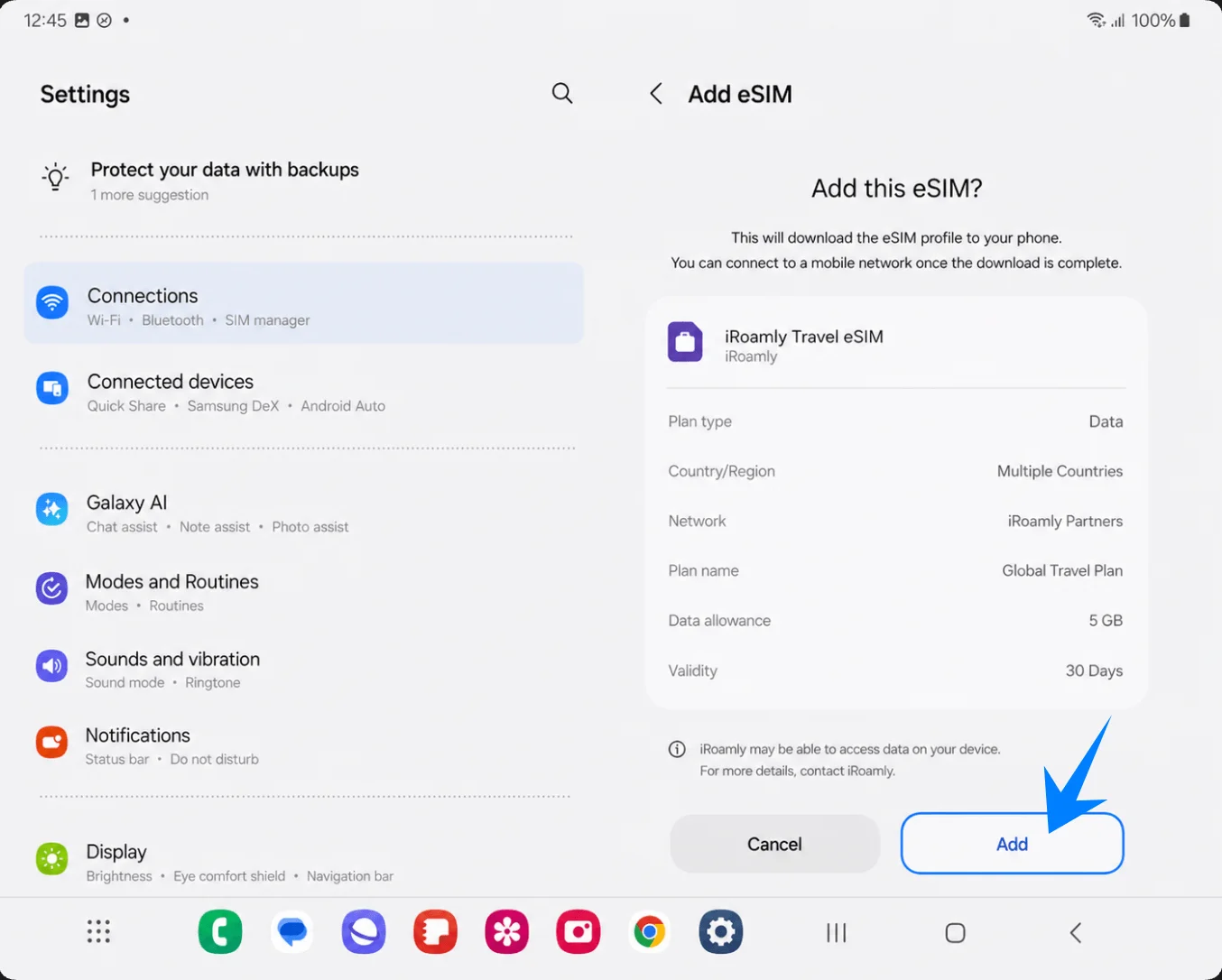
Dotknij Dodaj na ekranie potwierdzenia dla iRoamly Travel eSIM. Nie wyłączaj Wi-Fi podczas pobierania profilu eSIM.
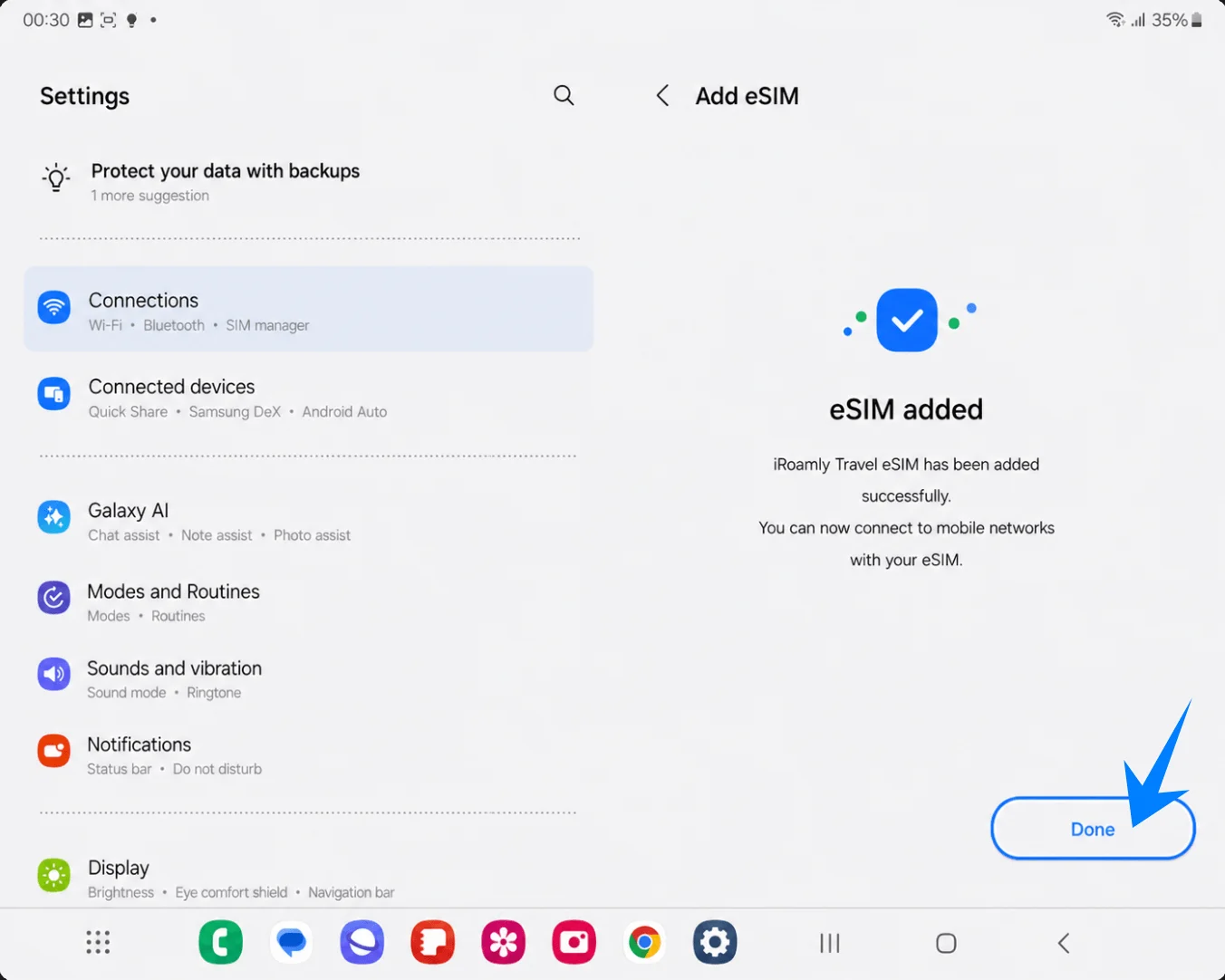
Dotknij Gotowe, gdy system poinformuje o dodaniu eSIM. Jeśli telefon zaleci ponowne uruchomienie, zrób to przed testowaniem transmisji danych.
Metoda 2: Instalacja iRoamly eSIM poprzez ręczne wprowadzenie danych
Rozłóż Galaxy Z Fold3 5G, otwórz Ustawienia, a następnie stuknij Połączenia w lewym panelu ustawień. Strona Połączenia powinna otworzyć się po prawej stronie.
Stuknij Menedżer SIM na stronie Połączenia. Powinien pojawić się ekran zarządzania kartami SIM i eSIM.
Stuknij Dodaj eSIM w sekcji eSIMy. Powinna otworzyć się strona konfiguracji Dodaj eSIM.
Stuknij Zeskanuj kod QR. Samsung umieszcza link do ręcznego wprowadzania danych na ekranie skanera kodów QR.
Stuknij Wprowadź kod aktywacyjny w dolnej części pełnoekranowego skanera QR. Samsung powinien otworzyć stronę ręcznego wprowadzania danych eSIM.
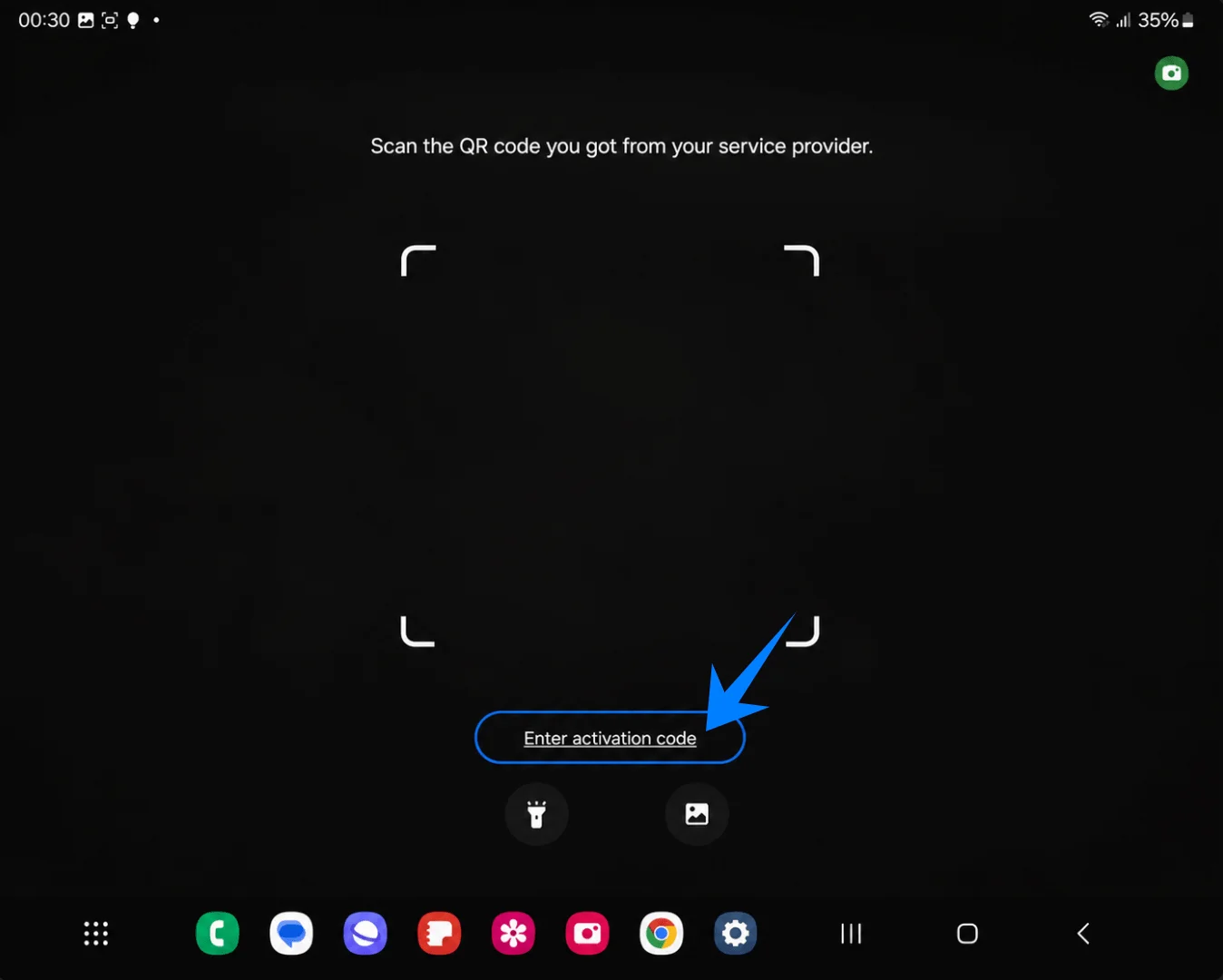
Wklej pełny ciąg kodu aktywacyjnego iRoamly w polu Kod aktywacyjny, a następnie stuknij Połącz. W tym modelu obsługi Samsunga, na stronie ręcznego wprowadzania znajduje się jedno pole Kod aktywacyjny – zazwyczaj przeznaczone dla pełnego ciągu typu LPA:1$... – zamiast oddzielnych pól na Adres SM-DP+, Kod aktywacyjny oraz Kod potwierdzenia.
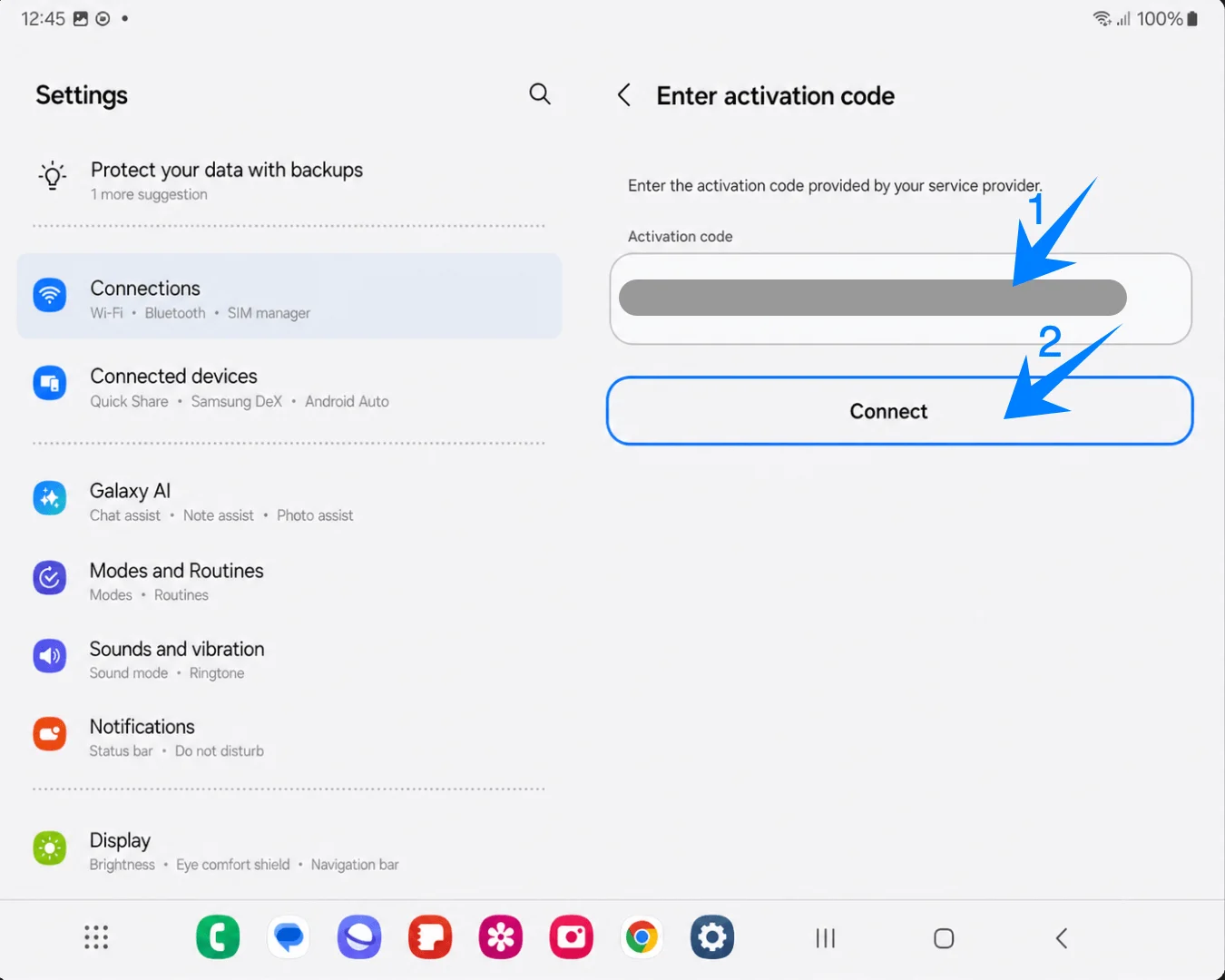
Stuknij Dodaj, gdy telefon wykryje iRoamly Travel eSIM. Utrzymuj połączenie z siecią Wi-Fi podczas pobierania profilu.
Stuknij Gotowe, gdy pojawi się ekran potwierdzający dodanie eSIM. Uruchom ponownie telefon, jeśli system Samsung wyświetli taki monit.
Jak potwierdzić, że iRoamly eSIM został zainstalowany
Otwórz Ustawienia > Połączenia > Menedżer kart SIM, a następnie upewnij się, że iRoamly Travel eSIM widnieje w sekcji eSIMy i jego przełącznik jest włączony. Potwierdza to, że profil eSIM został poprawnie zainstalowany na urządzeniu Galaxy Z Fold3 5G.
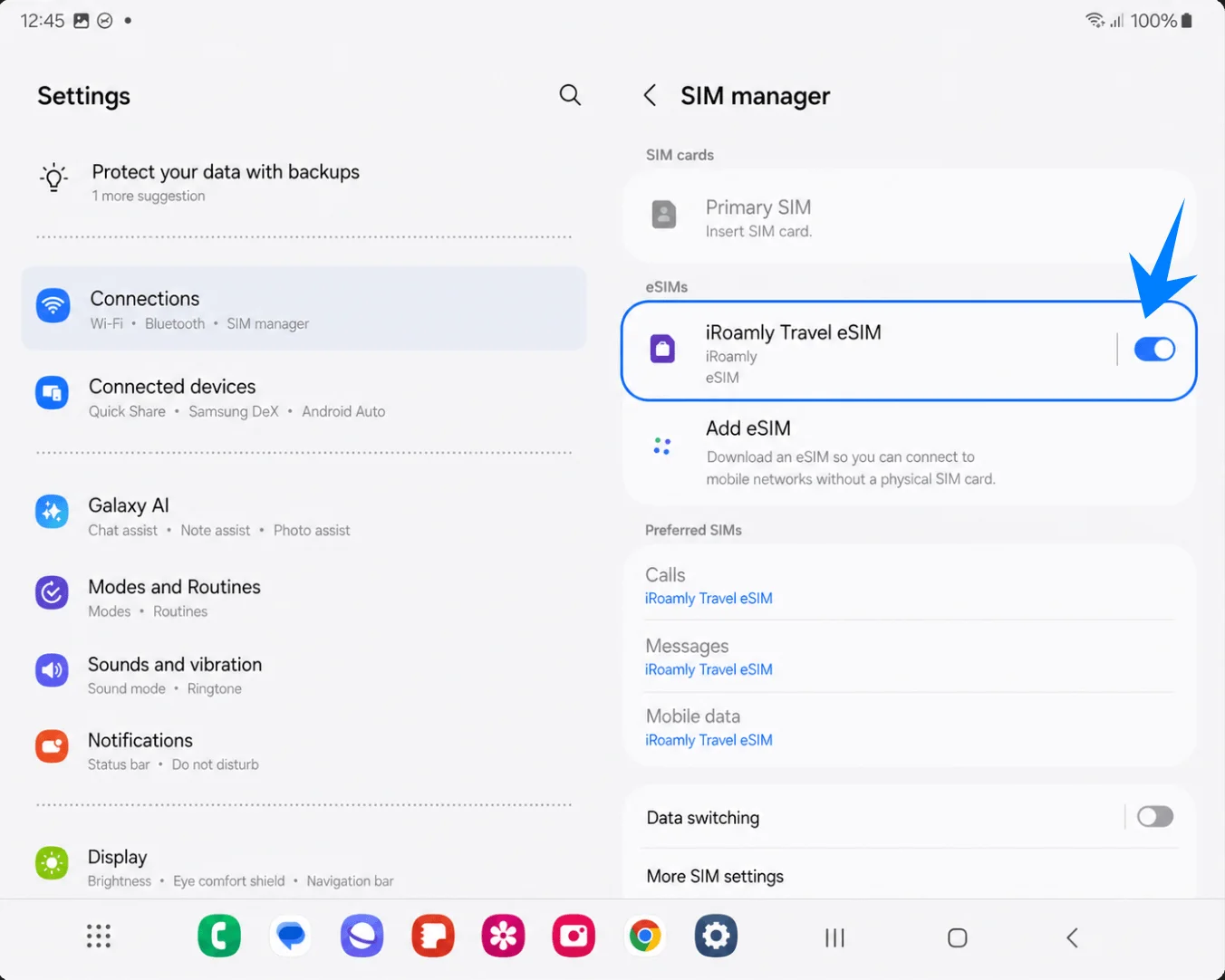
Skonfiguruj iRoamly eSIM do danych w podróży
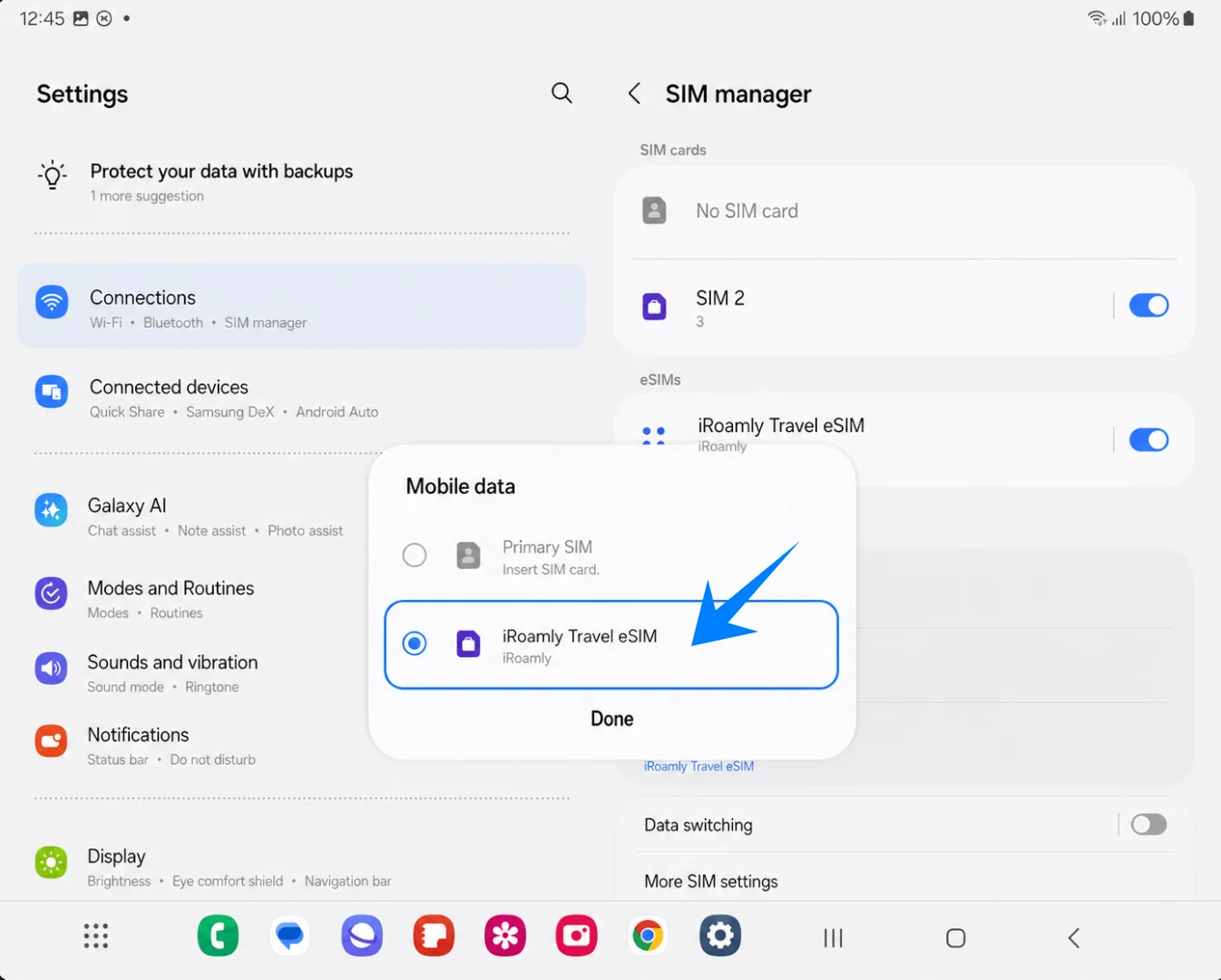
W Ustawienia > Połączenia > Menedżer kart SIM wybierz Dane mobilne, zaznacz iRoamly Travel eSIM, a następnie stuknij Gotowe. Dzięki temu iRoamly będzie używany jako główna linia do przesyłu danych mobilnych.
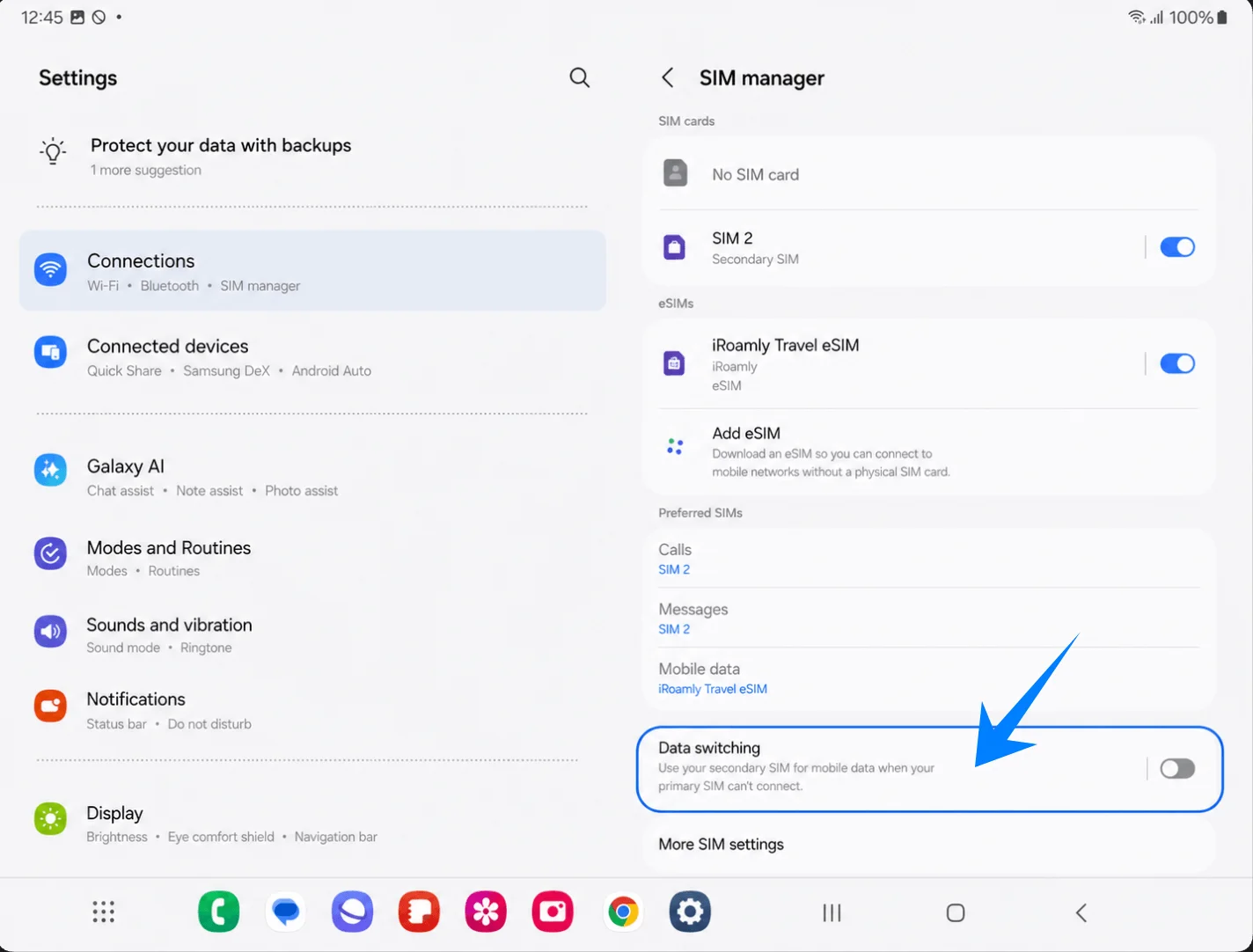
W Menedżer kart SIM pozostaw opcję Przełączanie danych wyłączoną, chyba że celowo chcesz, aby telefon automatycznie korzystał z innej karty SIM w celu przesyłania danych. Pozostawienie tej funkcji wyłączonej pomaga uniknąć niepożądanego zużycia danych z głównej karty SIM podczas podróży.
Otwórz Ustawienia > Połączenia > Sieci komórkowe, a następnie włącz Roaming danych, jeśli Twój plan iRoamly lub instrukcje dotyczące miejsca docelowego tego wymagają. Podróżne eSIM często wymagają włączonego roamingu, aby móc łączyć się z sieciami partnerskimi za granicą.
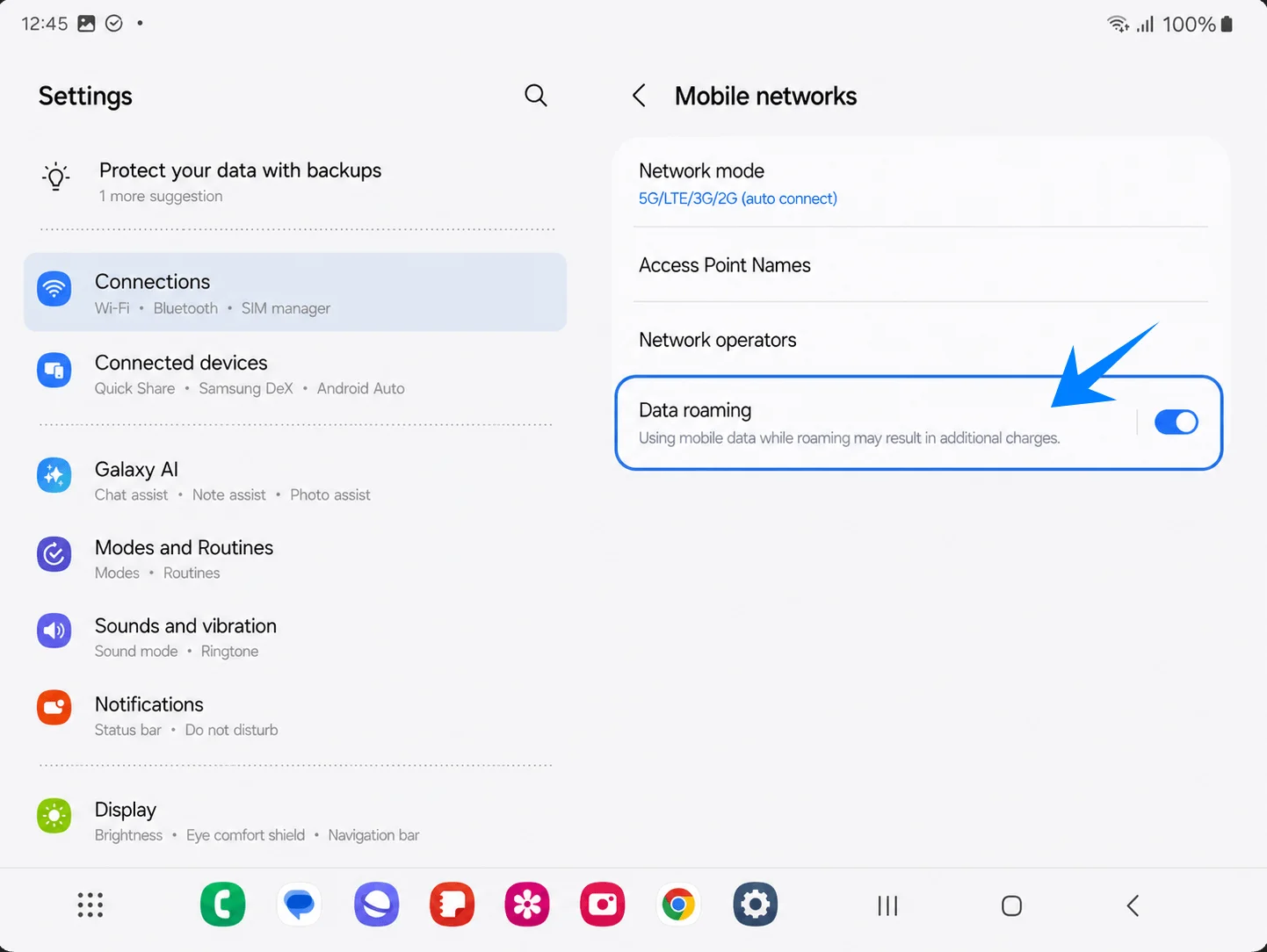
Pozostaw swoją główną kartę SIM wybraną do obsługi połączeń i wiadomości, jeśli nadal chcesz korzystać ze swojego regularnego numeru, ale upewnij się, że Dane mobilne są ustawione na iRoamly Travel eSIM podczas korzystania z planu podróżnego.
Rozwiązywanie problemów
Brak opcji Add eSIM: zaktualizuj oprogramowanie telefonu Galaxy Z Fold3 5G, upewnij się, że telefon nie posiada blokady simlock, sprawdź dostępność numeru EID oraz zweryfikuj, czy oprogramowanie Twojego urządzenia lub operatora wspiera eSIM.
Kod QR nie skanuje się: rozjaśnij ekran wyświetlający kod QR, wyczyść obiektyw aparatu, postaraj się zmieścić cały kod w ramce skanera lub skorzystaj z opcji Enter activation code.
Komunikat o już użytym kodzie QR: sprawdź, czy eSIM nie został już zainstalowany w sekcji SIM manager. Większość kodów QR dla eSIM jest jednorazowa po pomyślnym pobraniu profilu, dlatego jeśli profil został usunięty lub instalacja została przerwana, skontaktuj się z pomocą techniczną iRoamly.
Kod ręczny nie działa: upewnij się, że wklejasz kompletny ciąg znaków kodu aktywacyjnego Samsung w pole Activation code. Nie rozdzielaj kodu na osobne pola SM-DP+ oraz aktywacyjne, chyba że iRoamly dostarczyło instrukcję Samsunga specyficzną dla tego formatu.
eSIM zainstalowana, ale brak danych: ustaw Mobile data na iRoamly Travel eSIM, w razie potrzeby włącz Data roaming, uruchom ponownie telefon i upewnij się, że znajdujesz się w zasięgu kraju objętego planem.
Aktywacja w toku: instalacja profilu i aktywacja w sieci to dwie różne czynności. eSIM może pozostawać nieaktywny, dopóki nie nawiąże połączenia z obsługiwaną siecią w danym kraju.
Nieoczekiwane opłaty za główną kartę SIM: upewnij się, że Mobile data jest przypisane do iRoamly, wyłącz niechcianą funkcję Data switching i rozważ wyłączenie danych mobilnych na głównej karcie SIM podczas pobytu za granicą.
Połączenia głosowe lub SMS nie działają: sprawdź szczegóły swojego planu iRoamly. Wiele turystycznych planów eSIM koncentruje się wyłącznie na transmisji danych, a dostępność funkcji głosowych i SMS zależy od wybranego planu.
Podsumowanie
eSIM iRoamly powinien być już w pełni zainstalowany na Twoim smartfonie Galaxy Z Fold3 5G i gotowy do korzystania z transmisji danych podczas podróży. Ponieważ eSIM jest zarządzany cyfrowo z poziomu ustawień telefonu Samsung, możesz z łatwością zarządzać swoją linią danych, sprawdzać, która karta SIM jest aktywna, oraz dostosowywać preferencje połączeń w razie potrzeby, korzystając bezpośrednio z menu menedżera kart SIM.
Przed rozpoczęciem podróży upewnij się, że wybrano odpowiednią linię danych i sprawdź, czy eSIM jest włączony na urządzeniu. Dokonanie tych ustaleń z wyprzedzeniem pomoże uniknąć problemów z połączeniem po przyjeździe i sprawi, że konfiguracja danych podczas podróży przebiegnie znacznie płynniej.