
Korzystanie z eSIM na smartfonie Galaxy Z Fold5 5G to nowocześniejszy i wygodniejszy sposób na utrzymanie łączności podczas podróży.
W przeciwieństwie do tradycyjnych kart SIM, które trzeba wkładać i wyjmować ręcznie, eSIM można pobrać i aktywować cyfrowo bezpośrednio z poziomu ustawień urządzenia. Pozwala to na przygotowanie pakietu danych przed wyjazdem i uniknięcie kłopotów z fizycznymi kartami SIM w trakcie podróży.
eSIM ułatwia również zarządzanie wieloma planami taryfowymi na jednym telefonie, co jest szczególnie przydatne, jeśli chcesz zachować aktywną główną kartę SIM, korzystając jednocześnie z osobnego planu danych na podróż.
Niezależnie od tego, czy konfigurujesz eSIM po raz pierwszy, czy po prostu potrzebujesz pomocy przy aktywacji planu iRoamly, ten przewodnik przeprowadzi Cię przez cały proces instalacji i konfiguracji na urządzeniu Galaxy Z Fold5 5G.
Przygotowania przed skonfigurowaniem eSIM iRoamly
Przed dodaniem eSIM połącz telefon Galaxy Z Fold5 5G z siecią Wi-Fi.
Upewnij się, że telefon nie posiada blokady simlock, a w menedżerze kart SIM widoczna jest opcja Dodaj eSIM; niektóre warianty regionalne lub wersje od operatorów mogą ograniczać funkcje eSIM.
Przygotuj kod QR lub ręczny kod aktywacyjny iRoamly, wyświetlając go na innym urządzeniu, w wiadomości e-mail lub na swoim koncie iRoamly.
Zainstaluj eSIM w stosownym momencie na 1-2 dni przed podróżą, a następnie pozostaw go wyłączonego do czasu, aż będzie potrzebny.
Ważność planu iRoamly rozpoczyna się od momentu aktywacji. W przypadku wielu planów podróżnych iRoamly aktywacja i okres ważności rozpoczynają się automatycznie w chwili, gdy zainstalowana karta eSIM połączy się z obsługiwaną siecią w miejscu docelowym; zawsze sprawdzaj dokładne zasady ważności dla zakupionego planu.
Plany iRoamly mogą obejmować tylko transfer danych lub uwzględniać połączenia i SMS-y, w zależności od miejsca docelowego oraz pakietu. Przed założeniem, że połączenia głosowe lub SMS-y są wliczone w cenę, sprawdź szczegóły konkretnego planu.
Nie usuwaj pochopnie karty eSIM po jej zainstalowaniu. Wiele kart eSIM nie może zostać ponownie zainstalowanych przy użyciu tego samego kodu QR.
Metoda 1: Instalacja iRoamly eSIM poprzez zeskanowanie kodu QR
Otwórz Ustawienia na rozłożonym Galaxy Z Fold5, a następnie wybierz Połączenia z listy po lewej stronie. Strona Połączenia powinna pojawić się po prawej stronie ekranu.
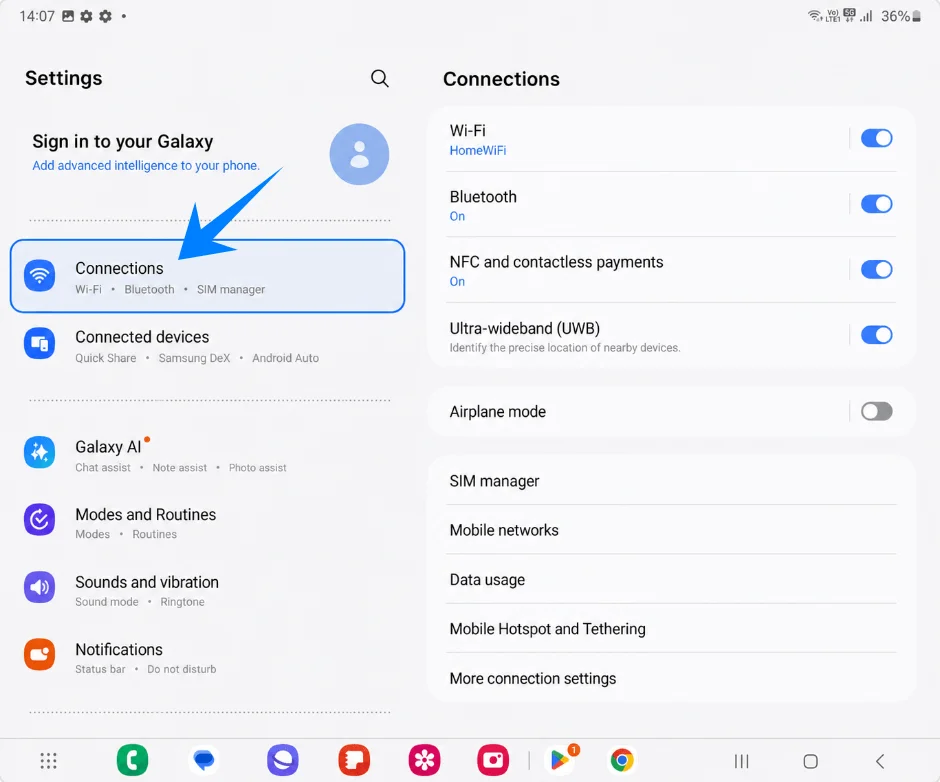
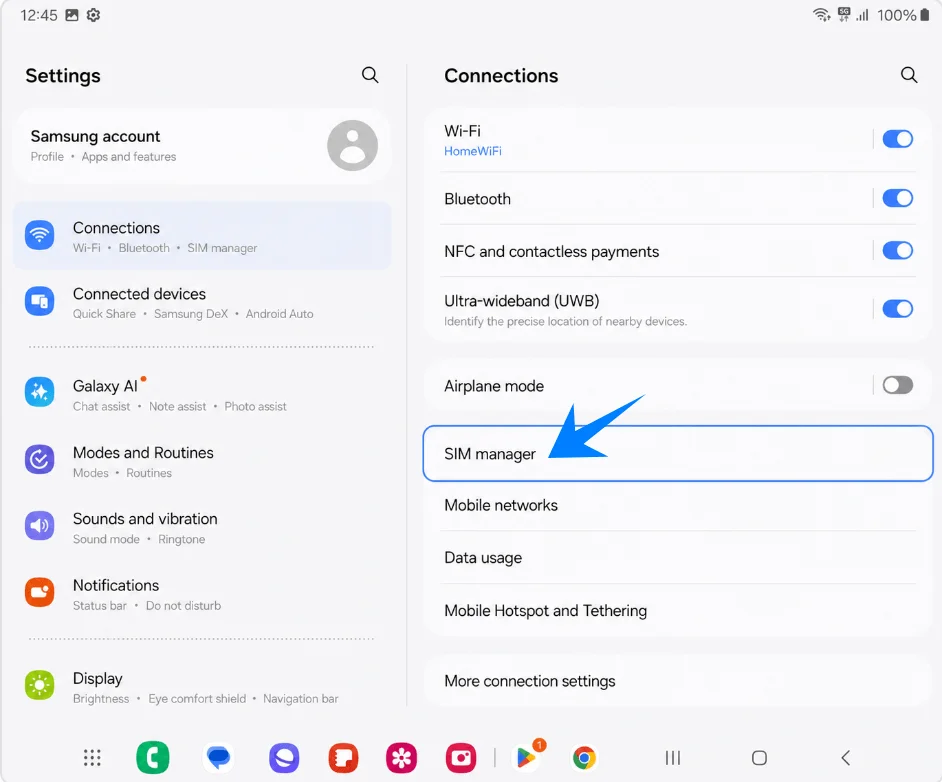
Stuknij Menedżer kart SIM na stronie Połączenia. Strona Menedżera kart SIM powinna otworzyć się po prawej stronie.
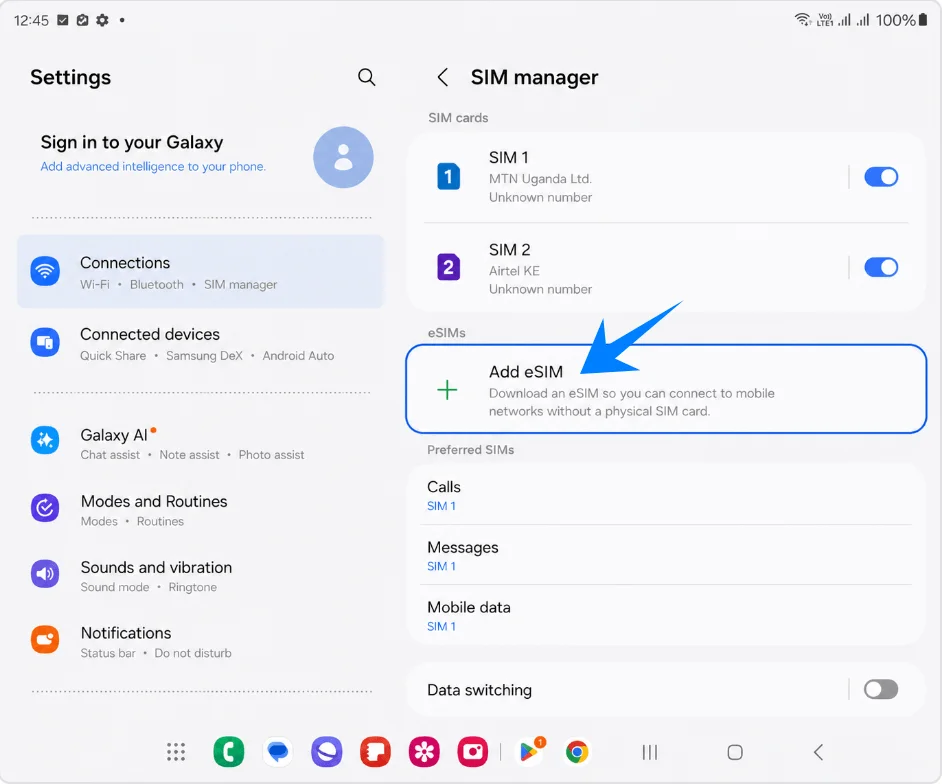
W menu Menedżera kart SIM stuknij Dodaj eSIM w sekcji eSIM. Samsung wyświetli opcje konfiguracji eSIM.
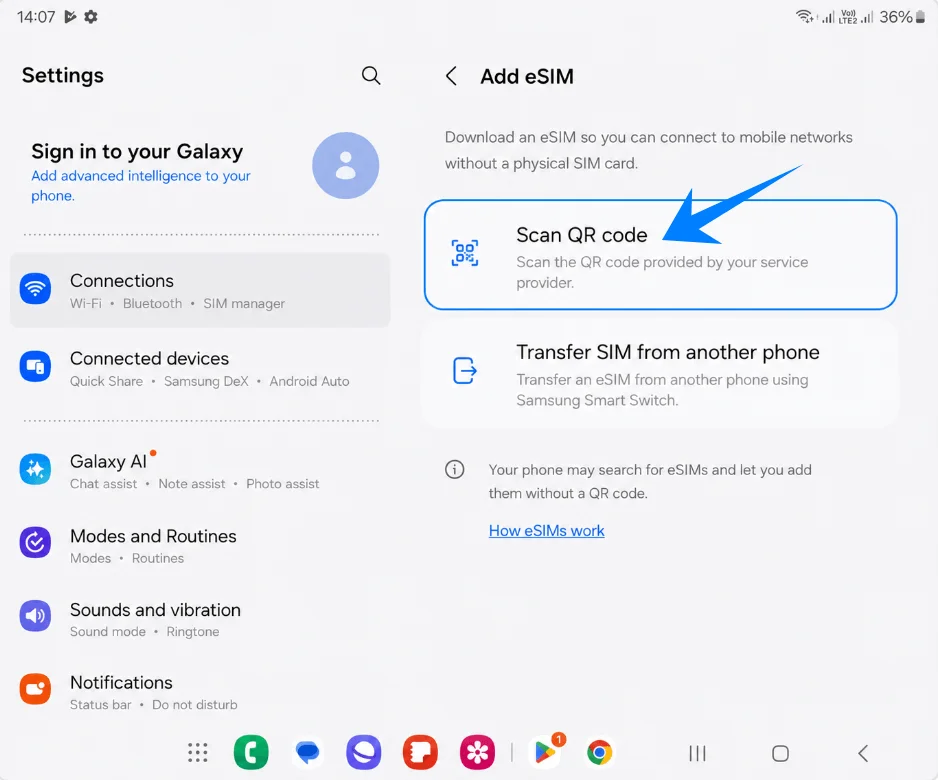
Wybierz Zeskanuj kod QR. Galaxy Z Fold5 uruchomi skaner kodów QR służący do konfiguracji eSIM.
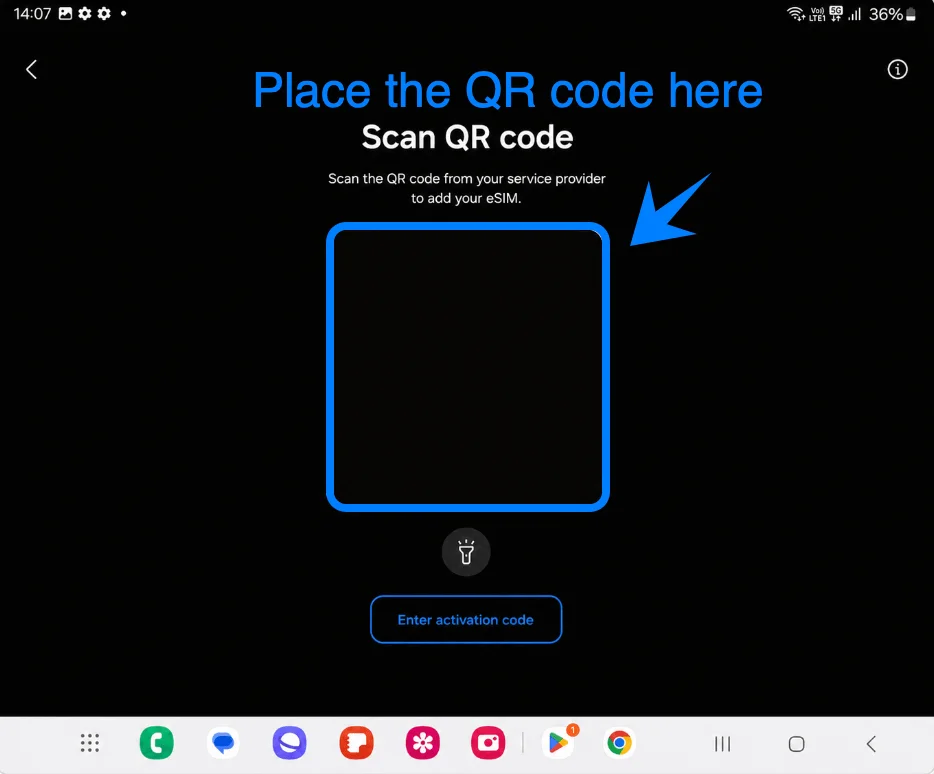
Skieruj skaner na kod QR iRoamly znajdujący się na stronie zamówienia lub w wiadomości e-mail. Trzymaj kod QR wewnątrz ramki, aż telefon go wykryje.
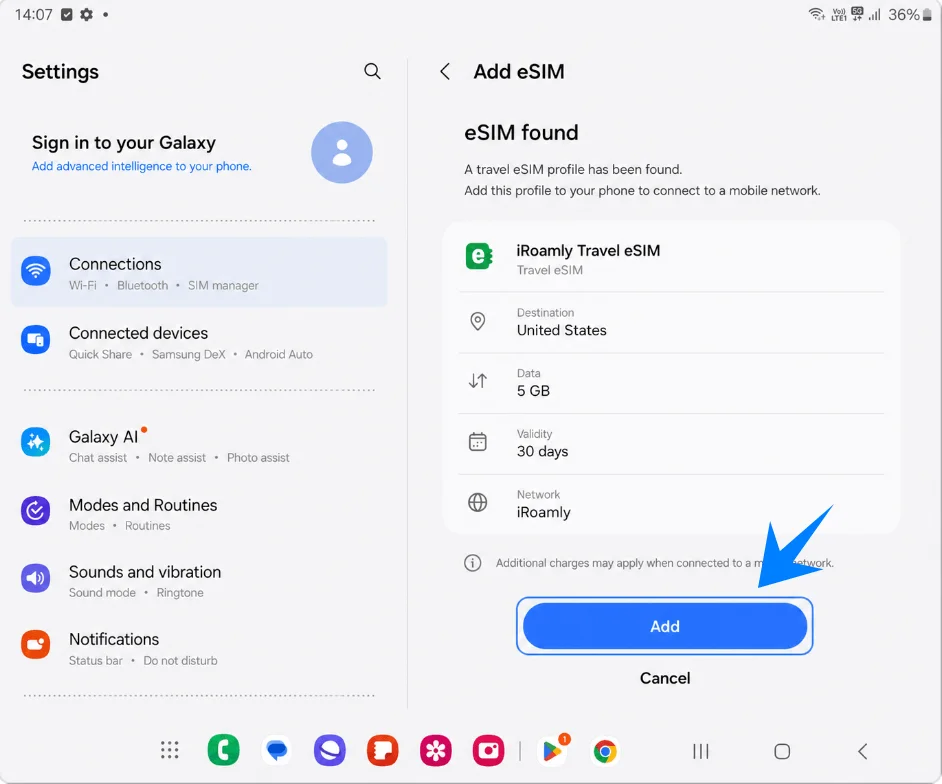
Gdy profil iRoamly zostanie znaleziony, przejrzyj nazwę profilu i stuknij Dodaj. Upewnij się, że połączenie Wi-Fi jest aktywne podczas pobierania eSIM.
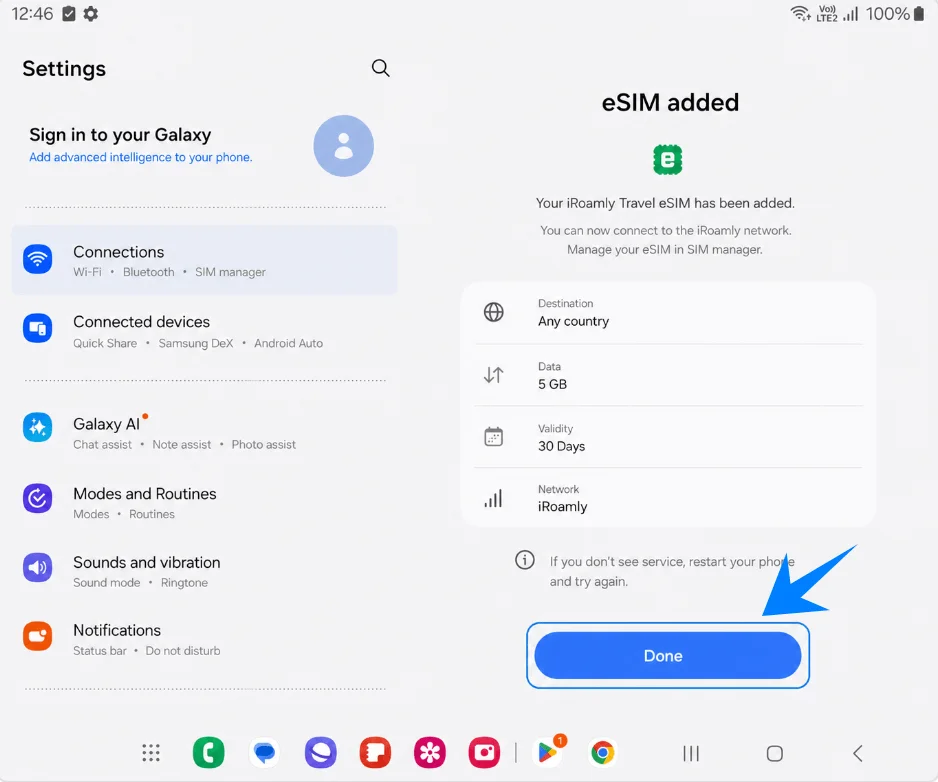
Gdy Samsung wyświetli informację o pomyślnym dodaniu eSIM, stuknij Gotowe. Jeśli usługa nie pojawi się po przybyciu do miejsca docelowego, uruchom ponownie telefon po wcześniejszym sprawdzeniu poniższych ustawień.
Metoda 2: Instalacja iRoamly eSIM poprzez ręczne wprowadzanie danych
Otwórz Ustawienia na rozłożonym telefonie Galaxy Z Fold5, a następnie stuknij „Połączenia” na liście po lewej stronie. Strona z ustawieniami połączeń powinna wyświetlić się po prawej stronie.
Na stronie Połączenia stuknij „Menedżer karty SIM”. Otworzy to menedżer, w którym wyświetlane są fizyczne karty SIM oraz eSIM.
W sekcji eSIM stuknij „Dodaj eSIM”. Telefon Samsung otworzy opcje konfiguracji eSIM.
Stuknij „Zeskanuj kod QR”. Jest to również droga do opcji ręcznego wprowadzenia kodu aktywacyjnego w systemie Samsung.
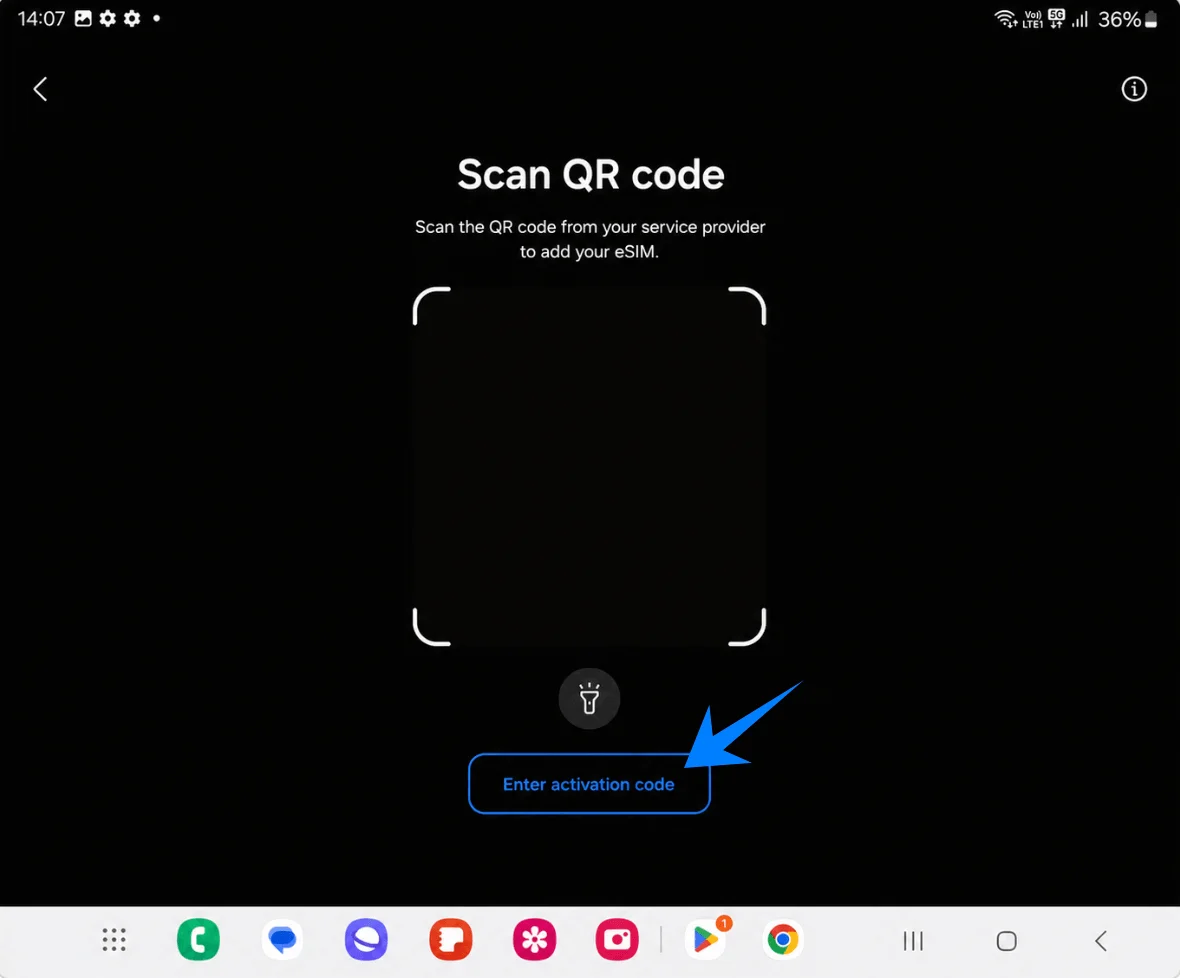
Na ekranie skanera kodów QR stuknij „Wprowadź kod aktywacyjny”. Otworzy to stronę ręcznego wprowadzania danych eSIM w systemie Samsung.
Wklej pełny ciąg znaków kodu aktywacyjnego iRoamly w polu „Kod aktywacyjny”, a następnie stuknij „Dodaj”. Użyj dokładnego kodu otrzymanego od iRoamly; nie dziel go na oddzielne pola SM-DP+ i kod aktywacyjny na tym ekranie.
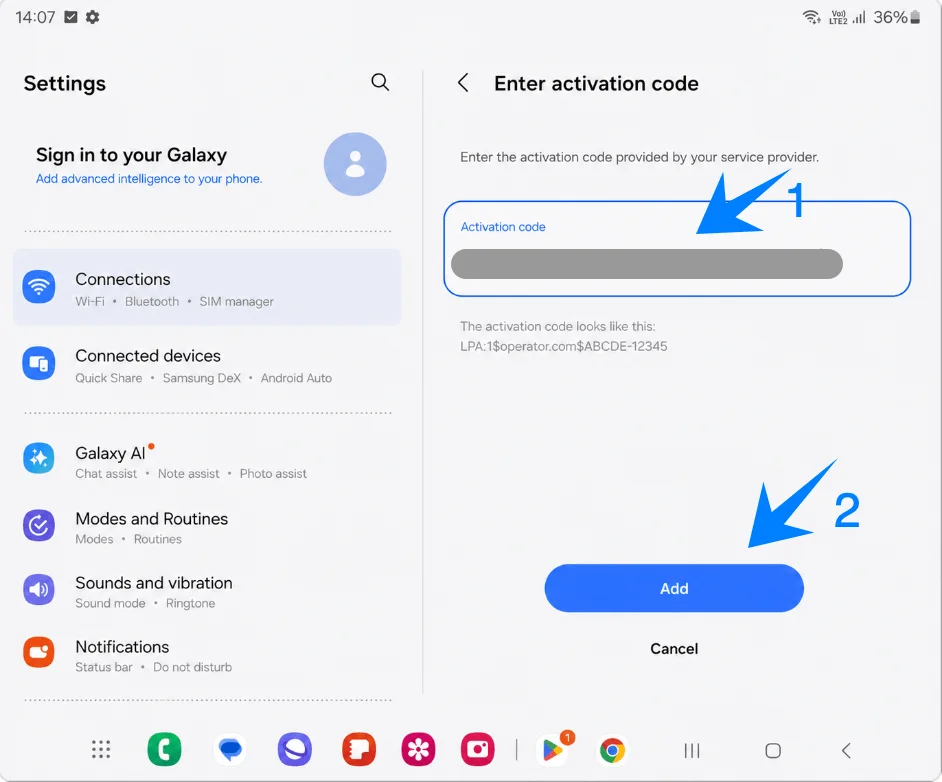
Gdy profil iRoamly zostanie znaleziony, sprawdź nazwę profilu i stuknij „Dodaj”. Utrzymuj połączenie z siecią Wi-Fi podczas pobierania eSIM przez urządzenie.
Po dodaniu eSIM stuknij „Gotowe”. Pozostaw zainstalowany eSIM, nawet jeśli planujesz z niego skorzystać dopiero po przyjeździe na miejsce.
Jak potwierdzić, że iRoamly eSIM został zainstalowany
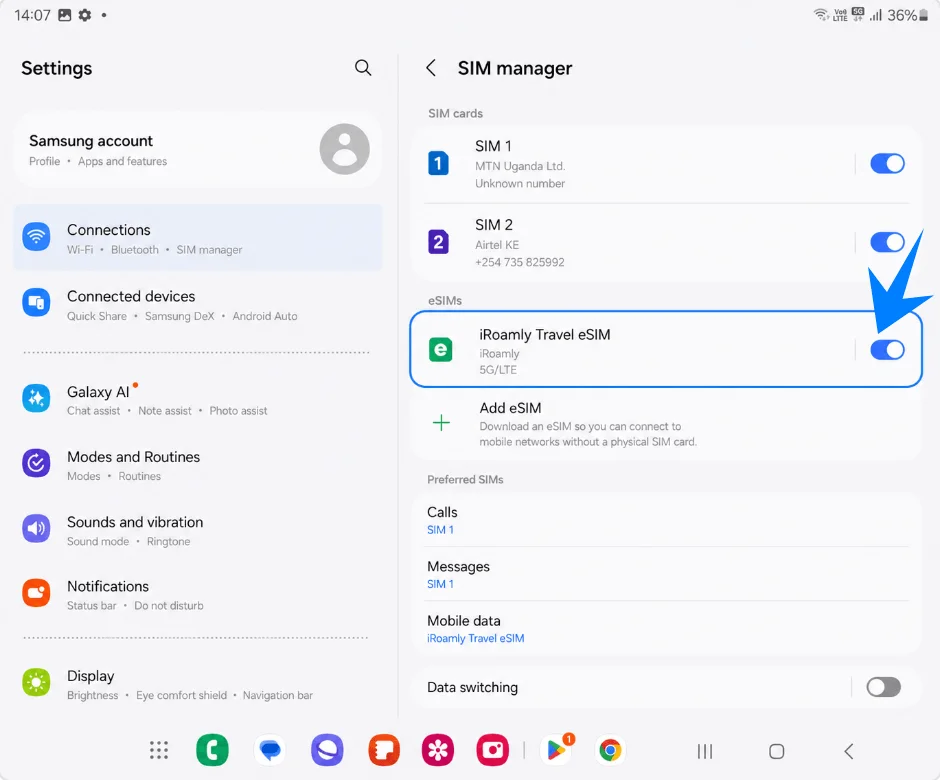
Przejdź do Ustawienia > Połączenia > Menedżer kart SIM, a następnie sprawdź sekcję eSIM. iRoamly Travel eSIM powinien być widoczny na liście, a jego przełącznik powinien być włączony, gdy będziesz gotowy, aby z niego skorzystać.
Skonfiguruj iRoamly eSIM do korzystania z danych w podróży
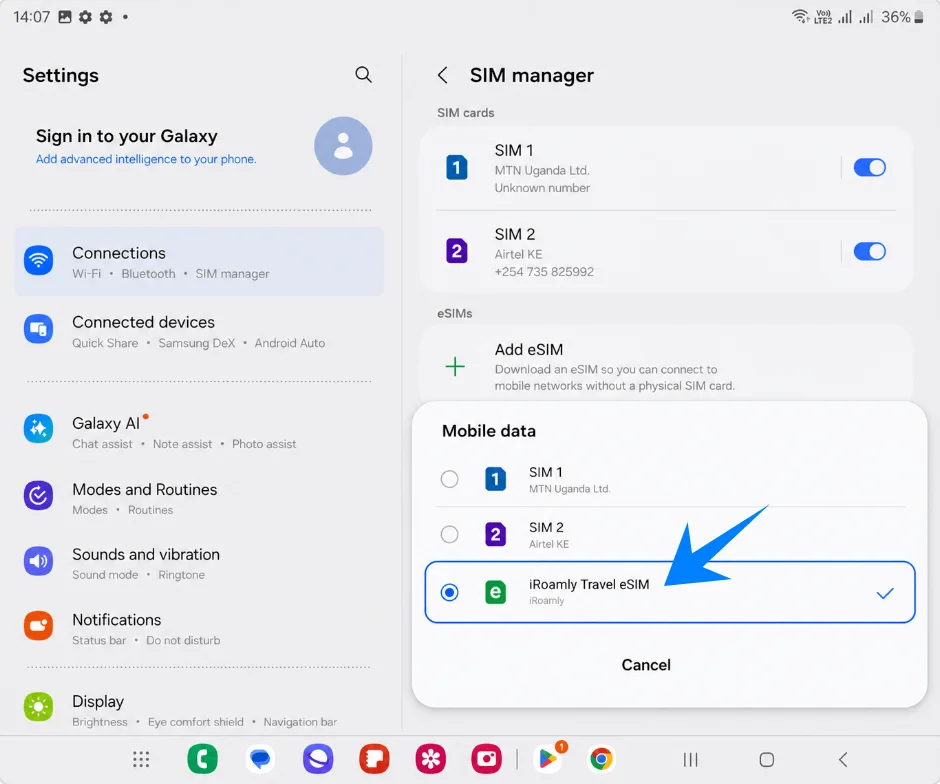
W menedżerze kart SIM dotknij opcji Dane mobilne, a następnie wybierz iRoamly Travel eSIM. Pozostaw Połączenia i Wiadomości na swojej głównej karcie SIM, chyba że Twój plan iRoamly wyraźnie obejmuje połączenia głosowe lub SMS-y.
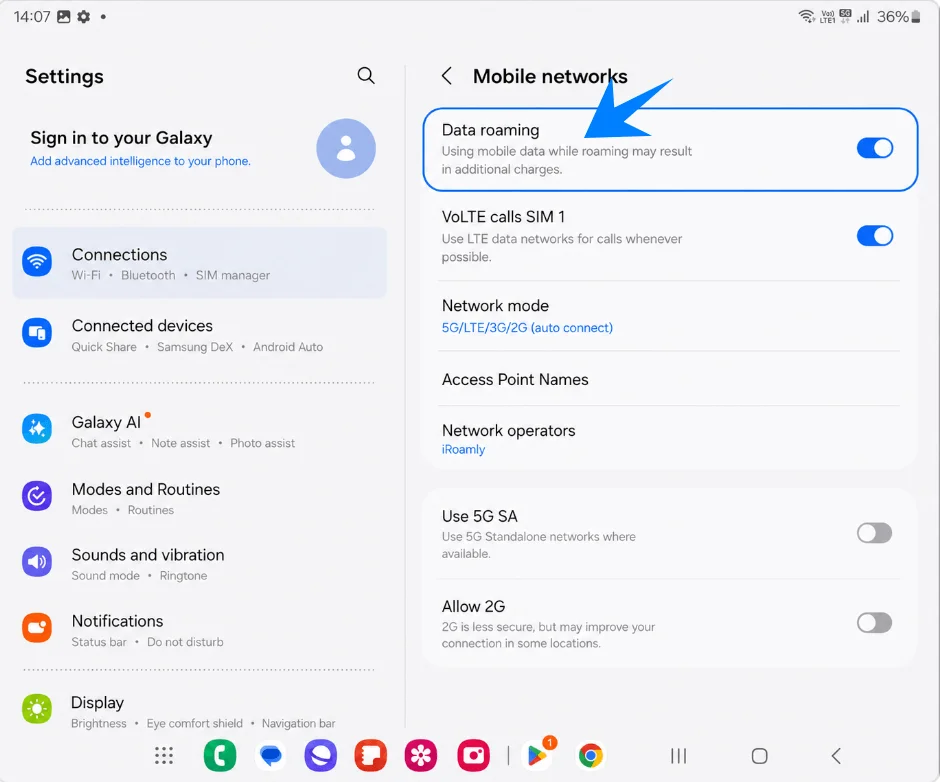
Przejdź do Ustawienia > Połączenia > Sieci komórkowe, a następnie włącz Roaming danych, jeśli Twój plan docelowy iRoamly tego wymaga. Wyłącz funkcję przełączania danych, jeśli chcesz uniknąć automatycznego przełączania telefonu na transmisję danych z Twojej głównej karty SIM.
Rozwiązywanie problemów
Brak opcji dodania eSIM: Zaktualizuj One UI, sprawdź, czy telefon nie posiada blokady SIM, upewnij się, że wariant Galaxy Z Fold5 5G obsługuje eSIM w Twoim kraju, oraz poszukaj numeru EID w informacjach o urządzeniu. Niektóre wersje oprogramowania od operatorów lub wersje regionalne mogą ukrywać funkcję konfiguracji eSIM.
Problem ze skanowaniem kodu QR: Zwiększ jasność ekranu na urządzeniu wyświetlającym kod QR, wyczyść obiektyw aparatu, skorzystaj z sieci Wi-Fi lub wybierz metodę ręcznego wprowadzania danych. Kod QR, który został już raz wykorzystany, może nie zadziałać ponownie.
Błąd kodu ręcznego: Wpisz kompletny ciąg aktywacyjny w pojedynczym polu kodu aktywacyjnego Samsung. Sprawdź, czy nie brakuje żadnych znaków, czy nie pojawiły się dodatkowe spacje oraz czy dodano prefiks LPA:1$..., jeśli konieczne było połączenie oddzielnych danych iRoamly.
eSIM zainstalowany, ale brak dostępu do danych: Wybierz iRoamly Travel eSIM jako kartę do danych mobilnych, w razie potrzeby włącz roaming danych, upewnij się, że Twoja destynacja jest objęta planem, zrestartuj telefon i odczekaj kilka minut na zarejestrowanie się w sieci.
Aktywacja w toku: Pozostań w zasięgu Wi-Fi, nie wyłączaj eSIM i ponów próbę po dotarciu do miejsca docelowego objętego zasięgiem. Niektóre podróżne eSIM aktywują się w pełni dopiero po połączeniu z siecią w obsługiwanym regionie.
Obawy dotyczące ważności: Ważność planu iRoamly liczona jest od momentu aktywacji, dlatego sprawdź szczegóły swojego zamówienia, zanim zbyt wcześnie włączysz transmisję danych przez eSIM.
Potrzebujesz połączeń lub SMS-ów: Nie zakładaj automatycznie, że są one zawarte w pakiecie. Wiele podróżnych planów eSIM obsługuje tylko transmisję danych; sprawdź szczegóły konkretnego planu iRoamly przed przekierowaniem połączeń lub wiadomości ze swojej głównej karty SIM.
Usunięcie eSIM: Nie próbuj wielokrotnie używać tego samego kodu QR. Skontaktuj się z obsługą klienta iRoamly, ponieważ wielu profili eSIM nie da się zainstalować ponownie po ich usunięciu.
Podsumowanie
Po zakończeniu instalacji Twój Galaxy Z Fold5 5G może teraz obsługiwać łączność w podróży w znacznie bardziej płynny sposób. iRoamly eSIM może pozostać w pamięci urządzenia, zapewniając łatwiejszy dostęp w przyszłości, a zarządzanie ustawieniami danych mobilnych bezpośrednio z poziomu menedżera kart SIM staje się znacznie szybsze.
Niezależnie od tego, czy chcesz zmienić sieć, włączyć transmisję danych czy dostosować preferencje karty SIM, wszystko można wykonać cyfrowo bez konieczności ingerencji w standardową konfigurację telefonu.