
Jedną z największych zalet eSIM jest to, że znacząco upraszcza on pozostawanie w łączności podczas podróży. Zamiast kupować i wymieniać fizyczne karty SIM w różnych krajach, możesz zainstalować plan taryfowy cyfrowo i zarządzać wszystkim bezpośrednio z poziomu ustawień telefonu.
eSIM pozwala również uniknąć problemów z konfiguracją. Możesz przeprowadzić instalację jeszcze przed wyjazdem, zachować aktywny swój główny numer i przełączać się między liniami danych komórkowych bez konieczności wyjmowania jakichkolwiek fizycznych kart SIM.
Dla użytkowników, którzy często podróżują lub oczekują wygodniejszej konfiguracji usług mobilnych, eSIM stanowi znacznie bardziej elastyczne rozwiązanie.
Niniejszy przewodnik wyjaśnia, jak zainstalować i aktywować eSIM iRoamly na urządzeniu Galaxy Z Fold6 5G, w tym jak przeprowadzić konfigurację za pomocą kodu QR, wprowadzić dane ręcznie oraz jakie są zalecane ustawienia sieciowe.
Przygotowania przed konfiguracją iRoamly eSIM
Przed pobraniem eSIM podłącz Galaxy Z Fold6 5G do stabilnej sieci Wi-Fi.
Upewnij się, że telefon nie posiada blokady SIM-lock, obsługuje eSIM oraz umożliwia dodawanie profili eSIM w Twoim regionie i zgodnie z oprogramowaniem operatora.
Przygotuj kod QR iRoamly oraz dane do ręcznej aktywacji. iRoamly może je udostępnić na stronie potwierdzenia zakupu, na Twoim koncie lub w wiadomości e-mail.
Nie usuwaj eSIM iRoamly po instalacji, chyba że zaleci to pomoc techniczna iRoamly. Wielu kart eSIM nie można ponownie zainstalować po ich usunięciu.
Zainstaluj eSIM przed podróżą, gdy masz dostęp do niezawodnej sieci Wi-Fi, ale nie aktywuj przesyłu danych, dopóki nie będziesz gotowy do korzystania z nich w podróży. Okres ważności planu iRoamly rozpoczyna się od momentu aktywacji; w przypadku wielu planów docelowych ważność zaczyna biec od momentu połączenia eSIM z obsługiwaną siecią, dlatego sprawdź szczegółowe warunki planu.
Plany eSIM iRoamly mogą być przeznaczone wyłącznie do transmisji danych. Możliwość wykonywania połączeń głosowych i wysyłania wiadomości SMS zależy od wybranego planu, dlatego przed podjęciem decyzji o ich wykorzystaniu sprawdź szczegóły planu.
Metoda 1: Instalacja iRoamly eSIM poprzez zeskanowanie kodu QR
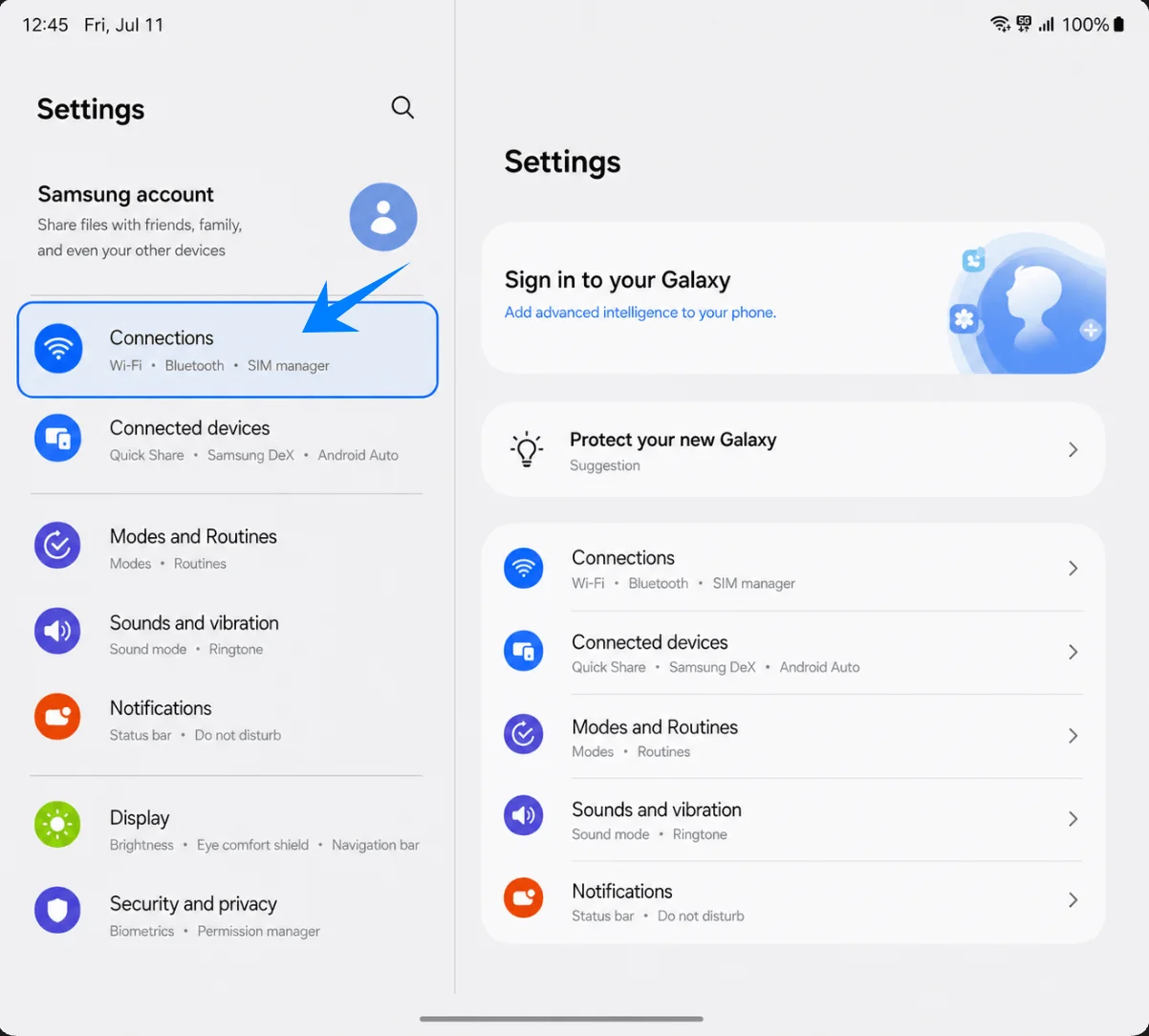
Otwórz Ustawienia, a następnie wybierz Połączenia. Powinieneś zobaczyć stronę ustawień połączeń Galaxy.
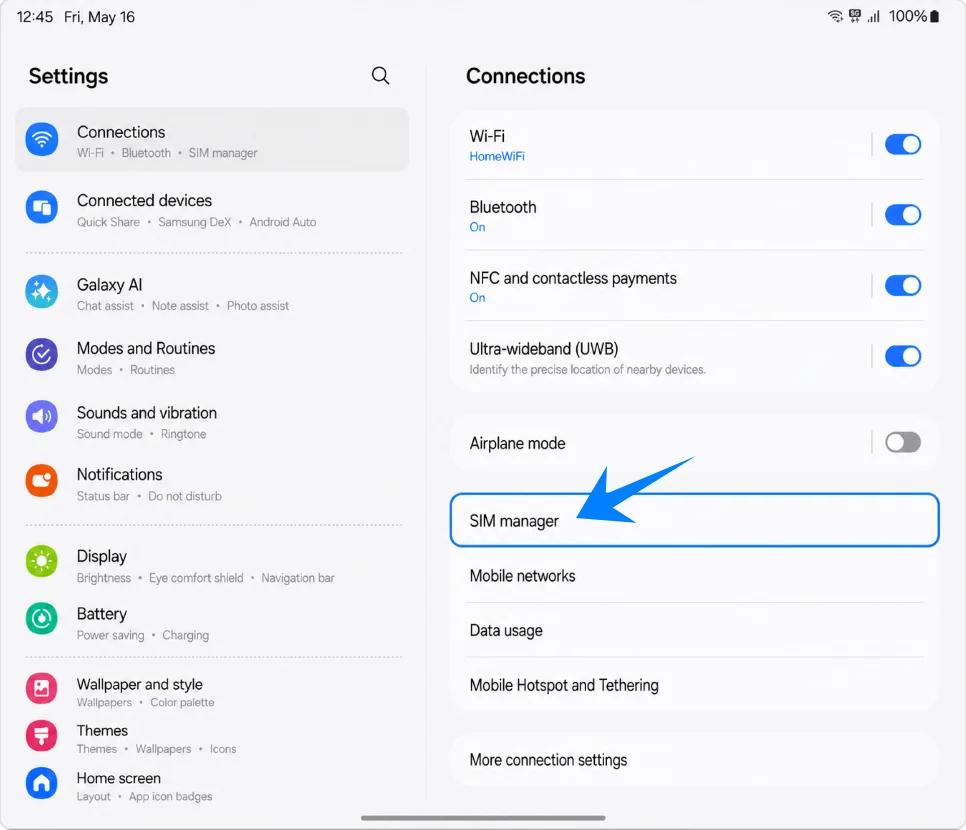
Wybierz Menedżer kart SIM. Otworzy się strona, w której Samsung zarządza fizycznymi kartami SIM oraz eSIM.
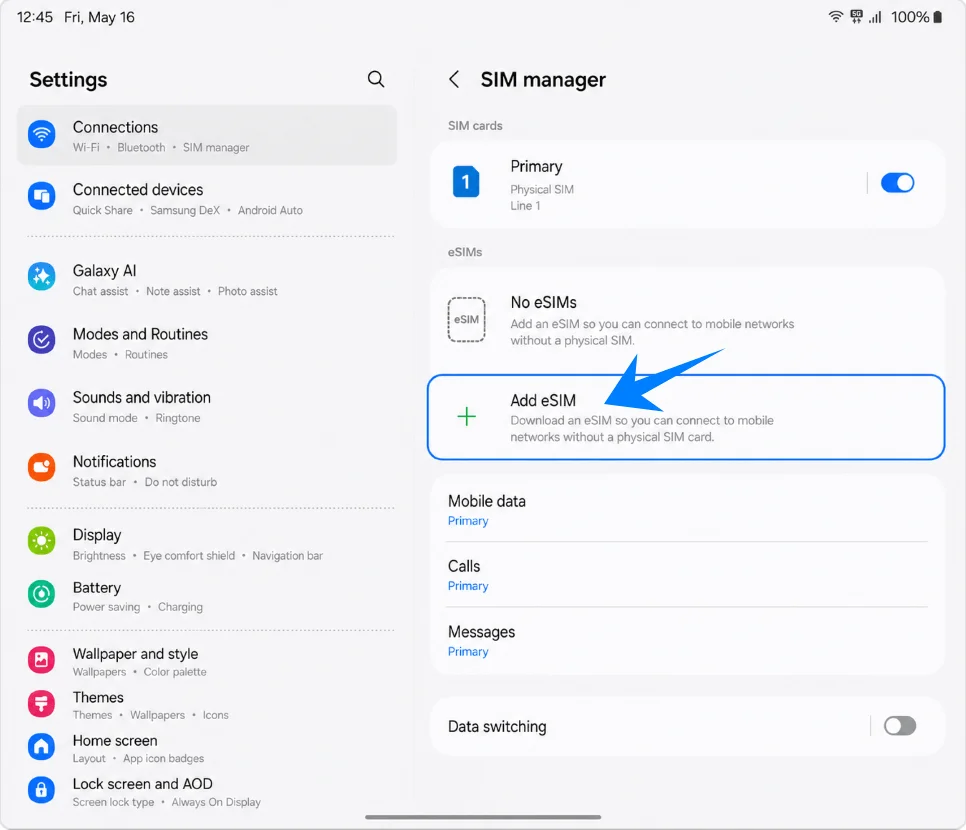
W Menedżerze kart SIM wybierz Dodaj eSIM. Telefon powinien wyświetlić opcje konfiguracji eSIM.
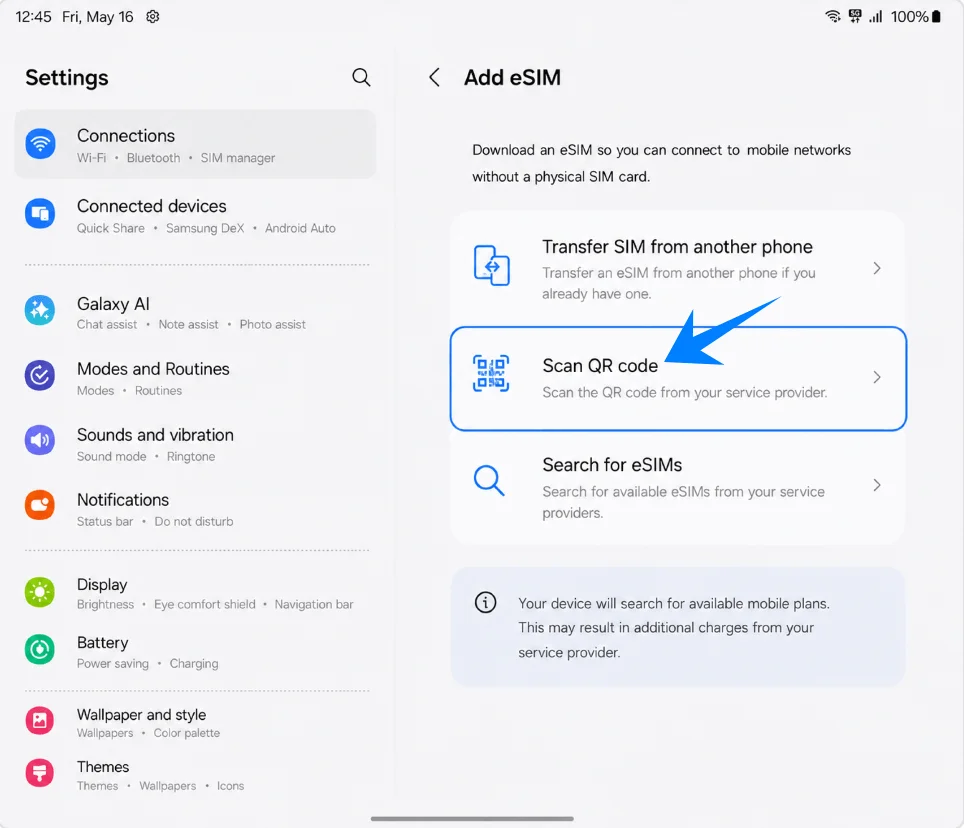
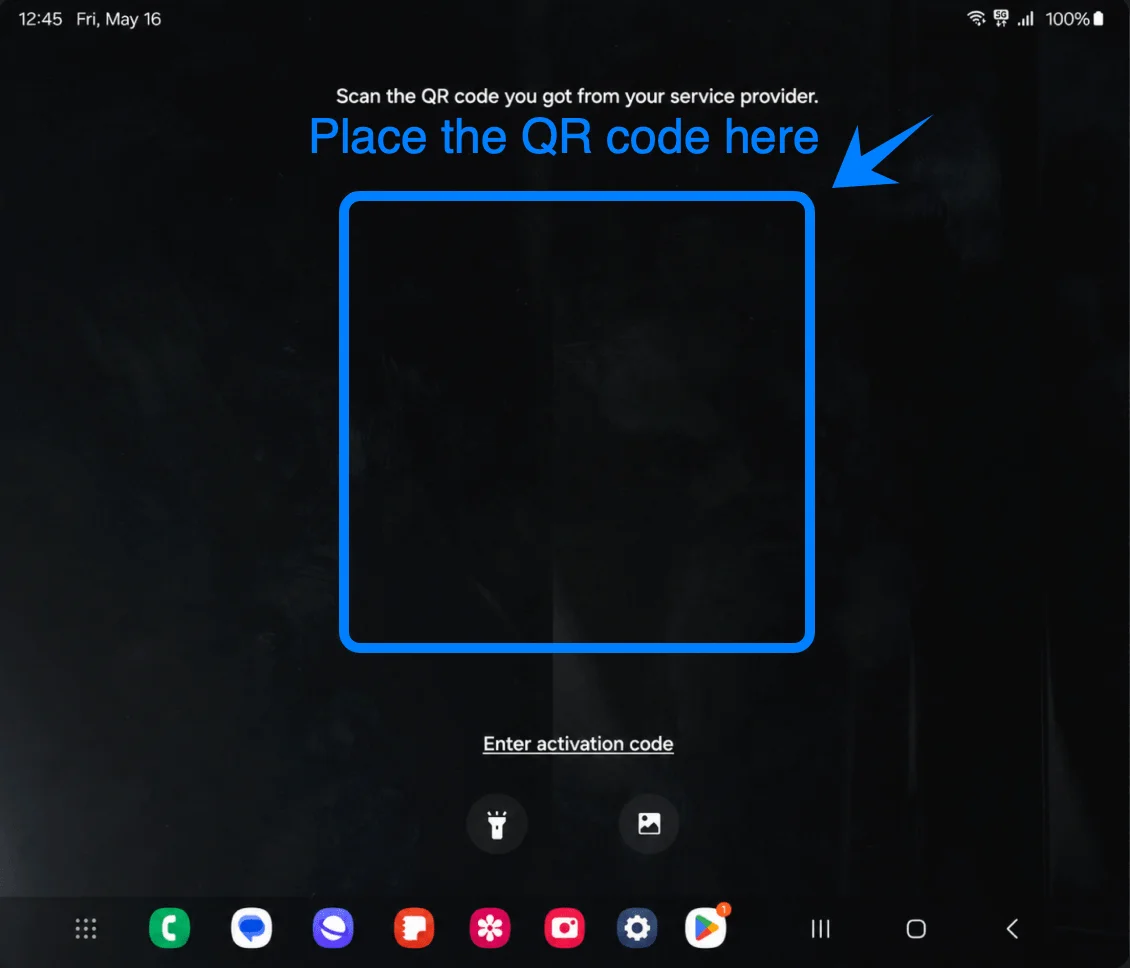
Wybierz Zeskanuj kod QR. Otworzy się skaner kodów QR Samsunga służący do dodawania profilu eSIM.
Skieruj skaner na kod QR iRoamly wyświetlony na innym ekranie lub wydrukowany na kartce. Trzymaj cały kod QR w obszarze skanowania, aż telefon go rozpozna.
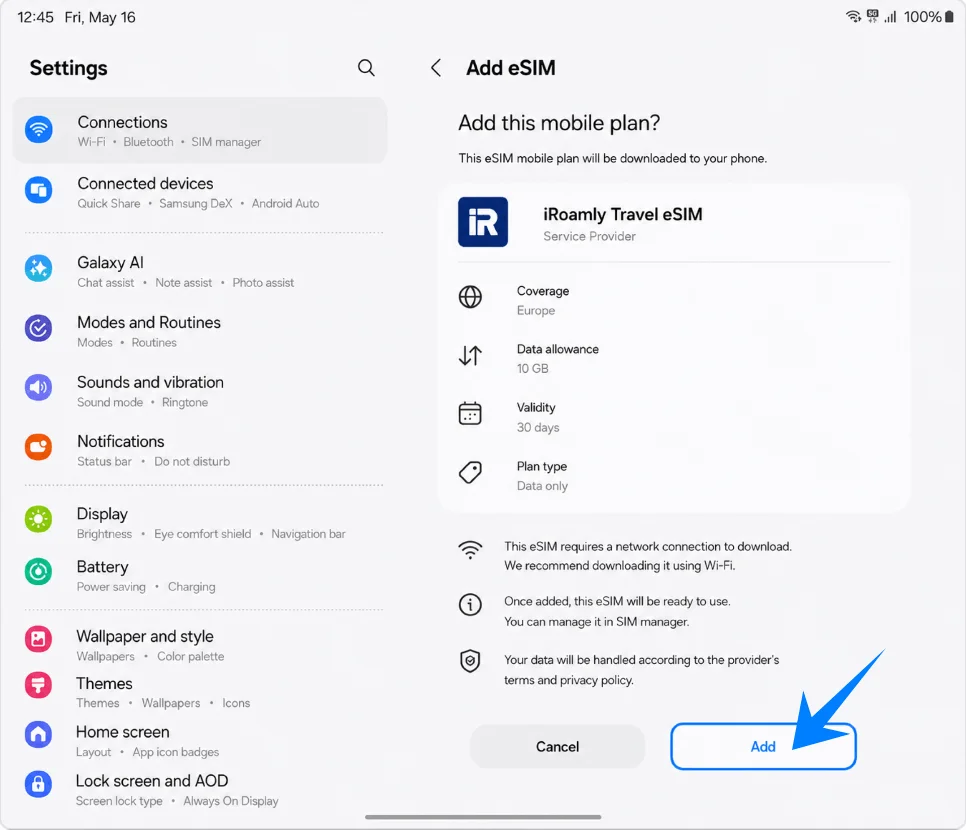
Sprawdź wykryty plan i wybierz Dodaj. Pobieranie iRoamly eSIM powinno rozpocząć się przez Wi-Fi.
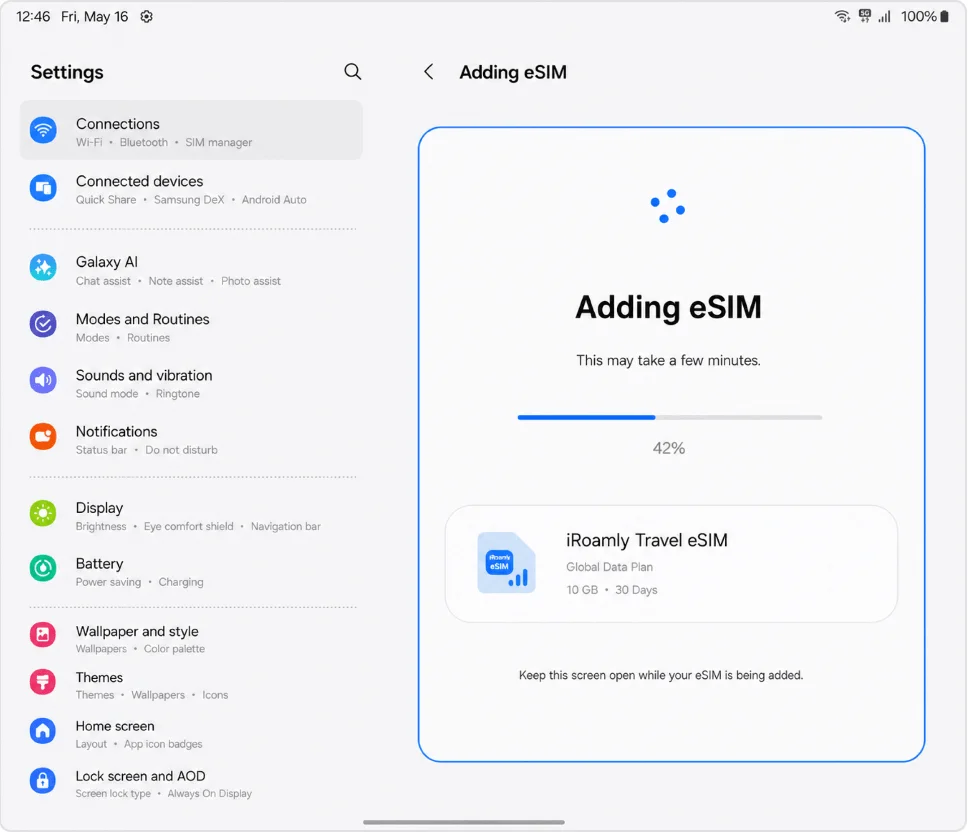
Pozostaw telefon połączony z siecią Wi-Fi i poczekaj, aż na ekranie pojawi się komunikat „Dodawanie eSIM” lub podobny pasek postępu. Nie wychodź z ustawień, dopóki pobieranie profilu nie zostanie zakończone.
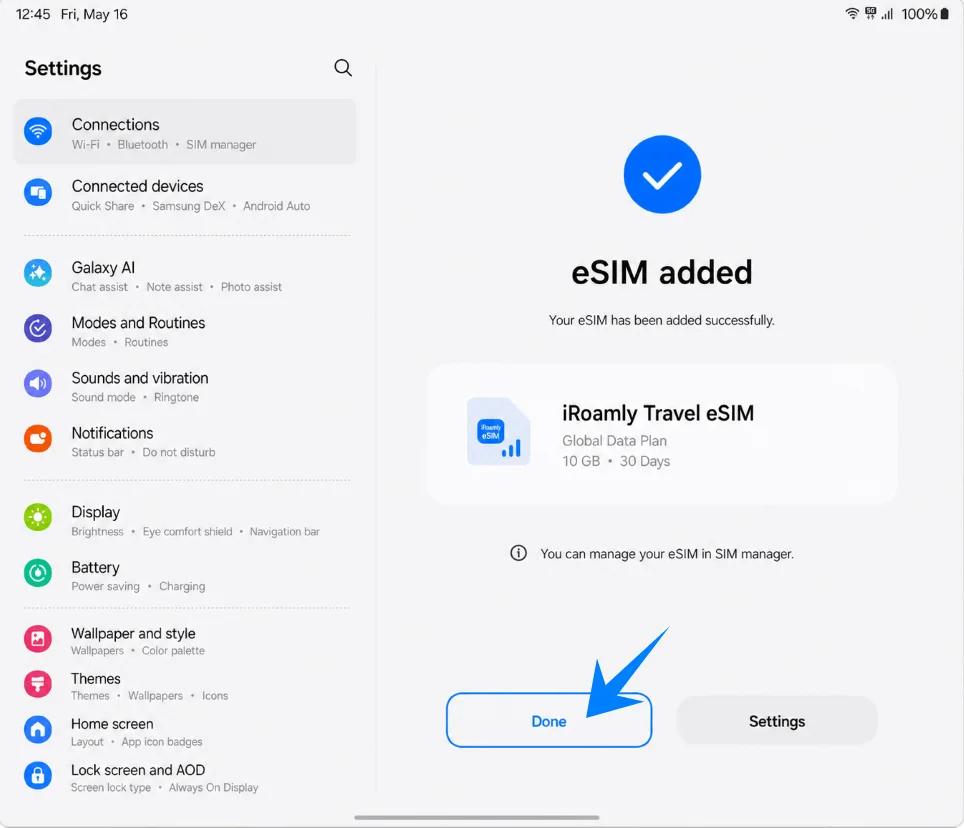
Stuknij Gotowe, gdy Samsung wyświetli potwierdzenie dodania eSIM. Jeśli urządzenie poprosi o ponowne uruchomienie, zrestartuj je przed przetestowaniem danych mobilnych.
Metoda 2: Instalacja iRoamly eSIM poprzez ręczne wprowadzenie danych
W przypadku ręcznej instalacji na urządzeniach Samsung należy skorzystać z opcji wprowadzenia kodu aktywacyjnego dostępnej na ekranie skanera kodów QR. Jeśli iRoamly udostępnia pełny ciąg znaków kodu aktywacyjnego, należy go użyć. Jeśli natomiast iRoamly dostarcza oddzielnie adres SM-DP+ oraz kod aktywacyjny, należy wprowadzić je w pojedynczym polu aktywacyjnym Samsunga, korzystając z następującego formatu: LPA:1$ADRES-SM-DP$KOD-AKTYWACYJNY. Ze względów bezpieczeństwa nie należy udostępniać rzeczywistych danych w zrzutach ekranu ani w dokumentach publicznych.
Otwórz Ustawienia, a następnie wybierz Połączenia. Zobaczysz tę samą stronę ustawień połączeń, co w przypadku metody QR.
Wybierz Menedżer kart SIM. Otworzy to stronę zarządzania kartami SIM i eSIM na urządzeniu Samsung.
Wybierz Dodaj eSIM. Telefon wyświetli dostępne opcje konfiguracji eSIM.
Wybierz Zeskanuj kod QR. Opcja ręcznego wprowadzania danych znajduje się na stronie skanera kodów QR w tym procesie.
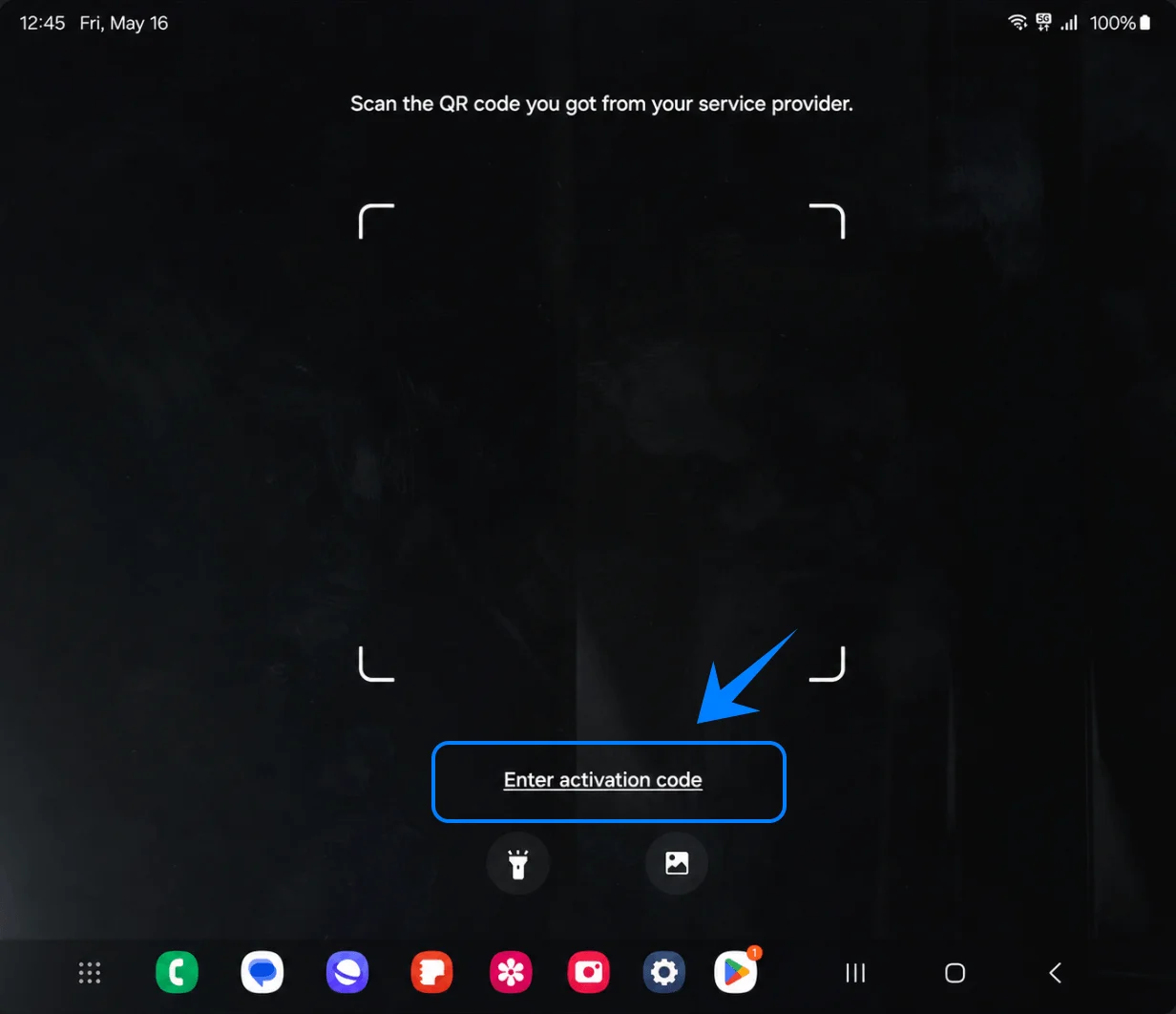
Wybierz Wprowadź kod aktywacyjny u dołu ekranu skanera. Telefon wyświetli pole do ręcznego wpisania kodu.
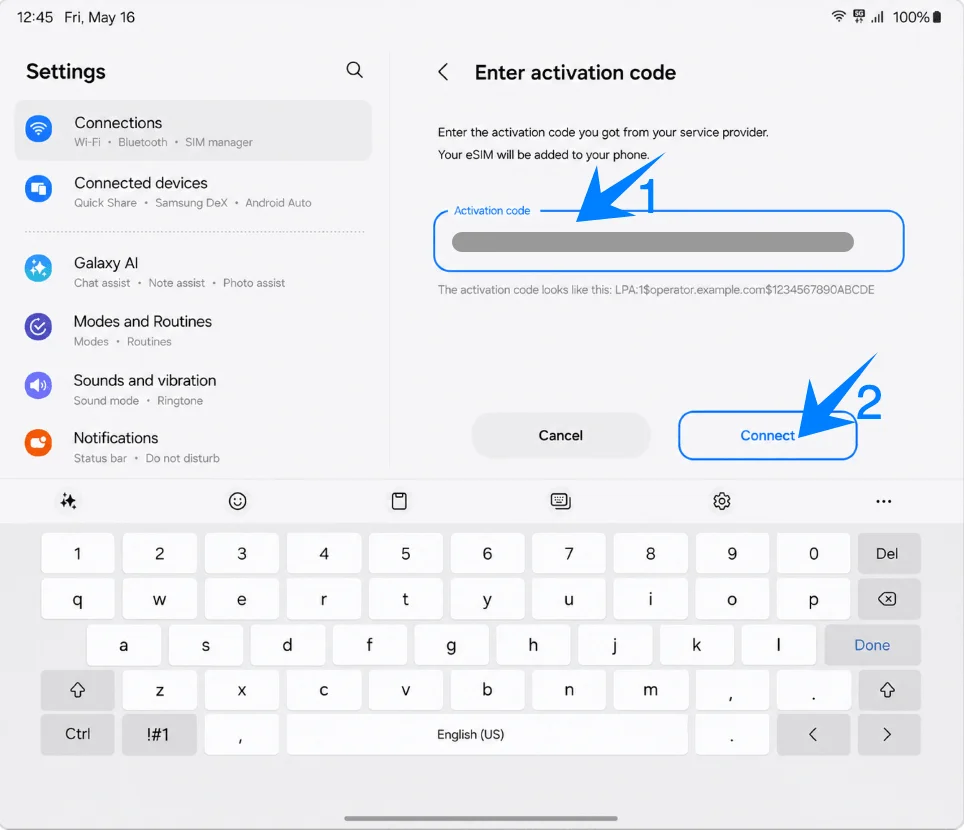
Wpisz lub wklej ciąg kodu aktywacyjnego iRoamly w polu Kod aktywacyjny, a następnie naciśnij Połącz. Pozostaw aktywne połączenie Wi-Fi podczas weryfikacji szczegółów eSIM przez telefon.
Sprawdź wykryty plan iRoamly, a następnie wybierz Dodaj. Rozpocznie to pobieranie profilu eSIM.
Poczekaj na ekranie Dodawanie eSIM do momentu zakończenia pobierania i instalacji profilu przez urządzenie.
Na ekranie potwierdzenia wybierz Gotowe. Jeśli pojawi się stosowny komunikat, uruchom ponownie telefon Galaxy Z Fold6 5G przed rozpoczęciem korzystania z nowego podróżnego eSIM.
Jak potwierdzić, że iRoamly eSIM został zainstalowany
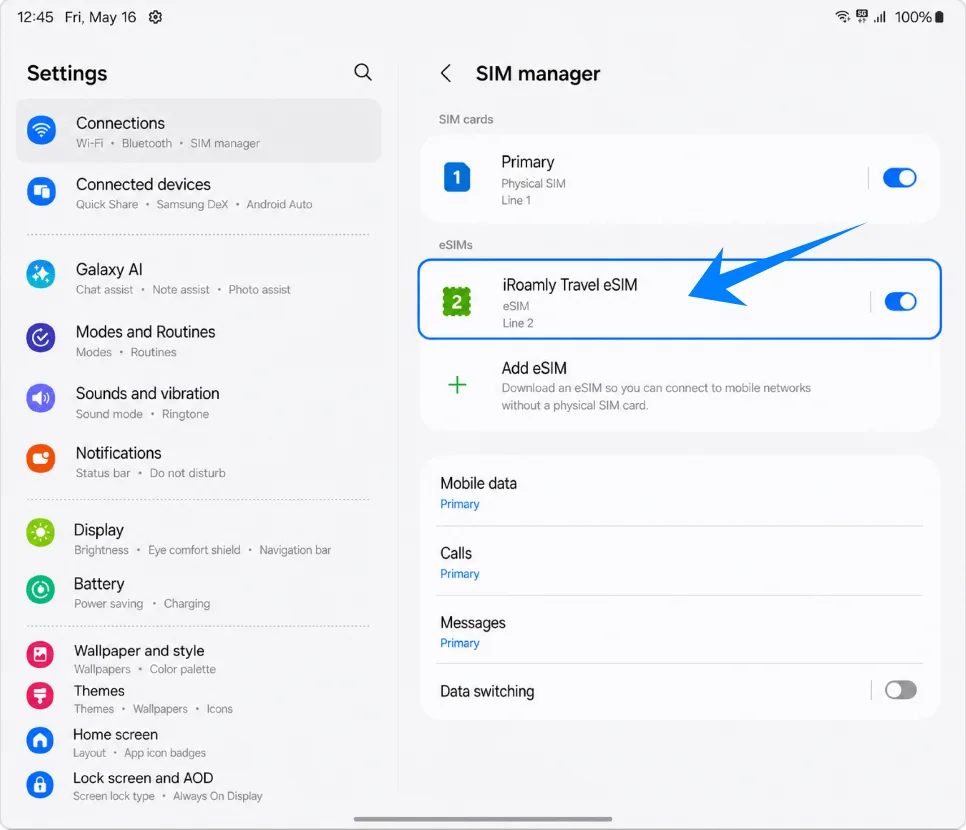
Otwórz Ustawienia > Połączenia > Menedżer kart SIM i sprawdź, czy iRoamly Travel eSIM znajduje się na liście eSIM. Upewnij się, że przełącznik jest włączony.
Skonfiguruj eSIM iRoamly do korzystania z danych w podróży
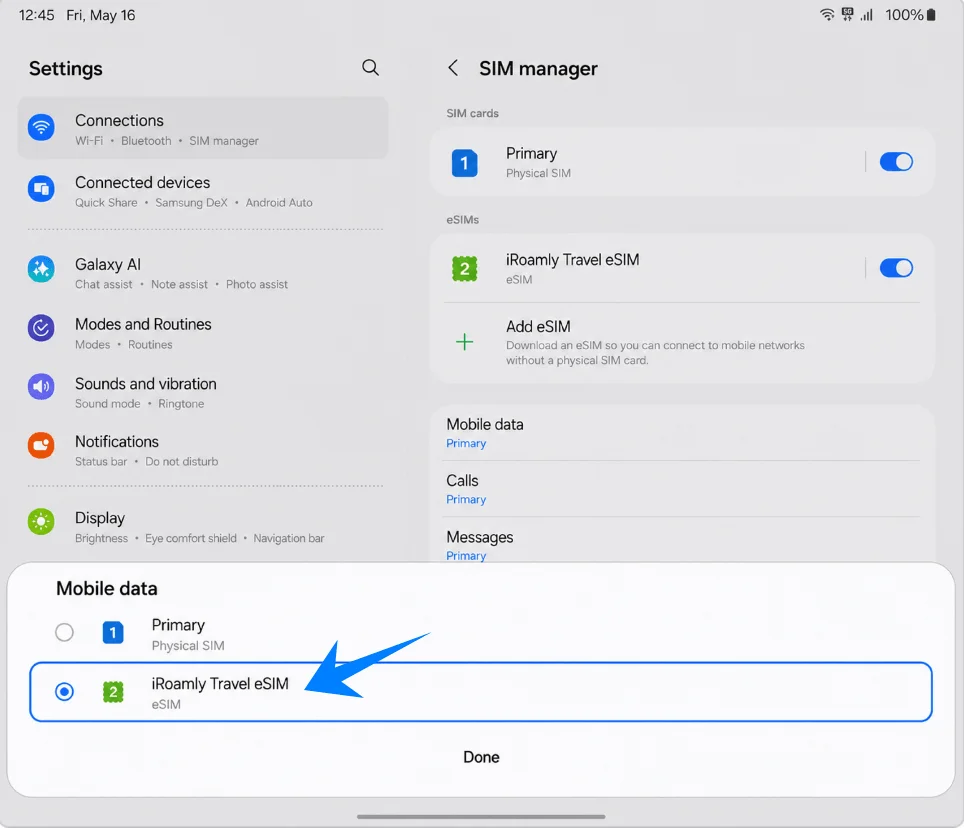
W menedżerze kart SIM wybierz opcję Dane mobilne, a następnie wybierz eSIM podróżny iRoamly. Dzięki temu iRoamly będzie linią używaną do transmisji danych podczas podróży.
Otwórz ustawienia linii eSIM podróżnego iRoamly, a następnie włącz Roaming danych, jeśli Twój plan lub instrukcje iRoamly tego wymagają. eSIMy podróżne zazwyczaj wymagają włączonego roamingu, aby móc łączyć się z sieciami partnerskimi.
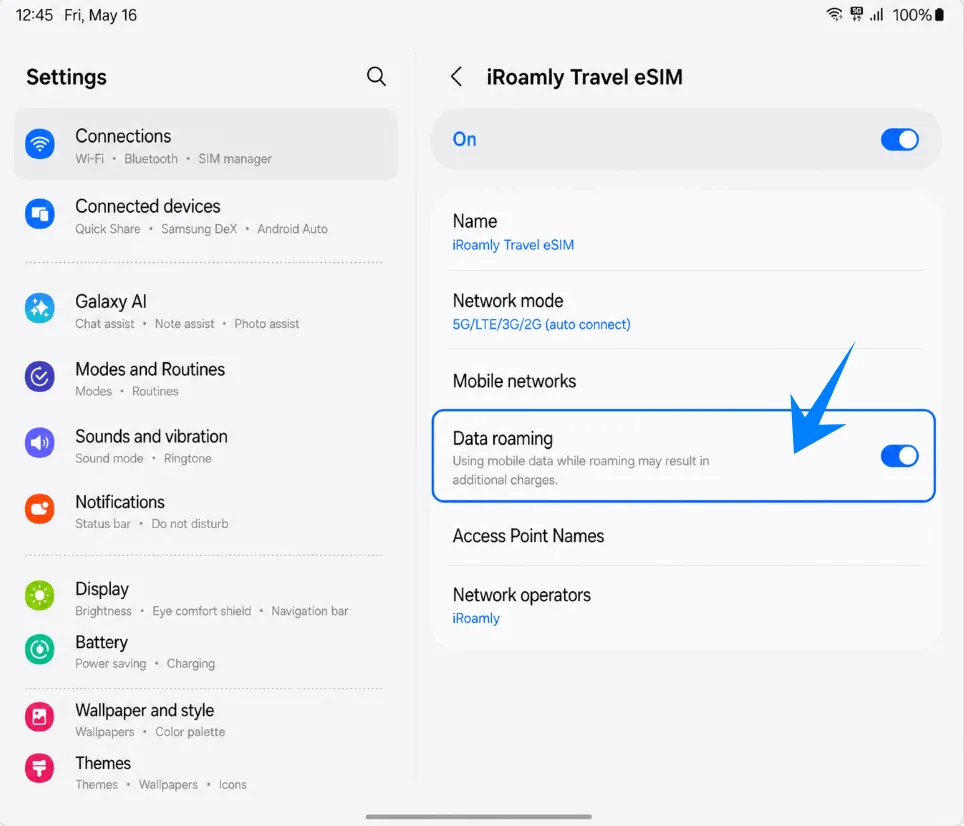
Wróć do menedżera kart SIM i sprawdź ustawienia Przełączania danych. Jeśli chcesz uniknąć nieoczekiwanego wykorzystania głównej karty SIM, pozostaw funkcję automatycznego przełączania wyłączoną, a dla opcji Dane mobilne wybierz eSIM podróżny iRoamly.
Rozwiązywanie problemów
Brak opcji Dodaj eSIM: Zaktualizuj system One UI, upewnij się, że telefon nie posiada blokady simlock, sprawdź, czy dany model regionalny obsługuje eSIM oraz czy w ustawieniach urządzenia widoczny jest numer EID. Oprogramowanie niektórych operatorów może ukrywać lub ograniczać możliwość konfiguracji eSIM.
Kod QR został już użyty lub nie można go zeskanować: Skorzystaj z metody ręcznej, wybierając opcję Wpisz kod aktywacyjny. Upewnij się, że kod QR nie wygasł, nie został wcześniej zainstalowany, nie jest przycięty, zbyt ciemny ani wyświetlony na tym samym telefonie, którym próbujesz go zeskanować.
Ręczna aktywacja nie powiodła się: Sprawdź ponownie wprowadzony ciąg kodu aktywacyjnego. Jeśli korzystasz z pojedynczego pola kodu aktywacyjnego w urządzeniach Samsung, wprowadź pełny kod zgodnie z instrukcją lub połącz poszczególne dane iRoamly w formacie LPA:1$ADRES-SM-DP$KOD-AKTYWACYJNY, jeśli taki format jest wymagany w Twoim zamówieniu iRoamly.
Zainstalowano, ale brak transmisji danych: Wybierz iRoamly Travel eSIM dla danych mobilnych, w razie potrzeby włącz roaming danych, zrestartuj telefon i potwierdź, czy Twój plan obejmuje kraj, w którym aktualnie przebywasz.
Aktywacja w toku: Pozostań w zasięgu sieci Wi-Fi, zrestartuj urządzenie, jeśli zaleca to Samsung, i zaczekaj, aż telefon połączy się z obsługiwaną siecią docelową. Niektóre plany podróżne aktywują usługi sieciowe dopiero po dotarciu na miejsce.
Ryzyko przy ponownej instalacji: Nie usuwaj eSIM w celach testowych. Zamiast tego wyłącz linię, ponieważ wielu kart eSIM nie można pobrać ponownie po ich usunięciu z urządzenia.
Usługi głosowe lub SMS niedostępne: Sprawdź szczegóły swojego planu iRoamly. Wiele podróżnych planów eSIM obsługuje wyłącznie transfer danych, a wsparcie dla usług głosowych/SMS nie jest gwarantowane.
Wątpliwości dotyczące okresu ważności: Okres ważności planu iRoamly rozpoczyna się od momentu aktywacji. Sprawdź w szczegółach wybranego planu dla danego kraju, co dokładnie aktywuje ten okres, np. pierwsze połączenie z obsługiwaną siecią.
Podsumowanie
Wiesz już, jak pomyślnie zainstalować i skonfigurować swoją iRoamly eSIM. Od zeskanowania kodu QR po ręczne wprowadzanie danych aktywacyjnych, cały proces można przeprowadzić bezpośrednio w ustawieniach telefonu, bez konieczności użycia fizycznej karty SIM.
Po instalacji upewnij się, że eSIM została wybrana do obsługi danych mobilnych i potwierdź, czy roaming danych jest włączony, jeśli wymaga tego Twój plan taryfowy. Skonfigurowanie wszystkiego przed podróżą pozwoli Ci szybciej połączyć się z siecią komórkową po dotarciu na miejsce.