
Vivo V40 lite jest sprzedawany w różnych wersjach regionalnych, w tym w wariantach 4G i 5G, a dostępność eSIM może zależeć od rynku, oprogramowania układowego operatora oraz wersji oprogramowania. Niniejszy przewodnik dotyczy wyłącznie urządzeń Vivo V40 lite z systemem Funtouch OS, w których w menu ustawień karty SIM widoczna jest opcja Dodaj eSIM.
Dla podróżnych karta eSIM od iRoamly jest niezwykle użyteczna, ponieważ można ją zainstalować jeszcze przed wyjazdem i korzystać z transmisji danych w miejscu docelowym bez konieczności wymiany fizycznej karty SIM. Najwygodniejszą metodą jest zeskanowanie kodu QR iRoamly, jednak wprowadzanie ręczne jest przydatne w sytuacjach, gdy kod QR wyświetlony jest na tym samym telefonie lub aparat nie może go poprawnie zeskanować.
Poniższe kroki wykorzystują ścieżkę w systemie Vivo/Funtouch OS: Ustawienia > Sieć komórkowa > Zarządzanie kartami SIM > Dodaj eSIM. Nazwy w menu mogą się nieznacznie różnić w zależności od wersji systemu Funtouch OS, regionu oraz wariantu operatora. Jeśli na Twoim urządzeniu Vivo V40 lite nie pojawia się opcja Dodaj eSIM, może to oznaczać, że dany model nie obsługuje instalacji eSIM.
Zanim skonfigurujesz swoją iRoamly eSIM
Przed rozpoczęciem instalacji połącz Vivo V40 lite ze stabilną siecią Wi-Fi.
Upewnij się, że telefon nie posiada blokady operatora oraz że w sekcji Ustawienia > Sieć komórkowa > Zarządzanie kartami SIM widoczna jest opcja Dodaj kartę eSIM.
Przygotuj kod QR iRoamly, adres SM-DP+ oraz kod aktywacyjny, które znajdziesz w wiadomości e-mail z potwierdzeniem zamówienia iRoamly lub na stronie swojego konta.
Jeśli warunki planu na to pozwalają, zainstaluj iRoamly eSIM na 1-2 dni przed podróżą, jednak najpierw sprawdź szczegóły dotyczące czasu obowiązywania pakietu. Ważność planu iRoamly liczona jest od momentu aktywacji, a dokładny wyzwalacz aktywacji może różnić się w zależności od wybranego planu.
Nie usuwaj iRoamly eSIM po instalacji, chyba że otrzymasz taką instrukcję od wsparcia technicznego iRoamly. W przypadku wielu podróżnych profili eSIM ponowna instalacja po usunięciu nie jest możliwa.
Zanim zaczniesz polegać na połączeniach lub wiadomościach tekstowych, sprawdź szczegóły planu. Wiele podróżnych planów eSIM zapewnia wyłącznie dostęp do danych, a dostępność usług głosowych i SMS zależy od konkretnego planu.
Metoda 1: Instalacja eSIM poprzez zeskanowanie kodu QR
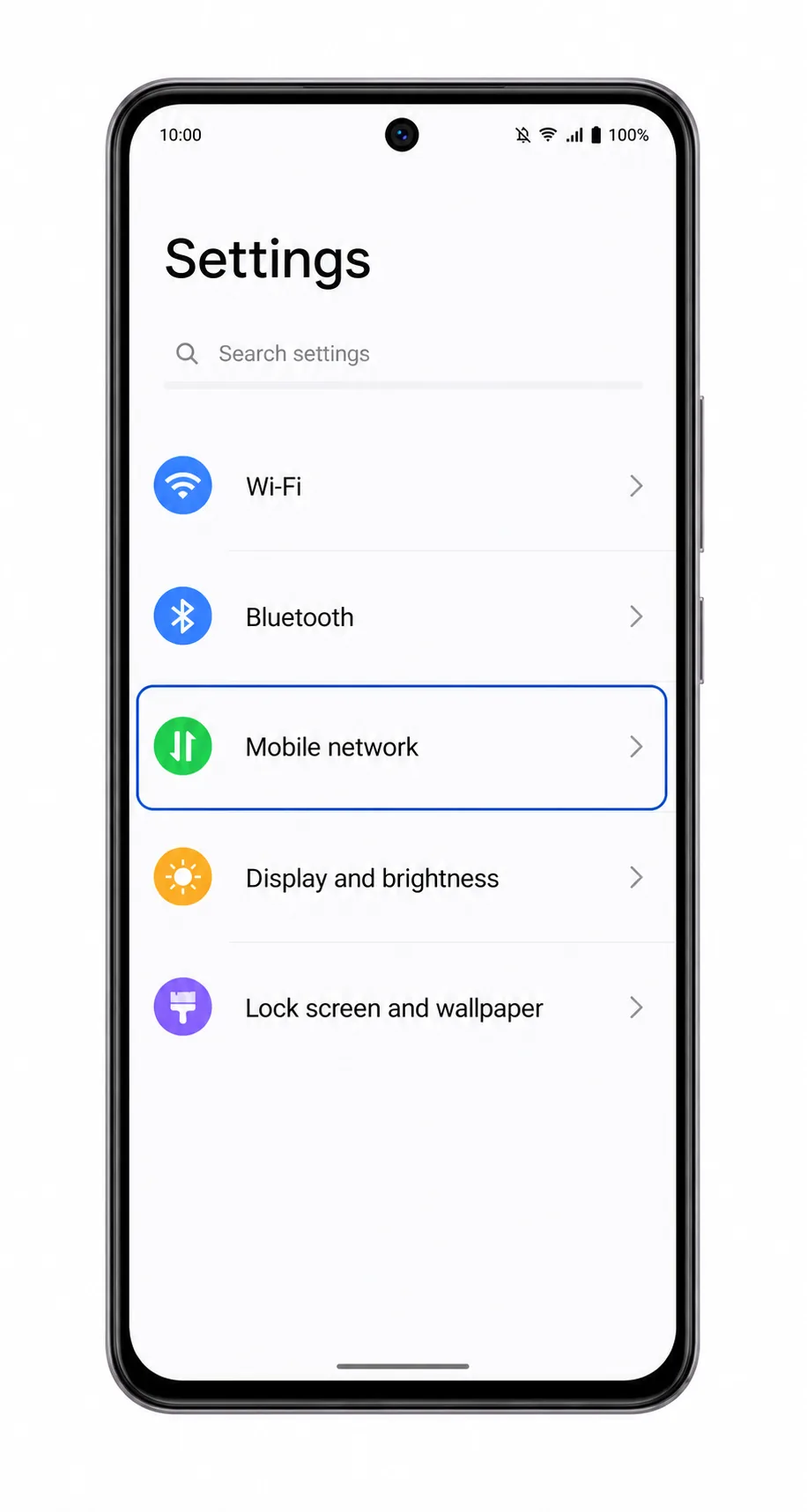
Otwórz Ustawienia w telefonie Vivo V40 lite i wybierz Sieć komórkowa.
Powinieneś zobaczyć stronę ustawień sieci komórkowej systemu Funtouch OS z opcjami kart SIM i danych.
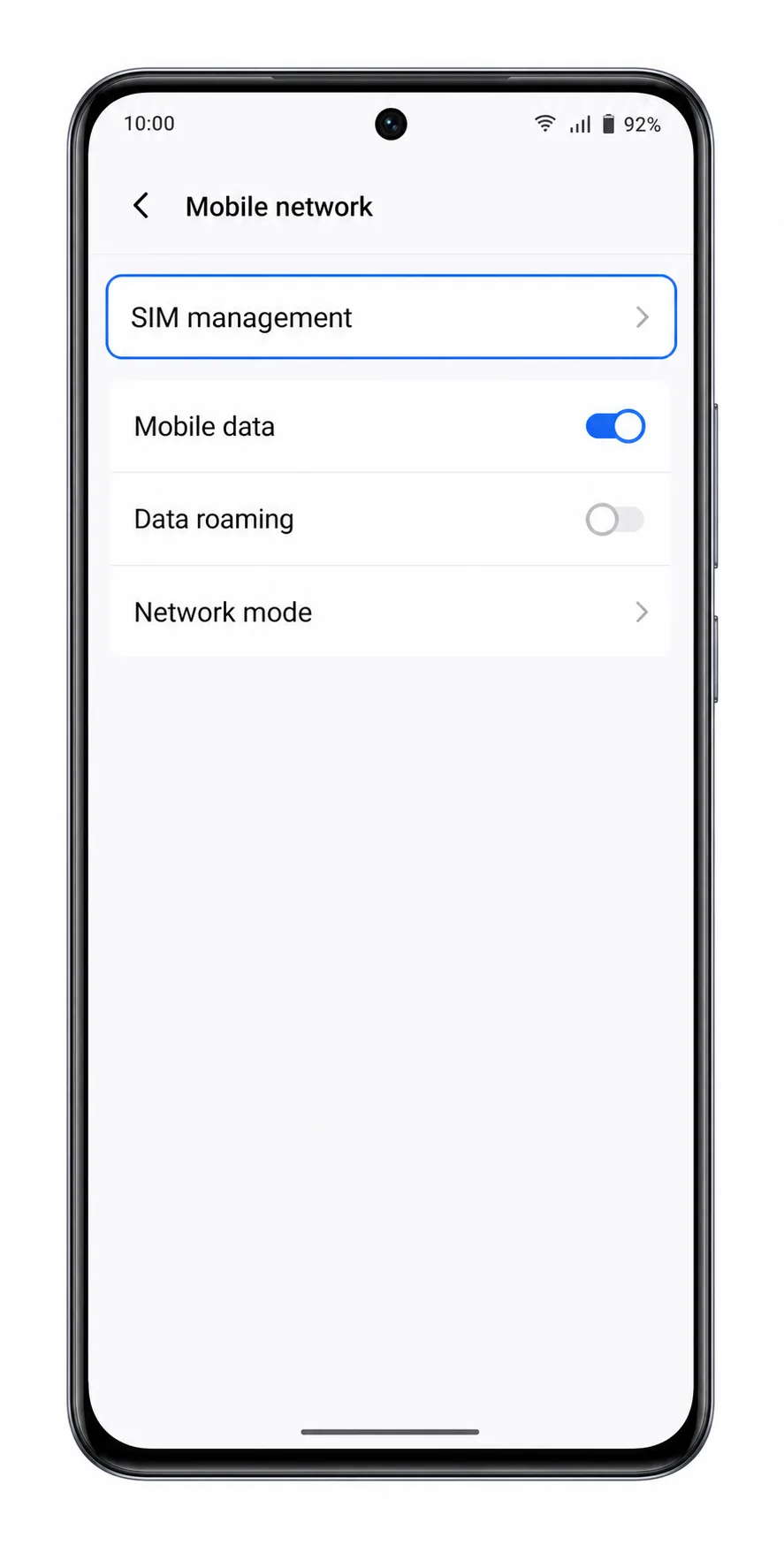
Wybierz Zarządzanie kartą SIM.
Telefon powinien wyświetlić zainstalowane fizyczne karty SIM oraz dostępne opcje sterowania eSIM.
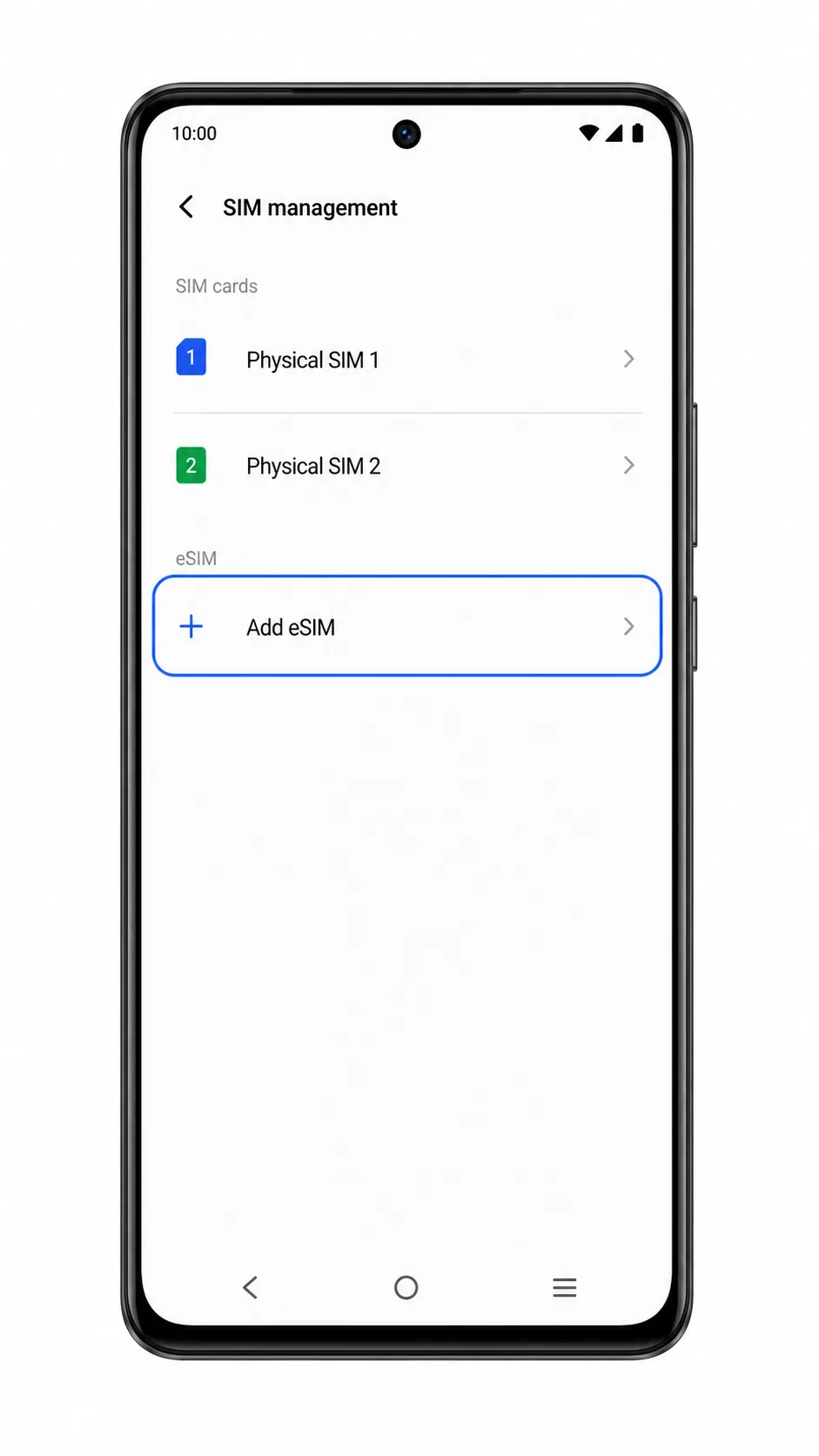
Dotknij Dodaj eSIM.
Jeśli opcja Dodaj eSIM nie jest widoczna, zatrzymaj się tutaj i sprawdź, czy Twój model regionalny Vivo V40 lite wspiera obsługę eSIM.
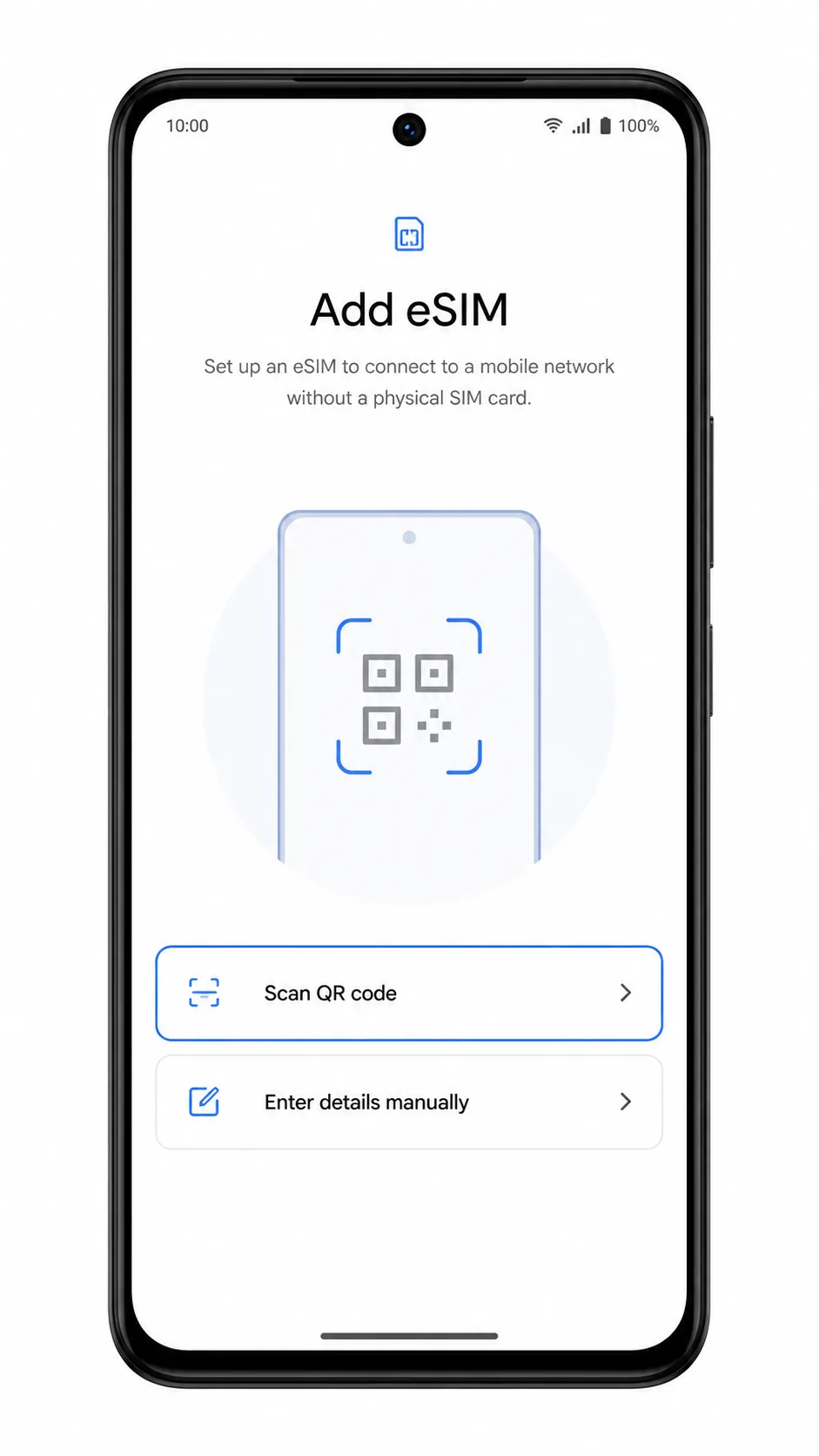
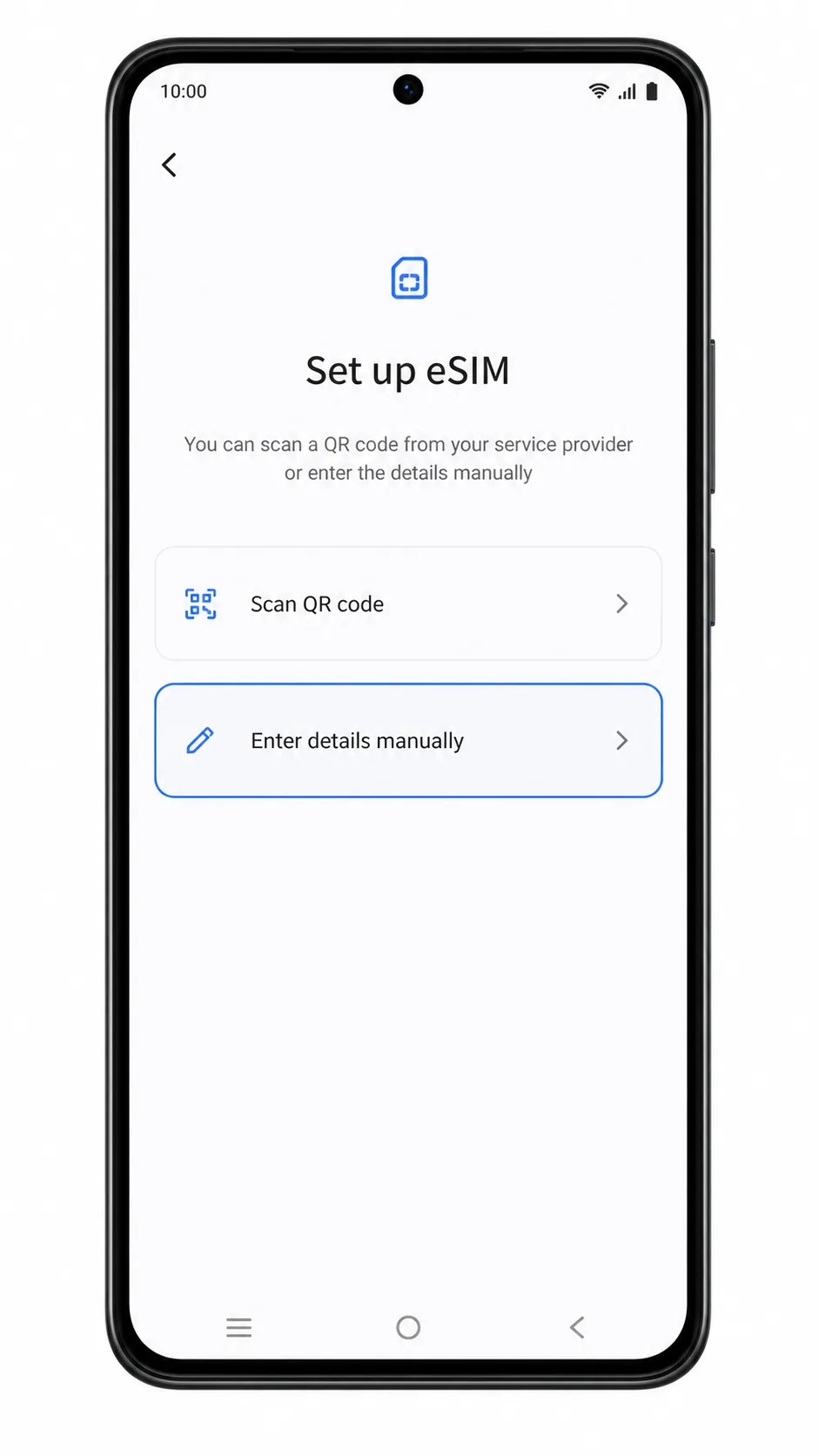
Wybierz Zeskanuj kod QR, gdy otworzy się ekran konfiguracji eSIM.
Uruchomi się skaner aparatu, gotowy do odczytania kodu QR dla eSIM.
Zeskanuj kod QR iroamly z innego ekranu lub wydruku, a następnie dotknij Pobierz lub Dodaj, gdy telefon wykryje profil eSIM iroamly.
Pozostaw telefon połączony z Wi-Fi i poczekaj na zakończenie pobierania.
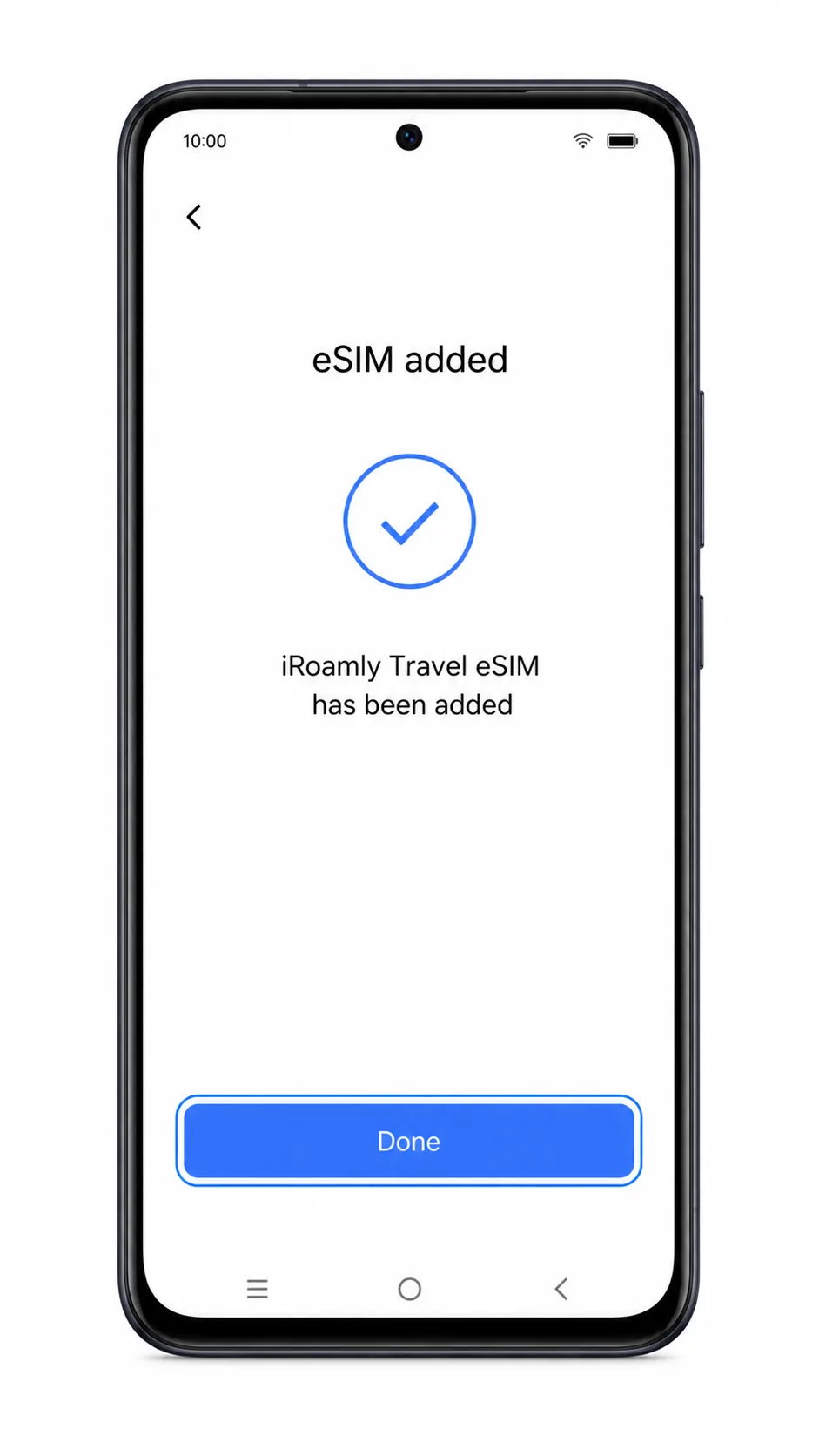
Dotknij Gotowe, gdy system Funtouch OS potwierdzi pomyślne dodanie eSIM.
eSIM iroamly powinien pojawić się w menu zarządzania kartą SIM, zazwyczaj jako nowa linia eSIM, której nazwę możesz dowolnie zmienić.
Metoda 2: Ręczna instalacja eSIM
Otwórz Ustawienia i wybierz opcję Sieć komórkowa.
Użyj tego samego punktu wyjścia, nawet jeśli próbowałeś już metody z kodem QR.
Wybierz Zarządzanie kartą SIM.
W tym miejscu system Funtouch OS wyświetla sloty SIM, profile eSIM oraz opcje konfiguracji, jeśli dany model obsługuje eSIM.
Wybierz Dodaj eSIM.
Jeśli opcja Dodaj eSIM nie jest widoczna, ręczne wprowadzanie danych nie będzie możliwe na tym urządzeniu.
Na ekranie kodu QR wybierz Wprowadź szczegóły ręcznie lub Użyj kodu aktywacyjnego.
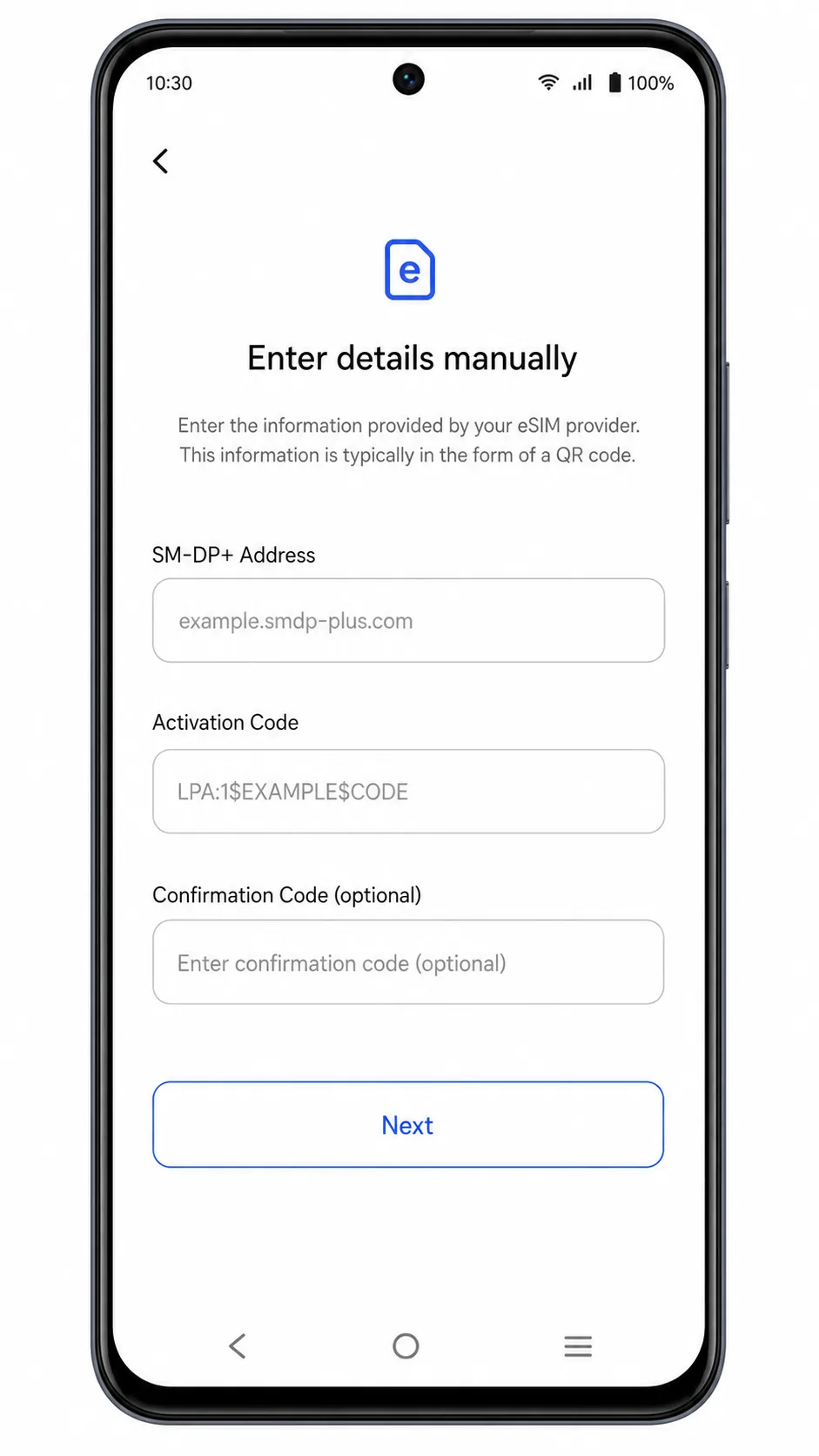
Powinna otworzyć się strona ręcznej konfiguracji z polami na dane aktywacyjne od operatora.
Wprowadź adres SM-DP+ oraz kod aktywacyjny dokładnie tak, jak podaje iRoamly. Jeśli pojawi się pole Kod potwierdzenia, pozostaw je puste, chyba że zostało ono dostarczone przez iRoamly.
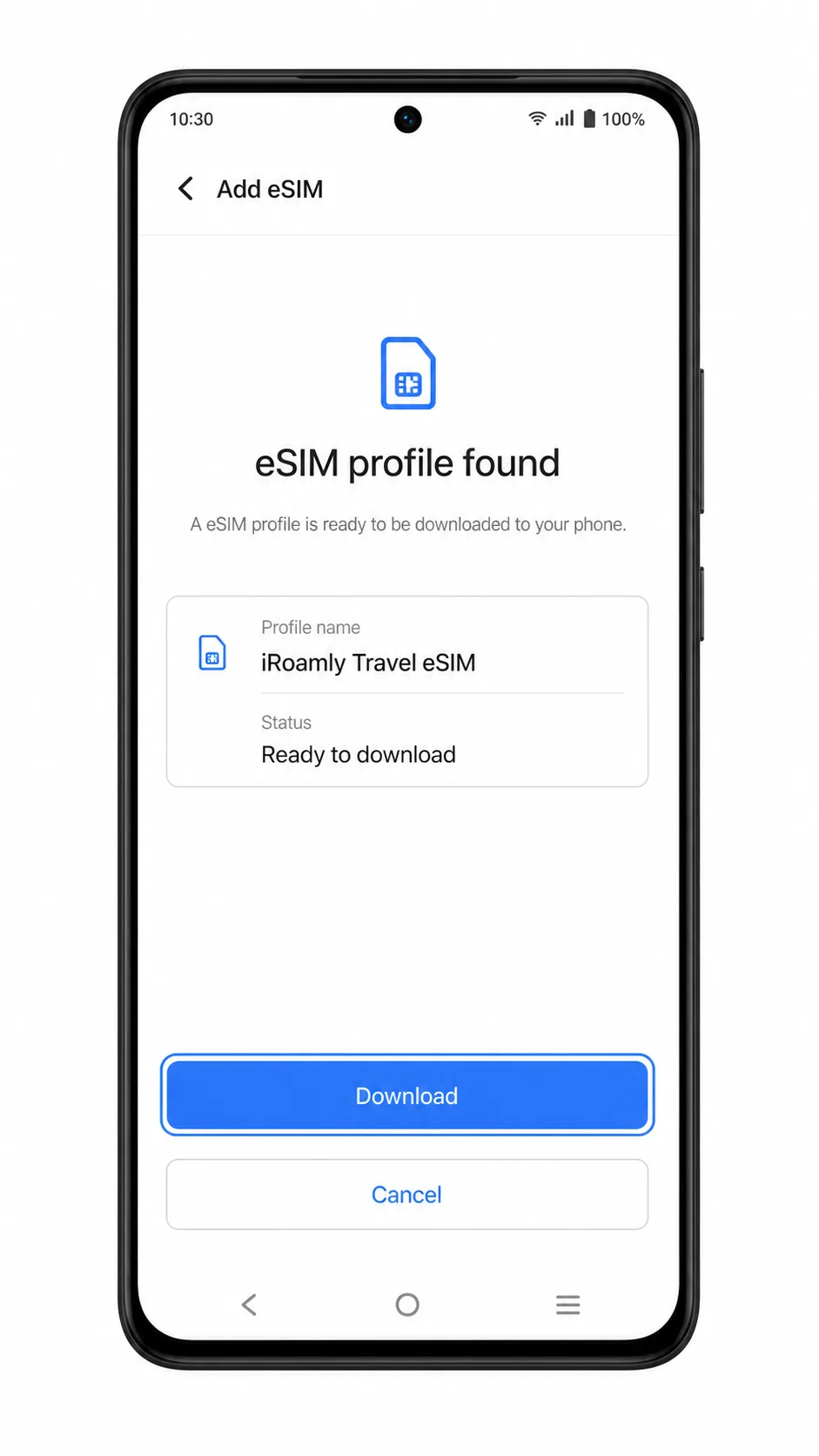
Po zaakceptowaniu danych telefon powinien wyświetlić profil eSIM od iRoamly gotowy do pobrania.
Wybierz Pobierz, Dodaj lub Aktywuj, a następnie poczekaj na zakończenie instalacji profilu eSIM.
Podczas pobierania profilu pamiętaj o utrzymaniu połączenia z siecią Wi-Fi i nie opuszczaj ekranu konfiguracji.
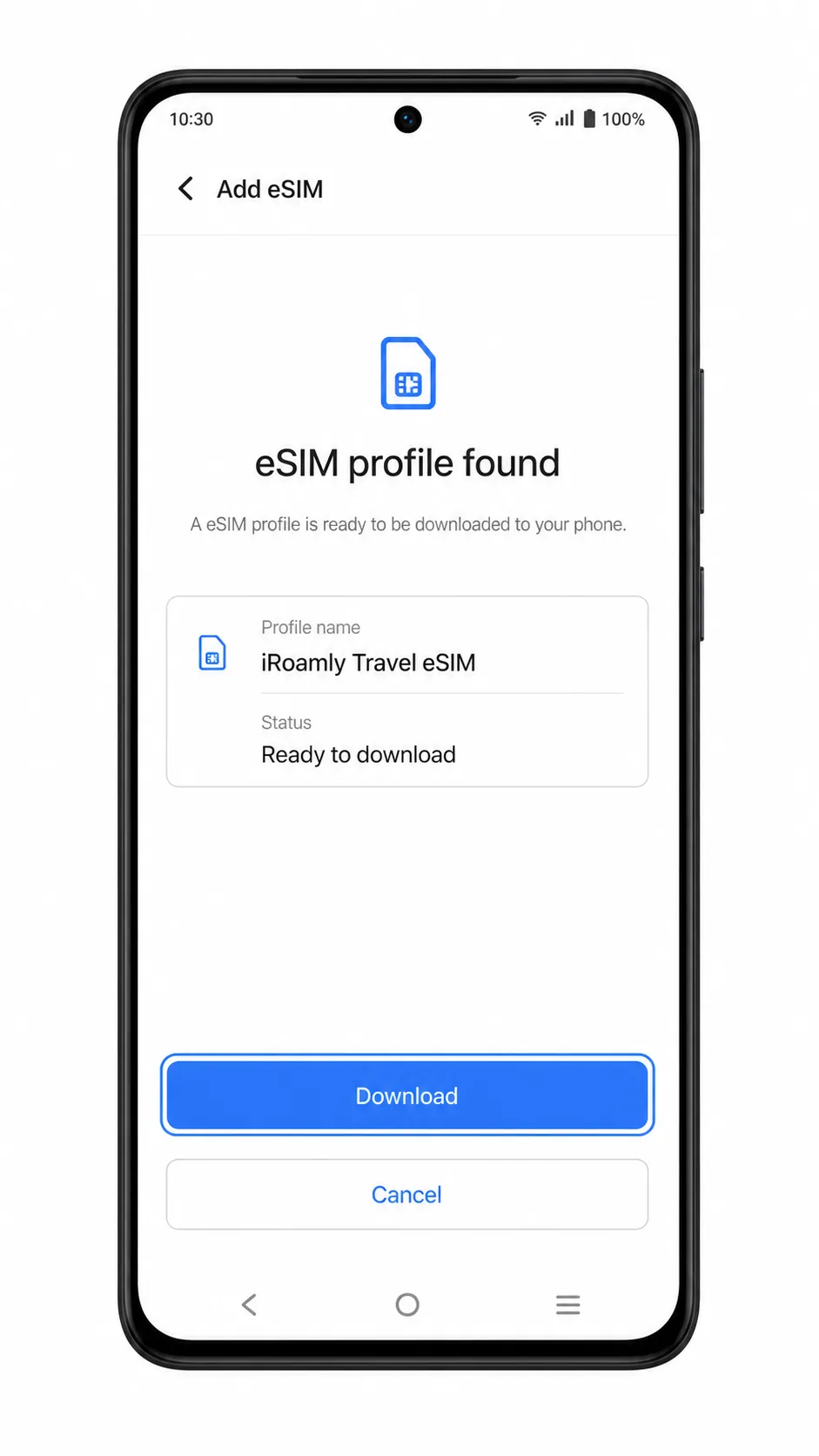
Po potwierdzeniu przez system Funtouch OS, że eSIM został dodany, wybierz Gotowe.
Linia iRoamly powinna być teraz widoczna w sekcji zarządzania kartą SIM.
Jak potwierdzić, że Twój iRoamly eSIM jest zainstalowany
Przejdź do Ustawienia > Sieć komórkowa > Zarządzanie kartami SIM.
Poszukaj nowej linii eSIM lub profilu iRoamly na liście kart SIM. Zmień nazwę na iRoamly, jeśli Funtouch OS pozwala na edycję etykiety.
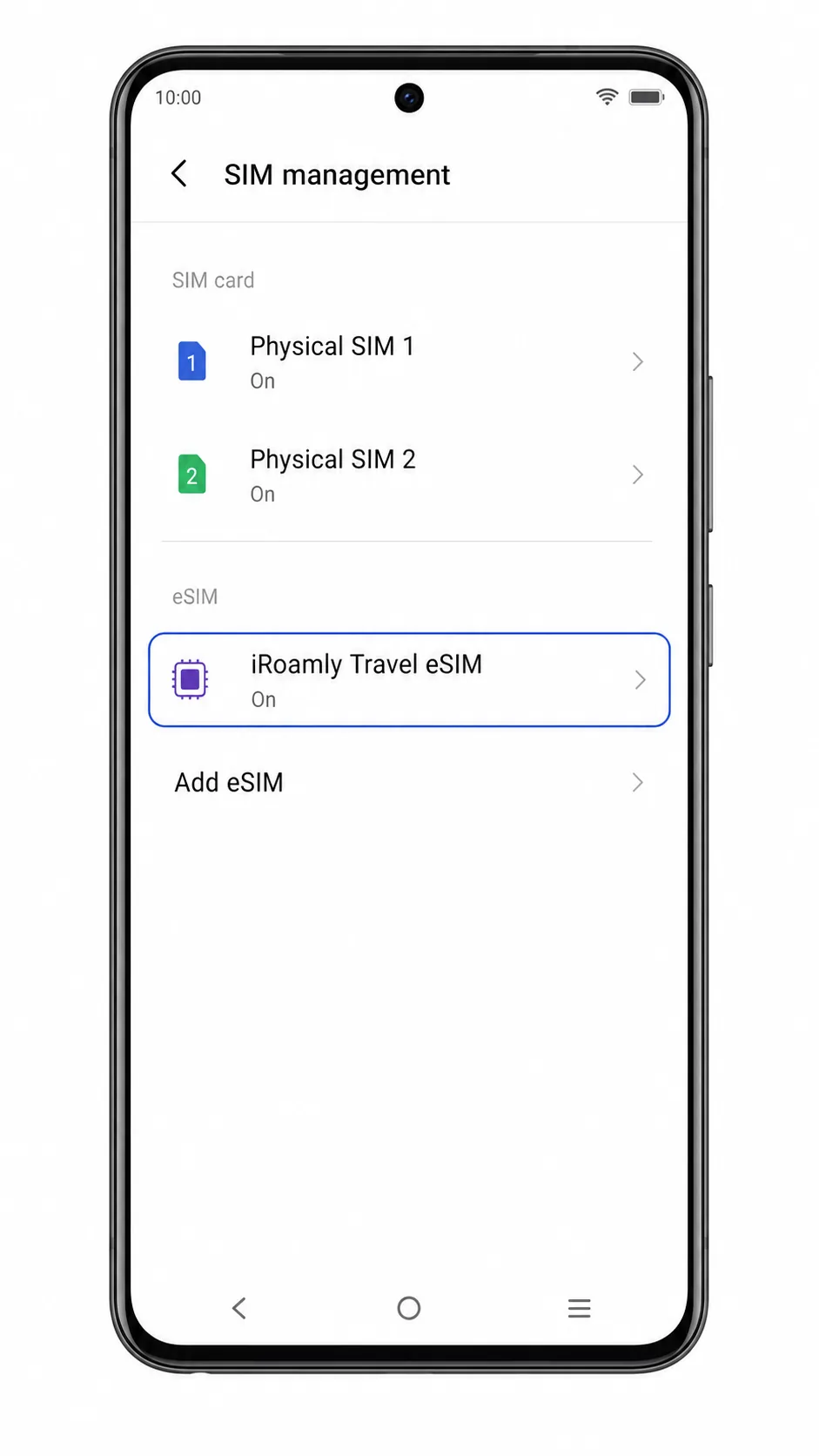
Dotknij linii eSIM iRoamly i sprawdź, czy jest włączona.
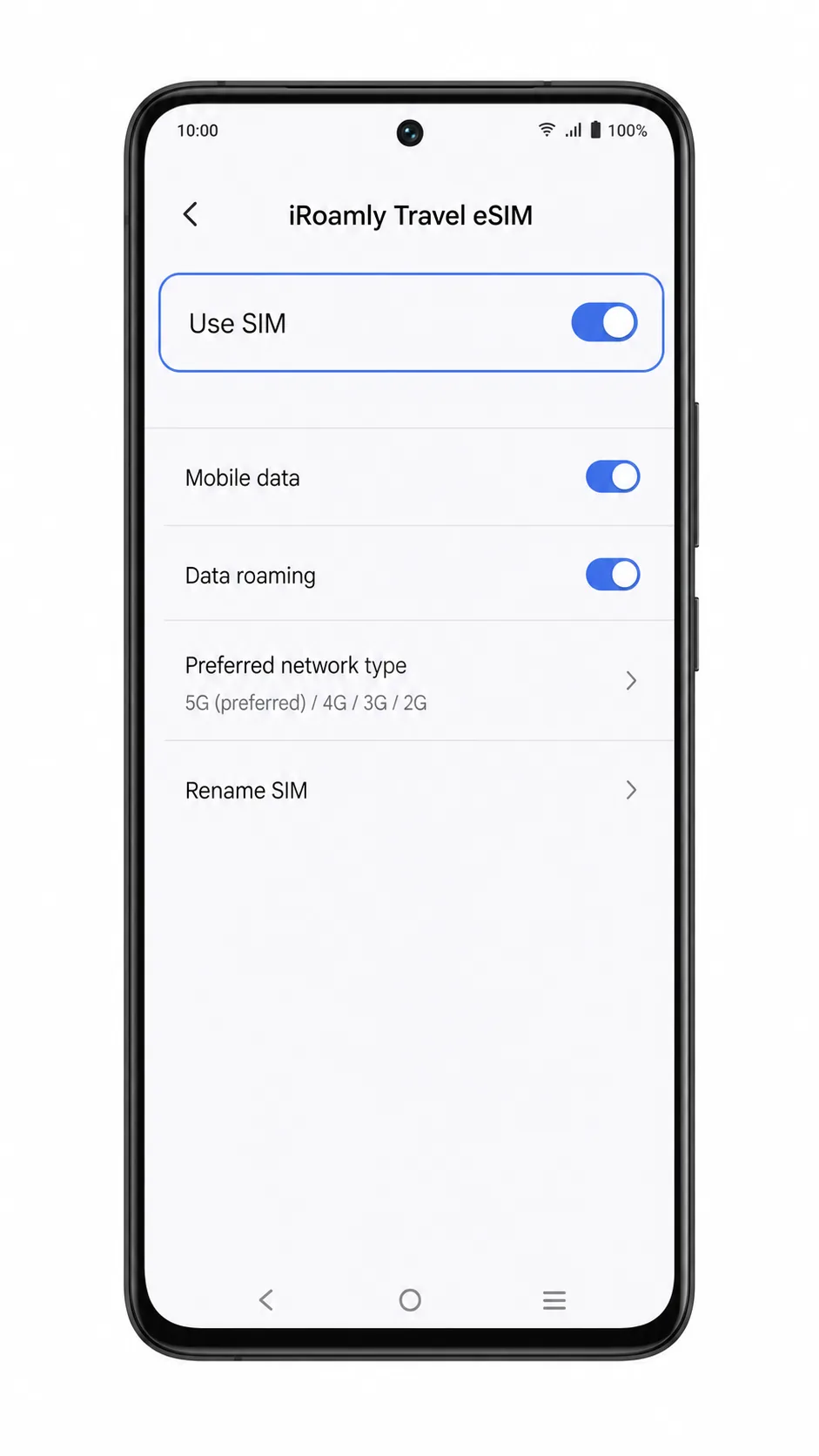
Strona szczegółów linii powinna pokazywać włączony eSIM, z opcjami dla danych mobilnych i roamingu w zależności od wersji oprogramowania.
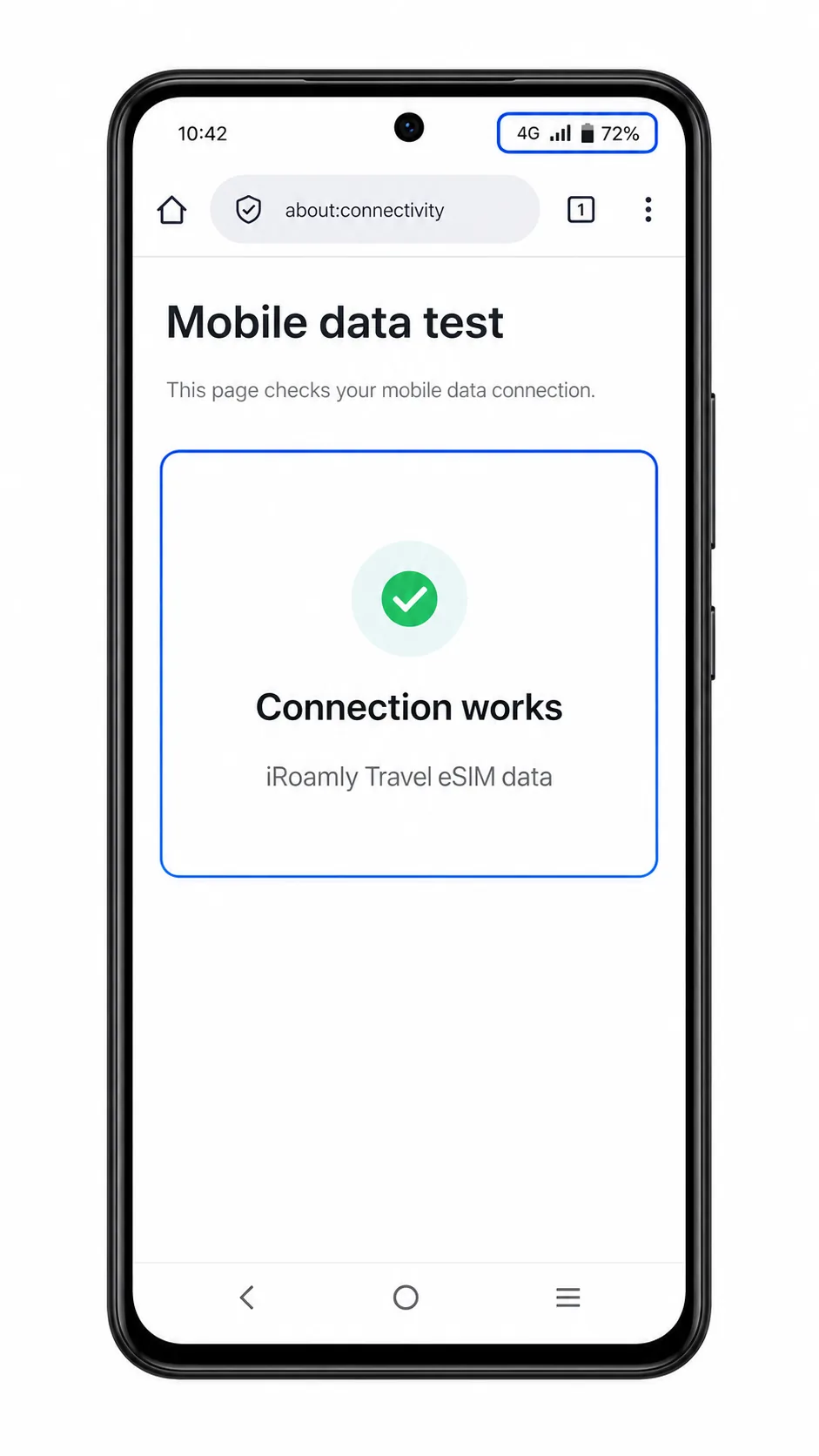
Kiedy jesteś w kraju docelowym, wyłącz na chwilę Wi-Fi i otwórz stronę internetową lub aplikację mapy, aby przetestować dane mobilne.
Nie używaj SMS-ów ani połączeń jako głównego testu, chyba że Twój plan iRoamly wyraźnie obejmuje usługę głosową lub tekstową.
Konfiguracja eSIM dla transmisji danych
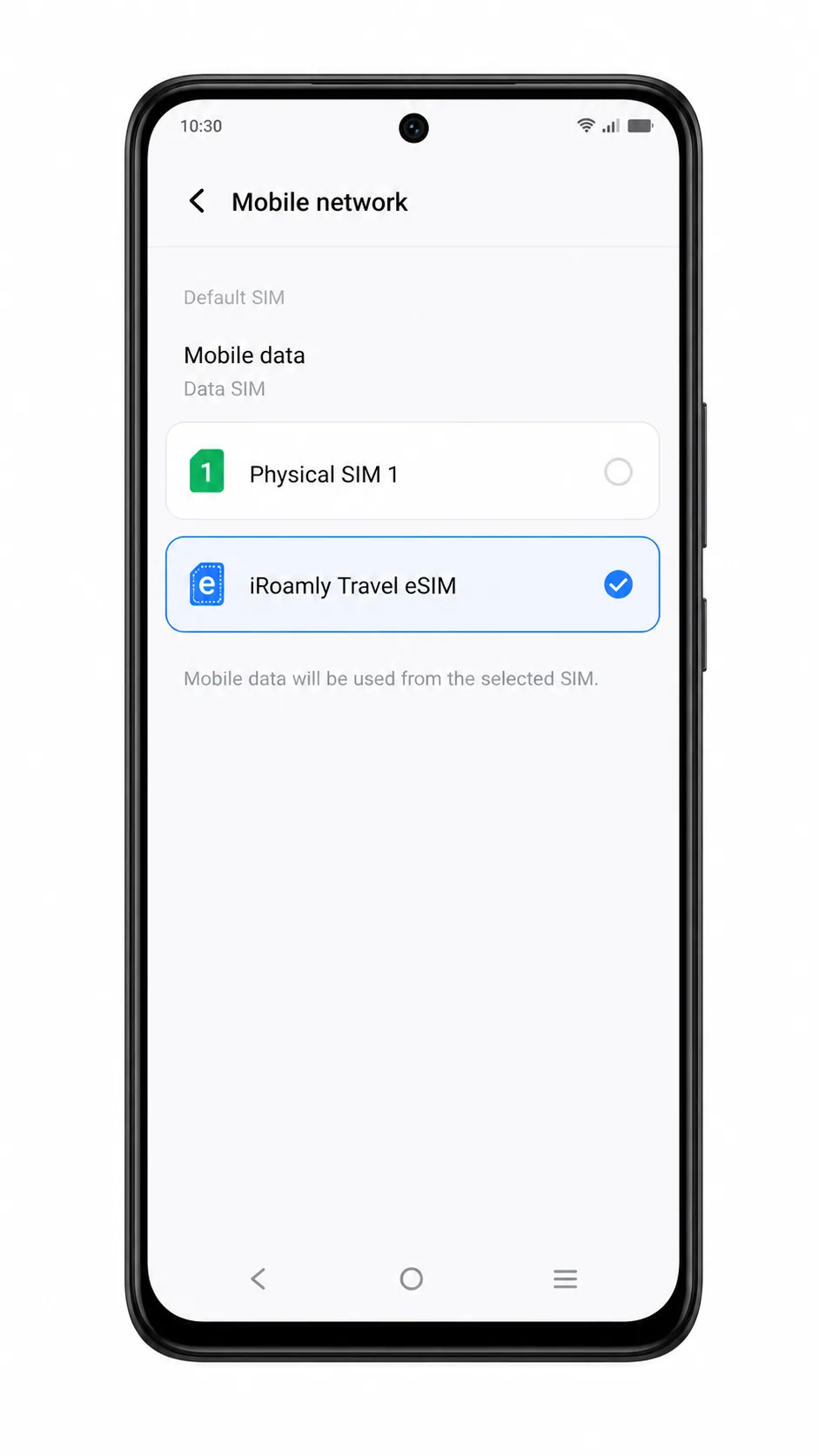
Otwórz Ustawienia > Sieć komórkowa i stuknij opcję Domyślna karta SIM dla danych lub Karta SIM do danych.
Wybierz iRoamly eSIM jako linię do transmisji danych, gdy chcesz korzystać z planu iRoamly podczas podróży.
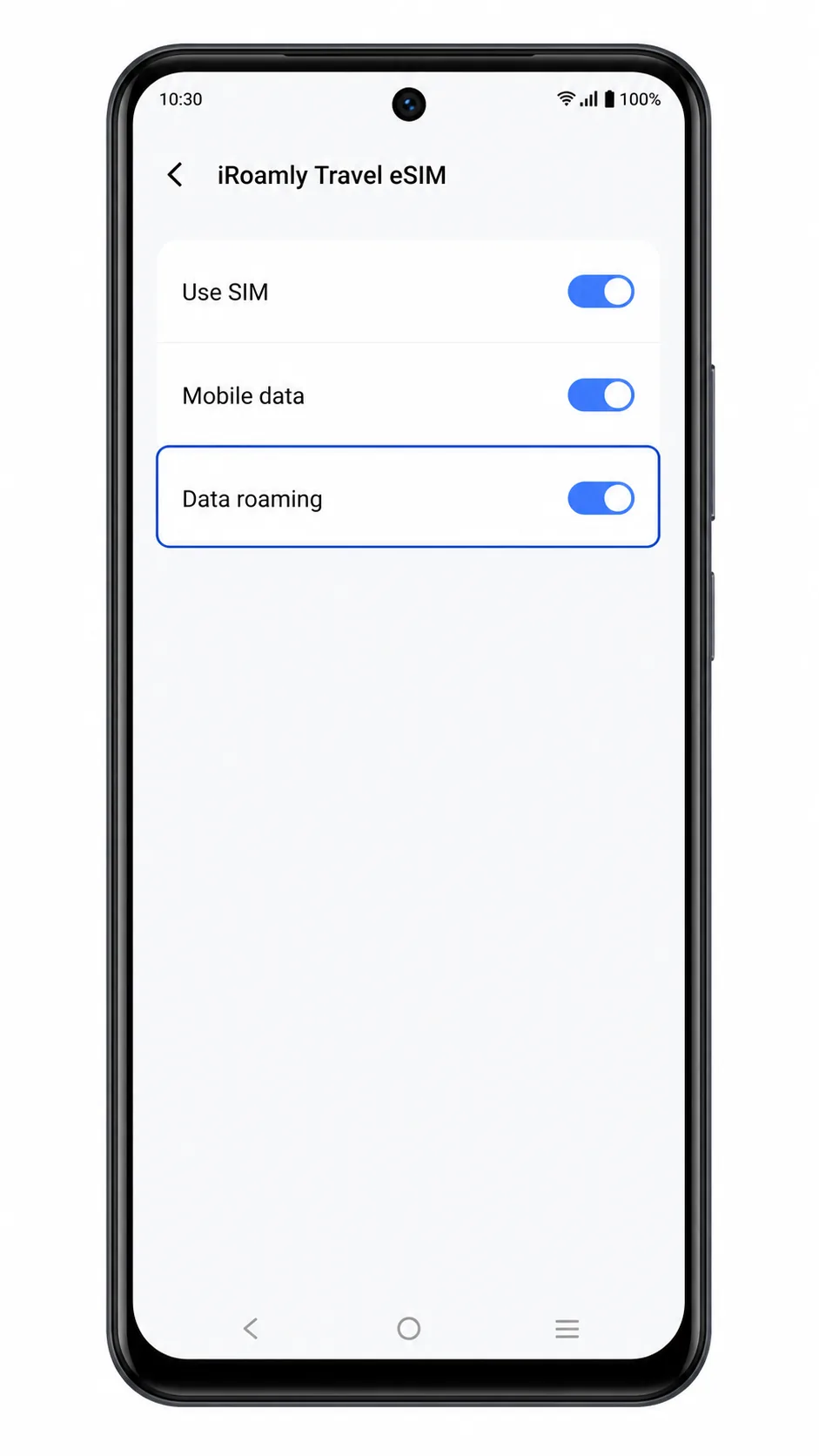
Otwórz ustawienia linii iRoamly eSIM i włącz Roaming danych, jeśli plan docelowy lub lokalny operator partnerski tego wymagają.
Podróżne eSIM często wymagają włączenia roamingu, ponieważ plan łączy się za pośrednictwem sieci partnerskich poza Twoim krajem.
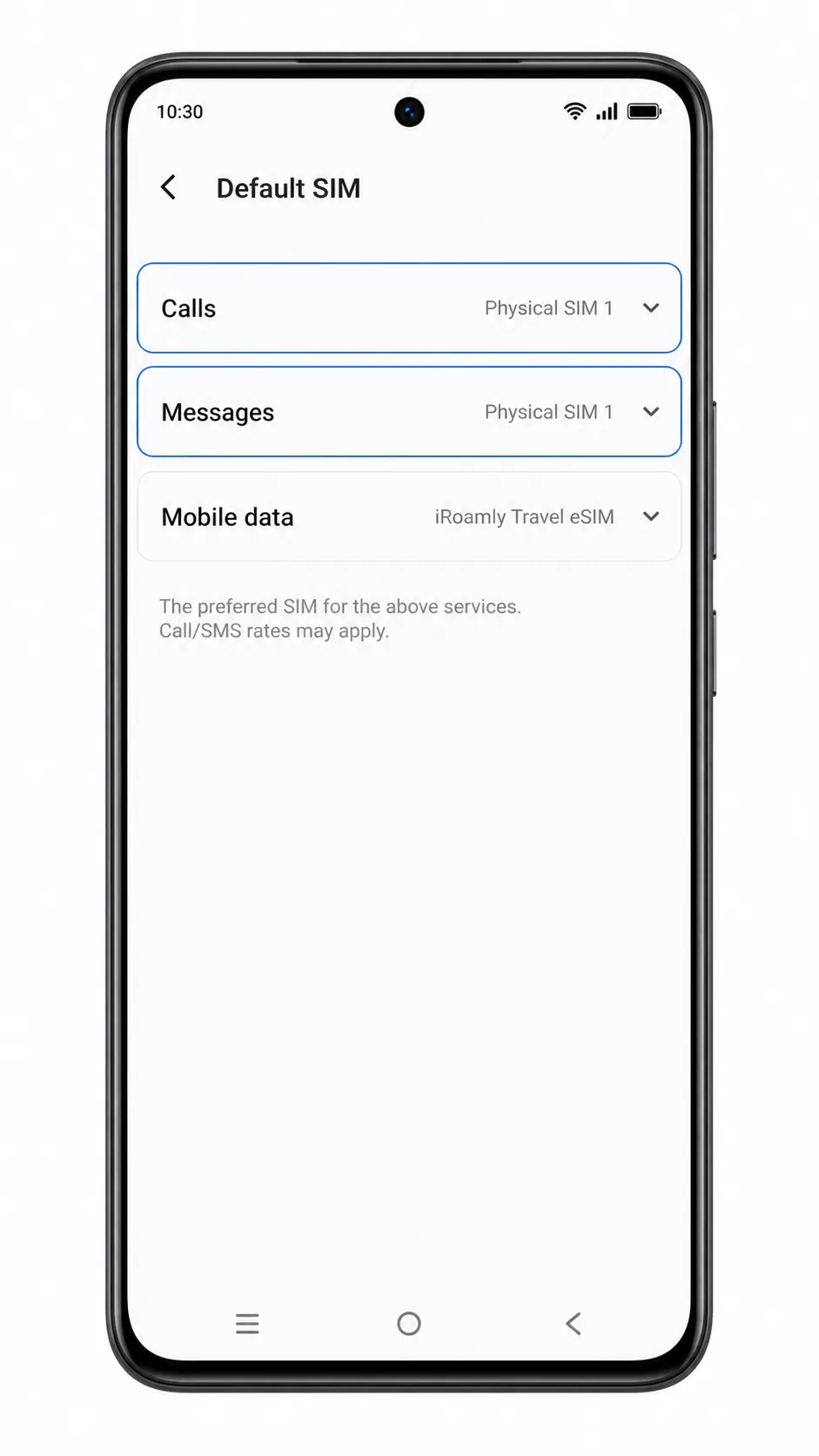
Jeśli Twój telefon korzysta z głównej fizycznej karty SIM, pozostaw obsługę połączeń i wiadomości SMS na tej karcie, chyba że Twój plan iRoamly obejmuje te usługi.
Pozwala to uniknąć niepożądanego przekierowywania połączeń lub wiadomości podczas korzystania z iRoamly do transmisji danych w podróży.
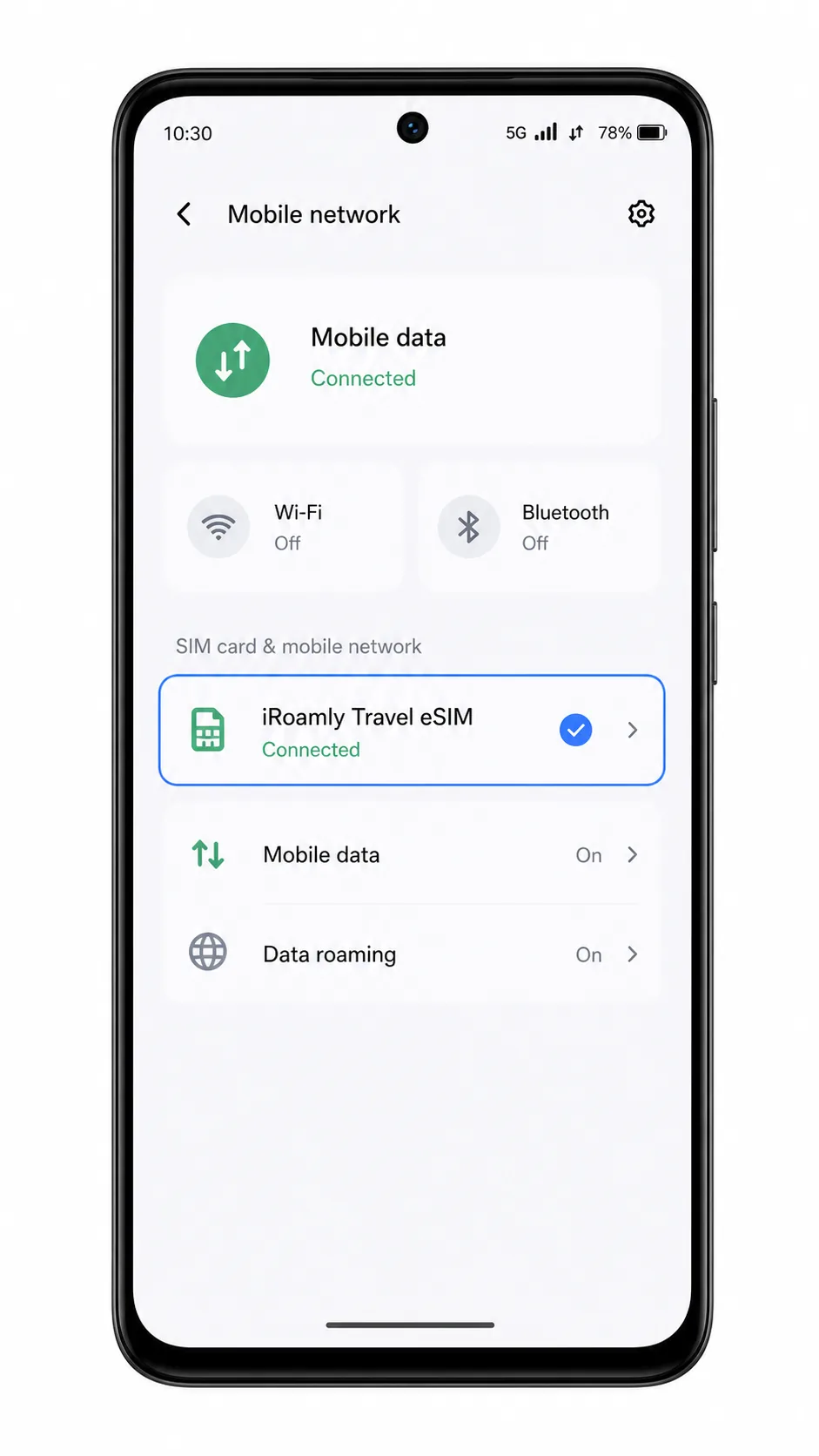
Po przyjeździe sprawdź pasek stanu i upewnij się, że transmisja danych działa przez linię iRoamly.
Jeśli telefon łączy się z siecią partnerską, ale dane się nie wczytują, uruchom ponownie telefon i sprawdź jeszcze raz ustawienie Roaming danych.
Rozwiązywanie problemów
Brak opcji dodania eSIM: sprawdź dokładny model Vivo V40 lite, region oraz oprogramowanie operatora. Niektóre urządzenia mogą obsługiwać wyłącznie fizyczne karty SIM.
Kod QR nie chce się zeskanować: rozjaśnij ekran, z którego skanujesz, wyczyść obiektyw aparatu, unikaj odblasków lub użyj ręcznego wprowadzania danych, korzystając z adresu SM-DP+ oraz kodu aktywacyjnego od iRoamly.
Komunikat, że kod QR został już użyty: nie usuwaj eSIM i nie ponawiaj próby wielokrotnie. Skontaktuj się z obsługą klienta iRoamly, ponieważ wiele kodów QR eSIM jest jednorazowych.
Aktywacja w toku: pozostań w zasięgu sieci Wi-Fi, odczekaj kilka minut i uruchom telefon ponownie, jeśli status nie ulegnie zmianie.
eSIM zainstalowany, ale brak internetu: wybierz linię iRoamly jako domyślną dla danych mobilnych, włącz roaming danych, upewnij się, że jesteś w kraju objętym zasięgiem i uruchom ponownie telefon.
Linia iRoamly jest widoczna, ale połączenia lub SMS-y nie działają: sprawdź szczegóły swojego planu. Wiele kart eSIM podróżnych iRoamly służy wyłącznie do przesyłania danych.
Ręcznie wprowadzone dane są odrzucane: wpisz ponownie adres SM-DP+ oraz kod aktywacyjny, upewniając się, że nie ma dodatkowych spacji. Pole "Kod potwierdzenia" pozostaw puste, chyba że firma iRoamly przekazała taki kod.
Podsumowanie
Twój iRoamly eSIM jest już zainstalowany na telefonie Vivo V40 lite i będzie gotowy do użycia, gdy tylko Twój plan podróży stanie się aktywny. Po dotarciu do obsługiwanego miejsca docelowego możesz korzystać z transmisji danych do nawigacji, przesyłania wiadomości, dokonywania rezerwacji, tłumaczeń, zamawiania transportu oraz innych codziennych usług online bez konieczności przeprowadzania dodatkowej instalacji.
Przygotowanie łączności przed wyjazdem oznacza mniej czasu poświęconego na konfigurację telefonu po przyjeździe i więcej czasu na korzystanie z podróży. Dzięki gotowemu do użycia zestawowi Vivo V40 lite i iRoamly eSIM, pozostawanie w kontakcie za granicą staje się proste, niezawodne i wygodne.