
Niektóre regionalne modele Vivo V50, w tym wybrane warianty na Bliskim Wschód, wskazują na obsługę eSIM na lokalnych stronach ze specyfikacją vivo. Niniejszy przewodnik dotyczy wyłącznie tych egzemplarzy Vivo V50, w których oficjalna lokalna specyfikacja potwierdza obsługę eSIM lub w których w systemie Funtouch OS 15 widoczna jest opcja Dodaj eSIM.
Podróżujący mogą zainstalować podróżny eSIM iroamly jeszcze przed wyjazdem, aby korzystać z danych mobilnych od razu po przybyciu na miejsce. Metoda z użyciem kodu QR jest zazwyczaj najszybsza, natomiast ręczne wprowadzenie danych przydaje się, gdy zeskanowanie kodu QR nie jest możliwe lub gdy przeprowadzasz konfigurację na tym samym telefonie.
Ten przewodnik omawia oba sposoby konfiguracji na Vivo V50, pokazuje, jak sprawdzić, czy eSIM iroamly został poprawnie dodany, oraz wskazuje, które ustawienia danych mobilnych i roamingu należy zweryfikować przed rozpoczęciem korzystania z planu za granicą.
Zanim skonfigurujesz swój iRoamly eSIM
Przed rozpoczęciem pobierania eSIM połącz telefon Vivo V50 ze stabilną siecią Wi-Fi.
Upewnij się, że Twój konkretny model regionalny Vivo V50 obsługuje eSIM. Na niektórych rynkach Vivo V50 dostępny jest wyłącznie z fizyczną kartą SIM.
Jeśli brakuje opcji „Dodaj eSIM”, zaktualizuj oprogramowanie telefonu do najnowszej dostępnej wersji Funtouch OS 15.
Przygotuj swój kod QR iRoamly, adres SM-DP+, kod aktywacyjny oraz opcjonalny kod potwierdzenia.
Nie usuwaj zainstalowanego iRoamly eSIM, chyba że wsparcie techniczne iRoamly potwierdzi możliwość ponownej instalacji.
Jeśli to możliwe, zainstaluj eSIM na 1-2 dni przed podróżą. Okres ważności planu iRoamly rozpoczyna się w momencie aktywacji, dlatego sprawdź w szczegółach planu, co dokładnie ją inicjuje.
Podróżne plany iRoamly eSIM mogą obejmować wyłącznie transmisję danych. Dostępność połączeń głosowych i wiadomości SMS zależy od wybranego planu.
Metoda 1: Instalacja eSIM poprzez zeskanowanie kodu QR
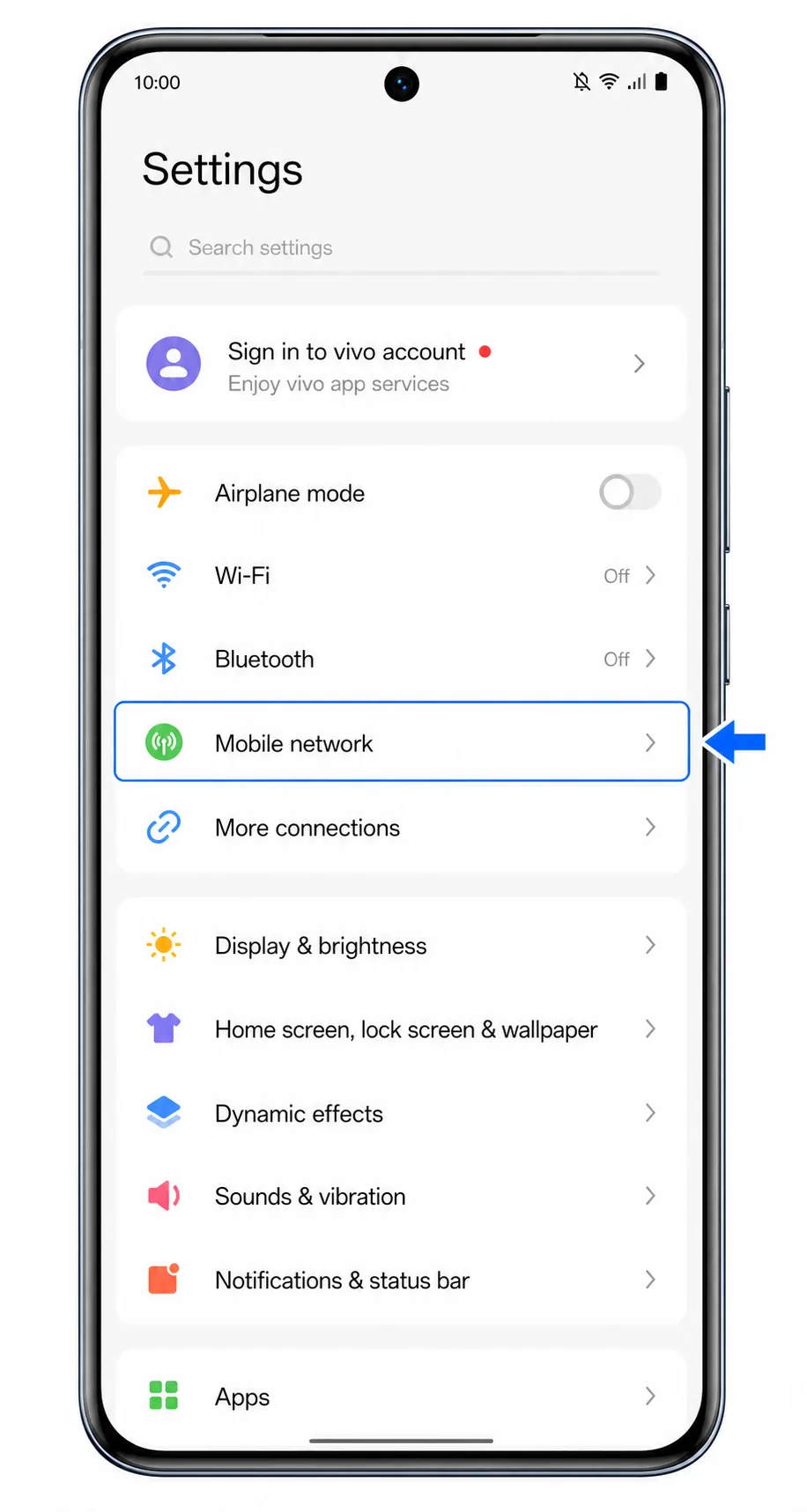
Otwórz Ustawienia na telefonie Vivo V50 i stuknij Sieć komórkowa.
Powinieneś zobaczyć sekcję ustawień sieci komórkowej systemu Funtouch OS.
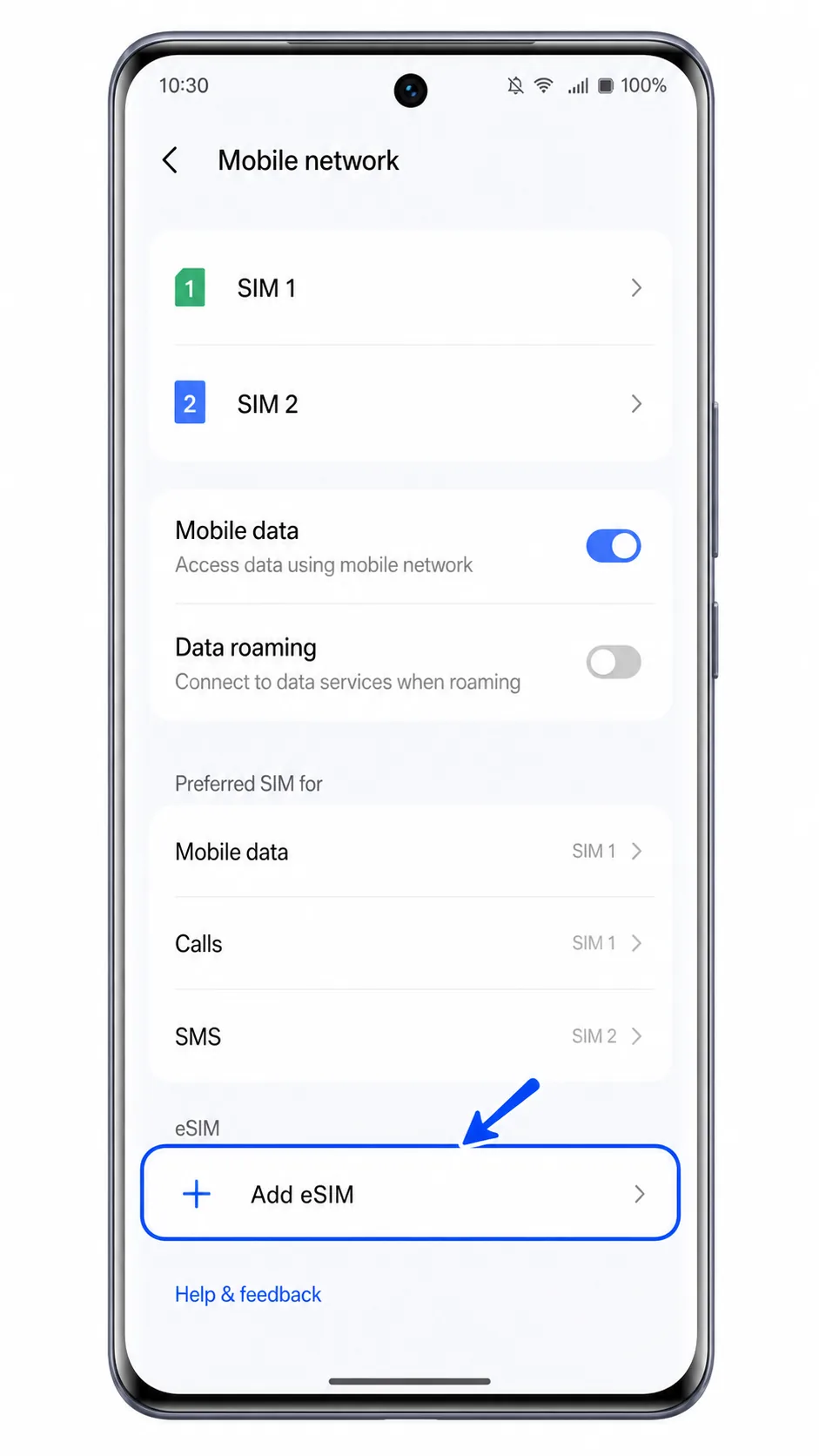
Na stronie Sieć komórkowa stuknij Dodaj eSIM.
Telefon otworzy ekran konfiguracji eSIM w celu dodania nowego profilu.
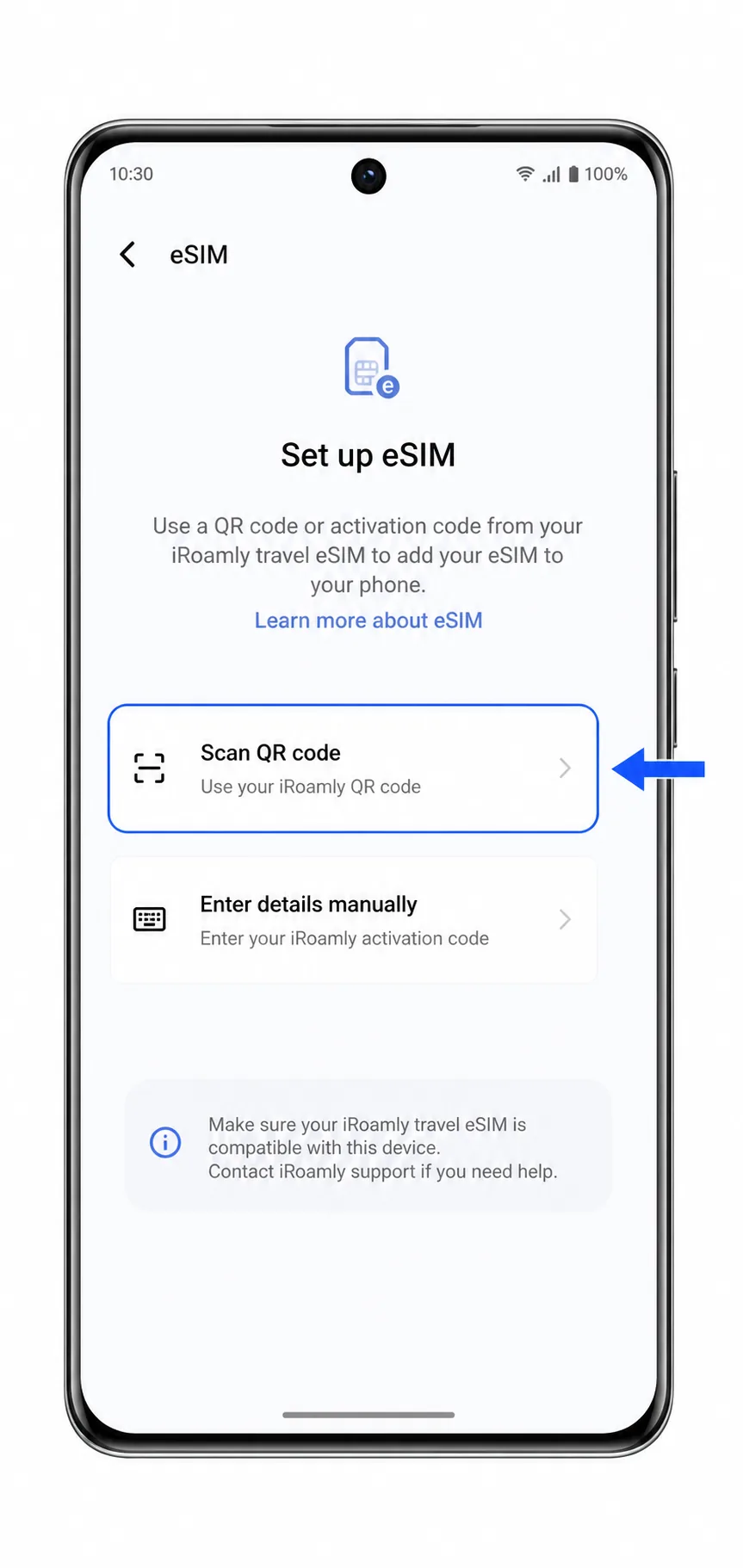
Stuknij Zeskanuj kod QR.
Użyj tej opcji, gdy Twój kod QR iRoamly jest wyświetlany na innym ekranie lub znajduje się na wydruku.
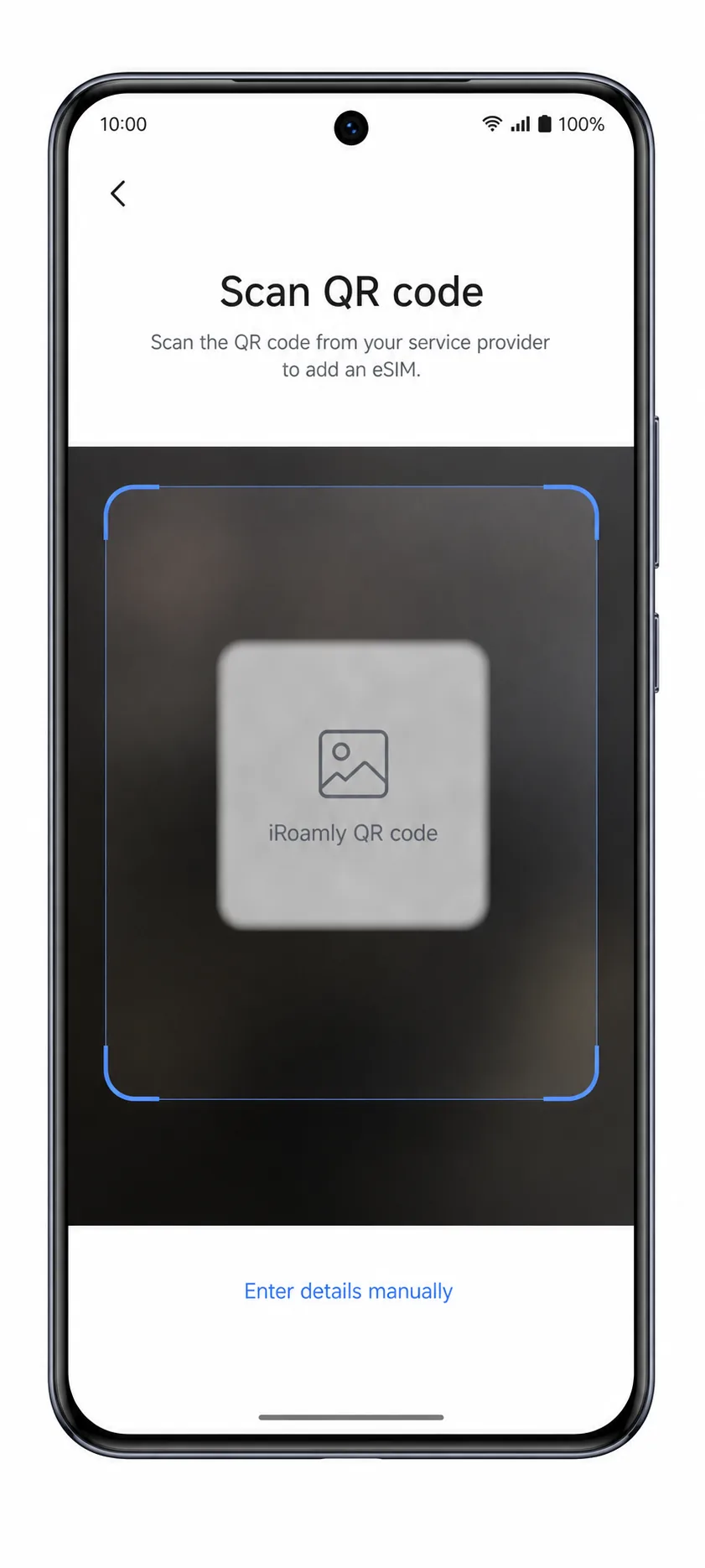
Skieruj skaner na kod QR iRoamly i poczekaj, aż telefon go odczyta.
Trzymaj kod QR płasko i w dobrze oświetlonym miejscu. Nie udostępniaj kodu QR publicznie, ponieważ jest on powiązany z Twoim profilem eSIM.
Sprawdź szczegóły eSIM i stuknij Pobierz.
Nie rozłączaj telefonu z Wi-Fi, dopóki pobieranie się nie zakończy.
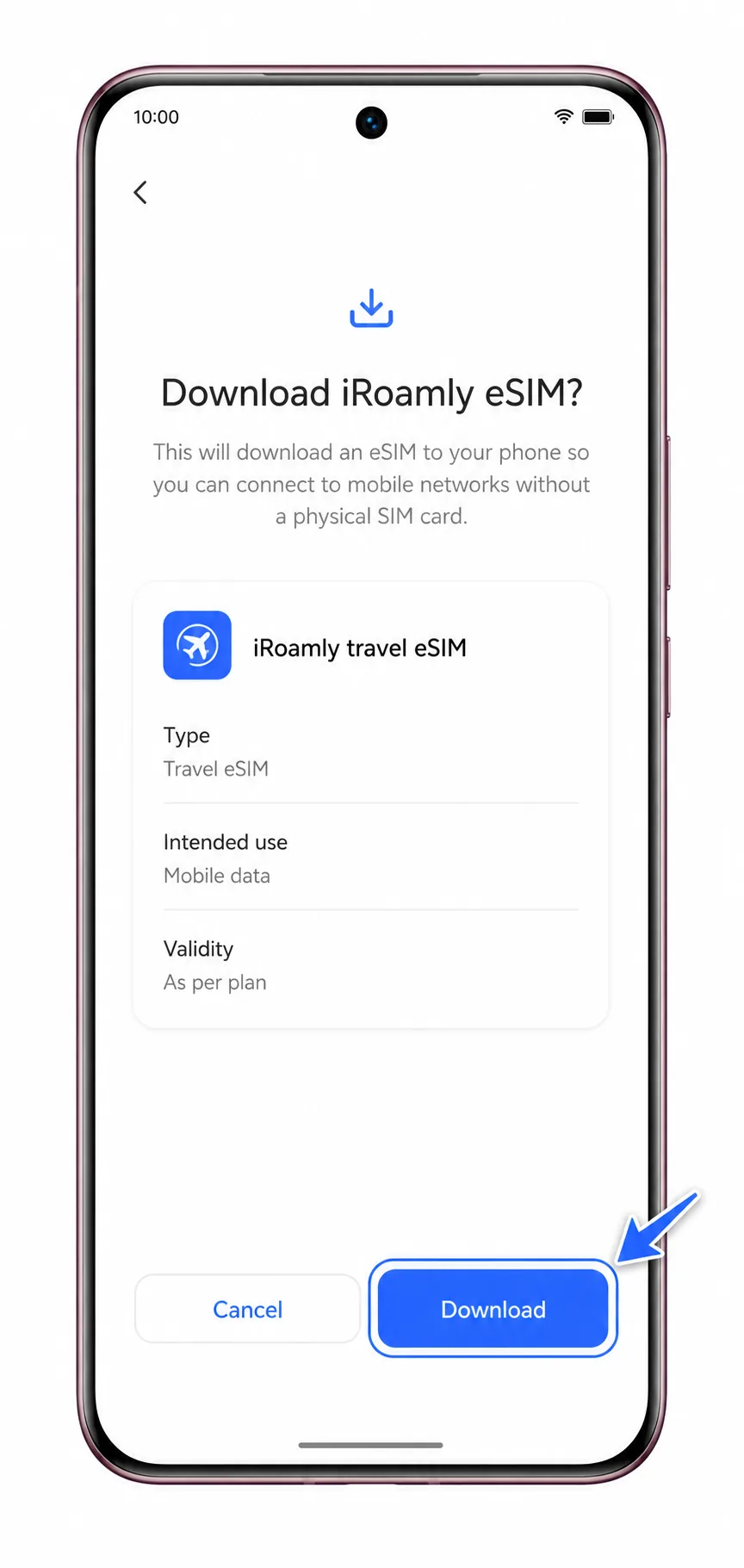
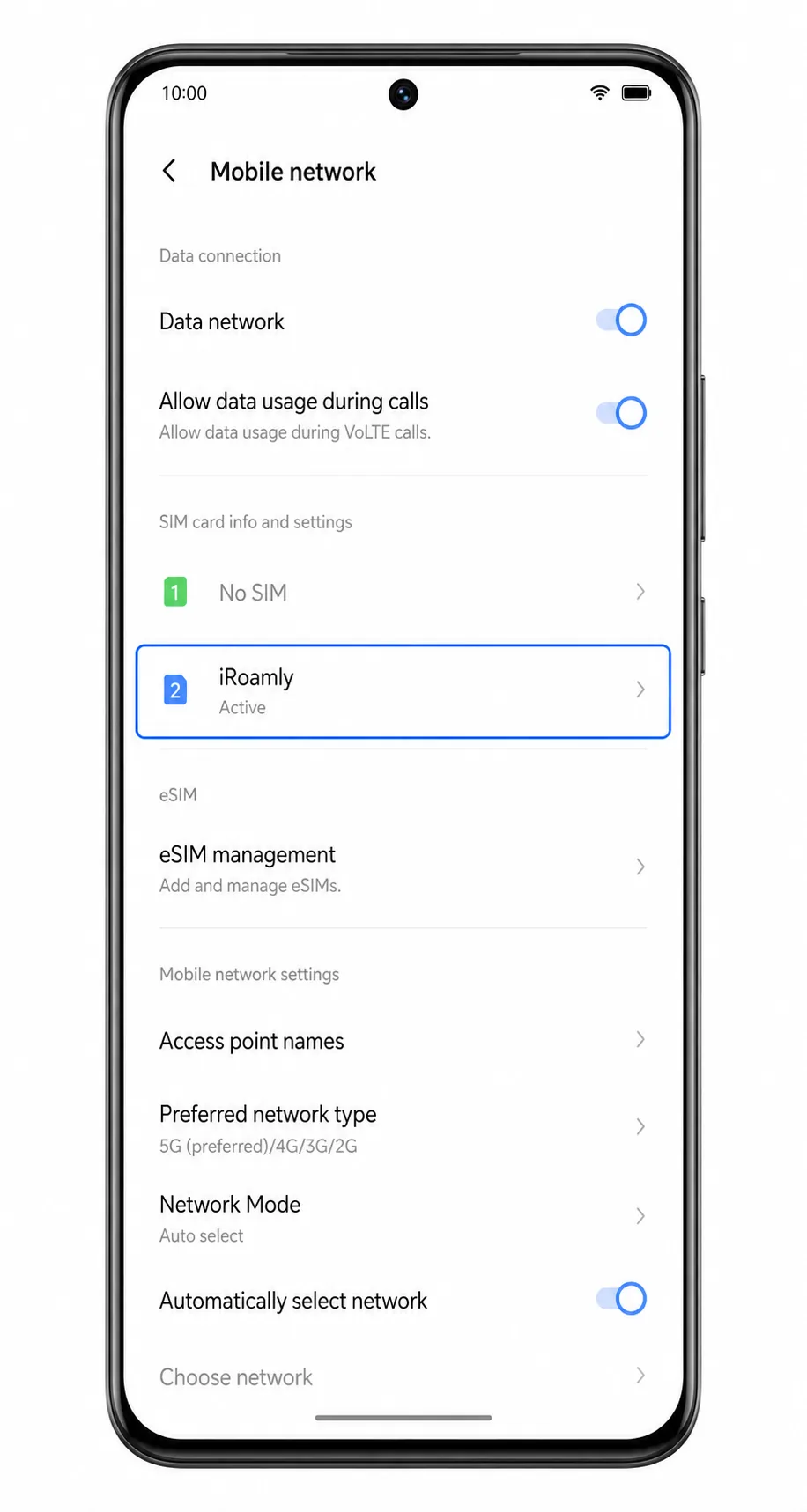
Wróć do Ustawienia > Sieć komórkowa i upewnij się, że iRoamly widnieje jako aktywna karta eSIM.
Jeśli pojawi się stosowny komunikat, pozostaw eSIM iRoamly włączoną, aby była gotowa do konfiguracji transmisji danych.
Metoda 2: Ręczna instalacja eSIM
Otwórz Ustawienia w telefonie Vivo V50 i wybierz Sieć komórkowa.
Jest to ten sam punkt wyjścia, co w przypadku konfiguracji za pomocą kodu QR.
Wybierz Dodaj eSIM.
Vivo V50 wyświetli ekran konfiguracji eSIM.
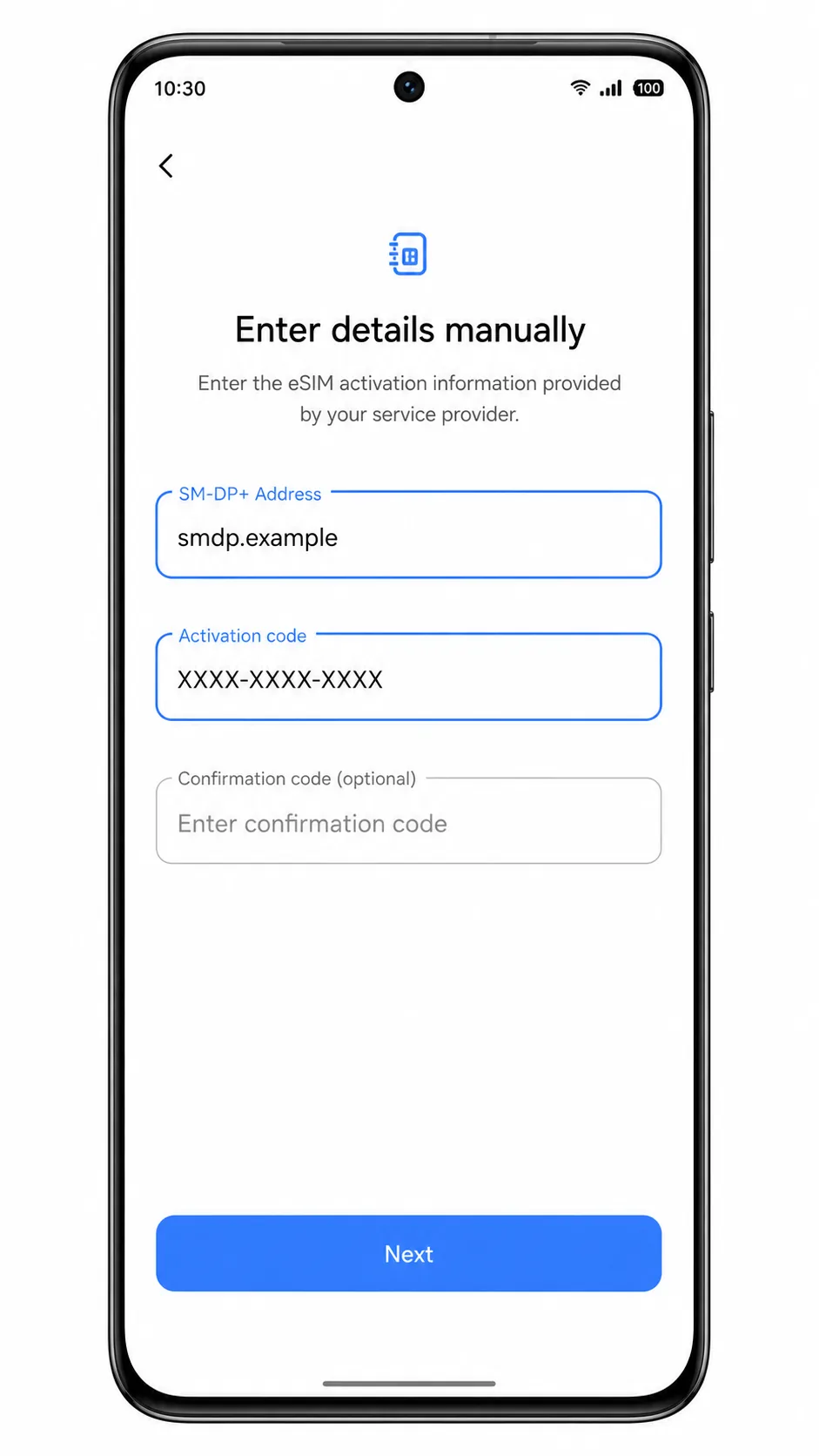
Wybierz Wprowadź szczegóły ręcznie.
Skorzystaj z tej opcji, jeśli kod QR znajduje się na samym urządzeniu Vivo V50 lub jeśli skanowanie nie powiodło się.
Wprowadź adres SM-DP+ oraz kod aktywacyjny dokładnie w takiej formie, w jakiej dostarczyło je iroamly.
Jeśli iroamly udostępniło kod potwierdzenia, wpisz go w opcjonalnym polu. Następnie wybierz Dalej.
Sprawdź szczegóły eSIM i wybierz Pobierz.
Zaczekaj, aż Vivo V50 zakończy pobieranie profilu iroamly, zanim opuścisz ten ekran.
Wróć do Ustawienia > Sieć komórkowa i upewnij się, że iroamly widnieje jako aktywny.
Profil musi być widoczny na tej stronie, aby można było korzystać z transmisji danych podczas podróży.
Jak potwierdzić, że Twój iRoamly eSIM został zainstalowany
Otwórz Ustawienia > Sieć komórkowa.
Poszukaj iRoamly na liście kart SIM lub eSIM; profil powinien być oznaczony jako aktywny lub włączony.
Stuknij w pozycję iRoamly eSIM.
Upewnij się, że eSIM jest włączony. Jeśli Twój plan iRoamly obejmuje wyłącznie transmisję danych, nie używaj wiadomości SMS ani połączeń głosowych do sprawdzania poprawności instalacji.
Skonfiguruj eSIM dla danych komórkowych
W menu Ustawienia > Sieć komórkowa, dotknij opcji Dane komórkowe w sekcji Preferowana karta SIM dla.
Wybierz iRoamly jako linię danych komórkowych.
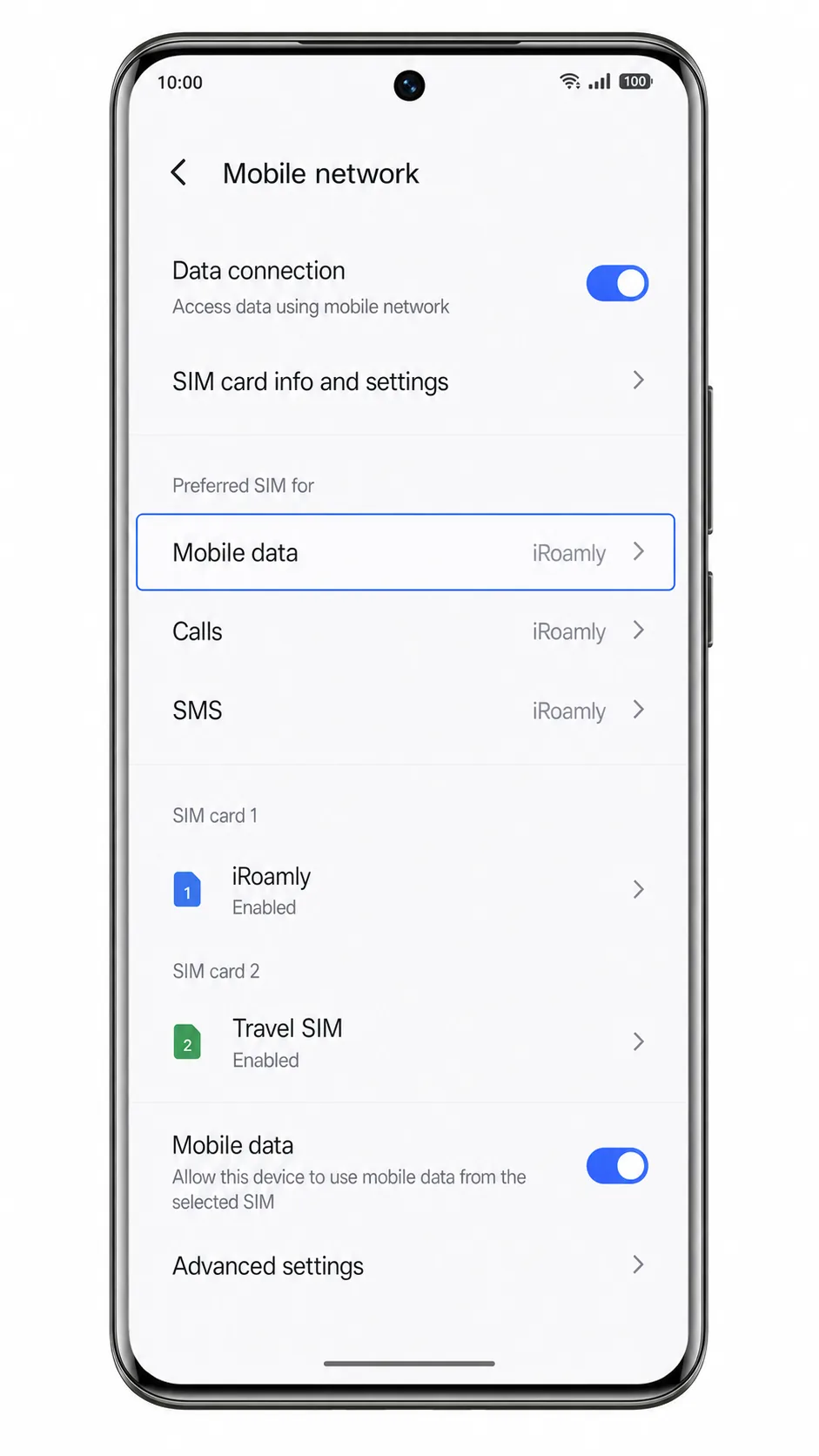
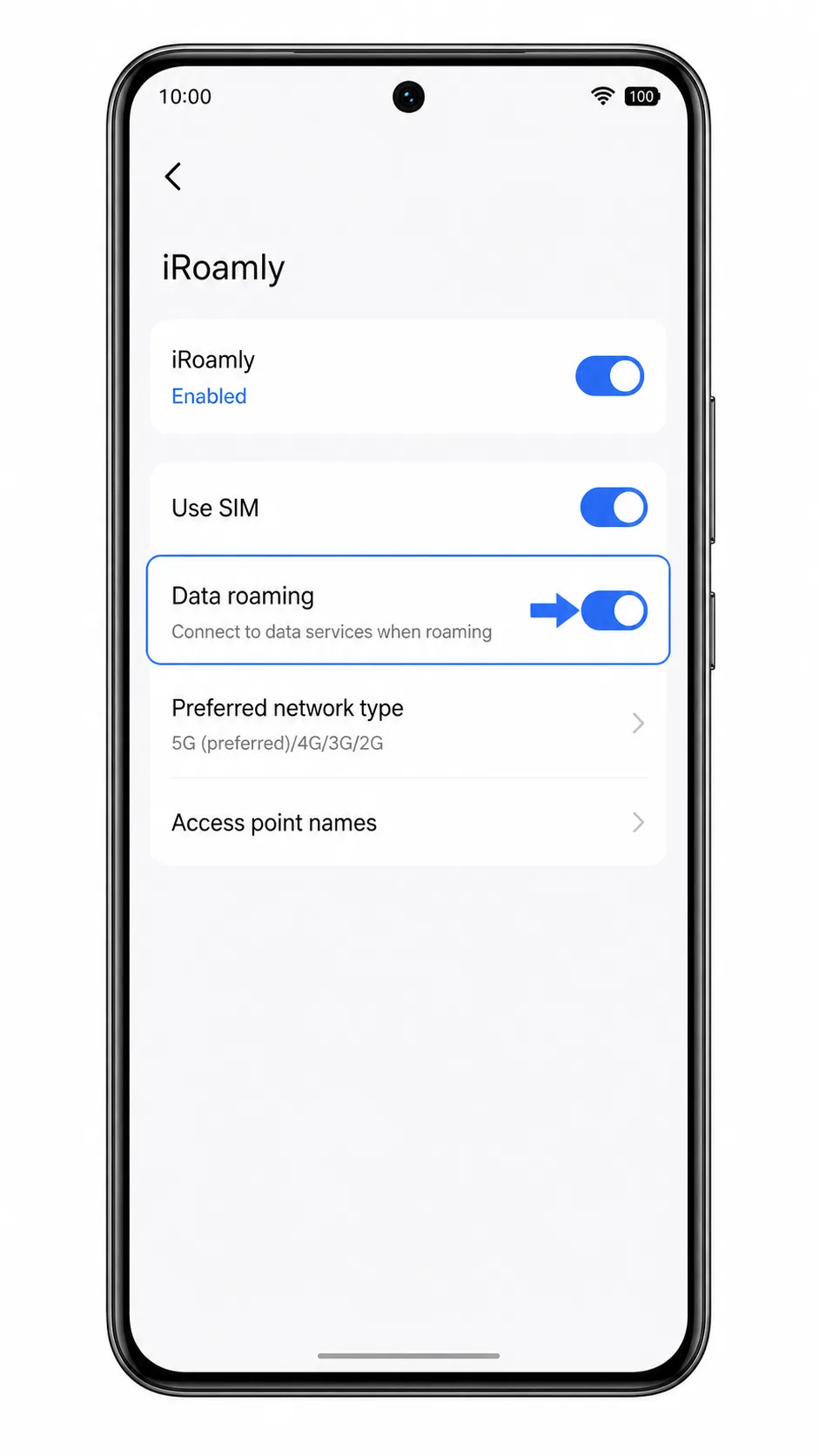
Otwórz stronę szczegółów eSIM iRoamly i włącz Roaming danych, jeśli wymaga tego Twój cel podróży lub wybrany plan.
Wiele podróżnych planów eSIM wymaga włączenia roamingu, aby móc łączyć się z sieciami partnerskimi za granicą.
Przetestuj dane komórkowe po przyjeździe.
Wyłącz na chwilę Wi-Fi i otwórz dowolną stronę internetową lub aplikację z mapami. Jeśli transmisja danych nie działa, zrestartuj telefon i upewnij się, że iRoamly jest wybrane jako karta do danych komórkowych.
Rozwiązywanie problemów
Brakuje opcji Dodaj eSIM: upewnij się, że Twój konkretny model regionalny Vivo V50 obsługuje eSIM, zaktualizuj system Funtouch OS i uruchom telefon ponownie.
Nie można zeskanować kodu QR: zwiększ jasność ekranu, wyczyść obiektyw aparatu lub skorzystaj z ręcznego wprowadzania danych.
Błąd ręcznego wprowadzania danych: sprawdź adres SM-DP+ oraz kod aktywacyjny znak po znaku, uwzględniając myślniki.
Kod QR został już wykorzystany: przed ponowną próbą skontaktuj się z obsługą klienta iRoamly. Wiele kodów QR eSIM można wykorzystać tylko raz po pobraniu profilu.
Status eSIM pozostaje „w toku”: pozostań w zasięgu sieci Wi-Fi, uruchom ponownie Vivo V50, a następnie otwórz ponownie Ustawienia > Sieć komórkowa.
Brak danych komórkowych: wybierz iRoamly w sekcji Dane komórkowe, włącz roaming danych i sprawdź, czy Twój plan obejmuje kraj docelowy.
Połączenia lub SMS nie działają: wiele planów podróżnych eSIM iRoamly oferuje wyłącznie transmisję danych. Przed poleganiem na połączeniach głosowych lub SMS sprawdź szczegóły swojego planu.
Podsumowanie
Twój eSIM iroamly jest już zainstalowany na telefonie Vivo V50 i gotowy do użycia, gdy tylko Twój plan podróży zostanie aktywowany w obsługiwanym kraju. Dzięki wcześniejszemu przygotowaniu łączności, po rozpoczęciu podróży szybko uzyskasz dostęp do Internetu, co pozwoli Ci korzystać z nawigacji, sprawdzać informacje o podróży, wysyłać wiadomości i korzystać z innych niezbędnych usług online.
Przygotowanie konfiguracji mobilnej przed wyjazdem oznacza również o jedną rzecz mniej na głowie po wylądowaniu. Zamiast tracić czas na szukanie dostępu do sieci, możesz skupić się na odnalezieniu się na miejscu i pełnym wykorzystaniu swojej podróży.