
Farklı bölgelere seyahat ederken veya mobil veri kullanırken, eSIM bağlantıda kalmanın çok daha basit bir yolunu sunar.
Fiziksel kartları değiştirmenize veya yanınızda ekstra araçlar taşımanıza gerek kalmaz; her şeyi doğrudan telefonunuzdan halledebilirsiniz. Bu da kurulum sürecini daha hızlı ve zahmetsiz hale getirir.
iPhone 11 Pro, eSIM işlevselliğini destekler; doğru aktivasyon bilgileriyle kurulumu sadece birkaç dakika içinde tamamlayabilirsiniz.
Aşağıdaki adımlarda, ihtiyacınız olduğunda hızlıca internete bağlanabilmeniz için iRoamly eSIM'inizi nasıl kuracağınızı göstereceğiz.
iRoamly eSIM Kurulumu Öncesi Hazırlıklar
Başlamadan önce, aşağıdakilere sahip olduğunuzdan emin olun:
Kararlı bir internet bağlantısı (Wi-Fi veya hücresel)
Operatörünüz tarafından sağlanan geçerli bir eSIM QR kodu veya manuel aktivasyon detayları (SM-DP+ adresi ve aktivasyon kodu)
Açık ve kilidi kaldırılmış iPhone 11 Pro cihazınız
Cihazın en son iOS sürümüne güncellenmiş olması (uyumluluk için önerilir)
Yöntem 1: QR Kodu ile eSIM Yükleme
Adım 1: Ayarları Açın
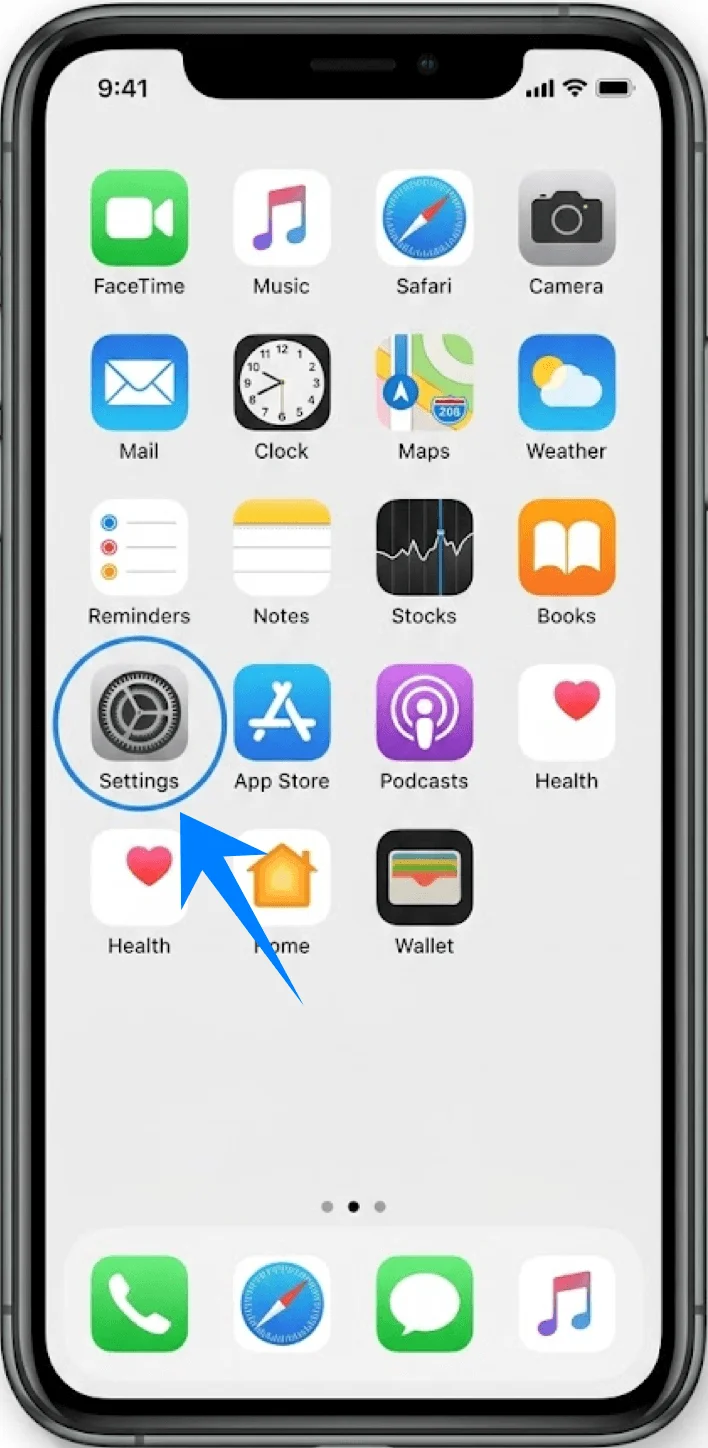
Ana Ekrandaki “Ayarlar” uygulamasına dokunun
Adım 2: Hücresel Ayarlarına Gidin
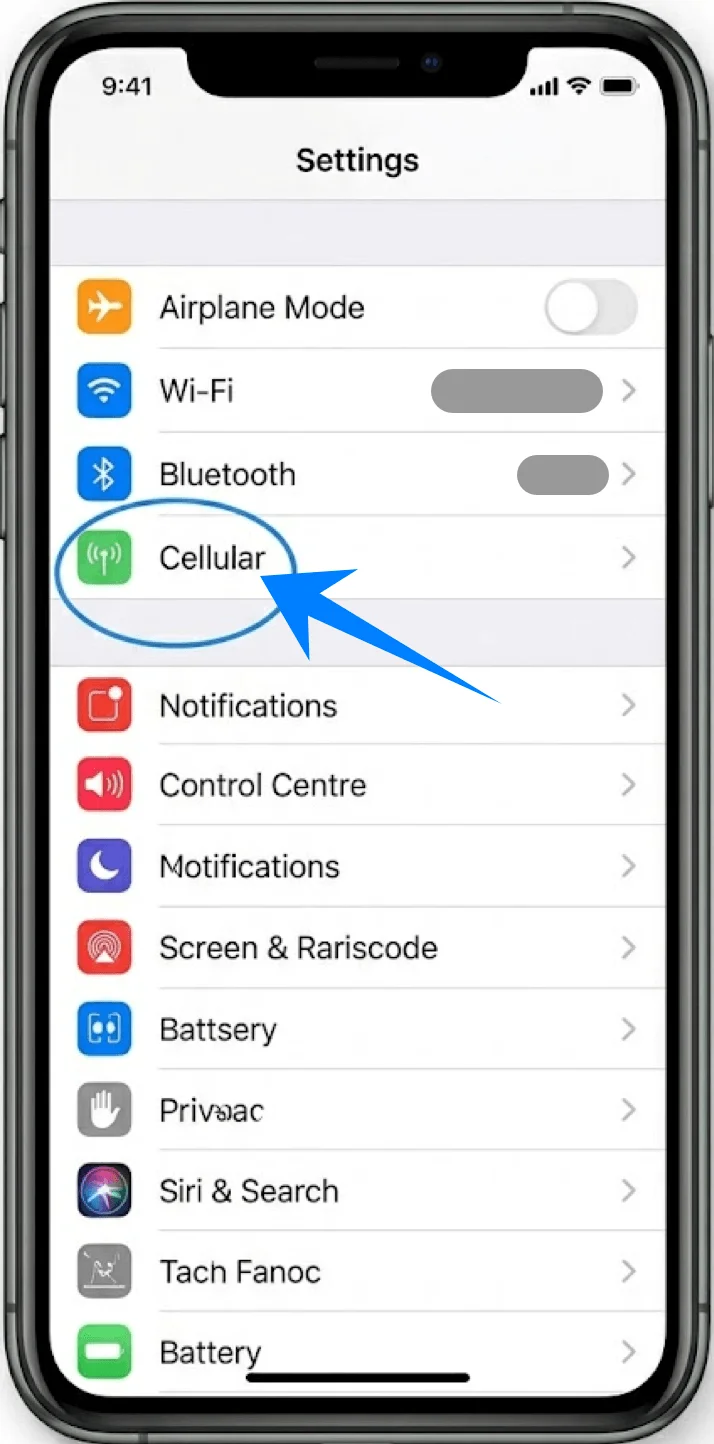
Aşağı kaydırın ve “Hücresel” seçeneğine dokunun (Bazı cihazlarda bu “Mobil Servis” veya “Mobil Veri” olarak görünebilir)
Adım 3: Yeni Bir Hücresel Plan Ekleyin
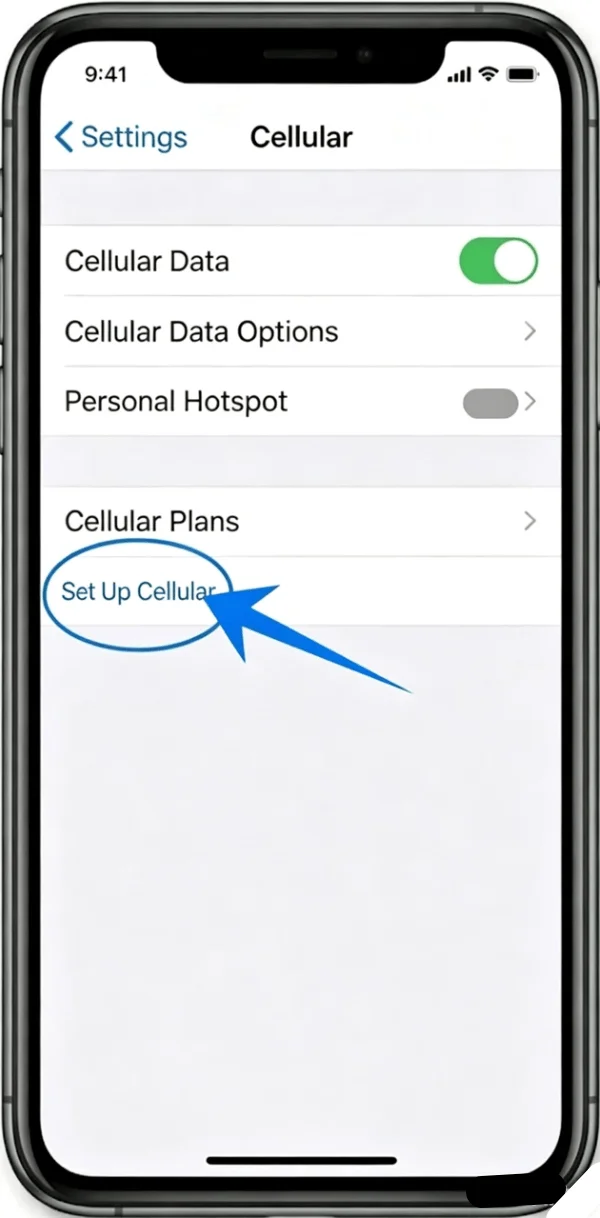
Hiç hücresel plan yüklü değilse “Hücresel Kur”a, yeni bir hat eklemek istiyorsanız “Hücresel Plan Ekle”ye dokunun
Adım 4: QR Kod Taramasını Başlatın
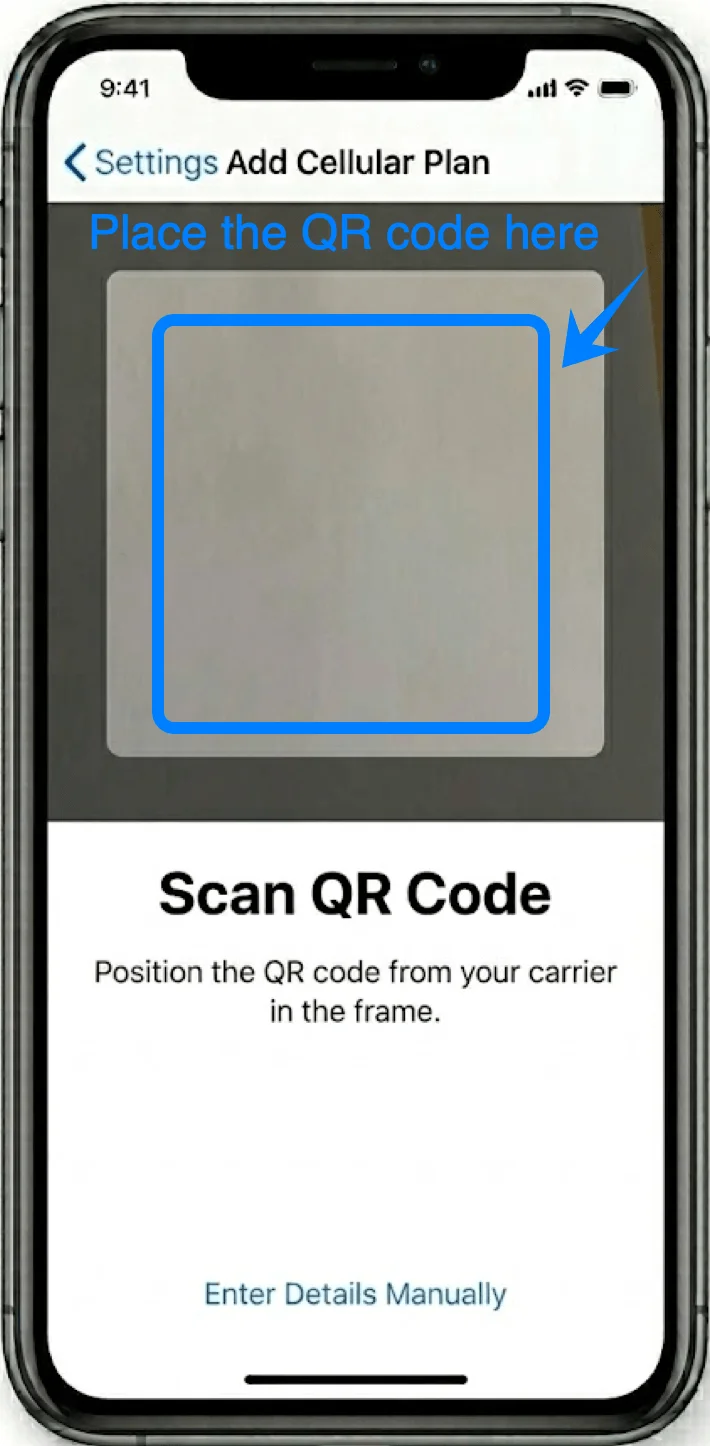
Kamera arayüzü “Hücresel Plan Ekle” altında otomatik olarak açılacaktır
iPhone'unuzu QR kod kamera çerçevesinin içine gelecek şekilde konumlandırın
Adım 5: Plan Algılamasını Onaylayın
QR kod algılandığında bir uyarı ekranı belirecektir
“Hücresel Plan Ekle” seçeneğine dokunun
Adım 6: Planı Etiketleyin
Bir etiket seçin (örneğin: Birincil, İkincil, İş veya Seyahat)
“Sürdür”e dokunun
Adım 7: Varsayılan Hat Tercihlerini Ayarlayın
Aşağıdaki başlıklar için tercihlerinizi belirleyin:
Varsayılan Hat
iMessage & FaceTime
Hücresel Veri
Her seçimden sonra “Sürdür”e dokunun
Yöntem 2: Manuel Giriş ile eSIM Kurulumu
Adım 1: Ayarları Açın
“Ayarlar” uygulamasına dokunun
Adım 2: Hücresel menüsüne gidin
Aşağı kaydırın ve “Hücresel” seçeneğine dokunun (Bazı cihazlarda bu “Mobil Hizmet” veya “Mobil Veri” olarak görünebilir)
Adım 3: Yeni Bir Hücresel Plan Ekleyin
Hiç hücresel plan yüklü değilse “Hücresel Ayarla” kısmına, yeni bir hat eklemek için ise “Hücresel Plan Ekle” kısmına dokunun
Adım 4: Manuel Girişi Seçin
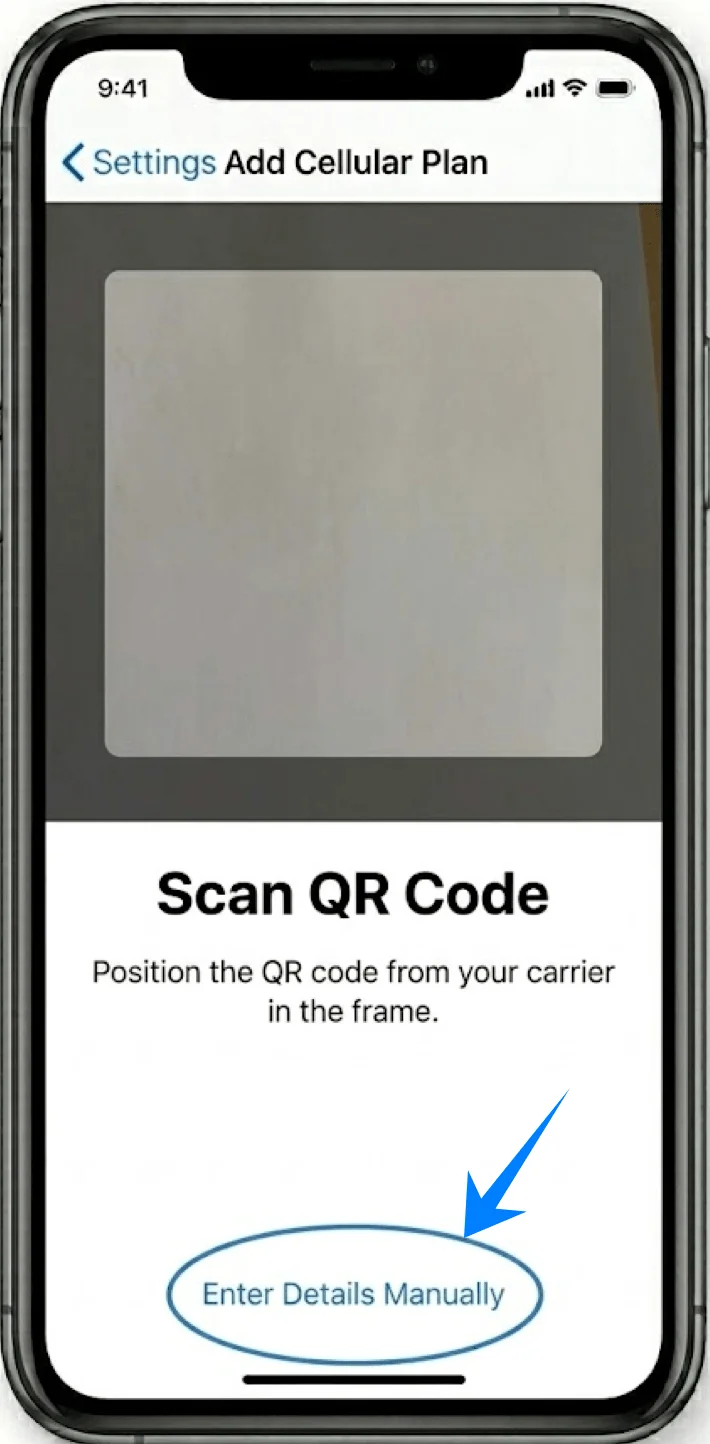
Ekranın alt kısmında bulunan “Ayrıntıları Elle Gir” seçeneğine dokunun
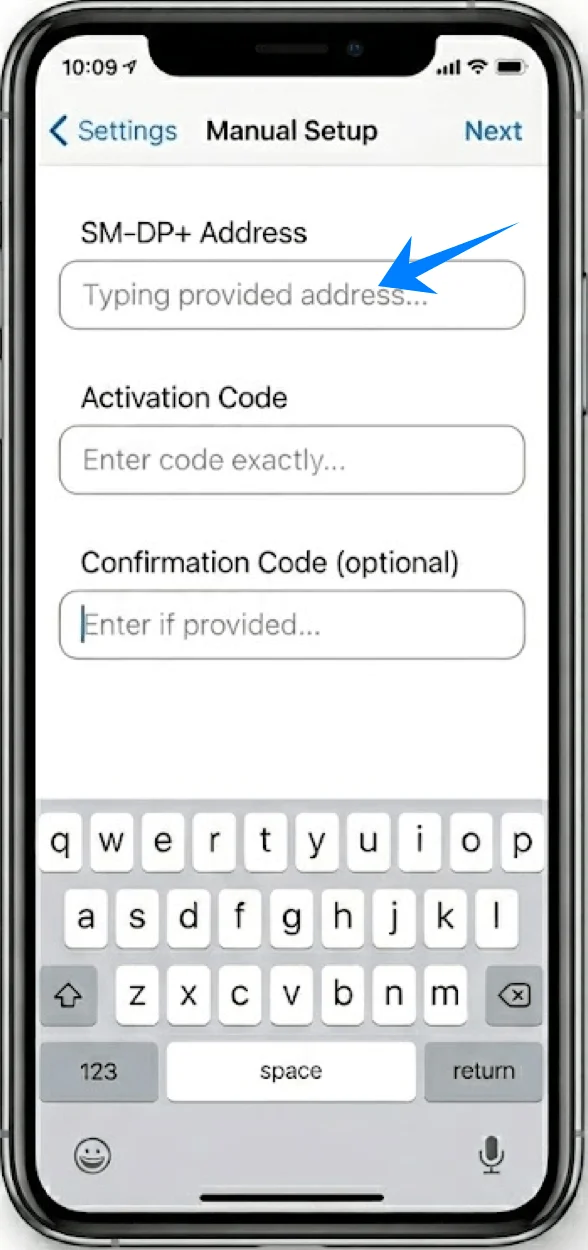
Adım 5: Aktivasyon Bilgilerini Girin
“SM-DP+ Adresi” alanına, operatörünüzün sağladığı adresi girin
“Aktivasyon Kodu” alanına, size verilen kodu eksiksiz bir şekilde yazın
İstenirse, Onay Kodunu girin
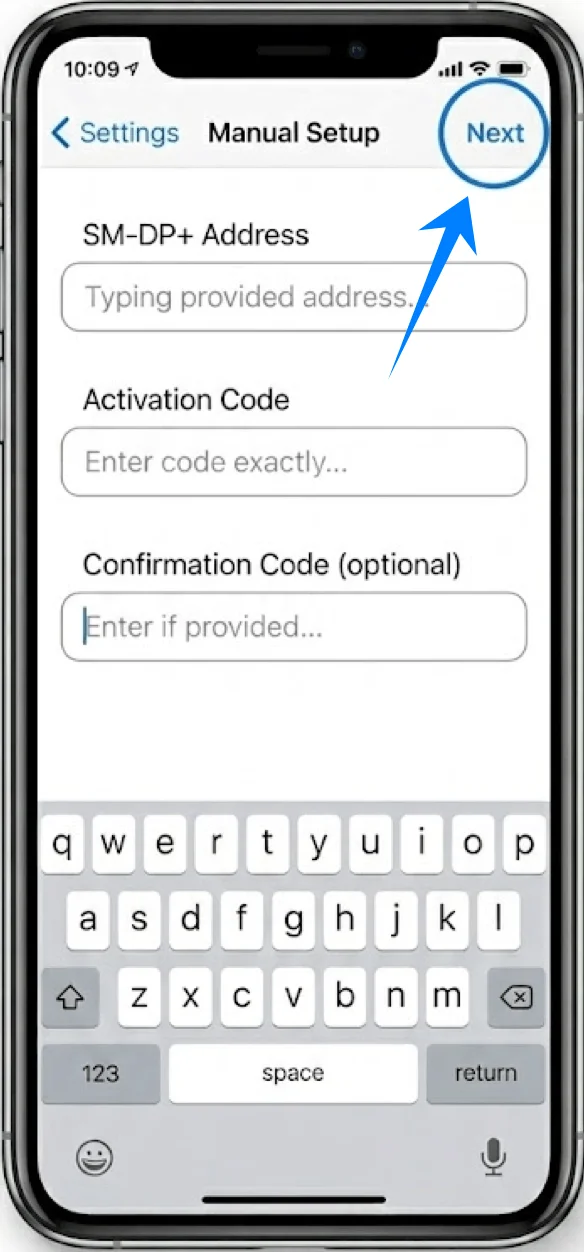
“İleri” butonuna dokunun
Adım 6: Plan Kurulumunu Tamamlayın
Plan algılandığında “Hücresel Plan Ekle” seçeneğine dokunun
Adım 7: Plana Etiket Atayın
Bir etiket belirleyin (örneğin: Birincil, İş)
“Devam Et” butonuna dokunun
Adım 8: Hat Tercihlerini Yapılandırın
Aşağıdakiler için tercihlerinizi seçin:
Varsayılan Hat
Hücresel Veri
iMessage ve FaceTime
Her seçimden sonra “Devam Et” seçeneğine dokunun
eSIM Kurulumunun Başarılı Olduğu Nasıl Doğrulanır
1. Adım: Ayarları Açın
“Ayarlar” kısmına dokunun
2. Adım: Hücresel Planları Kontrol Edin
“Hücresel” kısmına dokunun (Bazı cihazlarda bu “Mobil Hizmet” veya “Mobil Veri” olarak görünebilir)
3. Adım: Planın Yüklendiğini Doğrulayın
“Hücresel Planlar” başlığı altında, yeni eSIM'inizin atadığınız etiketle birlikte göründüğünü teyit edin
4. Adım: Sinyal Durumunu Kontrol Edin
Ekranın sağ üst köşesine bakın
Yeni hat için sinyal çubuklarının göründüğünden emin olun
5. Adım: Bağlantıyı Test Edin
Bir telefon görüşmesi yapmayı deneyin veya yeni planınız için Hücresel Veri'yi açın:
Ayarlar > Hücresel (Bazı cihazlarda bu “Mobil Hizmet” veya “Mobil Veri” olarak görünebilir)> Hücresel Veri yolunu izleyin
Yeni eklediğiniz planı seçin
Not: Bazı eSIM planları sesli arama desteği içermeyebilir; bu nedenle seçtiğiniz plana bağlı olarak bu özellik kullanılamayabilir.
Sonuç
Yukarıdaki adımları tamamladığınızda, iRoamly eSIM'iniz başarıyla kurulmuş ve kullanıma hazır olacaktır. Bu dijital yaklaşım, bağlantınızı daha verimli bir şekilde yönetmenize ve farklı kullanım senaryoları arasında kolayca geçiş yapmanıza olanak tanır.
İster günlük kullanım ister geçici ihtiyaçlar için olsun, eSIM kurulumunun nasıl yapılacağını bilmek mobil deneyiminizi daha sorunsuz ve esnek hale getirebilir. Gelecekte başka bir eSIM eklemeniz gerekirse, benzer bir süreci takip edebilirsiniz.