
İster yurt dışına seyahat ediyor olun, ister kısa bir iş gezisinde olun ya da sadece farklı mobil planlar arasında geçiş yapmaya ihtiyaç duyun; eSIM çok daha pratik bir çözüm sunar.
Kurulumu sadece birkaç dakika içinde tamamlayabilirsiniz; teslimat beklemenize veya fiziksel bir kartı değiştirmenize gerek kalmaz. Her şey doğrudan telefonunuz üzerinden gerçekleştiği için anında bağlantıya ihtiyaç duyduğunuz durumlar için idealdir.
Bu eğitim, bir iRoamly eSIM'in iPhone 11 cihazınıza nasıl doğru şekilde kurulacağına ve etkinleştirileceğine odaklanarak size her adımda kolaylıkla rehberlik eder.
iRoamly eSIM Kurulumu Öncesi Hazırlıklar
Başlamadan önce, aşağıdakilere sahip olduğunuzdan emin olun:
Kararlı bir internet bağlantısı (Wi-Fi veya hücresel)
Geçerli bir eSIM QR kodu veya operatörünüz tarafından sağlanan manuel aktivasyon detayları (SM-DP+ adresi ve aktivasyon kodu)
Açık ve kilidi açılmış iPhone 11 cihazınız
En son iOS sürümüne güncellenmiş cihaz (uyumluluk için önerilir)
Yöntem 1: QR Kod ile eSIM Kurulumu
Adım 1: Hücresel Ayarları Açın
Ayarlar bölümüne dokunun
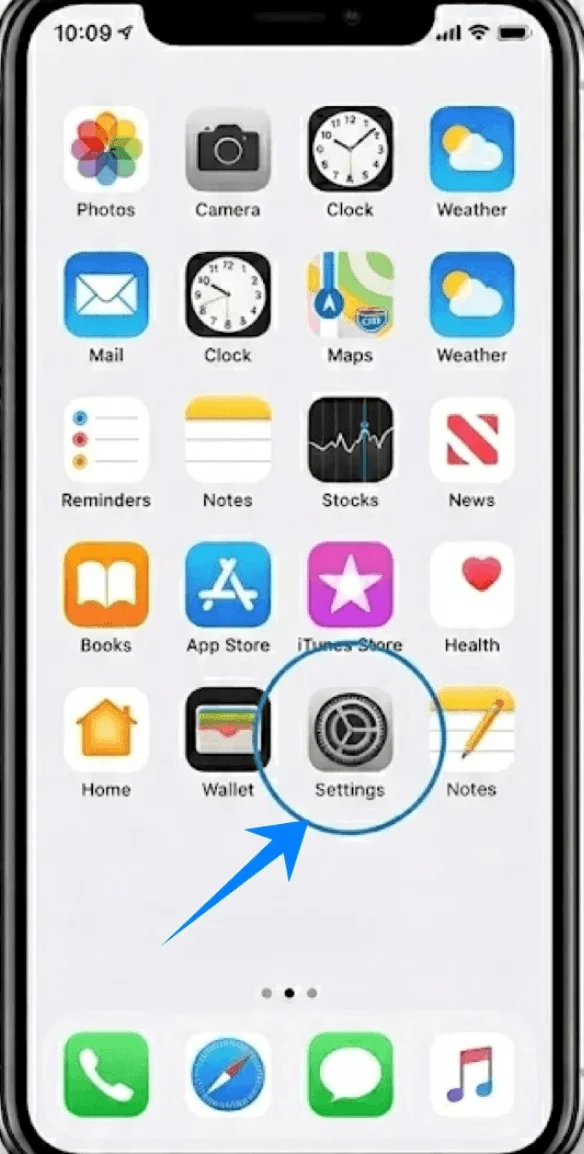
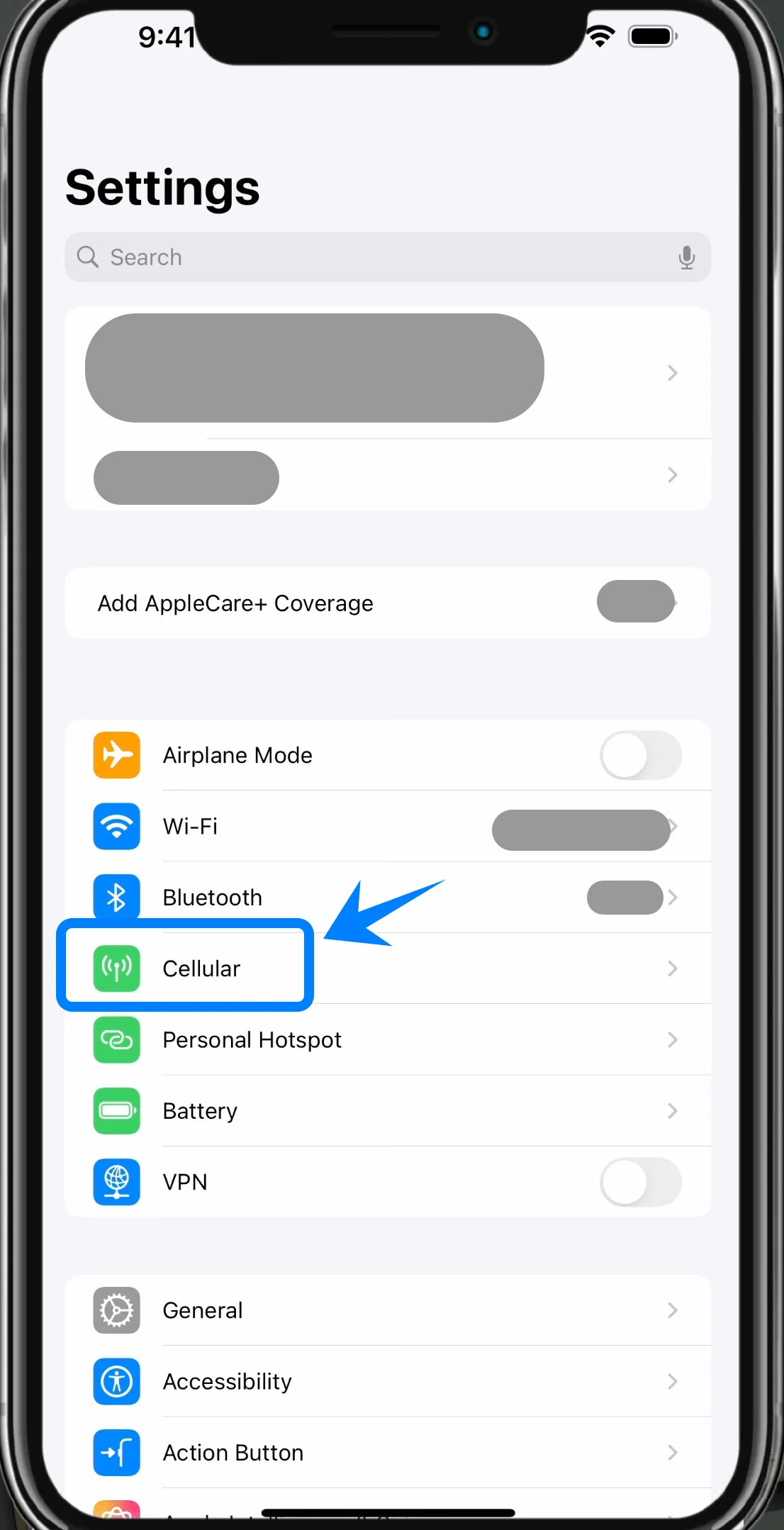
Aşağı kaydırın ve Hücresel seçeneğine dokunun (Bazı cihazlarda bu “Mobil Servis” veya “Mobil Veri” olarak görünebilir)
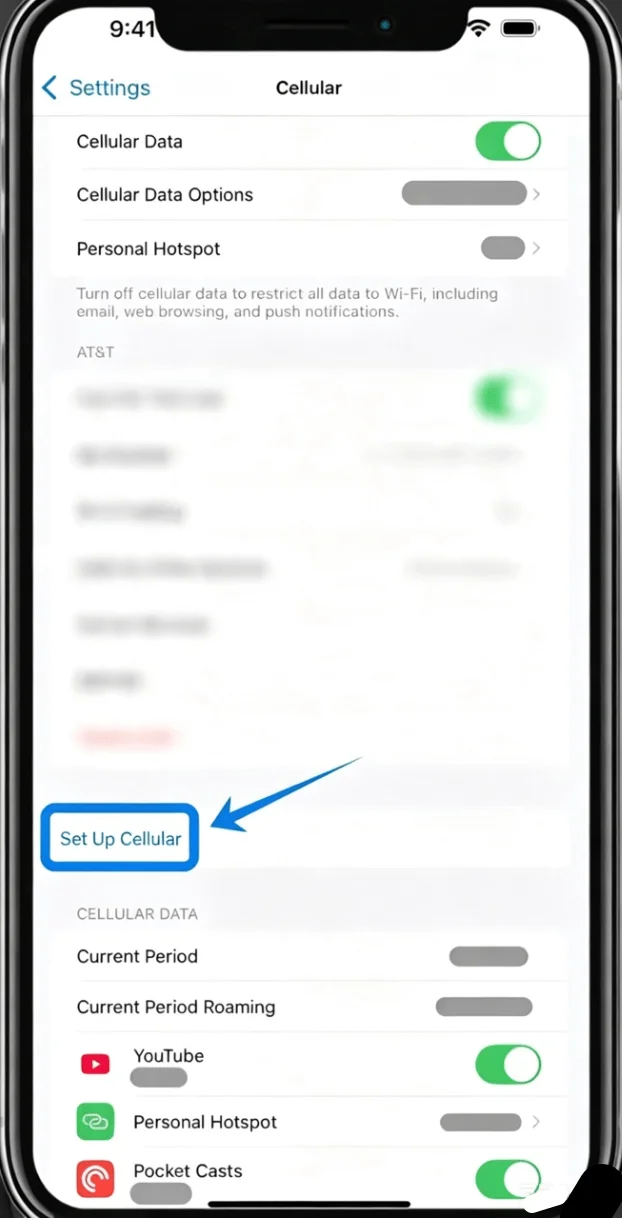
Adım 2: Yeni Bir Hücresel Plan Ekleyin
Mevcut bir hücresel planınız varsa eSIM Ekle'ye, eğer bu ilk planınızsa Hücresel Kur seçeneğine dokunun
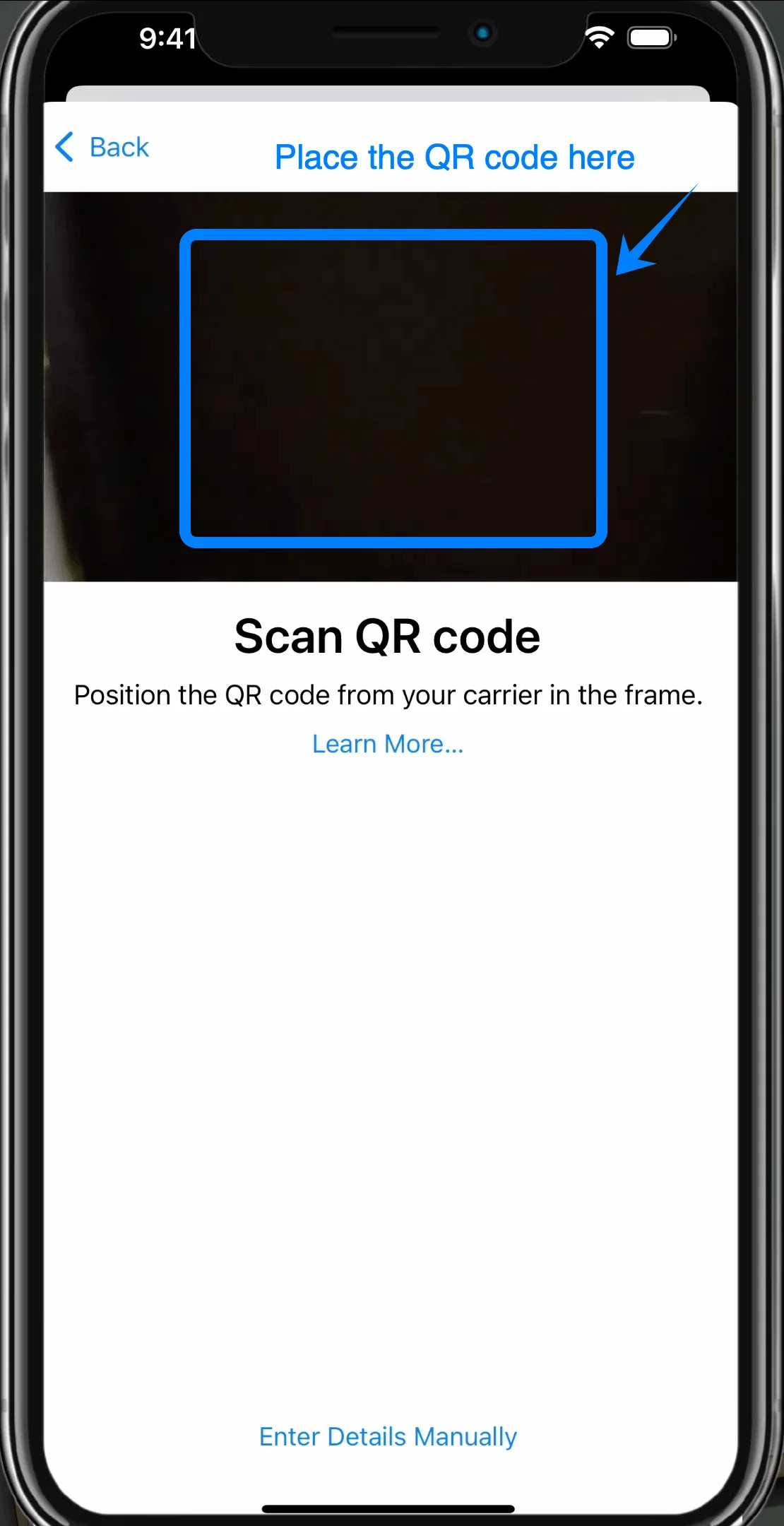
Adım 3: QR Kod Taramasını Başlatın
Kamera arayüzü otomatik olarak açılacaktır
iPhone'unuzu QR kod çerçevenin ortasında kalacak şekilde konumlandırın
Adım 4: Plan Algılamayı Onaylayın
QR kod algılandığında bir uyarı ekranı belirecektir
Hücresel Plan Ekle'ye dokunun
Adım 5: Etkinleştirmeyi Onaylayın
eSIM'i etkinleştirmeniz istendiğinde Sürdür'e dokunun
iPhone'un operatörle iletişim kurmasını bekleyin
Adım 6: Planı Adlandırın
Bir etiket seçin (örneğin: Birincil, İkincil, İş veya Seyahat)
Sürdür'e dokunun
Adım 7: Varsayılan Hattı Yapılandırın (istenirse)
Şunlar için kullanılacak hattı seçin:
Varsayılan Hat
iMessage ve FaceTime
Hücresel Veri
Her seçimden sonra Sürdür'e dokunun
Yöntem 2: Manuel Giriş ile eSIM yükleyin
Adım 1: Hücresel Ayarlarını açın
Ayarlar ögesine dokunun
Hücresel ögesine dokunun (Bazı cihazlarda bu "Mobil Hizmet" veya "Mobil Veri" olarak görünebilir)
Adım 2: Yeni bir Hücresel Plan ekleyin
Halihazırda mevcut bir hücresel planınız varsa eSIM Ekle ögesine, eğer bu ilk planınız ise Hücresel Kur ögesine dokunun
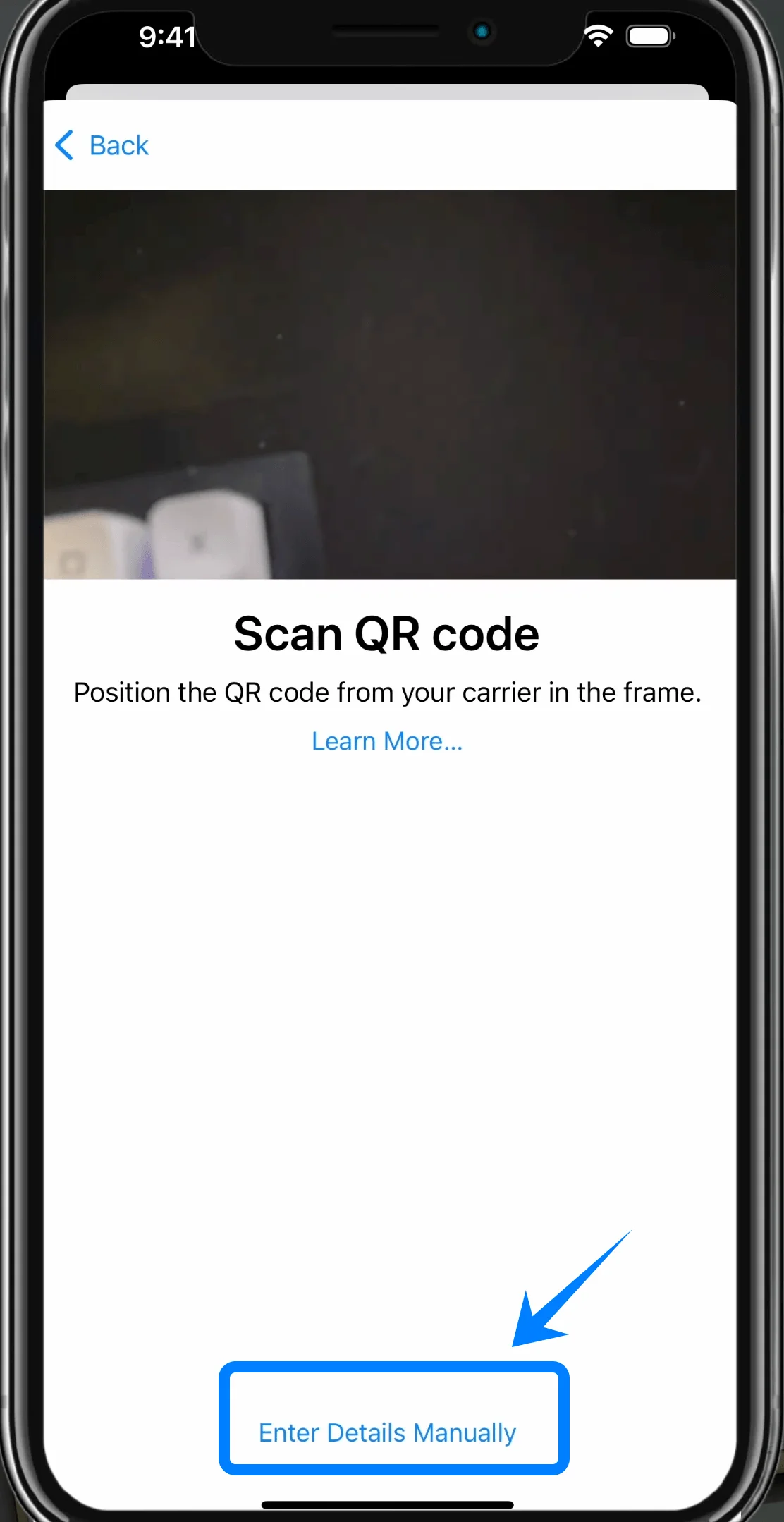
Adım 3: Manuel Girişi seçin
Ekranın alt kısmında Ayrıntıları Elle Gir ögesine dokunun
Adım 4: eSIM Etkinleştirme Ayrıntılarını girin
SM-DP+ Adresi alanına, operatörünüz tarafından sağlanan adresi girin
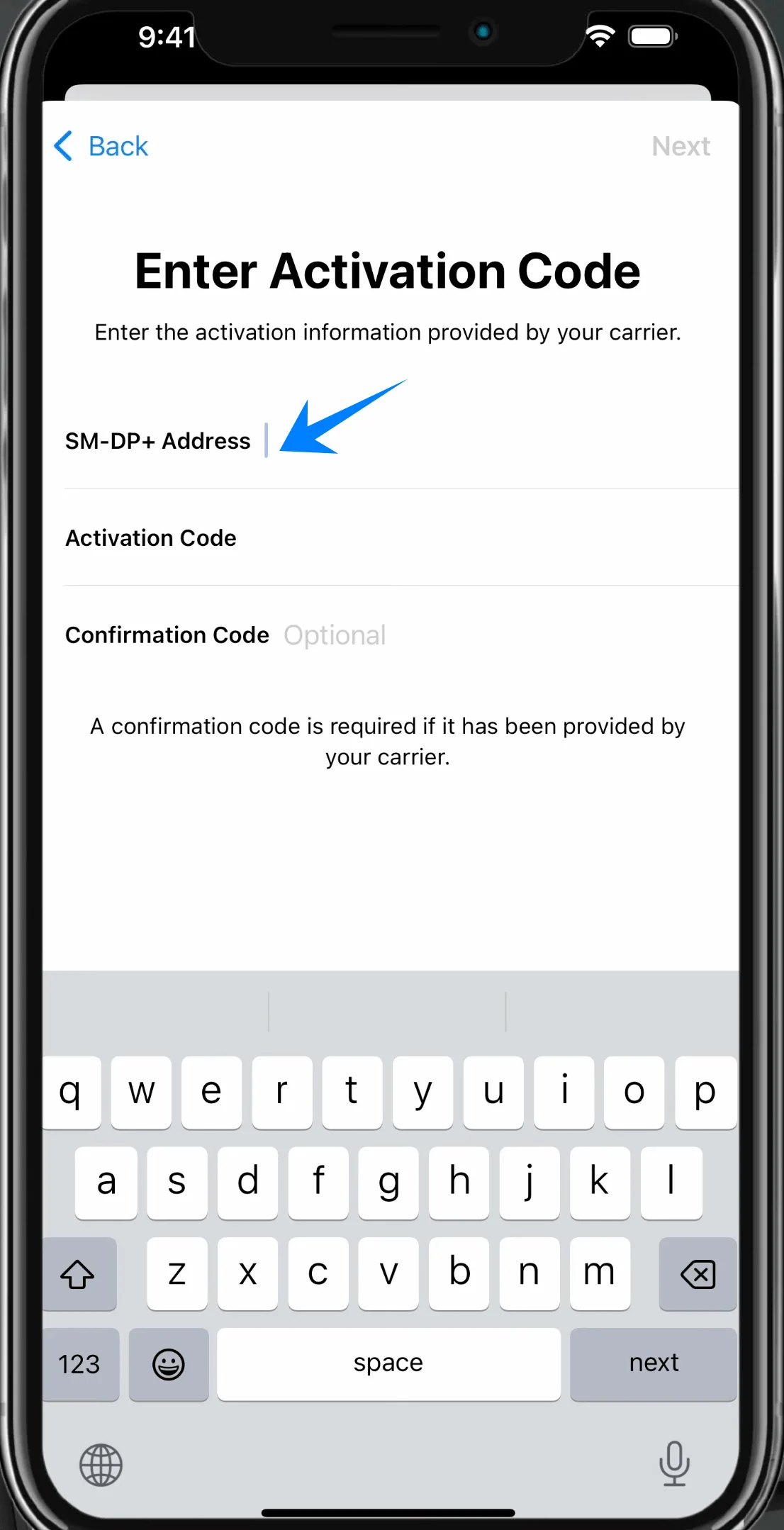
Etkinleştirme Kodu alanına, etkinleştirme kodunu girin
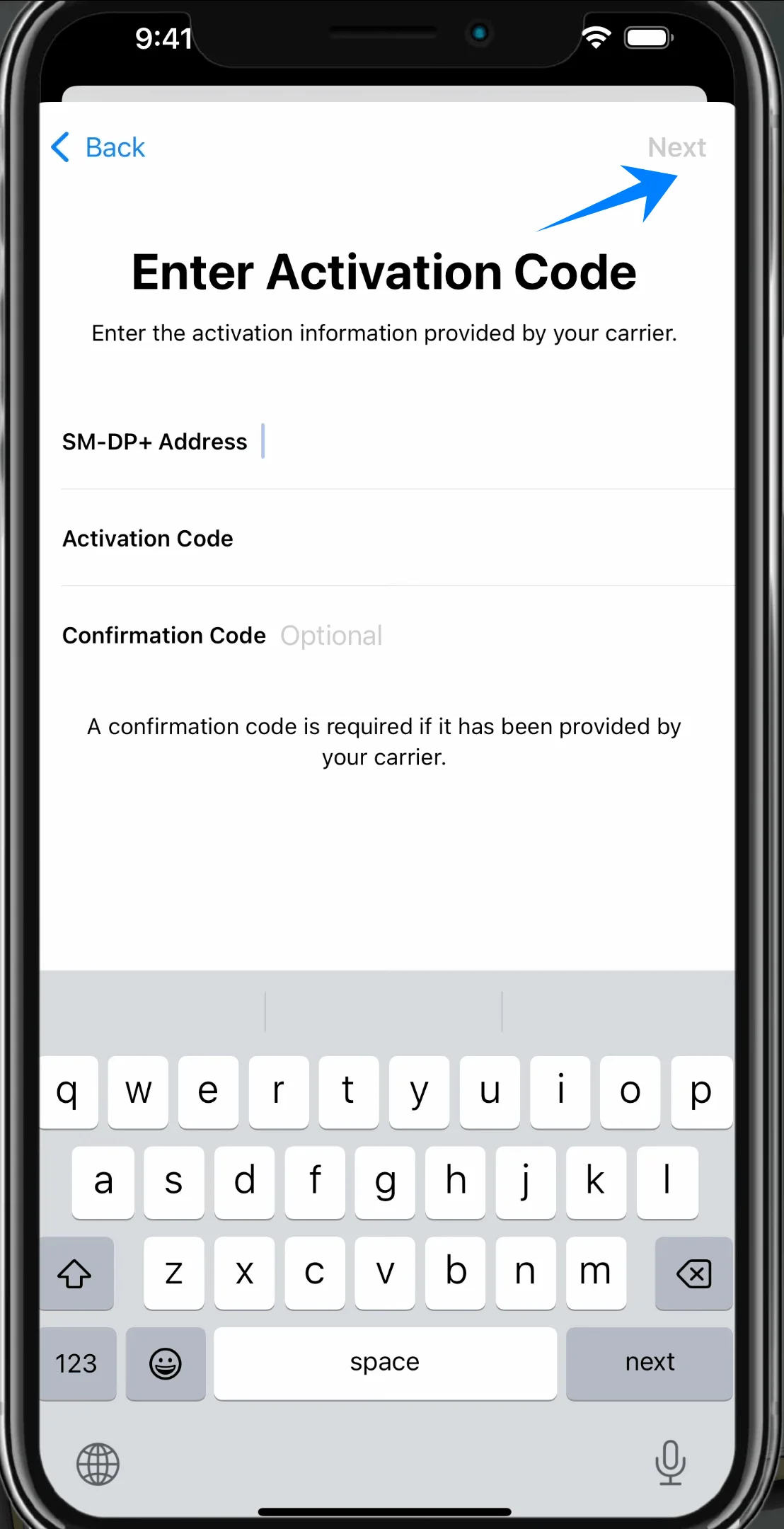
Gerekirse, Onay Kodunu girin
Tüm alanları doldurduktan sonra, İleri ögesine dokunun (sağ üst köşe)
Adım 5: Hücresel Planı ekleyin
Plan algılandığında, Hücresel Plan Ekle ögesine dokunun
Adım 6: Planı etiketleyin
Bir etiket atayın (örneğin, Kişisel, İş)
Devam Et ögesine dokunun
Adım 7: Varsayılan Hattı yapılandırın
Şunlar için tercihleri seçin:
Varsayılan Hat
iMessage ve FaceTime
Hücresel Veri
Her seçimden sonra Devam Et ögesine dokunun
eSIM Kurulumunun Başarıyla Tamamlandığı Nasıl Doğrulanır
Ayarlar Üzerinden Kontrol Edin
Ayarlar → Hücresel yolunu izleyin (Bazı cihazlarda bu seçenek “Mobil Servis” veya “Mobil Veri” olarak görüntülenebilir)
Hücresel Planlar bölümünde yeni bir planın göründüğünü doğrulayın
Sinyal Durumunu Kontrol Edin
Ekranın sağ üst köşesine göz atın
Yeni hat için sinyal çubuklarının göründüğünden emin olun
Hat Etiketlerini Doğrulayın
Ayarlar → Hücresel menüsünde (Bazı cihazlarda bu seçenek “Mobil Servis” veya “Mobil Veri” olarak görünebilir), atamış olduğunuz etiketin görüntülendiğinden emin olun
Bağlantıyı Test Edin
Yeni hattı kullanarak bir arama yapın veya bir mesaj gönderin
Not: Bazı eSIM planları sesli arama desteği içermeyebilir; bu nedenle bu özellik, planınızın kapsamına bağlı olarak kullanılamayabilir.
Alternatif olarak şu adımları izleyin:
Ayarlar → Hücresel (Bazı cihazlarda bu seçenek “Mobil Servis” veya “Mobil Veri” olarak görünebilir) → Hücresel Veri kısmına gidin
Yeni planı seçin ve internet erişimini test edin
Sonuç
iPhone 11 üzerinde eSIM kurulumu, hem hızlı hem de basit olacak şekilde tasarlanmıştır. Fiziksel bir SIM karta ihtiyaç duymadan, tüm süreç cihaz ayarları üzerinden sadece birkaç dakika içinde tamamlanabilir.
Etkinleştirildiği anda iRoamly eSIM'iniz kullanıma hazır hale gelir; bu da onu hız, kolaylık ve zahmetsiz kurulum arayan kullanıcılar için pratik bir çözüm kılar.