
Güvenilir bir mobil bağlantıya sahip olmak çok önemlidir ve bu bağlantıya erişim yöntemimiz giderek daha pratik bir hale gelmektedir.
eSIM teknolojisi, kullanıcıların mobil planlarını dijital olarak kurmalarına olanak tanıyarak fiziksel SIM kartlarına olan ihtiyacı tamamen ortadan kaldırır.
Bu durum, özellikle eSIM işlevselliğini tam olarak destekleyen iPhone 12 Pro gibi cihazlar için süreci daha hızlı ve daha kolay hale getirir.
Aşağıdaki bölümlerde, iRoamly eSIM'inizi adım adım nasıl kuracağınız ve etkinleştireceğiniz konusunda size rehberlik edeceğiz.
iRoamly eSIM Kurulumu Öncesindeki Hazırlıklar
Başlamadan önce, aşağıdaki gereksinimlere sahip olduğunuzdan emin olun:
Kararlı bir internet bağlantısı (Wi-Fi veya hücresel veri)
Operatörünüz tarafından sağlanan geçerli bir eSIM QR kodu veya manuel kurulum bilgileri (SM-DP+ adresi ve aktivasyon kodu)
Açık ve ekran kilidi kaldırılmış iPhone 12 Pro cihazınız
Cihazınızın en güncel iOS sürümüne sahip olması (uyumluluk adına önerilir)
Yöntem 1: QR Kodu ile eSIM Kurulumu
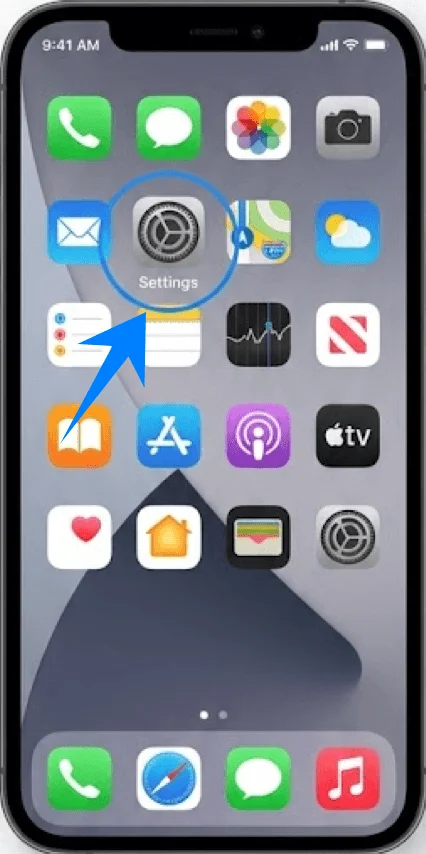
Adım 1: Hücresel Ayarlarını Açın
Ayarlar'a dokunun.
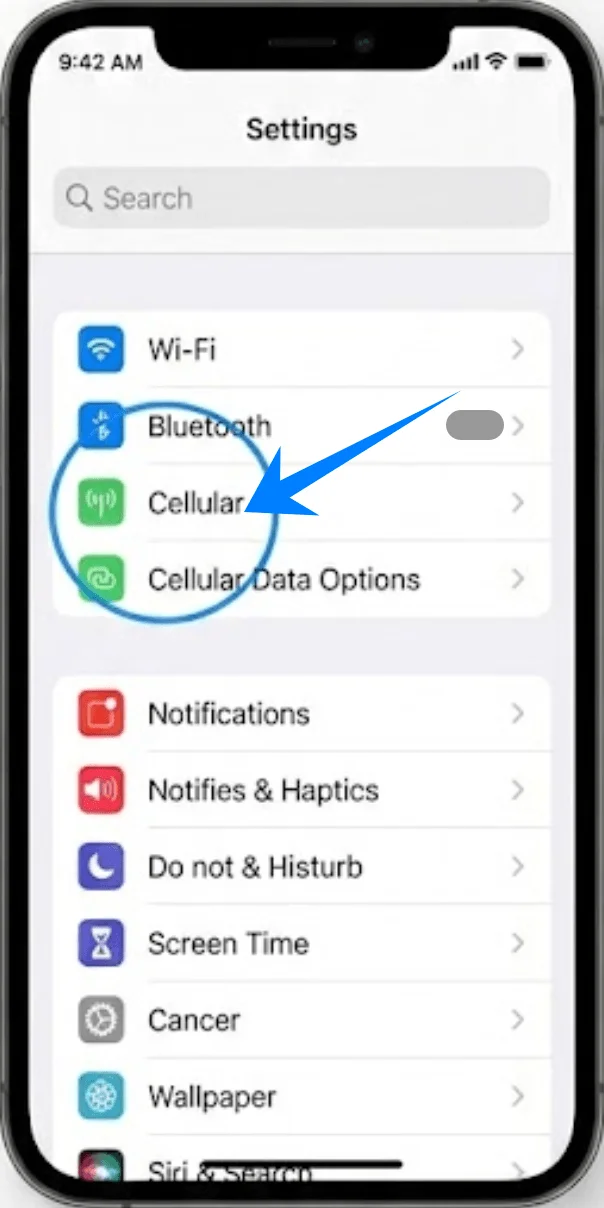
Aşağı kaydırın ve Hücresel seçeneğine dokunun (Bazı cihazlarda bu “Mobil Servis” veya “Mobil Veri” olarak görünebilir).
Adım 2: eSIM Planı Ekleyin
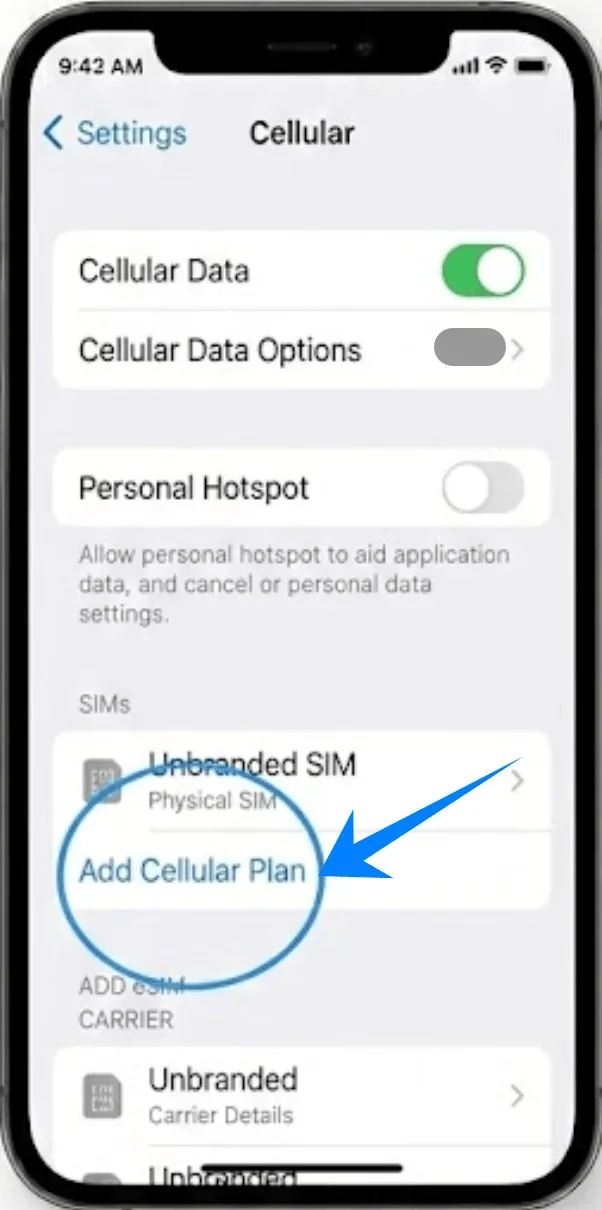
Eğer yüklü bir hücresel planınız yoksa Hücresel Kur seçeneğine, yeni bir hat eklemek istiyorsanız Hücresel Plan Ekle seçeneğine dokunun.
Adım 3: QR Kodunu Tarayın
iPhone kameranızı operatörünüzün sağladığı QR kodunun üzerine getirin.
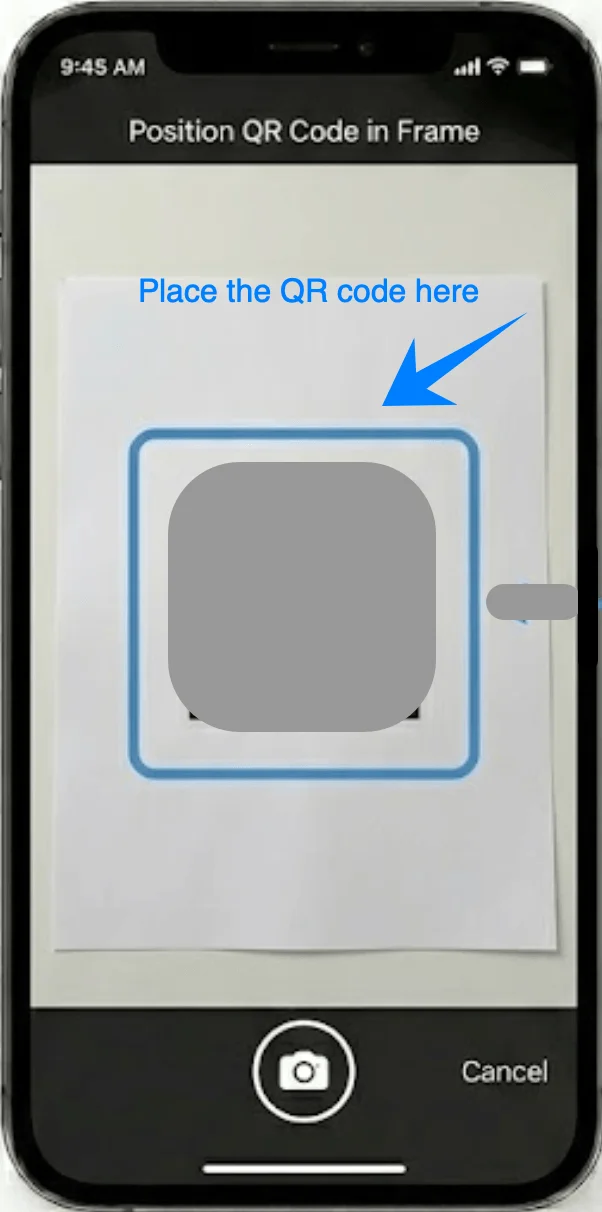
Cihazın kodu otomatik olarak tanımasını bekleyin.
Adım 4: Plan Eklemeyi Onaylayın
Ekranda uyarı geldiğinde, alt kısımdaki Hücresel Plan Ekle butonuna dokunun.
Adım 5: Planı Etiketleyin
Bir etiket belirleyin (örneğin: Birincil, İkincil, İş veya Seyahat).
Devam Et'e dokunun.
Adım 6: Varsayılan Hat Tercihlerini Ayarlayın
Varsayılan olarak kullanılacak hattı seçin:
Sesli aramalar
iMessage ve FaceTime
Hücresel veri
Her seçimden sonra Devam Et'e dokunarak ilerleyin.
Yöntem 2: Manuel Giriş ile eSIM Kurulumu
Adım 1: Hücresel Ayarları Açın
Ayarlar'a dokunun.
Aşağı kaydırın ve Hücresel'e dokunun (Bazı cihazlarda bu “Mobil Servis” veya “Mobil Veri” olarak görünebilir).
Adım 2: Manuel Girişi Başlatın
Hücresel plan yüklü değilse Hücresel Ayarla'ya, yeni bir hat eklemek istiyorsanız Hücresel Plan Ekle'ye dokunun.
Ekranın alt kısmındaki Detayları Manuel Gir'e dokunun.
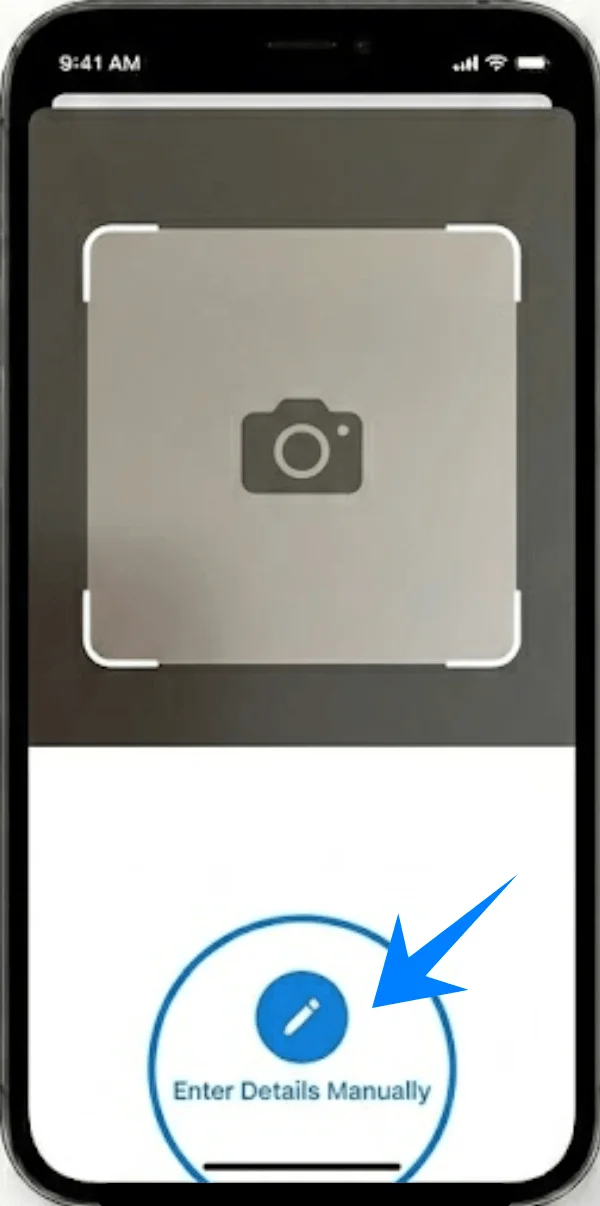
Adım 3: Operatör Bilgilerini Girin
SM-DP+ Adresi alanına, operatörünüzün sağladığı adresi girin.
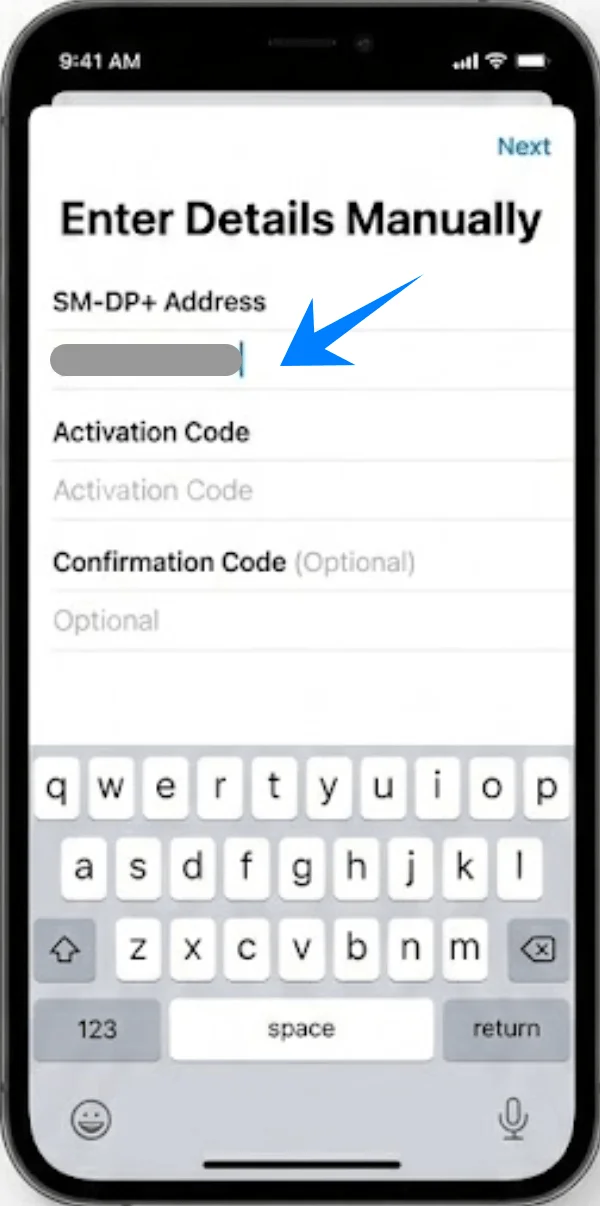
Aktivasyon Kodu alanına, kodu size verildiği şekilde girin.
Gerekirse, bir Onay Kodu girin (operatöre bağlı olarak isteğe bağlı bir alandır).
Adım 4: eSIM'i Aktive Edin
İleri'ye dokunun (sağ üst köşe).
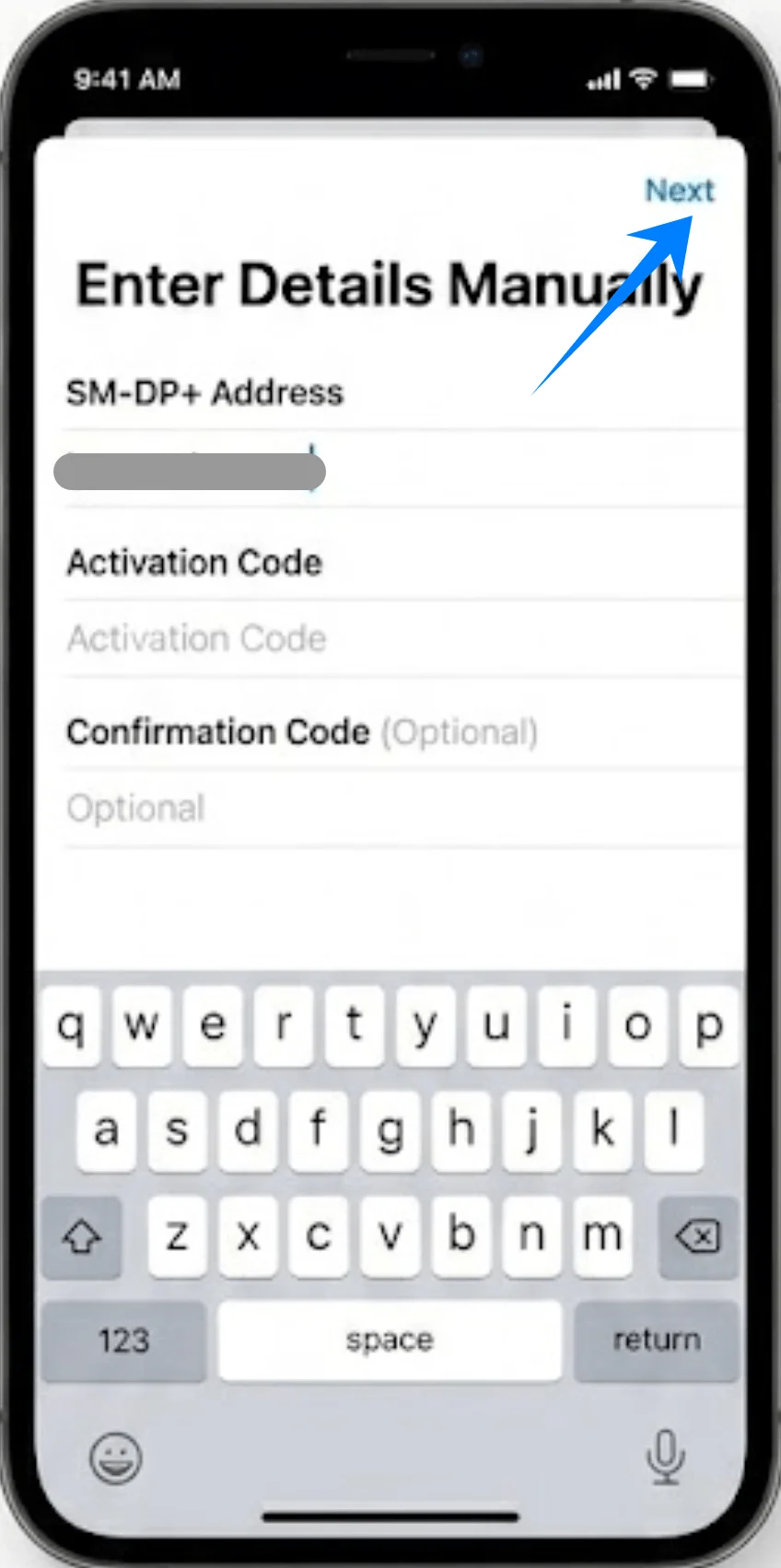
iPhone planı doğrularken ve aktive ederken bekleyin.
Adım 5: Plan Eklemeyi Onaylayın
İstendiğinde Hücresel Plan Ekle'ye dokunun.
Adım 6: Etiketleyin ve Yapılandırın
Bir etiket seçin (örneğin: Birincil, İkincil, Seyahat).
Aramalar, mesajlar ve veri için varsayılan hat ayarlarını yapılandırın.
Kurulumu tamamlamak için Sürdür'e dokunun.
Başarılı eSIM Kurulumu Nasıl Onaylanır
Adım 1: Hücresel Planları Kontrol Edin
Ayarlar'ı açın.
Hücresel'e dokunun (Bazı cihazlarda bu “Mobil Hizmet” veya “Mobil Veri” olarak görünebilir).
Yeni planınızın Hücresel Planlar altında göründüğünden emin olun.
Adım 2: Sinyal Durumunu Doğrulayın
Ekranın sağ üst köşesine bakın.
Yeni hat için sinyal çubuklarının göründüğünü teyit edin.
Adım 3: Bağlantıyı Test Edin
Yeni hattı etkinleştirin:
Ayarlar > Hücresel kısmına gidin (Bazı cihazlarda bu “Mobil Hizmet” veya “Mobil Veri” olarak görünebilir)
Yeni plana dokunun
Bu Hattı Aç seçeneğini AÇIK konuma getirin
Test edin:
Bir arama yapın
Kısa mesaj gönderin
Mobil veriyi kullanın (onaylamak için Wi-Fi'yi kapatın)
Not: Bazı eSIM planları sesli arama desteği içermeyebilir; bu nedenle ilgili özellik planınıza bağlı olarak kullanılamayabilir.
Sonuç
Artık iPhone 12 Pro cihazınıza iRoamly eSIM kurulumunu nasıl yapacağınızı ve onu nasıl etkinleştireceğinizi biliyorsunuz. Plan ekleme işleminden bağlantı doğrulamaya kadar her adımı doğrudan cihazınız üzerinden kolayca gerçekleştirebilirsiniz.
eSIM teknolojisinin sunduğu esneklik sayesinde ağ ayarlarınızı daha verimli bir şekilde yönetebilir ve farklı durumlara zahmetsizce uyum sağlayabilirsiniz. Bu sürece alıştığınızda, gelecekteki kurulumlarınız çok daha hızlı ve pratik bir hale gelecektir.