
Mobil ağlara bağlanmak için daha kolay bir yol arıyorsanız, eSIM değerlendirebileceğiniz harika bir seçenektir.
Herhangi bir kart takmanıza veya ek araçlar kullanmanıza gerek yoktur; telefon ayarlarınızdan yapacağınız birkaç işlemle hemen kullanmaya başlayabilirsiniz.
iPhone 12'de bu süreç, ilk kez kullananlar için bile oldukça sezgisel ve hızlı olacak şekilde tasarlanmıştır.
Aşağıda, iRoamly eSIM'inizi nasıl kurup yapılandıracağınızı adım adım anlatacağız, böylece hiçbir zahmete girmeden kolayca bağlantı sağlayabileceksiniz.
iRoamly eSIM Kurulumu Öncesi Hazırlıklar
Başlamadan önce, aşağıdaki gereksinimlerin hazır olduğundan emin olun:
Kararlı bir internet bağlantısı (Wi-Fi veya hücresel veri)
Geçerli bir eSIM QR kodu veya operatörünüz tarafından sağlanan manuel aktivasyon bilgileri (SM-DP+ adresi ve aktivasyon kodu)
Açık ve kilidi kaldırılmış bir iPhone 12 cihazı
Cihazınızın en güncel iOS sürümüne sahip olması (uyumluluk için önerilir)
Yöntem 1: QR Kod Taraması ile eSIM Kurulumu
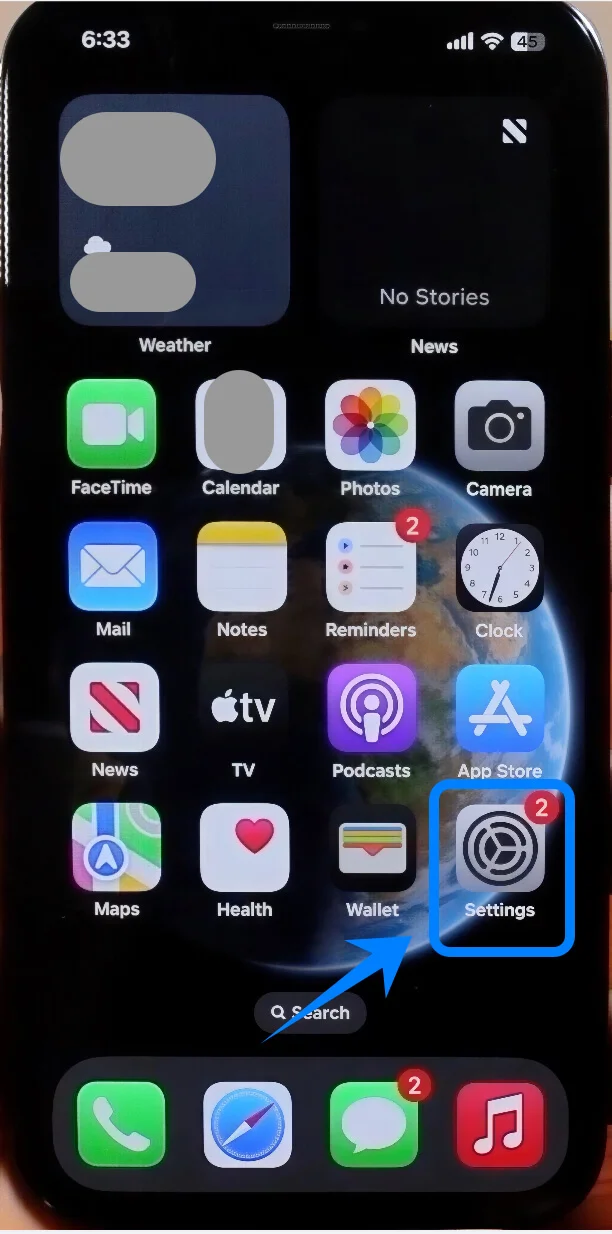
Adım 1: Ayarları Açın
Ana ekrandan Ayarlar'a dokunun
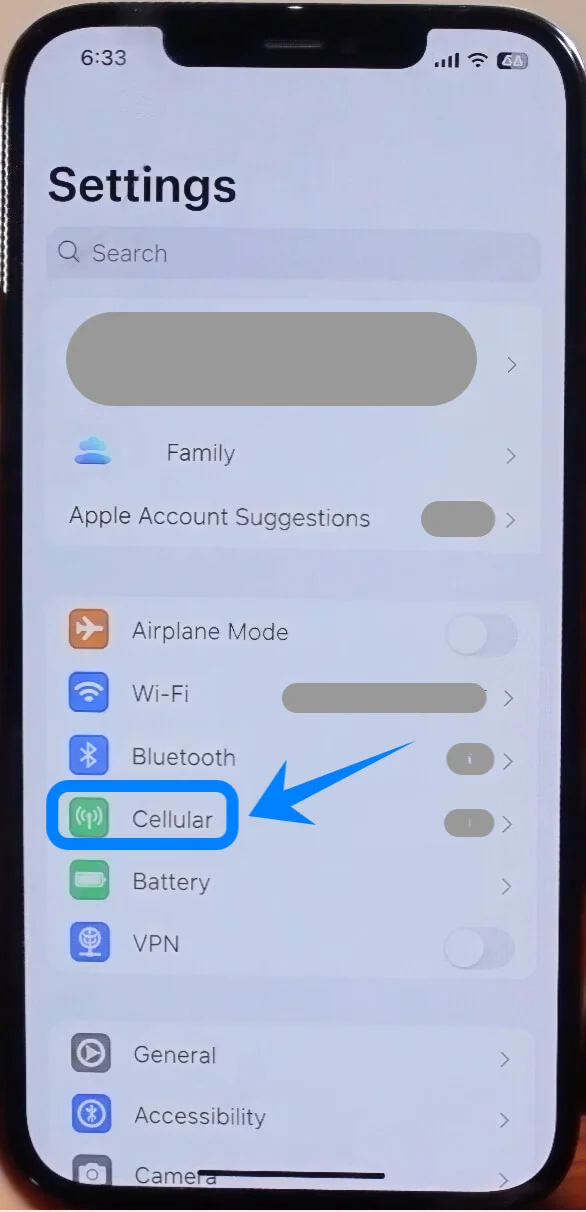
Adım 2: Hücresel Ayarlara Gidin
Aşağı kaydırın ve Hücresel seçeneğine dokunun (Bazı cihazlarda bu “Mobil Servis” veya “Mobil Veri” olarak görünebilir)
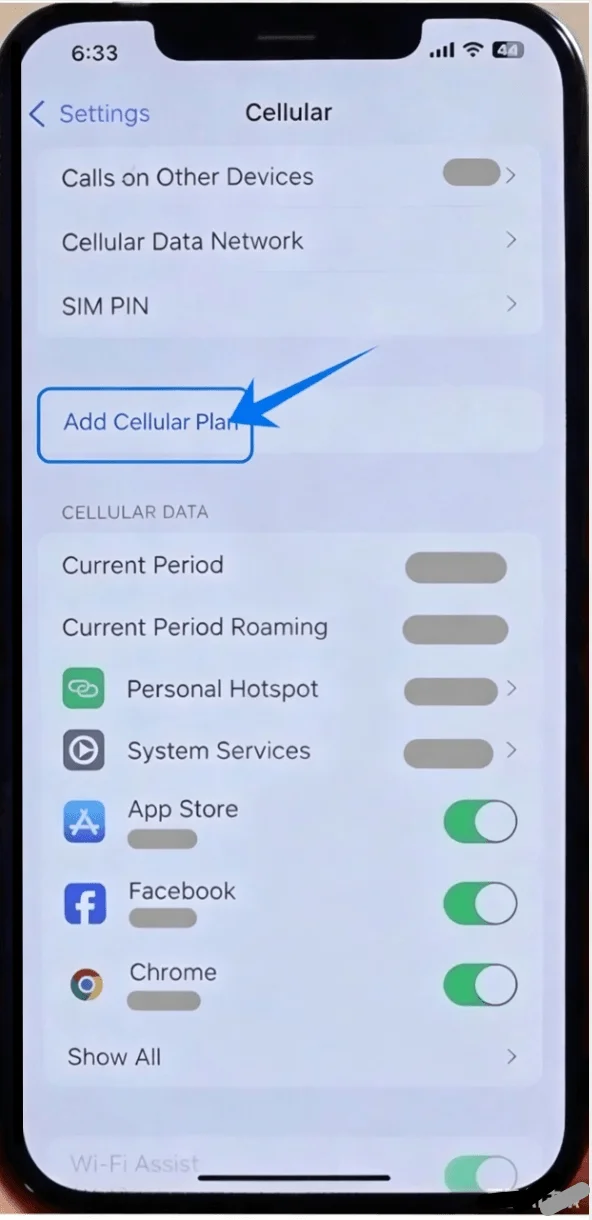
Adım 3: Yeni Bir Hücresel Plan Ekleyin
Henüz bir hücresel plan yüklü değilse Hücresel Kur'a, yeni bir hat eklemek istiyorsanız Hücresel Plan Ekle'ye dokunun
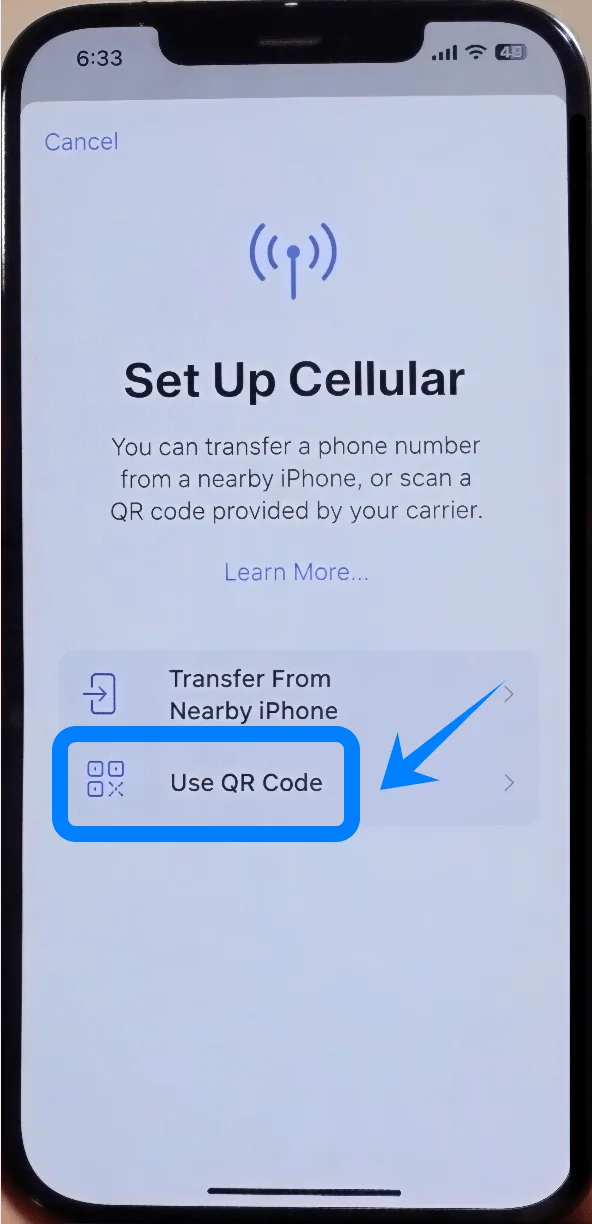
Adım 4: QR Kod Seçeneğini Seçin
QR Kod Kullan seçeneğine dokunun
Adım 5: QR Kodu Tarayın
iPhone kameranızı operatörünüzün sağladığı QR koda tutun
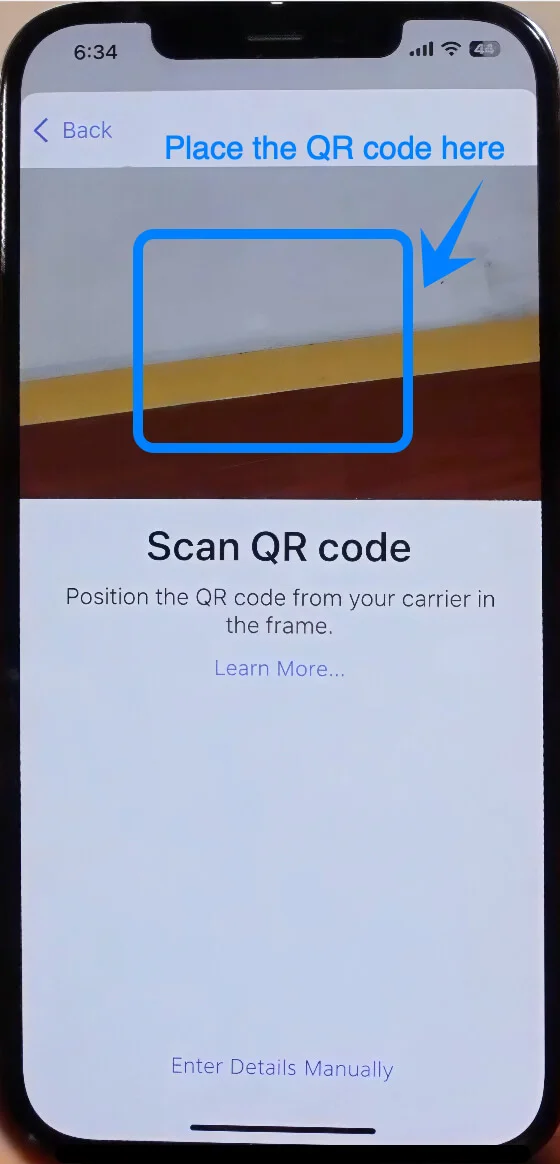
QR kod otomatik olarak algılanana kadar bekleyin
Adım 6: Plan Eklemesini Onaylayın
İstendiğinde Hücresel Plan Ekle'ye dokunun
Adım 7: eSIM Hattını Etiketleyin
Bir etiket seçin (örneğin: Birincil, İkincil, İş, vb.)
Devam'a dokunun
Adım 8: Varsayılan Hat Ayarlarını Yapılandırın
Aşağıdakiler için kullanmak istediğiniz varsayılan hattı seçin:
Sesli aramalar
iMessage ve FaceTime
Mobil veri
Her seçimden sonra Devam butonuna basın
Yöntem 2: Manuel Giriş ile eSIM Kurulumu
Adım 1: Ayarları Açın
Ayarlar'a dokunun
Adım 2: Hücresel Ayarlarına Gidin
Aşağı kaydırın ve Hücresel'e dokunun (Bazı cihazlarda bu “Mobil Servis” veya “Mobil Veri” olarak görünebilir)
Adım 3: Hücresel Plan Ekleyin
Henüz bir hücresel plan yüklü değilse Hücresel Planı Ayarla'ya, yeni bir hat eklemek istiyorsanız Hücresel Plan Ekle'ye dokunun
Adım 4: Manuel Giriş Seçeneğini Seçin
Ekranın alt kısmındaki Ayrıntıları Manuel Olarak Girin seçeneğine dokunun
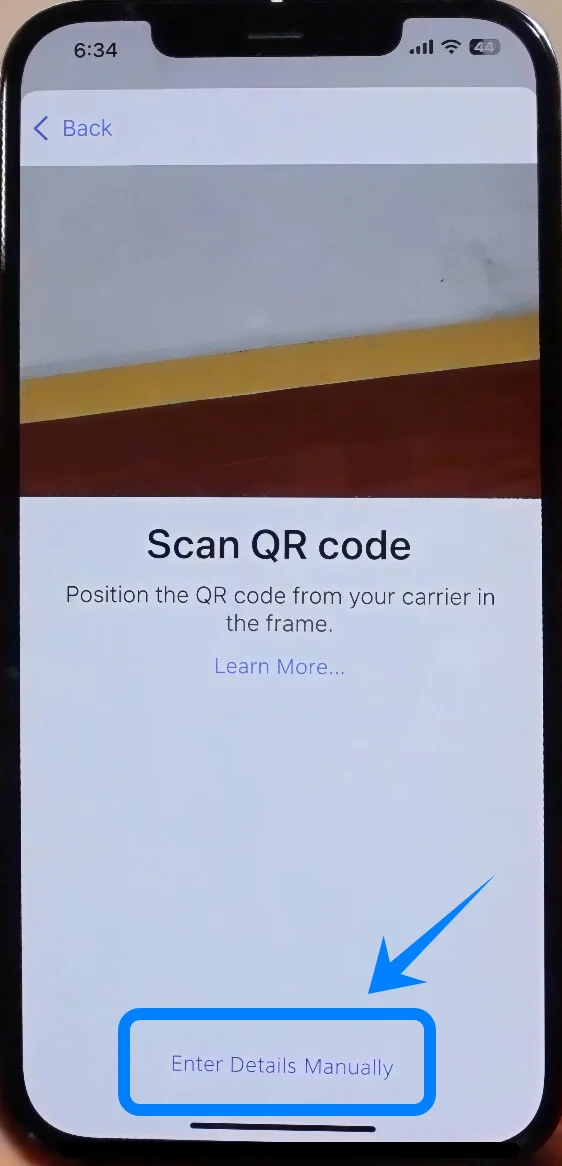
Adım 5: Aktivasyon Bilgilerini Girin
Servis sağlayıcınız tarafından verilen bilgileri tam olarak aşağıdaki alanlara girin:
SM-DP+ Adresi
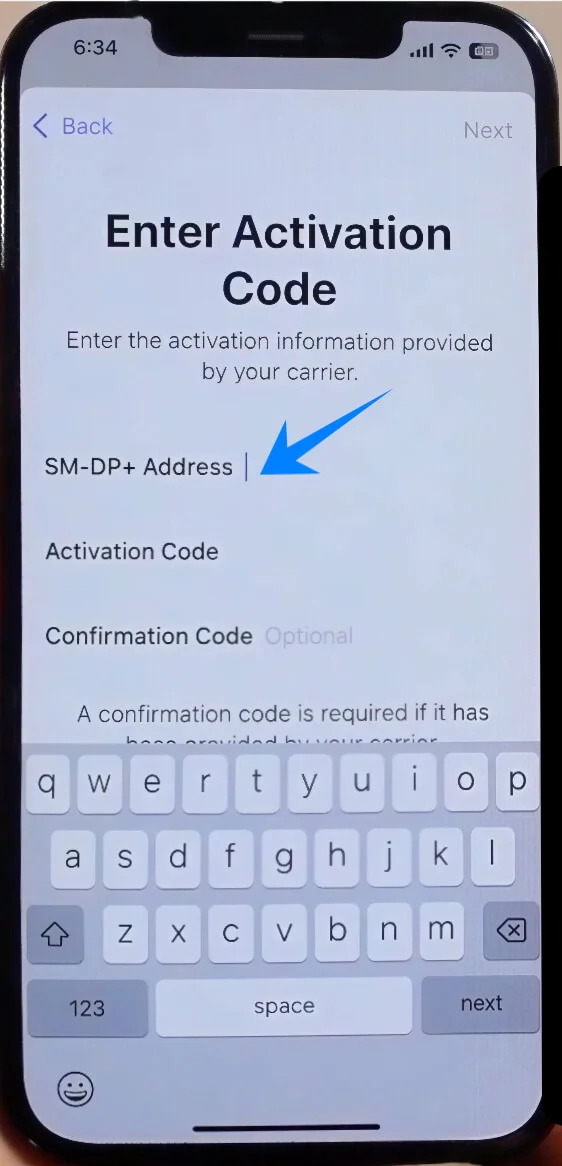
Aktivasyon Kodu
İleri'ye dokunun (sağ üst köşe)
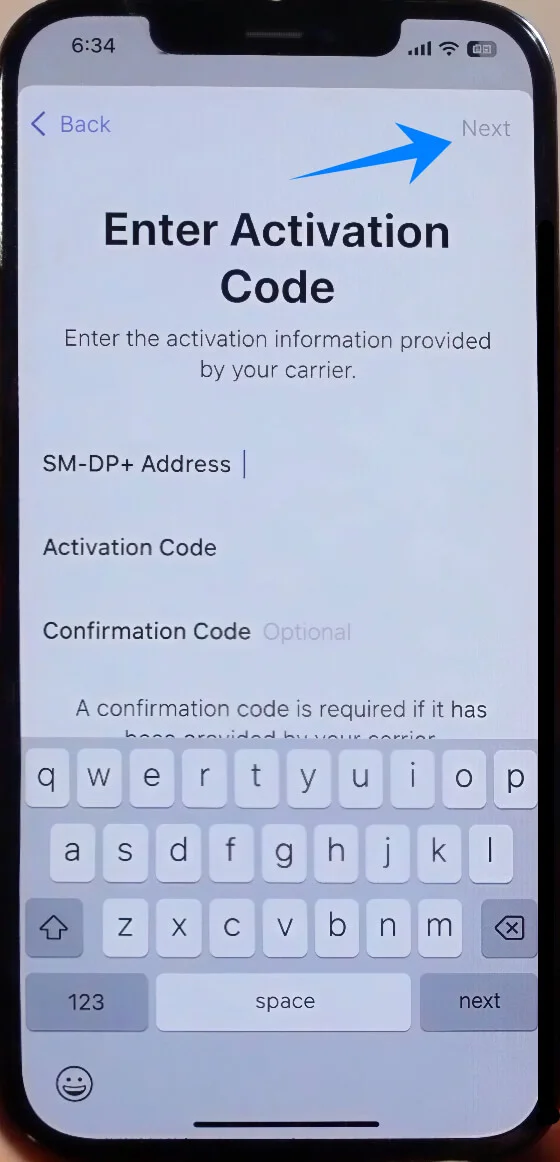
Adım 6: eSIM'i İndirin ve Etkinleştirin
iPhone'un operatör sunucusuna bağlanmasını bekleyin
İstendiğinde Hücresel Plan Ekle'ye dokunun
Adım 7: eSIM Hattını Etiketleyin
Bir etiket seçin (örneğin; Birincil, İkincil, Seyahat)
Sürdür'e dokunun
Adım 8: Varsayılan Hat Tercihlerini Ayarlayın
Aramalar, mesajlaşma ve veri kullanımı için varsayılan hatlarınızı seçin
Her yapılandırmadan sonra Sürdür'e dokunun
eSIM Kurulumunun Başarılı Olduğu Nasıl Doğrulanır
Adım 1: Hücresel Planları Kontrol Edin
Ayarlar > Hücresel yolunu izleyin (Bazı cihazlarda bu “Mobil Servis” veya “Mobil Veri” olarak görünebilir)
Hücresel Planlar altında yeni bir planın göründüğünü doğrulayın
Adım 2: Sinyal Durumunu Doğrulayın
Ekranın sağ üst köşesine bakın
Yeni eklenen hat için sinyal çubuklarının göründüğünden emin olun
Adım 3: Hat Durumunu Kontrol Edin
Hücresel Planlar altındaki yeni plana dokunun
Şunları doğrulayın:
Bu Hattı Aç seçeneğinin etkin (düğmenin yeşil) olduğunu
Durumun Bağlı veya benzeri bir ifade olduğunu
Adım 4: Bağlantıyı Test Edin
Yeni hattı kullanarak bir arama yapın veya mobil veriyi açın:
Ayarlar > Hücresel (Bazı cihazlarda bu “Mobil Servis” veya “Mobil Veri” olarak görünebilir) > Hücresel Veri yolunu izleyin
Yeni eklenen eSIM'i seçin
Veri bağlantısını doğrulamak için bir web sayfası açın
Not: Bazı eSIM planları sesli arama desteği içermeyebilir; bu özellik planınıza bağlı olarak kullanılamayabilir.
Sonuç
Yukarıdaki adımları izleyerek, artık iRoamly eSIM'inizi iPhone 12'nize başarıyla yükleyip etkinleştirebiliyor olmalısınız.
Tüm süreç, herhangi bir fiziksel SIM karta veya ek araca ihtiyaç duymadan, tüm yapılandırmanın doğrudan cihaz ayarlarınız üzerinden gerçekleştirilebileceği şekilde tasarlanmıştır.
Bu yöntem yalnızca zaman kazandırmakla kalmaz, aynı zamanda kurulum hataları riskini de azaltır. eSIM sayesinde internete bağlanmak daha hızlı ve esnek bir deneyime dönüşür; böylece gereksiz gecikmeler yaşamadan ihtiyaç duyduğunuz her an mobil verilere erişebilirsiniz.