
Akıllı telefon teknolojisinin gelişmesiyle birlikte, eSIM giderek daha önemli bir özellik haline geldi.
Bu yerleşik SIM çözümü, kullanıcıların operatör profillerini doğrudan cihazlarına eklemelerine olanak tanıyarak fiziksel kart ihtiyacını ortadan kaldırır ve bağlantıyı daha verimli hale getirir.
Eğer iPhone 13 Pro Max kullanıyorsanız ve bir iRoamly eSIM aktive etmeyi planlıyorsanız, bu rehber size adım adım yol gösterecektir.
Hazırlık aşamasından kurulum yöntemlerine kadar, başlamak için ihtiyacınız olan her şeyi burada bulacaksınız.
iRoamly eSIM Kurulumundan Önceki Hazırlıklar
Başlamadan önce aşağıdakilere sahip olduğunuzdan emin olun:
Kararlı bir internet bağlantısı (Wi-Fi veya hücresel veri)
Operatörünüz tarafından sağlanan geçerli bir eSIM QR kodu veya manuel aktivasyon bilgileri (SM-DP+ adresi ve aktivasyon kodu)
Açık ve kilidi kaldırılmış iPhone 13 Pro Max cihazınız
En güncel iOS sürümüne sahip cihaz (uyumluluk için önerilir)
Yöntem 1: QR Kod ile eSIM yükleme
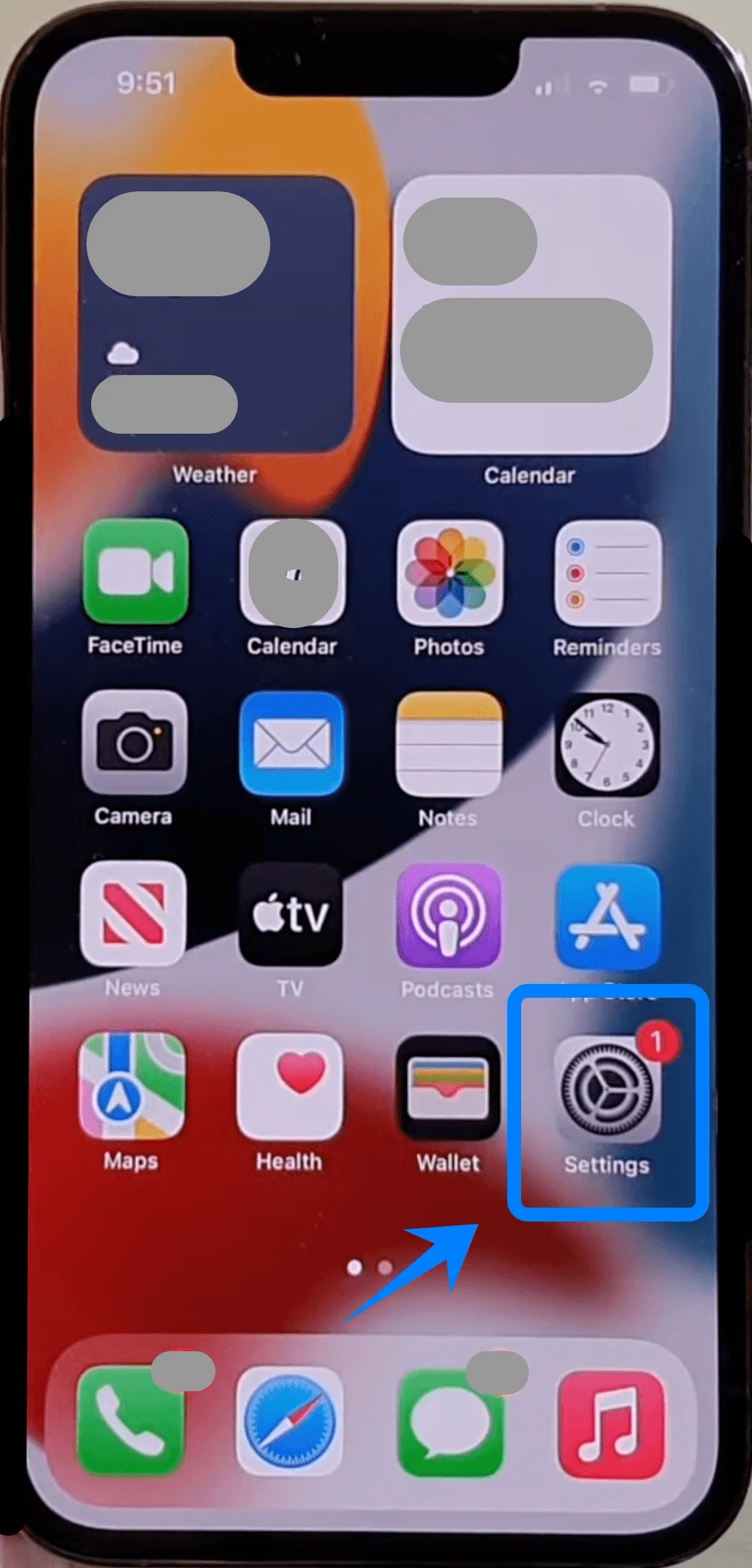
Adım 1: Ayarlar'ı açın
Ana Ekran'da Ayarlar'a dokunun
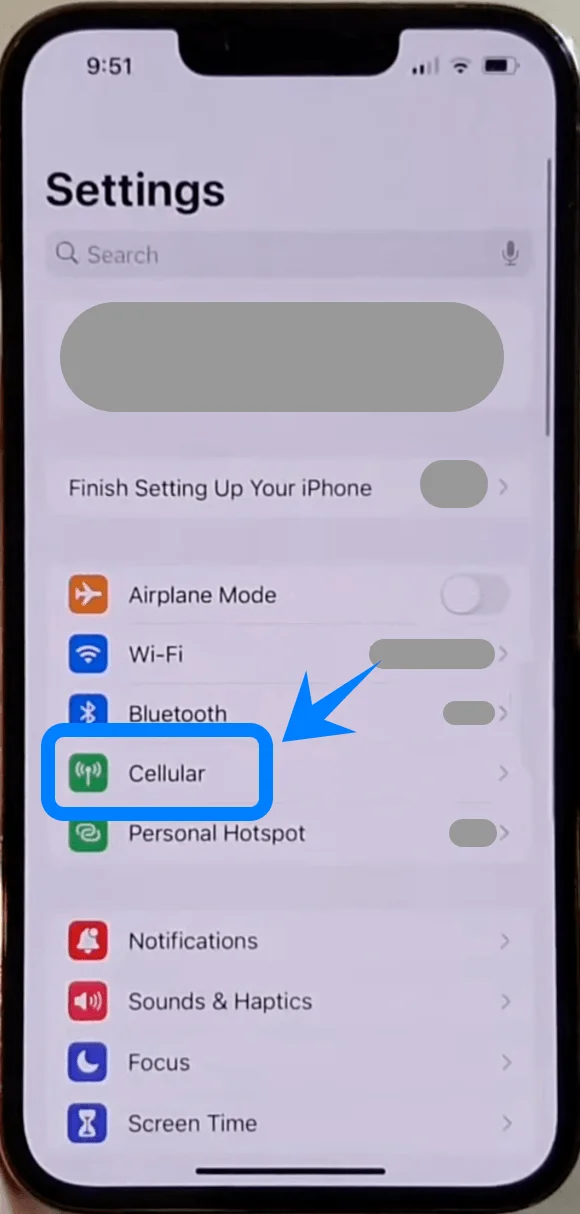
Adım 2: Hücresel ayarlarına gidin
Aşağı kaydırın ve Hücresel seçeneğine dokunun (Bazı cihazlarda bu “Mobil Hizmet” veya “Mobil Veri” olarak görünebilir)
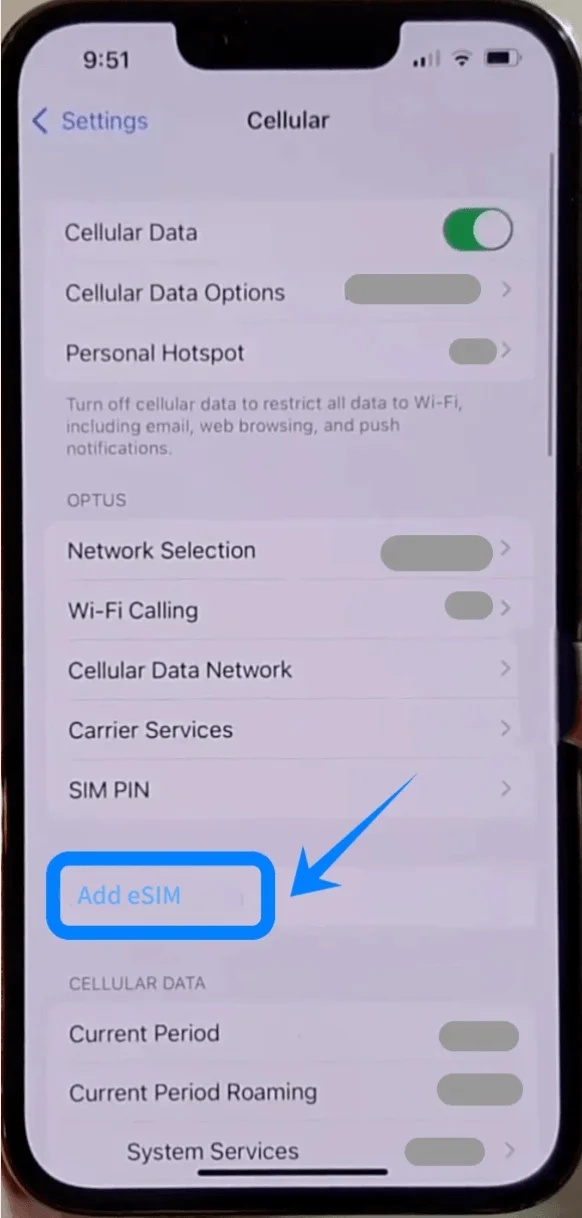
Adım 3: eSIM ekleyin
Hücresel plan yüklü değilse Hücresel Ayarla'ya, yeni bir hat eklemek istiyorsanız Hücresel Plan Ekle seçeneğine dokunun
Adım 4: QR Kod yöntemini seçin
QR Kod Kullan'a dokunun
Adım 5: QR Kodu tarayın
iPhone kameranızı operatörünüz tarafından sağlanan QR kodun üzerine getirin
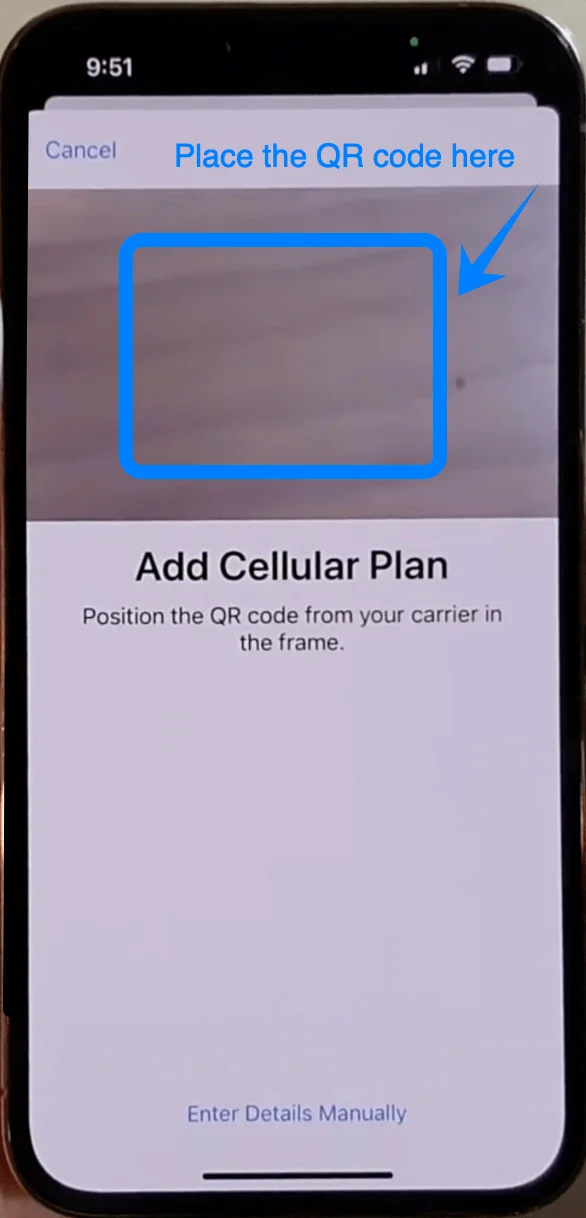
Telefonun kodu otomatik olarak tanımasını bekleyin
Adım 6: Hücresel planı onaylayın
İstendiğinde Hücresel Plan Ekle'ye dokunun
Adım 7: Planı etiketleyin
Bir etiket seçin (örneğin, Birincil, İkincil, Seyahat)
Sürdür'e dokunun
Adım 8: Varsayılan hat tercihlerinizi ayarlayın
Şunlar için varsayılan hattınızı seçin:
Aramalar → Tercih ettiğiniz hatta dokunun → Sürdür'e dokunun
iMessage ve FaceTime → Bir hat seçin → Sürdür'e dokunun
Hücresel Veri → Bir hat seçin → Sürdür'e dokunun
Yöntem 2: Manuel Giriş ile eSIM Kurulumu
Adım 1: Ayarları Açın
Ayarlar öğesine dokunun
Adım 2: Hücresel menüsüne gidin
Aşağı kaydırın ve Hücresel öğesine dokunun (Bazı cihazlarda bu “Mobil Hizmet” veya “Mobil Veri” olarak görünebilir)
Adım 3: eSIM Ekleyin
Yüklü bir hücresel plan yoksa Hücresel Planı Ayarla öğesine veya yeni bir hat eklemek için Hücresel Plan Ekle öğesine dokunun
Adım 4: Manuel Girişi Seçin
QR Kodunu Kullan öğesine dokunun
QR tarama ekranının alt kısmında yer alan Ayrıntıları Manuel Gir seçeneğine dokunun
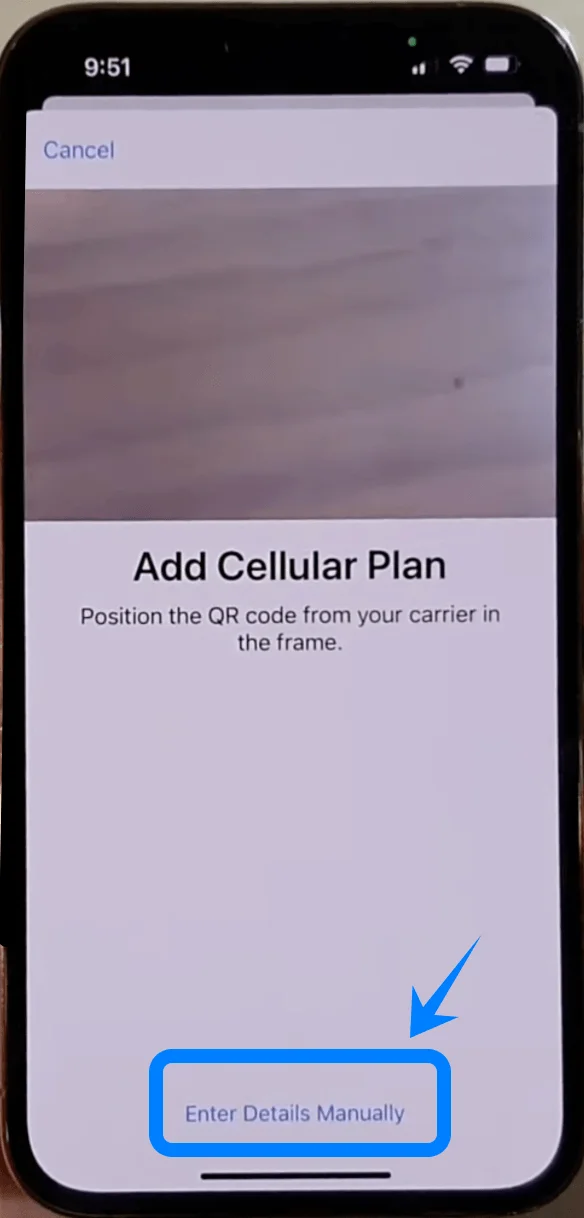
Adım 5: SM-DP+ Adresini Girin
SM-DP+ Adresi alanına dokunun
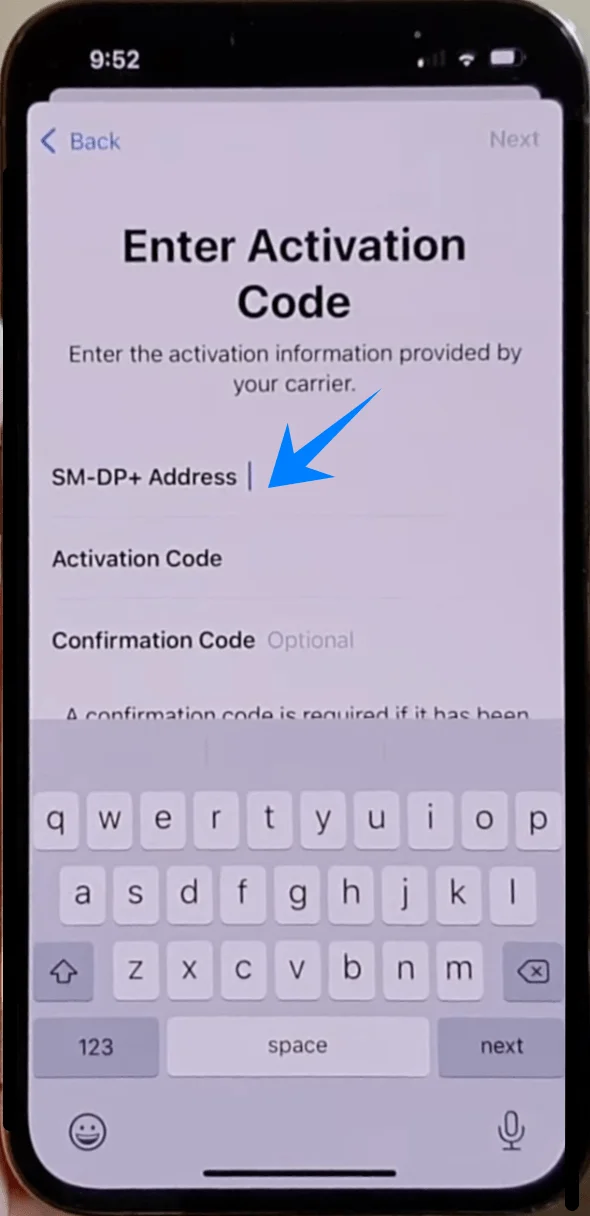
Operatörünüz tarafından sağlanan adresi tam olarak girin
Adım 6: Aktivasyon Kodunu Girin
Aktivasyon Kodu alanına dokunun
Operatörünüz tarafından verilen kodu girin
Adım 7: Onay Kodunu Girin (gerekliyse)
Operatörünüz bir kod sağladıysa Onay Kodu alanına dokunun ve kodu girin
Eğer gerekmiyorsa boş bırakın
Adım 8: Aktivasyona Devam Edin
İleri düğmesine dokunun
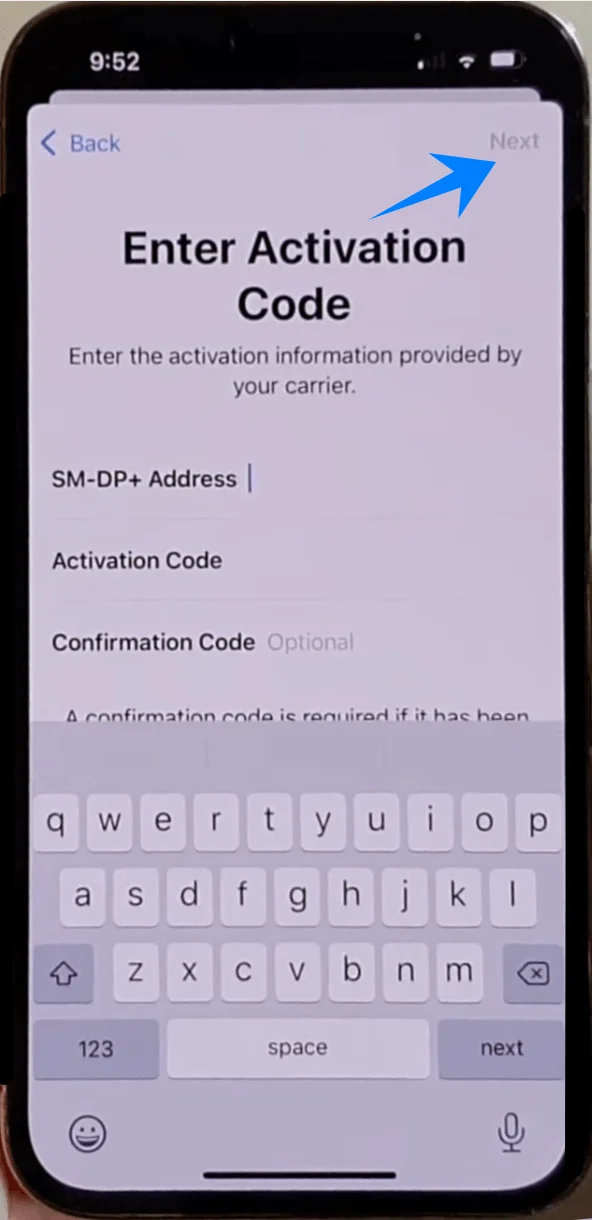
Adım 9: Hücresel Planı Ekleyin
İstendiğinde Hücresel Plan Ekle öğesine dokunun
Adım 10: Planı Etiketleyin
Bir etiket seçin (örneğin, Birincil, İkincil, Seyahat)
Sürdür öğesine dokunun
Adım 11: Varsayılan Hat Ayarlarını Yapılandırın
Şunlar için tercih edilen hatları seçin:
Aramalar → Seçime dokunun → Sürdür öğesine dokunun
iMessage & FaceTime → Seçime dokunun → Sürdür öğesine dokunun
Hücresel Veri → Seçime dokunun → Sürdür öğesine dokunun
eSIM Kurulumu Nasıl Onaylanır
Adım 1: Hücresel Planları Kontrol Edin
Ayarlar → Hücresel kısmına gidin (Bazı cihazlarda bu “Mobil Hizmet” veya “Mobil Veri” olarak görünebilir)
Hücresel Planlar altında yeni bir planın göründüğünü doğrulayın
Adım 2: Sinyal Göstergesini Kontrol Edin
Ekranın sağ üst köşesine bakın
Yeni hat için sinyal çubuklarının göründüğünden emin olun (çift sinyal göstergesi görülebilir)
Adım 3: Hat Durumunu Doğrulayın
Ayarlar → Hücresel (Bazı cihazlarda bu “Mobil Hizmet” veya “Mobil Veri” olarak görünebilir) bölümünde, yeni eklenen plana dokunun
Şunlardan emin olun:
Bu Hattı Aç seçeneğinin etkin olduğundan (düğme yeşil renkte olmalıdır)
Durumun Bağlı veya benzeri bir ibareyle göründüğünden
Adım 4: Bağlantıyı Test Edin
Yeni hattı kullanarak bir arama yapın veya mesaj gönderin
Not: Bazı eSIM planları sesli arama desteği içermeyebilir; bu nedenle seçtiğiniz plana bağlı olarak bu özellik kullanılamayabilir.
Alternatif olarak Wi-Fi'yi kapatın ve hücresel verinin çalışıp çalışmadığını kontrol edin
Sonuç
Gördüğünüz gibi, bir eSIM kurulumu hiçbir fiziksel müdahale gerektirmez ve tamamen cihaz ayarlarınız üzerinden tamamlanabilir.
Bu, süreci geleneksel yöntemlere kıyasla daha hızlı ve daha pratik hale getirir.
Bu kılavuzdaki adımları tamamladığınızda, iRoamly eSIM'iniz kullanıma hazır olacak ve minimum çabayla bağlantıda kalmanızı sağlayacaktır.