
Akıllı telefonlar kartsız tasarıma doğru ilerlemeye devam ederken, eSIM bağlantıda kalmanın daha verimli ve kullanışlı bir yolu haline geliyor.
Fiziksel bir SIM karta ihtiyaç duymak yerine eSIM, hücresel planınızı doğrudan cihazınız üzerinden dijital olarak etkinleştirmenize olanak tanır. Bu da kurulum sürecini daha hızlı ve daha pratik hale getirir.
iPhone 14 Plus kullanıcıları için tüm işlemler, herhangi bir ek araca gerek duymadan sadece birkaç dakika içinde tamamlanabilir.
Eğer iRoamly eSIM'inizi yüklemeye hazırlanıyorsanız, bu rehber planı eklemekten etkinleştirme işlemini tamamlamaya kadar her adımda size yol gösterecektir.
iRoamly eSIM Kurulumundan Önceki Hazırlıklar
Başlamadan önce aşağıdakilere sahip olduğunuzdan emin olun:
Kararlı bir internet bağlantısı (Wi-Fi veya hücresel)
Operatörünüz tarafından sağlanan geçerli bir eSIM QR kodu veya manuel aktivasyon detayları (SM-DP+ adresi ve aktivasyon kodu)
iPhone 14 Plus cihazınızın açık ve kilidinin açılmış olması
Cihazın en son iOS sürümüne güncellenmiş olması (uyumluluk için önerilir)
Yöntem 1: QR Kod ile eSIM Yükleme
Adım 1: Ayarları Açın
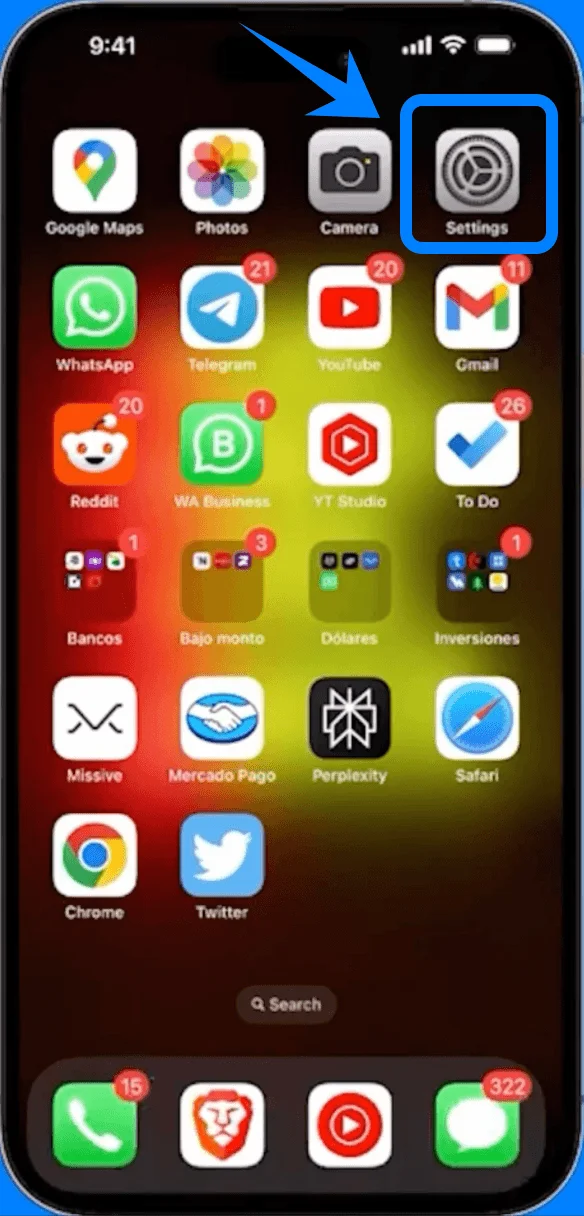
Ana ekranda Ayarlar'a dokunun.
Adım 2: Hücresel Ayarlara Gidin
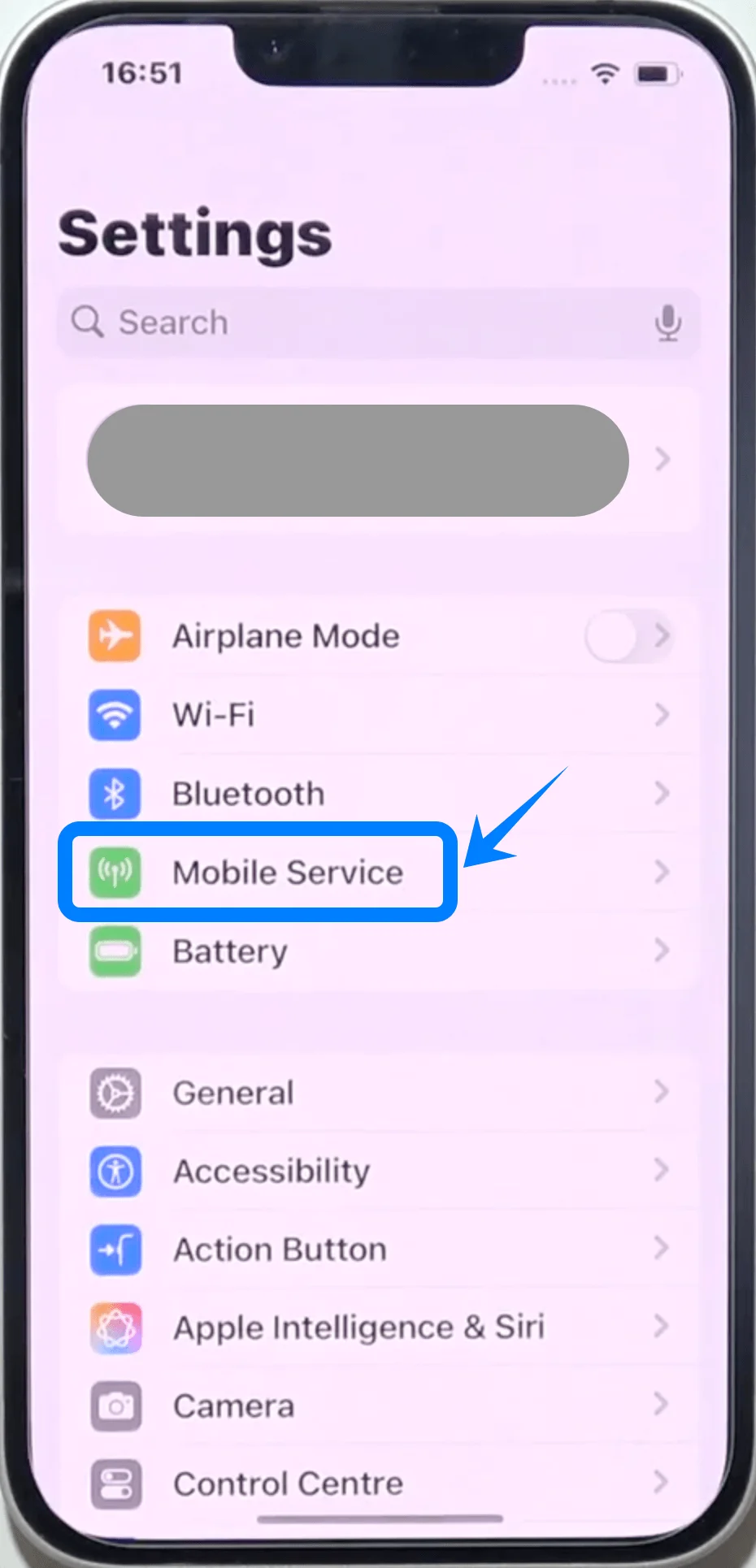
Mobil Servis'e dokunun (Bazı cihazlarda bu “Hücresel” veya “Mobil Veri” olarak görünebilir).
Adım 3: eSIM Ekleyin
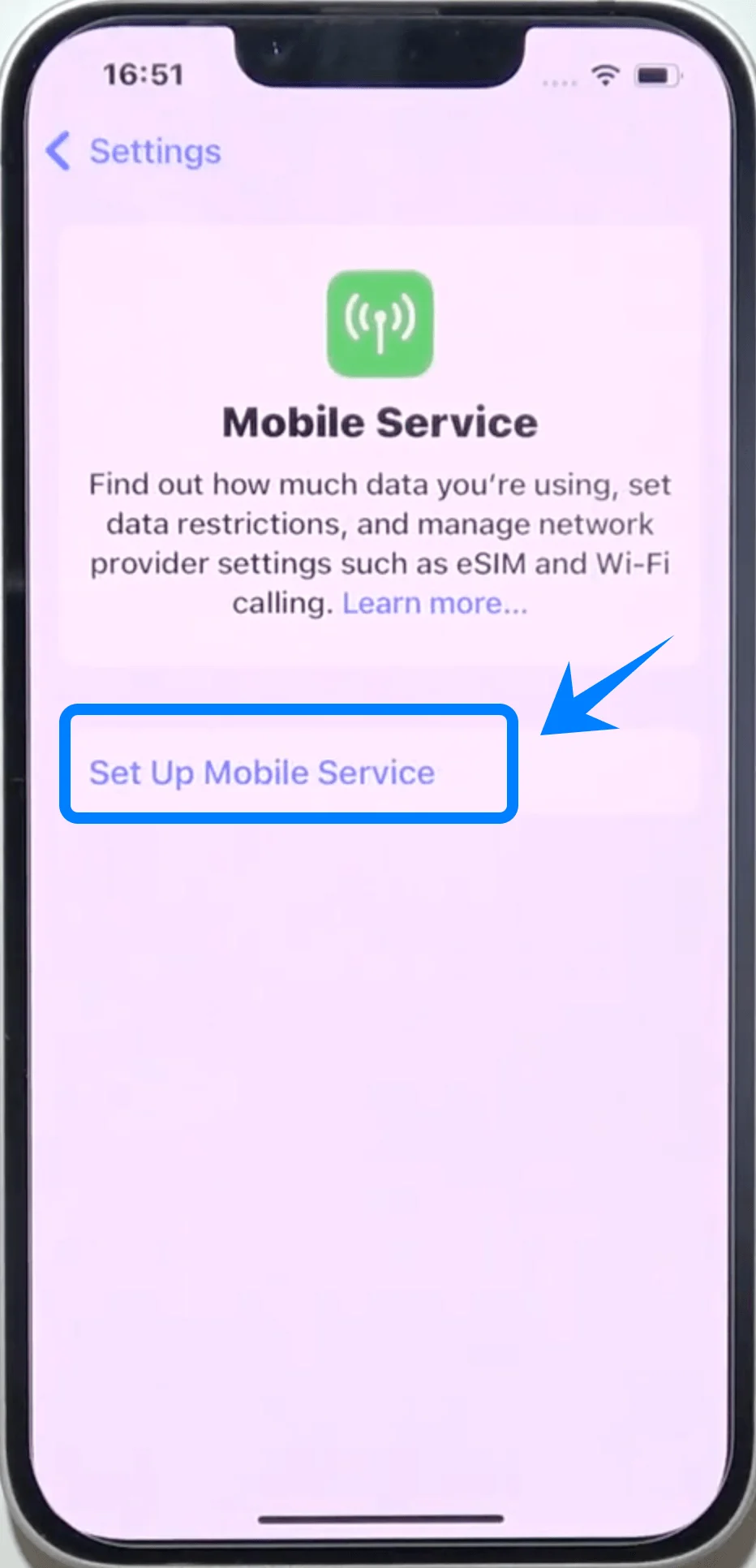
Halihazırda bir hücresel planınız varsa eSIM Ekle'ye, eğer bu ilk planınızsa Hücresel Kur'a dokunun.
Adım 4: QR Kod Seçeneğini Belirleyin
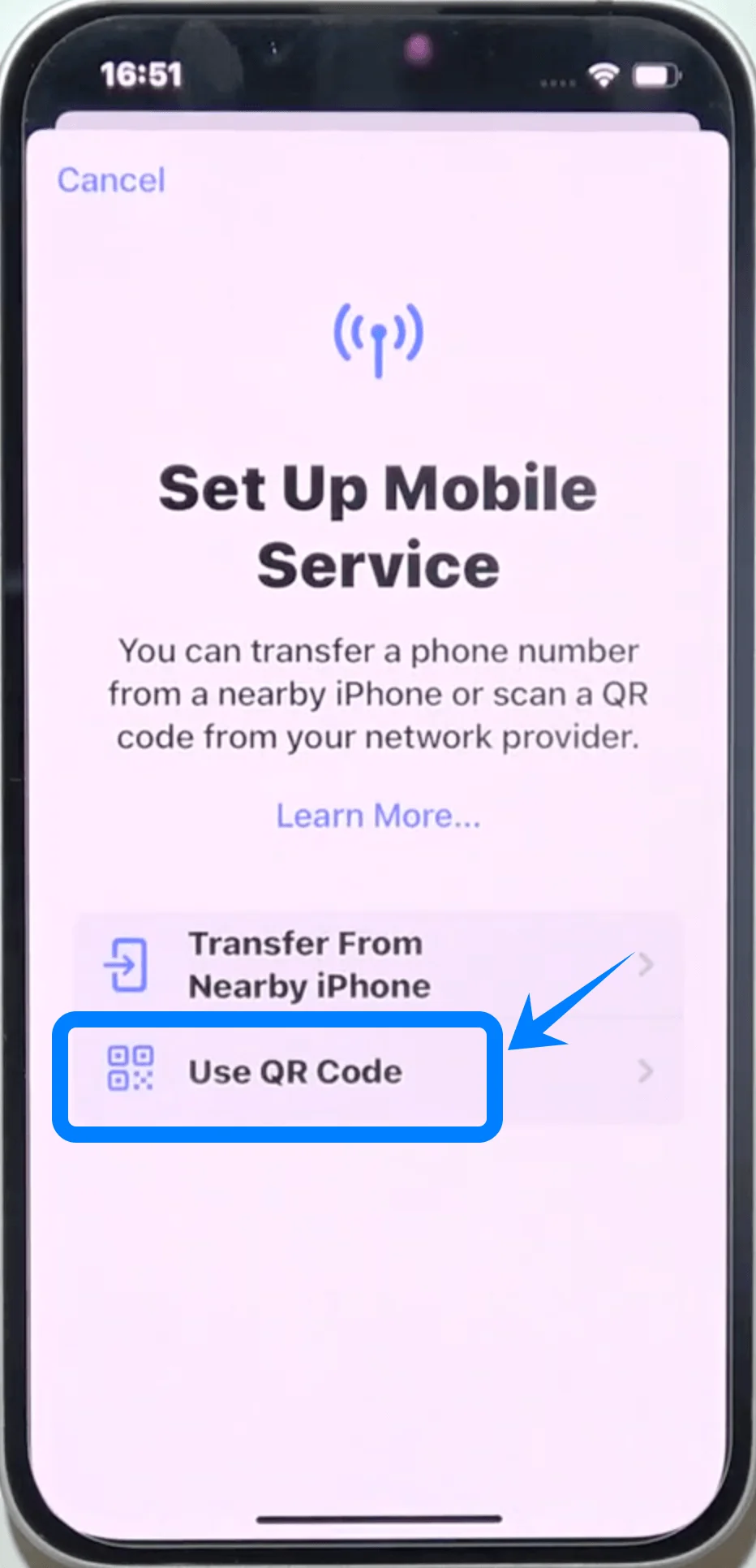
QR Kod Kullan'a dokunun.
Adım 5: QR Kodu Taratın
iPhone'unuzu, QR kod kamera çerçevesinin içine gelecek şekilde tutun.
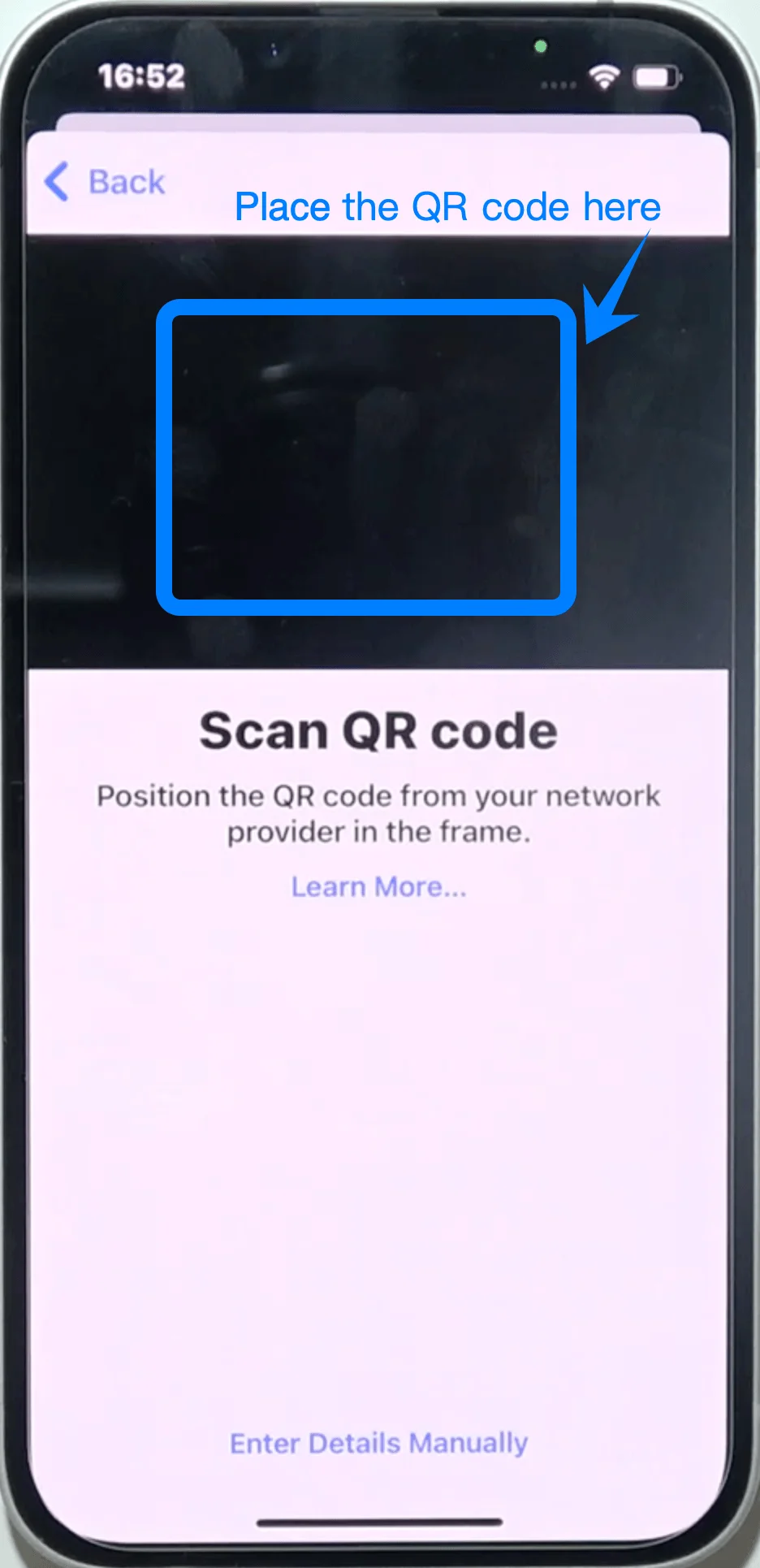
Sistemin kodu otomatik olarak tanımasını bekleyin.
Adım 6: Aktivasyonu Onaylayın
Ekranınıza gelen uyarıda Devam Et'e dokunun.
Adım 7: Hücresel Planı Ekleyin
Hücresel Plan Ekle'ye dokunun.
Adım 8: Plana Etiket Atayın (İsteğe bağlı ancak önerilir)
Etiket alanına dokunun (örneğin, “Birincil”, “İş”).
Bir etiket seçin veya Özel Etiket'e dokunarak bir isim girin.
Bitti'ye dokunun.
Adım 9: Varsayılan Hat Tercihlerini Belirleyin
Şunlar için kullanmak istediğiniz varsayılan hattı seçin:
Sesli Hat
iMessage ve FaceTime
Hücresel Veri
Her seçimden sonra Devam Et'e dokunun.
Yöntem 2: eSIM'i Manuel Giriş ile Yükleyin
Adım 1: Ayarları Açın
Ana ekrandan Ayarlar'a dokunun.
Adım 2: Hücresel Ayarlara Gidin
Mobil Servis'e dokunun (Bazı cihazlarda bu “Hücresel” veya “Mobil Veri” olarak görünebilir).
Adım 3: eSIM Ekleyin
Hali hazırda bir hücresel planınız varsa eSIM Ekle'ye, eğer bu ilk planınızsa Hücresel Ayarla'ya dokunun.
Adım 4: Manuel Giriş Seçeneğini Seçin
QR Kodunu Kullan'a dokunun.
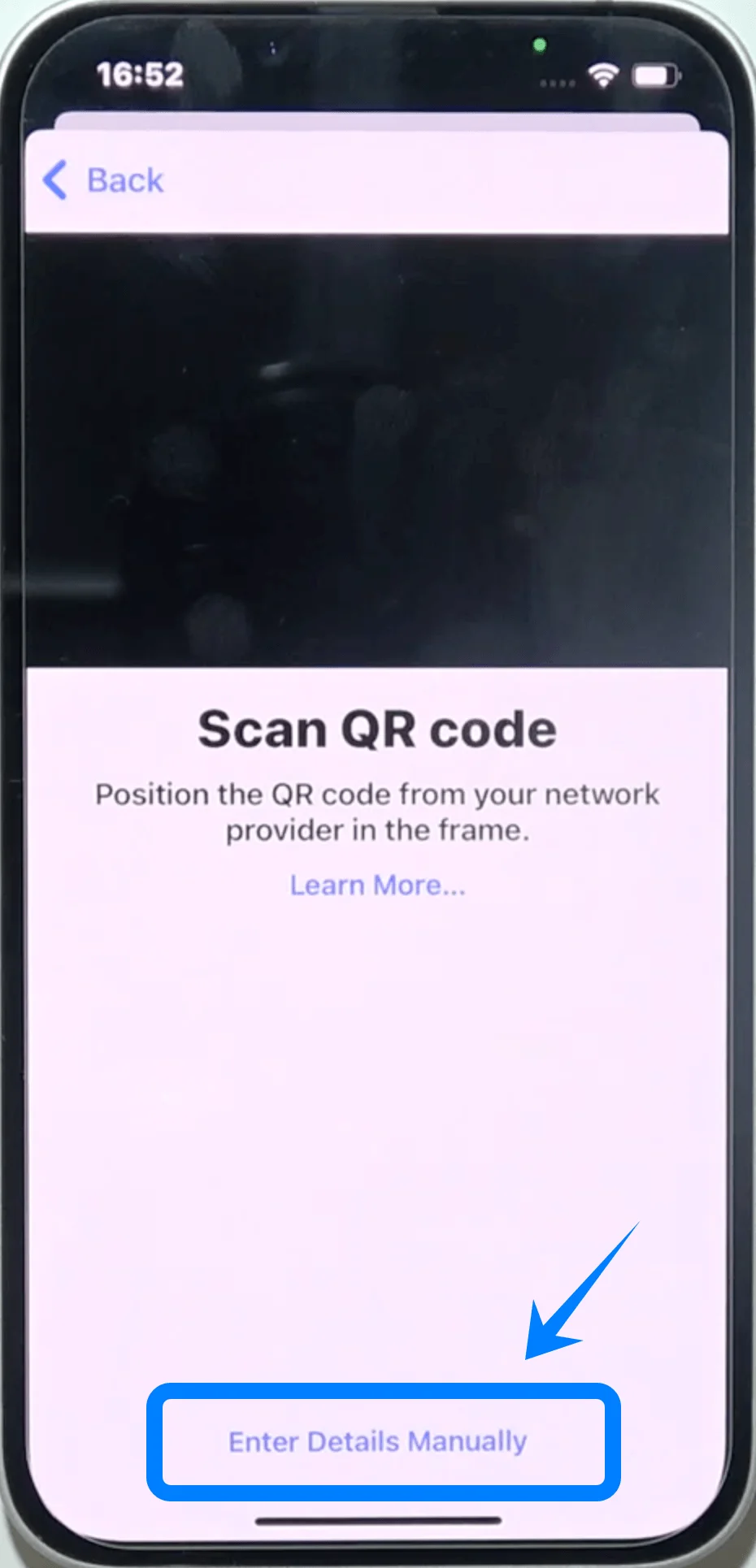
QR tarama ekranının alt kısmında yer alan Ayrıntıları Manuel Gir seçeneğine dokunun.
Adım 5: Aktivasyon Bilgilerini Girin
SM-DP+ Adresi alanına dokunun ve operatörünüzün size sağladığı adresi girin.
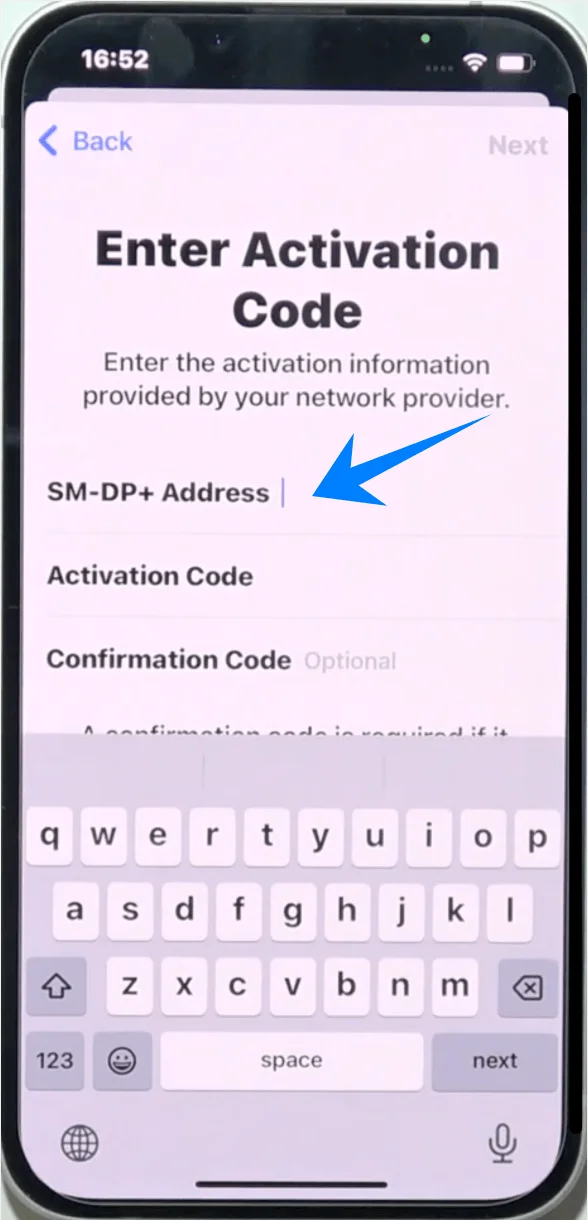
Aktivasyon Kodu alanına dokunun ve kodu eksiksiz bir şekilde girin.
Eğer sağlandıysa Onay Kodu'nu girin.
Adım 6: Aktivasyona Devam Edin
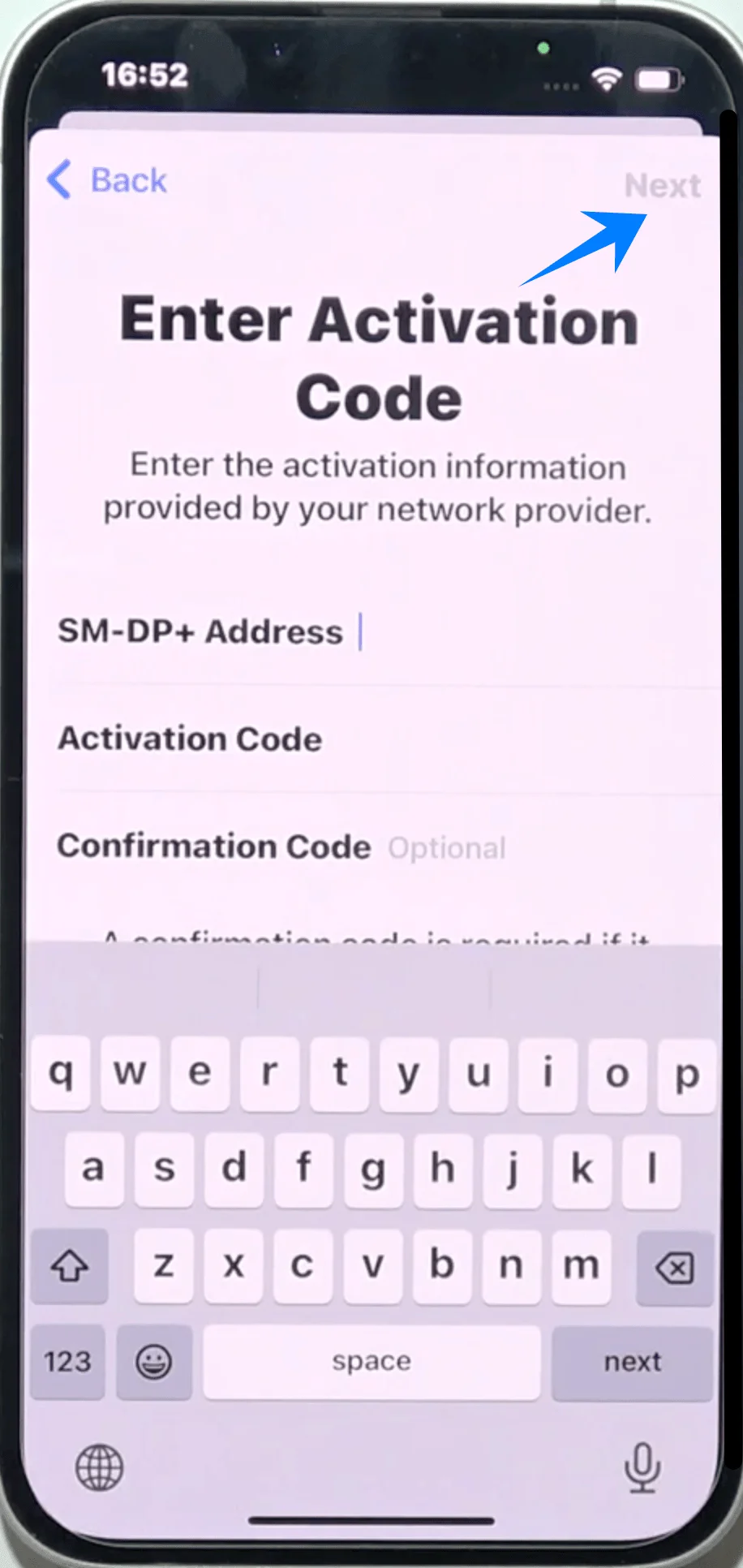
İleri'ye dokunun.
Adım 7: Hücresel Plan Ekleyin
Hücresel Plan Ekle'ye dokunun.
Adım 8: Planı Etiketleyin
Etiket alanına dokunarak bir ad verin.
Bitti'ye dokunun.
Adım 9: Varsayılan Hat Ayarlarını Yapılandırın
Şunlar için varsayılan ayarlarınızı seçin:
Sesli Hat
iMessage ve FaceTime
Hücresel Veri
Her seçimden sonra Sürdür'e dokunun.
eSIM Kurulumunun Başarıyla Tamamlandığını Nasıl Doğrulayabilirsiniz
Adım 1: Hücresel Planları Kontrol Edin
Ayarlar'ı açın
Hücresel'e dokunun (Bazı cihazlarda bu “Mobil Servis” veya “Mobil Veri” olarak görünebilir)
Yeni planın SIM'ler veya Hücresel Planlar altında göründüğünü onaylayın
Adım 2: Sinyal Bağlantısını Doğrulayın
Ekranın sağ üst köşesine bakın
Yeni eklenen hat için sinyal çubuklarının görünür olduğunu onaylayın
Adım 3: Ağ İşlevselliğini Test Edin
Bir telefon araması yapın
Bir kısa mesaj gönderin
Wi-Fi'ı kapatın ve hücresel veriyi kullanarak bir web sayfası açın
Adım 4: Hat Durumunu Onaylayın
Ayarlar → Hücresel yolunu izleyin (Bazı cihazlarda bu “Mobil Servis” veya “Mobil Veri” olarak görünebilir)
Yeni eklenen plana dokunun
Bu Hattı Aç seçeneğinin etkin olduğundan emin olun
Sonuç
Yukarıdaki adımları izleyerek iPhone 14 Plus cihazınızdaki eSIM kurulumunu ve yapılandırmasını başarıyla tamamlamış olmalısınız. Bu süreç, fiziksel SIM kartlarla uğraşma zorunluluğunu ortadan kaldırarak aktivasyon işlemini daha pratik ve hızlı hale getirmektedir.
Bu dijital yaklaşım, aynı zamanda mobil planlarınızı yönetmek ve değiştirmek için size daha fazla esneklik sunar. Kurulumu doğru bir şekilde tamamladığınızda, bağlantınızı hemen kullanmaya başlayabilir ve ihtiyacınıza göre ayarlarınızı düzenleyebilirsiniz.