
iRoamly eSIM'inizi yeni teslim aldıysanız ve nasıl başlayacağınızdan emin değilseniz, kurulum sürecinin aslında göründüğünden çok daha kolay olduğunu bilmenizi isteriz.
Fiziksel olarak takılması gereken geleneksel SIM kartların aksine, bir eSIM doğrudan telefonunuzun ayarları üzerinden sadece birkaç adımda yüklenebilir.
iPhone 15 Pro Max kullanıcıları için sistem, eSIM teknolojisini tam olarak desteklediğinden bu süreci çok daha sorunsuz hale getirmektedir.
Bu rehberde, kurulumu hızla tamamlayabilmeniz ve yaygın kurulum hatalarından kaçınabilmeniz için her adımı size net bir şekilde açıklayacağız.
iRoamly eSIM Kurulumundan Önceki Hazırlıklar
Başlamadan önce aşağıdakilere sahip olduğunuzdan emin olun:
Sabit bir internet bağlantısı (Wi-Fi veya hücresel veri)
Geçerli bir eSIM QR kodu veya operatörünüz tarafından sağlanan manuel aktivasyon bilgileri (SM-DP+ adresi ve aktivasyon kodu)
Açık ve kilidi açılmış iPhone 15 Pro Max cihazınız
Cihazın en son iOS sürümüne güncellenmiş olması (uyumluluk için tavsiye edilir)
Yöntem 1: QR Kod ile eSIM Yükleme
Adım 1: Hücresel Ayarları Açın
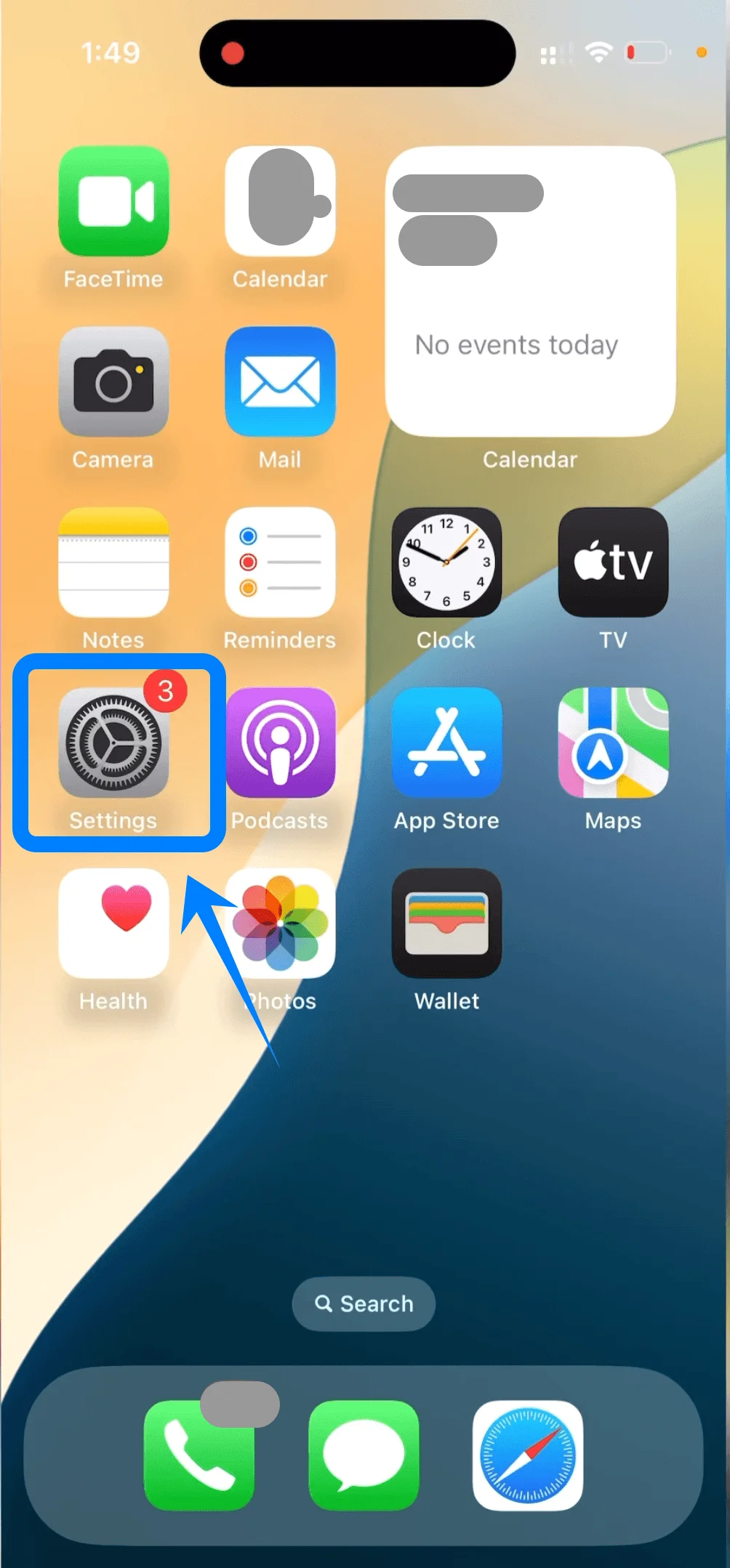
Ana ekranda Ayarlar'a dokunun
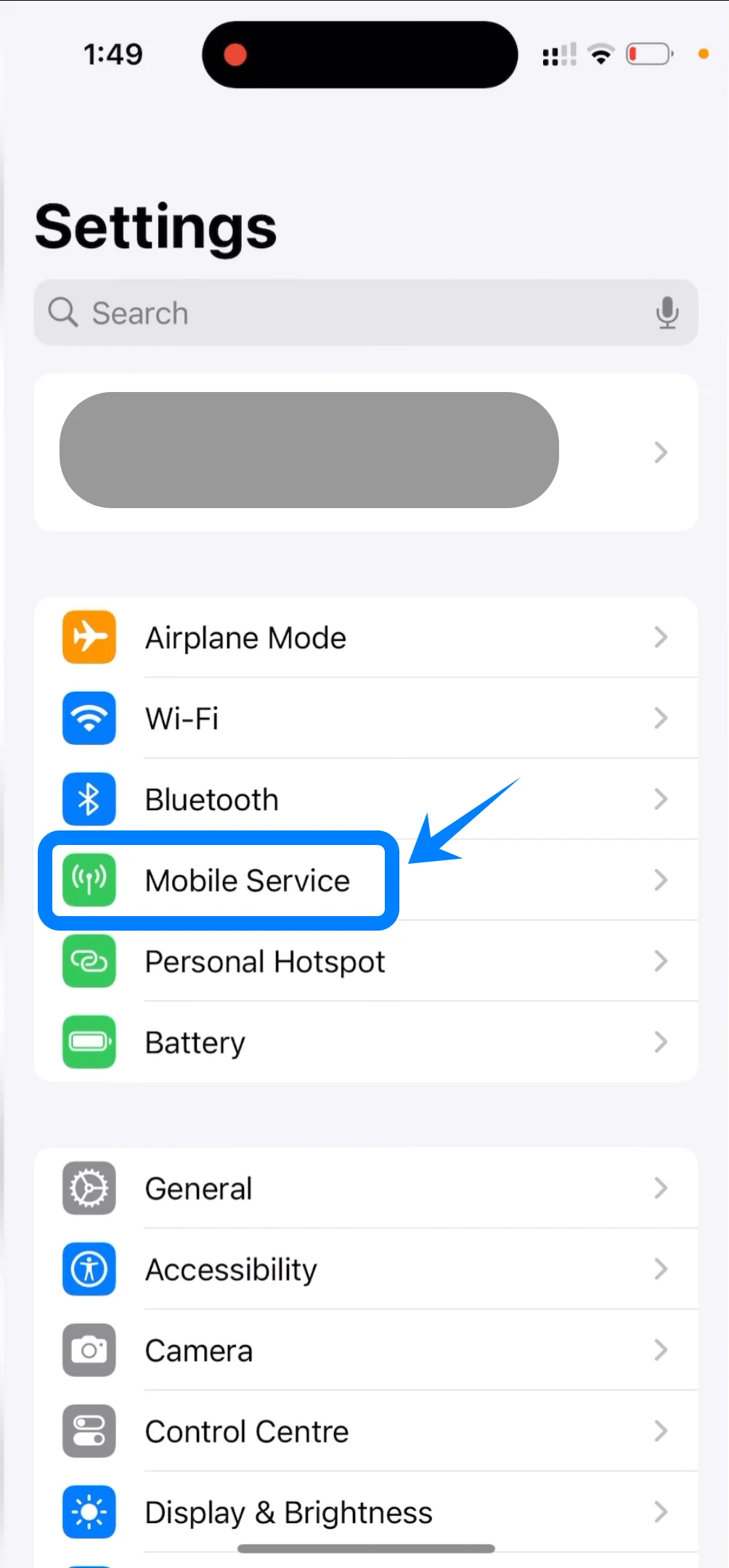
Aşağı kaydırın ve Mobil Servis'e dokunun (Bazı cihazlarda bu “Hücresel” veya “Mobil Veri” olarak görünebilir)
Adım 2: Yeni Bir eSIM Ekleyin
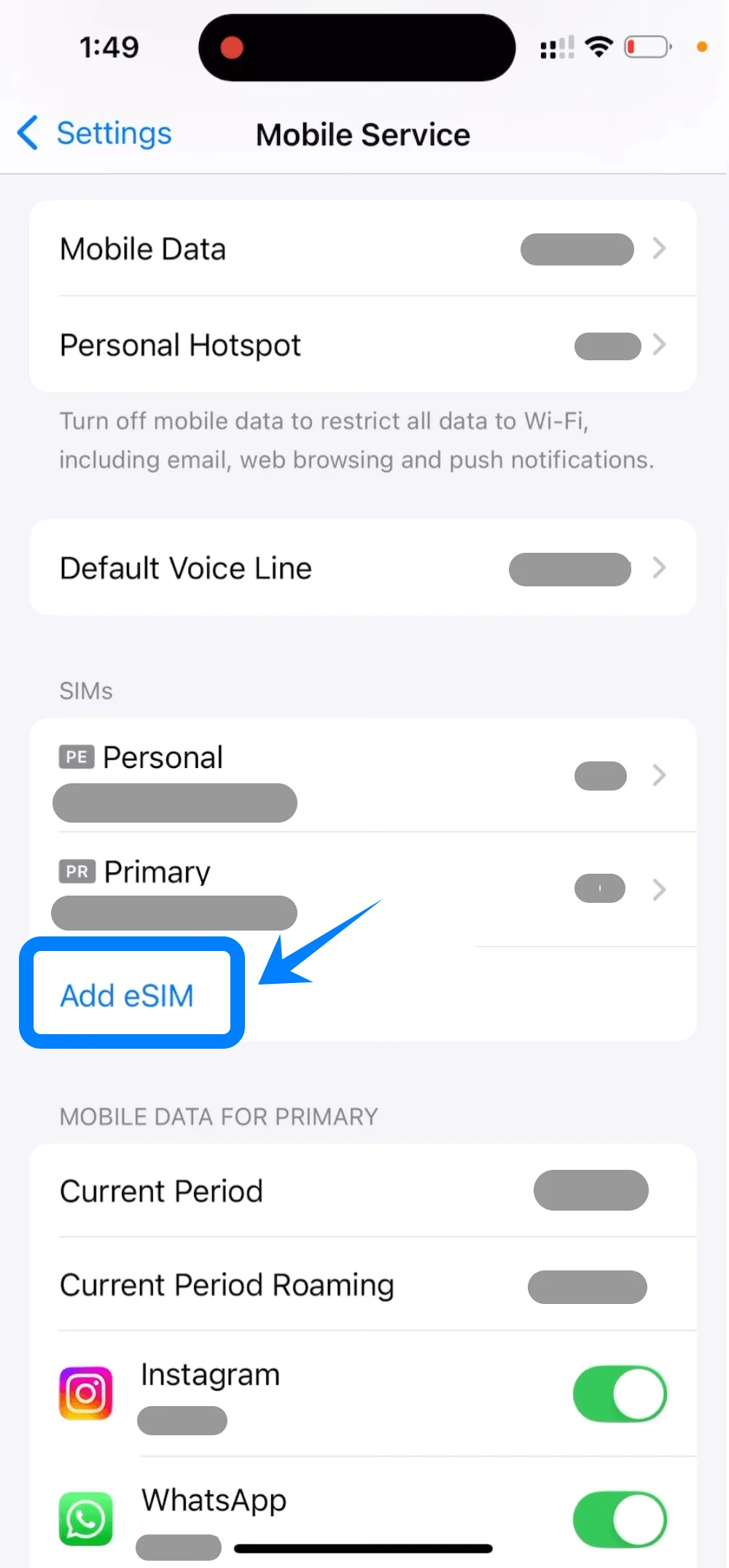
Mevcut bir hücresel planınız varsa eSIM Ekle'ye, eğer bu ilk planınızsa Hücresel Kurulum Yap'a dokunun
Adım 3: QR Kod Seçeneğini Seçin
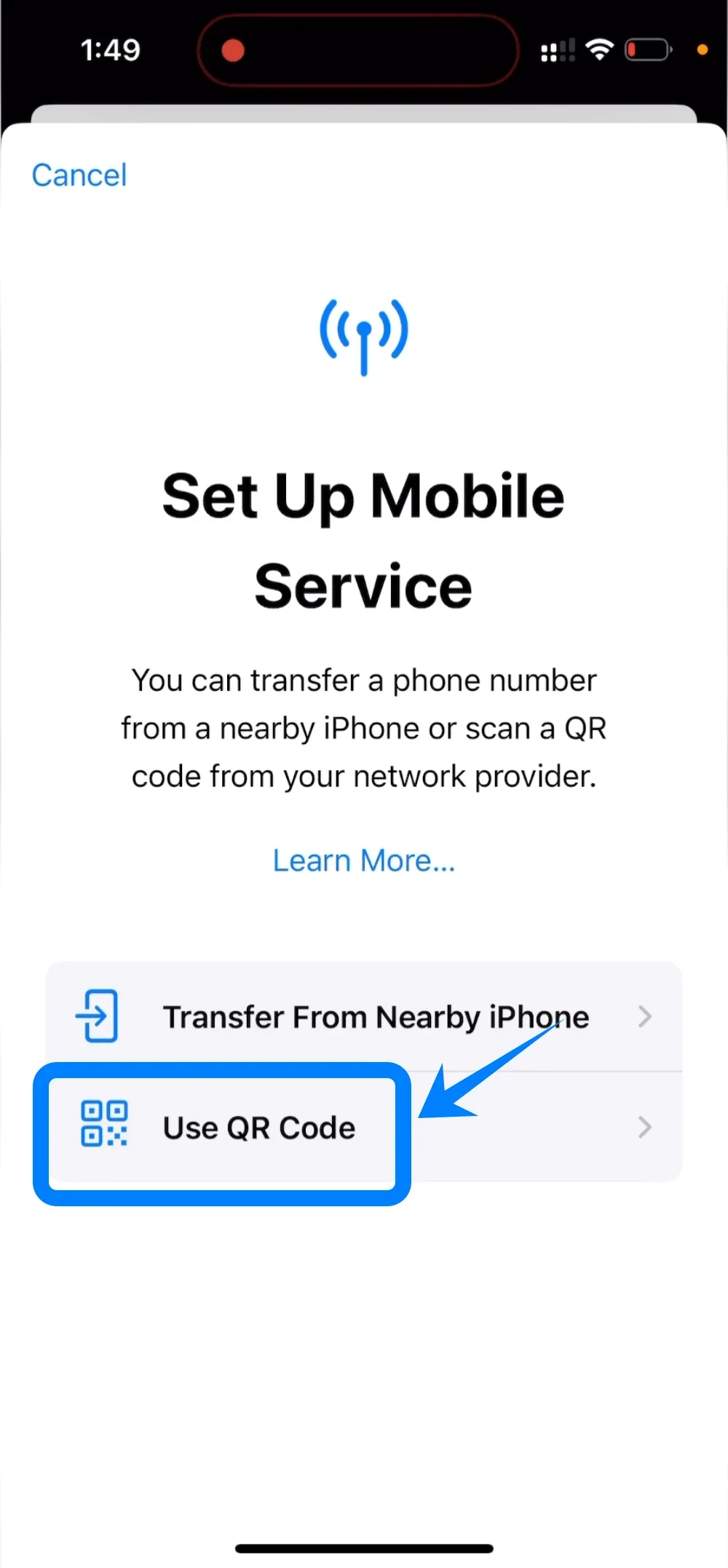
QR Kodu Kullan'a dokunun
Adım 4: QR Kodu Taratın
Kamera arayüzü otomatik olarak açılacaktır
iPhone kameranızı operatörünüzün sağladığı QR koda doğrultun
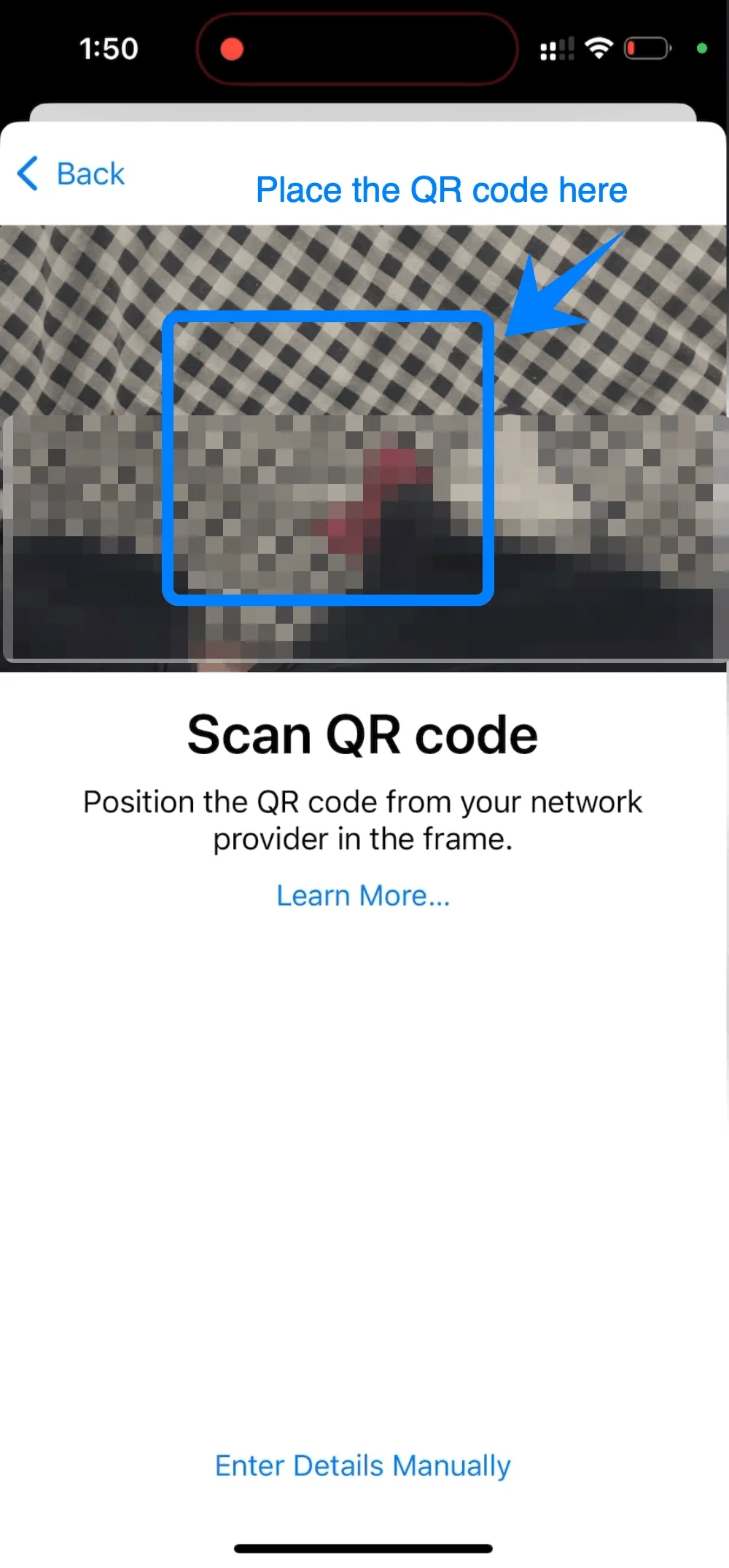
Kod tanınana kadar bekleyin
Adım 5: Aktivasyonu Onaylayın
İstendiğinde Devam Et'e dokunun
Ardından Hücresel Plan Ekle'ye dokunun
Adım 6: eSIM Hattını Etiketleyin
Bir etiket seçin (örneğin, Birincil, İkincil, İş, vb.)
Devam Et'e dokunun
Adım 7: Varsayılan Hat Ayarlarını Yapılandırın
Varsayılan Hat'tı seçin → Devam Et'e dokunun
iMessage & FaceTime hattını seçin → Devam Et'e dokunun
Hücresel Veri hattını seçin → Bitti'ye dokunun
Yöntem 2: Manuel Giriş ile eSIM Kurulumu
Adım 1: Hücresel Ayarları Açın
Ayarlar'a dokunun
Aşağı kaydırın ve Mobil Servis'e dokunun (Bazı cihazlarda bu “Hücresel” veya “Mobil Veri” olarak görünebilir)
Adım 2: Yeni bir eSIM ekleyin
Mevcut bir hücresel planınız varsa eSIM Ekle'ye, eğer bu ilk planınızsa Hücresel Kurulumu Yap'a dokunun
Adım 3: Manuel Giriş seçeneğini seçin
QR Kodu Kullan'a dokunun
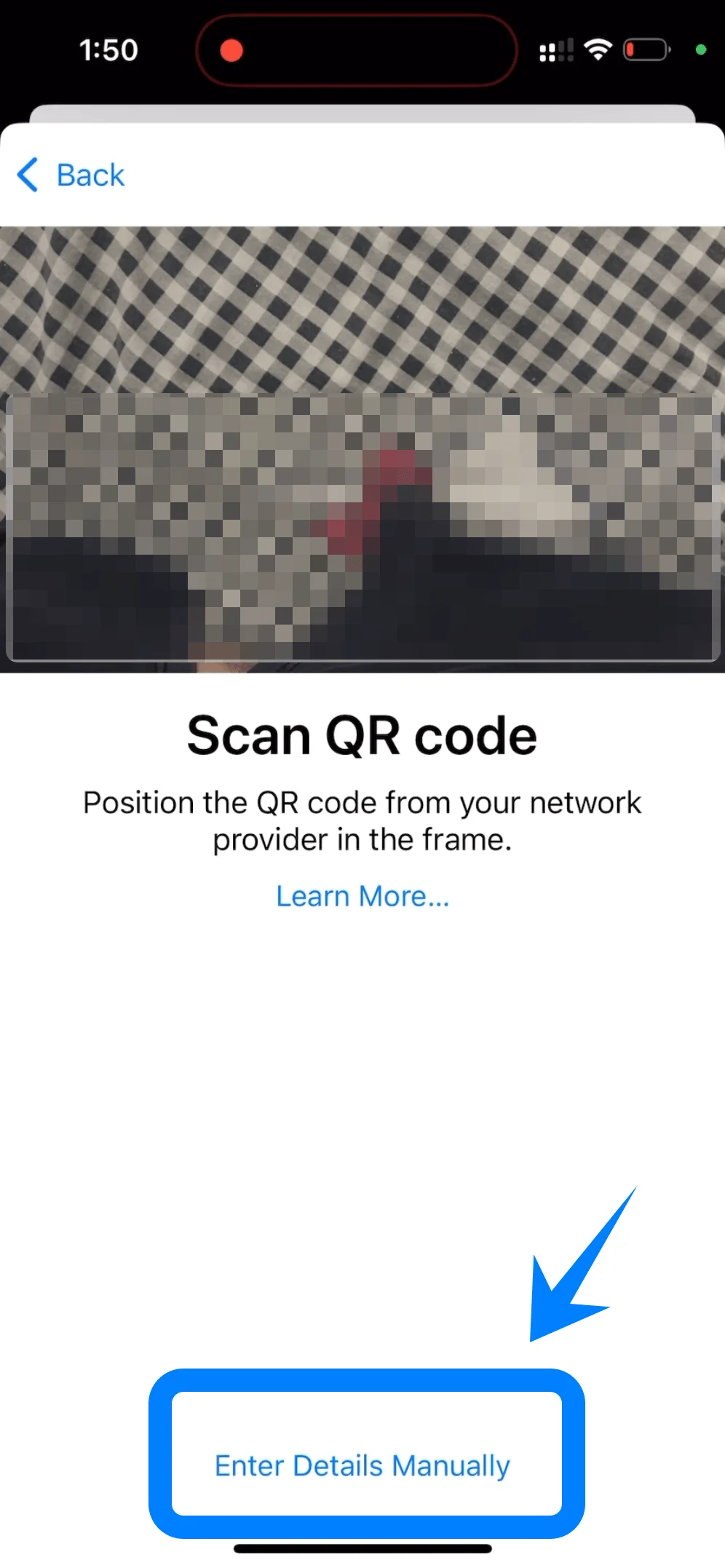
QR tarama ekranında, (en altta bulunan) Detayları Manuel Gir'e dokunun
Adım 4: Aktivasyon detaylarını girin
SM-DP+ Adresi alanına, operatörünüz tarafından sağlanan adresi girin
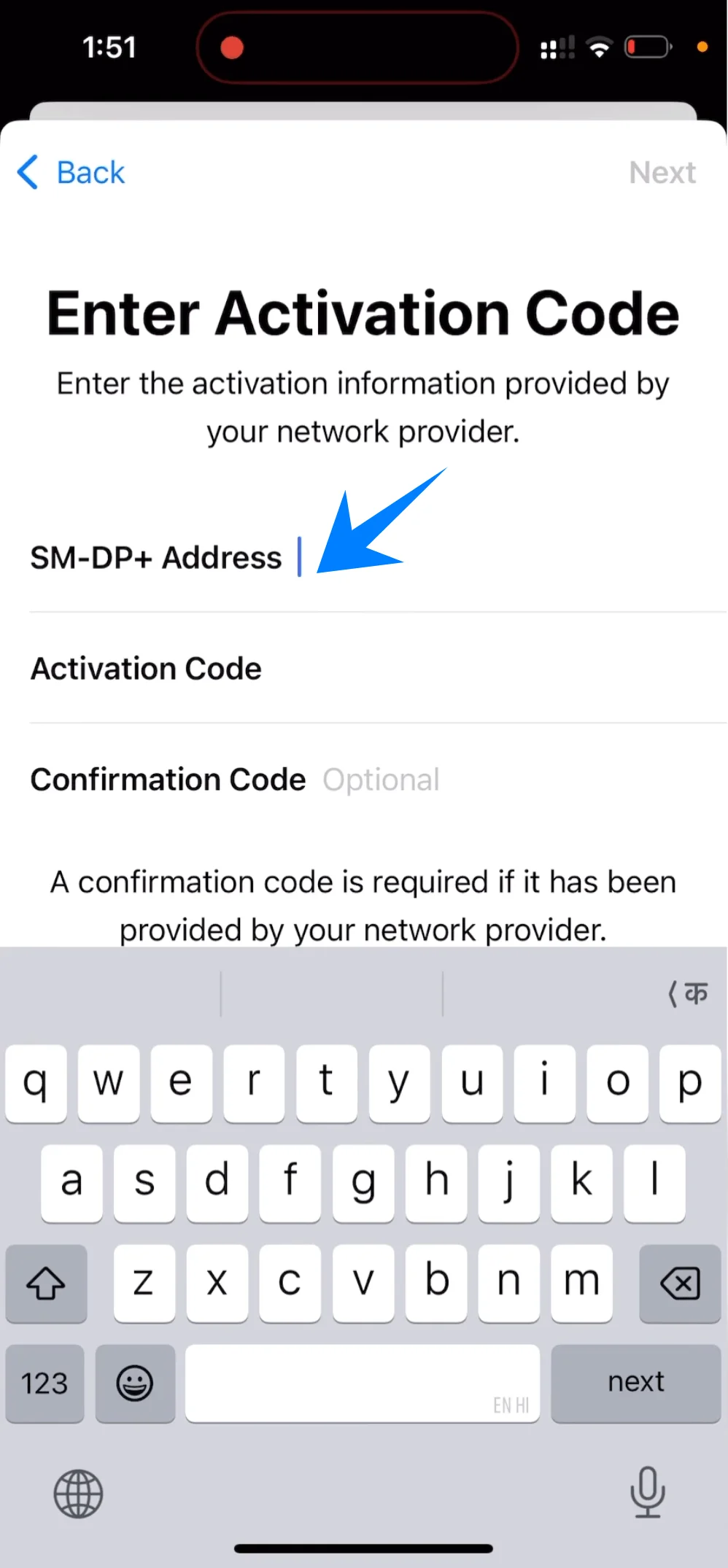
Aktivasyon Kodu alanına, aktivasyon kodunu girin
Eğer sağlanmışsa, Onay Kodu'nu girin (isteğe bağlı alan)
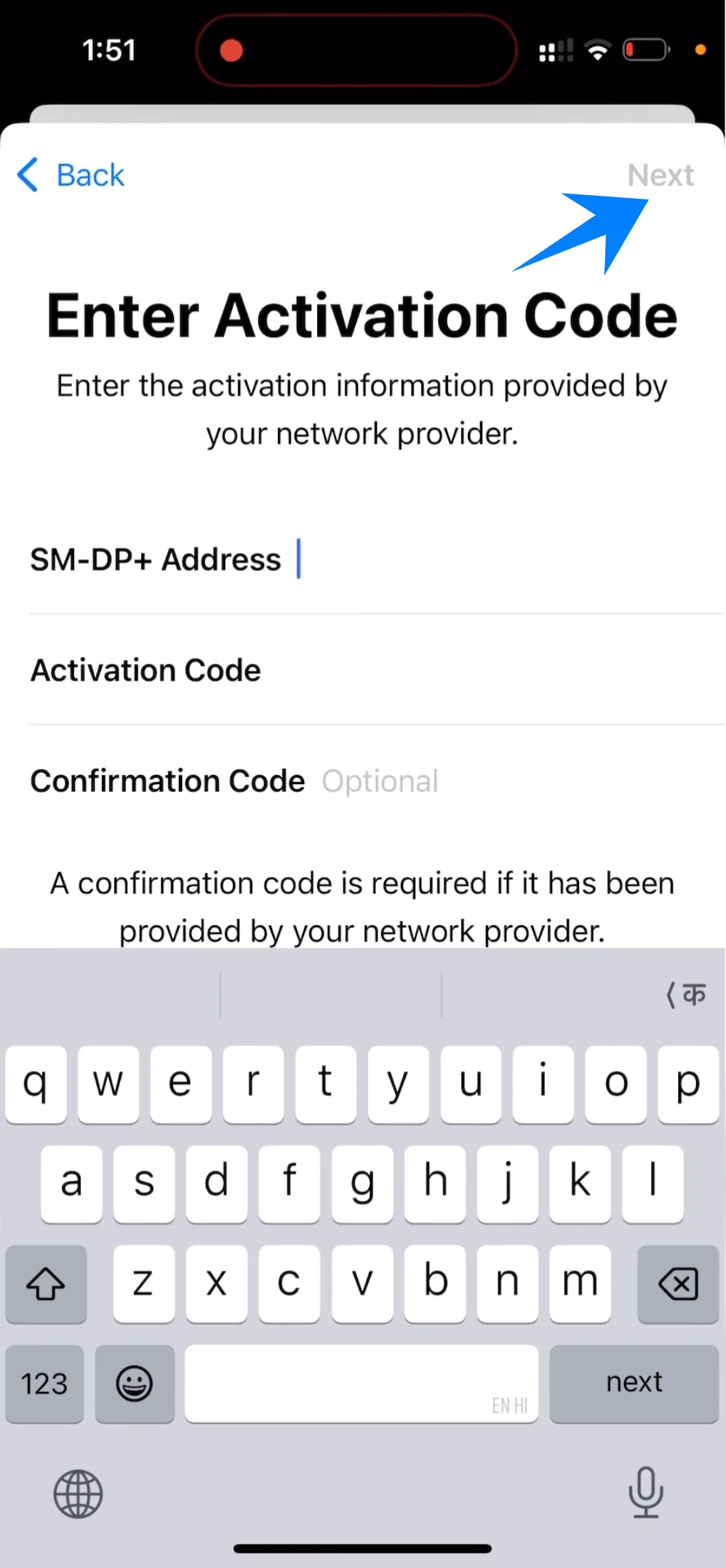
Adım 5: Aktivasyona devam edin
İleri'ye dokunun
Adım 6: eSIM kurulumunu onaylayın
İstendiğinde Hücresel Plan Ekle'ye dokunun
Adım 7: eSIM hattını etiketleyin
Bir etiket atayın (örneğin: İş, Seyahat, vb.)
Devam'a dokunun
Adım 8: Hat tercihlerini yapılandırın
Varsayılan Hat'tı seçin → Devam'a dokunun
iMessage & FaceTime hattını seçin → Devam'a dokunun
Hücresel Veri hattını seçin → Bitti'ye dokunun
eSIM Kurulumunun Başarılı Olduğunu Doğrulama
Her iki yöntemden birini tamamladıktan sonra eSIM'in aktif olup olmadığını şu şekilde doğrulayın:
Ayarlardan Kontrol Edin
Ayarlar → Mobil Hizmet bölümüne gidin (Bazı cihazlarda bu “Hücresel” veya “Mobil Veri” olarak görünebilir)
Yeni planın SIM'ler veya Hücresel Planlar altında göründüğünden emin olun
Sinyal Göstergesini Kontrol Edin
Ekranın sağ üst köşesine bakın
Yeni eklenen hat için sinyal çubuklarını görmeniz gerekir
Bağlantıyı Test Edin
Bir telefon araması yapın
Bir kısa mesaj gönderin
Hücresel Veriyi açın ve bir web sayfası ziyaret edin
Hat Durumunu Doğrulayın
Ayarlar → Mobil Hizmet bölümünde (Bazı cihazlarda bu “Hücresel” veya “Mobil Veri” olarak görünebilir) yeni plana dokunun
Bu Hattı Aç seçeneğinin etkinleştirildiğinden emin olun (düğme yeşil renkte olmalıdır)
Sonuç
Kurulumu tamamladıktan sonra, artık fiziksel SIM kartlarla uğraşma veya onları değiştirme derdiniz kalmayacak. iRoamly eSIM'iniz, iPhone 15 Pro Max cihazınızın çok daha kolay ve esnek bir şekilde bağlantıda kalmasını sağlar.
Bağlantı testiniz başarıyla sonuçlanırsa, veri kullanmaya başlamak için tüm ayarlarınız hazır demektir. Geleneksel SIM kartlara kıyasla bu yöntem, çok daha sorunsuz ve modern bir deneyim sunar.