
Geçmişte bir mobil ağa bağlanmak, küçük bir fiziksel SIM kart takmayı ve yönetmeyi gerektiriyordu.
Günümüzde ise eSIM teknolojisi süreci önemli ölçüde basitleştirerek kullanıcıların sadece birkaç adımda, doğrudan cihazları üzerinden bir planı etkinleştirmelerine olanak tanıyor.
Eğer bir iPhone 16 Plus kullanıcısıysanız ve iRoamly eSIM'inizi kullanmaya başlamak istiyorsanız, bu rehber bilmeniz gereken her konuda size yol gösterecektir.
İster QR kodu taramayı ister bilgileri manuel olarak girmeyi tercih edin, süreç oldukça basit ve takip etmesi kolaydır.
iRoamly eSIM Kurulumu Öncesi Hazırlıklar
Başlamadan önce, aşağıdakilere sahip olduğunuzdan emin olun:
Kararlı bir internet bağlantısı (Wi-Fi veya hücresel)
Operatörünüz tarafından sağlanan geçerli bir eSIM QR kodu veya manuel kurulum bilgileri (SM-DP+ adresi ve aktivasyon kodu)
iPhone 16 Plus cihazınızın açık ve kilidinin açılmış olması
Cihazın en son iOS sürümüne güncellenmiş olması (uyumluluk için önerilir)
Yöntem 1: QR Kod ile eSIM Kurulumu
Adım 1: Hücresel Ayarları Açın
Ayarlar’a dokunun
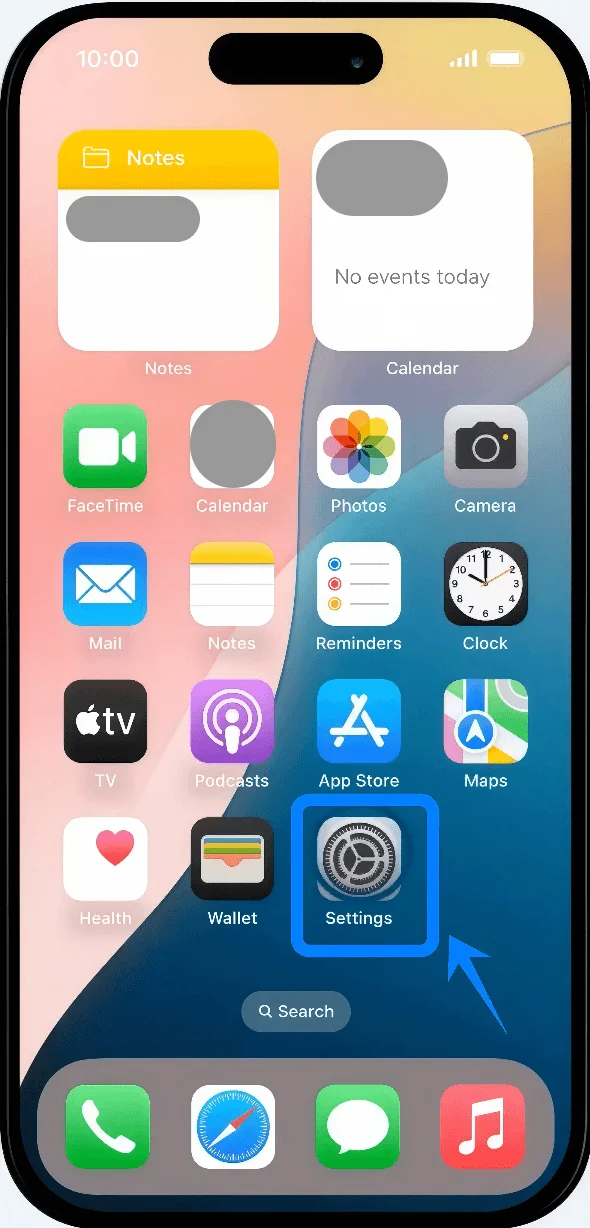
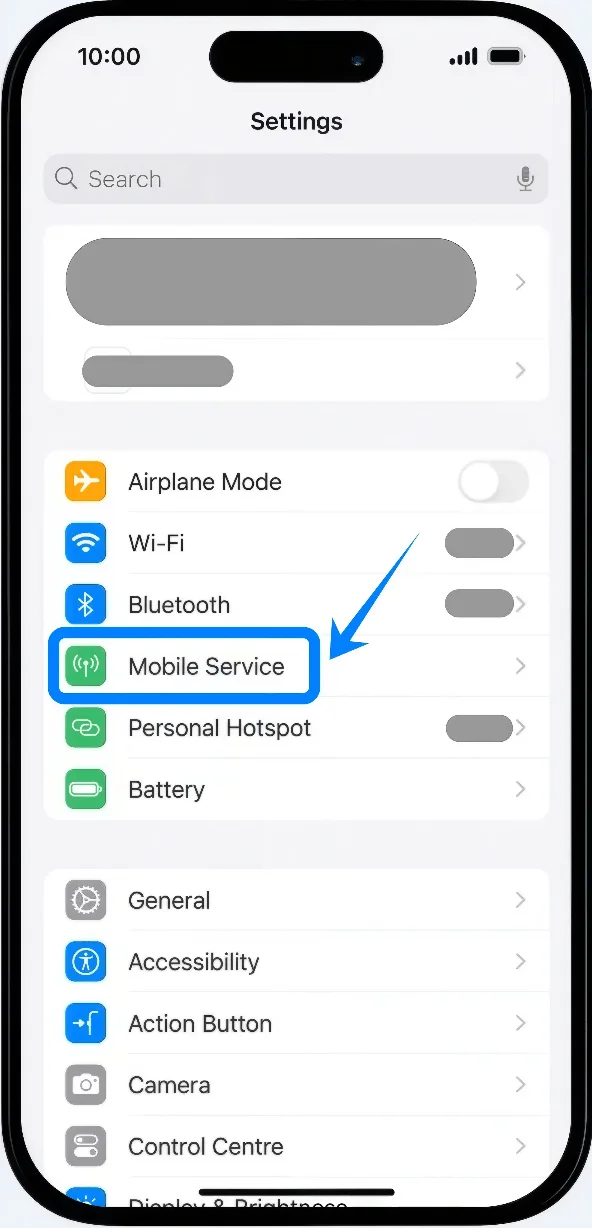
Aşağı kaydırın ve Mobil Servis’e dokunun (Bazı cihazlarda bu “Hücresel” veya “Mobil Veri” olarak görünebilir)
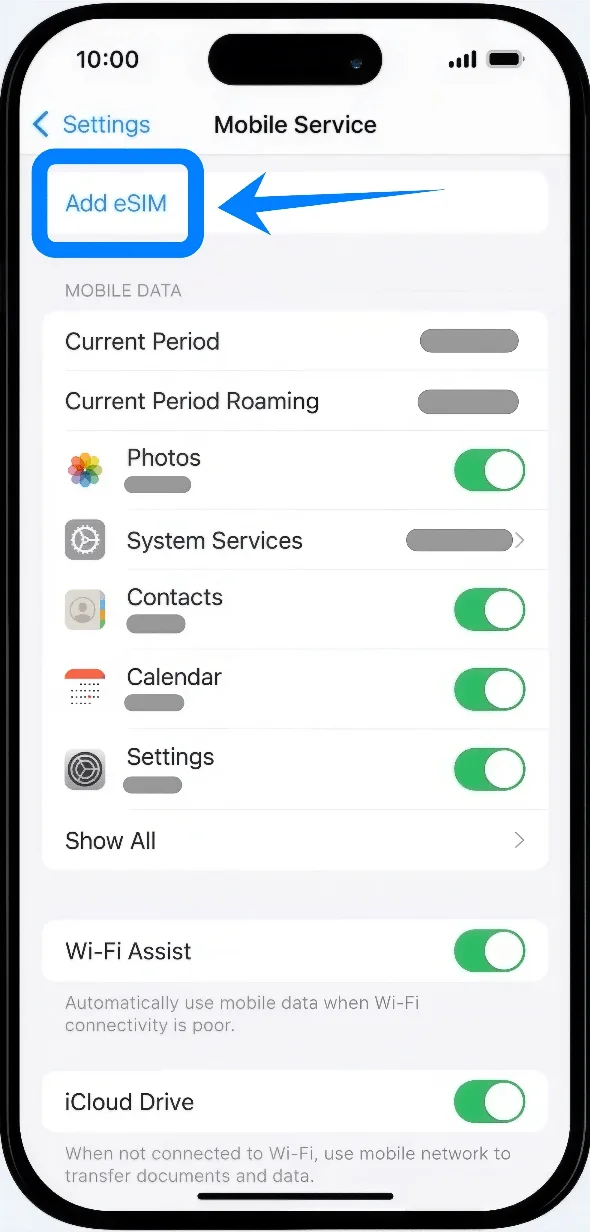
Adım 2: eSIM Ekleyin
Halihazırda bir hücresel planınız varsa eSIM Ekle’ye, eğer bu ilk planınızsa Hücresel Plan Ayarla’ya dokunun
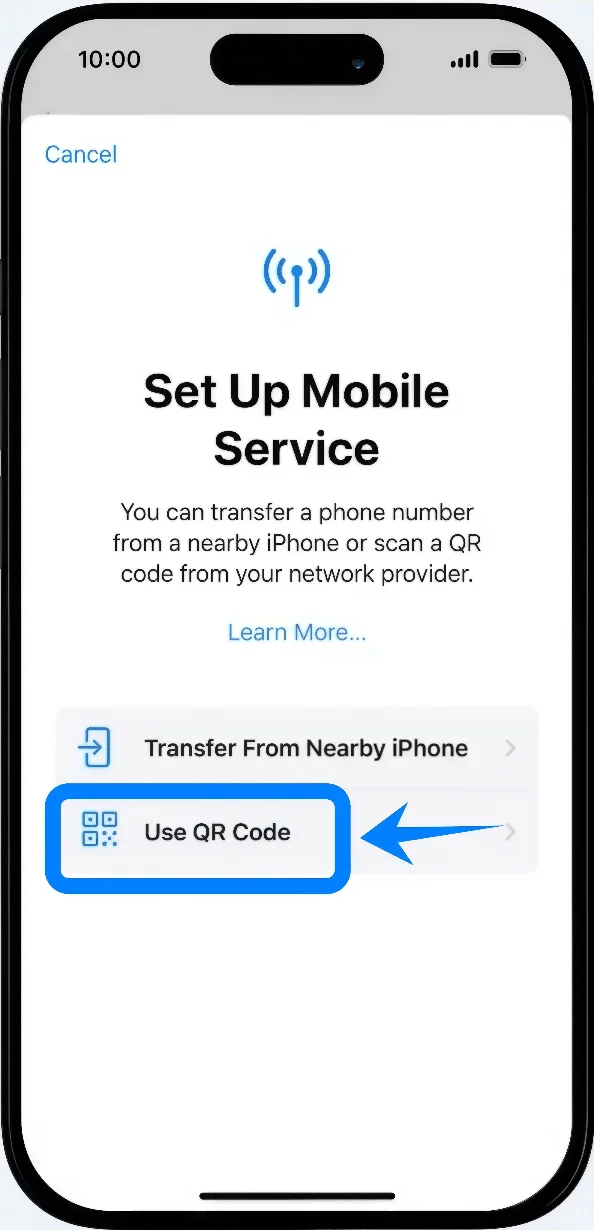
Adım 3: QR Kod Seçeneğini Belirleyin
QR Kod Kullan’a dokunun
Adım 4: QR Kodu Tarayın
QR kodu kamera çerçevesine hizalayın
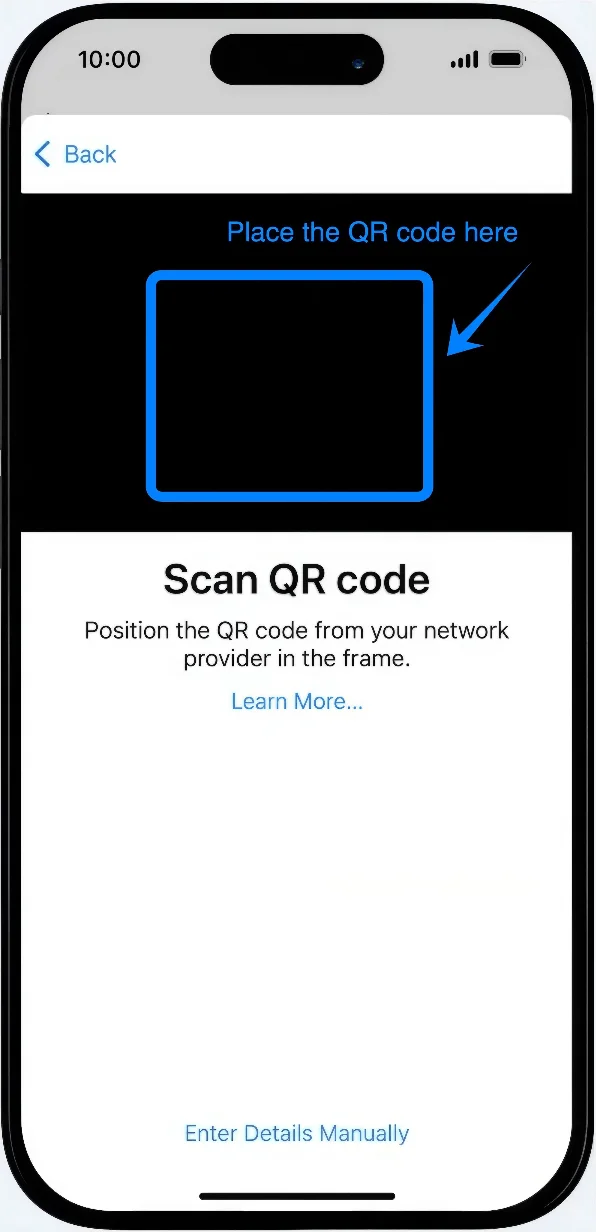
Telefonun kodu otomatik olarak tanımasını bekleyin
Adım 5: eSIM Aktivasyonunu Onaylayın
İstendiğinde Devam’a dokunun
Hücresel Plan Ekle’ye dokunun
Adım 6: eSIM İçin Bir Etiket Atayın
Bir etiket seçin (örneğin: Birincil, İkincil, İş veya Kişisel)
Devam’a dokunun
Adım 7: Varsayılan Hat Tercihlerini Ayarlayın
Aşağıdakiler için varsayılan hattı seçin:
Sesli aramalar → Tercih ettiğiniz hatta dokunun → Devam’a dokunun
iMessage ve FaceTime → Tercih ettiğiniz hatta dokunun → Devam’a dokunun
Hücresel Veri → Hattı seçin → Devam’a dokunun
Yöntem 2: Manuel Giriş ile eSIM Kurulumu
Adım 1: Hücresel Ayarlarını Açın
Ayarlar'a dokunun
Aşağı kaydırın ve Mobil Servis'e dokunun (Bazı cihazlarda bu “Hücresel” veya “Mobil Veri” olarak görünebilir)
Adım 2: eSIM Ekle
Hâlihazırda bir hücresel planınız varsa eSIM Ekle'ye, eğer bu ilk planınızsa Hücresel Kurulumu Yap'a dokunun
Adım 3: Manuel Giriş Seçeneğini Seçin
QR Kodu Kullan'a dokunun
Bir sonraki ekranda Bilgileri Manuel Gir'e dokunun
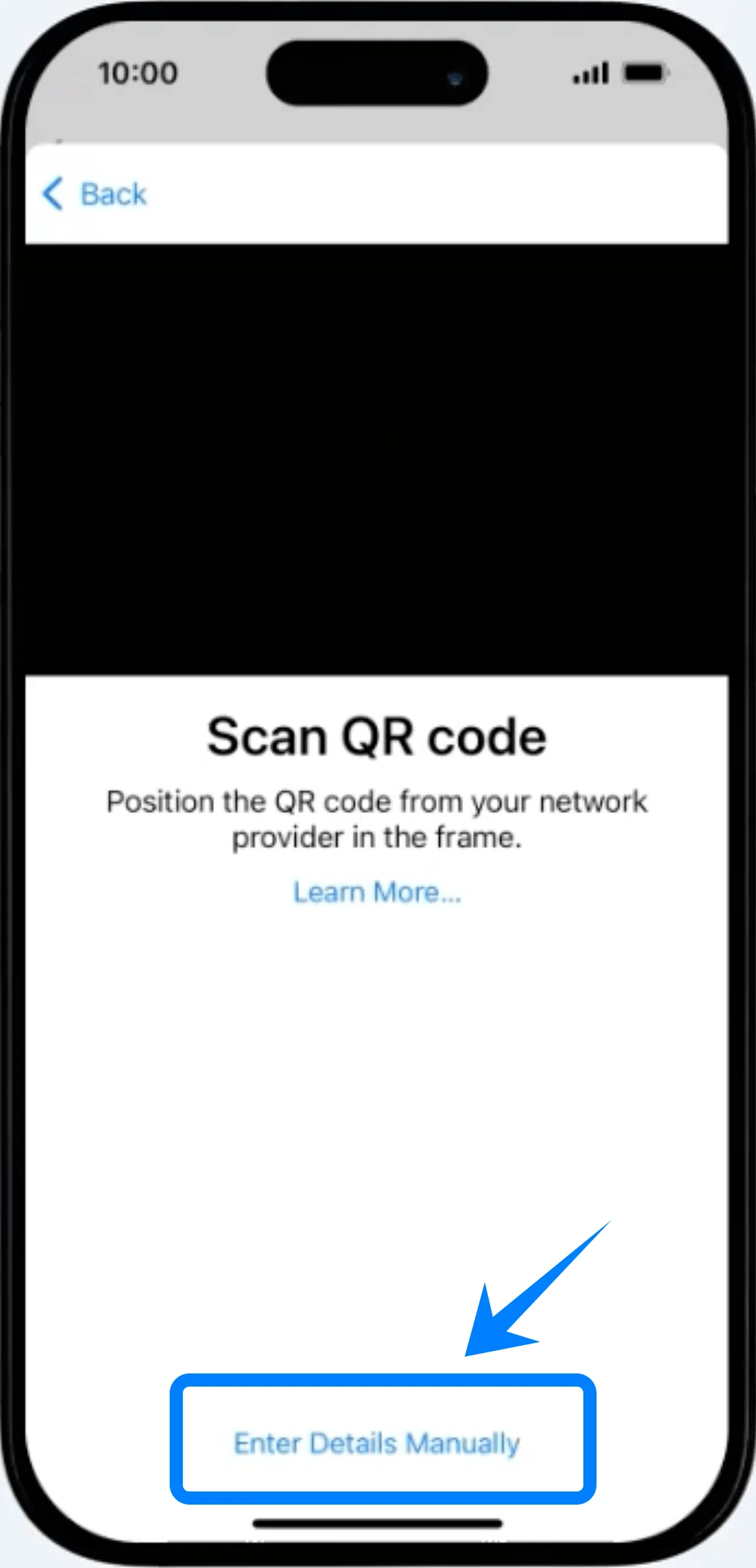
Adım 4: eSIM Bilgilerini Girin
SM-DP+ Adresi alanına dokunun → Operatörünüz tarafından sağlanan adresi girin
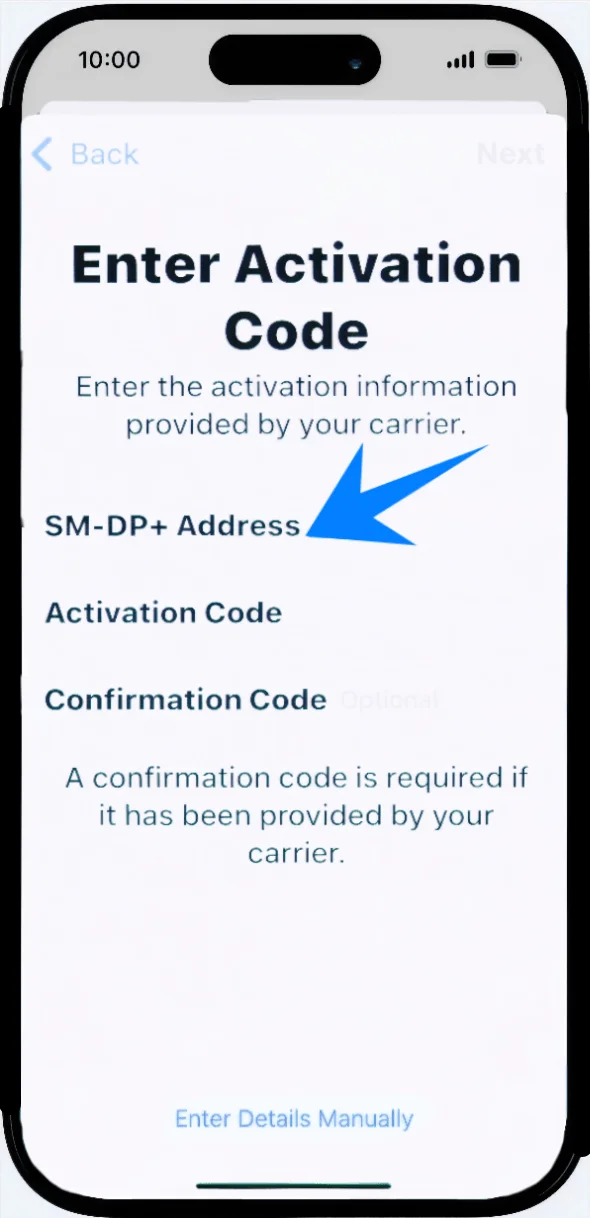
Aktivasyon Kodu alanına dokunun → Aktivasyon kodunu girin
(İsteğe bağlı) Sağlanmışsa Onay Kodu'nu girin
Adım 5: Aktivasyon Detaylarını Gönderin
İleri'ye dokunun
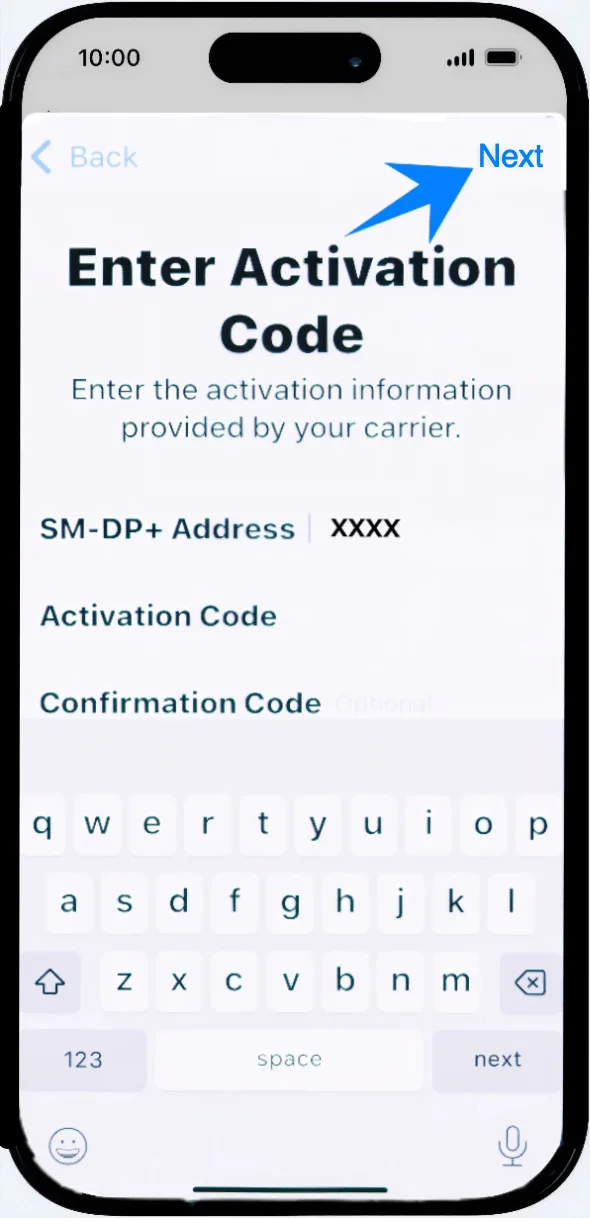
Adım 6: Kurulumu Onaylayın
Hücresel Plan Ekle'ye dokunun
Adım 7: Etiket Ata ve Tercihleri Belirle
Bir etiket seçin → Devam Et'e dokunun
Yapılandırın:
Varsayılan Ses Hattı → Seçiminize dokunun → Devam Et'e dokunun
iMessage ve FaceTime Hattı → Seçiminize dokunun → Devam Et'e dokunun
Hücresel Veri Hattı → Seçiminize dokunun → Devam Et'e dokunun
eSIM Kurulumu Nasıl Onaylanır
Her iki yöntemi de tamamladıktan sonra kurulumun başarılı olduğunu doğrulayın:
Hücresel Planları Kontrol Edin
Şuraya gidin: Ayarlar → Mobil Servis (Bazı cihazlarda bu “Hücresel” veya “Mobil Veri” olarak görünebilir)
Yeni eSIM'in SIM'ler veya Hücresel Planlar altında göründüğünden emin olun
Sinyal Durumunu Kontrol Edin
Durum çubuğuna (sağ üst köşe) bakın
Yeni hat için sinyal çubuklarının göründüğünü doğrulayın
Bağlantıyı Test Edin
Bir arama yapın:
Telefon uygulaması → Tuş Takımı → Numarayı tuşlayın → Aramayı başlatın
Mobil veriyi test edin:
Wi-Fi'yi kapatın: Ayarlar → Wi-Fi → Kapalı konuma getirin
Safari'yi açın ve bir web sayfası yüklemeyi deneyin
Hattın Aktif Olduğunu Onaylayın
Şuraya gidin: Ayarlar → Hücresel (Bazı cihazlarda bu “Mobil Servis” veya “Mobil Veri” olarak görünebilir) → eSIM planınızı seçin
Bu Hattı Aç seçeneğinin etkinleştirildiğinden emin olun (anahtar yeşil renkte olmalıdır)
Sonuç
Her şey ayarlandığında, iPhone 16 Plus cihazınız mobil veri hizmetleri için iRoamly eSIM kullanmaya hazır hale gelecektir.
Adımları dikkatlice takip ettiğinizde tüm süreç hızlı ve basittir.
Bundan böyle mobil bağlantınızı yönetmek daha kolay ve esnek olacak; bu da size genel olarak daha akıcı ve pratik bir deneyim sunacaktır.