
Mobil bağlantı, fiziksel SIM kartlardan tamamen dijital çözümlere doğru evriliyor. eSIM teknolojisi, mobil planınızı doğrudan cihazınızda etkinleştirmenize olanak tanıyarak fiziksel kurulum ihtiyacını ortadan kaldırıyor ve tüm kurulum sürecini basitleştiriyor.
iPhone 16 Pro Max, eSIM'i yerel olarak destekleyecek şekilde üretildi; bu da iRoamly eSIM gibi planları kurmayı ve yönetmeyi kolaylaştırıyor. İster eSIM konusunda yeni olun ister sadece net talimatlara ihtiyaç duyun, doğru kurulum adımlarına sahip olmak büyük fark yaratır.
Bu rehber, iPhone 16 Pro Max cihazınızda iRoamly eSIM'inizi nasıl kuracağınız ve etkinleştireceğiniz konusunda size basit ve yapılandırılmış bir şekilde yol gösterecek.
iRoamly eSIM Kurulumundan Önceki Hazırlıklar
Başlamadan önce, aşağıdakilere sahip olduğunuzdan emin olun:
Kararlı bir internet bağlantısı (Wi-Fi veya hücresel)
Operatörünüz tarafından sağlanan geçerli bir eSIM QR kodu veya manuel aktivasyon bilgileri (SM-DP+ adresi ve aktivasyon kodu)
iPhone 16 Pro Max cihazınızın açık ve kilidinin kaldırılmış olması
Cihazın en son iOS sürümüne güncellenmiş olması (uyumluluk için önerilir)
Yöntem 1: QR Kodu ile eSIM Yükleme
Adım 1: Hücresel Ayarlarını Açın
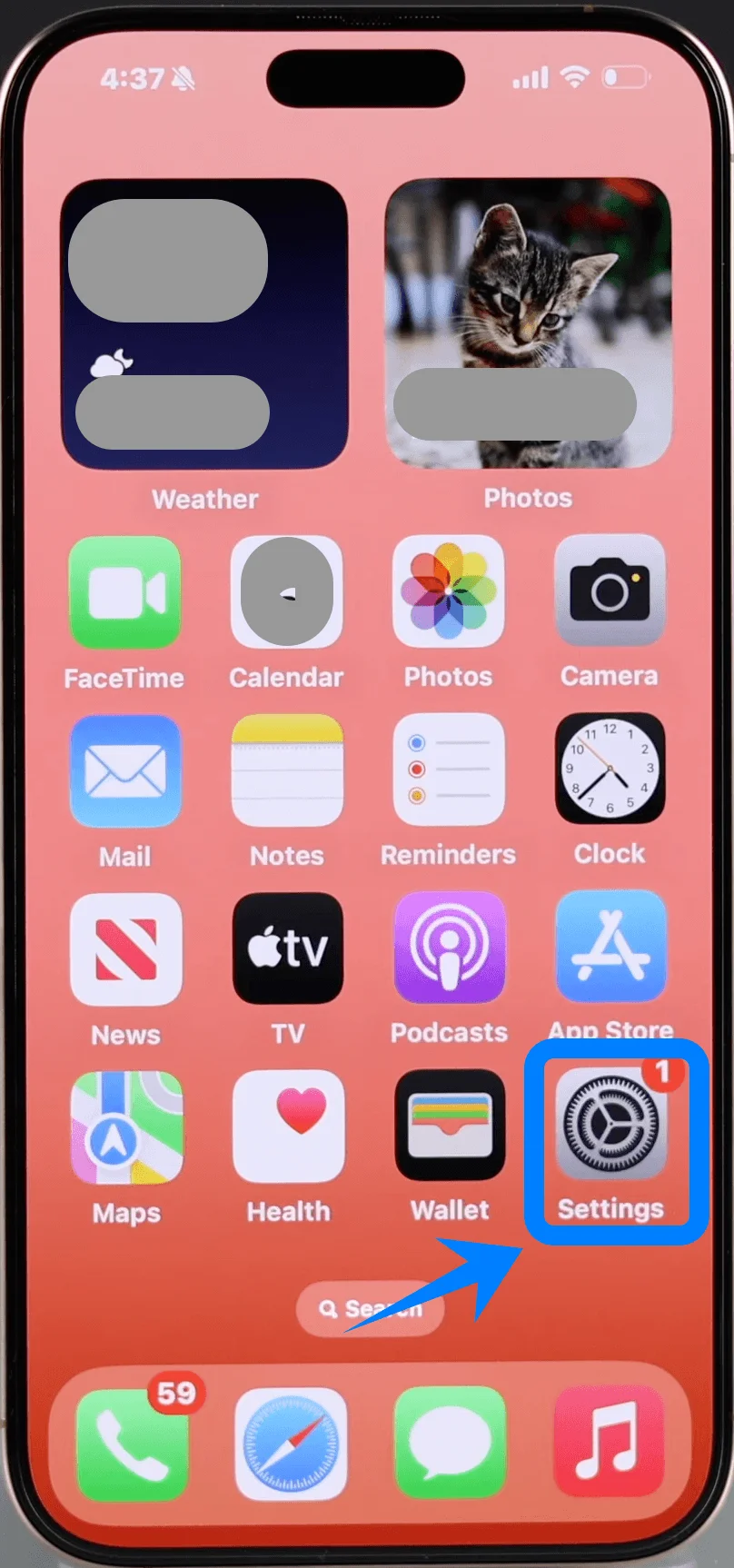
Ayarlar'a dokunun
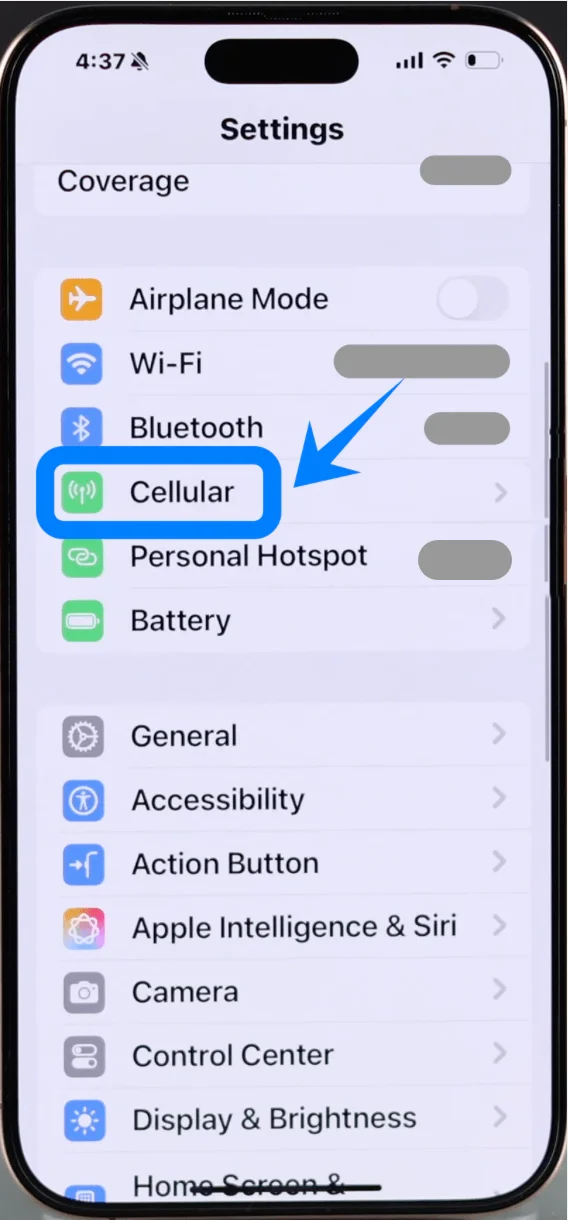
Aşağı kaydırın ve Hücresel'e dokunun (Bazı cihazlarda bu “Mobil Servis” veya “Mobil Veri” olarak görünebilir)
Adım 2: eSIM Ekle
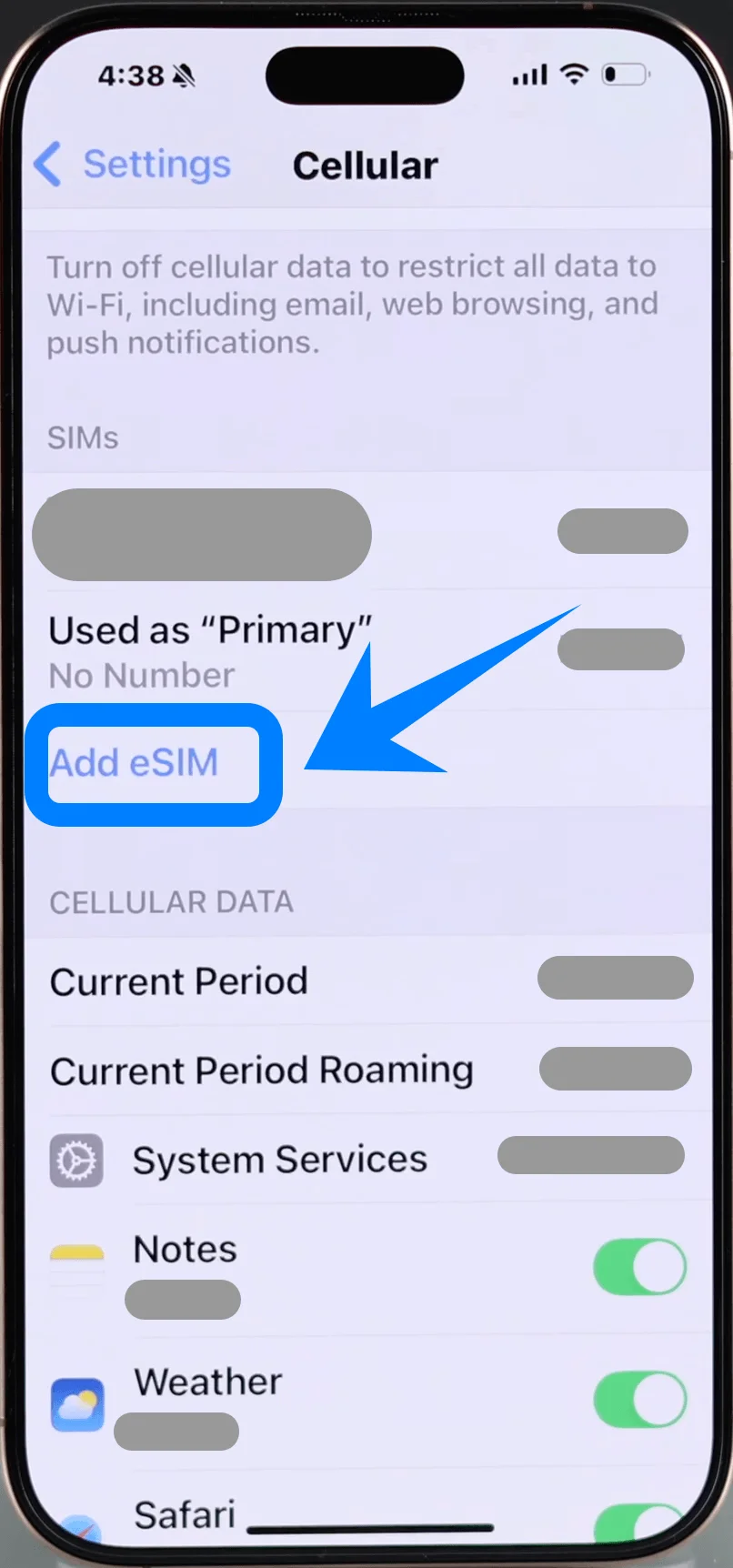
Hali hazırda bir hücresel planınız varsa eSIM Ekle'ye, eğer bu ilk planınızsa Hücresel Ayarla'ya dokunun
Adım 3: QR Kodu Yöntemini Seçin
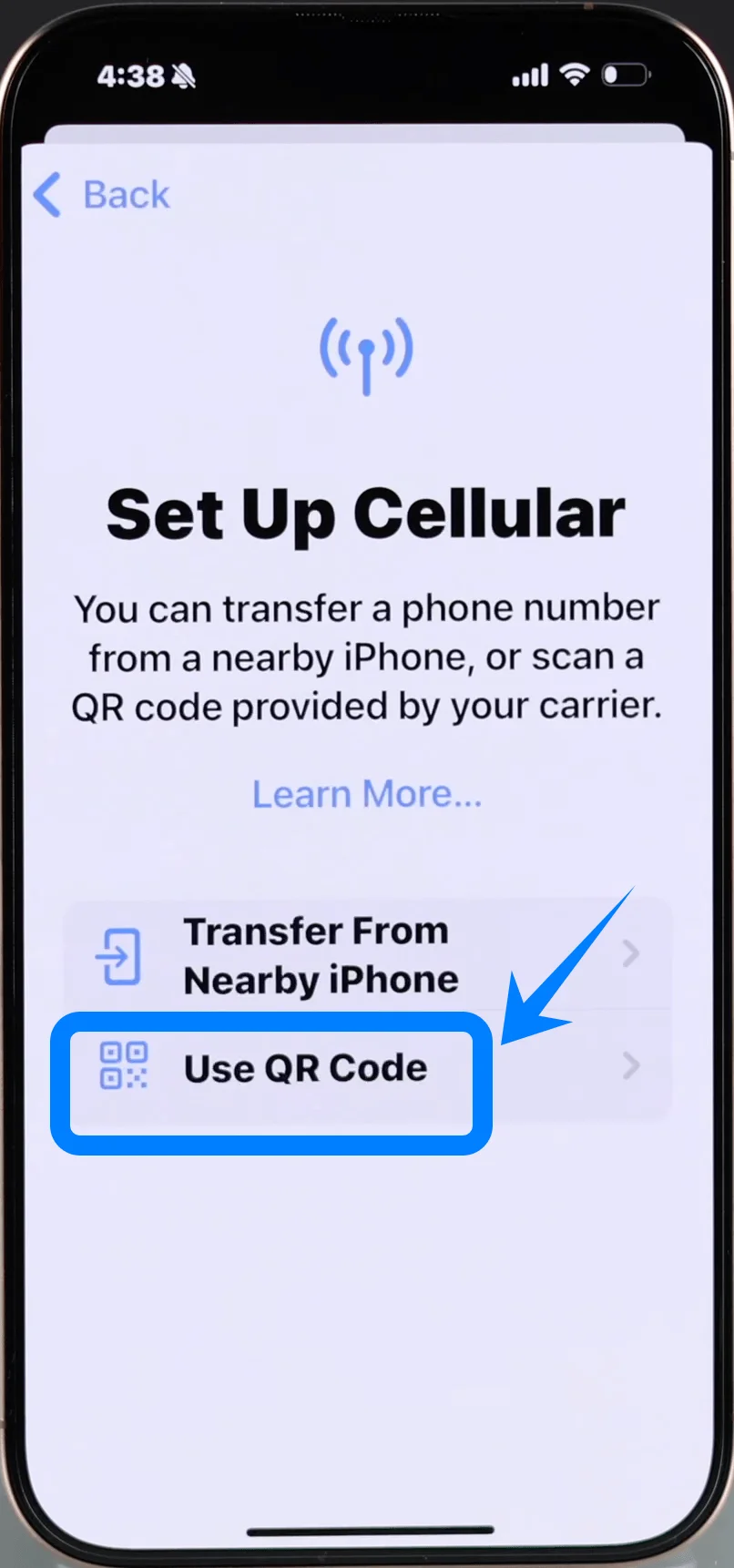
QR Kodunu Kullan'a dokunun
Adım 4: QR Kodunu Tarayın
iPhone kamerasını operatörünüz tarafından sağlanan QR kodunun üzerine getirin
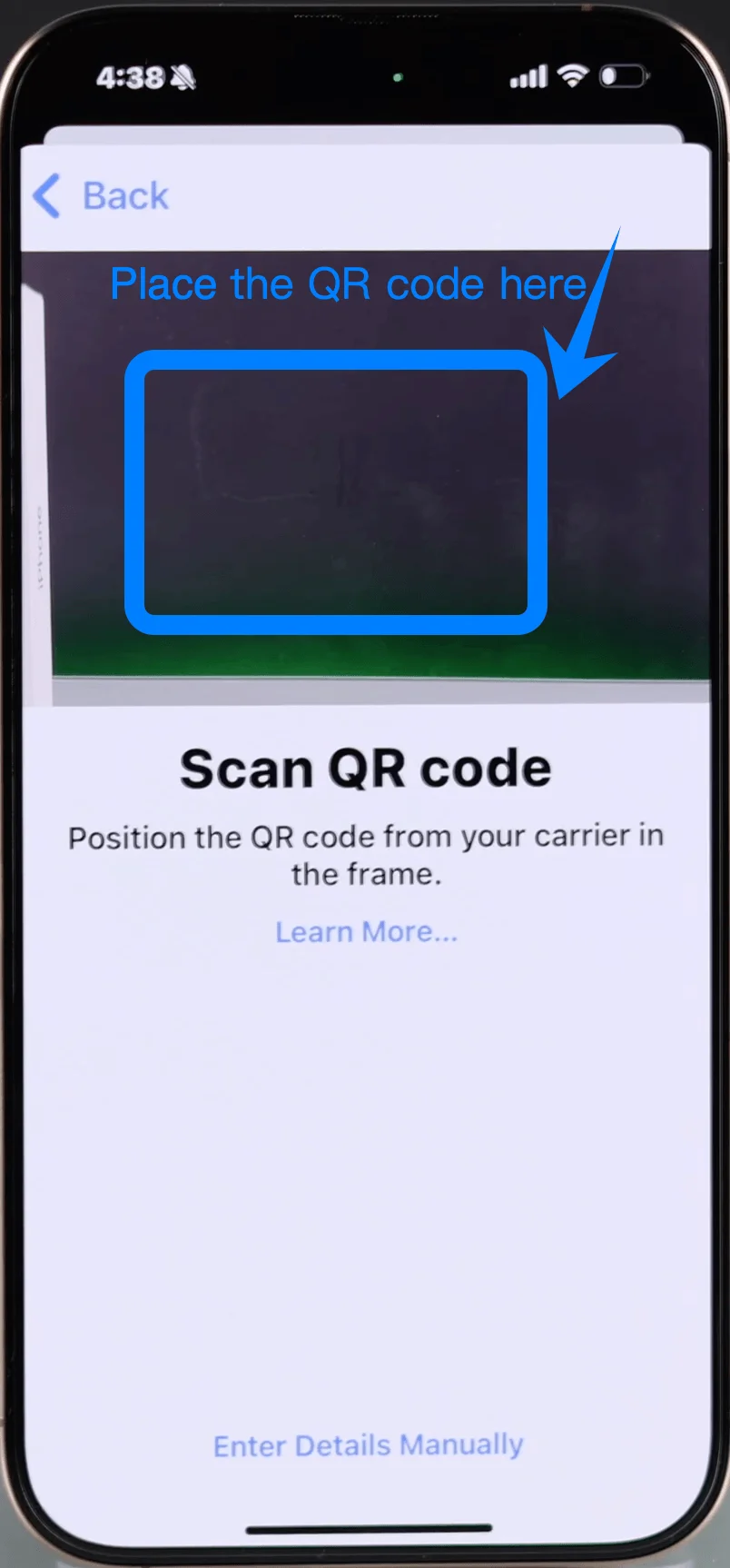
Cihazın kodu otomatik olarak tanımasını bekleyin
Adım 5: Aktivasyonu Onaylayın
İstendiğinde Sürdür'e dokunun
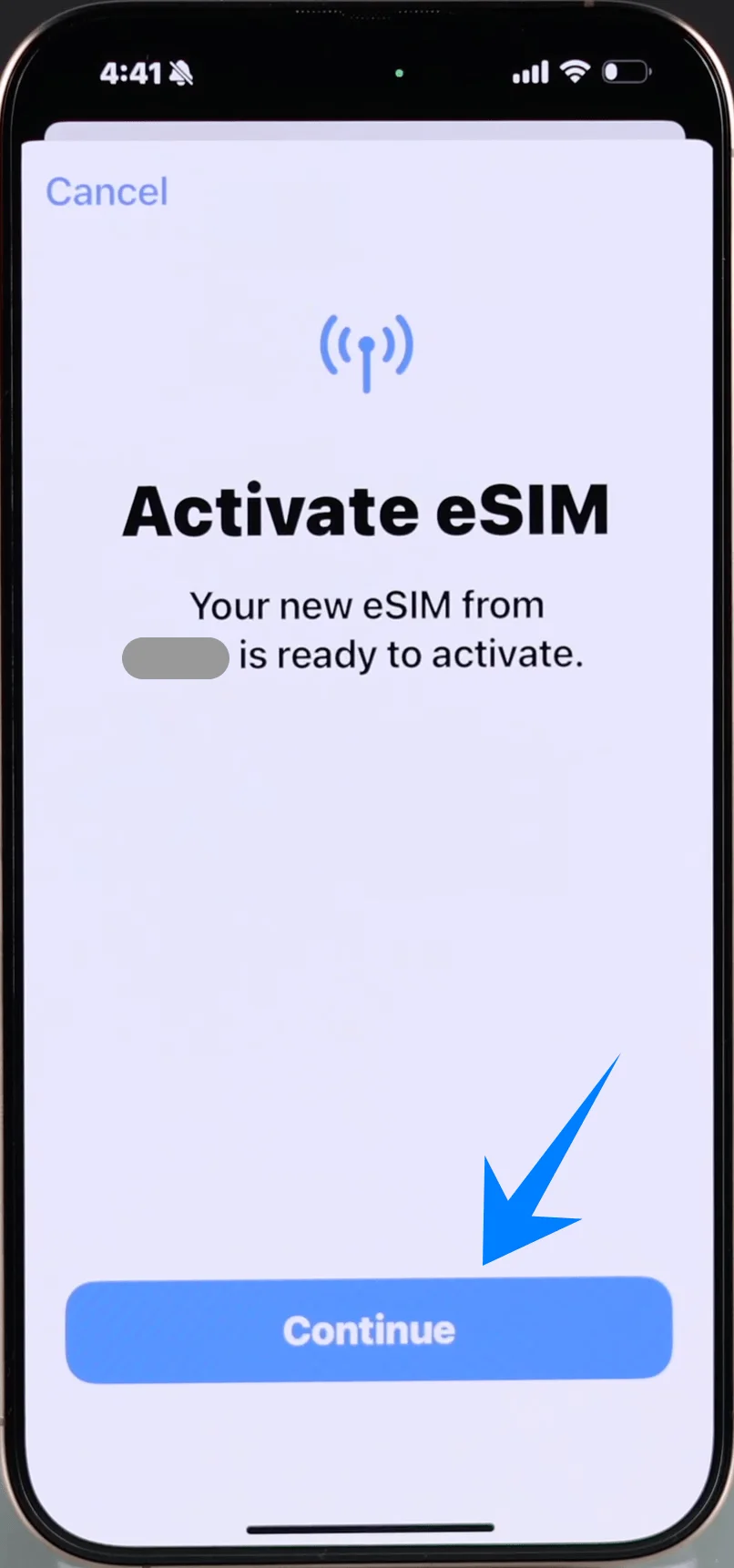
Ardından Hücresel Plan Ekle'ye dokunun
Adım 6: eSIM Hattını Etiketleyin
Bir etiket seçin (örneğin, Birincil, İkincil, Seyahat)
Bitti'ye dokunun
Adım 7: Varsayılan Hat Tercihlerini Ayarlayın
Şunun için tercih ettiğiniz hattı seçin:
Varsayılan Hat
iMessage ve FaceTime
Hücresel Veri
Her seçimden sonra Sürdür'e dokunun
Yöntem 2: Manuel Giriş ile eSIM Yükleme
Adım 1: Hücresel Ayarlarını Açın
Ayarlar'a dokunun
Aşağı kaydırın ve Hücresel'e dokunun (Bazı cihazlarda bu “Mobil Hizmet” veya “Mobil Veri” olarak görünebilir)
Adım 2: eSIM Ekleyin
Halihazırda bir hücresel planınız varsa eSIM Ekle'ye, eğer bu ilk planınızsa Hücresel Ayarla'ya dokunun
Adım 3: Manuel Girişi Seçin
QR Kodunu Kullan'a dokunun
Bir sonraki ekranda Ayrıntıları Manuel Olarak Girin'e dokunun
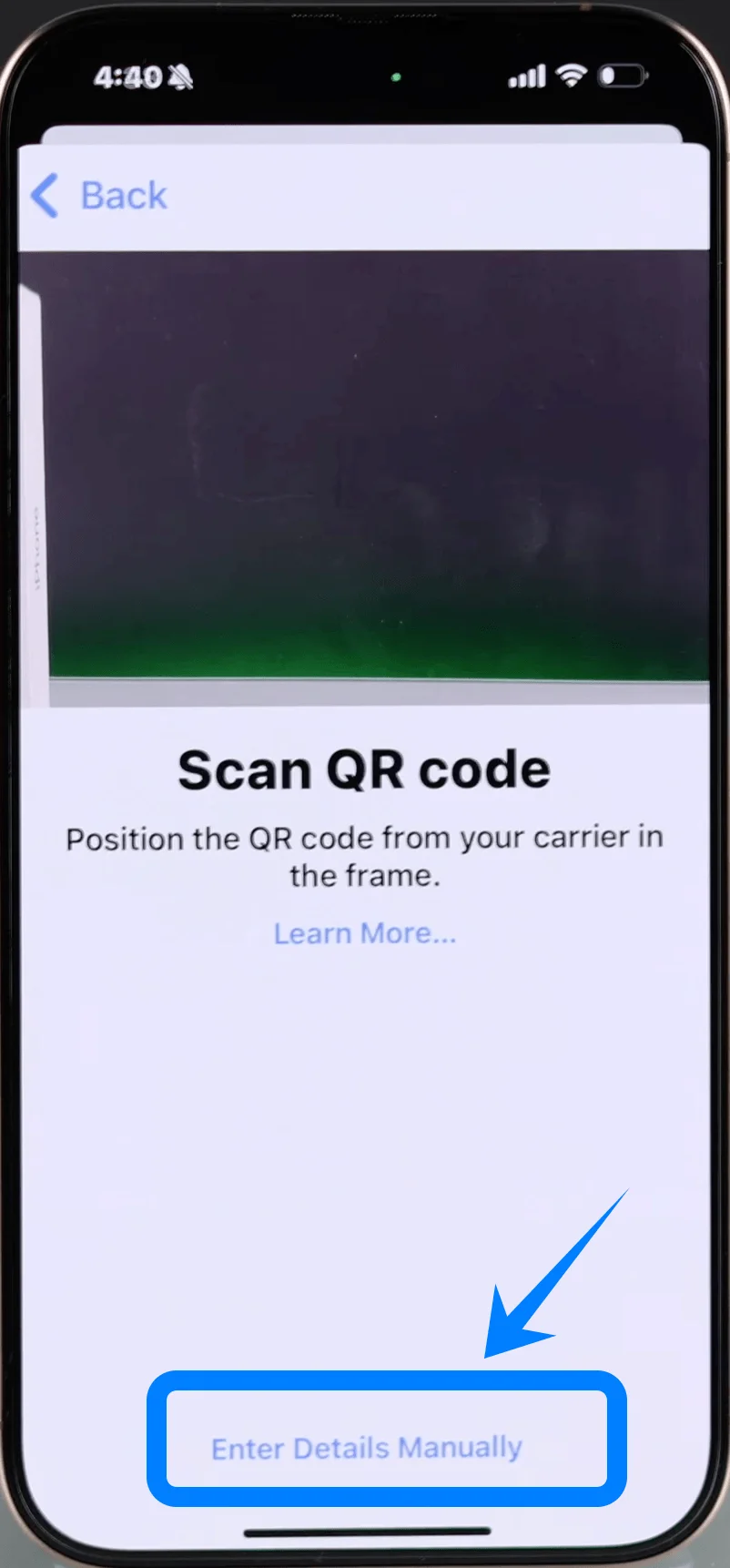
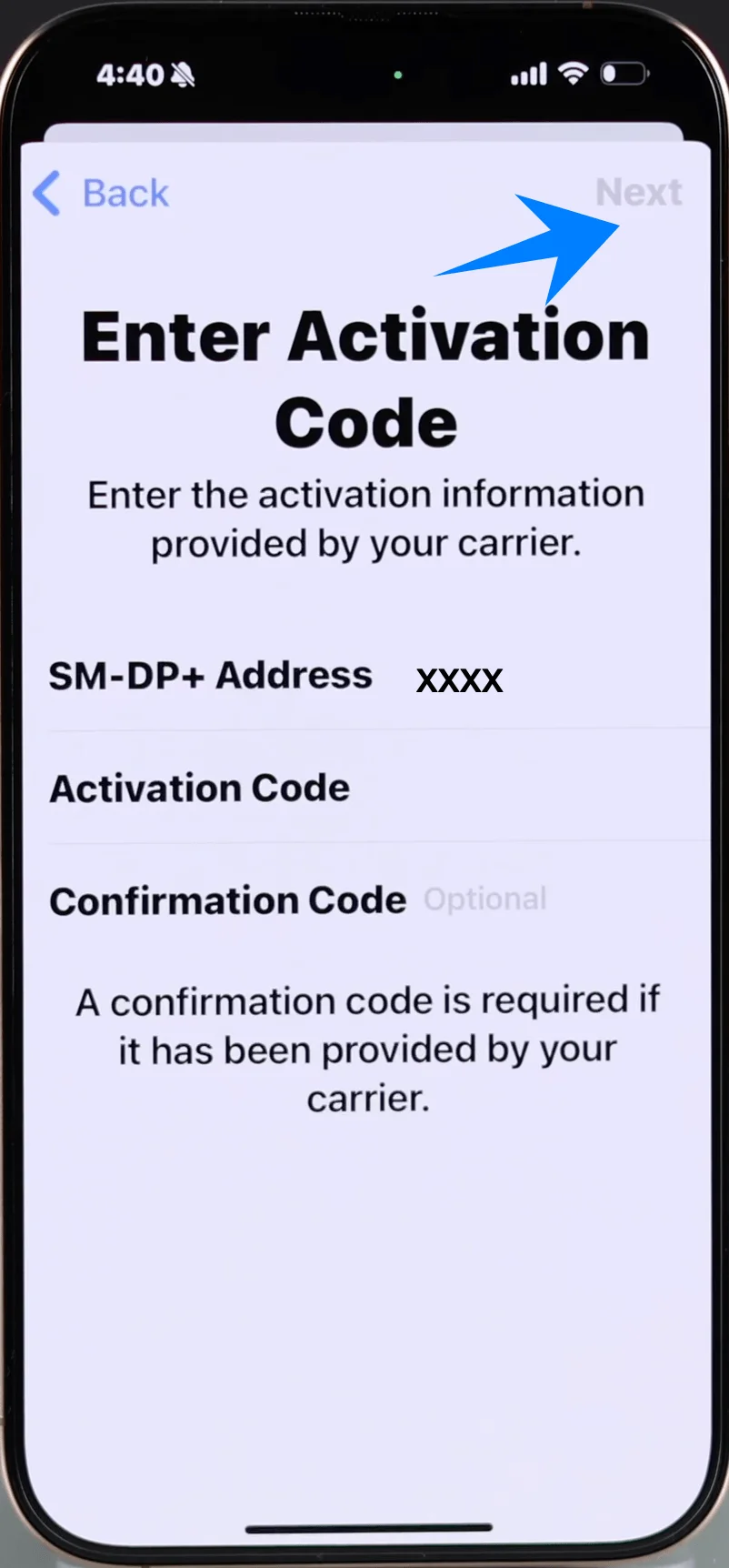
Adım 4: Aktivasyon Bilgilerini Girin
SM-DP+ Adresi alanına, operatörünüz tarafından sağlanan adresi yazın
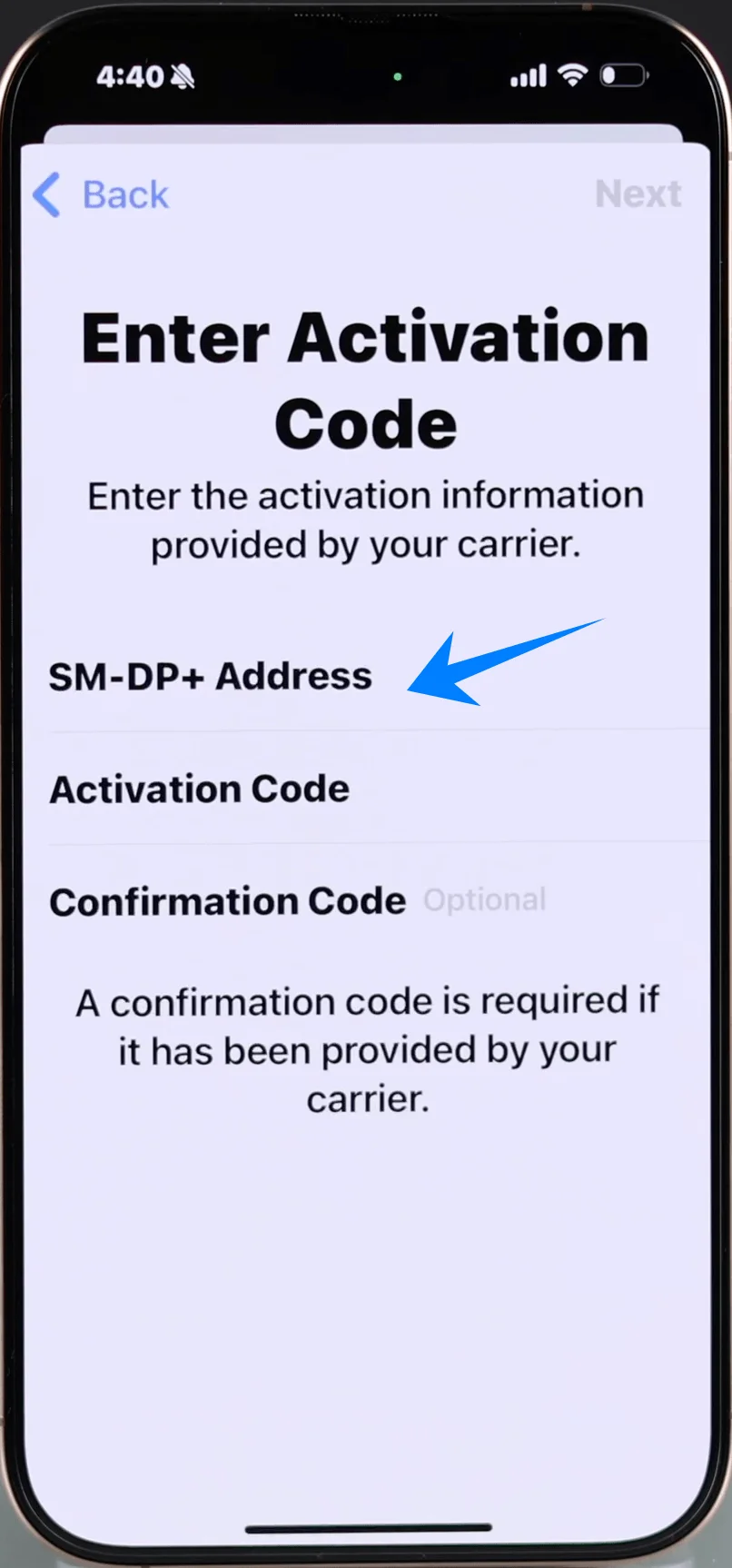
Aktivasyon Kodu alanına aktivasyon kodunu girin
Sağlanmışsa Onay Kodu'nu girin
İleri'ye dokunun
Adım 5: Yüklemeyi Onaylayın
İstendiğinde Hücresel Plan Ekle'ye dokunun
Adım 6: eSIM Hattını Etiketleyin
Bir etiket seçin (örneğin: Birincil, İkincil, Seyahat)
Bitti'ye dokunun
Adım 7: Hat Ayarlarını Yapılandırın
Şunlar için tercihlerinizi belirleyin:
Varsayılan Hat
iMessage ve FaceTime
Hücresel Veri
Her seçimden sonra Sürdür'e dokunun
eSIM Kurulumunun Başarıyla Tamamlandığı Nasıl Doğrulanır
Her iki yöntemden birini tamamladıktan sonra kurulumu şu şekilde doğrulayın:
Hücresel Ayarlarından Kontrol Edin
Ayarlar → Hücresel kısmına gidin (Bazı cihazlarda bu, “Mobil Hizmet” veya “Mobil Veri” olarak görünebilir)
Yeni eSIM'in SIM'ler veya Hücresel Planlar altında göründüğünden emin olun
Sinyal ve Bağlantıyı Doğrulayın
Ekranın üst kısmındaki sinyal çubuklarını kontrol edin
Operatör adının görüntülendiğini teyit edin
İşlevselliği Test Edin
Bir telefon araması yapın
Not: Bazı eSIM planları sesli arama desteği sunmayabilir; bu özellik planınıza bağlı olarak kullanılamayabilir.
Bir kısa mesaj gönderin
Hücresel veriyi etkinleştirin:
Ayarlar → Hücresel (Bazı cihazlarda bu, “Mobil Hizmet” veya “Mobil Veri” olarak görünebilir) → Hücresel Veri kısmına gidin
Yeni eklediğiniz eSIM hattını seçin
Hat Durumunu Kontrol Edin
Ayarlar → Hücresel → [eSIM Etiketiniz] kısmına gidin
Bu Hattı Aç seçeneğinin etkinleştirildiğinden emin olun
Sonuç
Kurulumun ardından iRoamly eSIM'iniz, herhangi bir fiziksel SIM ile uğraşmanıza gerek kalmadan iPhone 16 Pro Max cihazınızda kullanıma hazır olacaktır. Tüm sürecin dijital olması, geleneksel yöntemlere göre daha hızlı ve daha verimli bir deneyim sunar.
Her şey doğru bir şekilde ayarlandığında, cihazınız ihtiyaç duyduğunuz her an anında bağlantı kurabilir ve size daha sorunsuz, daha düzenli bir mobil deneyim yaşatır.