
eSIM teknolojisi, kullanıcıların fiziksel bir SIM karta ihtiyaç duymadan dijital yollarla hat planı etkinleştirmelerine olanak tanıyarak mobil bağlantıyı daha esnek ve verimli hale getirdi.
iPhone 16 Pro, bu özelliği tamamen destekler ve kullanımı oldukça kolaydır; böylece doğrudan cihazınız üzerinden birden fazla planı zahmetsizce ekleyebilir ve yönetebilirsiniz.
Bu rehberde, iPhone 16 Pro cihazınızda iRoamly eSIM'inizi adım adım nasıl kuracağınızı ve etkinleştireceğinizi göstereceğiz.
iRoamly eSIM Kurulumundan Önceki Hazırlıklar
Başlamadan önce, aşağıdakilere sahip olduğunuzdan emin olun:
Kararlı bir internet bağlantısı (Wi-Fi veya hücresel)
Operatörünüz tarafından sağlanan geçerli bir eSIM QR kodu veya manuel aktivasyon detayları (SM-DP+ adresi ve aktivasyon kodu)
iPhone 16 Pro cihazınızın açık ve kilidinin açılmış olması
Cihazın en son iOS sürümüne güncellenmiş olması (uyumluluk için önerilir)
Yöntem 1: QR Kod Taraması ile eSIM Yükleme
Adım 1: Hücresel Ayarlarını Açın
Ayarlar'a dokunun
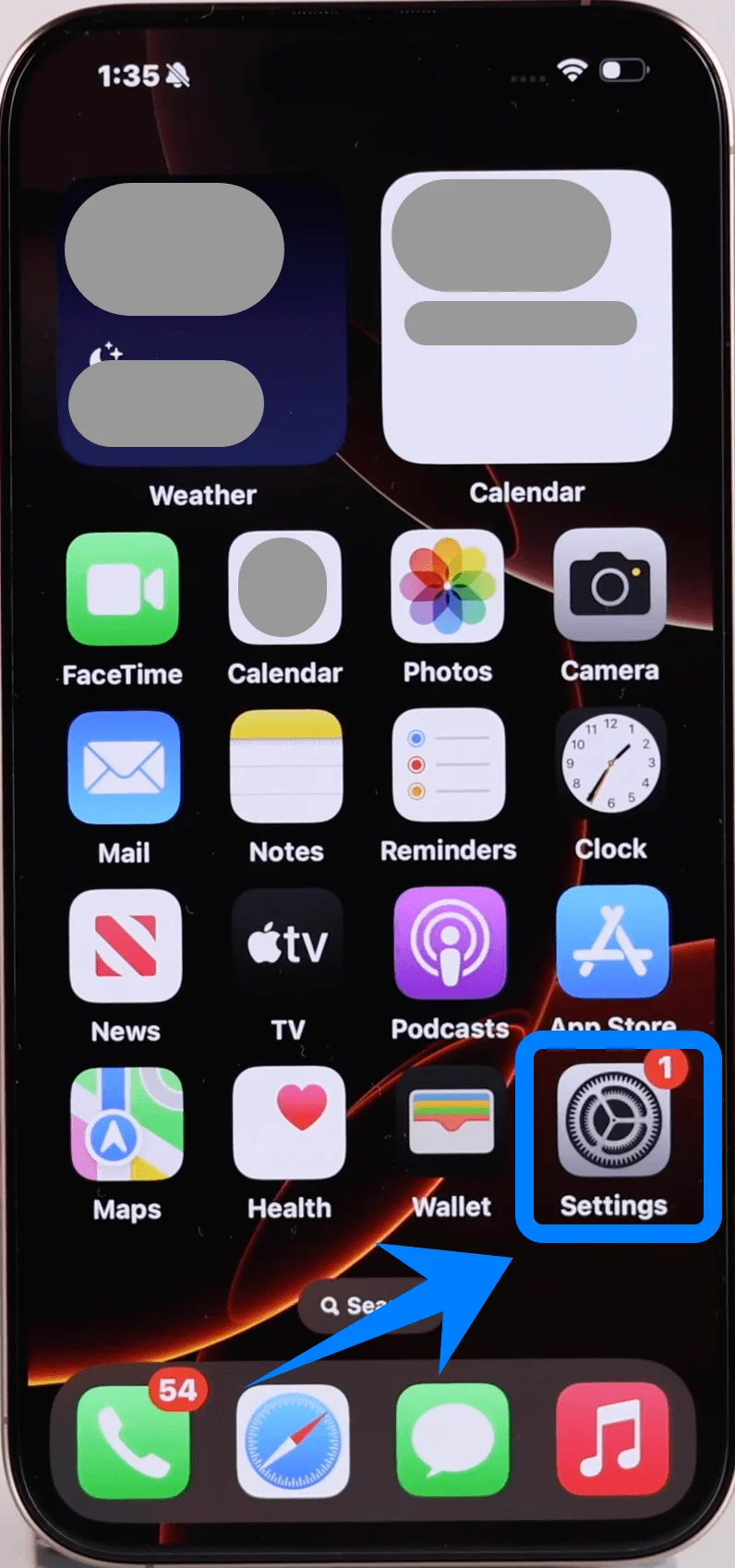
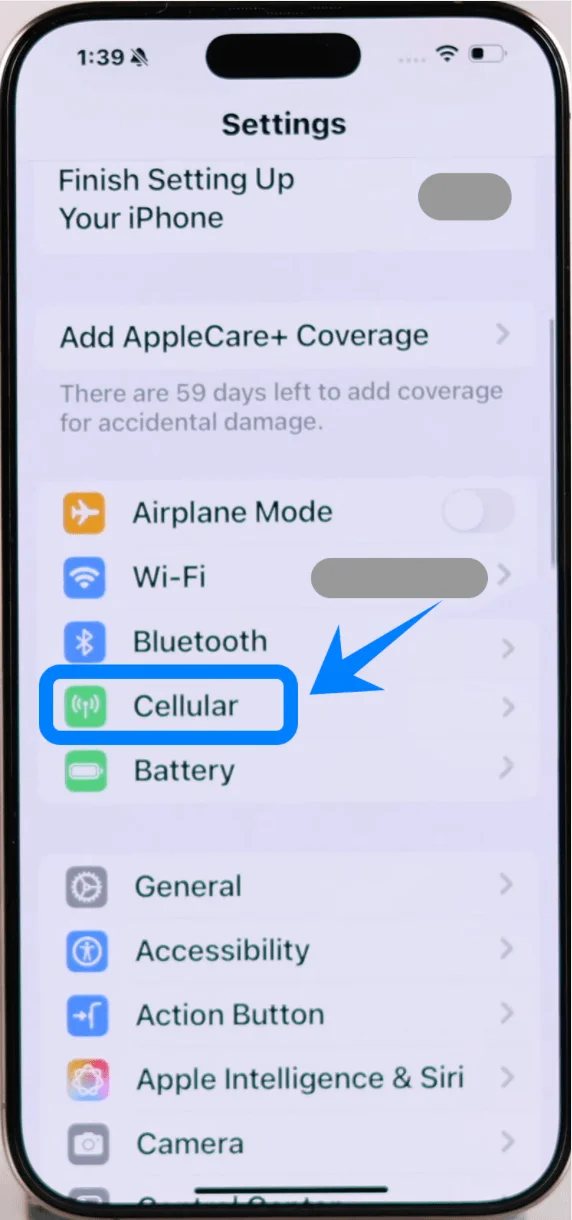
Aşağı kaydırın ve Hücresel'e dokunun (Bazı cihazlarda bu “Mobil Servis” veya “Mobil Veri” olarak görünebilir)
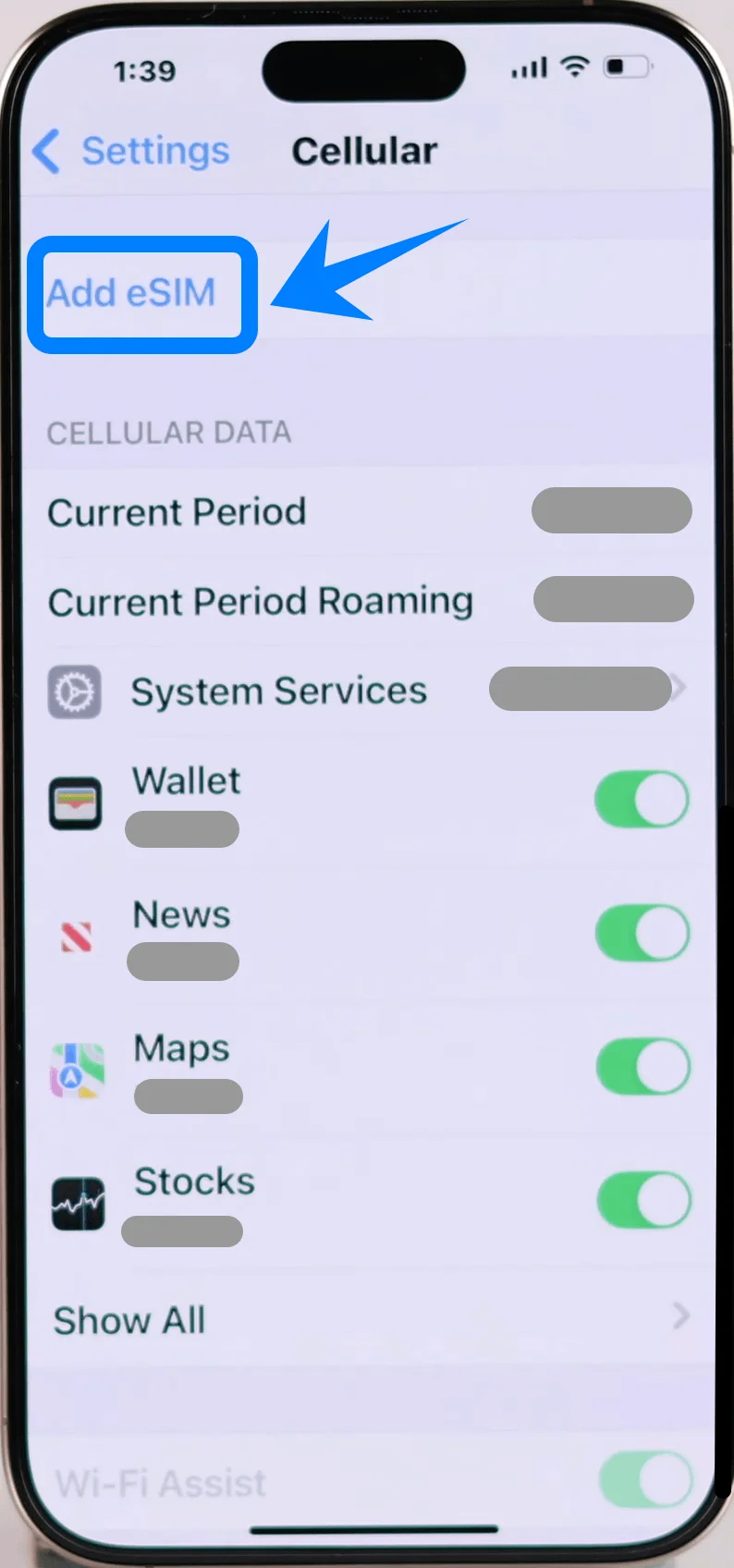
Adım 2: eSIM Ekle
Halihazırda bir hücresel planınız varsa eSIM Ekle'ye dokunun veya bu ilk planınızsa Hücresel Ayarla'ya dokunun
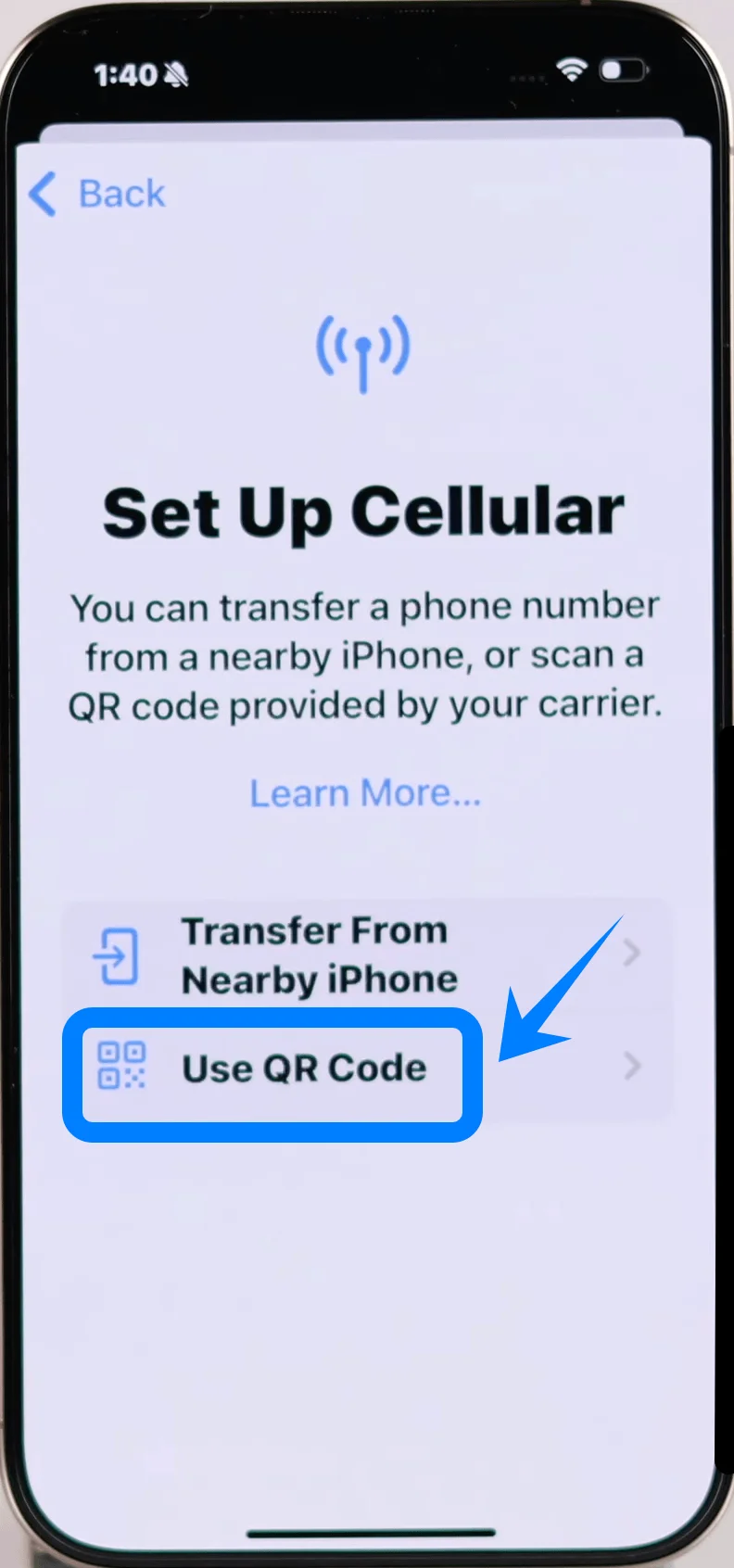
Adım 3: QR Kod Seçeneğini Seçin
QR Kod Kullan'a dokunun
Adım 4: QR Kodu Tarayın
Kamera otomatik olarak açılacaktır
QR kodu çerçevenin içine yerleştirin
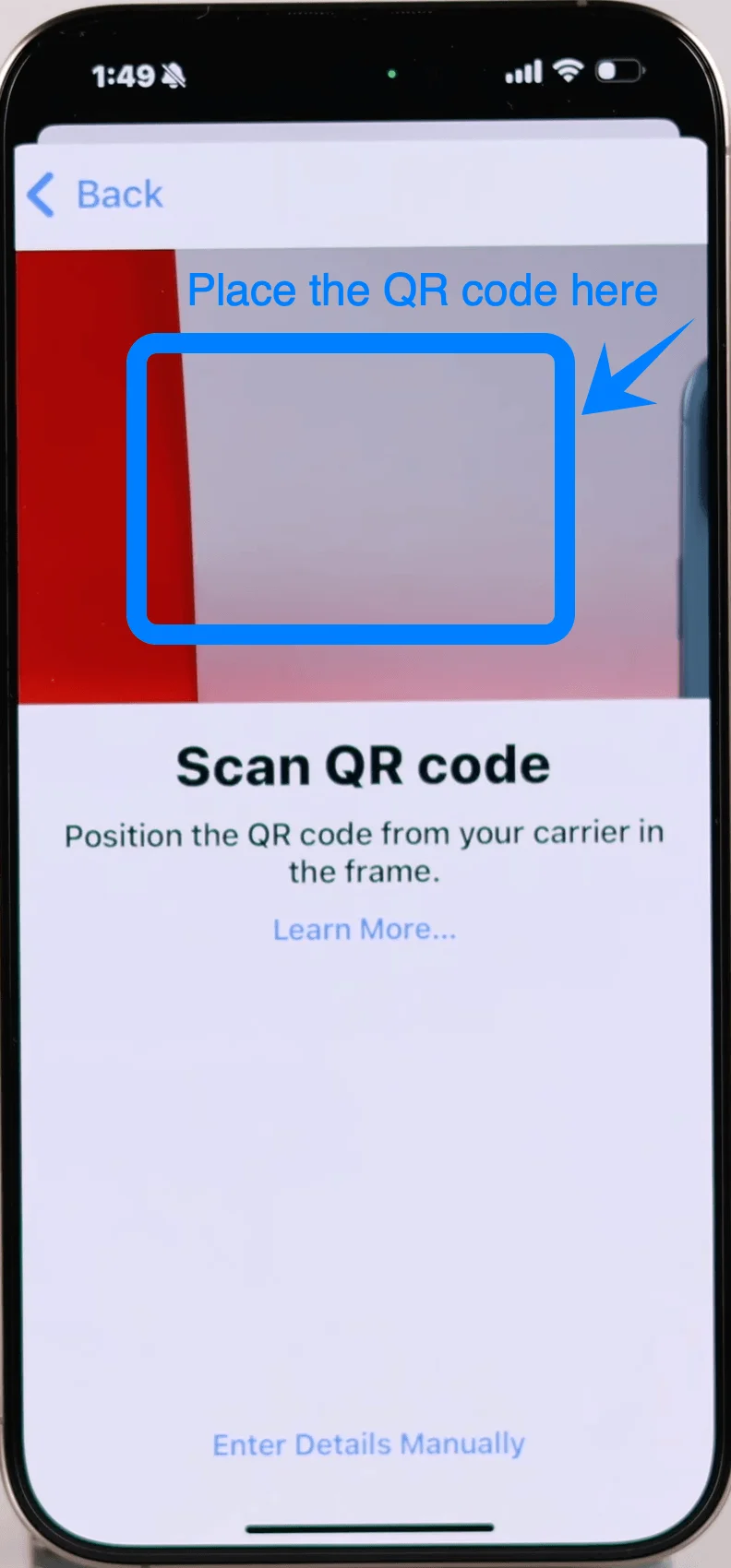
Sistemin kodu tanımasını bekleyin
Adım 5: eSIM Aktivasyonunu Onaylayın
İstendiğinde Devam Et'e dokunun
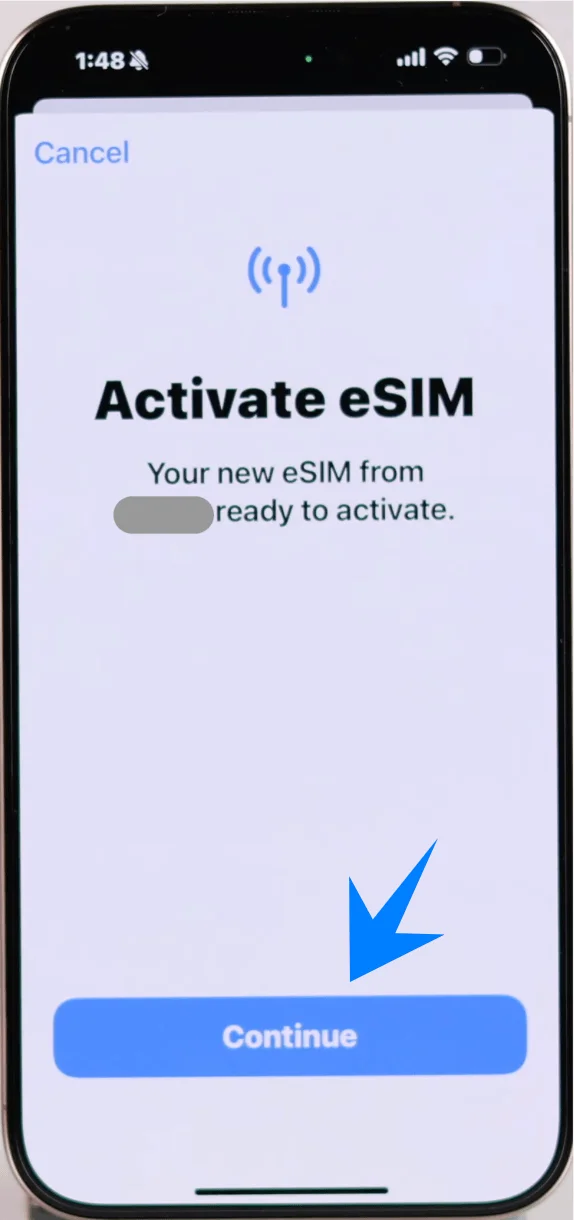
Ardından Hücresel Plan Ekle'ye dokunun
Adım 6: eSIM'i Etiketleyin (istenirse)
Bir etiket seçin (örneğin, Birincil, İkincil, İş)
Devam Et'e dokunun
Adım 7: Varsayılan Hat Tercihlerini Ayarlayın
Şunlar için varsayılan hatları seçin:
Sesli aramalar
iMessage ve FaceTime
Hücresel veri
Her seçimden sonra Devam Et'e dokunun
Yöntem 2: Manuel Giriş Yoluyla eSIM Yükleme
Adım 1: Hücresel Ayarlarını Açın
Ayarlar'a dokunun
Aşağı kaydırın ve Hücresel'e dokunun (Bazı cihazlarda bu “Mobil Hizmet” veya “Mobil Veri” olarak görünebilir)
Adım 2: eSIM Ekleyin
Halihazırda bir hücresel planınız varsa eSIM Ekle'ye, eğer bu ilk planınızsa Hücresel Ayarla'ya dokunun
Adım 3: Manuel Giriş Seçeneğini Seçin
QR Kodunu Kullan'a dokunun
Bir sonraki ekranda Bilgileri Manuel Olarak Gir'e dokunun
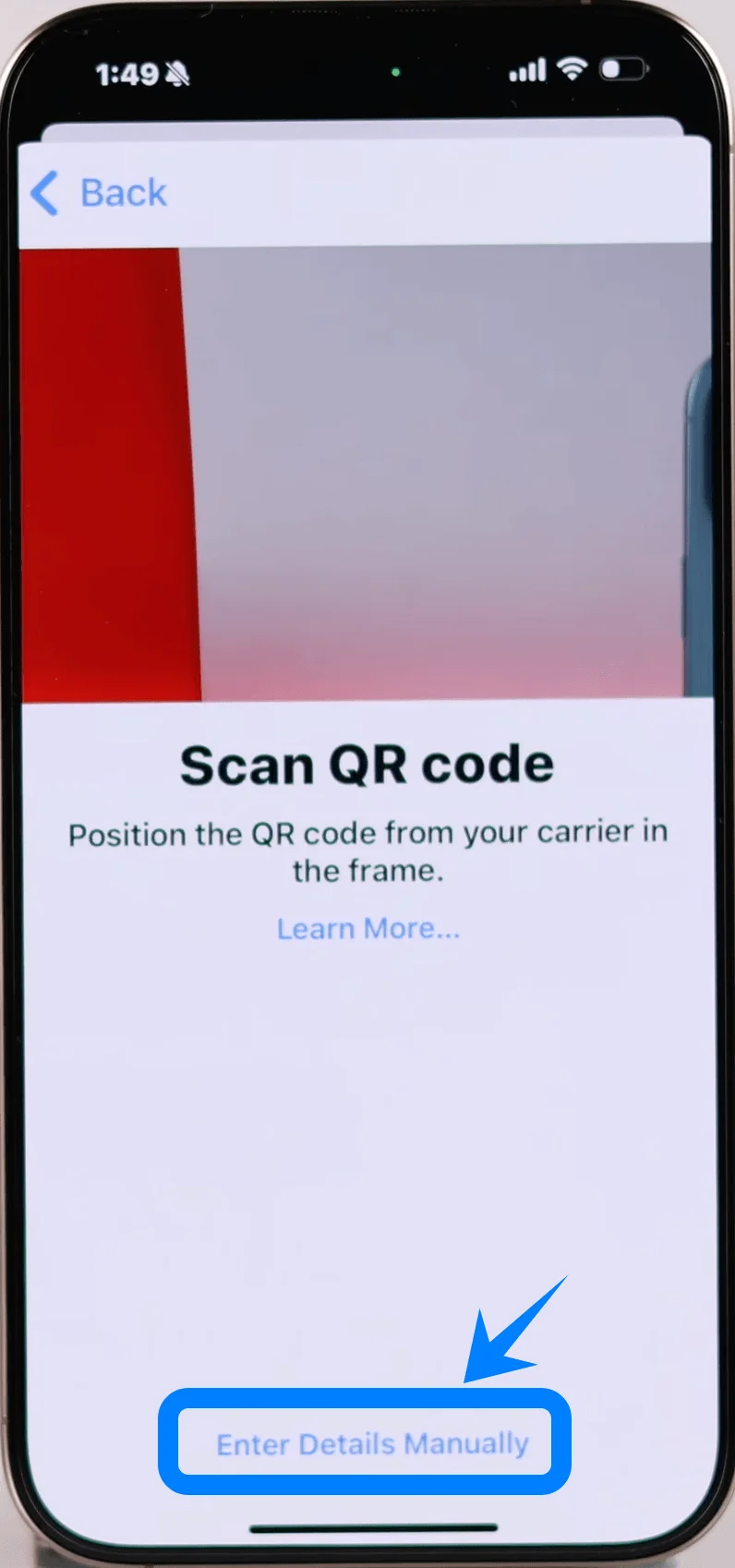
Adım 4: SM-DP+ Adresini Girin
SM-DP+ Adresi alanına, operatörünüz tarafından sağlanan adresi yazın
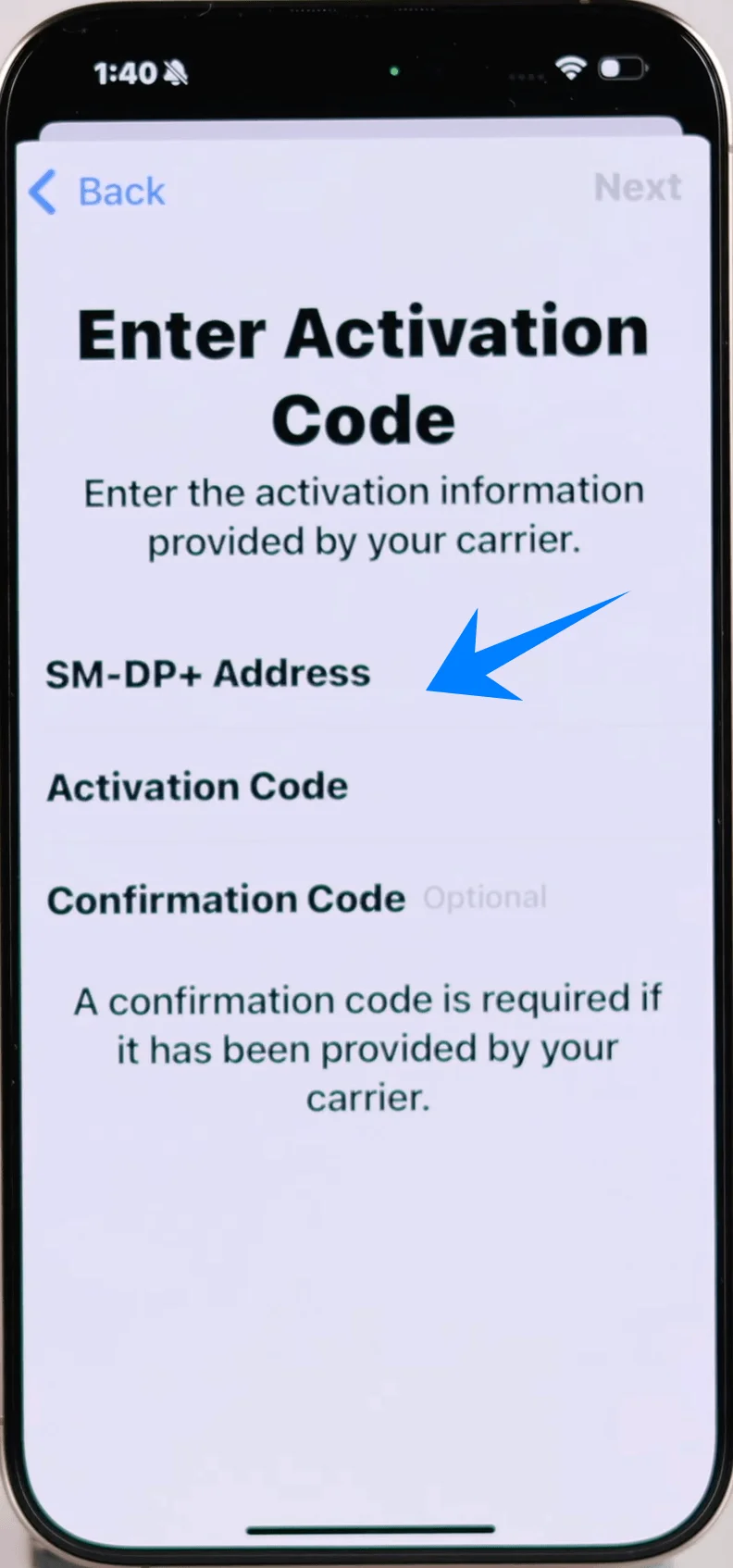
Aktivasyon Kodu alanına, kodu tam olarak sağlandığı şekilde girin
İleri'ye dokunun
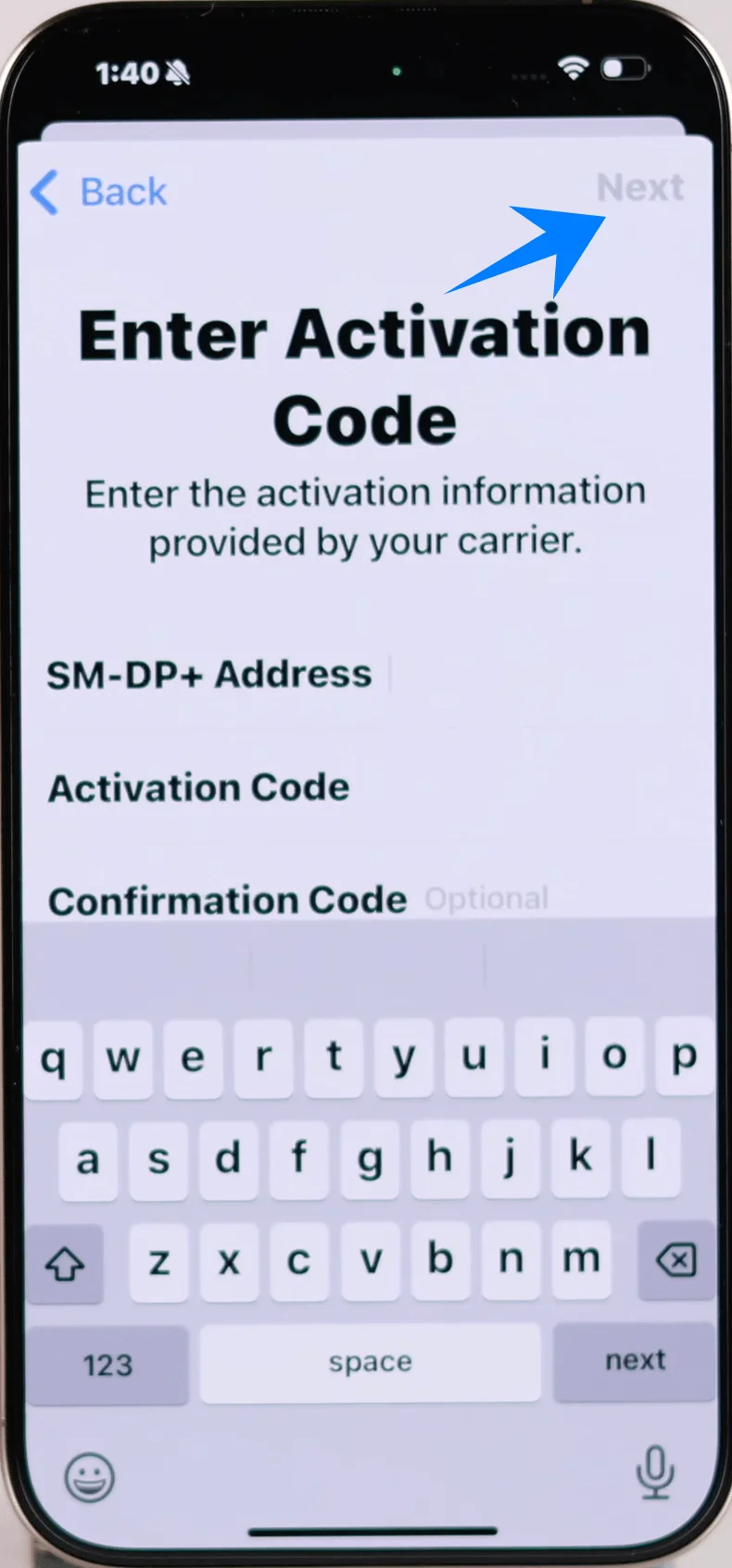
Adım 5: Yüklemeyi Onaylayın
İstendiğinde Hücresel Plan Ekle'ye dokunun
Adım 6: eSIM'i Etiketleyin
Bir etiket seçin (örneğin, Birincil, İkincil, İş)
Devam Et'e dokunun
Adım 7: Varsayılan Hat Ayarlarını Yapılandırın
Şunlar için varsayılan hatları seçin:
Sesli aramalar
iMessage ve FaceTime
Hücresel veri
Her seçimden sonra Devam Et'e dokunun
eSIM Kurulumunun Başarıyla Tamamlandığı Nasıl Doğrulanır
Her iki yöntemi de tamamladıktan sonra, kurulumu aşağıdaki kontrollerle doğrulayın:
Kontrol 1: Hücresel Planın Görünmesi
Ayarlar → Hücresel kısmına gidin (Bazı cihazlarda bu “Mobil Servis” veya “Mobil Veri” olarak görünebilir)
Yeni planınızın SIM'ler altında listelendiğini kontrol edin
Kontrol 2: Sinyal Göstergesi
Ekranın sağ üst köşesine bakın
Yeni hat için sinyal çubuklarının göründüğünden emin olun
Kontrol 3: Hattı Etkinleştirme
İzlenecek yol: Ayarlar → Hücresel (Bazı cihazlarda bu “Mobil Servis” veya “Mobil Veri” olarak görünebilir) → Yeni eSIM'i seçin
Bu Hattı Aç seçeneğinin etkin olduğundan emin olun (düğme yeşil renkte olmalıdır)
Kontrol 4: Bağlantıyı Test Etme
Safari'yi açın
Hücresel veriyi kullanarak bir web sayfası yükleyin (gerekirse Wi-Fi'yi kapatın)
Sonuç
Kurulum tamamlandığında, iRoamly eSIM iPhone 16 Pro cihazınızda kesintisiz ve güvenilir bir veri bağlantısı sağlayacaktır.
İster internette gezinin, ister navigasyon uygulamalarını kullanın veya çevrimiçi olarak iletişimde kalın, akıcı bir deneyim yaşayacağınızdan emin olabilirsiniz.
Ayarlarda herhangi bir değişiklik yapmanız gerekirse, bağlantınızın ihtiyaçlarınızı karşılamaya devam etmesini sağlamak için bunları doğrudan cihazınız üzerinden kolayca yönetebilirsiniz.