
Akıllı telefonlar gelişmeye devam ettikçe, eSIM fiziksel SIM kartlarına göre daha pratik bir alternatif haline geldi.
Kullanıcıların mobil hizmetlerini doğrudan cihaz ayarları üzerinden etkinleştirmelerine olanak tanısa da, bu süreç ilk kez kullanacak olanlar için hala dikkatli bir kurulum gerektiriyor.
Bu kılavuzda, iRoamly eSIM'i herhangi bir kafa karışıklığı yaşamadan kullanmaya başlayabilmeniz için iPhone 16 üzerindeki tüm kurulum sürecini adım adım anlatacağız.
iRoamly eSIM Kurulumundan Önceki Hazırlıklar
İşleme başlamadan önce, aşağıdaki gereksinimlerin karşılandığından emin olun:
Kararlı bir internet bağlantısı (Wi-Fi veya hücresel veri)
Operatörünüz tarafından sağlanan geçerli bir eSIM QR kodu veya manuel aktivasyon bilgileri (SM-DP+ adresi ve aktivasyon kodu)
iPhone 16 cihazınızın açık ve kilitli olmadığından (kilidinin açık olduğundan)
Cihazınızın en güncel iOS sürümüne sahip olduğundan (uyumluluk için önerilir)
Yöntem 1: QR Kod Taraması ile eSIM Kurulumu
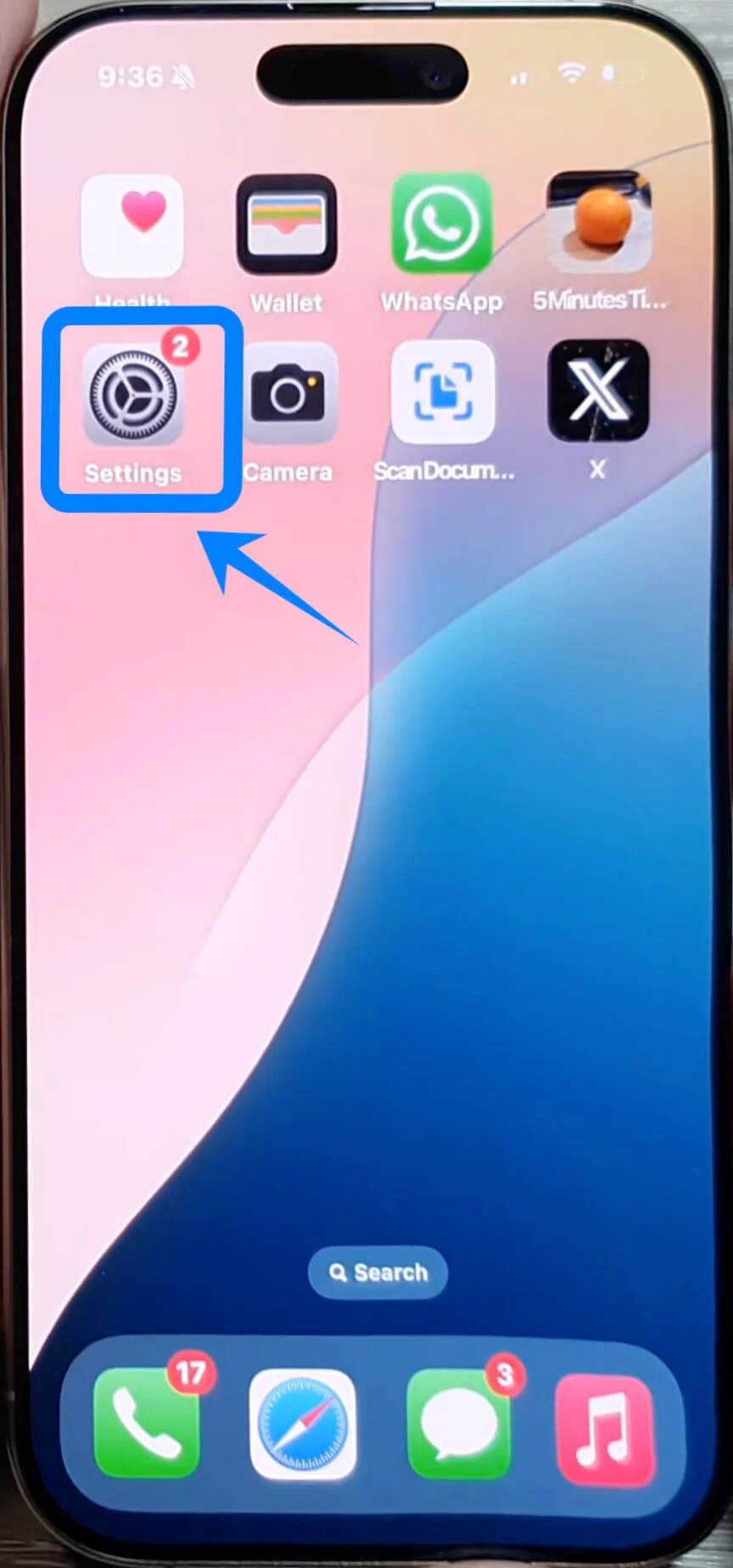
Adım 1: Ayarları Açın
Ayarlar bölümünü bulun ve dokunun.
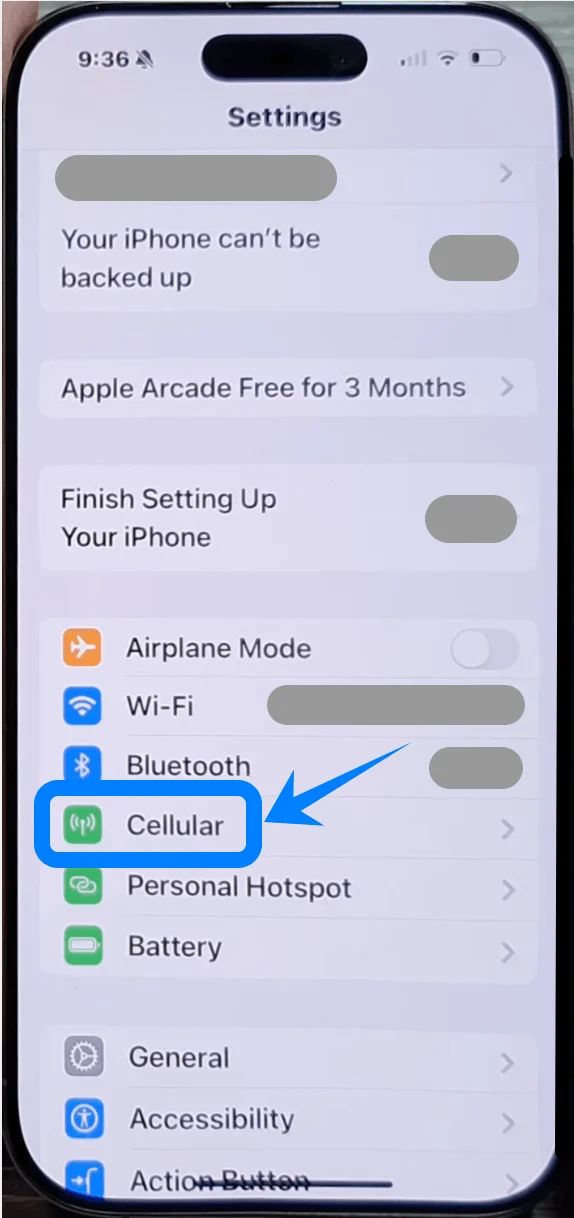
Adım 2: Hücresel Ayarlarına Erişin
Aşağı kaydırın ve Hücresel seçeneğine dokunun (Bazı cihazlarda bu “Mobil Hizmet” veya “Mobil Veri” olarak görünebilir).
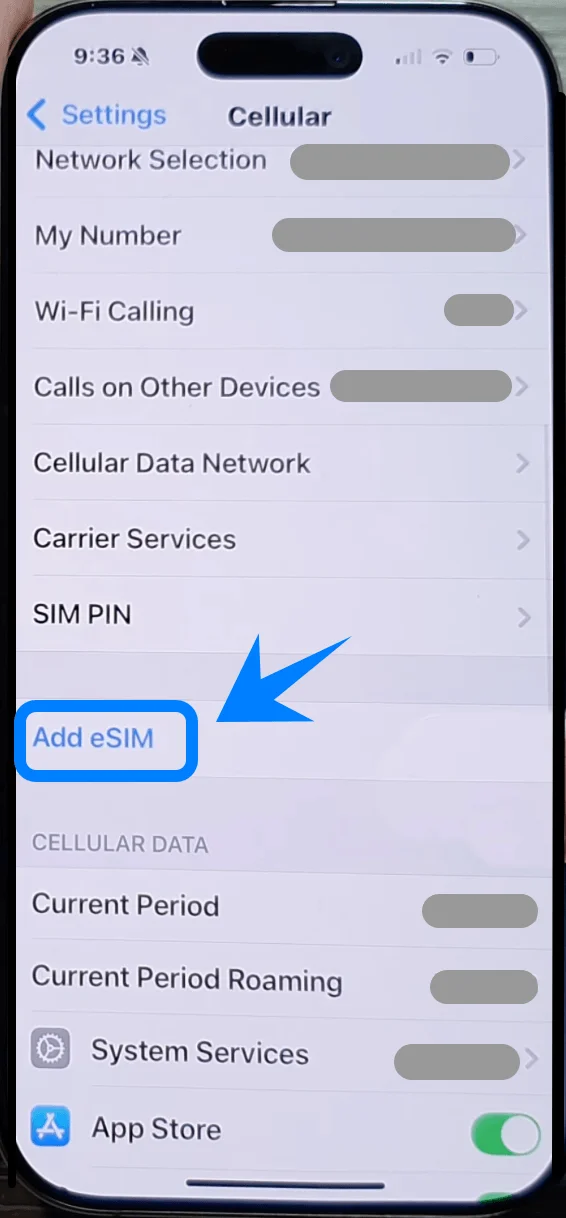
Adım 3: Hücresel Plan Ekle
Halihazırda bir hücresel planınız varsa "eSIM Ekle" seçeneğine, eğer bu ilk planınız ise "Hücresel Ayarla" seçeneğine dokunun.
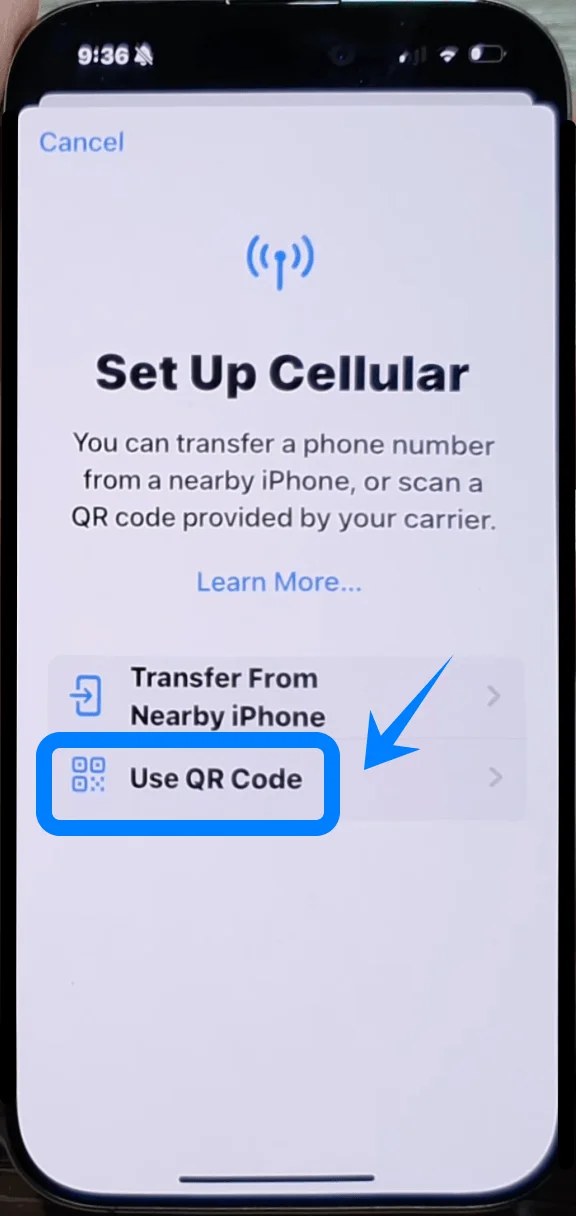
Adım 4: QR Kodu Tarayın
Operatörünüzden bir QR kod aldıysanız, QR Kodunu Kullan seçeneğine dokunun.
iPhone'unuz QR kodunu taramak için kamera uygulamasını açacaktır.
QR kodunu ekranınızdaki çerçevenin içine hizalayın; kodun net ve tam ortalanmış olduğundan emin olun.
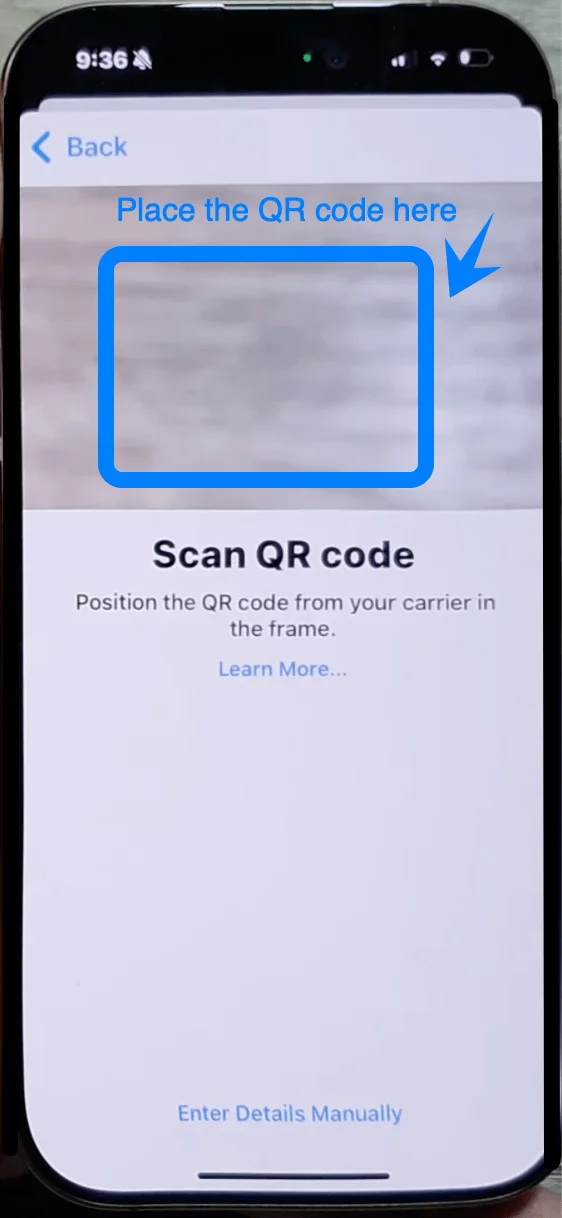
QR kodu algılandığında sistem bunu otomatik olarak okuyacak ve operatör bilgilerini gösterecektir.
Adım 5: eSIM Kurulumu
QR kodu tarandıktan sonra Hücresel Plan Ekle seçeneğine dokunun. eSIM'iniz etkinleştirilecek ve cihazınıza eklenecektir.
Operatörünüz tarafından talep edilirse bir onay kodu girmeniz istenebilir.
Adım 6: eSIM Kurulumunu Onaylayın
eSIM yüklendiğinde, yeni planı Hücresel menüsündeki Hücresel Planlar bölümünde listelenmiş olarak göreceksiniz.
Etkinleştiğini doğrulamak için yeni eSIM'in durumunun Etkin veya Bağlı olarak görünüp görünmediğini kontrol edebilirsiniz.
Yöntem 2: Manuel Giriş ile eSIM Kurulumu
Adım 1: Ayarları Açın
Ayarlar kısmına dokunun.
Adım 2: Hücresel Ayarlarına Gidin
Ayarlar uygulamasında aşağı kaydırın ve Hücresel seçeneğine girin (Bazı cihazlarda bu “Mobil Hizmet” veya “Mobil Veri” şeklinde görünebilir).
Adım 3: Hücresel Plan Ekle
Eğer hâlihazırda bir hücresel planınız varsa "eSIM Ekle"ye, eğer bu ilk planınızsa "Hücresel Ayarla"ya dokunun. Karşınıza iki seçenek çıkacaktır: QR kodu taramak veya bilgileri manuel olarak girmek.
Adım 4: "Detayları Manuel Gir"i Seçin
Detayları Manuel Gir seçeneğini seçin.
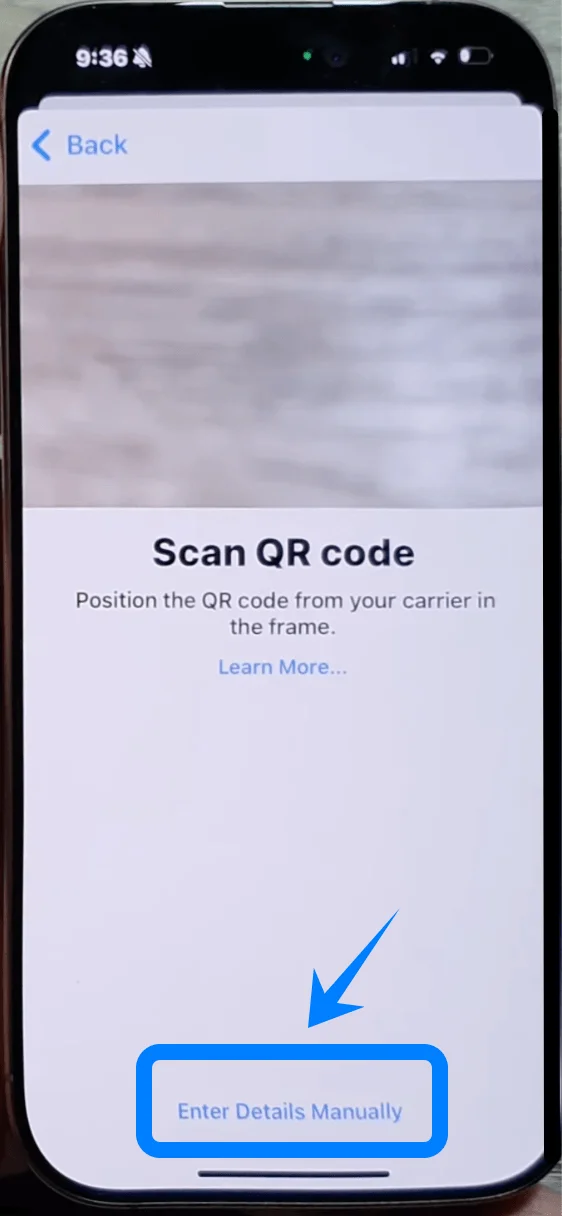
Şimdi, Aktivasyon Kodu, SM-DP+ Adresi ve Aktivasyon Kodu PINi gibi eSIM bilgilerinizi girmeniz gereken alanları göreceksiniz. Bu bilgiler genellikle operatörünüz tarafından sağlanır.
Adım 5: eSIM Aktivasyon Bilgilerini Girin
Aktivasyon Kodunu ilgili alana girin.
SM-DP+ Adresini girin (bu, aktivasyon için gereken sunucu adresidir).
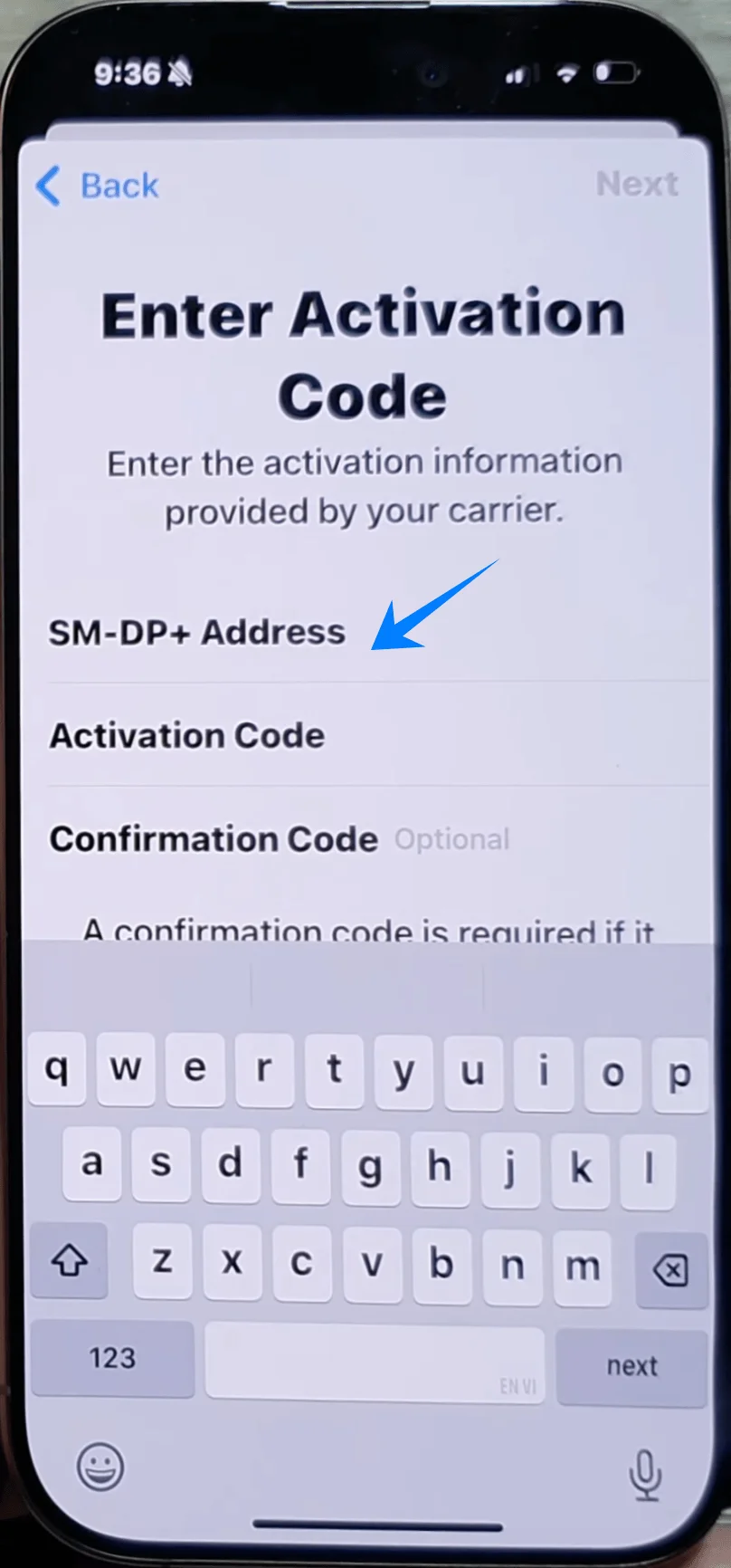
Gerekliyse Aktivasyon Kodu PINini girin.
Tüm alanları doldurduktan sonra, devam etmek için İleri'ye dokunun.
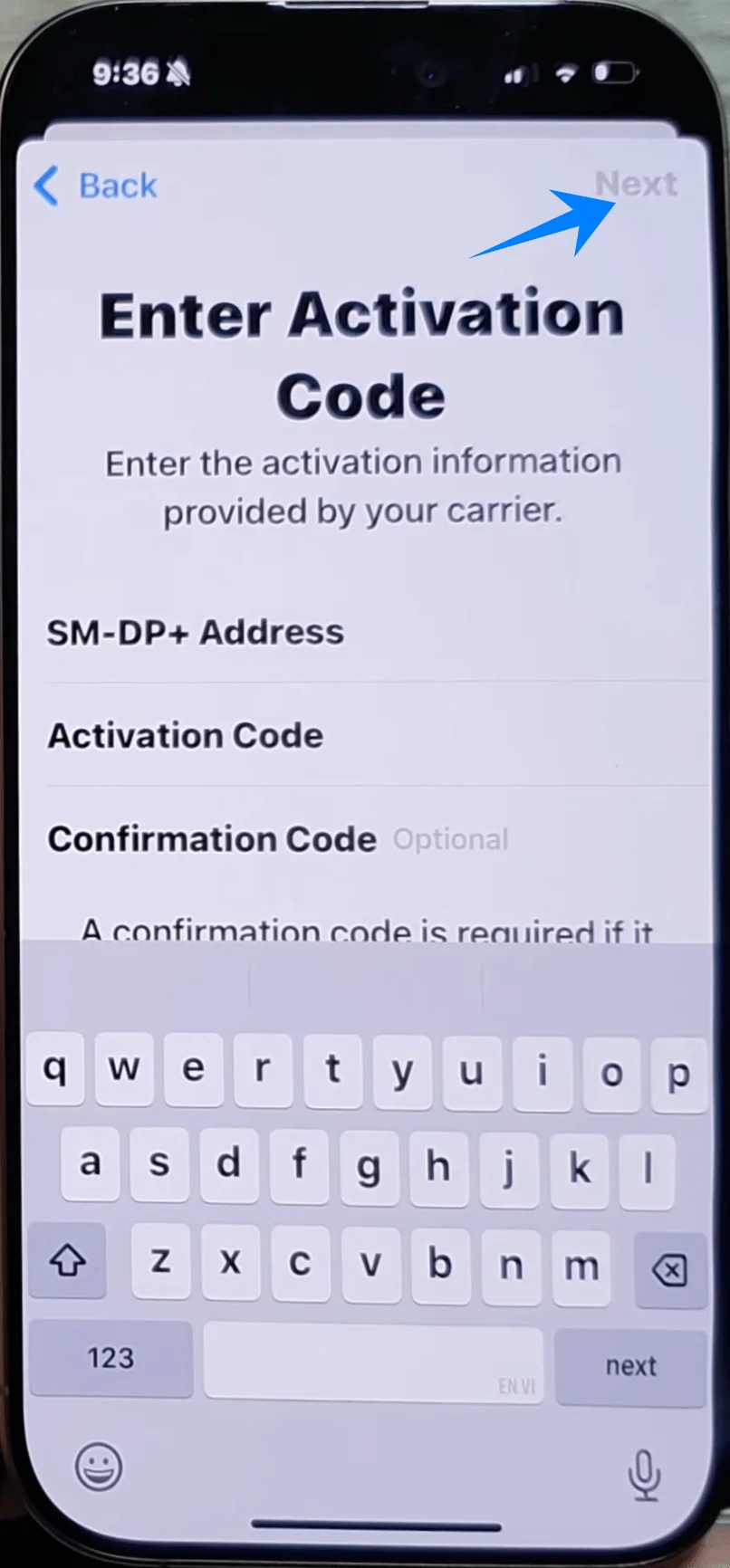
Adım 6: eSIM Kurulumunu Tamamlayın
Bilgileri doğru şekilde girdikten sonra, eSIM kurulumunu bitirmek için Hücresel Plan Ekle'ye dokunun.
Telefonunuz, operatör bilgileriyle eSIM'i otomatik olarak işleyip etkinleştirecektir.
Adım 7: eSIM Kurulumunu Onaylayın
Kurulumu doğrulamak için tekrar Hücresel menüsüne dönün.
Hücresel Planlar altında, yeni eklediğiniz eSIM'i Aktif veya Bağlı durumunda görmelisiniz.
eSIM Kurulumu Nasıl Doğrulanır
eSIM'i her iki yöntemden birini kullanarak yükledikten sonra, şu adımları izleyerek kurulumun başarılı olduğunu doğrulayabilirsiniz:
Ayarlar uygulamasını açın ve Hücresel seçeneğine dokunun (Bazı cihazlarda bu “Mobil Hizmet” veya “Mobil Veri” olarak görünebilir).
Hücresel Planlar bölümüne aşağı kaydırın. Burada, yeni etkinleştirilen eSIM'i görmeniz gerekir.
eSIM başarıyla etkinleştirildiyse, durumu Etkin veya Bağlı olarak görünecektir.
Ayrıca, eSIM'in mobil veri için kullanıldığından emin olmak amacıyla aynı menüdeki Hücresel Veri bölümünü kontrol edebilirsiniz.
Buna ek olarak, eSIM'in düzgün çalışıp çalışmadığını kontrol etmek için bir arama yapmayı veya kısa mesaj göndermeyi deneyebilirsiniz.
Sonuç
Artık iRoamly eSIM'inizin kurulum ve aktivasyon işlemlerini tamamladınız. Süreç hızlı, kolay ve tamamen cihazınız üzerinden gerçekleştirilmektedir; bu da eSIM teknolojisinin verimliliğini gözler önüne sermektedir.
Fiziksel SIM kartlara ihtiyaç duymadan bağlantınızı yönetmek çok daha basit ve esnek hale gelir. Gelecekte, ihtiyaç duyduğunuz her an sadece birkaç adımda kolayca yeni planlar ekleyebilir veya mevcut planlarınızı güncelleyebilirsiniz.