
Fiziksel SIM kartlarını değiştirmek, özellikle iPhone 17e gibi yeni bir cihazı kurarken zahmetli olabilir. Küçük SIM tepsileriyle uğraşmaktan aktivasyon beklemeye kadar, süreç beklenenden çok daha uzun sürebilir.
iRoamly eSIM ile bu tür sıkıntılardan tamamen kurtulabilirsiniz. Her işlem iPhone 17e cihazınızda dijital olarak halledildiği için kurulum çok daha hızlı ve verimli gerçekleşir.
Bu rehberde, gereksiz gecikmeler yaşamadan internete bağlanabilmeniz için eSIM'inizi adım adım nasıl yükleyip etkinleştireceğinizi göstereceğiz.
iRoamly eSIM Kurulumundan Önceki Hazırlıklar
Başlamadan önce, aşağıdaki gereksinimlere sahip olduğunuzdan emin olun:
Kararlı bir internet bağlantısı (Wi-Fi veya hücresel veri)
Operatörünüz tarafından sağlanan geçerli bir eSIM QR kodu veya manuel etkinleştirme bilgileri (SM-DP+ adresi ve aktivasyon kodu)
iPhone 17e cihazınızın açık ve kilitli olmadığından
Cihazınızın en güncel iOS sürümüne sahip olduğundan (uyumluluk açısından önerilir)
Yöntem 1: QR Kod Taraması ile eSIM Kurulumu
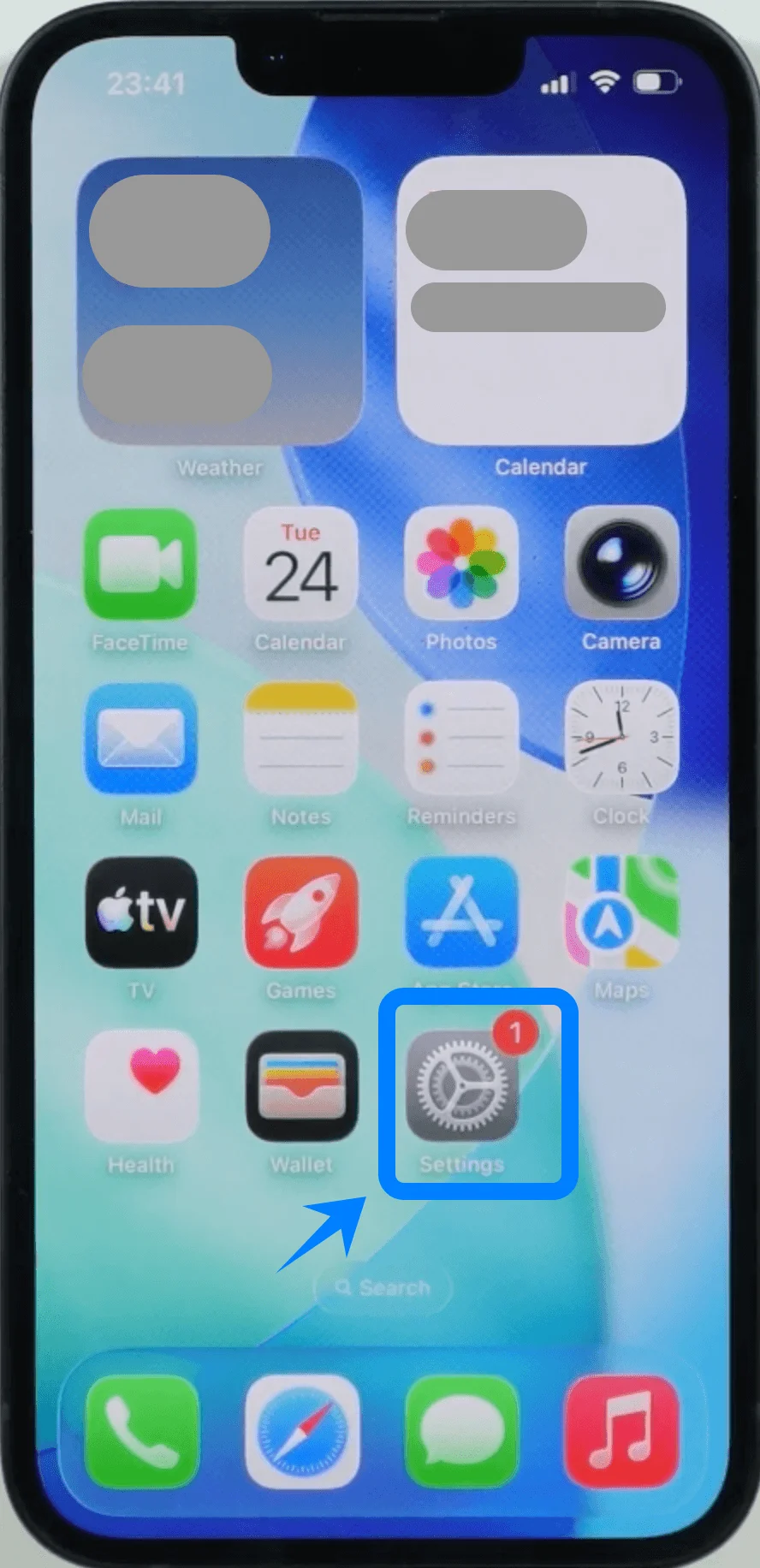
Adım 1: Ayarları Açın
Ayarlar menüsünü açmak için Ayarlar simgesine dokunun.
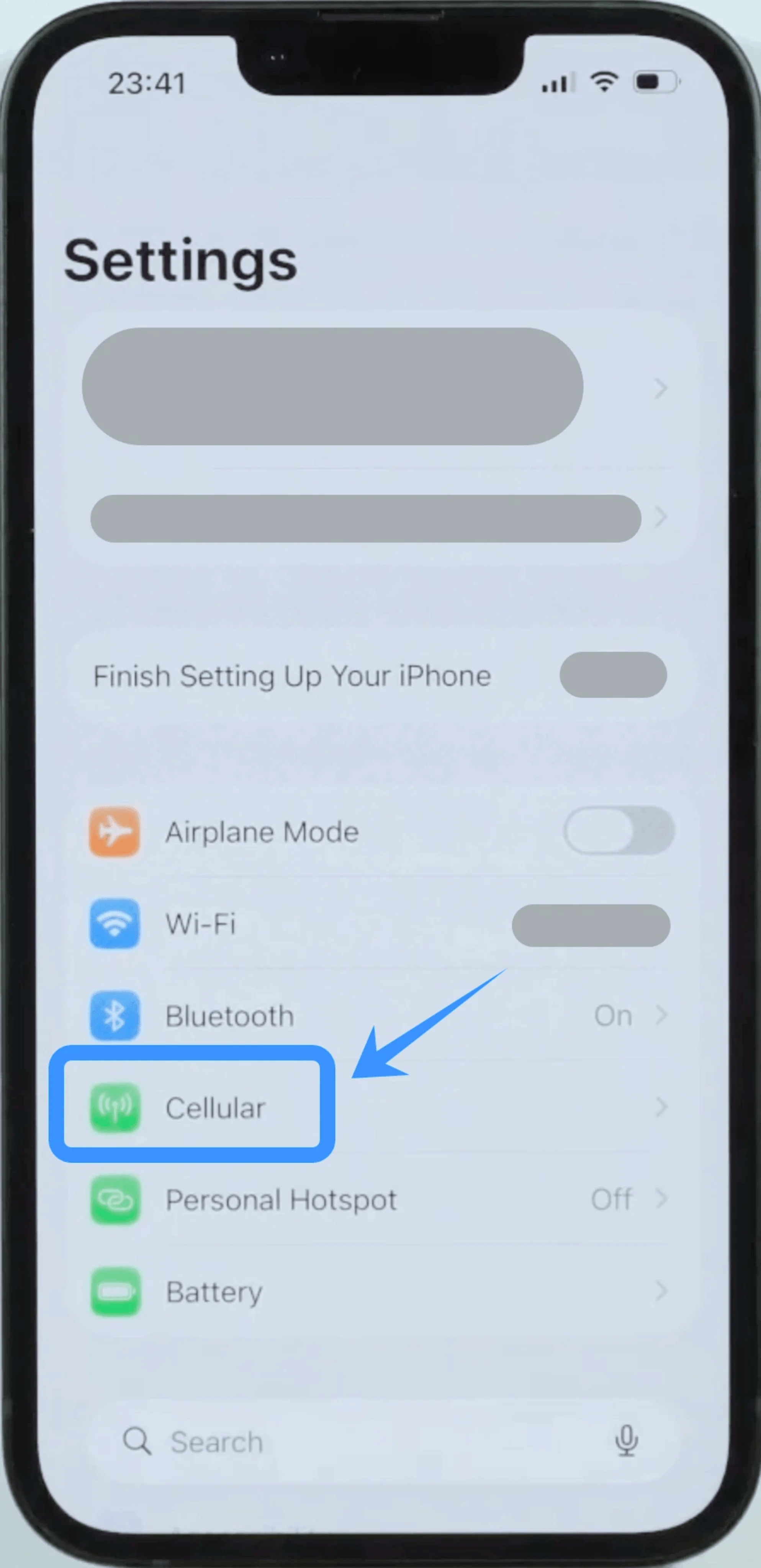
Adım 2: Hücresel Ayarlarına Erişim
Aşağı kaydırın ve Hücresel seçeneğine dokunun (Bazı cihazlarda bu “Mobil Servis” veya “Mobil Veri” olarak görünebilir).
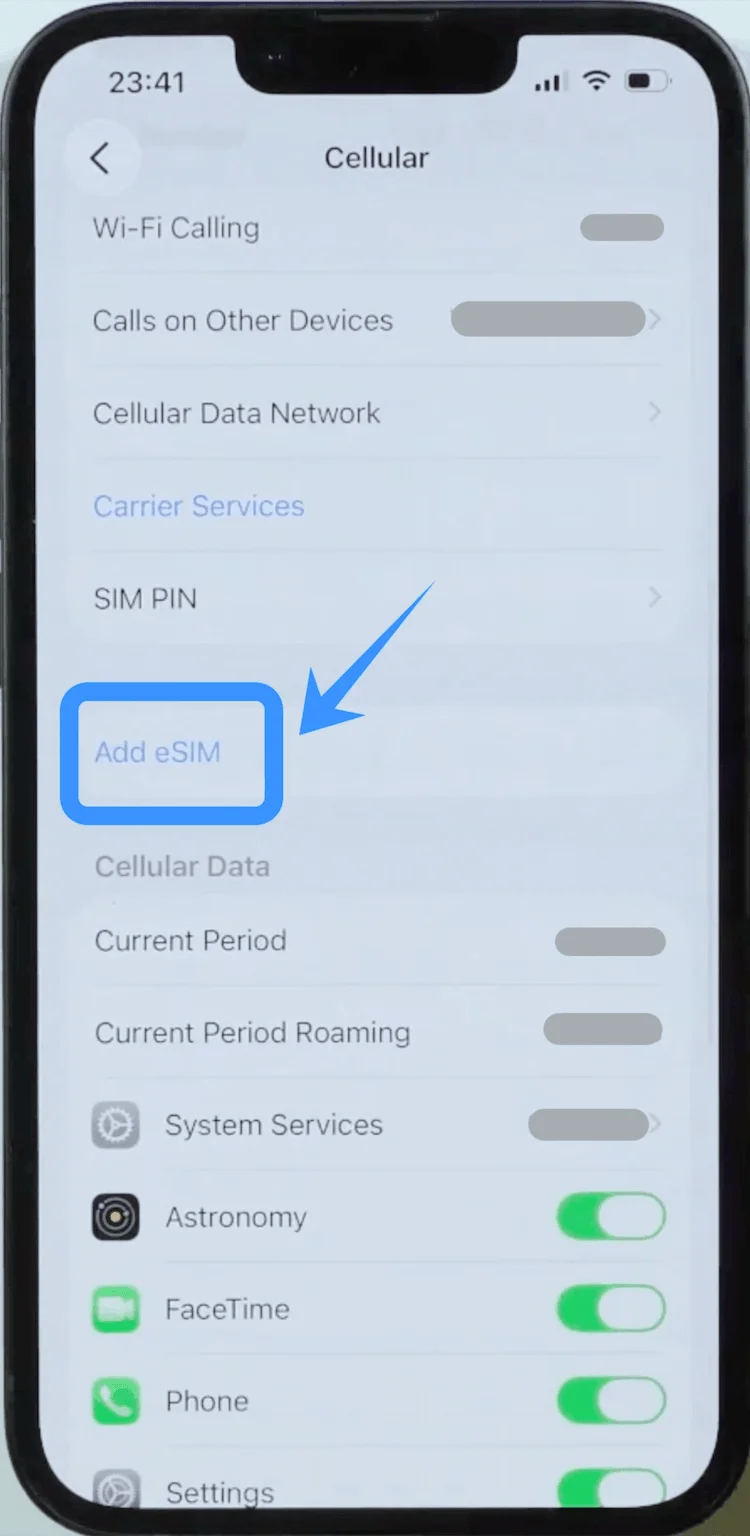
Adım 3: Hücresel Plan Ekle
Eğer hâlihazırda bir hücresel planınız varsa "eSIM Ekle"ye, eğer bu ilk planınız ise "Hücresel Kur"a dokunun.
İstenirse, kimliğinizi doğrulamak ve devam etmek için Apple Kimliği parolanızı girin.
Adım 4: QR Kodunu Tarayın
İlerlemek için “QR Kodu Kullan”a dokunun.
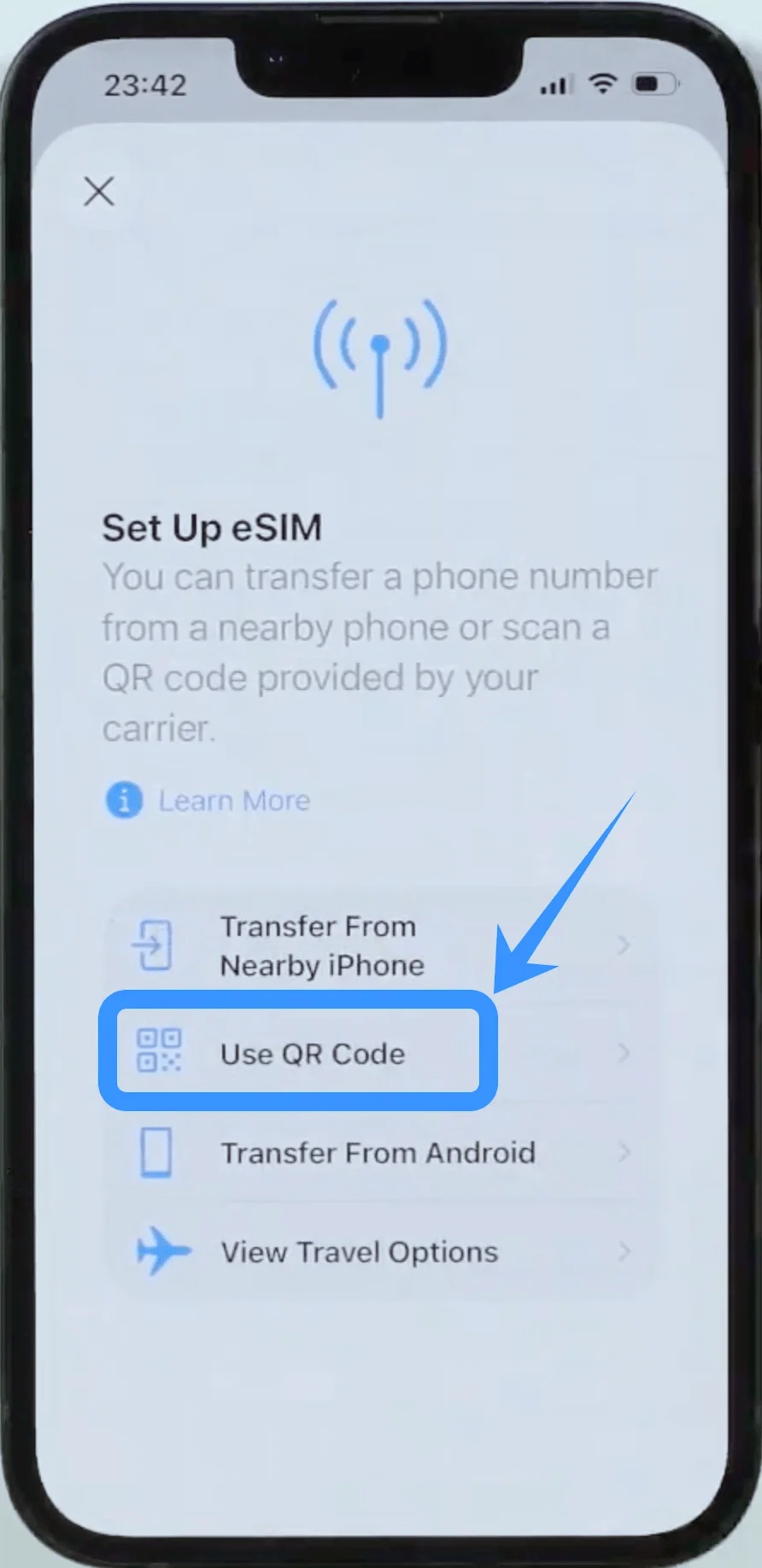
Operatörünüz tarafından sağlanan QR kodunu taramanız istenecektir.
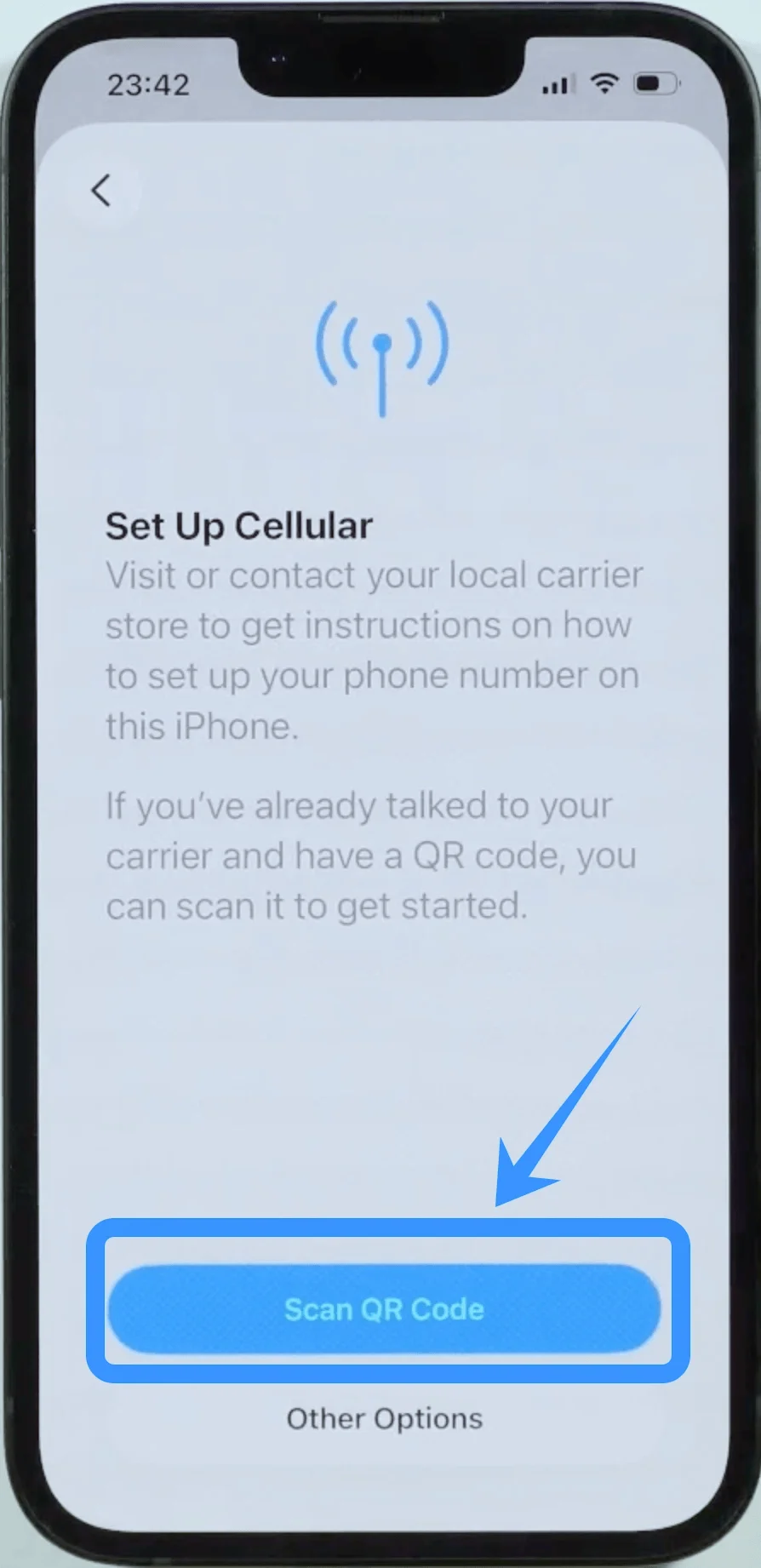
iPhone'unuzun kamerasını operatörünüzden aldığınız QR kodunun üzerine getirin. QR kodu algılandığında, telefon eSIM ayarlarını otomatik olarak yapılandıracaktır.
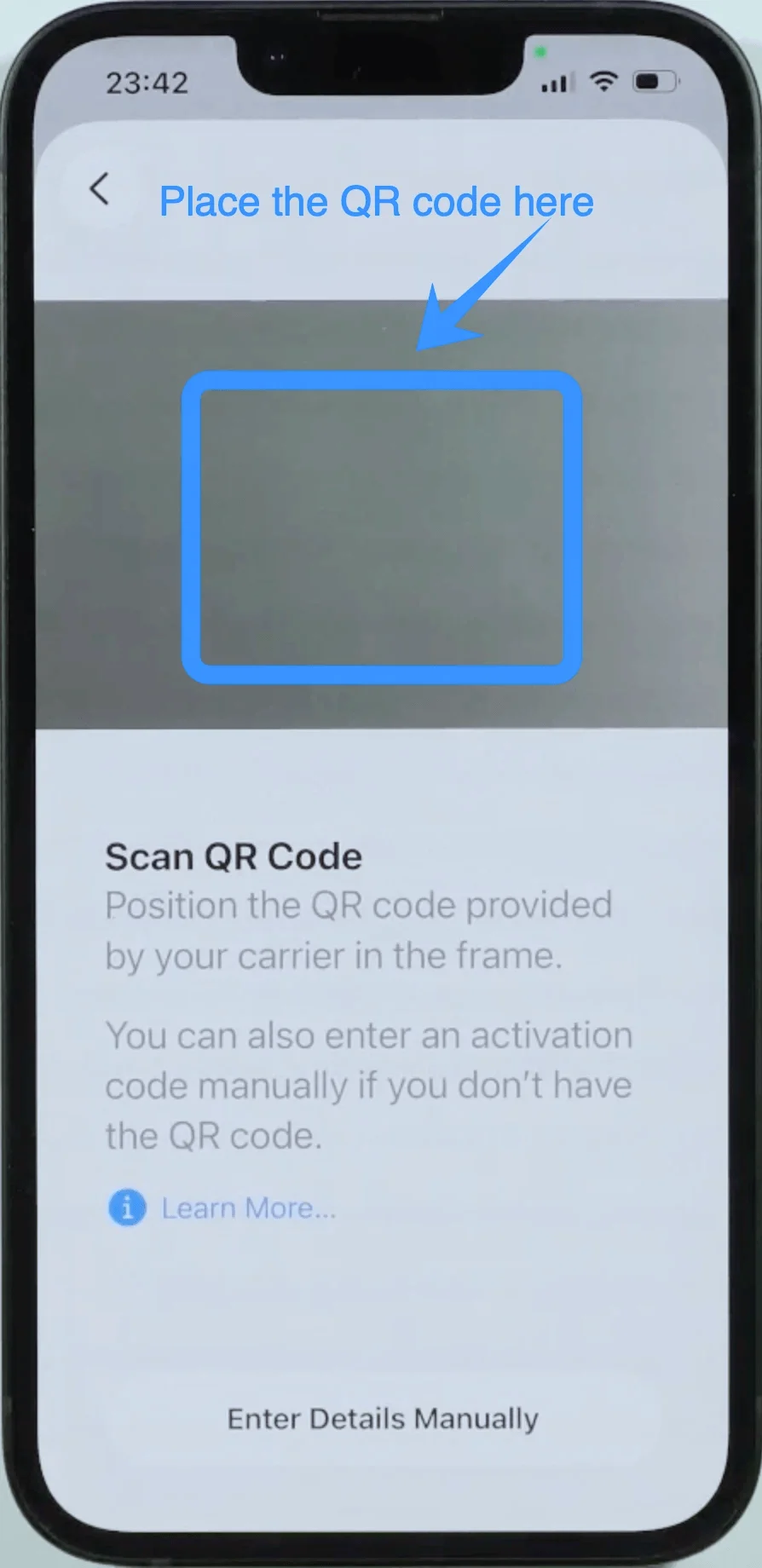
Adım 5: eSIM Aktivasyonunu Onaylayın
QR kodunu taradıktan sonra, telefon eSIM'i etkinleştirmeye çalışacaktır.
İşlem başarılı olursa, planın cihazınıza eklendiğini doğrulayan bir mesaj göreceksiniz. Kurulumu tamamlamak için “Hücresel Plan Ekle”ye dokunun.
Adım 6: eSIM Kurulumunu Doğrulayın
eSIM etkinleştirildikten sonra, Ayarlar > Hücresel yolunu izleyerek bunu doğrulayabilirsiniz.
Yeni eSIM planınızın Hücresel Planlar altında listelendiğini görmelisiniz.
Yöntem 2: Manuel Giriş Kullanarak eSIM Kurulumu
Adım 1: Ayarları Açın
Ayarlar menüsünü açmak için Ayarlar simgesine dokunun.
Adım 2: Hücresel Ayarlarına Erişim
Aşağı kaydırın ve Hücresel seçeneğine dokunun (Bazı cihazlarda bu “Mobil Hizmet” veya “Mobil Veri” olarak görünebilir).
Adım 3: Hücresel Plan Ekle
Hali hazırda bir hücresel planınız varsa "eSIM Ekle" seçeneğine, bu ilk planınızsa "Hücresel Kur" seçeneğine dokunun.
İstenirse, devam etmek için Apple Kimliği şifrenizi girin.
Adım 4: Ayrıntıları Manuel Olarak Girin
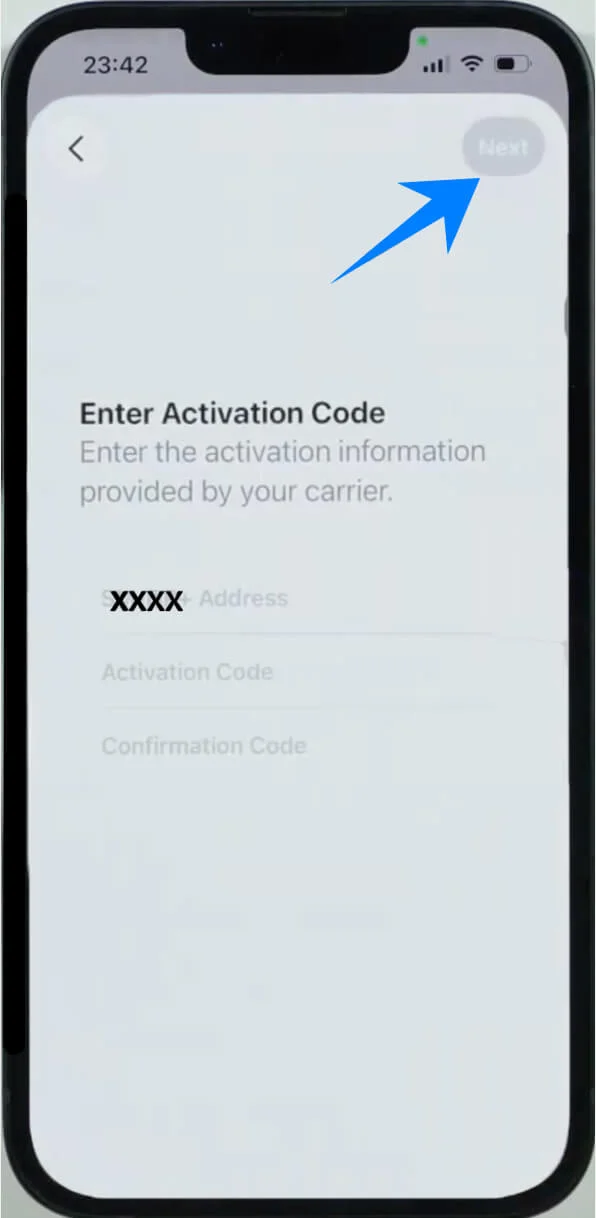
“Hücresel Plan Ekle” ekranı göründüğünde, “Ayrıntıları Manuel Olarak Gir” seçeneğine dokunun.
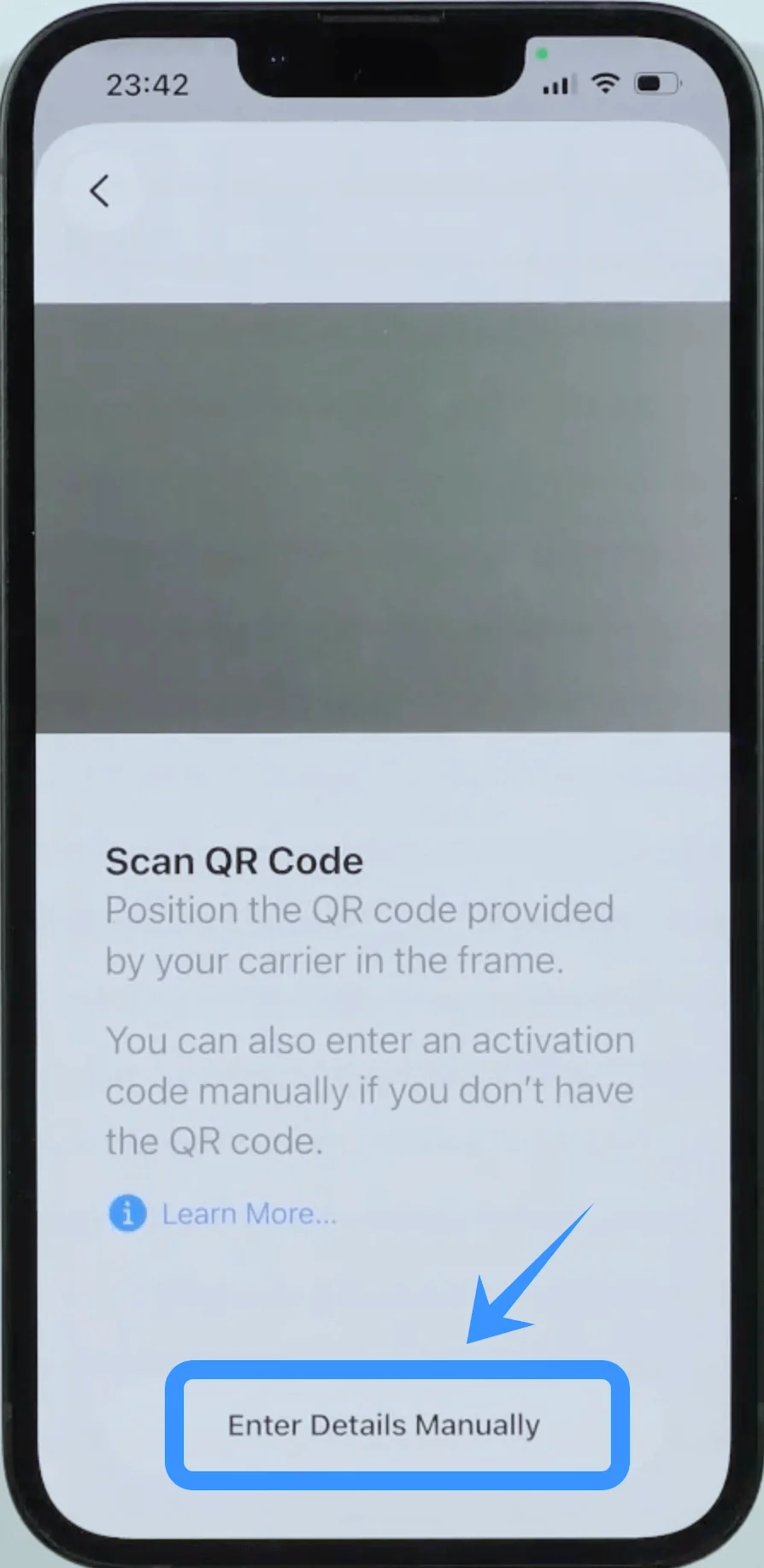
Sizden SM-DP+ Adresi, Aktivasyon Kodu ve Onay Kodu bilgilerini girmeniz istenecektir; bu bilgileri genellikle operatörünüzün müşteri hizmetlerinden veya web sitesinden temin edebilirsiniz.
Adım 5: Aktivasyon Bilgilerini Girin
İlk alana SM-DP+ Adresini girin.
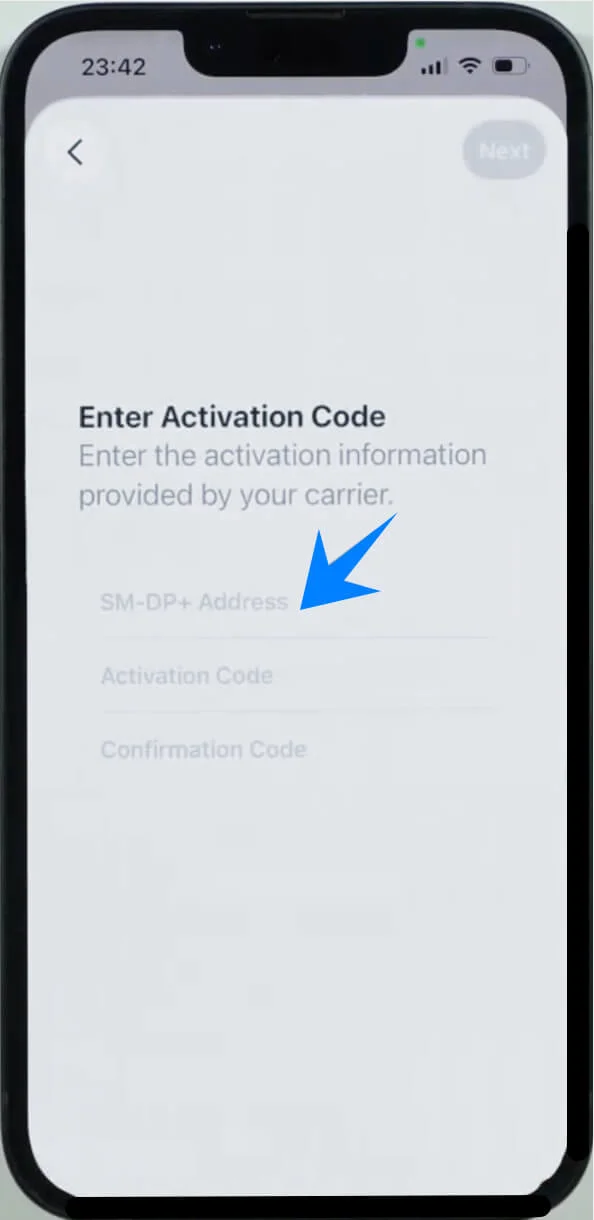
İkinci alana Aktivasyon Kodunu girin.
Varsa Onay Kodunu girin.
Gerekli bilgileri girdikten sonra devam etmek için “İleri” veya “Onayla” düğmesine dokunun.
Adım 6: eSIM Aktivasyonunu Onaylayın
Ayrıntıları girdikten sonra telefon eSIM aktivasyon işlemini başlatacaktır.
İşlem başarılı olduğunda, planın eklendiğini belirten bir onay ekranı göreceksiniz. Kurulumu tamamlamak için “Hücresel Plan Ekle” seçeneğine dokunun.
Adım 7: eSIM Kurulumunu Onaylayın
Aktivasyondan sonra, Ayarlar > Hücresel kısmına geri dönerek eSIM planınızın Hücresel Planlar altında listelendiğinden emin olun.
eSIM Kurulumunun Başarıyla Tamamlandığını Nasıl Doğrulayabilirsiniz
Yukarıdaki yöntemlerden birini uyguladıktan sonra, eSIM'iniz artık iPhone 17e cihazınıza yüklenmiş olmalıdır. Kurulumu doğrulamak için:
"Ayarlar" kısmına gidin.
Aşağı kaydırın ve Hücresel seçeneğine dokunun (Bazı cihazlarda bu “Mobil Servis” veya “Mobil Veri” olarak görünebilir).
Hücresel Planlar altında yeni eSIM planınızın görünüp görünmediğini kontrol edin.
Telefon numarası ve operatör bilgileri gibi tüm ayarların doğru olduğundan emin olmak için eSIM planına dokunun.
Eğer eSIM'iniz görünmüyorsa veya herhangi bir hata ile karşılaşırsanız, eSIM aktivasyonu operatörünüz üzerinden çevrimiçi doğrulama gerektirdiğinden iPhone'unuzun sabit bir internet bağlantısına sahip olduğundan emin olun. Ayrıca ayarların düzgün bir şekilde uygulandığından emin olmak için iPhone'unuzu yeniden başlatabilirsiniz.
Sonuç
iRoamly eSIM'iniz iPhone 17e cihazınızda başarıyla etkinleştirildikten sonra, fiziksel bir SIM kartı takıp çıkarmanıza gerek kalmadan bağlantıda kalabileceksiniz.
Bu durum, onu hem günlük kullanım hem de kolaylık ve esnekliğin önemli olduğu seyahat durumları için özellikle yararlı kılmaktadır.
Her şeyin düzgün çalıştığını onayladıktan sonra, iPhone 17e cihazınız nereye giderseniz gidin bağlantıda kalmanızı sağlamaya hazır olacak; böylece daha basit bir kurulum sürecinin ve daha kusursuz bir mobil deneyimin keyfini çıkarabileceksiniz.