
Yeni bir varış noktasında iPhone Air cihazınızı açtığınızı ve dakikalar içinde internete bağlandığınızı hayal edin; SIM kart arama derdi yok, sırada bekleme yok ve hiçbir parçayı değiştirme zahmeti yok.
İşte iRoamly eSIM kullanmanın kolaylığı budur. Sadece birkaç hızlı kurulum adımıyla, veri paketinizi doğrudan cihazınız üzerinden etkinleştirebilir ve anında bağlantı sağlayabilirsiniz.
Bu kılavuz, kurulum sürecinde size adım adım rehberlik ederek iPhone Air cihazınızın hızlı ve zahmetsizce internete bağlanmasına yardımcı olacaktır.
iRoamly eSIM Kurulumu Öncesi Hazırlıklar
İşleme başlamadan önce, aşağıdakilere sahip olduğunuzdan emin olun:
Kararlı bir internet bağlantısı (Wi-Fi veya hücresel veri)
Operatörünüz tarafından sağlanan geçerli bir eSIM QR kodu veya manuel kurulum bilgileri (SM-DP+ adresi ve aktivasyon kodu)
iPhone Air cihazınızın açık ve kilit ekranının devre dışı olması
Cihazınızın en güncel iOS sürümüne yükseltilmiş olması (uyumluluk açısından önerilir)
Yöntem 1: QR Kodu ile eSIM Yükleme
Adım 1: Hücresel Ayarları Açın
Ayarlar'a dokunun.
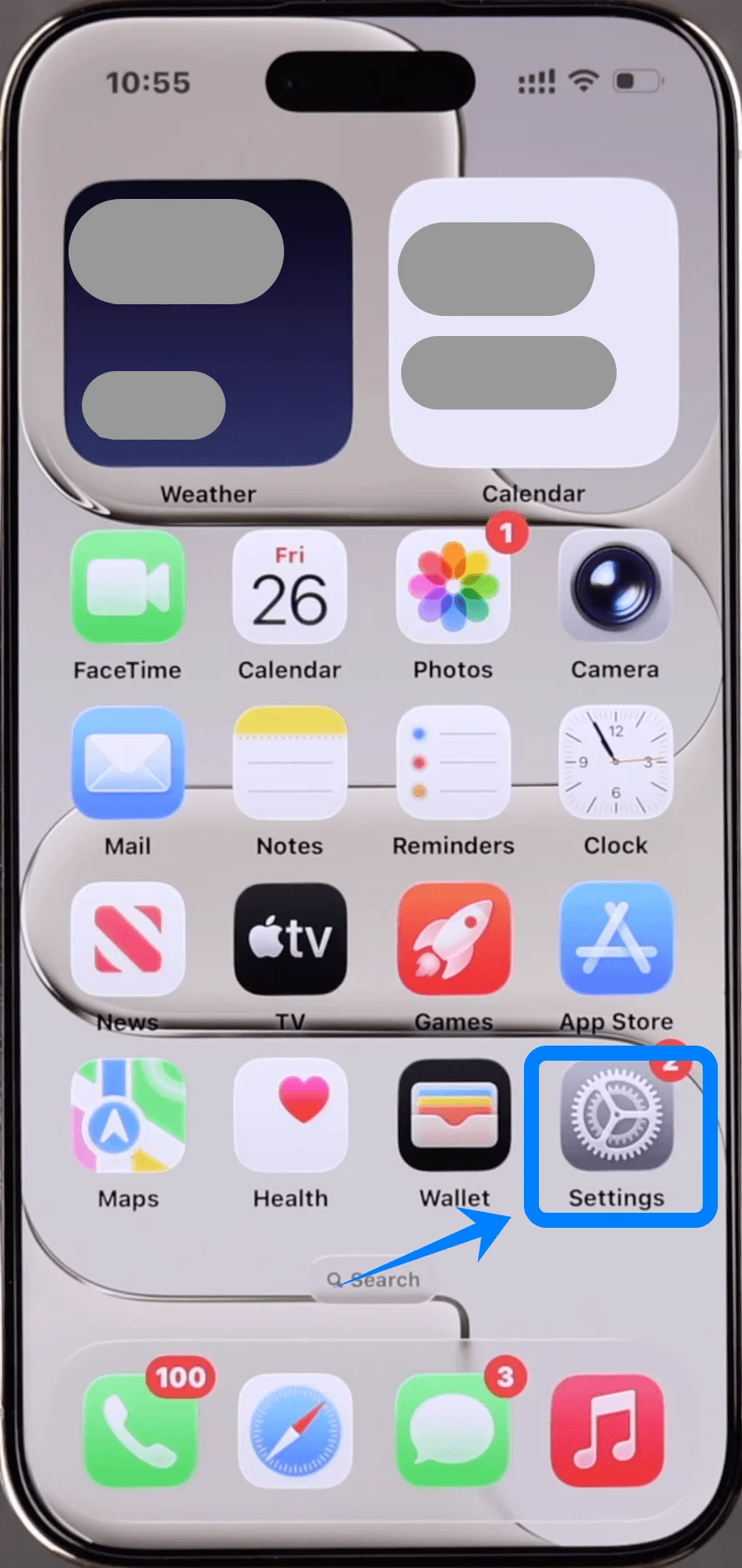
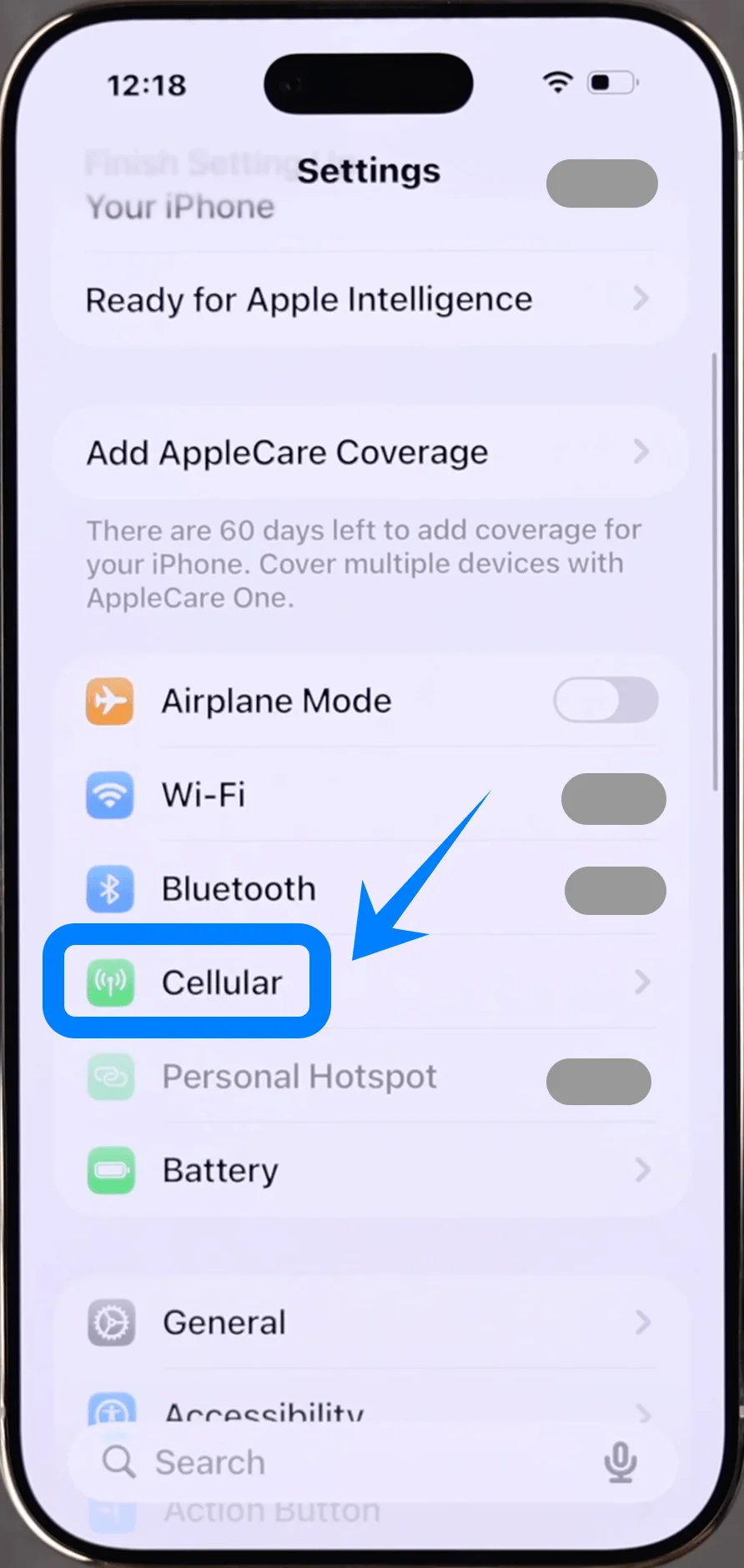
Aşağı kaydırın ve Hücresel'e dokunun (Bazı cihazlarda bu "Mobil Hizmet" veya "Mobil Veri" olarak görünebilir).
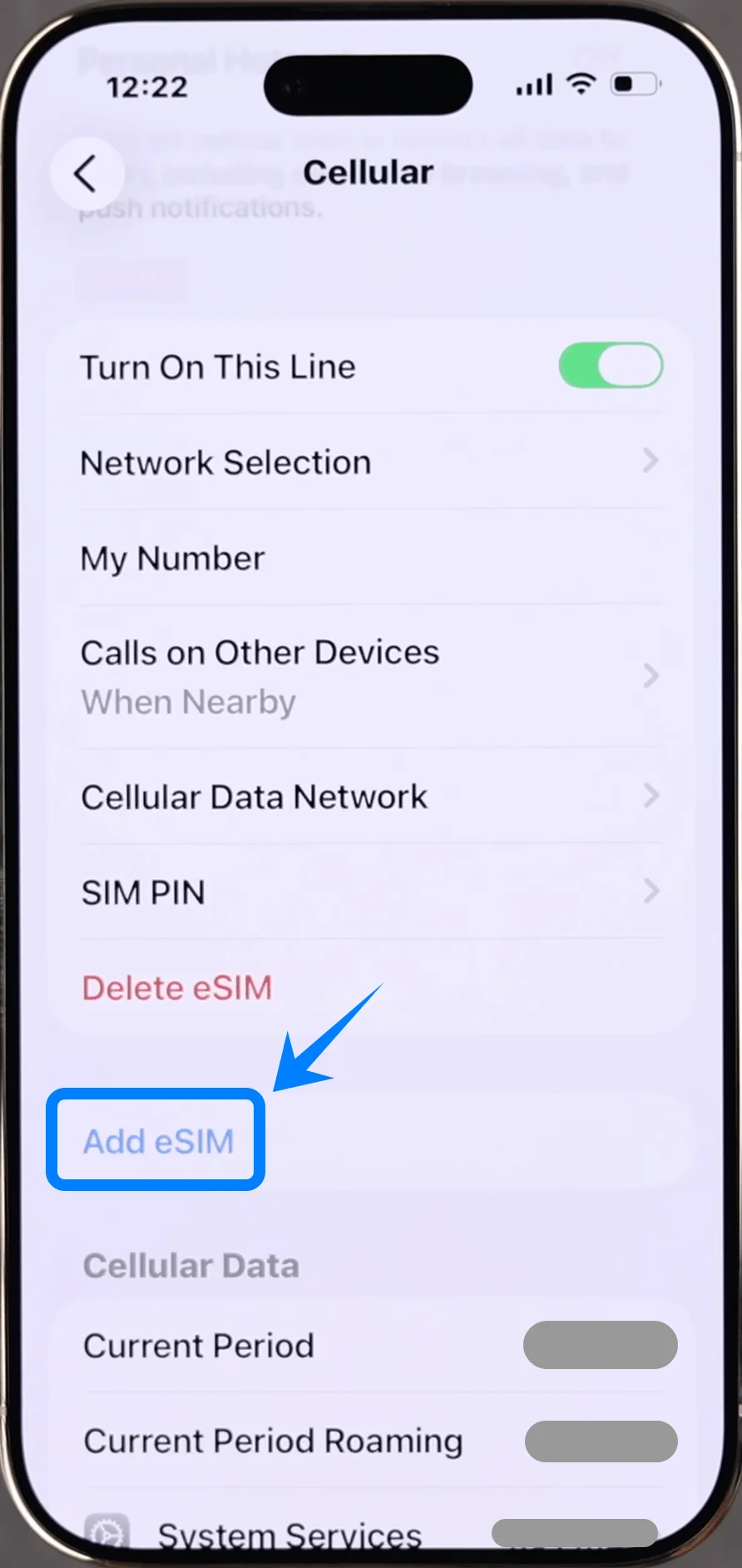
Adım 2: eSIM Ekle
Hali hazırda mevcut bir hücresel planınız varsa eSIM Ekle'ye dokunun, eğer bu ilk planınız ise Hücresel Kur'a dokunun.
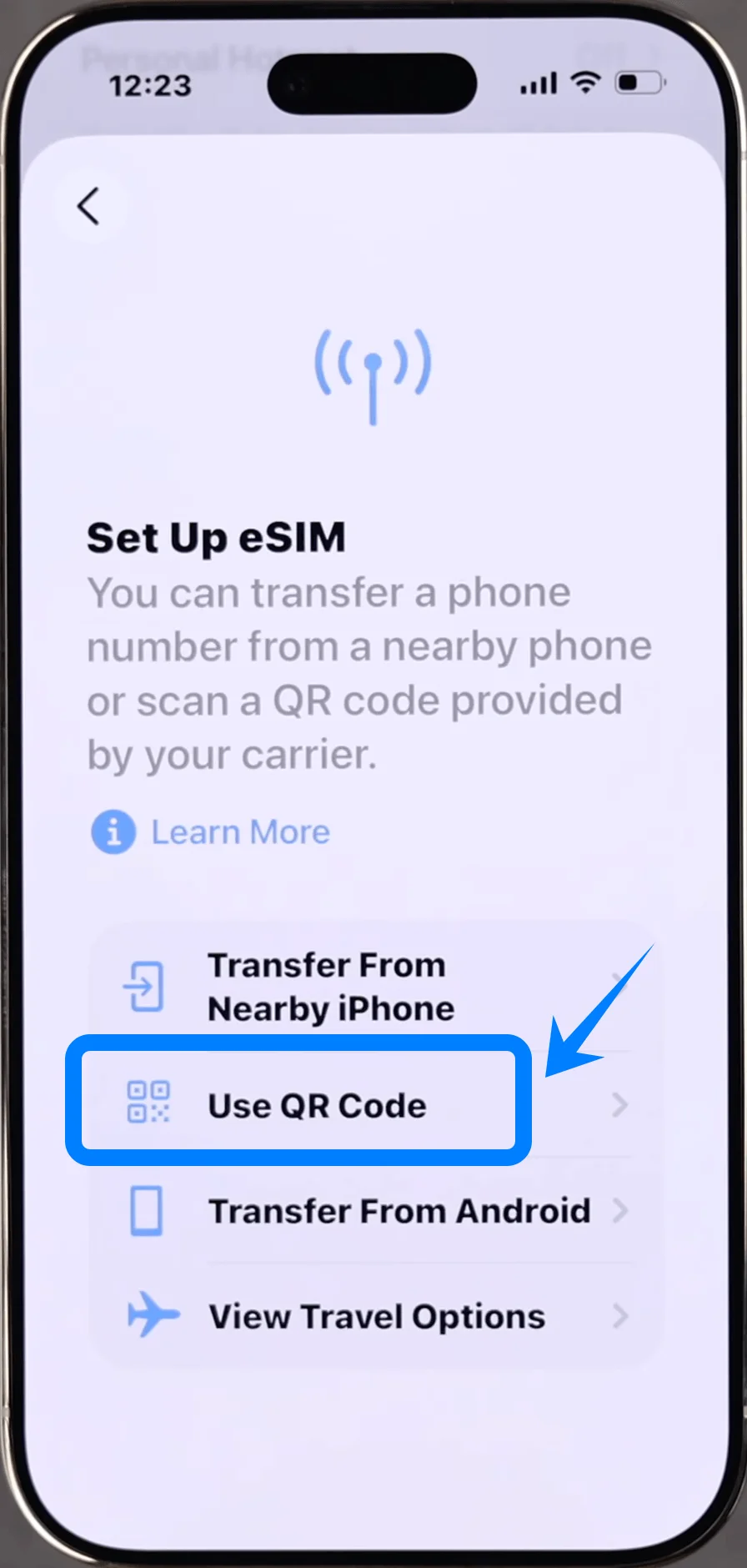
Sonraki ekranda, QR Kodunu Kullan seçeneğine dokunun
Adım 3: QR Kodunu Tara
QR Kodunu Tara'ya dokunun
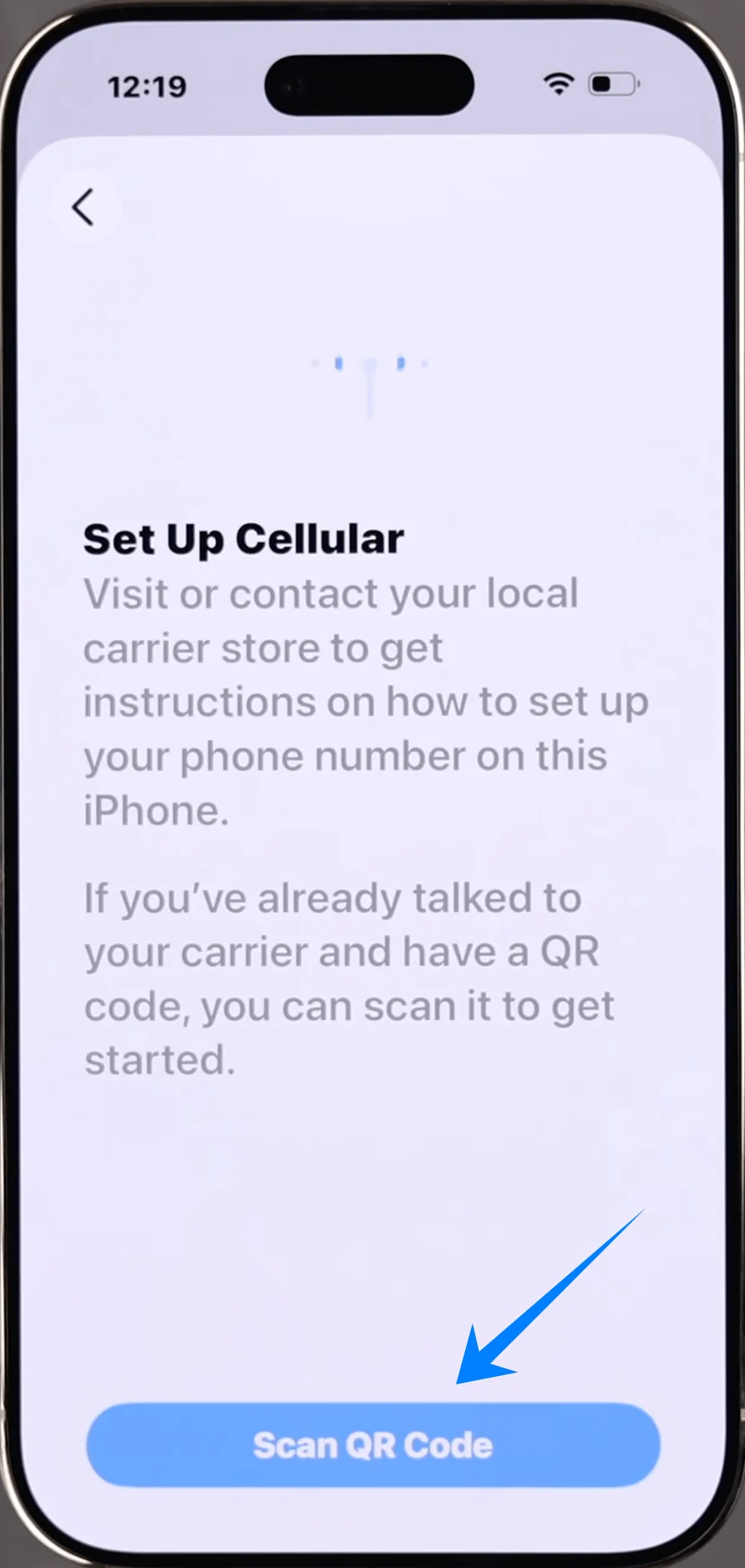
Kamera vizörü otomatik olarak açılacaktır.
iPhone'unuzu operatörünüz tarafından sağlanan QR kodunun üzerinde tutun.
QR kodunun çerçevenin ortasında olduğundan emin olun.
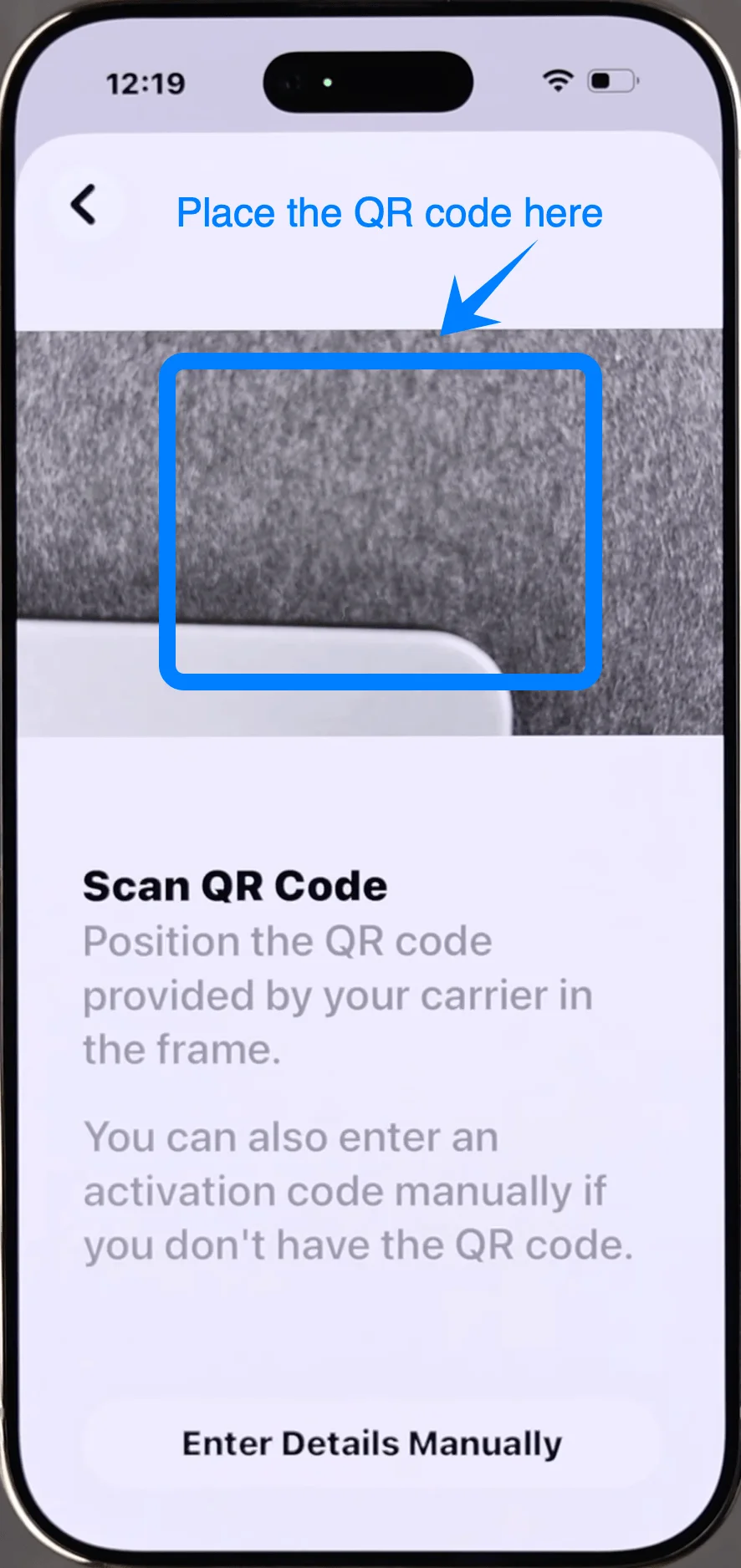
Telefonun kodu tanımasını bekleyin.
Adım 4: Aktivasyonu Onayla
İstendiğinde Sürdür'e dokunun
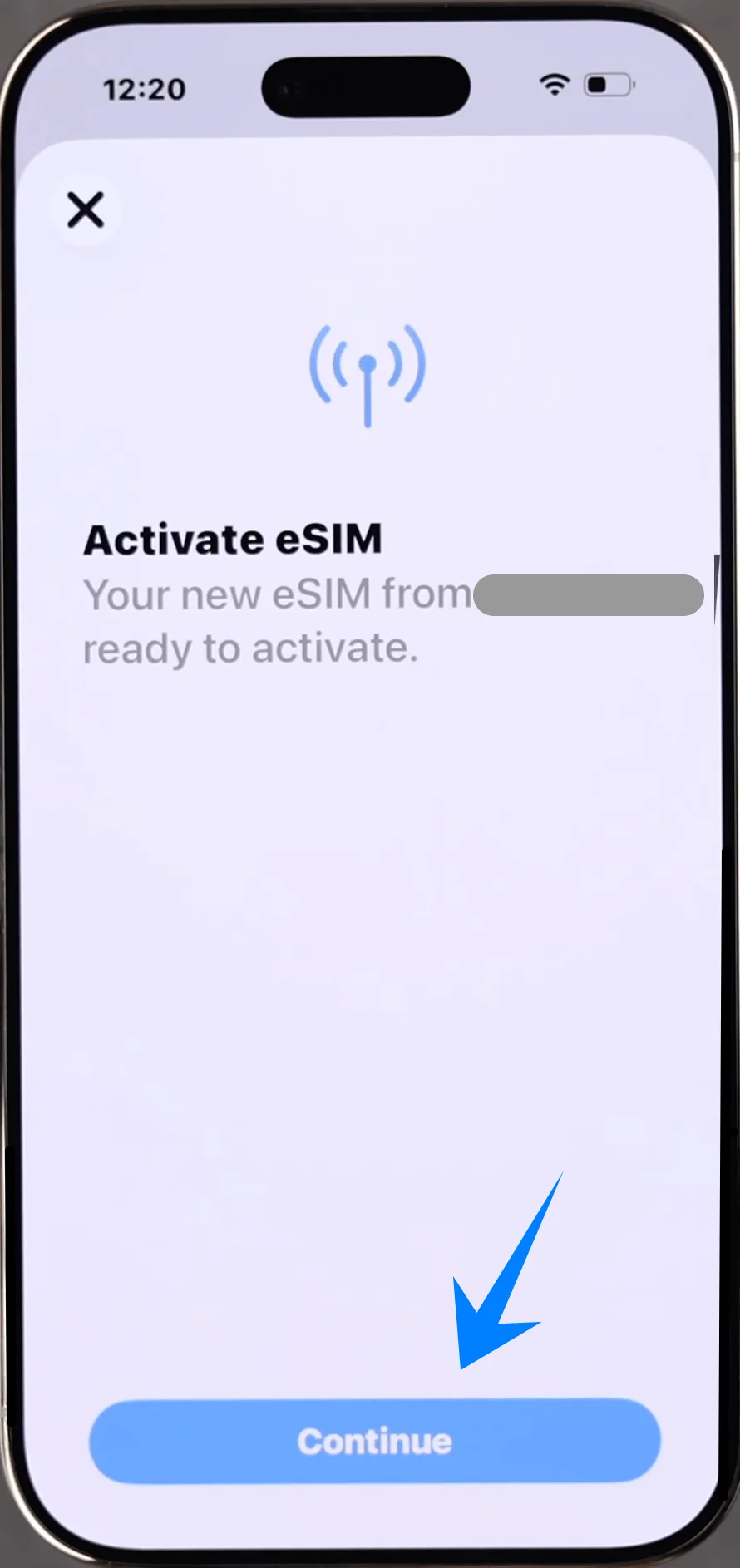
Hücresel Plan Ekle'ye dokunun
Adım 5: Hücresel Ayarları Yapılandır
Plan için bir etiket seçin (örneğin, Birincil, İkincil veya özel)
Sürdür'e dokunun
Hattın nasıl kullanılacağını seçin:
Aramalar ve mesajlar için varsayılan hat
Hücresel veri için varsayılan hat
Bitti'ye dokunun
Yöntem 2: Manuel Giriş ile eSIM Kurulumu
Adım 1: Hücresel Ayarlarını Açın
Ayarlar'a dokunun
Aşağı kaydırın ve Hücresel'e dokunun (Bazı cihazlarda bu “Mobil Hizmet” veya “Mobil Veri” olarak görünebilir)
Adım 2: eSIM Ekle
Hali hazırda bir hücresel planınız varsa eSIM Ekle'ye, eğer bu ilk planınız ise Hücresel Kurulumu'na dokunun
QR Kodunu Kullan'a dokunun
Adım 3: Manuel Girişe Geçin
QR tarama ekranında, Ayrıntıları Manuel Gir'e (alt kısımda) dokunun
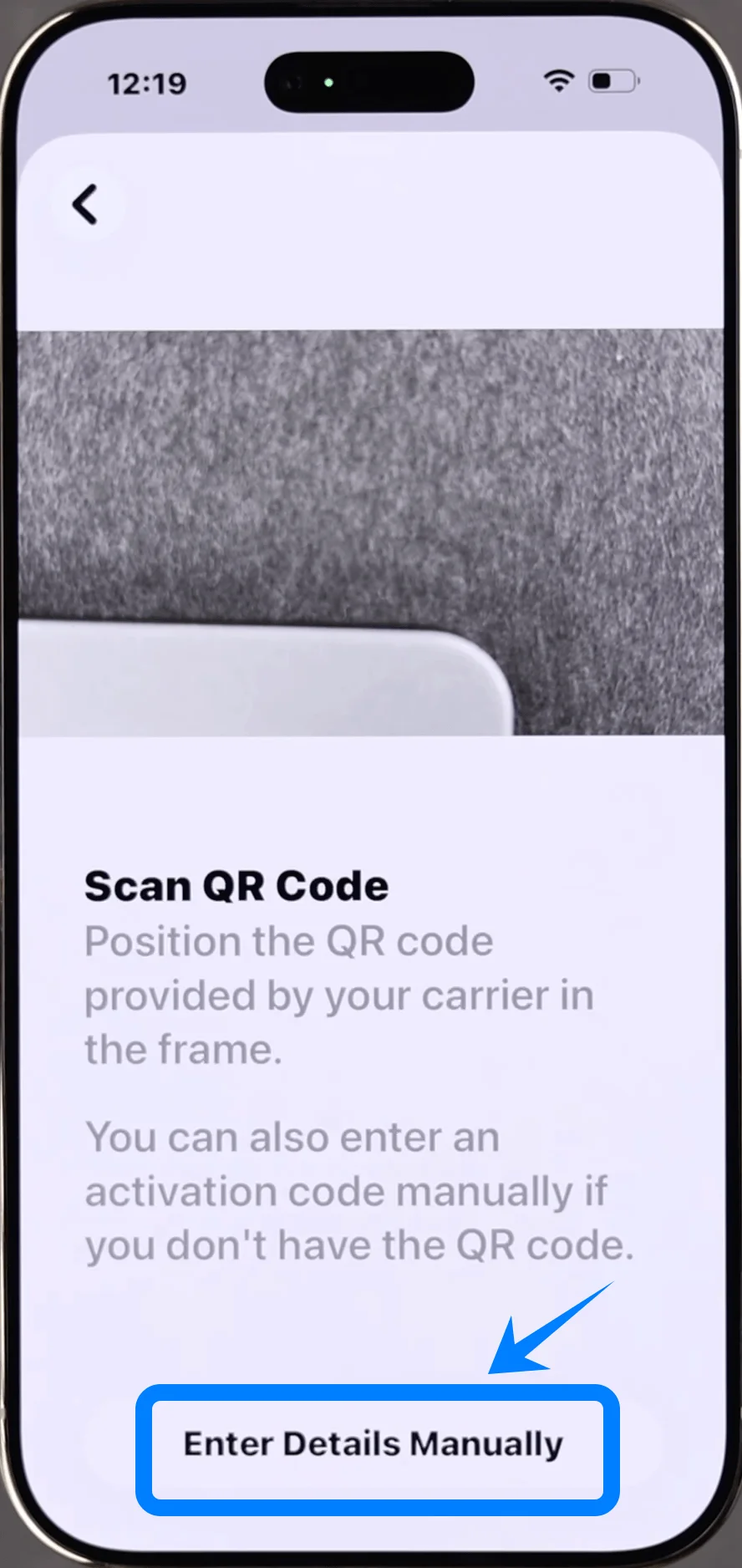
Adım 4: Aktivasyon Bilgilerini Girin
SM-DP+ Adresi yazan alana dokunun
Operatörünüz tarafından sağlanan SM-DP+ adresini girin
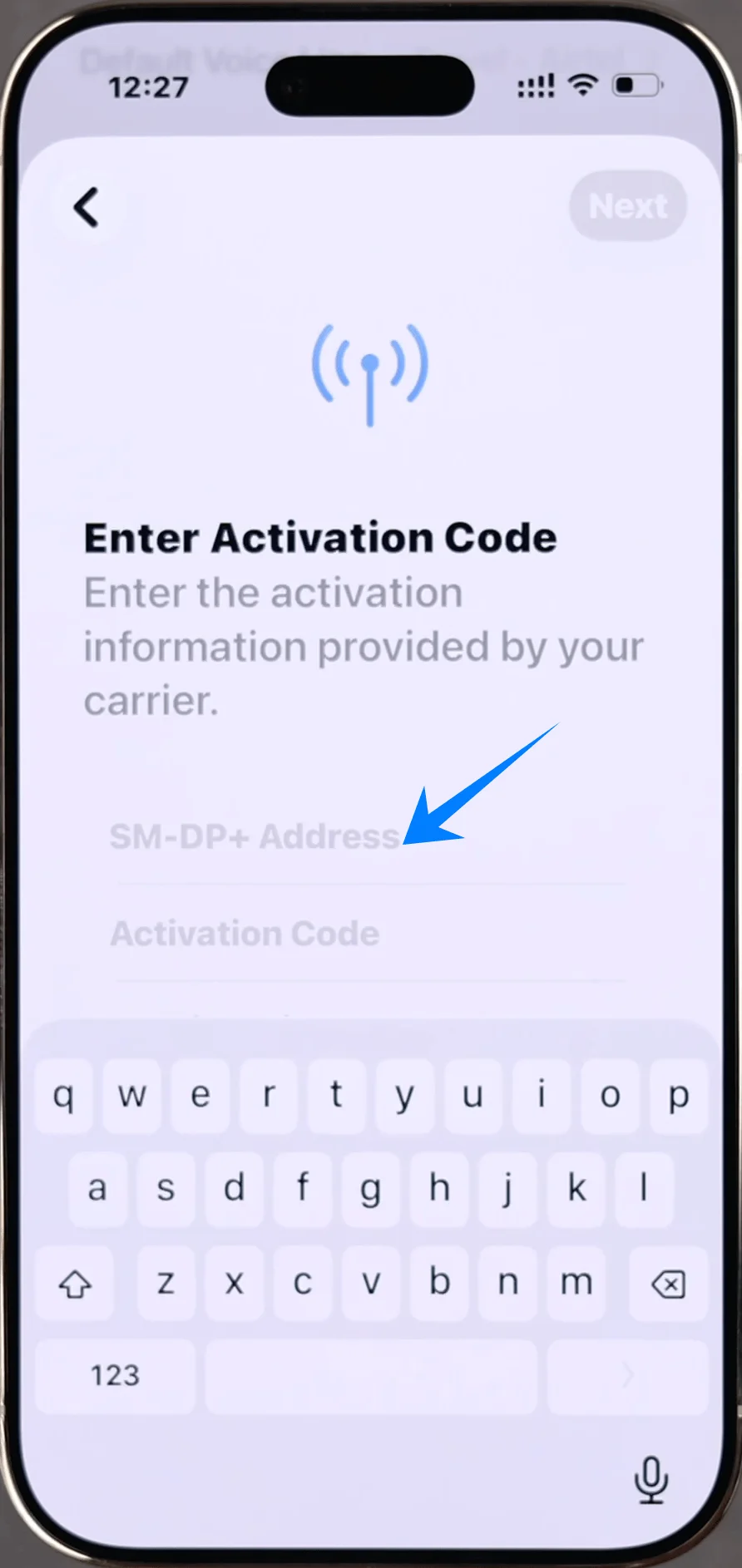
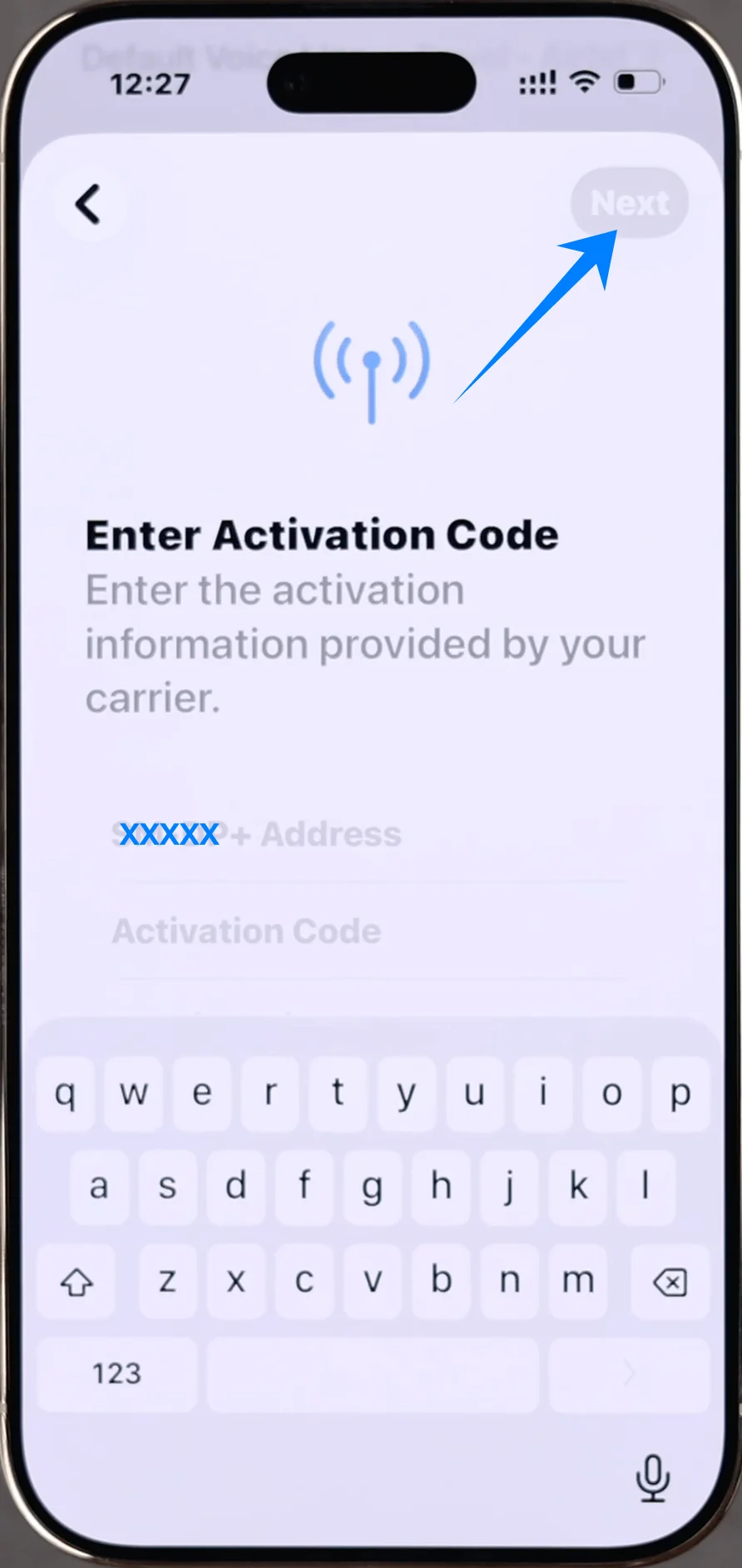
Aktivasyon Kodu'nu girin
İleri'ye dokunun
Adım 5: Kurulumu Onaylayın
Hücresel Plan Ekle'ye dokunun
iPhone eSIM'i aktive ederken bekleyin
Adım 6: Hücresel Ayarlarını Yapılandırın
Bir etiket seçin (örneğin, Birincil, İkincil, Seyahat)
Sürdür'e dokunun
Ayarlayın:
Aramalar için varsayılan hat
Veri için varsayılan hat
Bitti'ye dokunun
eSIM Kurulumunun Başarıyla Tamamlandığı Nasıl Doğrulanır
Her iki yöntemi de tamamladıktan sonra kurulumu şu şekilde doğrulayın:
Adım 1: Hücresel Planları Kontrol Edin
Ayarlar'ı açın
Aşağı kaydırın ve Hücresel'e dokunun (Bazı cihazlarda bu “Mobil Servis” veya “Mobil Veri” olarak görünebilir)
Adım 2: eSIM Varlığını Doğrulayın
SIM'ler veya Hücresel Planlar altında yeni planınızın göründüğünü doğrulayın
Şunlardan emin olmak için plana dokunun:
Durumun Açık olduğunu
Operatör adının görünür olduğunu
Adım 3: Sinyali ve Bağlantıyı Kontrol Edin
Ekranın sağ üst köşesine bakın:
Yeni hat için sinyal çubukları görünmelidir
İşlevselliği test edin:
Bir arama yapın
Not: Bazı eSIM planları sesli arama desteği içermeyebilir, bu nedenle planınıza bağlı olarak bu özellik mevcut olmayabilir.
Hücresel veriyi etkinleştirin
Son Notlar
Etkinleştirme başarısız olursa, internet bağlantınızın sabit olduğundan emin olun.
QR kodunun veya etkinleştirme bilgilerinin doğruluğunu tekrar kontrol edin.
Bazı operatörler, etkinleştirmeden önce hesap doğrulaması gerektirir.
Sonuç
Tüm adımları tamamladığınızda, iRoamly eSIM'iniz iPhone Air cihazınızda sorunsuz bir şekilde çalışacaktır.
İşlem sırasında herhangi bir sorunla karşılaşırsanız, aktivasyon bilgilerinizi ve ağ bağlantınızı kontrol etmek genellikle sorunu çözecektir.
Başarılı bir aktivasyonun ardından iPhone Air cihazınız; hızlı, kararlı ve pratik bir mobil veri deneyimi sunarak gittiğiniz her yerde bağlantıda kalmanızı kolaylaştıracaktır.