
Mobil bağlantı teknolojileri geliştikçe, eSIM birçok kullanıcı için tercih edilen bir seçenek haline geliyor.
Fiziksel SIM kart gereksinimini dijital bir kurulumla ortadan kaldıran eSIM, cihazınızı bir ağa bağlamayı çok daha kolay ve verimli bir hale getirir.
Donanımla uğraşmanıza veya karmaşık adımları izlemenize gerek kalmaz; her şeyi doğrudan telefonunuzun ayarları üzerinden kolayca yapabilirsiniz.
iRoamly eSIM'inizi aldıysanız ve iPhone SE (2. Nesil) cihazınızda kullanmaya hazırsanız, bu rehber kurulum ve etkinleştirme sürecinin her adımında size yol gösterecektir.
iRoamly eSIM Kurulumundan Önceki Hazırlıklar
Başlamadan önce, aşağıdakilere sahip olduğunuzdan emin olun:
Kararlı bir internet bağlantısı (Wi-Fi veya hücresel)
Operatörünüz tarafından sağlanan geçerli bir eSIM QR kodu veya manuel aktivasyon detayları (SM-DP+ adresi ve aktivasyon kodu)
Açık ve kilidi kaldırılmış iPhone SE (2. Nesil) cihazınız
En son iOS sürümüne güncellenmiş cihaz (uyumluluk için önerilir)
Yöntem 1: QR Kod ile eSIM Yükleme
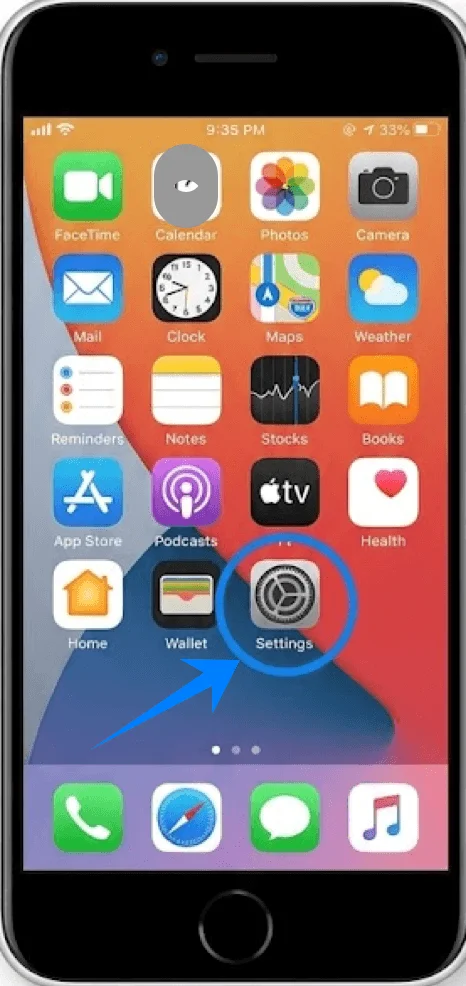
Adım 1: Ayarları Açın
Ana ekrandan Ayarlar'a dokunun
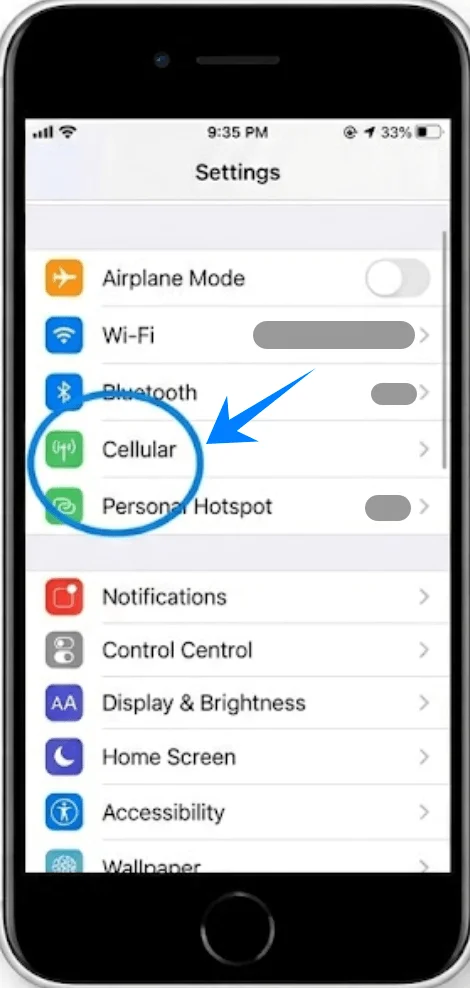
Adım 2: Hücresel Ayarlarına Gidin
Hücresel'e dokunun (Bazı cihazlarda bu “Mobil Hizmet” veya “Mobil Veri” olarak görünebilir)
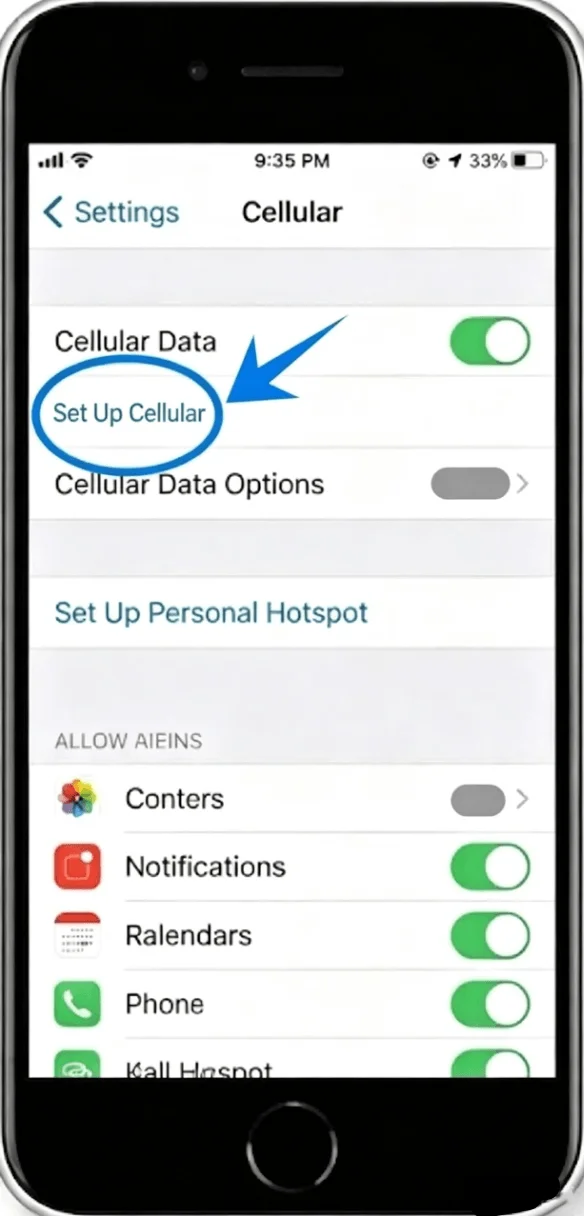
Adım 3: eSIM Ekleyin
Yüklü bir hücresel plan yoksa Hücresel Kur'a, yeni bir hat eklemek istiyorsanız Hücresel Plan Ekle'ye dokunun
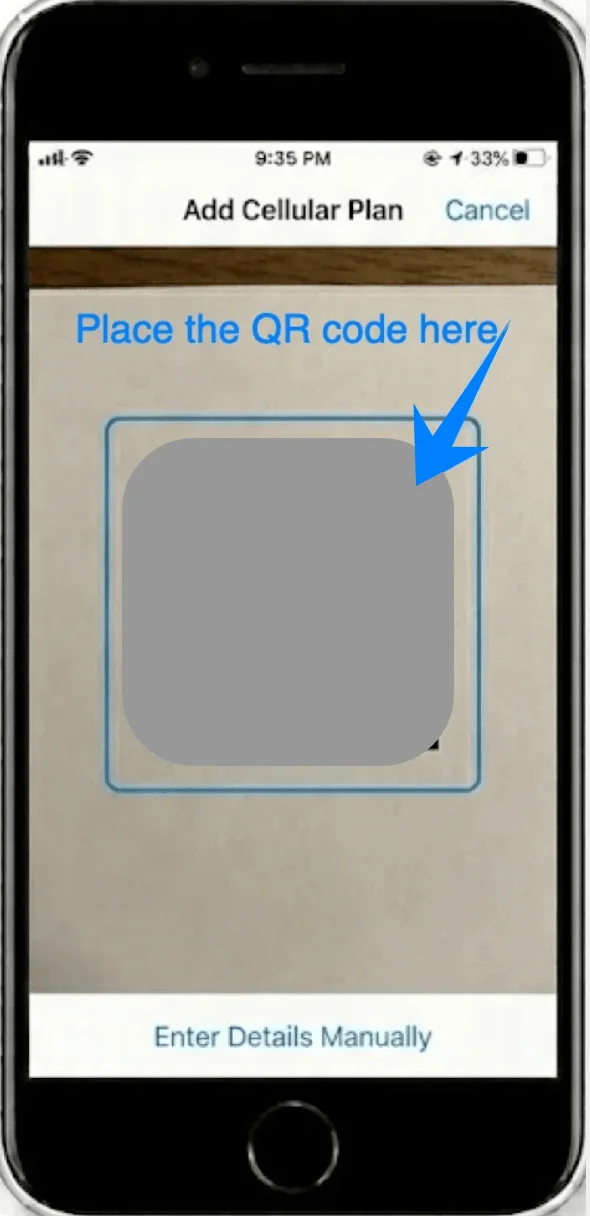
Adım 4: QR Kodu Taratın
Kamera arayüzü otomatik olarak açılacaktır
iPhone kameranızı operatörünüzün sağladığı QR koduna tutun
Adım 5: Plan Algılamasını Onaylayın
Telefonun QR kodunu tanımasını bekleyin
İstendiğinde Hücresel Plan Ekle'ye dokunun
Adım 6: Planınızı Etiketleyin
Bir etiket seçin (örneğin; Birincil, İkincil, İş veya Seyahat)
Devam Et'e dokunun
Adım 7: Varsayılan Hat Seçeneklerini Yapılandırın
Şu ayarları yapmanız istenecektir:
Aramalar için Varsayılan Hat → Tercih ettiğiniz hattı seçin → Devam Et'e dokunun
iMessage ve FaceTime Hattı → Bir hat seçin → Devam Et'e dokunun
Hücresel Veri Hattı → Kullanmak istediğiniz hattı seçin → Devam Et'e dokunun
Adım 8: Aktivasyonu Tamamlayın
eSIM etkinleşirken bekleyin
İşlem tamamlandığında, yeni planınız Ayarlar > Hücresel bölümünde görünecektir (Bazı cihazlarda bu “Mobil Hizmet” veya “Mobil Veri” olarak görünebilir)
Yöntem 2: Manuel Giriş ile eSIM Kurulumu
Adım 1: Ayarları Açın
Ayarlar'a dokunun
Adım 2: Hücresel Ayarlarına Gidin
Hücresel'e dokunun (Bazı cihazlarda bu seçenek “Mobil Hizmet” veya “Mobil Veri” olarak görünebilir)
Adım 3: eSIM Kurulumunu Başlatın
Cihazınızda yüklü bir hücresel plan yoksa Hücresel Plan Ayarla'ya, yeni bir hat eklemek istiyorsanız Hücresel Plan Ekle'ye dokunun
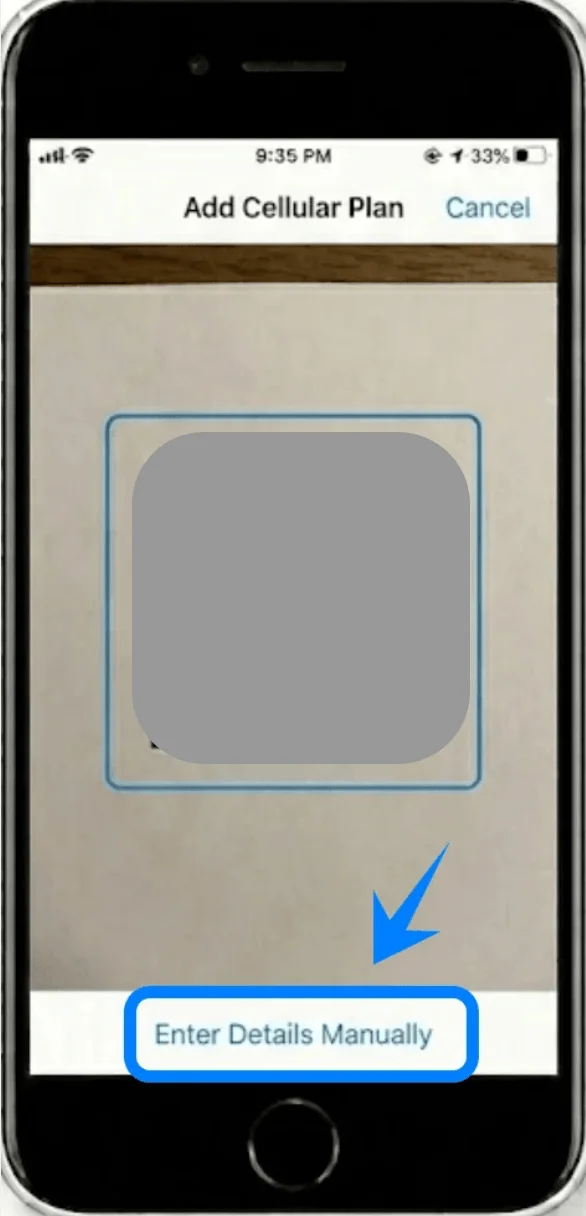
Adım 4: Manuel Giriş Seçeneğini Seçin
Ekranın alt kısmında bulunan Ayrıntıları Elle Gir seçeneğine dokunun
Adım 5: eSIM Aktivasyon Bilgilerini Girin
Ayrıntıları Elle Gir ekranında üç farklı giriş alanı göreceksiniz. Bilgileri, operatörünüzden aldığınız şekilde tam olarak girin:
SM-DP+ Adresi alanına, operatörünüz tarafından sağlanan SM-DP+ Adresini yazın
Aktivasyon Kodu alanına, size verilen Aktivasyon Kodunu eksiksiz bir şekilde yazın
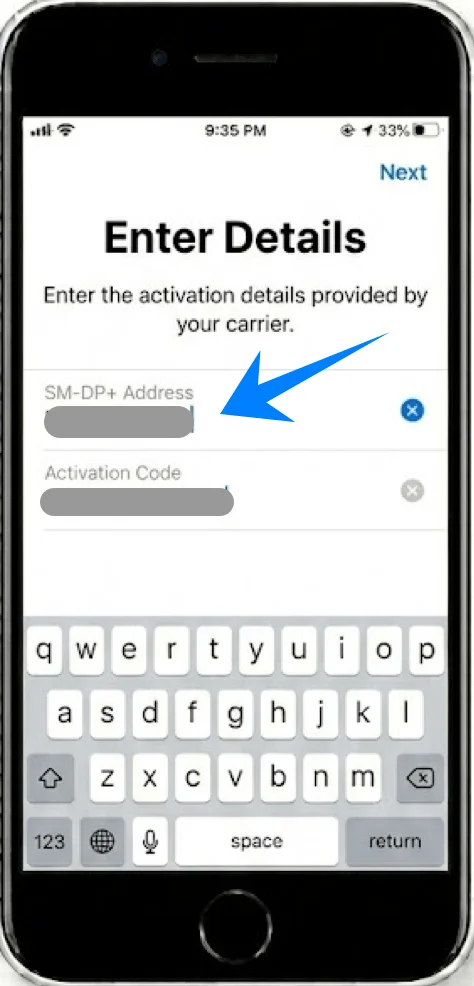
Onay Kodu (isteğe bağlı) alanına, eğer operatörünüz bir onay kodu verdiyse bu kodu girin
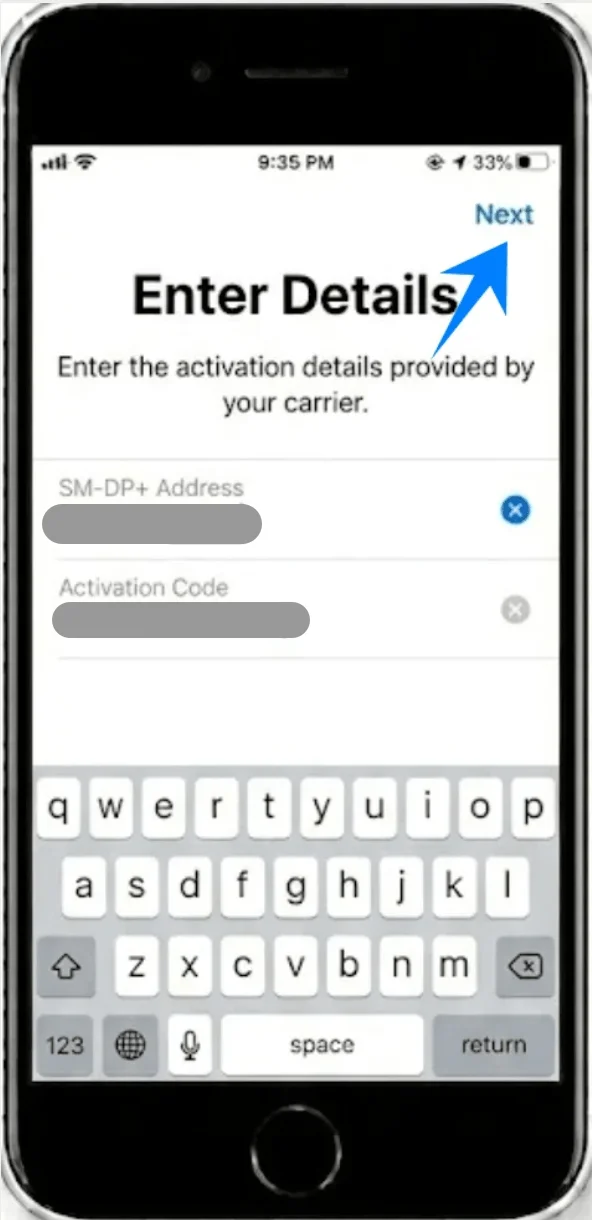
Tüm alanları doldurduktan sonra:
Ekranın sağ üst köşesindeki İleri butonuna dokunun
Adım 6: Plan Ekleme İşlemini Onaylayın
Sistem sizi yönlendirdiğinde Hücresel Plan Ekle'ye dokunun
Adım 7: eSIM'i İsimlendirin
Hattınıza bir etiket atayın (örneğin, İş veya Seyahat)
Sürdür'e dokunun
Adım 8: Kullanım Tercihlerinizi Yapılandırın
Ekranda çıkan yönergeleri sırasıyla takip edin:
Aramalar için Varsayılan Hat'tı seçin → Sürdür'e dokunun
iMessage ve FaceTime için Hat'tı seçin → Sürdür'e dokunun
Hücresel Veri Hattı'nı seçin → Sürdür'e dokunun
Adım 9: Aktivasyonun Tamamlanmasını Bekleyin
Telefonunuz operatör ağına bağlanmaya çalışacaktır
Sinyal çubukları ekranın üst kısmında belirdiğinde aktivasyon tamamlanmış demektir
Başarılı Kurulum Nasıl Onaylanır
Ayarlardan Kontrol Edin
Ayarlar'ı açın
Hücresel'e dokunun (Bazı cihazlarda bu “Mobil Servis” veya “Mobil Veri” olarak görünebilir)
Şunları onaylayın:
Hücresel Planlar altında yeni bir planın listelendiğini
Planın sinyal çubuklarını ve operatör adını gösterdiğini
Durum Çubuğunu Kontrol Edin
Ekranın sağ üst köşesine bakın:
eSIM hattı için sinyal çubuklarını görmelisiniz
Çift SIM aktifse, iki sinyal göstergesi görebilirsiniz
Bağlantıyı Test Edin
Yeni hattı kullanarak bir arama yapın veya bir mesaj gönderin:
Telefon uygulamasını açın
İstenirse ilgili hattı seçin
Bir test araması yapın
Not: Bazı eSIM planları sesli arama desteği içermeyebilir; bu nedenle seçtiğiniz plana bağlı olarak bu özellik mevcut olmayabilir.
Sonuç
iRoamly eSIM'iniz iPhone SE (2. Nesil) cihazınıza başarıyla yüklendi; artık cihazınız fiziksel bir SIM karta ihtiyaç duymadan mobil bağlantı için tamamen hazır.
Bu dijital kurulum, ağınızı doğrudan ayarlarınız üzerinden yönetmenize imkan tanıyarak bağlantılarınızı dilediğiniz zaman güncellemenizi, değiştirmenizi veya düzenlemenizi kolaylaştırıyor.
Özetle eSIM, bağlantıda kalmanın daha pratik ve esnek bir yolunu sunuyor.