
Mobil bağlantı gelişmeye devam ettikçe, eSIM birçok kullanıcı için daha verimli ve kullanışlı bir seçenek haline geliyor. Geleneksel SIM kartların aksine, fiziksel olarak müdahale etme zorunluluğunu ortadan kaldırıyor ve kurulum sürecini basitleştiriyor.
iPhone XR kullanıcıları, gerekli gereklilikler karşılandığı sürece eSIM ekleme işlemini doğrudan cihaz üzerinden gerçekleştirebilirler.
Eğer iRoamly eSIM bilgileriniz halihazırda hazırsa, bu rehber kurulum ve aktivasyonun her adımında size yol gösterecek; süreci ilk defa yapıyor olsanız dahi açık ve kolay bir şekilde tamamlamanızı sağlayacaktır.
iRoamly eSIM Kurulumu Öncesi Hazırlıklar
Başlamadan önce, aşağıdaki gereksinimlere sahip olduğunuzdan emin olun:
Kararlı bir internet bağlantısı (Wi-Fi veya hücresel veri)
Geçerli bir eSIM QR kodu veya operatörünüz tarafından sağlanan manuel aktivasyon bilgileri (SM-DP+ adresi ve aktivasyon kodu)
Açık ve kilidi kaldırılmış bir iPhone XR cihazı
Cihazınızın en güncel iOS sürümüne yükseltilmiş olması (uyumluluk açısından tavsiye edilir)
Yöntem 1: QR Kod ile eSIM Kurulumu
Adım 1: Hücresel Ayarlarını Açın
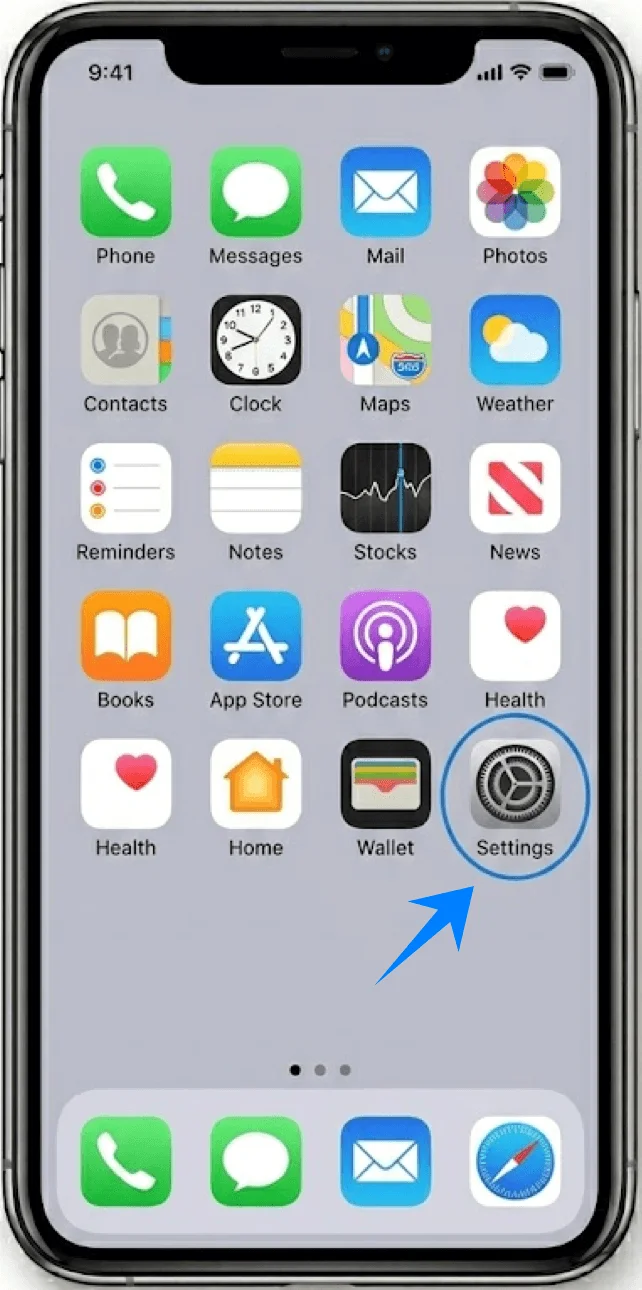
Ana ekranda Ayarlar'a dokunun
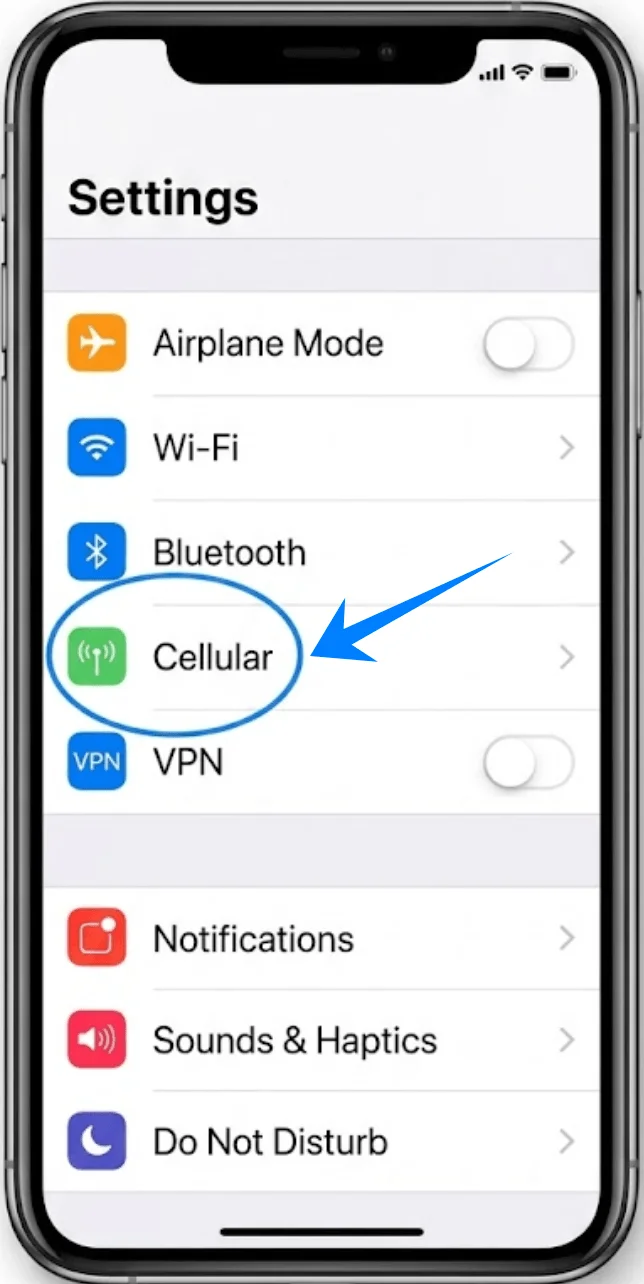
Aşağı kaydırın ve Hücresel'e dokunun (Bu seçenek sistem diline veya bölgeye bağlı olarak "Mobil Servis" veya "Mobil Veri" olarak görünebilir)
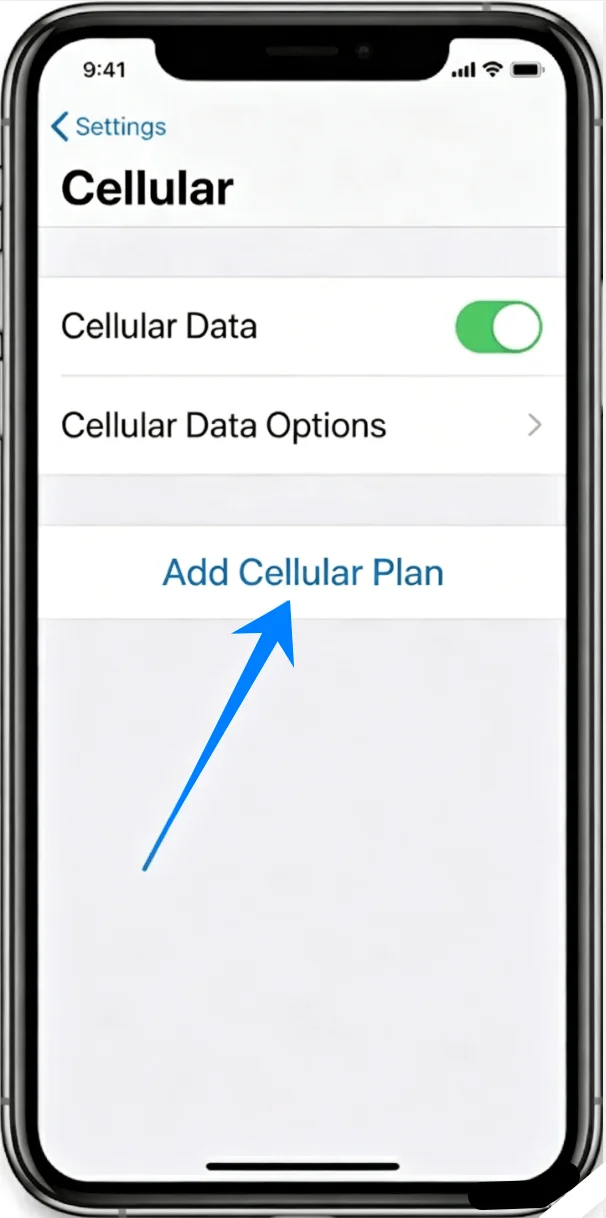
Adım 2: Yeni Bir Hücresel Plan Ekleyin
Hücresel Plan Ekle'ye dokunun
Adım 3: QR Kodu Tarayın
Kamera arayüzü otomatik olarak açılacaktır
iPhone'unuzu QR kod çerçeve içinde görünecek şekilde konumlandırın
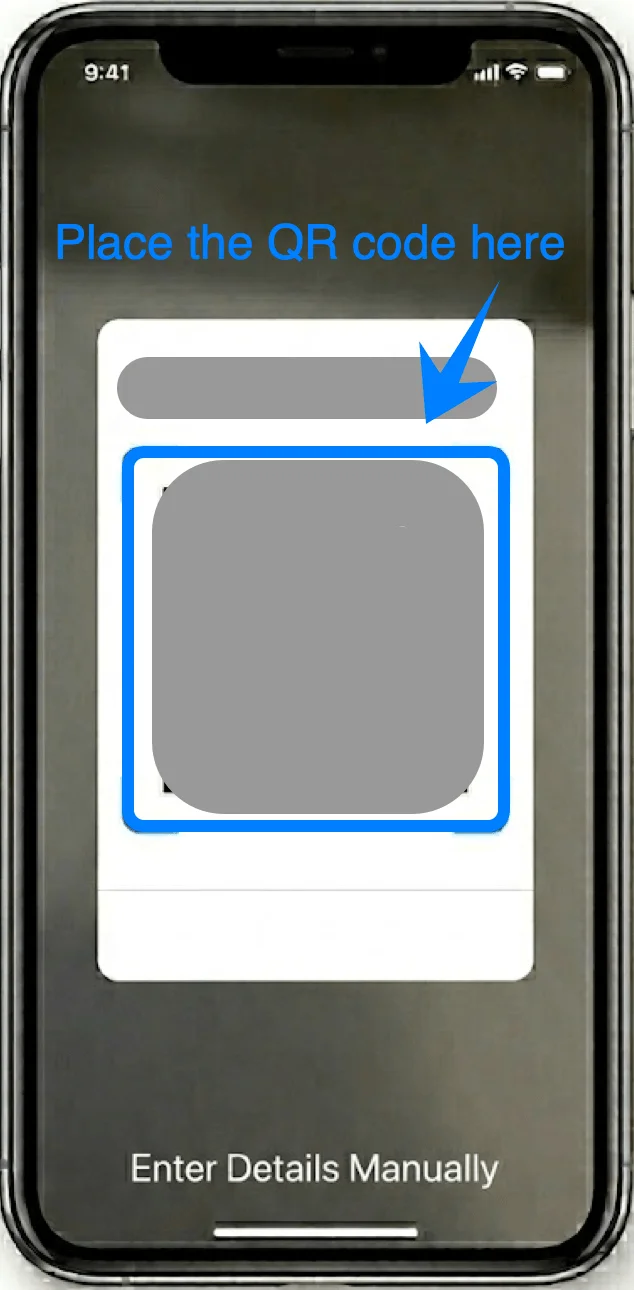
Cihazın kodu tanımasını bekleyin
Adım 4: Plan Eklemesini Onaylayın
İstendiğinde Hücresel Plan Ekle'ye dokunun
Adım 5: eSIM Hattını Etiketleyin
Bir etiket seçin (örneğin, Birincil, İkincil, İş, Seyahat)
Devam Et'e dokunun
Adım 6: Varsayılan Hat Tercihlerini Ayarlayın
Aramalar ve mesajlar için Varsayılan Hattınızı seçin, tercih ettiğiniz hatta dokunun, ardından Devam Et'e dokunun
iMessage ve FaceTime için kullanılacak hattı seçin, ardından Devam Et'e dokunun
Hücresel Veri için bir hat seçin, ardından Devam Et'e dokunun
Yöntem 2: Manuel Giriş ile eSIM Kurulumu
Adım 1: Hücresel Ayarlarını Açın
Ayarlar'a dokunun
Aşağı kaydırın ve Hücresel'e dokunun (Bu seçenek sistem diline veya bölgeye bağlı olarak “Mobil Hizmet” veya “Mobil Veri” olarak görünebilir)
Adım 2: eSIM Kurulumunu Başlatın
Hücresel Plan Ekle'ye dokunun
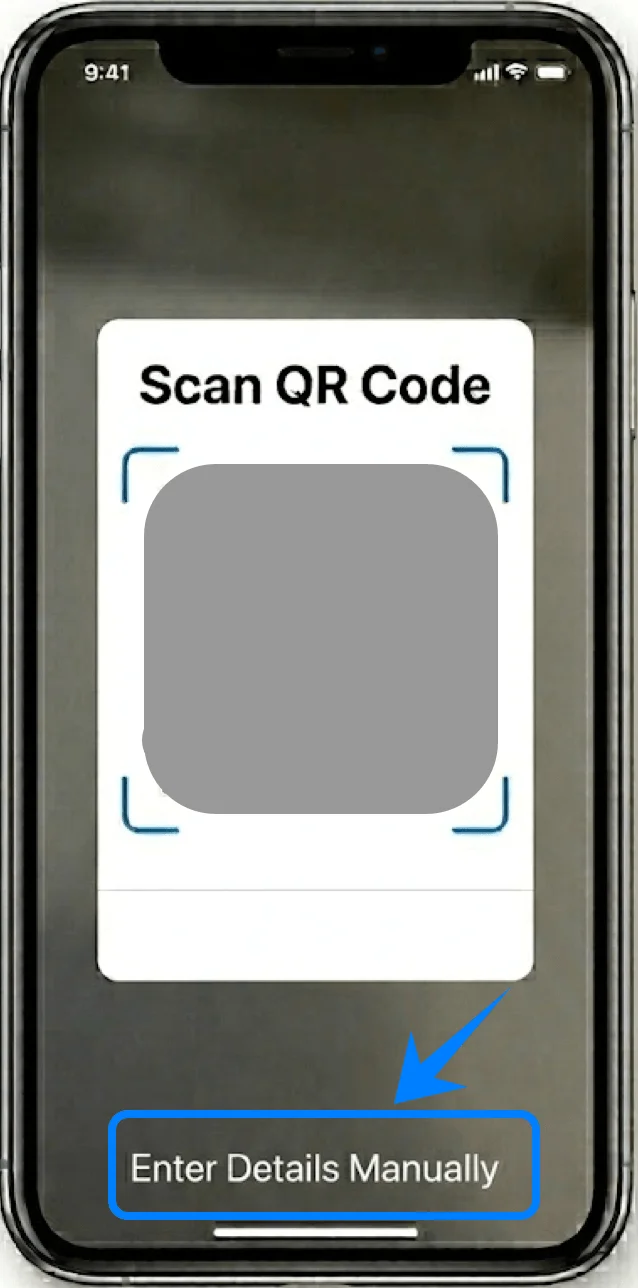
Adım 3: Manuel Girişi Seçin
Ekranın alt kısmında, Ayrıntıları Manuel Olarak Gir'e dokunun
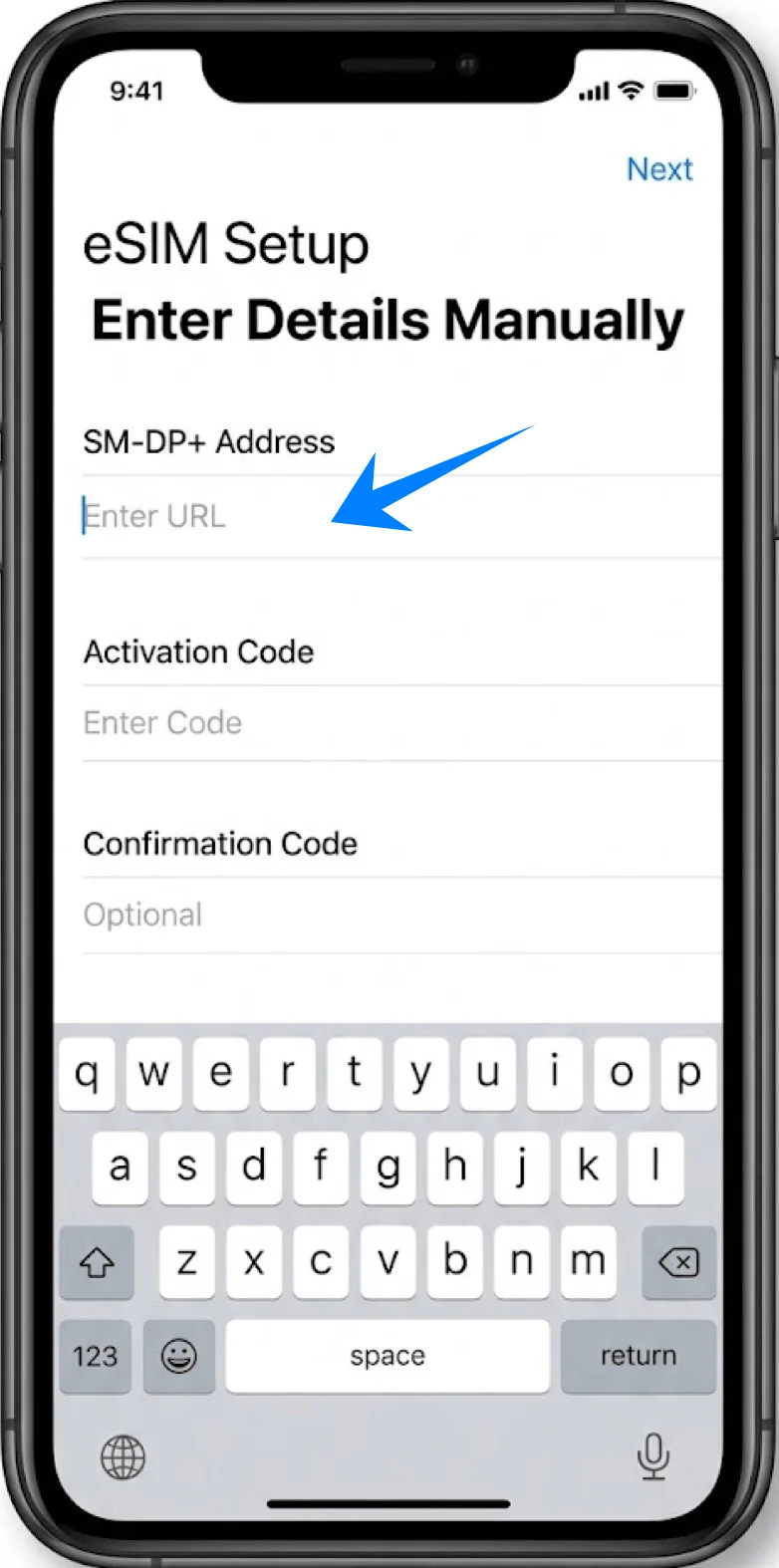
Adım 4: Aktivasyon Bilgilerini Girin
SM-DP+ Adresi alanına dokunun
Adresi, operatörünüzün sağladığı şekilde eksiksiz girin
Aktivasyon Kodu alanına dokunun
Kodu tam olarak girin (büyük/küçük harf duyarlıdır)
Eğer sağlandıysa, Onay Kodu'nu girin
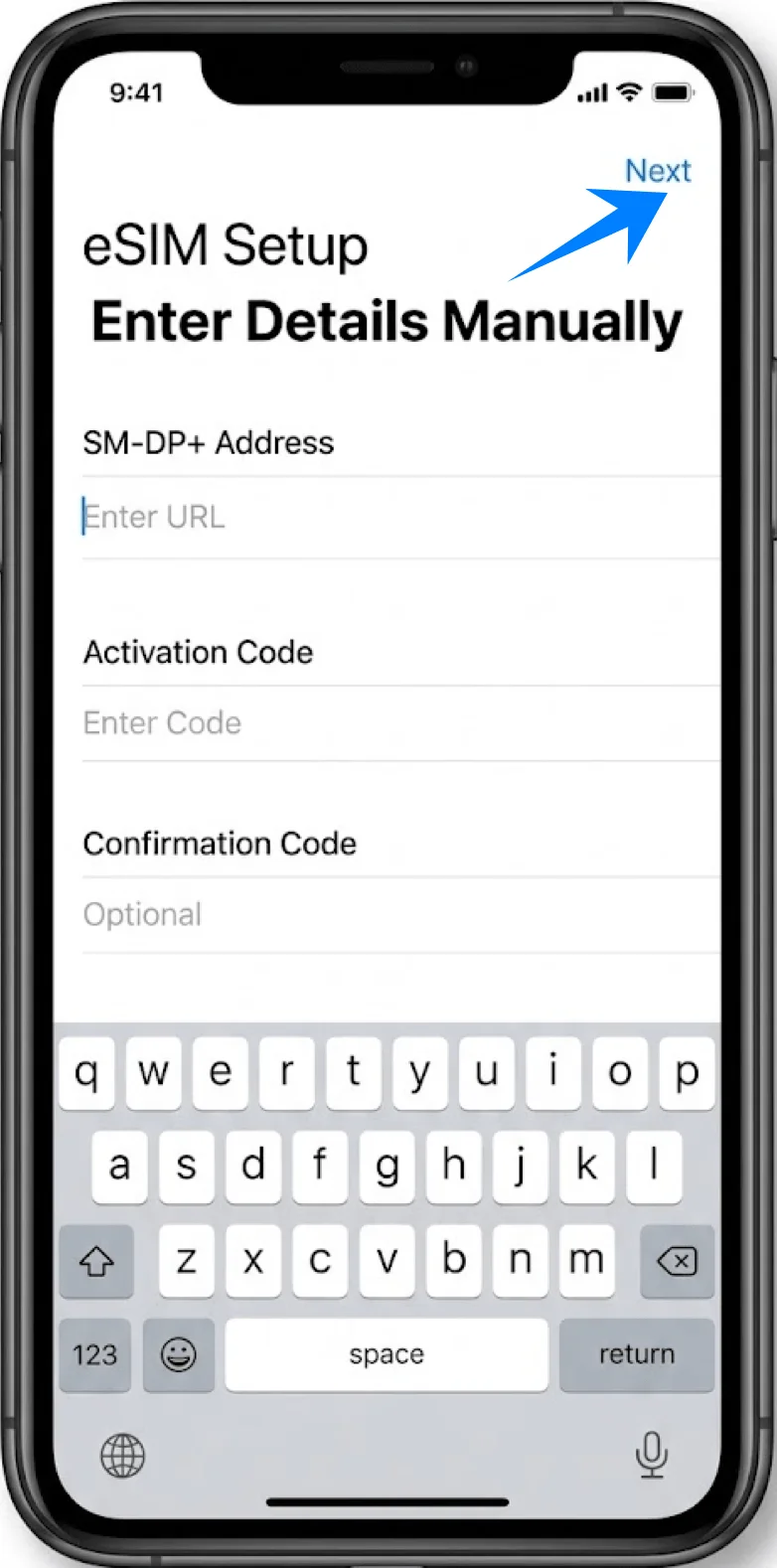
İleri'ye dokunun (sağ üst köşe)
Adım 5: Planı Etkinleştirin
iPhone'un eSIM profilini doğrulaması ve indirmesi sırasında bekleyin
İstendiğinde, Hücresel Plan Ekle'ye dokunun
Adım 6: eSIM Hattını Etiketleyin
Bir etiket seçin (örneğin, İş, İkincil)
Sürdür'e dokunun
Adım 7: Kullanım Tercihlerini Yapılandırın
Aramalar için varsayılan hattı seçin → Sürdür'e dokunun
iMessage ve FaceTime için hattı seçin → Sürdür'e dokunun
Hücresel veri için hattı seçin → Sürdür'e dokunun
eSIM Kurulumunun Başarılı Olduğunu Nasıl Doğrulayabilirsiniz
Adım 1: Hücresel Planları Kontrol Edin
Ayarlar → Hücresel kısmına gidin (Bu seçenek sistem diline veya bölgeye bağlı olarak “Mobil Servis” veya “Mobil Veri” olarak görünebilir)
Hücresel Planlar altında yeni bir planın göründüğünü doğrulayın
Adım 2: Sinyal ve Durumu Doğrulayın
Durum çubuğuna (sağ üst köşe) bakın
Yeni hat için sinyal çubuklarını veya çift sinyal göstergelerini gördüğünüzden emin olun
Adım 3: Hat Ayrıntılarını Onaylayın
Hücresel Planlar altında yeni eklenen plana dokunun
Doğrulayın:
Operatör adı
Hat durumu “Açık” olarak görünüyor
Adım 4: Bağlantıyı Test Edin
Yeni hattı kullanarak bir arama yapın veya mesaj gönderin
Not: Bazı eSIM planları sesli arama desteği içermeyebilir, bu nedenle bu özellik planınıza bağlı olarak kullanılamayabilir.
Alternatif olarak, mobil veriyi test edin:
Ayarlar → Hücresel kısmına gidin (Bu seçenek sistem diline veya bölgeye bağlı olarak “Mobil Servis” veya “Mobil Veri” olarak görünebilir) → Hücresel Veri
Doğru hattın seçildiğinden emin olun
Sonuç
Kurulumu tamamlayarak, bir eSIM kullanarak bağlanmanın ne kadar kolay olduğunu deneyimlemiş oldunuz.
Planı eklemekten etkinleştirmeye kadar tüm süreç, herhangi bir fiziksel parça ile uğraşmanıza gerek kalmadan doğrudan cihazınız üzerinden gerçekleştirilebilir.
Bu durum sadece zaman kazandırmakla kalmaz, aynı zamanda kurulum hataları olasılığını da azaltır. Genel olarak eSIM, özellikle sürece alıştığınızda, mobil bağlantınızı yönetmek için daha verimli ve esnek bir yol sunar.