
Pixel 2 XL eski bir Google telefonu olduğundan, eSIM kurulumuna başlamadan önce ekstra bir uyumluluk kontrolü yapmanız gerekir. Google, Pixel 2 ailesi telefonlar için eSIM desteği olduğunu belirtse de, Pixel 2 cihazların yalnızca Google Fi hizmetiyle satın alınmış olmaları durumunda eSIM ile çalıştığını da ekler. Eğer Pixel 2 XL cihazınızda aşağıda belirtilen SIM Ekle veya eSIM kurulum seçenekleri görünmüyorsa, cihazınız bir iRoamly seyahat eSIM'i yüklemeyi desteklemiyor olabilir.
Bu kılavuz, Android 11 arayüzüne sahip, operatör kilidi bulunmayan ve eSIM özellikli bir Pixel 2 XL kullandığınızı varsayar. Doğrulanmış kurulum yolu: Ayarlar > Ağ ve internet > SIM'ler > SIM Ekle > Bir eSIM kur şeklindedir. Menü isimleri Android sürümüne, operatör yazılımına veya bölgeye göre küçük değişiklikler gösterebilir; daha eski sürümlerde Mobil ağ, Operatör ekle veya Bir SIM indir gibi ifadelerle karşılaşabilirsiniz.
iRoamly seyahat eSIM'inizi, iRoamly siparişinizde yer alan QR kodunu taratarak veya tarama yapamadığınız durumlarda aktivasyon bilgilerini manuel olarak girerek yükleyebilirsiniz. Pixel 2 XL'in eski bir model olması nedeniyle operatör ve yazılım farklılıkları kurulum seçeneklerini etkileyebileceğinden, her iki yöntem de kılavuza dahil edilmiştir.
iRoamly eSIM Kurulumundan Önce Hazırlıklar
Pixel 2 XL cihazınızın operatör kilidinin açık olduğundan ve eSIM destekleyen Pixel 2 ailesi cihazlarından biri olduğundan emin olun.
eSIM profilini indirmeden önce telefonunuzu sabit bir Wi-Fi ağına bağlayın.
iRoamly QR kodunuzu veya manuel aktivasyon bilgilerinizi hazır bulundurun. iRoamly, QR kodunu ve aktivasyon bilgilerini genellikle e-posta yoluyla veya sipariş onay sayfasında paylaşır.
iRoamly destek ekibi tarafından söylenmediği sürece, kurulumdan sonra iRoamly eSIM'i silmeyin. Birçok eSIM silindikten sonra tekrar yüklenemez.
Mümkünse eSIM kurulumunu seyahatinizden 1-2 gün önce yapın; ancak mobil veri kullanımına varış noktanıza ulaştığınızda veya o noktaya yakın olduğunuzda başlayın.
iRoamly plan süresi aktivasyonla başlar. Birçok iRoamly seyahat planında geçerlilik süresi, eSIM desteklenen bir ağa ilk bağlandığında başlar; bu nedenle seçtiğiniz plana ait geçerlilik politikasını mutlaka kontrol edin.
iRoamly planları sadece veri odaklı olabileceği gibi, gidilecek yere ve pakete bağlı olarak arama veya SMS özelliklerini de içerebilir. Sesli arama veya SMS özelliklerinin dahil olduğunu varsaymadan önce plan detaylarını inceleyin.
Yöntem 1: QR Kodunu Tarayarak iRoamly eSIM Kurulumu
Ayarlar'ı açın ve ardından Ağ ve internet seçeneğine dokunun. Burada, mevcut SIM'lerin görüntülendiği Pixel ağ ayarları sayfasını göreceksiniz.
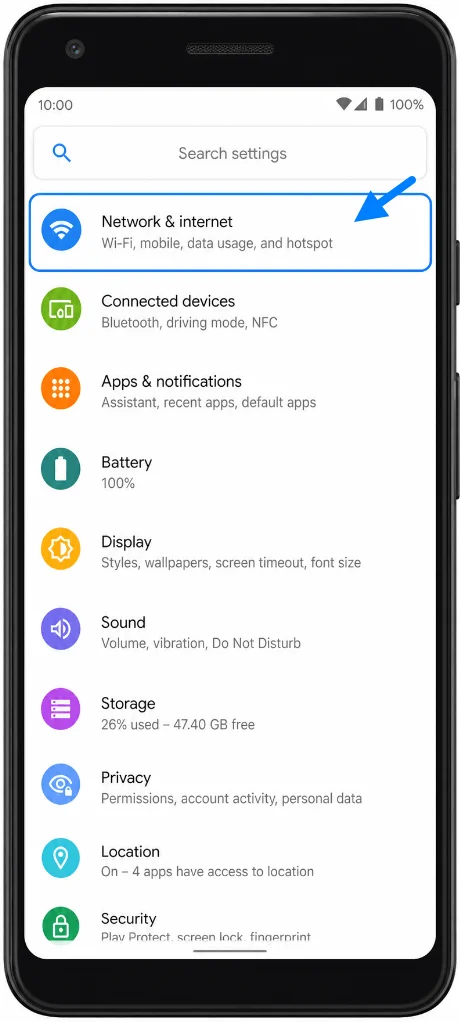
SIM'ler seçeneğine, ardından SIM ekle'ye dokunun. Pixel SIM kurulum ekranı karşınıza gelecektir.
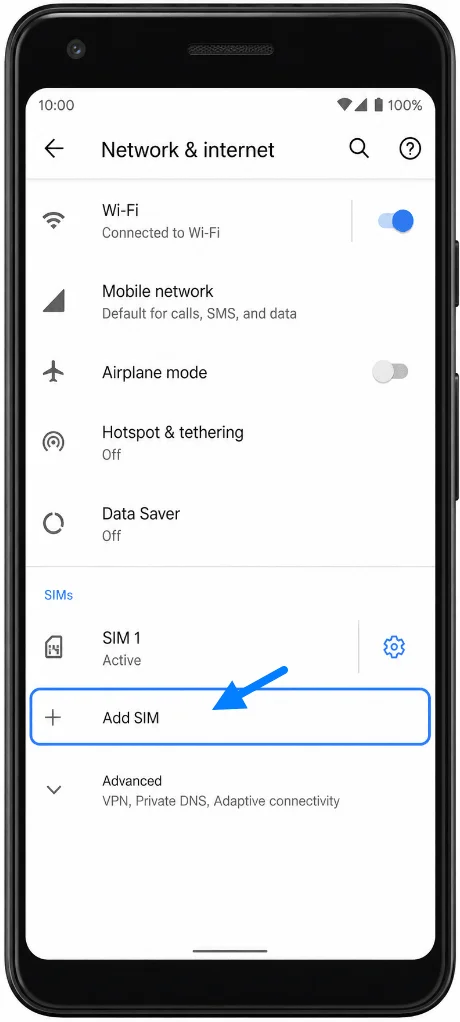
Bir eSIM kur seçeneğine dokunun. Android, fiziksel bir SIM yerine bir SIM indirmek isteyip istemediğinizi sorarsa, eSIM indirme seçeneğini tercih edin.
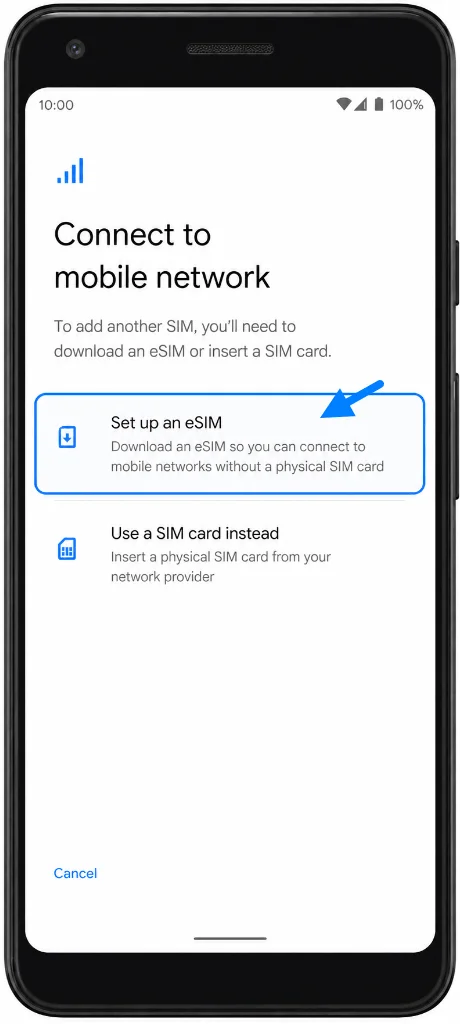
QR kurulum ekranında, Pixel 2 XL cihazınızın kamerasını iRoamly QR koduna yöneltin. Telefonun tarama yapabilmesi için QR kodunu başka bir ekranda veya yazılı bir sayfada açık tutun.
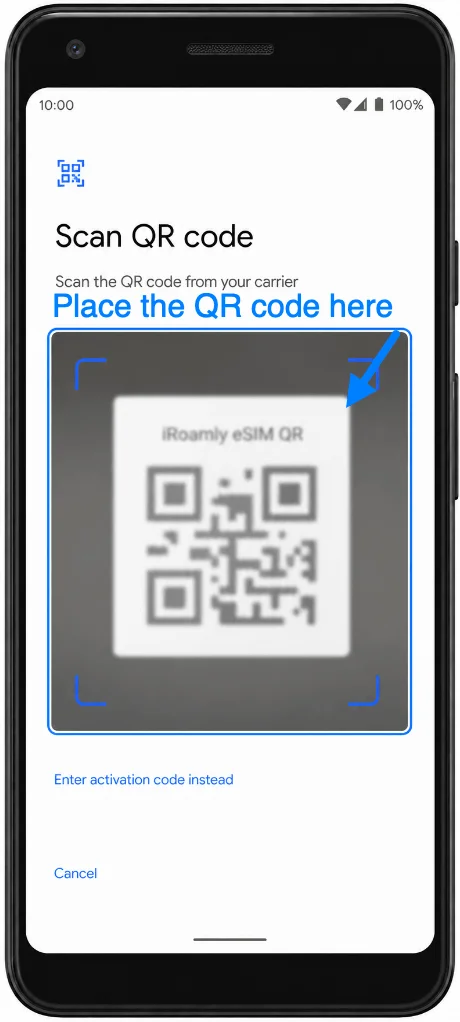
Telefon iRoamly eSIM'i tanıdığında, profili indirmek için İndir veya Ekle butonuna dokunun. Android, eSIM ekleme işlemini tamamlayana kadar Wi-Fi bağlantınızın açık olduğundan emin olun.
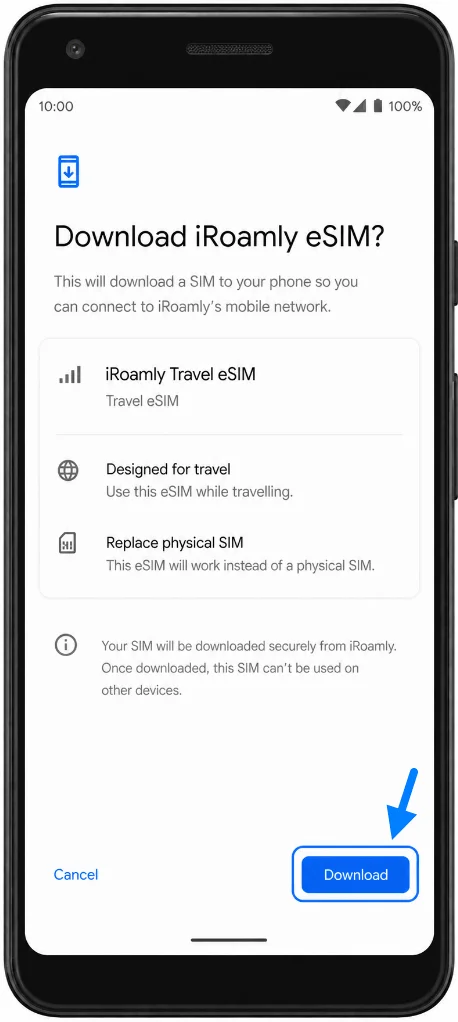
Yöntem 2: iRoamly eSIM'i Manuel Giriş ile Yükleyin
Ayarlar'ı açın ve ardından Ağ ve internet seçeneğine dokunun. QR yöntemi için kullanılan aynı Pixel ağ ayarları sayfasına geri dönmüş olmalısınız.
SIM'ler kısmına dokunun, ardından SIM ekle seçeneğini seçin. Android, SIM kurulum sürecini yeniden başlatacaktır.
Bir eSIM kur seçeneğine dokunun, ardından QR kurulum ekranında yer alan Yardım mı gerekiyor?, Manuel gir veya Aktivasyon kodunu gir gibi manuel giriş seçeneklerinden birini seçin.
iRoamly tarafından sağlanan SM-DP+ Adresini ve Aktivasyon Kodunu girin. Eğer Android bunun yerine tek bir Aktivasyon kodu alanı gösteriyorsa, iRoamly tarafından verilen aktivasyon kodu dizisini olduğu gibi girin ve Devam düğmesine dokunun.
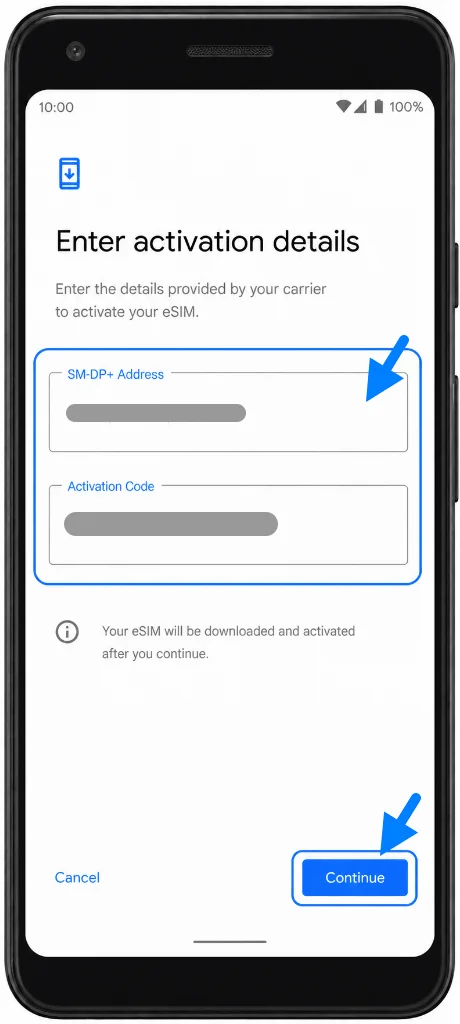
Algılanan iRoamly eSIM profilini kontrol edin, ardından İndir veya Ekle düğmesine dokunun. Profil başarıyla eklenene kadar Wi-Fi bağlantınızın aktif olduğundan emin olun.
iRoamly eSIM'in Yüklendiği Nasıl Onaylanır
Ayarlar > Ağ ve internet > SIM'ler kısmına gidin. Yeni iRoamly eSIM'inizin SIM listesinde veya mobil ağ listesinin altında göründüğünden emin olun.
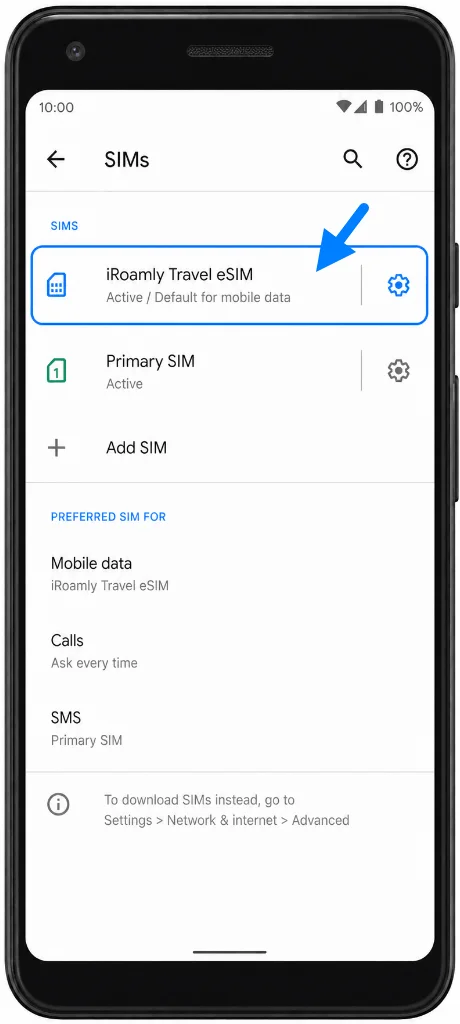
iRoamly eSIM adına dokunun. Hattın aktif olduğunu; telefonunuzda Mobil veri, Dolaşım veya operatör bilgileri gibi yeni eSIM'e ait mobil ağ ayarlarının göründüğünü kontrol edin.
Seyahat Verisi için iRoamly eSIM Kurulumu
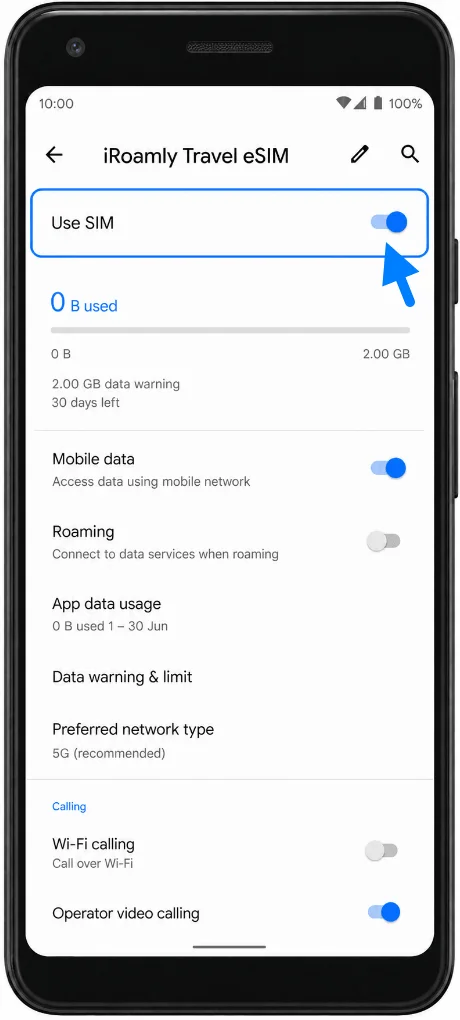
Ayarlar > Ağ ve internet > SIM'ler bölümüne gidin ve iRoamly eSIM'e dokunun. Eğer Android'de bir hat anahtarı görünüyorsa, iRoamly hattını aktif hale getirin.
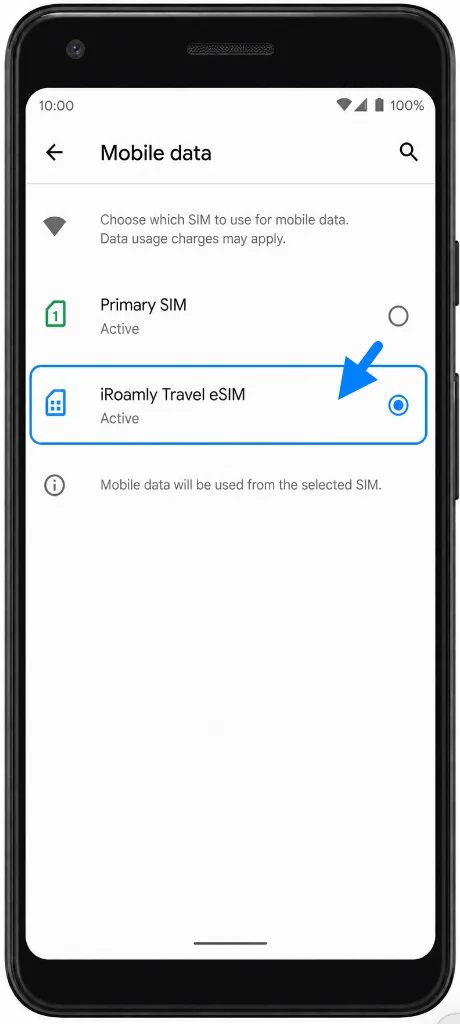
iRoamly eSIM ayarları içinde, seyahat planınızı kullanmaya hazır olduğunuzda iRoamly hattı için Mobil veriyi açın. Birincil SIM kartınız takılı durumdaysa, mobil verinin yanlış SIM'de açık kalmadığından emin olun.
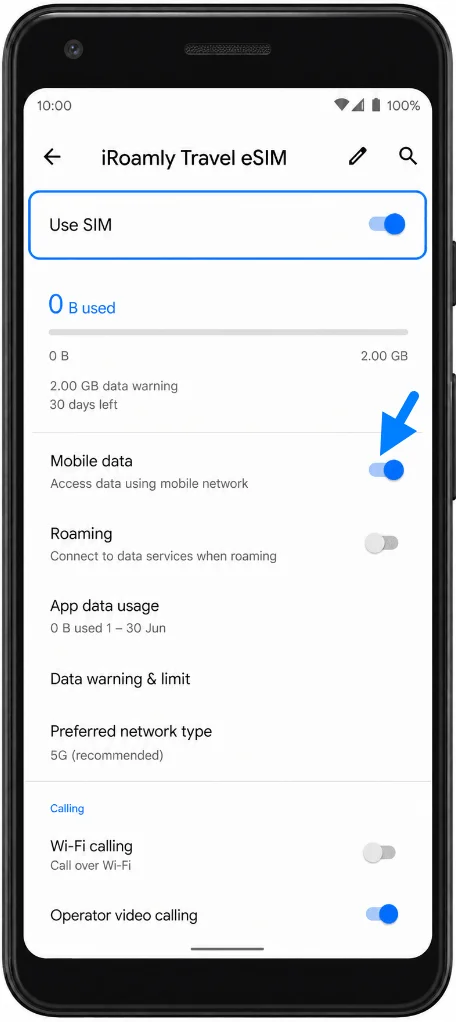
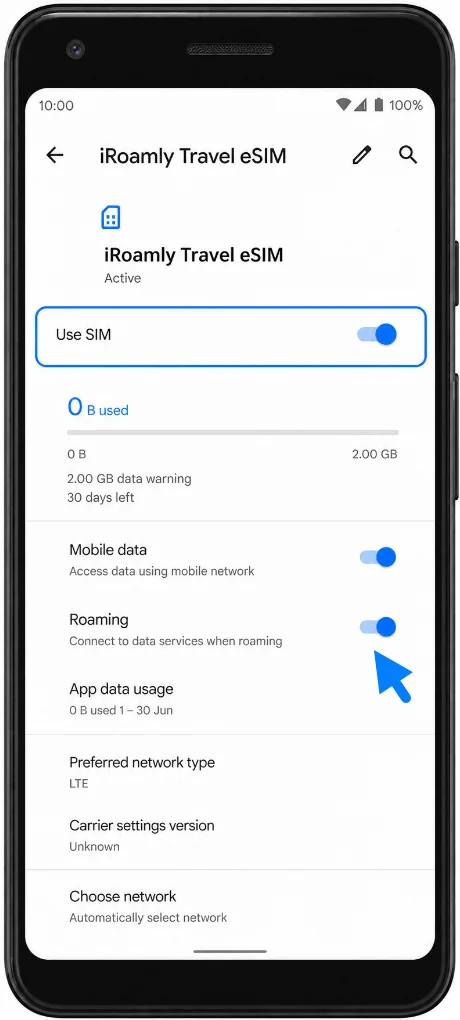
iRoamly plan talimatlarında belirtilmişse veya gidilecek yerdeki ağ bunu gerektiriyorsa, iRoamly eSIM için Dolaşımı (Roaming) açın. Ardından, mobil verinin iRoamly üzerinden bağlantı kurduğunu doğrulamak için varış noktasında Wi-Fi'yi kısa bir süreliğine kapatın.
Sorun Giderme
SIM Ekle, Bir eSIM kur, SIM indir veya Operatör ekle seçenekleri görünmüyorsa; Pixel 2 XL cihazınız eSIM uyumlu bir Google Fi sürümü olmayabilir, operatör kısıtlamasına sahip olabilir veya bir yazılım güncellemesi gerektiriyor olabilir.
QR kodu daha önce kullanıldıysa, eSIM'i silmeyip art arda deneme yapmaktan kaçının. Birçok eSIM profili yalnızca bir kez yüklenebildiğinden iRoamly destek ekibiyle iletişime geçin.
Manuel giriş başarısız olursa, SM-DP+ Adresi ve Aktivasyon Kodundaki her bir karakteri dikkatlice tekrar kontrol edin. Kodun başına veya sonuna fazladan boşluk eklemediğinizden emin olun.
eSIM yüklendiği halde veri bağlantısı sağlanamıyorsa, planın geçerli olduğu ülke veya bölgede olduğunuzdan emin olun, Mobil veri için iRoamly seçeneğini belirleyin, gerekirse Dolaşımı etkinleştirin ve telefonu yeniden başlatın.
Aktivasyon beklemede kalıyorsa, Wi-Fi bağlantısını sürdürün, birkaç dakika bekleyin ve ardından cihazı yeniden başlatın. Bazı planlar, telefon desteklenen bir hedef ağa ulaşana kadar bağlantı kurmayabilir.
Pixel 2 XL cihazınız, üçüncü taraf eSIM kurulumuna izin vermeyen bir operatör veya bölgeden temin edildiyse, Ayarlar menüsü benzer görünse bile telefon bir iRoamly seyahat eSIM'ini kuramayabilir.
Sonuç
eSIM destekleyen bir Pixel 2 XL cihazında, iRoamly QR kodunu taratmak en kolay kurulum yöntemidir; QR kodun okunamadığı durumlarda ise elle giriş yapmak en iyi alternatif yöntemdir. Kurulumun ardından, iRoamly'nin Ayarlar > Ağ ve internet > SIM'ler menüsü altında göründüğünden emin olun, ardından mobil veri için iRoamly hattını seçin ve tarifeniz gerektiriyorsa dolaşımı (roaming) etkinleştirin.
Pixel 2 XL cihazındaki eSIM desteği, cihazın satın alındığı kaynağa ve operatör geçmişine göre farklılık gösterebildiğinden, seyahatlerinizde bu yönteme güvenmeden önce telefonunuzun gerçekten Pixel eSIM kurulum seçeneklerini desteklediğini doğrulamanız en kritik ilk adımdır.