
Google Pixel 3a XL, desteklenen modellerde eSIM kullanabilir; bu da onu seyahatinizden önce bir iRoamly seyahat eSIM'i yüklemek için oldukça kullanışlı bir telefon haline getirir. Google, Japonya'dan alınan telefonlar ve Verizon hizmetiyle satın alınan cihazlar dahil olmak üzere bazı Pixel 3a modelleri için önemli istisnalar belirtmektedir; bu nedenle eSIM seçeneğini göremiyorsanız cihazınızı kontrol etmeyi unutmayın.
Bu kılavuz, güncel Pixel Android yolunu izler: Ayarlar > Ağ ve internet > SIM'ler > SIM ekle > Bir eSIM kurun. Eski yazılım sürümlerinde veya operatöre özel arayüzlerde etiketler küçük farklılıklar gösterebilir, ancak Pixel üzerindeki işlem yine de Ağ ve internet, SIM'ler ve SIM ekle menüleri üzerinden ilerleyecektir.
iRoamly seyahat eSIM'inizi, iRoamly siparişinizdeki QR kodunu tarayarak veya QR kodunun aynı telefonda olması, hasarlı olması ya da taranmasının zor olması durumunda manuel aktivasyon kodunu girerek yükleyebilirsiniz. Aşağıdaki her iki yöntem de eksiksiz işlem adımları olarak hazırlanmıştır.
iRoamly eSIM Kurulumu Öncesindeki Hazırlıklar
İşleme başlamadan önce Pixel 3a XL cihazınızı sabit bir Wi-Fi ağına bağlayın.
Telefonun operatör kilidinin kapalı ve eSIM uyumlu olduğundan emin olun. Japonya'dan alınan veya Verizon hizmetiyle kullanılan Pixel 3a XL modelleri eSIM desteklemeyebilir.
iRoamly QR kodunuzu veya manuel aktivasyon bilgilerinizi farklı bir ekranda, çıktısını aldığınız bir kağıtta ya da iRoamly hesabınızda/sipariş e-postanızda hazır bulundurun.
Mümkünse iRoamly eSIM kurulumunu seyahatinizden 1-2 gün önce yapın, ancak ihtiyacınız olana kadar hücresel veri kullanımını başlatmayın.
Kurulum yaptıktan sonra iRoamly eSIM profilini silmeyin. Birçok seyahat eSIM'i kaldırıldığında veya QR kodu kullanıldığında tekrar yüklenemez.
iRoamly planınızın geçerlilik süresi aktivasyonla başlar. iRoamly seyahat eSIM planlarında aktivasyon genellikle eSIM desteklenen bir yerel ağa bağlandığınızda gerçekleşir; yine de kesin bilgi için sipariş detaylarınızı kontrol etmelisiniz.
iRoamly eSIM planları sesli arama veya SMS hizmetini kapsamıyor olabilir. Sesli arama/SMS özellikleri plana göre değişiklik gösterdiğinden, bu hizmetlere güvenmeden önce plan detaylarını mutlaka inceleyin.
Yöntem 1: QR Kodunu Taratarak eSIM Kurulumu
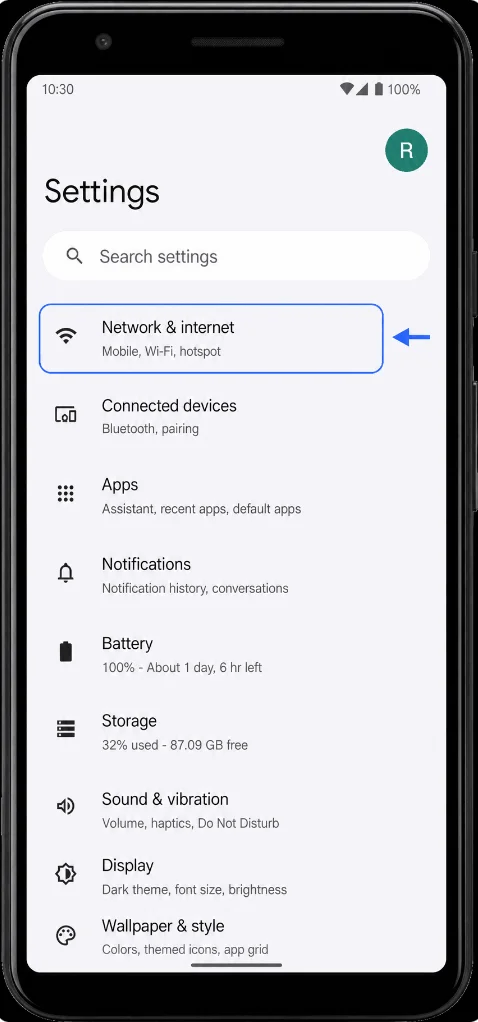
Ayarlar'ı açın, ardından Ağ ve internet'e dokunun. Burada internet, SIM, erişim noktası ve VPN seçeneklerinin yer aldığı Pixel ağ ayarları sayfasını görmelisiniz.
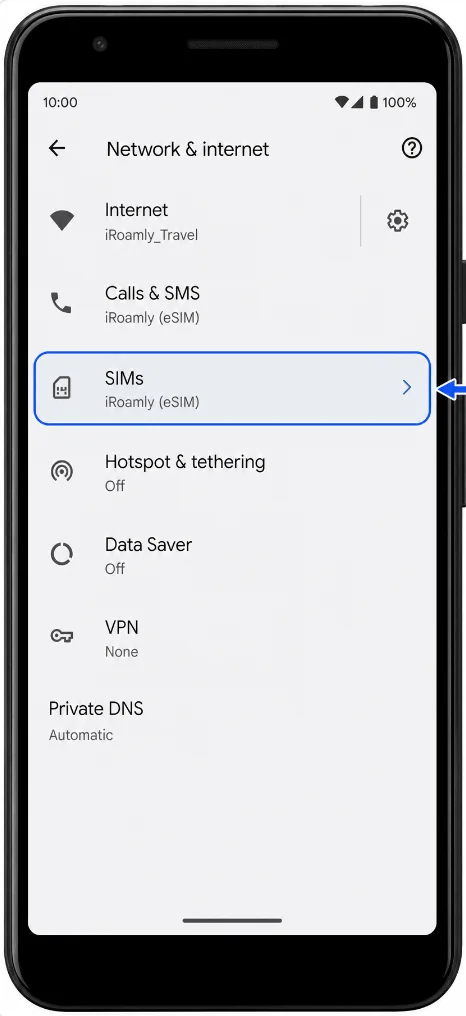
SIM'ler'e dokunun. Mevcut SIM kartınız veya mobil hizmetinize ait SIM ayarları sayfasını görmelisiniz.
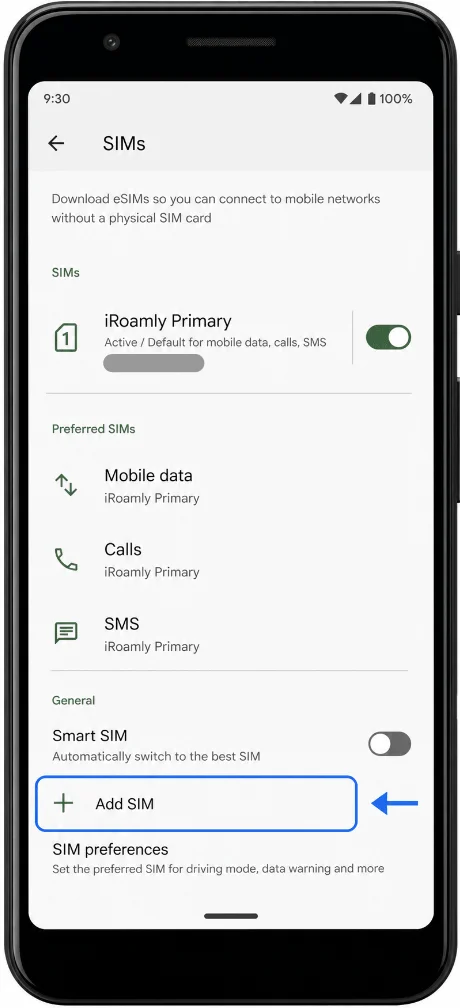
SIM ekle'ye dokunun. Pixel, yeni bir SIM veya eSIM ekleme kurulum ekranını açacaktır.
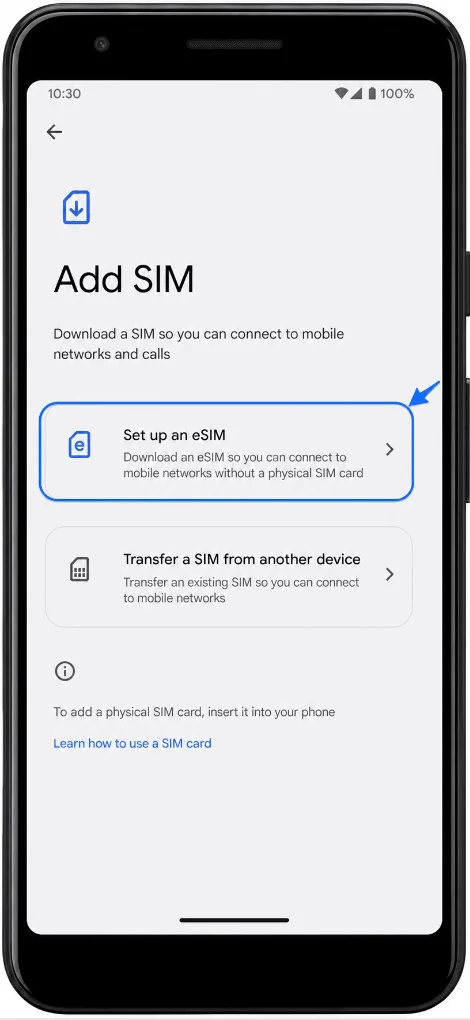
Bir eSIM kur'a dokunun. Telefon, eSIM kurulum aşamasına geçecek ve QR tarayıcıyı hazırlayacaktır.
Kamerayı iroamly QR koduna tutun ve kodu tarayıcı çerçevesi içerisinde hizalayın. Pixel kodu tanıdığında, ekrandaki yönergeleri takip edin; sorulması durumunda İndir veya Devam Et seçeneklerine dokunun.
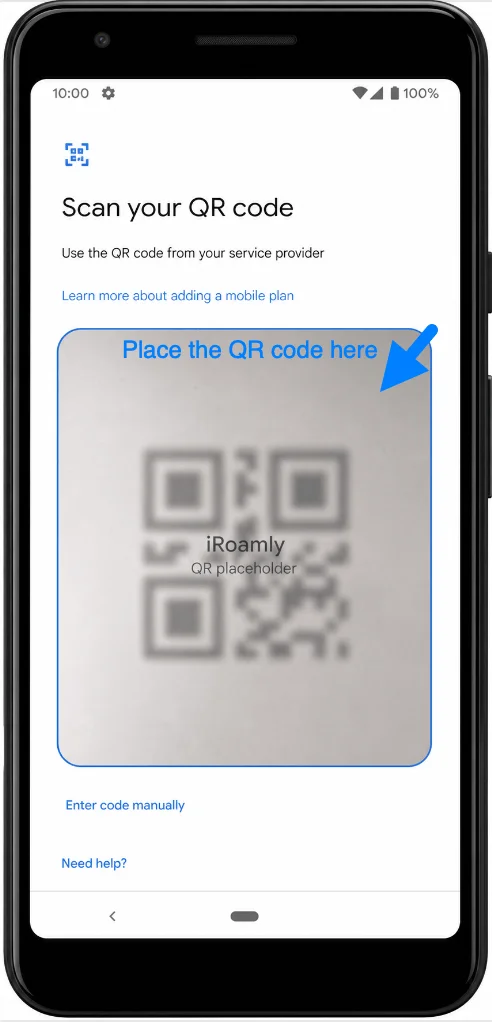
eSIM indirme işleminin tamamlanmasını bekleyin ve kurulum bittiğinde Bitti'ye dokunun. Yeni iroamly hattınız Ayarlar > Ağ ve internet > SIM'ler yolunu izlediğinizde görünecektir.
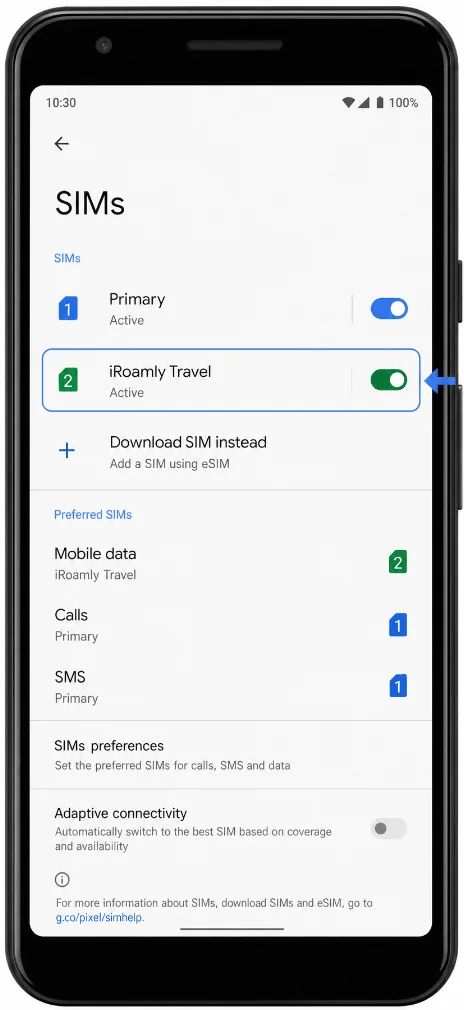
Yöntem 2: eSIM'i Manuel Giriş ile Yükleyin
Ayarlar'ı açın, ardından Ağ ve internet'e dokunun. Bu sizi QR kodu kurulumu için kullanılan aynı Pixel ağ ayarları sayfasına yönlendirecektir.
SIM'ler'e dokunun. Telefonun SIM ayarları sayfasını görmelisiniz.
SIM ekle'ye dokunun. Pixel, SIM ekleme kurulum ekranını açacaktır.
Bir eSIM kur'a dokunun. Telefon, eSIM kurulum adımlarını başlatacaktır.
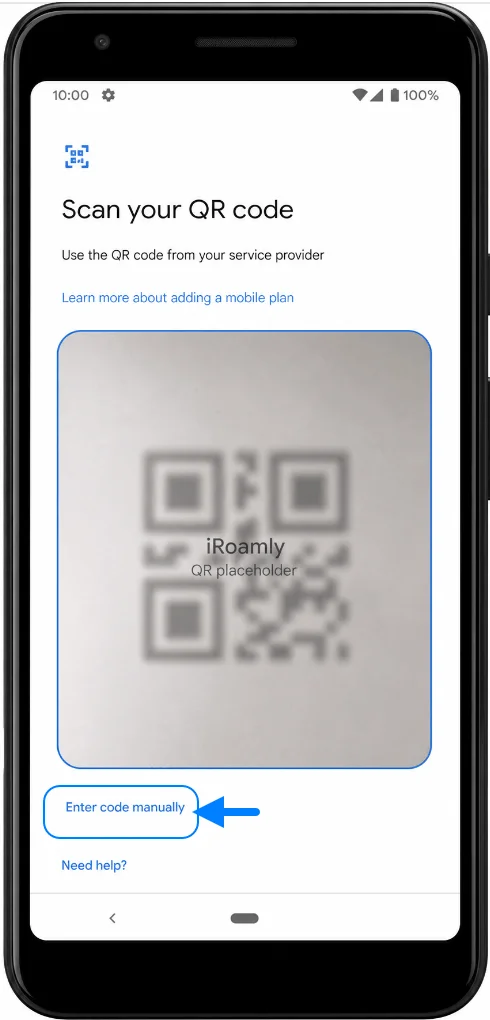
QR kodu ekranında, Kodu manuel gir seçeneğine veya ekranın alt kısmında görünen manuel kod seçeneğine dokunun. Pixel, manuel aktivasyon sayfasını açacaktır.
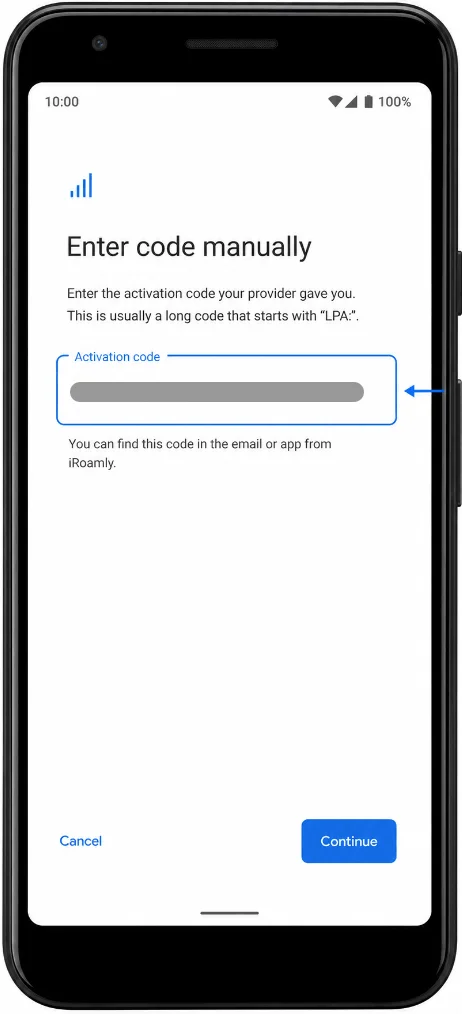
Aktivasyon kodu kısmına, iRoamly tarafından sağlanan manuel aktivasyon kodunu girin ve ardından Devam'a dokunun. Pixel Android, tüm kod dizisi için tek bir aktivasyon kodu alanı kullanır, bu nedenle kodu tam olarak iRoamly'nin sağladığı biçimde girin. Eğer iRoamly, SM-DP+ adresi ve aktivasyon kodu değerlerini ayrı ayrı gösteriyorsa, bunları iRoamly'nin Android için belirttiği formatta birleştirin veya girin.
Ekrandaki eSIM bilgilerini kontrol edin, ardından istenirse İndir veya Devam et'e dokunun. Telefon eSIM'in eklendiğini onaylayana kadar bekleyin ve ardından Bitti'ye dokunun.
eSIM'in Yüklendiği Nasıl Doğrulanır
Ayarlar > Ağ ve internet > SIM'ler bölümüne gidin ve yeni iRoamly hattını kontrol edin. Bu hat; iRoamly, iRoamly Seyahat, gidilen ülkenin operatör adı veya eSIM profilinden gelen farklı bir etiketle görünebilir. Hattın orada olduğunu ve etkinleştirilebilir durumda olduğunu doğrulayın.
Mobil Veri için eSIM Kurulumu
Ayarlar > Ağ ve internet > SIM'ler yolunu izleyerek tercih ettiğiniz SIM veya mobil veri seçeneğine girin ve seyahat planınızı kullanmak istediğinizde mobil veri için iRoamly eSIM'i seçin. Eğer iRoamly planınız yalnızca veri içeriyorsa, aramalar ve SMS gönderimi için birincil SIM'inizi kullanmaya devam edin.
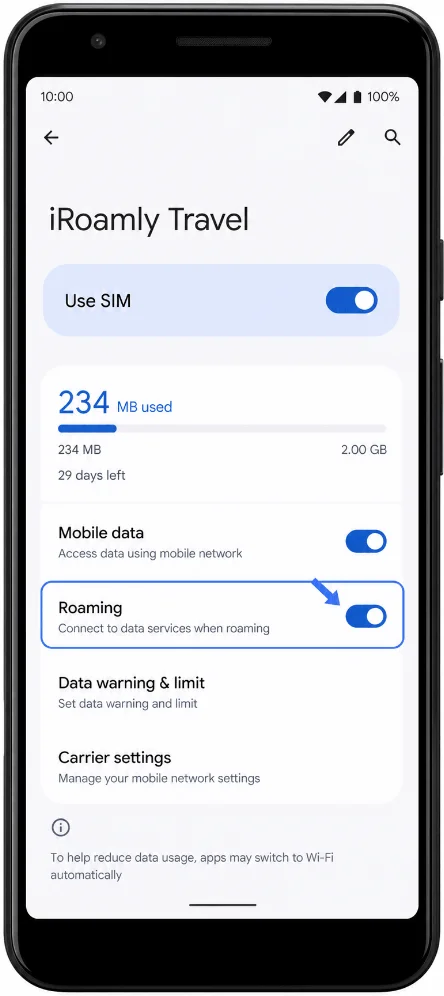
iRoamly eSIM hattına dokunun, SIM Kullan seçeneğini açın. Eğer iRoamly varış noktası planınız dolaşım gerektiriyorsa Dolaşım'ı da aktif hale getirin. İstenmeyen veri ücretlerinden kaçınmak için, cihazınızın yazılımında varsa otomatik mobil veri geçişi seçeneğini kapattığınızdan emin olun.
Sorun Giderme
SIM Ekle veya bir eSIM Kur seçeneği görünmüyorsa, Pixel 3a XL modelinizin eSIM desteklediğinden emin olun. Japonya'dan alınan veya Verizon hizmetine sahip Pixel 3a telefonlar eSIM desteklemeyebilir.
QR kodunun daha önce kullanıldığına dair bir hata alırsanız, sürekli silip yeniden yükleme yapmayın. iRoamly hesabınızı kontrol edin ve sipariş bilgilerinizle birlikte iRoamly destek ekibiyle iletişime geçin.
Telefon Etkinleştiriliyor veya İndiriliyor ekranında takılı kalırsa, Wi-Fi bağlantısını kesmeyin, birkaç dakika bekleyin ve kurulum ekranı öneriyorsa cihazınızı yeniden başlatın.
eSIM kurulumu başarılı olmasına rağmen varış noktasında mobil veri çalışmıyorsa, Ayarlar > Ağ ve internet > SIM'ler bölümüne gidin, Mobil veri için iRoamly hattını seçin, SIM Kullan seçeneğini açın ve planınız gerektiriyorsa Dolaşım'ı etkinleştirin.
Arama veya SMS özellikleri çalışmıyorsa, iRoamly plan detaylarınızı inceleyin. Birçok seyahat eSIM planı yalnızca veri kullanımına yöneliktir.
Hedef ağa bağlanılamıyorsa, uçak modunu açıp kapatın, cihazı yeniden başlatın ve bulunduğunuz ülke veya bölgenin söz konusu iRoamly planı tarafından desteklendiğinden emin olun.
Sonuç
Seyahatinizden önce iRoamly eSIM kurulumunu yapmak, seyahat hazırlıklarınızdaki önemli bir maddeyi listenizden çıkarmanıza yardımcı olur. Profil Pixel 3a XL cihazınıza bir kez indirildiğinde, SIM ayarlarınızda kalmaya devam eder ve plan gereksinimlerinize göre dilediğiniz zaman etkinleştirilebilir.
Seyahat sırasında bağlantı ayarlarıyla uğraşarak vakit kaybetmek yerine; plan detaylarınızın, kapsama alanınızın ve cihaz ayarlarınızın önceden hazır olduğundan emin olmaya odaklanabilirsiniz. Yola çıkmadan önce yapacağınız hızlı bir kontrol, genellikle eSIM'inizin kullanıma hazır olması için yeterlidir.