
Google Pixel 6 Pro, kilidi açılmış modellerin çoğunda eSIM desteği sunar; bu da fiziksel bir SIM kart değiştirmek zorunda kalmadan mobil veri kullanmak istediğinizde onu pratik bir seyahat telefonu haline getirir. Güncel Pixel Android sürümlerinde, temel kurulum yolu Ayarlar > Ağ ve internet > SIM'ler > SIM ekle > Bir eSIM kur şeklindedir. Bazı Android sürümleri veya operatör yazılımları, Bir SIM indirmek ister misiniz? gibi biraz daha farklı ifadeler kullanabilir, ancak SIM ayarları bölümü her zaman başlangıç noktasıdır.
Bu rehber, Pixel 6 Pro'ya iRoamly seyahat eSIM'i yüklemenin iki yöntemini de adım adım anlatmaktadır: iRoamly QR kodunu taratmak ve manuel aktivasyon kodunu girmek. QR kodu başka bir ekranda veya basılı bir sayfada görüntüleyebiliyorsanız, QR yöntemi genellikle en hızlı olanıdır. Manuel giriş yöntemi; kameranın kodu tarayamadığı durumlarda, kurulumu aynı telefon üzerinden gerçekleştirdiğinizde veya iRoamly tarafından sağlanan aktivasyon bilgilerini elle girmeniz gerektiğinde oldukça kullanışlıdır.
iRoamly eSIM Kurulumundan Önceki Hazırlıklar
eSIM indirme işlemine başlamadan önce Pixel 6 Pro cihazınızı kararlı bir Wi-Fi ağına bağlayın.
Telefonunuzun operatör kilitli olmadığından ve eSIM uyumlu olduğundan emin olun. Bazı operatör kısıtlamaları veya bölgesel cihaz varyantları eSIM kullanımını sınırlayabilir.
iRoamly QR kodunuzu veya manuel aktivasyon bilgilerinizi iRoamly hesabınızdan veya satın alma işleminizle ilgili e-postanızdan erişilebilir durumda tutun.
iRoamly destek ekibi tarafından belirtilmedikçe yüklenmiş bir iRoamly eSIM'i cihazınızdan silmeyin. QR kodu veya aktivasyon kodu bir kez kullanıldıktan sonra eSIM'i yeniden yüklemek mümkün olmayabilir.
Mümkünse eSIM kurulumunu seyahatinizden 1-2 gün önce yapın; ancak varış noktasındaki ağa bağlanmaya hazır olana kadar seyahat veri dolaşımını (roaming) aktif etmeyin.
iRoamly eSIM geçerlilik süresi, bu kılavuzu okuduğunuzda değil, aktivasyon gerçekleştiğinde başlar. Seyahat eSIM'lerinde aktivasyon genellikle eSIM'in cihaza yüklenmesi veya desteklenen varış noktası ağına bağlanılmasıyla tetiklenir; bu nedenle satın aldığınız iRoamly planı için geçerli olan kesin aktivasyon koşulunu kontrol edin.
iRoamly planları yalnızca veri kullanımı içeriyor olabilir. Sesli arama ve SMS özellikleri plana göre değişiklik gösterdiğinden, iletişim ihtiyaçlarınız için plan detaylarını önceden kontrol etmeyi unutmayın.
Yöntem 1: QR Kodunu Tarayarak iRoamly eSIM'i Yükleme
Pixel 6 Pro cihazınızda Ayarlar'ı açın ve ardından Ağ ve internet seçeneğine dokunun. Burada mobil ve SIM seçeneklerini içeren ağ ayarları sayfasını göreceksiniz.
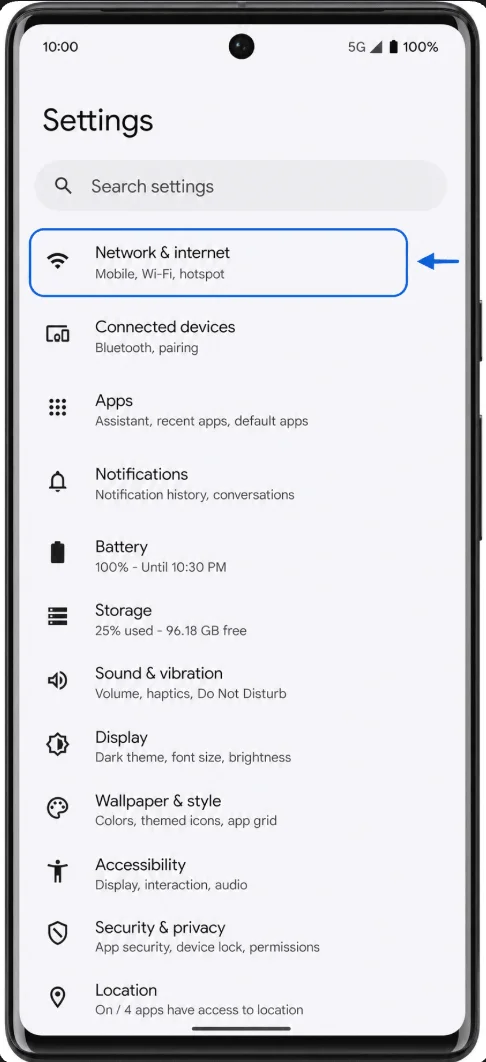
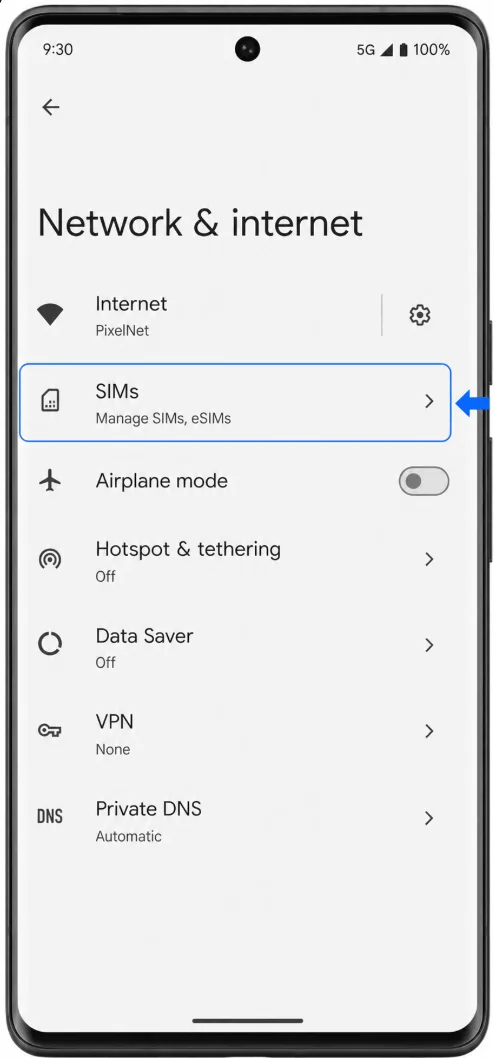
SIM'ler seçeneğine dokunun. Pixel 6 Pro, aktif SIM'lerin ve tercih edilen SIM seçeneklerinin listelendiği SIM yönetim sayfasını açacaktır.
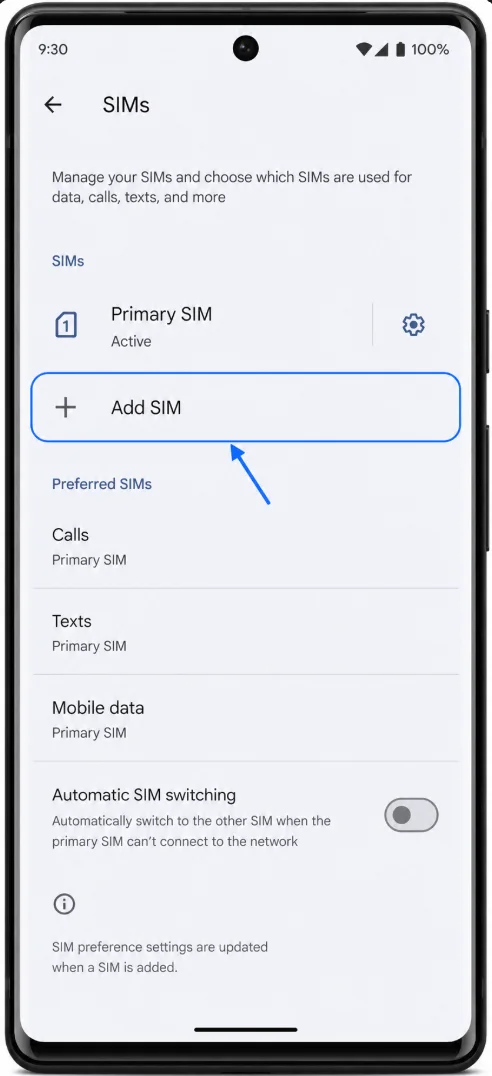
SIM ekle'ye dokunun. Telefonunuzda halihazırda fiziksel bir SIM veya başka bir eSIM mevcutsa, Pixel 6 Pro bunu listelemeye devam edecek ve SIM ekleme sürecini başlatacaktır.
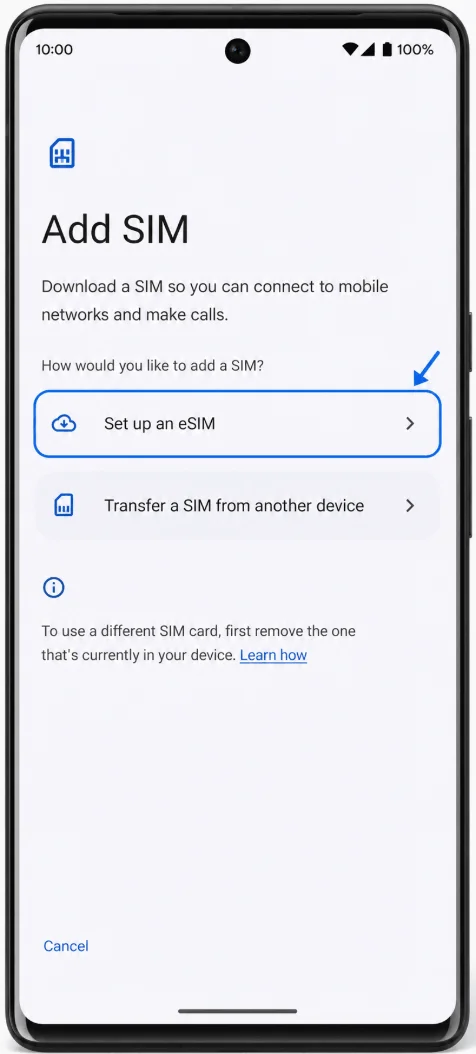
Bir eSIM kur'a dokunun. Bazı Pixel sürümlerinde bu seçenek Bir SIM indirmek ister misiniz? olarak görünebilir; eSIM indirme veya kurma ile ilgili olan seçeneği tercih edin.
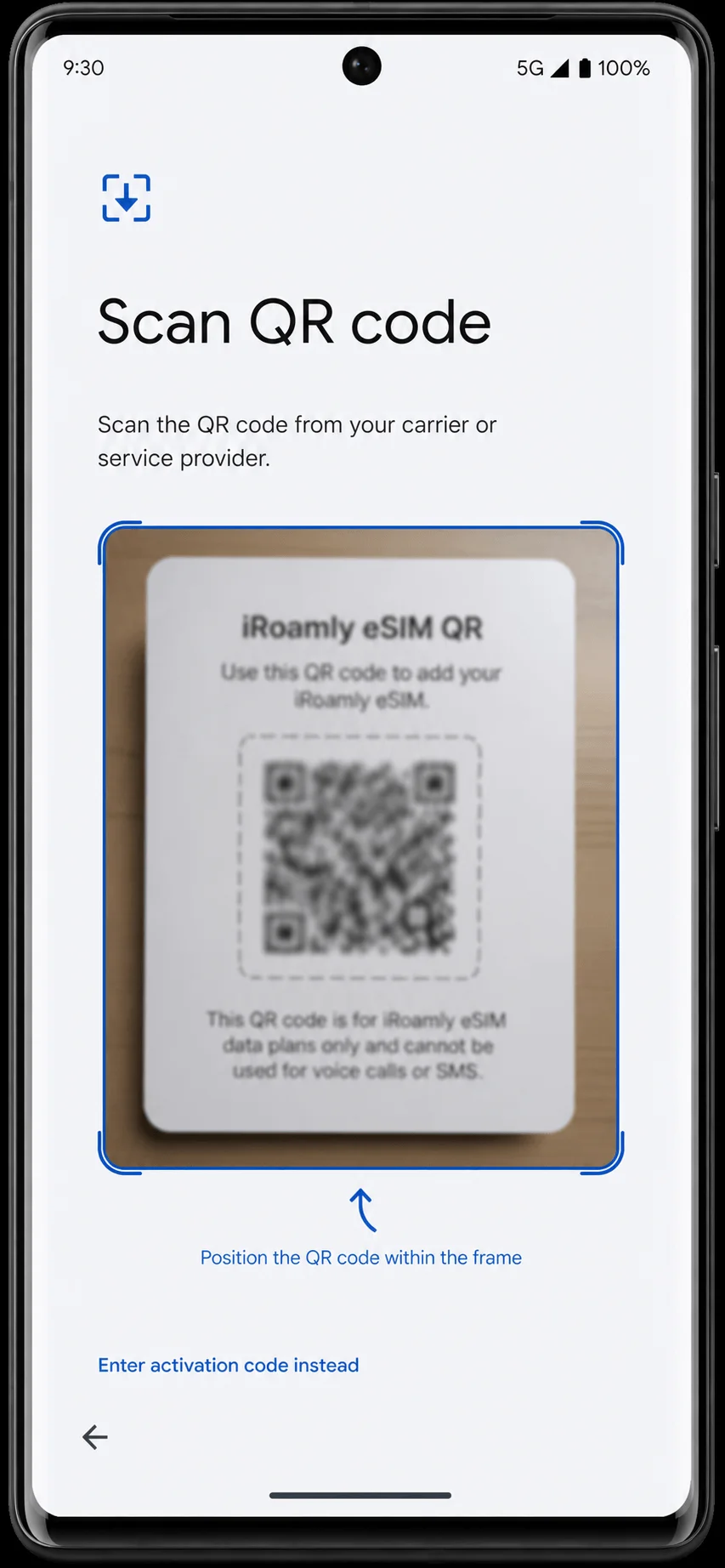
QR tarayıcı açıldığında, Pixel 6 Pro kameranızı iRoamly QR koduna doğrultun. Telefon kodu algılayana kadar QR kodunu tarama çerçevesi içerisinde tutun.
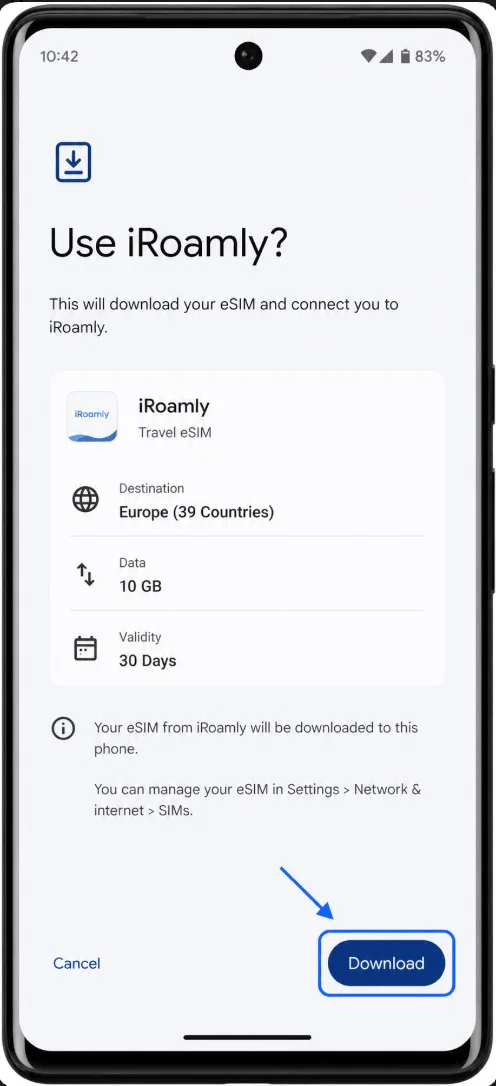
iRoamly eSIM onay ekranını kontrol edin ve İndir'e dokunun. Pixel, eSIM profilini indirirken Wi-Fi bağlantınızın aktif olduğundan emin olun.
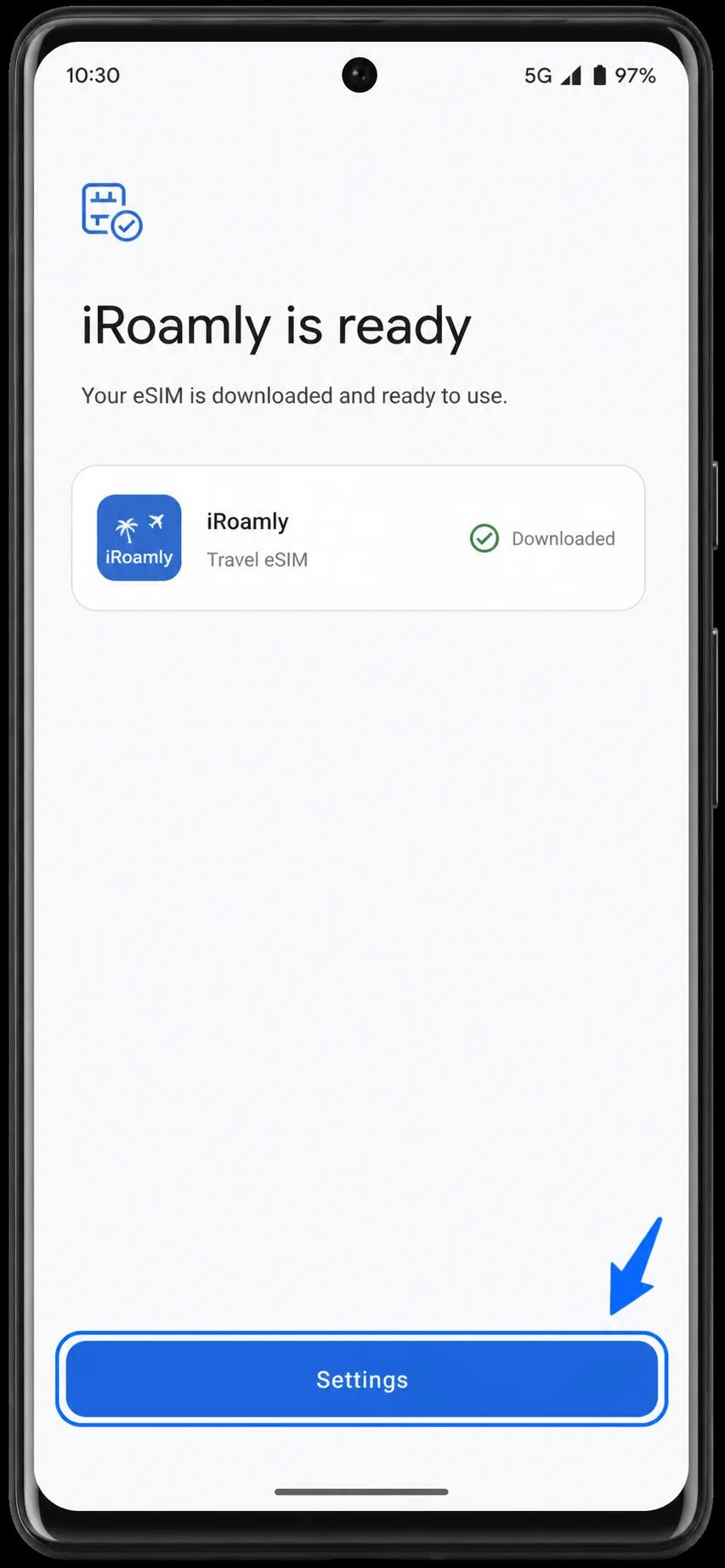
Kurulum tamamlandı ekranında iRoamly eSIM'in hazır olduğu bilgisi görünene kadar bekleyin, ardından SIM ayarlarına geri dönmek için Ayarlar'a dokunun.
Yöntem 2: iRoamly eSIM'i Manuel Giriş ile Yükleyin
Pixel 6 Pro'nuzda Ayarlar'ı açın, ardından Ağ ve internet'e dokunun. QR kurulumu için kullanılan aynı ağ ayarları sayfasını görmelisiniz.
SIM'ler'e dokunun. SIM yönetim sayfası, mevcut SIM'leriniz ve tercih ettiğiniz SIM seçenekleriyle açılacaktır.
SIM ekle'ye dokunun. Pixel 6 Pro, SIM ekleme sürecini başlatacaktır.
Bir eSIM kur'a dokunun. Eğer yazılımınız "Bunun yerine bir SIM indirin?" şeklinde bir uyarı verirse, eSIM kurulumuna devam etmek için bu seçeneği seçin.
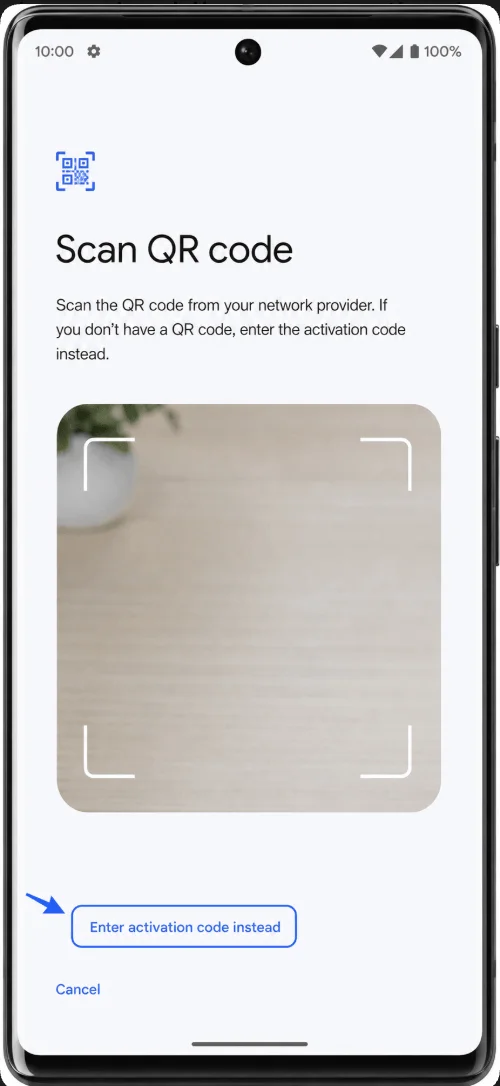
QR tarayıcı ekranında, "Bunun yerine aktivasyon kodunu gir" seçeneğine dokunun. Bu, manuel eSIM giriş sayfasını açacaktır.
Aktivasyon kodu alanına dokunun, iRoamly'den aldığınız manuel aktivasyon kodunu girin ve ardından Devam et'e dokunun. Güncel Pixel Android sürümlerinde manuel giriş tek bir aktivasyon kodu alanı olarak görünür. Eğer iRoamly, SM-DP+ Adresi ve Aktivasyon Kodunu ayrı ayrı veriyorsa, iRoamly kurulum bilgilerinizde yer alan tam manuel aktivasyon dizisini kullanın ya da devam etmeden önce Pixel uyumlu birleşik kod için iRoamly desteği ile iletişime geçin.
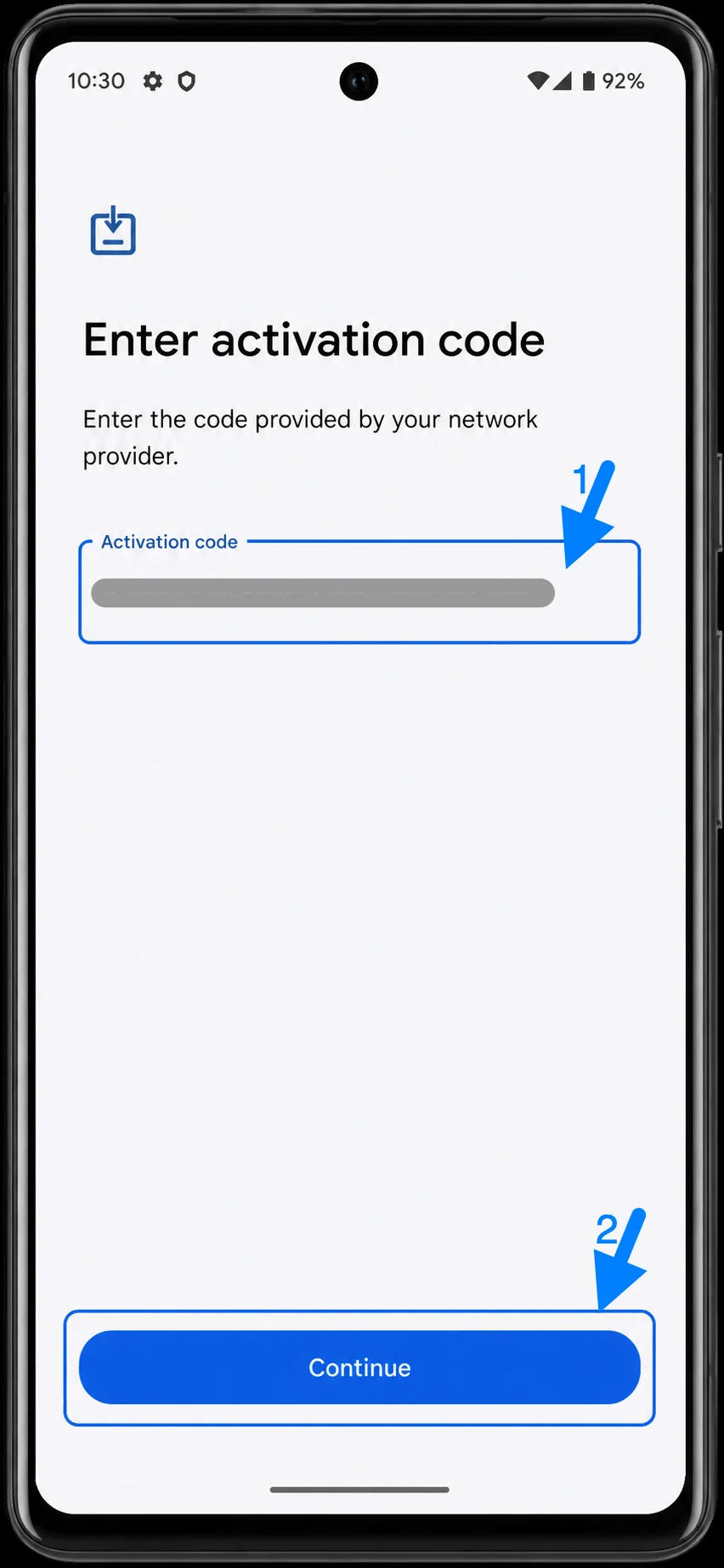
iRoamly eSIM onay ekranını gözden geçirin ve ardından İndir'e dokunun. İndirme işlemi tamamlanana kadar telefonunuzun Wi-Fi bağlantısını koruyun.
iRoamly'nin hazır olduğunu belirten kurulum tamamlama ekranını bekleyin, ardından Ayarlar'a dokunun.
iRoamly eSIM'in Yüklendiği Nasıl Doğrulanır
Ayarlar > Ağ ve internet > SIM'ler bölümüne gidin ve iRoamly adında veya iRoamly hesabınızda görünen plan etiketine sahip bir eSIM girişi arayın. eSIM, indirilmiş veya etkin olarak görünmelidir.
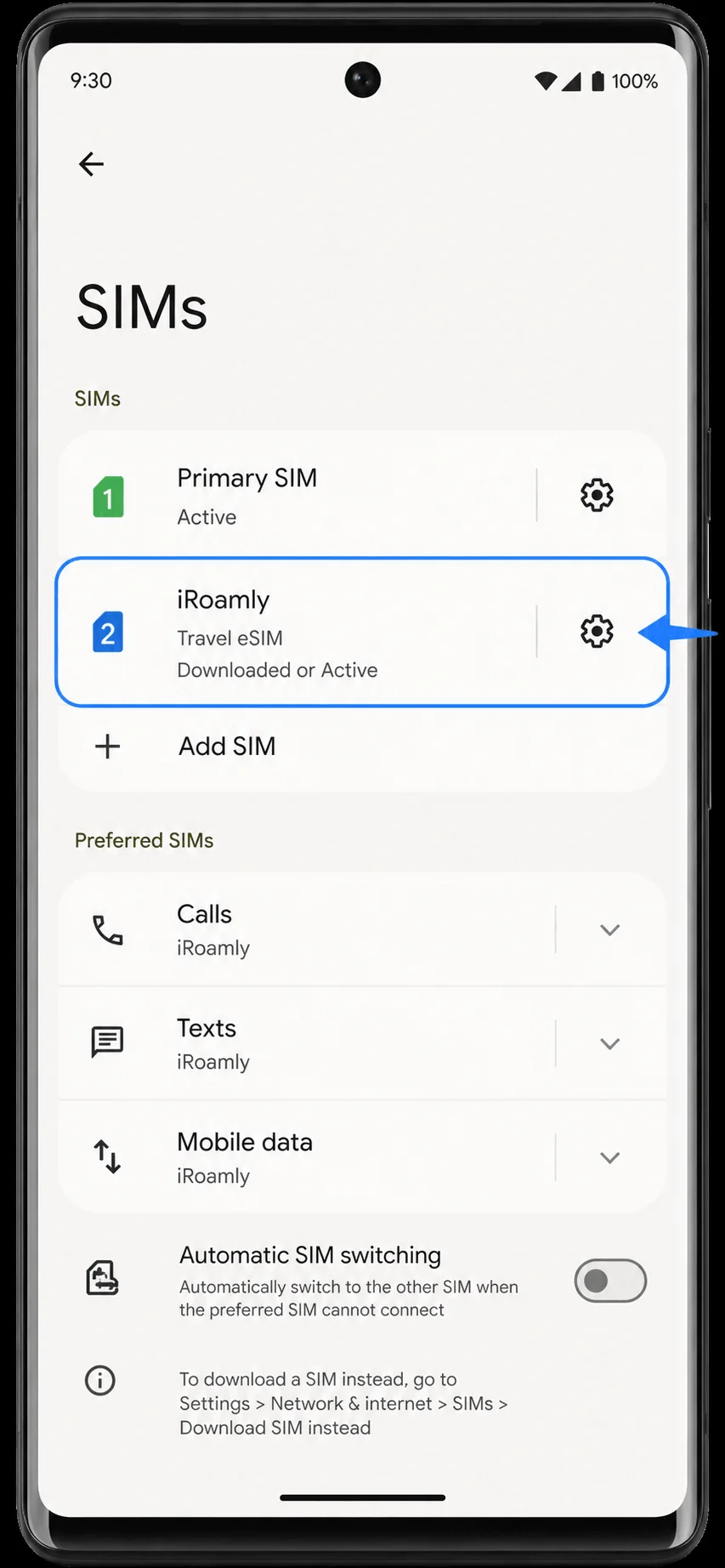
iRoamly eSIM girişine dokunun ve SIM'i Kullan seçeneğinin açık olduğundan emin olun. Eğer kapalıysa, seyahat verisini kullanmaya başlamadan önce bu seçeneği açın.
Seyahat Verisi için iRoamly eSIM Kurulumu
Ayarlar > Ağ ve internet > SIM'ler kısmına gidin, Mobil veri'ye dokunun ve iRoamly'yi seçin. iRoamly planınız özellikle sesli arama veya SMS içermiyorsa, aramalarınızı ve mesajlarınızı birincil SIM'iniz üzerinden kullanmaya devam edin.
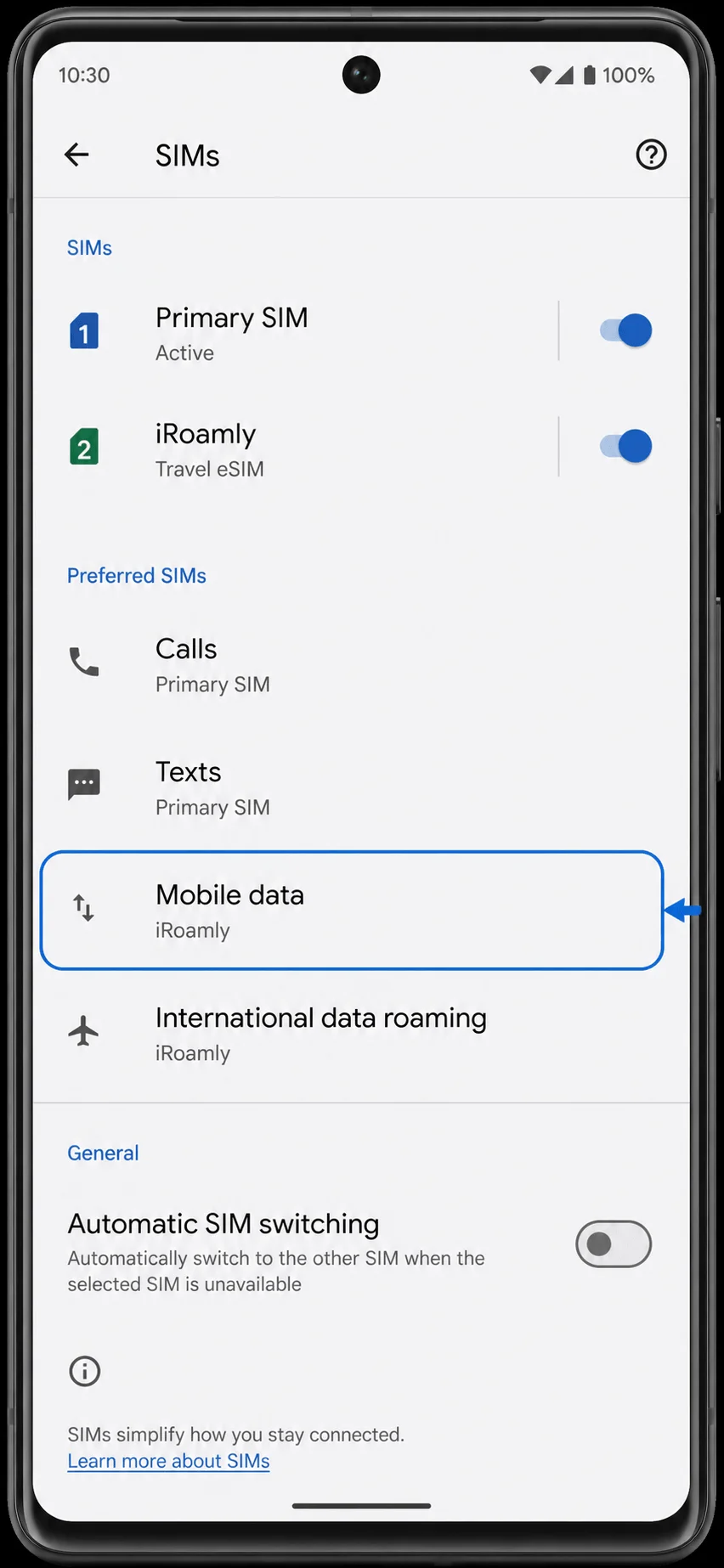
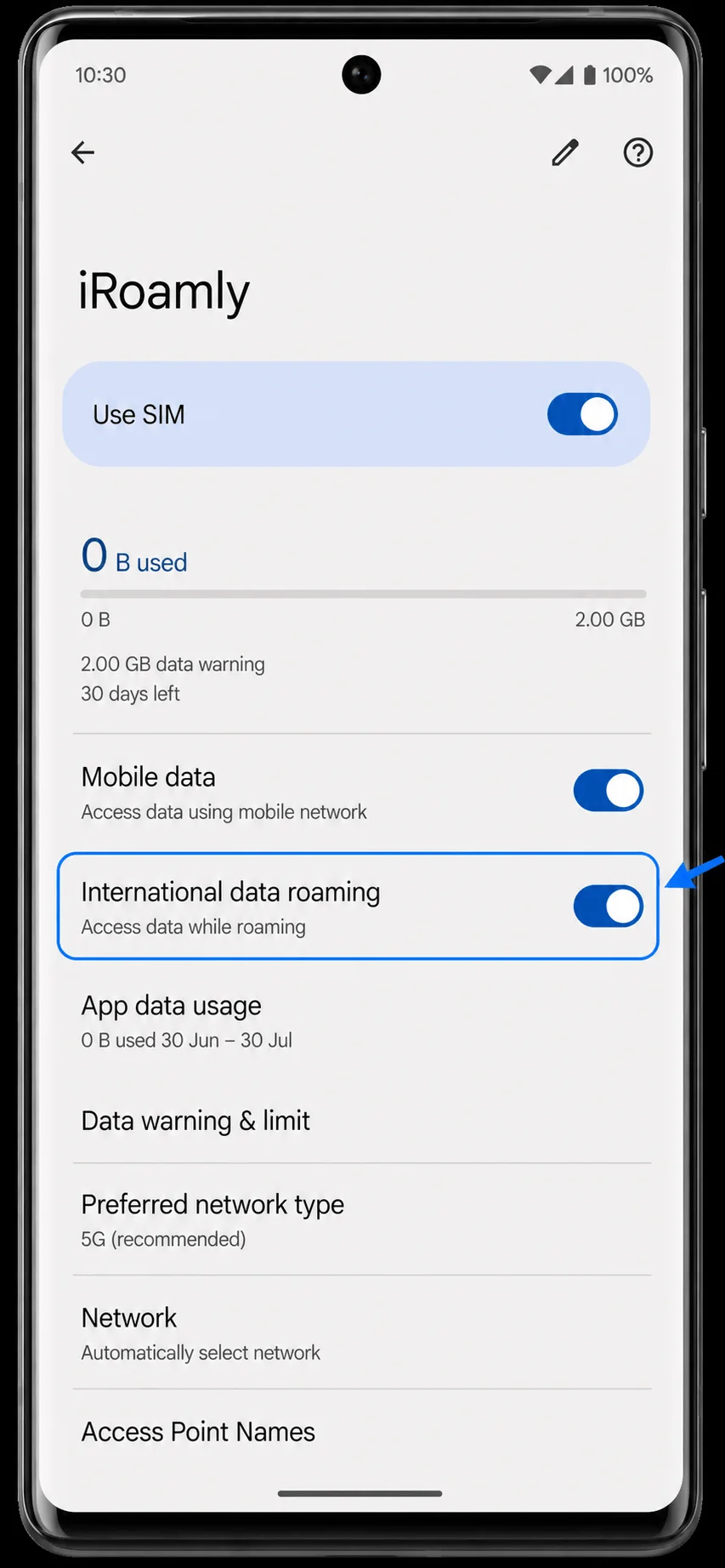
iRoamly SIM ayrıntıları sayfasını açın, SIM'i kullan seçeneğini ve Mobil veri seçeneğini aktif hale getirin; iRoamly varış noktası planınız dolaşım gerektiriyorsa Uluslararası veri dolaşımını da etkinleştirin. Telefonunuzun veriyi otomatik olarak birincil SIM'inize geri aktarmasını istemiyorsanız, otomatik SIM geçişi ayarını kapalı bırakın.
Sorun Giderme
SIM Ekle veya eSIM kur seçenekleri görünmüyorsa, Pixel 6 Pro cihazınızın kilidinin açık olduğundan, güncel olduğundan ve operatörünüz ya da bölgeniz tarafından herhangi bir kısıtlama uygulanmadığından emin olun. Telefonu yeniden başlatın ve Ayarlar > Ağ ve internet > SIM'ler menüsünü tekrar kontrol edin.
QR kodunun zaten kullanıldığına dair bir hata alıyorsanız, eSIM'i silmeyin ve üst üste deneme yapmayın. eSIM QR kodları genellikle tek kullanımlık olduğu için iRoamly destek ekibi ile iletişime geçin.
Manuel giriş başarısız olursa, yazım hatası olup olmadığını kontrol edin ve iRoamly hesabınızın Pixel ile tam uyumlu bir aktivasyon kodu sağladığından emin olun. Mevcut Pixel Android manuel giriş işlemlerinde genellikle tek bir Aktivasyon kodu alanı kullanılmaktadır.
eSIM indirildiği halde veri bağlantısı çalışmıyorsa; Mobil verinin iRoamly olarak ayarlandığından, gerektiğinde Uluslararası veri dolaşımının açık olduğundan, test sırasında Wi-Fi'ın kapalı olduğundan ve planın kapsadığı bir varış noktasında bulunduğunuzdan emin olun.
Aktivasyon beklemede görünüyorsa, Wi-Fi bağlantınızı koruyun ve birkaç dakika bekleyin. Bazı seyahat planları, yalnızca telefon desteklenen bir varış ağına bağlandığında aktif hale gelir.
Telefon veri kullanımı için sürekli birincil SIM'inizi kullanmaya devam ediyorsa; Ayarlar > Ağ ve internet > SIM'ler kısmına gidin, Mobil veri ayarını iRoamly olarak seçin ve gerekiyorsa Otomatik SIM geçişi özelliğini kapatın.
Sonuç
Bu aşamada iRoamly eSIM'iniz Pixel 6 Pro cihazınıza yüklenmiş ve kullanıma hazır olmalıdır. Eğer kurulumu yola çıkmadan önce yapıyorsanız, seyahat planınızı kullanmaya başlayana kadar genellikle herhangi bir ayar değişikliği yapmanıza gerek yoktur.
Zamanı geldiğinde veri kullanımını iRoamly hattınıza geçirebilir ve planın aktivasyon gereksinimlerine uygun şekilde bağlantı sağlayabilirsiniz. eSIM'i önceden yüklemiş olmak, özellikle varış noktanıza ulaştıktan kısa süre sonra internete ihtiyaç duyduğunuz durumlarda, seyahat verisine geçişinizi çok daha sorunsuz hale getirecektir.