
Google Pixel Fold, mevcut Pixel yazılımında eSIM desteğine sahiptir ve doğrulanmış kurulum yolu Ayarlar > Ağ ve internet > SIM'ler > SIM ekle > Bir eSIM kur adımlarını izler. Bu kılavuz, ekran görüntüleri için yatay modda kullanılan katlanmamış iç ekranıyla Pixel Android 16 çalıştıran bir Pixel Fold cihazını baz almaktadır.
Gezginler genellikle iRoamly eSIM'lerini seyahat öncesinde kurarlar, böylece varıştan hemen sonra mobil veriye erişim sağlayabilirler. Pixel Fold, aynı anda hem birincil SIM kartınızı hem de iRoamly seyahat eSIM'inizi aktif tutabilir; bu da yurt dışında seyahat verisi kullanırken aynı zamanda kendi hattınızdan ulaşılabilir kalmanızı kolaylaştırır.
Bu rehber her iki kurulum yöntemini de ele almaktadır: iRoamly QR kodunu tarama ve manuel olarak eSIM bilgilerini girme. Menü isimleri Android sürümünüze, bölgenize veya operatör yazılımınıza göre küçük farklılıklar gösterebilir, ancak dikkat etmeniz gereken temel Pixel etiketleri SIM'ler, SIM ekle, Bir eSIM kur ve Etkinleştirme kodunu gir şeklindedir.
iRoamly eSIM'inizi Kurmadan Önce
Başlamadan önce Pixel Fold cihazınızı sabit bir Wi-Fi ağına bağlayın. eSIM indirme işlemi internet erişimi gerektirir.
Pixel Fold cihazınızın kilitli olmadığından ve eSIM desteklediğinden emin olun. Bazı operatör kısıtlamaları, bölge ayarları veya kurumsal yönetim altındaki cihazlarda eSIM kurulum seçeneği gizli olabilir.
iRoamly QR kodunuzu veya manuel kurulum bilgilerinizi hazır bulundurun. Manuel kurulum genellikle SM-DP+ Adresi, Aktivasyon Kodu ve bazen isteğe bağlı olan bir Onay Kodu gerektirir.
Mümkünse iRoamly eSIM'inizi seyahatten 1-2 gün önce kurun; ancak planınızın geçerlilik süresi aktivasyon veya ilk ağ bağlantısı ile başlıyorsa, seyahat verinizi çok erken aktif hale getirmekten kaçının.
iRoamly eSIM'in geçerlilik süresi aktivasyon ile başlar. Seyahat planlarında aktivasyon genellikle eSIM kurulumu ve desteklenen bir yerel ağa ilk bağlanma ile gerçekleşir; satın aldığınız planda belirtilen kesin aktivasyon kuralını mutlaka kontrol edin.
iRoamly destek ekibi tarafından belirtilmedikçe iRoamly eSIM'inizi silmeyin. Birçok seyahat eSIM profili, silindiğinde veya QR kodu bir kez kullanıldığında tekrar yüklenemez.
iRoamly planları yalnızca veri içeriyor olabilir. Sesli arama ve SMS özellikleri plana göre değişiklik gösterebilir; bu nedenle arama veya mesajlaşma özelliklerine güvenmeden önce plan detaylarınızı mutlaka inceleyin.
Yöntem 1: QR Kodunu Tarayarak eSIM Kurulumu
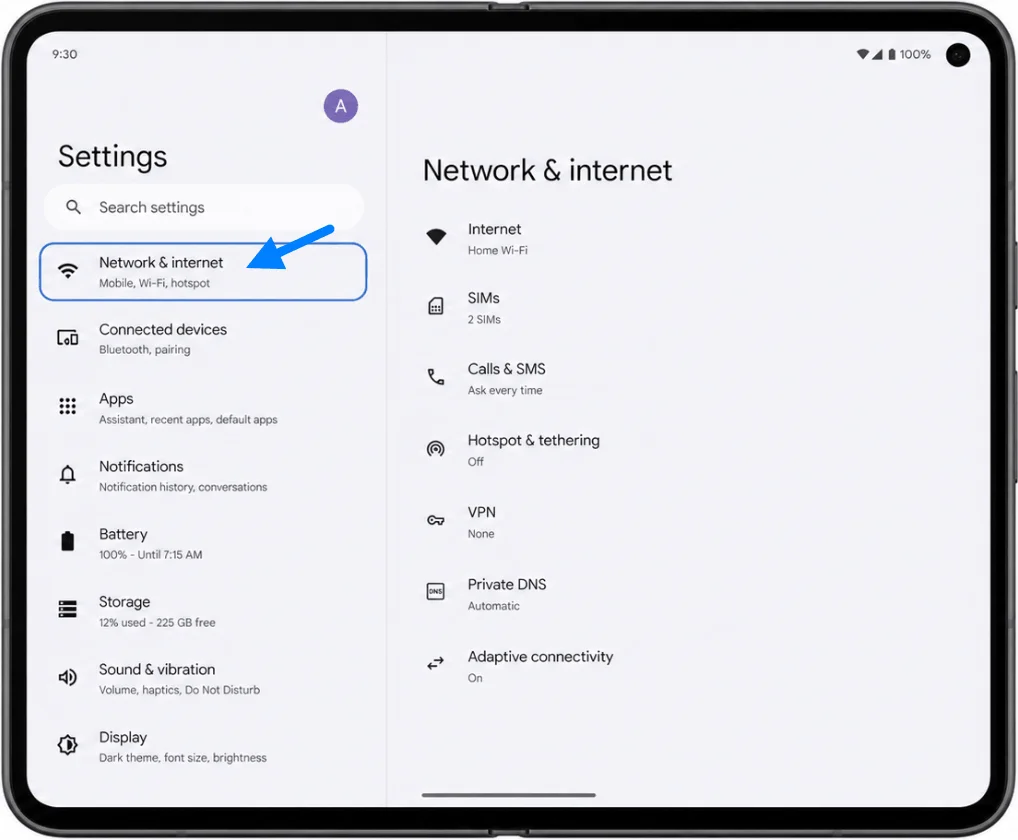
1. Google Pixel Fold cihazınızda Ayarlar bölümünü açın ve Ağ ve internet seçeneğine dokunun.
Burada, SIM ve internet seçeneklerinin yönetildiği Pixel ağ ayarları alanını göreceksiniz.
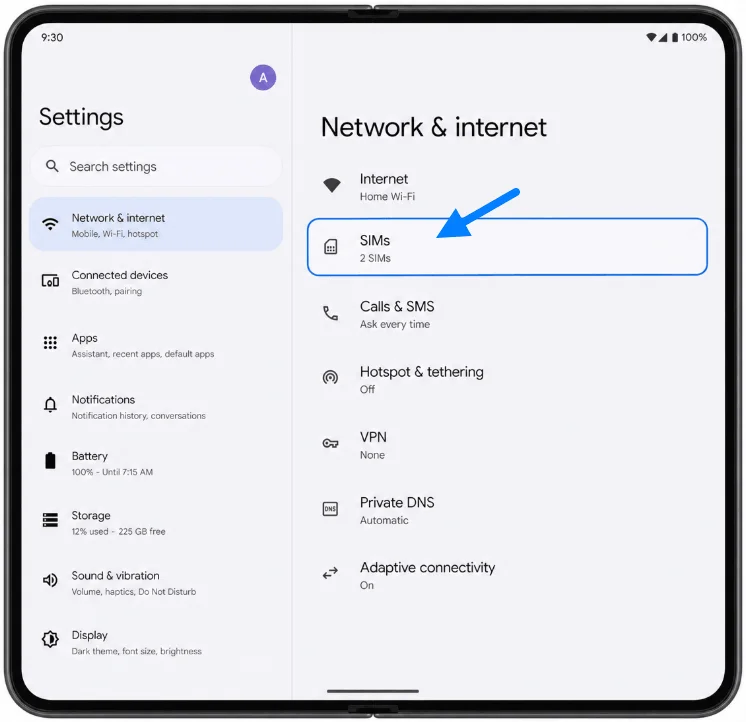
2. SIM'ler seçeneğine dokunun.
Pixel Fold, fiziksel SIM ve eSIM profillerinin yönetildiği ekranı açacaktır.
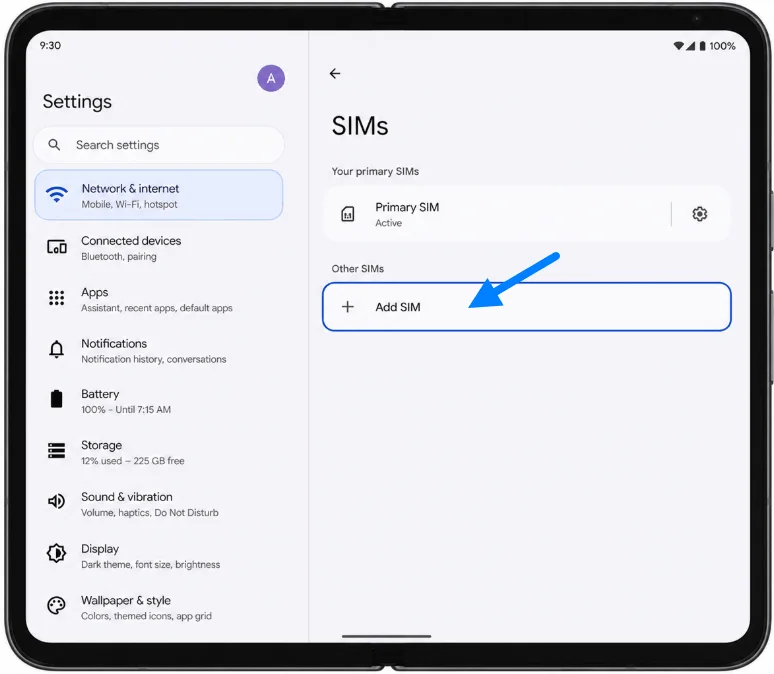
3. SIM ekle seçeneğine dokunun.
Telefonunuz, yeni bir SIM ekleme veya eSIM kurulumu yapma seçeneklerini gösterecektir.
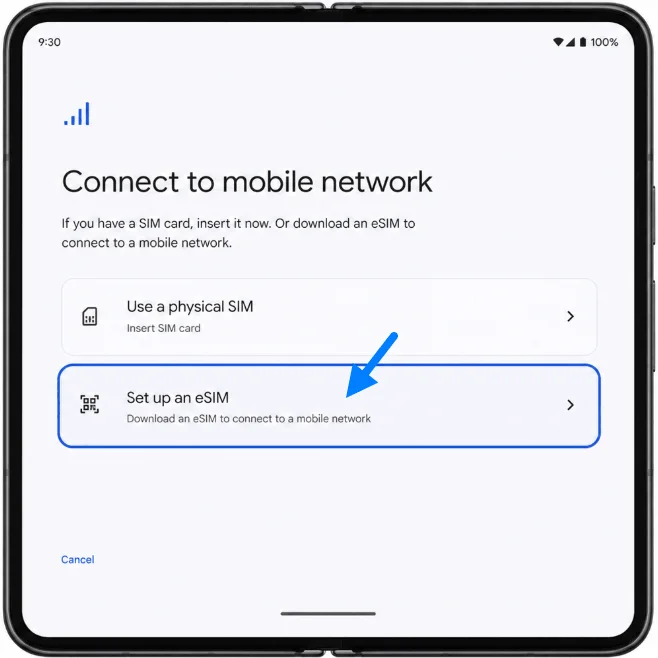
4. Bir eSIM ayarlayın seçeneğine dokunun.
Pixel Fold, eSIM kurulum sürecine geçecek ve QR tarayıcıyı hazırlayacaktır.
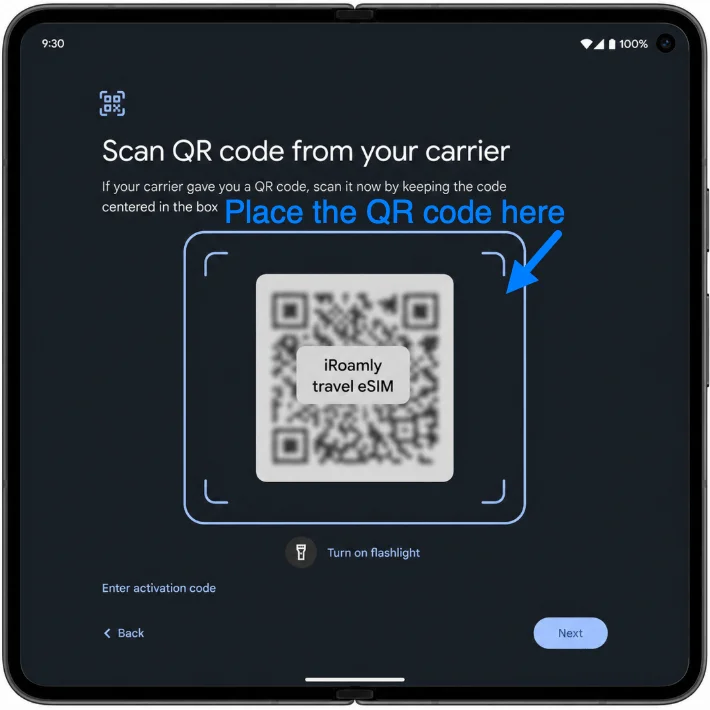
5. Pixel Fold kamerasını iRoamly QR koduna yöneltin ve kodu tarayıcı çerçevesi içerisinde tutun.
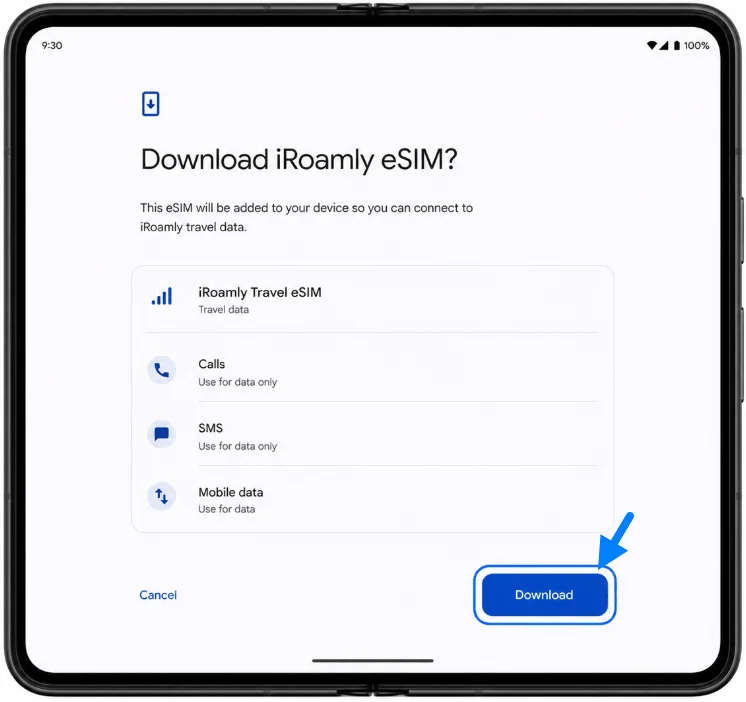
QR kodu tanımlandığında, telefon iRoamly eSIM profilini indirmek için bir onay ekranı gösterecektir.
6. Onay ekranında İndir seçeneğine dokunun.
Android, iRoamly eSIM profilini indirip ekleyene kadar bekleyin. İşlem tamamlanana dek Wi-Fi bağlantınızın açık olduğundan emin olun.
Yöntem 2: eSIM'i Manuel Olarak Yükleme
1. Google Pixel Fold cihazınızda Ayarlar'a gidin ve Ağ ve internet seçeneğine dokunun.
Bu, QR kodu ile kurulumda kullanılan başlangıç noktasıyla aynıdır.
2. SIM'ler seçeneğine dokunun.
Pixel Fold, SIM yönetim sayfasını görüntüleyecektir.
3. SIM ekle seçeneğine dokunun.
Android, SIM ekleme ekranını başlatacaktır.
4. Bir eSIM kur seçeneğine dokunun.
Pixel Fold, QR kod kurulumuyla aynı olan eSIM kurulum sürecini başlatacaktır.
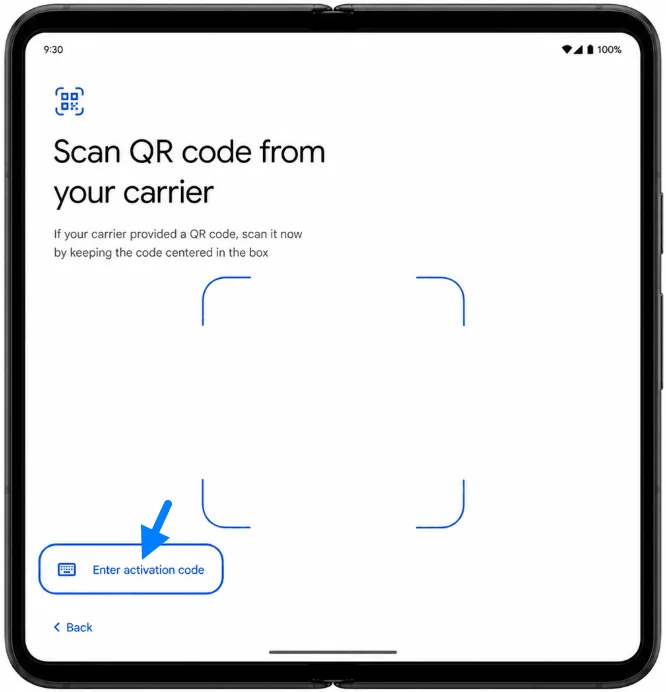
5. QR tarayıcı ekranında, Etkinleştirme kodu gir seçeneğine dokunun.
QR kodunun mevcut olmadığı, hasar gördüğü veya iroamly hesabınızdan ya da e-postanızdan kopyalamanın daha kolay olduğu durumlarda bu seçeneği kullanın.
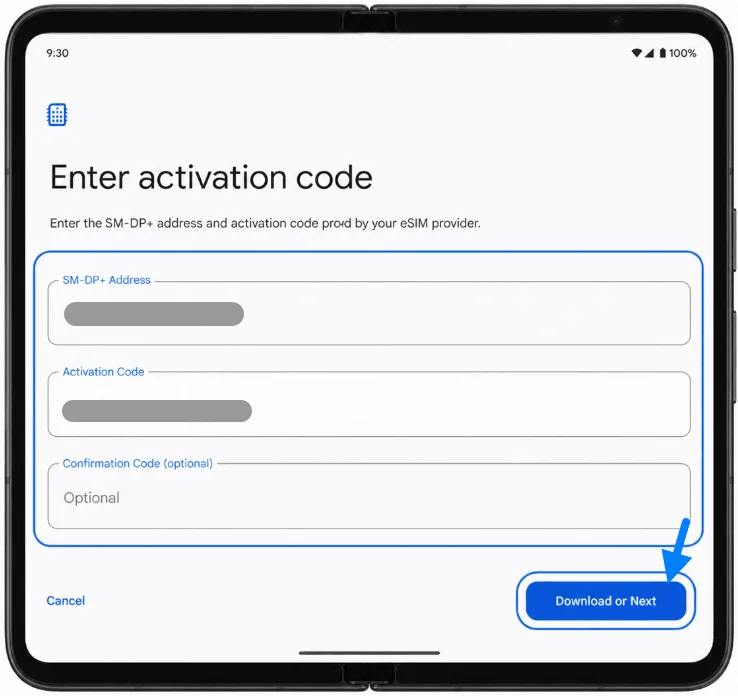
6. iroamly tarafından sağlanan SM-DP+ Adresi ve Etkinleştirme Kodu bilgilerini girin. Eğer iroamly bir Onay Kodu sağladıysa, bu kodu isteğe bağlı alana yazın ve ardından İndir ya da İleri düğmesine dokunun.
Pixel Fold bilgileri doğrulayacak ve iroamly eSIM profilini indirmeye başlayacaktır.
7. İndirme işlemini inceleyin ve Android onaylamanızı isterse İndir seçeneğine dokunun.
iroamly eSIM eklenene kadar cihazınızın Wi-Fi bağlantısının kesilmediğinden emin olun.
iRoamly eSIM'inizin Yüklü Olduğunu Nasıl Doğrulayabilirsiniz
1. Ayarlar > Ağ ve internet > SIM'ler kısmına gidin.
iRoamly Travel eSIM'i veya kurulum sırasında verdiğiniz ismi arayın. eSIM, SIM listesinde görünmeli ve anahtarı açık konumda olmalıdır.
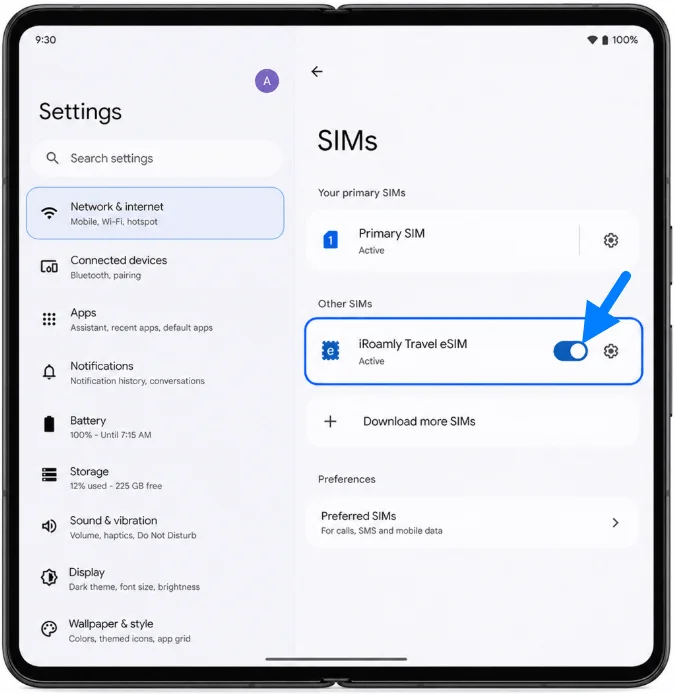
2. iRoamly eSIM seçeneğine dokunun ve SIM kullan özelliğinin açık olduğundan emin olun.
Eğer planınız sadece veri içeriyorsa, arama veya SMS özelliklerinin ana hattınızdaki gibi çalışmasını beklemeyin. Eğer iRoamly planınız SMS veya aramayı destekliyorsa, bu hizmetleri ancak telefonunuz desteklenen hedef ağa bağlandıktan sonra test edin.
Mobil Veri için eSIM Yapılandırması
1. Ayarlar > Ağ ve internet > SIM'ler kısmından Mobil veri seçeneğini iRoamly eSIM olarak ayarlayın.
Bu işlem, Pixel Fold cihazınızın seyahat verisi için ana hattınız yerine iRoamly'i kullanmasını sağlayacaktır.
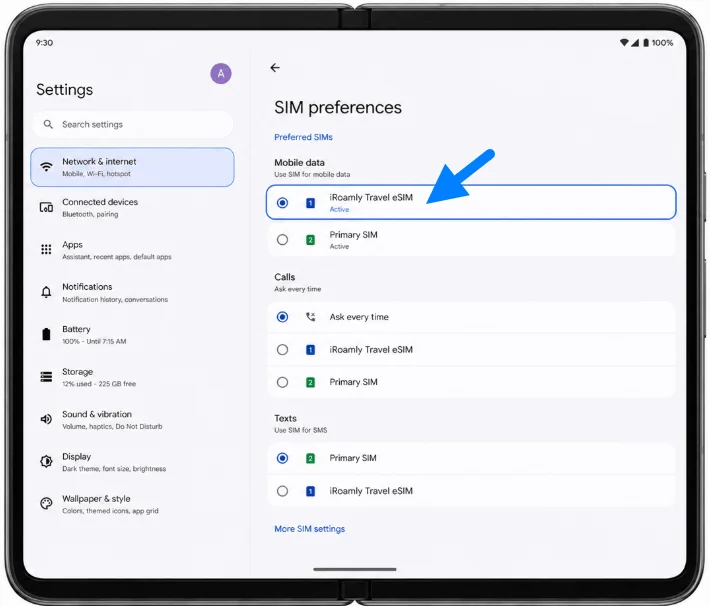
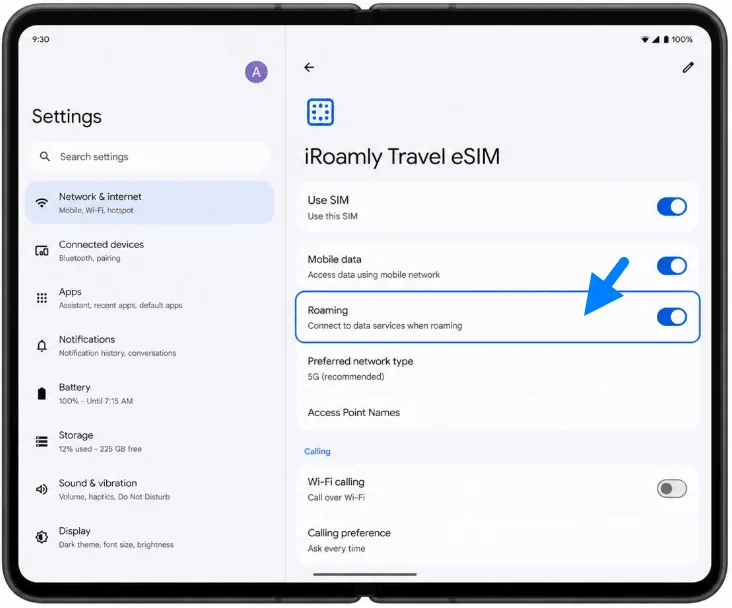
2. iRoamly eSIM ayarlarını açın ve iRoamly planınız veya gittiğiniz ülke gerektiriyorsa Dolaşım özelliğini aktif hale getirin.
Seyahat eSIM verisi genellikle dolaşımın açık olmasını gerektirir; çünkü plan, gidilen ülke veya bölgedeki iş ortağı ağları üzerinden bağlantı kurar.
3. Varış yaptıktan sonra, eğer Pixel Fold cihazınızda geçiş seçeneği varsa, ana hattınıza istenmeyen veri geçişini kapatın.
Ardından, bağlantının iRoamly eSIM üzerinden sağlandığını doğrulamak için mobil veriyi kullanarak bir web sayfası veya harita uygulaması açın.
Sorun Giderme
SIM ekle veya eSIM ayarla seçenekleri görünmüyor: Android sürümünüzü güncelleyin, Pixel Fold'u yeniden başlatın, telefon kilitliyse operatör kısıtlamalarını kaldırın ve bölgenizin veya operatör modelinizin eSIM desteklediğinden emin olun.
QR kodu taranmıyor: Kodu gösteren cihazın ekran parlaklığını artırın, Pixel Fold'un kamerasını temizleyin, yansımalardan kaçının veya iRoamly tarafından sağlanan manuel detaylarla Aktivasyon kodunu gir seçeneğini kullanın.
QR kodunun daha önce kullanıldığı uyarısı alınıyor: eSIM'i silmeyin ve tekrar deneyin. Birçok eSIM QR kodu sadece bir kez kurulabildiği için iRoamly destek ekibiyle iletişime geçin.
Manuel giriş başarısız oluyor: SM-DP+ Adresi, Aktivasyon Kodu ve (varsa) Onay Kodu bilgilerini tekrar kontrol edin. iRoamly tarafından belirtilmeyen boşluk veya noktalama işaretleri eklemeyin.
eSIM kurulu ancak veri akışı yok: iRoamly eSIM'in açık olduğundan emin olun, Mobil veri ayarını iRoamly olarak seçin, gerekirse Dolaşım'ı etkinleştirin ve kapsama alanındaki hedefe vardıktan sonra telefonu yeniden başlatın.
Aktivasyon beklemede: Wi-Fi bağlantınızda kalın, birkaç dakika bekleyin ve iRoamly planınızın sadece desteklenen bir hedef ağa bağlandıktan sonra etkinleşip etkinleşmediğini kontrol edin.
Telefon yurt dışında sinyal göstermiyor: Gittiğiniz yerin satın aldığınız planın kapsamında olduğundan emin olun ve öncelikle otomatik ağ seçimini deneyin. Gerekirse, Pixel SIM ayarları üzerinden desteklenen bir iş ortağı ağı seçin.
Sonuç
QR kodunu taramak, Google Pixel Fold cihazınıza bir iRoamly eSIM kurmanın en hızlı yoludur; çünkü Pixel arayüzü SIM'ler menüsünden SIM ekle ve Bir eSIM kur adımlarına oldukça akıcı bir şekilde yönlendirme yapar. QR kodunun okunamadığı durumlarda manuel kurulum hala iyi bir alternatif yöntemdir; yeter ki iRoamly SM-DP+ Adresi, Etkinleştirme Kodu ve isteğe bağlı onay bilgilerini size sağlandığı şekliyle eksiksiz girin.
Kurulum tamamlandıktan sonra, en önemli kontrolleri Ayarlar > Ağ ve internet > SIM'ler bölümünden yapmalısınız: iRoamly eSIM'in listede göründüğünden emin olun, SIM kullan seçeneğinin açık olduğundan emin olun, Mobil veri için ilgili eSIM'i seçin ve seyahat planınız gerektiriyorsa Dolaşım özelliğini etkinleştirin. Pixel Fold desteklenen yerel bir ağa bağlandıktan sonra, haritalar, mesajlaşma uygulamaları veya seyahatle ilgili giriş işlemlerinizde hattınıza güvenmeden önce mobil verinin çalıştığından emin olmak için bir test yapın.