
Pixel 10 Pro Fold katlanabilir bir telefon olsa da, eSIM kurulumunu telefonun kapalı olduğu kapak ekranından yapmak hala en kolay yoldur. Kapak ekranı, gezginlerin bir seyahat öncesinde iRoamly seyahat eSIM'ini yüklerken en sık kullandıkları dikey moddaki Ayarlar akışını sunduğundan, bu kılavuzda telefonun genişletilmiş tablet düzeni yerine kapalı hali gösterilmektedir.
Pixel Android 16'da izlemeniz gereken kurulum adımları şöyledir: Ayarlar > Ağ ve internet > SIM'ler > SIM ekle > eSIM ayarla. Bu aşamadan sonra iRoamly QR kodunu taratabilir veya QR ekranındaki manuel giriş seçeneğini kullanabilirsiniz.
iRoamly kodunuz başka bir ekranda veya basılı bir kopyada olduğunda QR yöntemi genellikle en hızlı yoldur. Manuel giriş ise QR kodu taranamadığında, iRoamly hesabınızdaki bilgileri kopyaladığınızda veya kodu aynı telefon üzerinden görüntüleyerek kurulum yapmanız gerektiğinde oldukça kullanışlıdır.
iRoamly eSIM Kurulumu Öncesi Hazırlıklar
eSIM indirme işlemini başlatmadan önce Pixel 10 Pro Fold cihazınızı sabit bir Wi-Fi ağına bağlayın.
Telefonunuzun operatör kilidinin kapalı ve eSIM uyumlu olduğundan emin olun. Bazı bölgesel veya operatöre özel modellerde eSIM kullanımı kısıtlanmış olabilir.
iRoamly QR kodunuzu veya manuel aktivasyon bilgilerinizi hazır bulundurun. Bu bilgileri kimseyle paylaşmayın.
Seyahat eSIM'inizi, planınızın izin verdiği durumlarda seyahatinizden 1-2 gün önce kurun; ancak kurulumdan sonra eSIM'i cihazdan silmeyin. Çoğu eSIM kaldırıldıktan sonra tekrar yüklenemez.
iRoamly eSIM geçerlilik süresi aktivasyon ile başlar. Kurulum yapmadan veya planı kullanmaya başlamadan önce, aktivasyonu neyin tetiklediğini öğrenmek için plan detaylarını dikkatlice kontrol edin.
iRoamly seyahat eSIM planları sesli arama veya SMS hizmetini kapsamıyor olabilir. Sesli arama/SMS durumu seçtiğiniz plana göre değişiklik gösterdiğinden, seyahat öncesinde planınızın özelliklerini mutlaka teyit edin.
Paylaşılan Kurulum Adımları
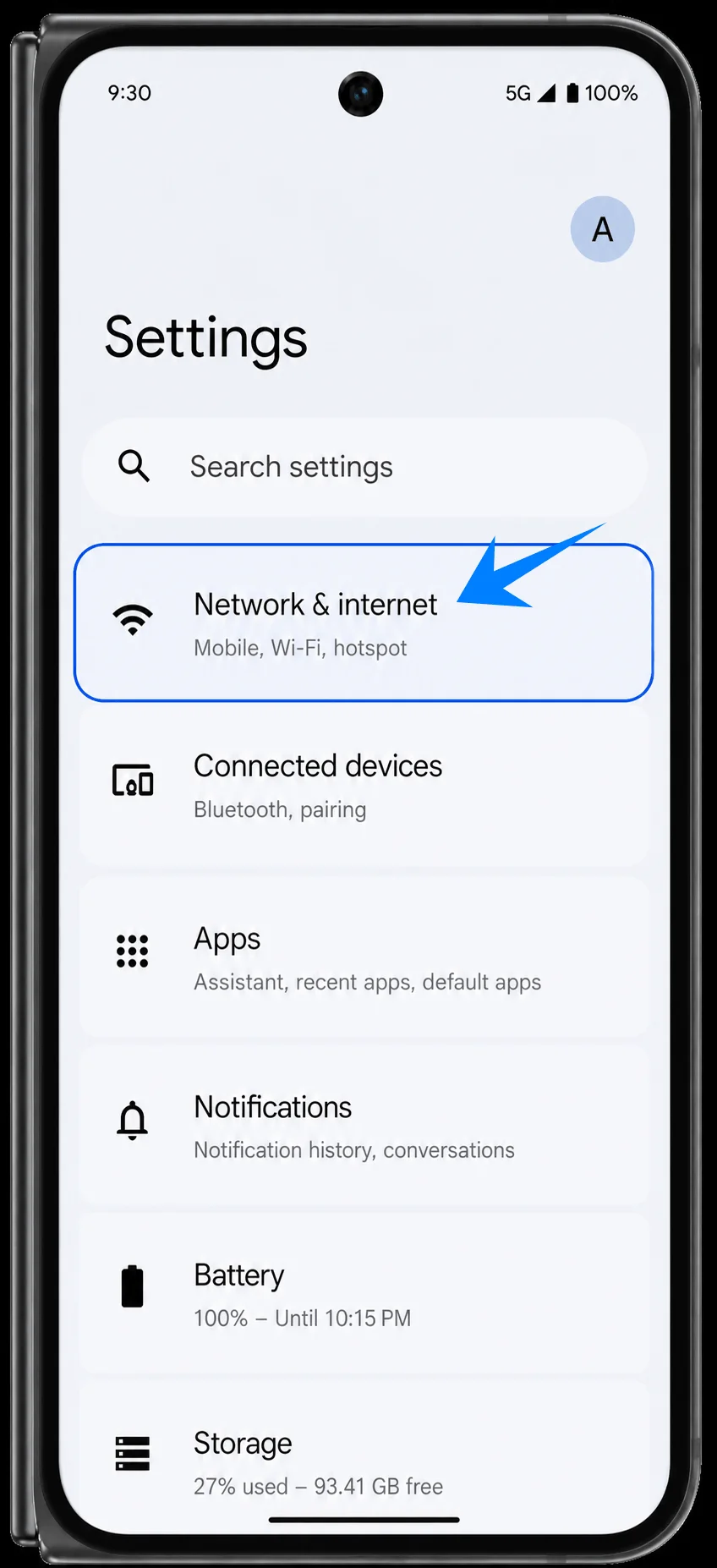
Ayarlar'ı açın ve ardından Ağ ve internet seçeneğine dokunun. Burada internet, aramalar, SIM kartlar ve erişim noktası seçeneklerine ilişkin ağ ayarları menüsünü göreceksiniz.
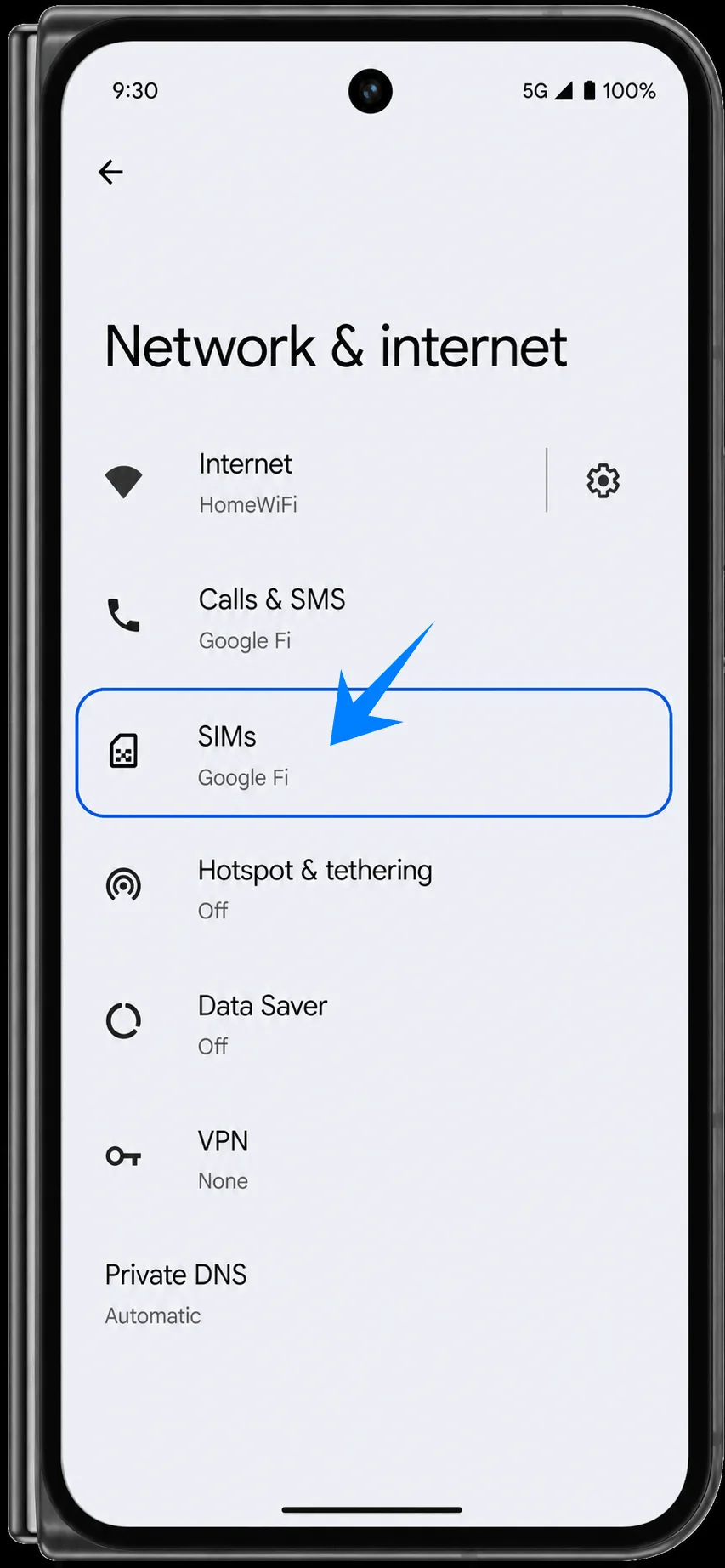
SIM'ler seçeneğine dokunun. Mevcut SIM profilinizin ve SIM tercihlerinizin bulunduğu SIM ayarları sayfasını göreceksiniz.
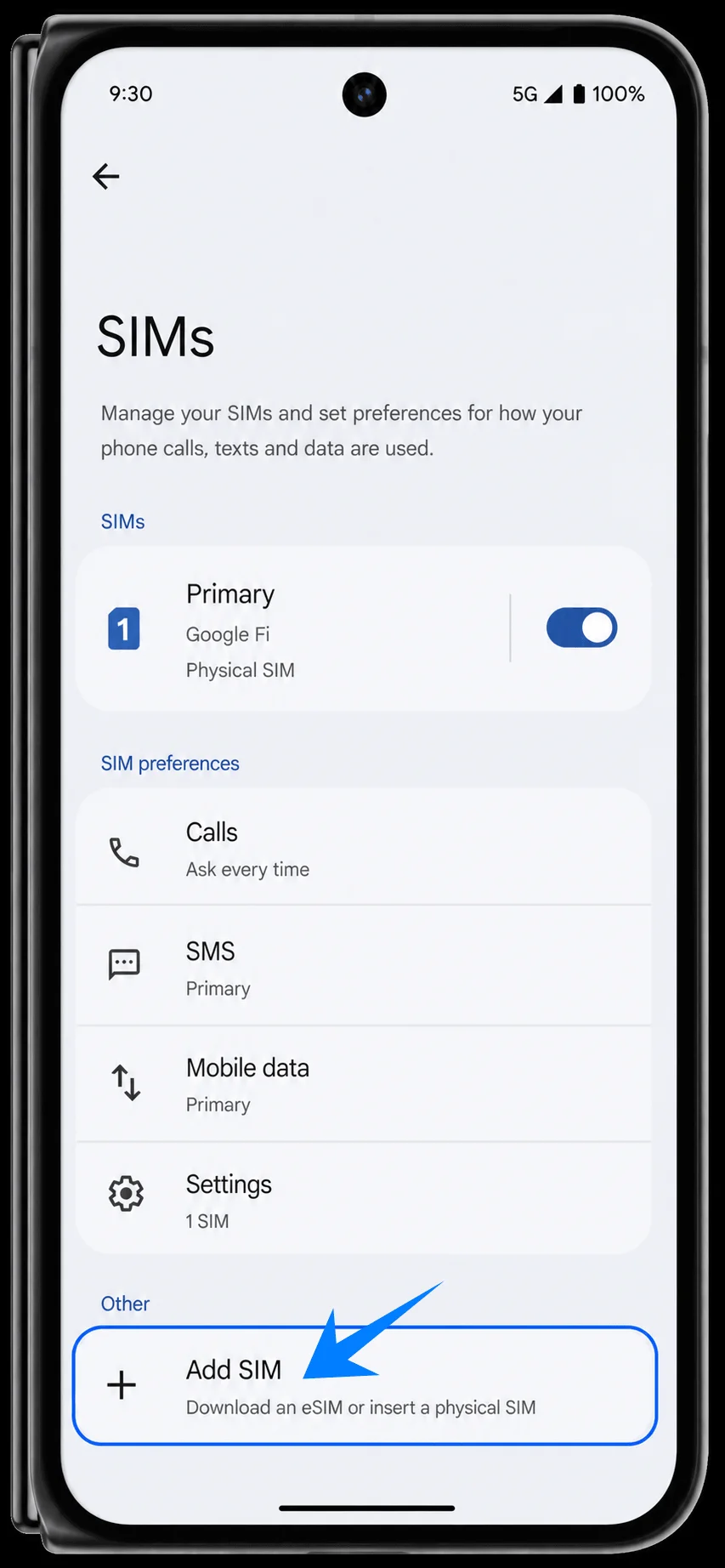
SIM ekle seçeneğine dokunun. Telefon, indirilen bir eSIM veya fiziksel bir SIM ekleme işlemini başlatacaktır.
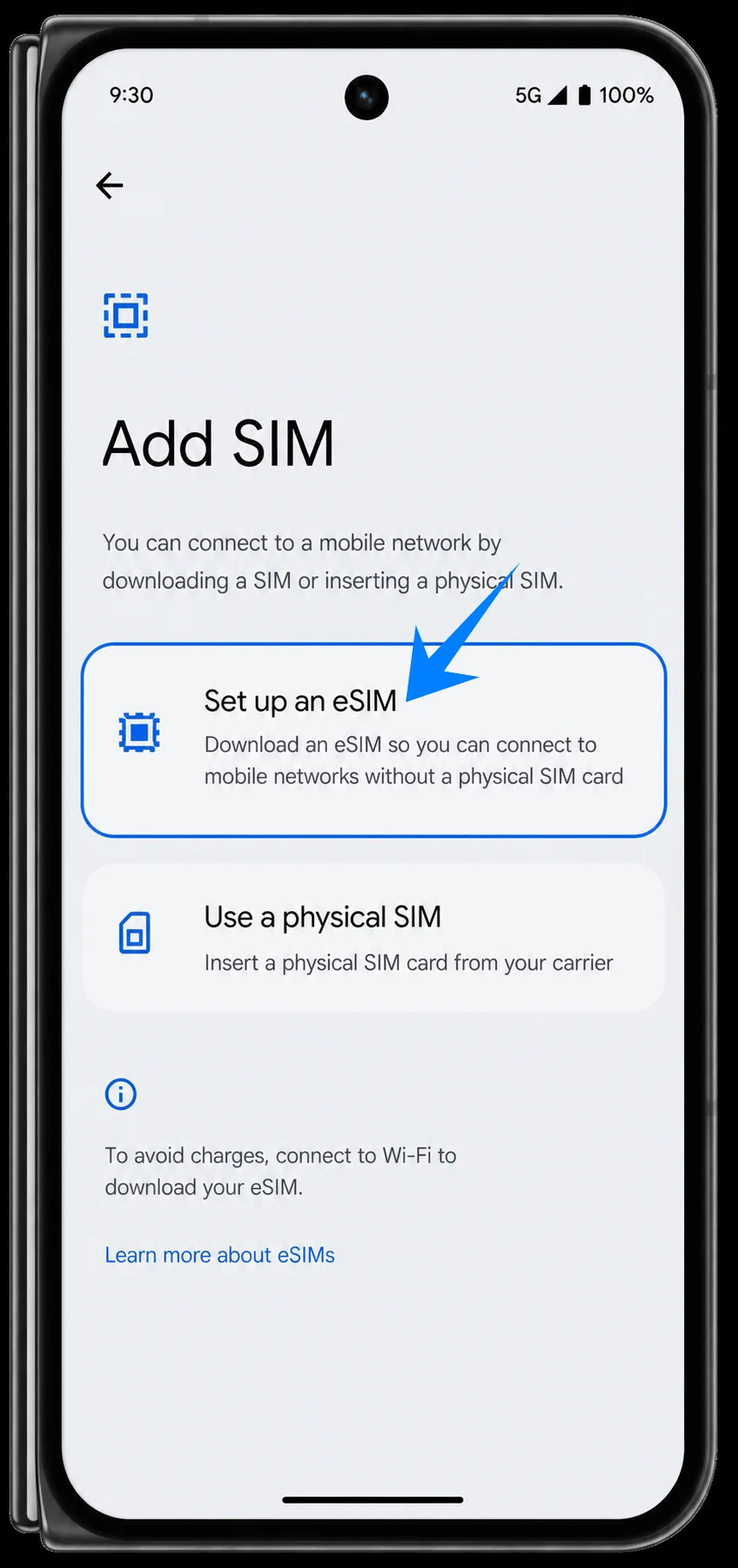
Bir eSIM kur seçeneğine dokunun. Pixel, eSIM kurulum işlemine geçecek ve tarama yapmanız veya aktivasyon bilgilerini girmeniz için hazır hale gelecektir.
Yöntem 1: QR Kodunu Tarayarak iRoamly eSIM Kurulumu
QR kodu tarama ekranında, Pixel 10 Pro Fold kameranızı iRoamly e-postanızda veya hesap sayfanızda bulunan iRoamly QR koduna doğrultun. Telefon kodu algılayana kadar QR kodunu düz tutun ve tamamen tarayıcı alanının içinde kalmasını sağlayın.
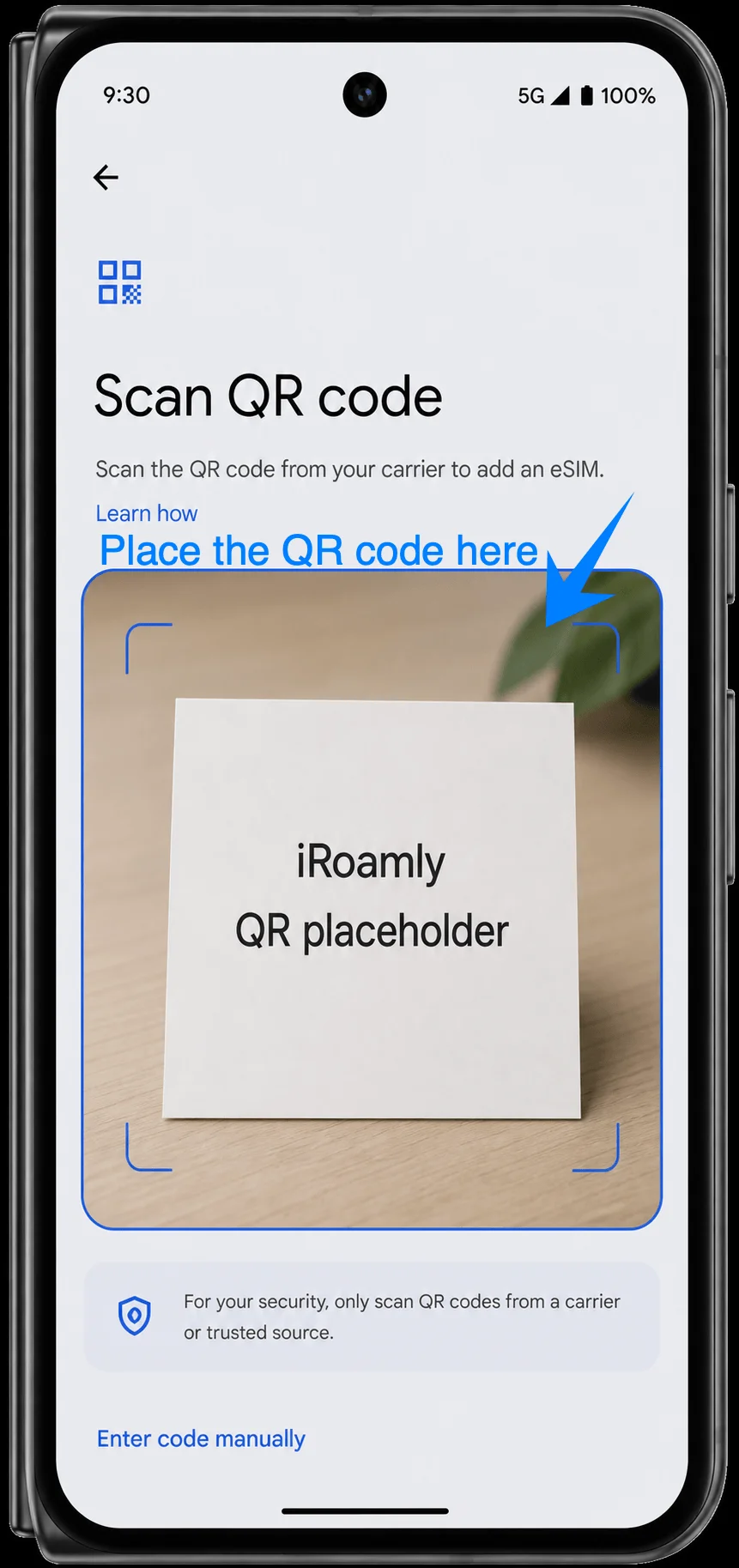
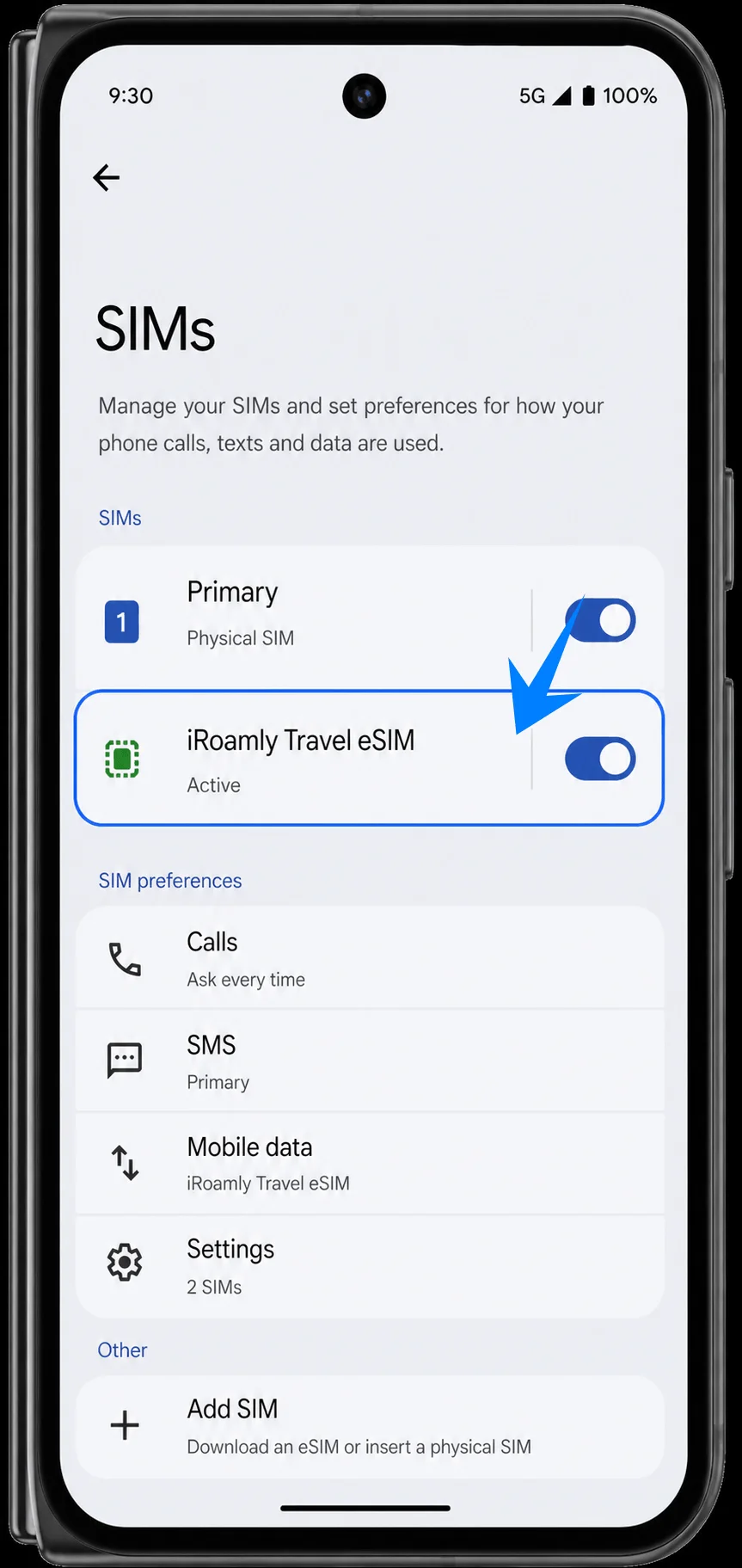
Pixel algılanan eSIM planını gösterdiğinde ekrandaki indirme veya onay düğmesine dokunun. İndirme işlemi tamamlanana kadar Wi-Fi bağlantınızı koruyun, ardından Ayarlar > Ağ ve internet > SIM'ler bölümüne giderek iRoamly Travel eSIM'in göründüğünü doğrulayın.
Yöntem 2: iRoamly eSIM'i Manuel Giriş ile Yükleyin
Aynı kurulum adımlarını izleyin: Ayarlar'ı açın, Ağ ve internet'e, ardından SIM'ler'e dokunun; SIM ekle seçeneğine ve sonrasında bir eSIM kur kısmına girin. QR tarayıcı ekranı geldiğinde, Kodu manuel gir seçeneğine dokunun.
Tek Aktivasyon kodu alanına, iRoamly aktivasyon kodunun tamamını girin ve Devam et düğmesine dokunun. Pixel'in manuel kurulum sayfası tek bir aktivasyon kodu alanı kullanır; eğer iRoamly bilgileriniz ayrı ayrı verildiyse, iRoamly tarafından size hazır bir kod sağlanmadığı sürece bu bilgileri LPA:1$SM-DP+ adresi$Aktivasyon kodu formatında birleştirin.
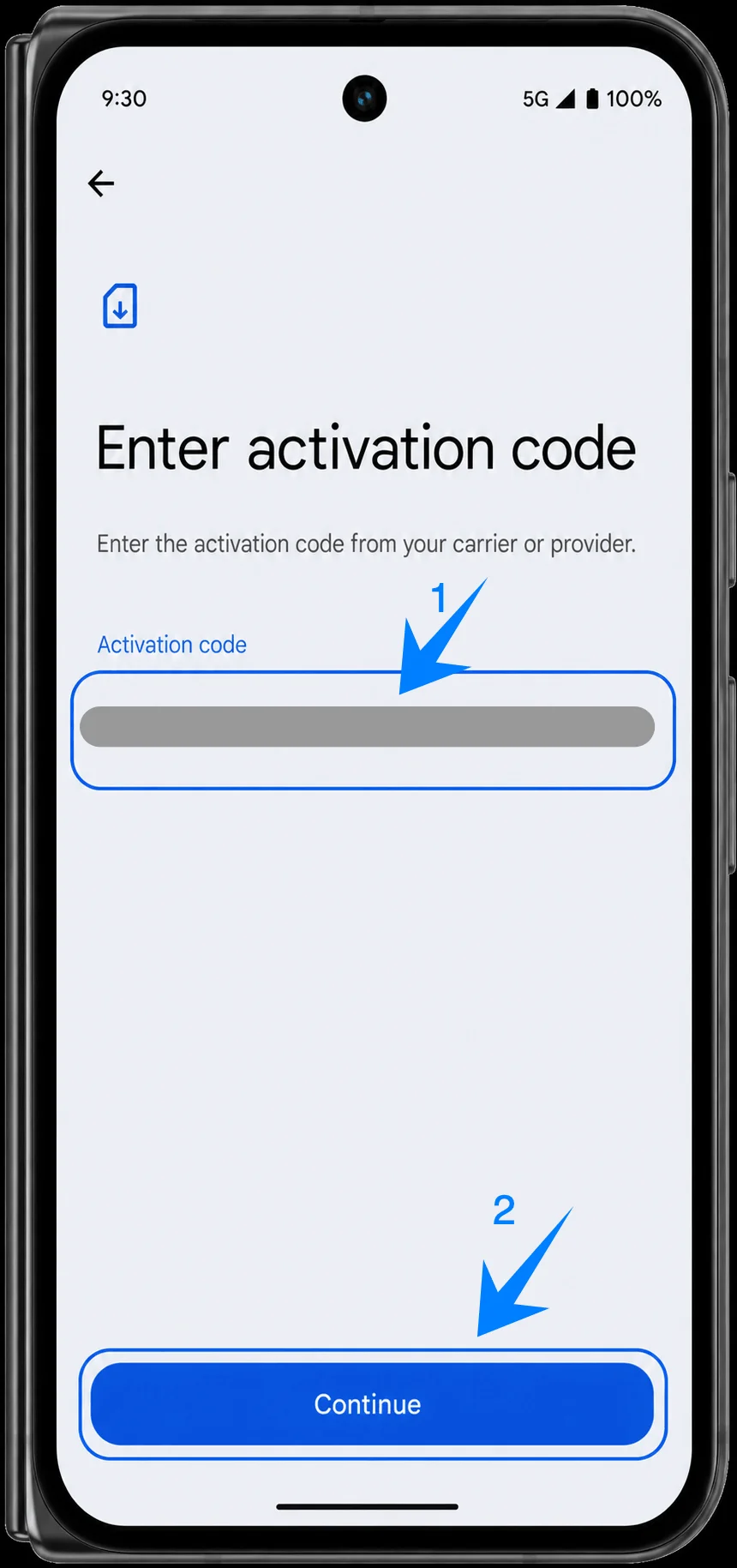
Algılanan iRoamly planını kontrol edin, indirme veya onay butonuna basın ve kurulum tamamlanana kadar Wi-Fi bağlantınızın açık kaldığından emin olun. Ayarlar > Ağ ve internet > SIM'ler menüsüne giderek iRoamly Seyahat eSIM'inin listede göründüğünü teyit edin.
iRoamly eSIM'in Yüklendiği Nasıl Doğrulanır
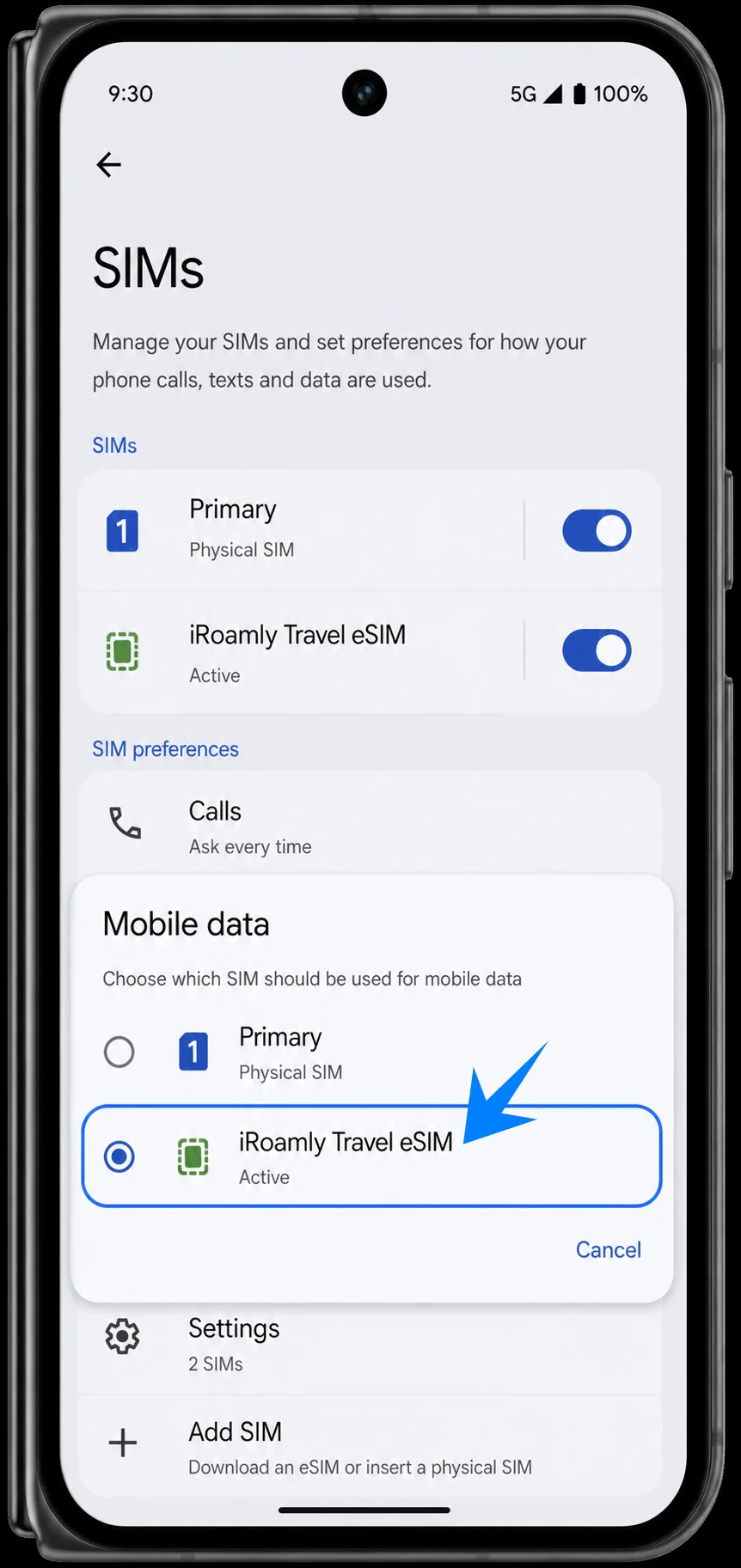
Ayarlar > Ağ ve internet > SIM'ler bölümüne gidin ve iRoamly Seyahat eSIM'ini bulun. eSIM, birincil SIM kartınızdan ayrı olarak, kullanılabilir veya etkin bir SIM profili şeklinde görünmelidir.
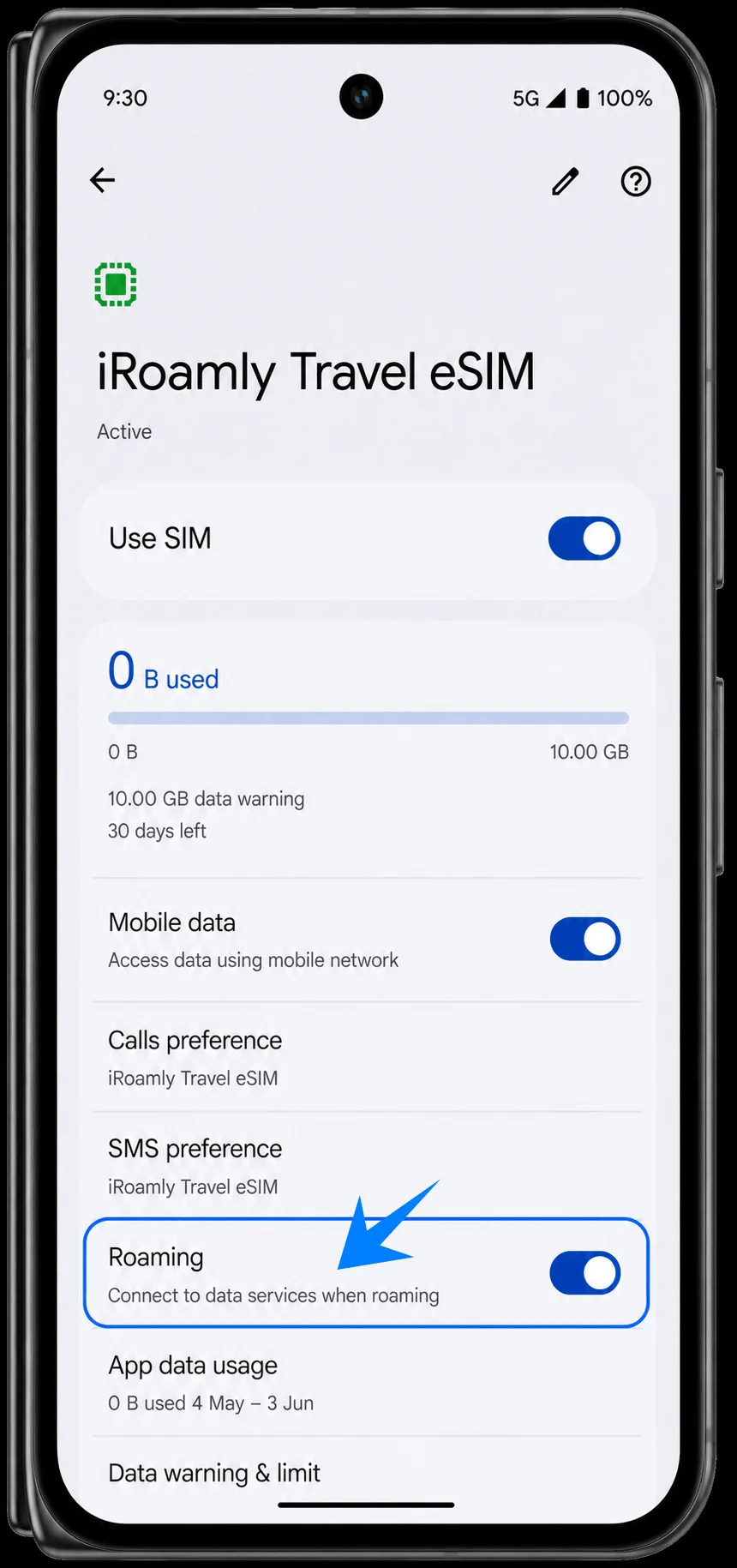
Seyahat Verisi için iRoamly eSIM Kurulumu
Ayarlar > Ağ ve internet > SIM'ler bölümüne gidin, Mobil veri veya mobil veri tercihi seçeneğini açın, ardından veri kullanımı için iRoamly Travel eSIM'i seçin. Bu işlem, telefonunuzun seyahat verisi için birincil SIM kartınızı kullanmasını engellemeye yardımcı olur.
iRoamly Travel eSIM detay sayfasını açın ve SIM'i Kullan seçeneğini etkinleştirin. iRoamly planınız veya gidilecek ülkeye ait talimatlar gerektiriyorsa Dolaşım'ı (Roaming) açın. iRoamly planınız bu hizmetleri özellikle desteklemediği sürece arama ve SMS seçeneklerini birincil SIM'inizde tutun.
Sorun Giderme
SIM Ekle seçeneğini göremiyorsanız, Android'inizi güncelleyin, telefonun kilidinin açık olduğundan emin olun, cihaz modelinizin eSIM desteklediğini kontrol edin ve operatörünüzün veya bölgenizin eSIM özelliklerini devre dışı bırakmadığını doğrulayın.
QR kodu taranmıyorsa, diğer ekranın parlaklığını artırın, kamera lensini temizleyin, kodun tamamını tarayıcı çerçevesinin içinde tutun veya Kodu manuel gir seçeneğini kullanın.
QR kodu daha önce kullanılmışsa, yüklü olan eSIM'i silmeyin ve tekrar deneyin. Hesabınız veya sipariş sayfanız üzerinden iRoamly destek ekibiyle iletişime geçin.
eSIM yükleniyor ancak veri bağlantısı çalışmıyorsa, Mobil veri için iRoamly Travel eSIM'i seçin, gerektiğinde Dolaşım'ı etkinleştirin, telefonu yeniden başlatın ve varış noktanızın satın alınan plan kapsamında olup olmadığını kontrol edin.
Aktivasyon beklemede kalıyorsa, Wi-Fi bağlantısını aktif tutun ve birkaç dakika bekleyin. Bazı planların aktivasyonu, ancak telefon desteklenen bir varış ağına bağlandığında tamamlanır.
Sesli aramalar veya SMS çalışmıyorsa, plan detaylarını kontrol edin. Birçok seyahat eSIM planı veri odaklıdır; sesli görüşme ve SMS desteği otomatik olarak sunulmayabilir.
Planı geçici olarak durdurmanız gerekirse, iRoamly destek ekibi tarafından aksi belirtilmedikçe eSIM'i silmek yerine SIM'i Kullan seçeneğini kapatın.
Sonuç
iRoamly eSIM'iniz indirilip etkinleştirildikten sonra, seyahate hazır hale gelmeniz için sadece birkaç ayar yapmanız yeterli. eSIM'in etkin olduğundan emin olun, onu tercih ettiğiniz veri hattı olarak atayın ve planınız gerektiriyorsa veri dolaşımının açık olduğunu doğrulayın.
Eğer eSIM'i seyahatinizden önce yüklediyseniz, iRoamly destek ekibi tarafından aksi söylenmedikçe silmekten kaçının. Kurulumunuzu önceden kontrol ederek ve planınızın etkinleştirme kurallarını anlayarak, gittiğiniz ülkenin mobil verisine geçiş sürecini çok daha sorunsuz hale getirebilirsiniz.