
Pixel 10 Pro, Google'ın eSIM kontrollerini standart Android Ayarlar menüsünde tutması sayesinde eSIM kullanımı için iyi bir seyahat telefonudur: Ayarlar > Ağ ve internet > SIM'ler > SIM ekle > Bir eSIM kurun. Bu kılavuz, Android 16 etiketlerini ve Pixel tarzı ekranları kullanarak bu yolu izler.
Bir iRoamly seyahat eSIM'i, vardığınızda mobil verinizin hazır olması için seyahatinizden önce yüklenebilir. iRoamly QR kodunu başka bir ekranda görüntüleyebildiğiniz veya çıktısını alabildiğiniz durumlarda QR kodu yöntemi genellikle en hızlısıdır. Manuel giriş yöntemi ise; kameranın tarama yapamadığı, QR kodun yanınızda olmadığı veya aktivasyon bilgilerini iRoamly hesabınızdan ya da e-postanızdan kopyalamayı tercih ettiğiniz durumlarda kullanılan yedek bir yoldur.
Bu kılavuz, paylaşılan Pixel kurulum ekranlarından indirme, doğrulama ve seyahat veri ayarlarına kadar her iki yöntemi de kapsamaktadır. Ayrıca, Android'in genellikle iRoamly tarafından sağlanan SM-DP+ adresi ve aktivasyon kodu detaylarından oluşan tek bir Aktivasyon kodu dizisi istediği Pixel manuel giriş formatına da yer vermektedir.
iRoamly eSIM Kurulumundan Önceki Hazırlıklar
iRoamly eSIM'i yüklemeden önce Pixel 10 Pro cihazınızı güvenilir bir Wi-Fi ağına bağlayın.
Telefonunuzun SIM kilidinin açık ve eSIM uyumlu olduğundan emin olun. Bazı bölgesel, operatör kısıtlamalı veya kurumsal yönetim altındaki cihazlar eSIM kurulumunu engelleyebilir.
iRoamly QR kodunu veya manuel aktivasyon bilgilerinizi, iRoamly hesabınızda ya da sipariş onay e-postanızda hazır bulundurun.
Planınız uygunsa eSIM'i seyahatinizden 1-2 gün önce yükleyin; ancak planın aktivasyon kurallarını tam olarak öğrenmeden varış noktasındaki veri hizmetini kullanmaya başlamayın.
Kurulumdan önce iRoamly plan detaylarınızı inceleyin. iRoamly eSIM geçerlilik süresi aktivasyonla başlar; plana bağlı olarak aktivasyon, yükleme yapıldığı anda veya eSIM desteklenen bir varış noktası ağına ilk kez bağlandığında gerçekleşebilir.
iRoamly eSIM'i yükledikten sonra gelişigüzel bir şekilde silmeyin. Birçok seyahat eSIM'i aynı QR kodu veya aktivasyon bilgileriyle kolayca tekrar yüklenemeyebilir.
iRoamly eSIM planları sesli arama veya SMS hizmetlerini içermeyebilir. Sesli arama/SMS desteği plana göre farklılık gösterdiğinden, bu hizmetlerin dahil olduğunu varsaymadan önce planın özel detaylarını mutlaka kontrol edin.
Pixel Kurulum Adımları
Ayarlar'ı açın, ardından Ağ ve internet seçeneğine dokunun. Burada Wi-Fi, mobil ağlar ve SIM'ler için Android bağlantı ayarlarını göreceksiniz.
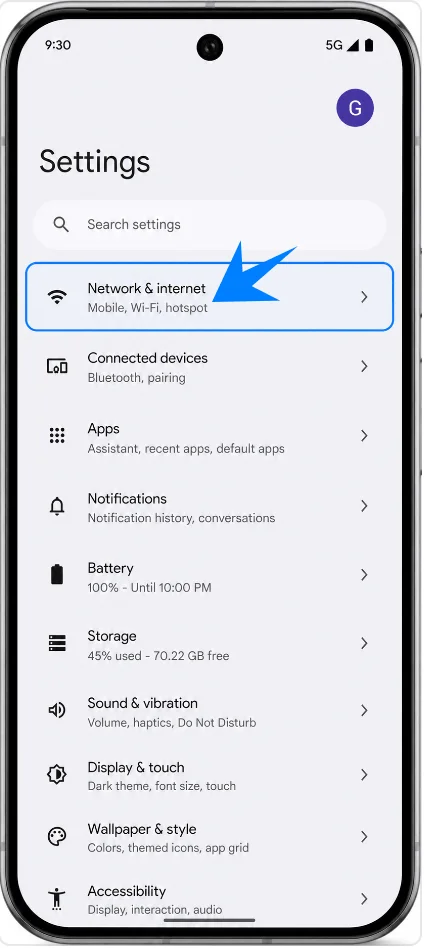
Ağ ve internet ekranında SIM'ler seçeneğine dokunun. Pixel 10 Pro'ya ait SIM yönetimi sayfasını görüyor olmalısınız.
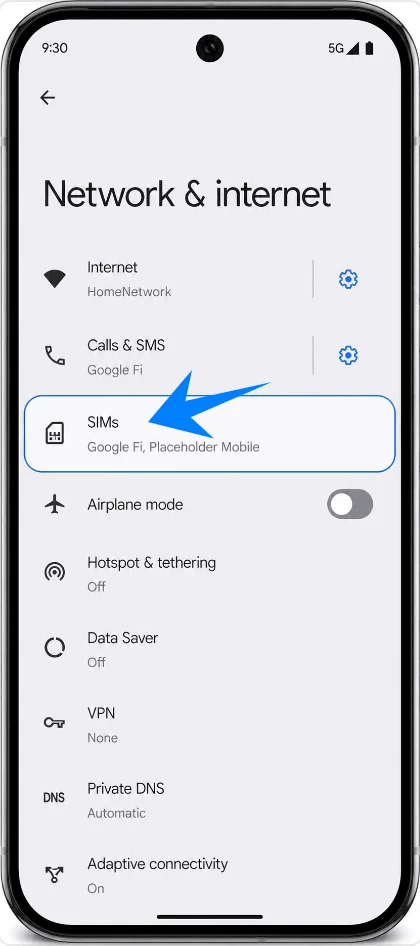
SIM'ler sayfasında SIM ekle seçeneğine dokunun. Pixel, mobil ağ kurulum sürecini başlatacaktır.
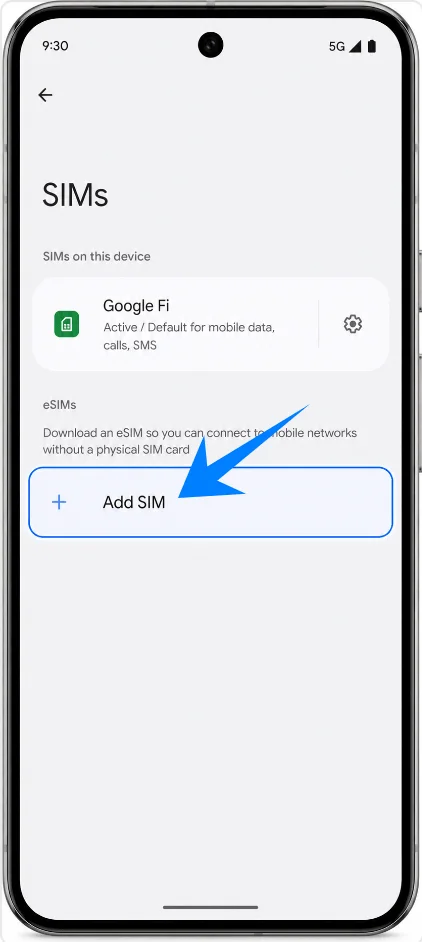
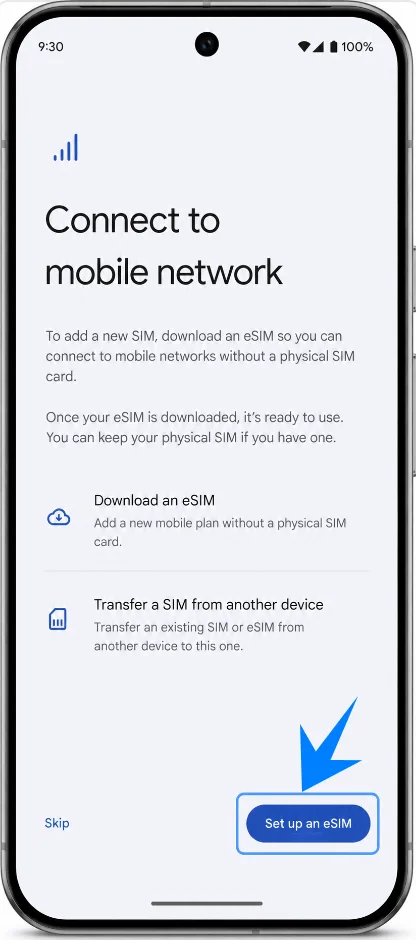
Bir eSIM kur seçeneğine dokunun. Pixel sizi, QR kod taratabileceğiniz veya manuel kurulum seçeneğini tercih edebileceğiniz eSIM kurulum ekranına yönlendirecektir.
Yöntem 1: iRoamly eSIM'i QR Kodu Taratarak Yükleme
QR kurulum ekranında, Pixel 10 Pro kamerasını iRoamly hesabınızda veya sipariş e-postanızda bulunan iRoamly QR koduna doğrultun. Android eSIM'i tanıyana kadar kodu düz bir zeminde ve iyi aydınlatılmış bir şekilde tutun.
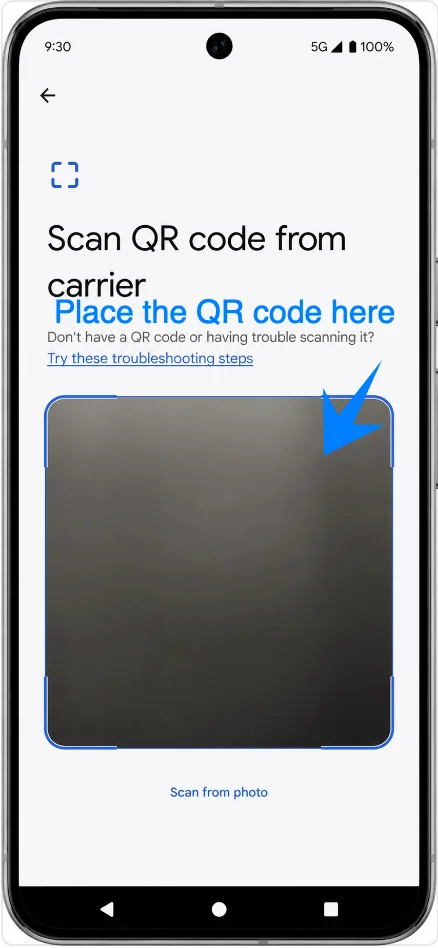
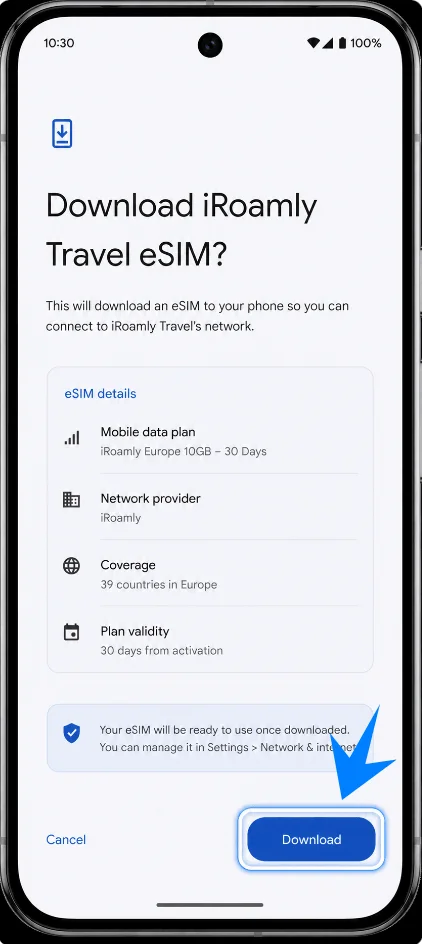
Pixel, iRoamly seyahat eSIM'ini bulduğunda eSIM detaylarını kontrol edin ve İndir düğmesine dokunun. Android, eSIM profilini indirip yüklerken Wi-Fi bağlantınızın açık olduğundan emin olun.
Yöntem 2: iRoamly eSIM'i Manuel Giriş ile Yükleyin
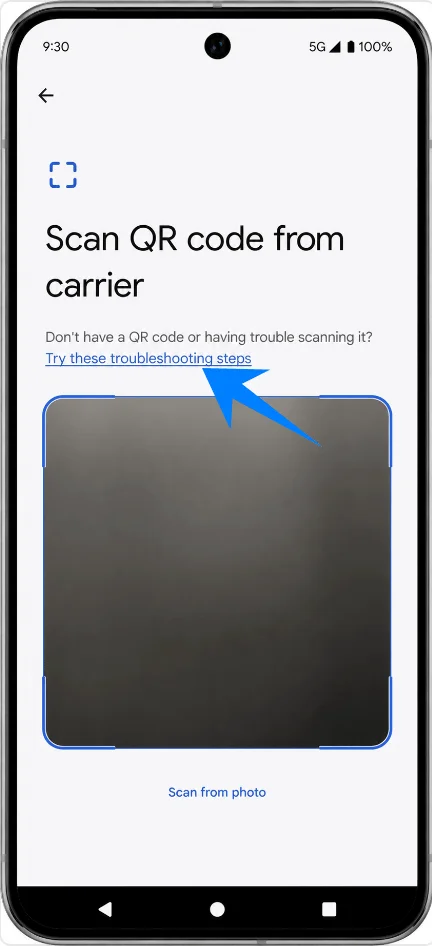
Ayarlar'ı açın, Ağ ve internet'e, ardından SIM'ler'e dokunun. SIM ekle'ye ve sonrasında bir eSIM kur'a dokunun. QR kurulum ekranında, manuel kurulum seçeneklerini açmak için "bu sorun giderme adımlarını deneyin" seçeneğine dokunun.
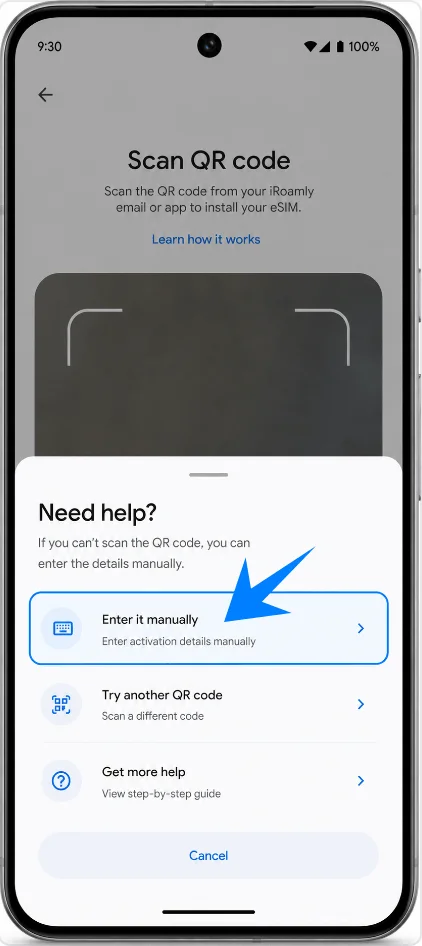
Manuel olarak gir'e dokunun. Pixel, QR tarayıcı yerine manuel aktivasyon ekranını açacaktır.
Aktivasyon kodu alanına dokunun ve iRoamly'den aldığınız tam manuel aktivasyon kodu dizisini girin, ardından Devam et veya Bağlan'a dokunun. Pixel Android cihazlarda bu genellikle SM-DP+ Adresi, Aktivasyon Kodu ve Onay Kodu için ayrı giriş alanları yerine, LPA:1$SM-DP+ adresi$aktivasyon kodu şeklinde tek bir kod dizisi halindedir.
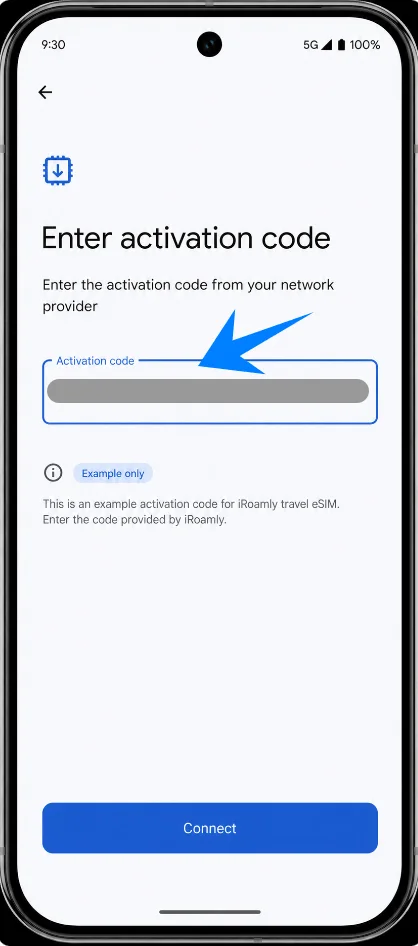
Android profili bulduğunda iRoamly eSIM ayrıntılarını gözden geçirin ve İndir'e dokunun. İndirme işlemi tamamlanana kadar Pixel cihazınızı Wi-Fi ağında tutmaya devam edin.
iRoamly eSIM'in Yüklendiği Nasıl Doğrulanır
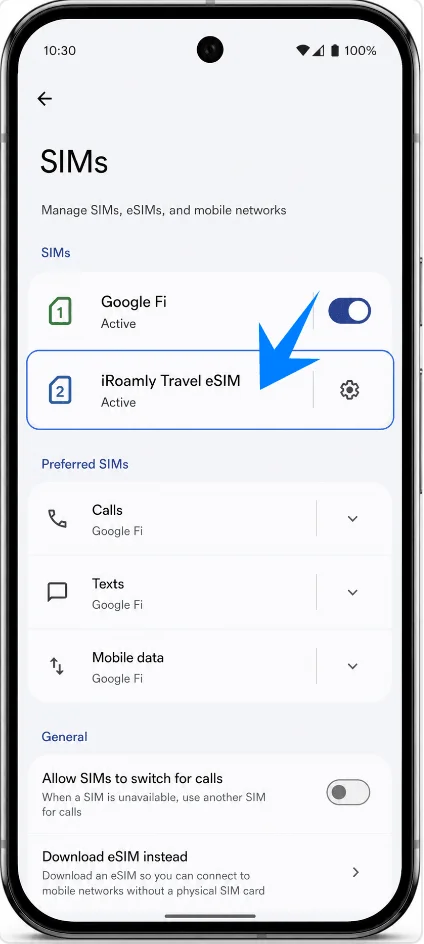
Ayarlar'ı açın, Ağ ve internet'e dokunun, ardından SIM'ler'e dokunun. iRoamly Travel eSIM'in SIM listesinde göründüğünü ve aktif, indirilmiş veya kullanıma hazır olarak gösterildiğini doğrulayın.
Seyahat Verisi için iRoamly eSIM Kurulumu
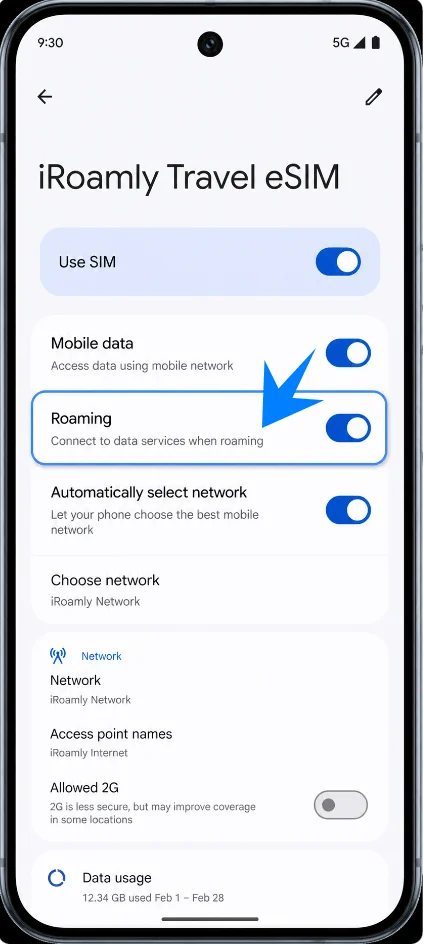
SIM'ler sayfasında, iRoamly Travel eSIM seçeneğine dokunun, SIM'i Kullan ayarını açın ve varış noktanızdaki planınız veya iRoamly talimatları gerektiriyorsa Dolaşım'ı etkinleştirin. Seyahat eSIM verisi, plan ortak ağlar üzerinden bağlandığı için genellikle dolaşımın açık olmasını gerektirir.
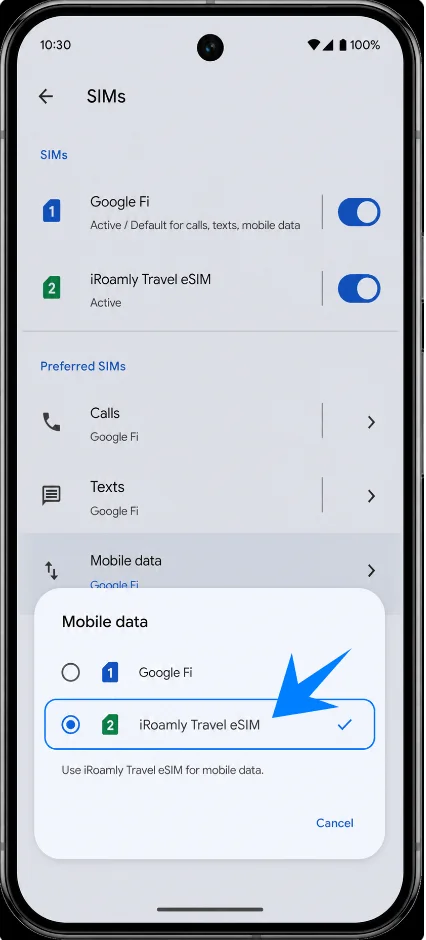
Ayarlar > Ağ ve internet > SIM'ler menüsüne geri dönün, Mobil veri tercihini açın ve iRoamly Travel eSIM'i seçin. iRoamly planınız özel olarak sesli görüşme veya SMS hizmeti içermediği sürece arama ve kısa mesajları birincil SIM'inizde bırakın.
Sorun Giderme
SIM Ekle veya eSIM ayarla seçenekleri görünmüyorsa; Android güncellemelerini yapın, Pixel 10 Pro cihazınızın kilitli olmadığından emin olun, cihazda EID bilgisinin göründüğünü kontrol edin ve operatörünüze ilgili bölgesel veya operatör varyantının eSIM destekleyip desteklemediğini sorun.
QR kodu taranmıyorsa, 2. Yöntemi kullanarak iRoamly üzerinden sağlanan tam manuel aktivasyon kodu dizisini girin. Wi-Fi bağlantınızın açık olduğundan ve QR kodunun daha önce kullanılmadığından emin olun.
Android sisteminde kodun daha önce kullanıldığı uyarısını alırsanız, silip tekrar tekrar denemeyin. Birçok eSIM profili aynı aktivasyon kodu ile tekrar yüklenemediğinden, iRoamly destek ekibiyle iletişime geçin.
iRoamly eSIM yüklendiği halde veri bağlantısı çalışmıyorsa; Mobil veri için iRoamly Seyahat eSIM'ini seçin, iRoamly hattı üzerinden Dolaşımı (Roaming) etkinleştirin, telefonu yeniden başlatın ve seçtiğiniz planın mevcut varış noktanızı kapsadığını teyit edin.
Aktivasyon bekleme durumundaysa, Wi-Fi bağlantısını açık tutun ve profil indirme işleminin tamamlanmasını bekleyin. Eğer planınız sadece desteklenen bir varış noktası ağına bağlandığında etkinleşiyorsa, varışınıza kadar aktif olmayabilir.
iRoamly hattınızda arama veya SMS özellikleri çalışmıyorsa, plan detaylarınızı kontrol edin. Birçok seyahat eSIM planı sadece veri odaklıdır; sesli görüşme ve SMS özellikleri varış noktasına ve plan türüne göre değişiklik gösterebilir.
eSIM kullanımını geçici olarak durdurmanız gerekirse, iRoamly destek ekibi tarafından aksi belirtilmedikçe eSIM'i silmek yerine iRoamly hattı için SIM Kullan ayarını kapatın.
Sonuç
Pixel 10 Pro cihazınıza iRoamly eSIM'inizi yüklediğinizde kurulumunuz büyük ölçüde tamamlanmış olur. İster QR kod yöntemiyle ister manuel aktivasyonla kurulum yapmış olun, yapmanız gereken son önemli adımlar eSIM'in Ayarlar > Ağ ve internet > SIM'ler kısmında göründüğünü doğrulamak, bu hattı mobil veriniz olarak seçmek ve varış noktanızdaki planınız gerektiriyorsa dolaşımı etkinleştirmektir.
Seyahatinizden önce iRoamly planınızın aktivasyon politikasını ve içerdiği hizmetleri gözden geçirmek için kısa bir vakit ayırın; böylece plan sürenizin tam olarak ne zaman başladığını, sesli arama veya SMS desteği olup olmadığını net bir şekilde öğrenebilirsiniz. Tüm ayarlarınızı önceden yaparak, varış noktanıza ulaştığınızda mobil verinizi hemen kullanmaya başlayabilirsiniz.