
Google Pixel 2, eSIM desteği yalnızca Google Fi hizmetiyle satın alınan telefonlarla sınırlı olduğundan, eSIM kurulumu açısından alışılmadık bir Pixel modelidir. Eğer Pixel 2 cihazınızı Google Fi hizmetiyle satın almadıysanız, telefonunuz fiziksel SIM kullanımı için kilit açık olsa dahi eSIM kurulum seçenekleri karşınıza çıkmayabilir.
Bu rehber, Pixel Android ayarlar menüsü üzerinden Google Fi destekli bir Pixel 2 cihazına iRoamly seyahat eSIM'inin nasıl kurulacağını açıklar: Ayarlar > Ağ ve internet > Mobil ağ > Gelişmiş > Operatör veya Operatör ekle. Rehber, iRoamly kurulum detaylarının sağlandığı her iki yöntemi de kapsar: QR kodunu tarama ve manuel aktivasyon bilgilerini girme.
iRoamly QR kodunu başka bir ekranda görüntüleyebildiğiniz veya çıktısını alabildiğiniz durumlarda QR kod yöntemini kullanın. QR kodunun taranamadığı, kamera görünümünün kullanılamadığı veya iRoamly SM-DP+ Adresi ile Aktivasyon Kodunun size ayrı ayrı iletildiği durumlarda ise manuel giriş yöntemini tercih edin.
iRoamly eSIM Kurulumu Öncesindeki Hazırlıklar
İşleme başlamadan önce Pixel 2 cihazınızı sabit bir Wi-Fi ağına bağlayın. Telefonun eSIM profilini operatör sunucusundan indirmesi gerekmektedir.
Pixel 2 cihazınızın Google Fi versiyonu olduğundan ve kullanmayı planladığınız seyahat eSIM'i için kilitli olmadığından (SIM kilidi bulunmadığından) emin olun.
iRoamly QR kodunuzu veya manuel aktivasyon bilgilerinizi iRoamly hesabınızda veya satın alma işleminize dair gelen e-postada hazır bulundurun.
iRoamly eSIM kurulumunu uygun bir zamanda, seyahatinizden 1-2 gün önce gerçekleştirin; ancak öncesinde plan detaylarını mutlaka kontrol edin. iRoamly plan geçerlilik süresi aktivasyon ile başlar ve birçok seyahat eSIM'inde aktivasyon, plana bağlı olarak eSIM yüklendiği anda ya da desteklenen bir varış noktası ağına ilk kez bağlandığınızda gerçekleşir.
iRoamly destek ekibi tarafından belirtilmediği sürece, kurulum sonrasında iRoamly eSIM'i cihazınızdan silmeyin. Kullanılmış bir eSIM profili tekrar yüklenemeyebilir.
iRoamly seyahat eSIM planları sesli arama veya SMS hizmetlerini içermeyebilir. Bu durum plana göre farklılık gösterdiğinden, arama veya mesajlaşma özelliklerine güvenmeden önce planınıza özel detayları kontrol etmeyi unutmayın.
Yöntem 1: QR Kodu Tarayarak eSIM Yükleme
Pixel 2 cihazınızda Ayarlar'ı açın ve Ağ ve internet seçeneğine dokunun. Burada Wi-Fi, mobil ağ ve veri bağlantısı ayarlarını görmelisiniz.
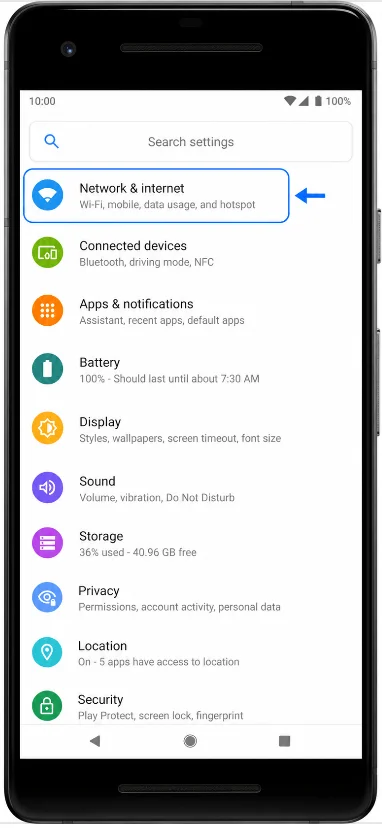
Mobil ağ seçeneğine dokunun. Eğer telefonunuza fiziksel bir SIM takılıysa, önce bu SIM'i görebilirsiniz; mobil ağ ayarları sayfasına ilerleyin.
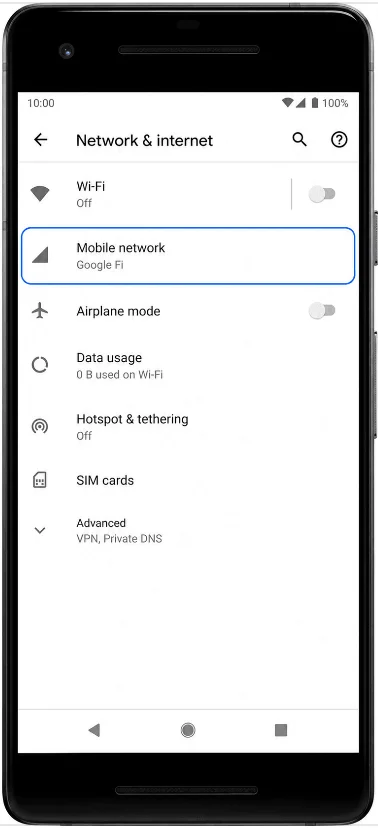
Gelişmiş seçeneğine, ardından Operatör veya Operatör ekle kısmına dokunun. Bazı Android sürümlerinde bu işlem Daha fazla ekle veya Bunun yerine bir SIM indirin? şeklinde görünebilir.
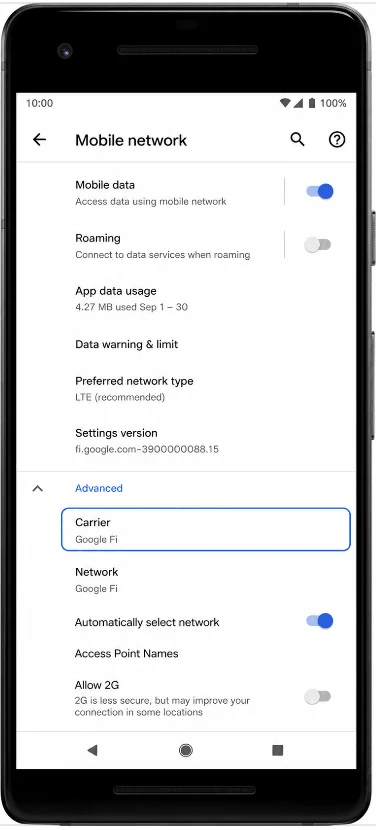
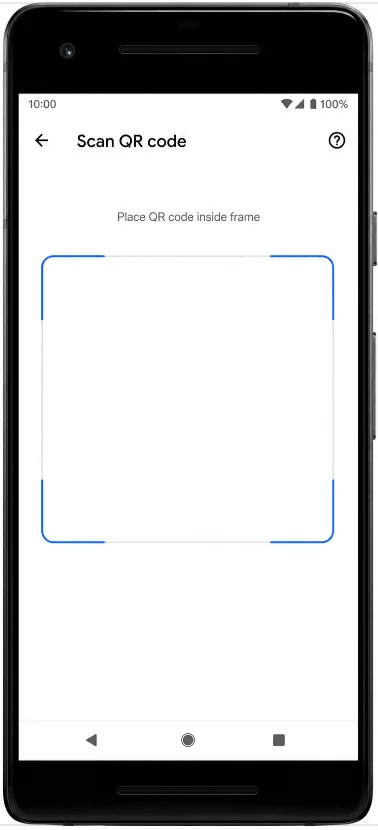
Operatör ekle'ye dokunun ve ardından QR kodunu tarama seçeneğini seçin. Pixel 2, eSIM indirme tarayıcısını açacaktır.
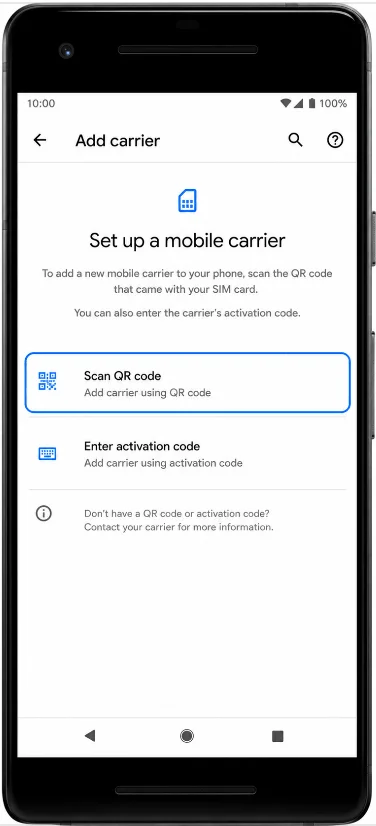
Başka bir ekranda bulunan veya çıktısını aldığınız iRoamly QR kodunu taratın. QR kodunun tamamını, telefonunuz tanıyana kadar tarayıcı çerçevesi içinde tutun.
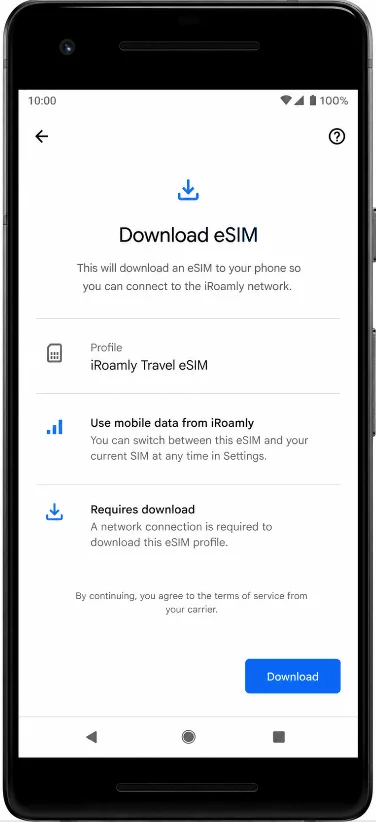
Algılanan iRoamly eSIM profilini kontrol edin ve ardından Başlat, İndir veya ekrandaki onay düğmesine basın. Pixel 2'nin eSIM indirme işlemini tamamlamasını bekleyin.
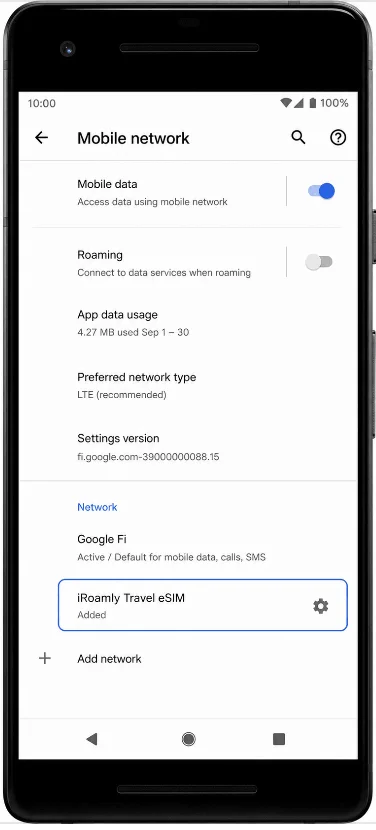
Kurulum tamamlandığında Bitti düğmesine dokunun. iRoamly eSIM artık Pixel 2 mobil ağ ayarlarınızda listelenmiş olmalıdır.
Yöntem 2: eSIM'i Manuel Giriş ile Yükleyin
Pixel 2 cihazınızda Ayarlar'ı açın ve Ağ ve internet seçeneğine dokunun. Bu, QR kod kurulumu için kullanılan giriş noktasının aynısıdır.
Pixel 2 mobil bağlantı ayarlarını açmak için Mobil ağ seçeneğine dokunun.
Gelişmiş seçeneğine, ardından Operatör veya Operatör ekle kısmına dokunun. Yazılım sürümünüz "Bir SIM indirmek ister misiniz?" şeklinde bir ifade gösteriyorsa, eSIM kurulumunu başlatmak için bu seçeneğe dokunun.
QR kod tarayıcı ekranında, "Yardıma mı ihtiyacınız var?", "Manuel olarak girin" veya Pixel 2'nizde görünen manuel giriş seçeneğine dokunun. Telefon, aktivasyon kodu giriş sayfasını açacaktır.
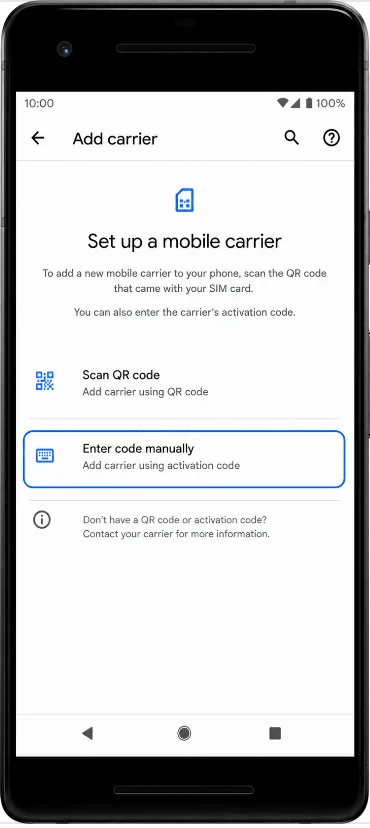
iRoamly SM-DP+ Adresini ve Aktivasyon Kodunu size sağlandığı şekilde girin. Pixel 2 cihazınızda tek bir Aktivasyon kodu alanı görünüyorsa, iRoamly'den aldığınız tam manuel aktivasyon dizisini buraya yapıştırın. iRoamly tarafından ayrıca bir Onay Kodu sağlanmadıkça bu alanı boş bırakın ve ardından Devam et seçeneğine dokunun.
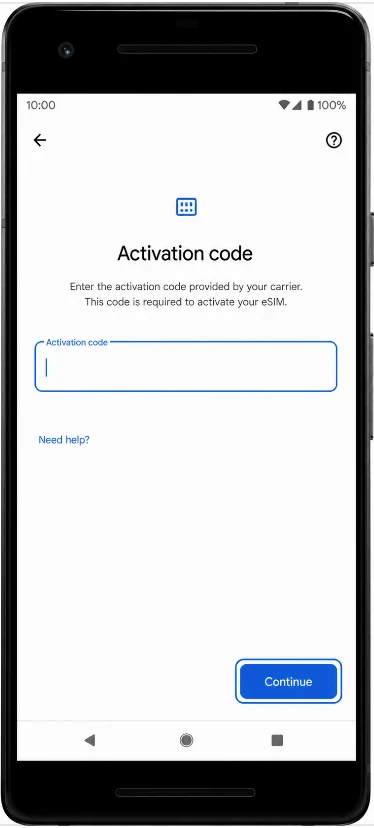
Algılanan iRoamly eSIM profilini inceleyin ve ardından Başlat, İndir veya ekrandaki onay düğmesine dokunun. İndirme işlemi tamamlanana kadar Wi-Fi bağlantınızın açık kaldığından emin olun.
Kurulum tamamlandığında Bitti düğmesine dokunun. iRoamly eSIM, Pixel 2 mobil ağ ayarları altında kayıtlı olarak görünecektir.
eSIM'in Yüklendiğini Nasıl Doğrulayabilirsiniz
Ayarlar'ı açın, Ağ ve internet'e dokunun, ardından Mobil ağ'a dokunun. Operatör listesinde iRoamly eSIM'i veya yeni eklenmiş indirilen SIM profilini arayın.
iRoamly eSIM profiline dokunun ve hattın kullanılabilir olduğunu doğrulayın. Eğer profilin bir açma/kapama anahtarı varsa, seyahat veri planını kullanmaya hazır olduğunuzda açık bırakın.
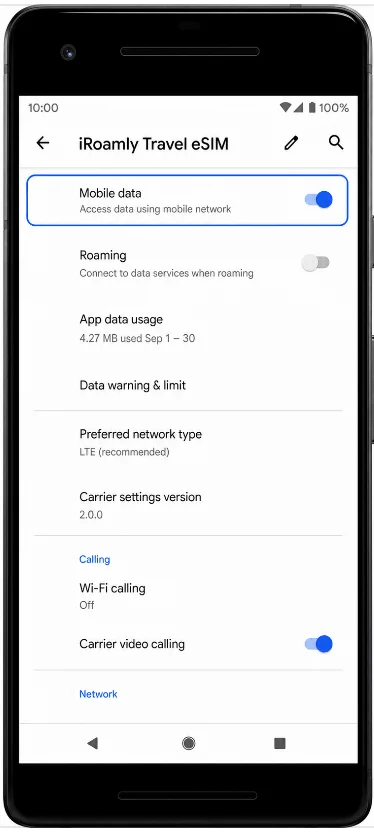
Mobil Veri için eSIM Ayarlarını Yapın
Ayarlar > Ağ ve internet > Mobil ağ yolunu takip edin ve ardından iRoamly eSIM profilini seçin. Seyahat verisi kullanmak istediğinizde, iRoamly hattı için Mobil veri seçeneğinin açık olduğundan emin olun.
Dolaşım (Roaming) seçeneğine dokunun ve iRoamly varış noktası planınız veri dolaşımı gerektiriyorsa bu ayarı açın. Seyahat eSIM'leri, yurt dışındaki iş ortağı ağlarına bağlanabilmek için genellikle veri dolaşımının açık olmasını gerektirir.
Pixel 2 mobil veri için hangi SIM'i kullanmak istediğinizi sorarsa, seyahat verisi için iRoamly eSIM'i seçin. Kendi hattınızda beklenmedik dolaşım ücretleriyle karşılaşmamak için ana SIM'inizin veriyi otomatik olarak devralmadığından emin olun.
Sorun Giderme
Operatör ekle veya eSIM kurulumu seçeneği görünmüyor: Telefonunuzun Google Fi hizmeti ile satın alınmış bir Google Pixel 2 olduğundan emin olun. Fi cihazı olmayan Pixel 2 modelleri eSIM desteklemeyebilir. Ayrıca Android yazılımınızı güncelleyin, telefonu yeniden başlatın ve Ayarlar > Ağ ve internet > Mobil ağ adımlarını takip ederek tekrar kontrol edin.
QR kodu zaten kullanılmış: Yüklenmiş olan profili silmeyin. Kod yanlış bir cihazda tarandıysa veya profil kaldırıldıysa, eSIM profilleri genellikle tek kullanımlık olduğu için iRoamly destek ekibi ile iletişime geçin.
eSIM yükleniyor ancak veri akışı yok: iRoamly eSIM'in açık olduğundan, mobil veri için seçili olduğundan ve gideceğiniz yerdeki plan gerektiriyorsa veri dolaşımının açık olduğundan emin olun. Bu ayarları değiştirdikten sonra Pixel 2 cihazınızı yeniden başlatın.
Aktivasyon bekleniyor: Wi-Fi bağlantınızı koruyun ve birkaç dakika bekleyin. Bazı seyahat eSIM'lerinin aktivasyonu, yalnızca telefon desteklenen bir hedef ağa bağlandığında tamamlanır.
Manuel giriş çalışmıyor: SM-DP+ Adresi ve Aktivasyon Kodu kısımlarındaki her karakteri dikkatlice tekrar kontrol edin. iRoamly tarafından özellikle belirtilmedikçe karakterler arasına boşluk eklemeyin. Eğer Pixel 2 cihazınız sadece tek bir aktivasyon kodu alanı gösteriyorsa, iRoamly tarafından sağlanan tam manuel aktivasyon dizisini kullanın.
Bölge, operatör veya yazılım kısıtlamaları ile karşılaşılıyor: Pixel 2 üzerindeki eSIM işlevi, cihazın orijinal olarak nereden satın alındığına ve Android sürümüne göre değişiklik gösterebilir. Eğer eSIM menüsüne erişilemiyorsa, telefonunuz seyahat eSIM kurulumu ile uyumlu olmayabilir.
Sonuç
iRoamly eSIM, Pixel 2 cihazınıza başarıyla yüklendiğinde, en önemli uyumluluk engelini aşmış olursunuz. Pixel 2 üzerindeki eSIM desteği yalnızca belirli Google Fi sürümleriyle sınırlı olduğundan, profilin indirilip mobil ağ ayarlarınızda görünür hale gelmesi, cihazınızın bu seyahat eSIM'ini kullanabileceğini doğrular.
Bundan sonra, hattınızı Android ayarları üzerinden yönetebilir ve seyahat planlarınıza uygun şekilde kullanıma hazırlayabilirsiniz. Yola çıkmadan önce, varış noktanızda bağlantı sağladığınızda sizi nelerin beklediğini bilmek adına plan detaylarınızı ve aktivasyon gereksinimlerinizi gözden geçirmenizde fayda var.