
Google Pixel 3, iRoamly seyahat eSIM'i için pratik bir seyahat telefonu olabilir; ancak uyumluluk, cihazın nereden satın alındığına bağlıdır. Sprint veya Google Fi haricinde birçok ABD veya Kanada operatöründen alınan Pixel 3 telefonları ile Avustralya, Japonya veya Tayvan'da satın alınan Pixel 3 cihazları eSIM desteğine sahip olmayabilir. Bir seyahat eSIM'i satın almadan veya yüklemeden önce, kendi Pixel 3 cihazınızda eSIM kurulum seçeneğinin bulunduğundan emin olun.
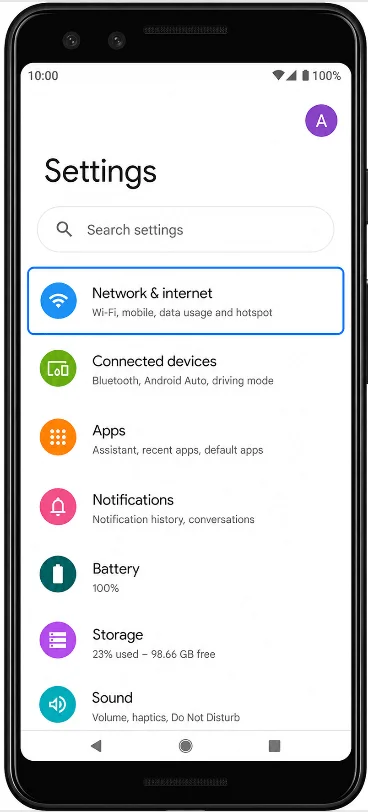
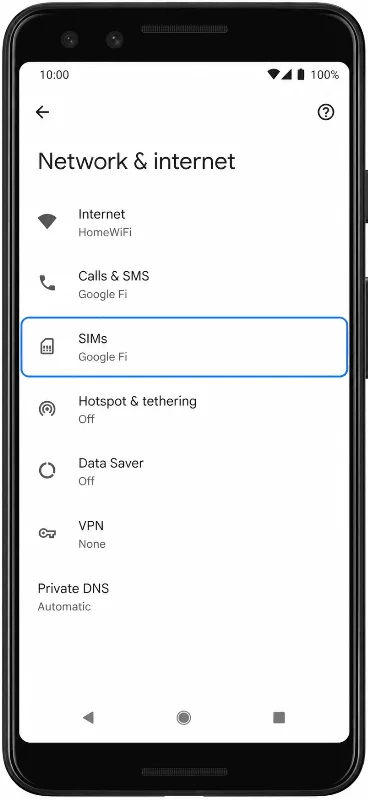
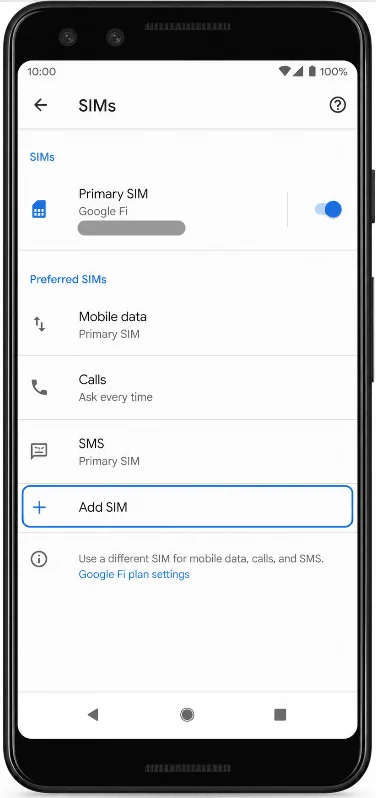
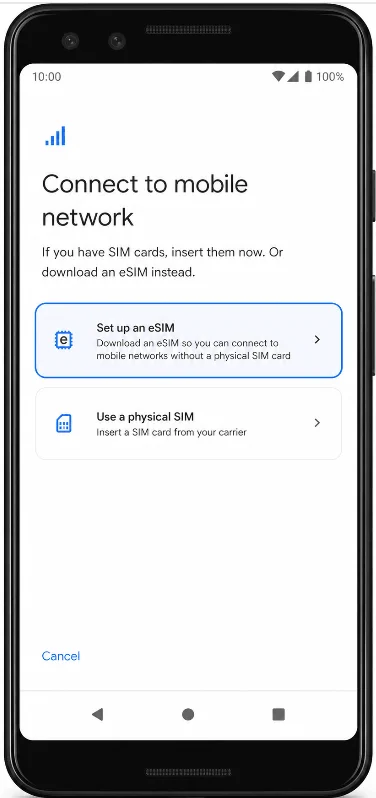
Bu kılavuz, Pixel tarzı Android Ayarlar yolunu baz alır: Ayarlar > Ağ ve internet > SIM'ler > SIM ekle > Bir eSIM kurun. Bazı eski Pixel 3 yazılım sürümlerinde bu etiketler, "SIM'ler", "SIM ekle" veya "Bir eSIM kurun" yerine "Mobil ağ", "Operatör ekle" veya "Bir SIM indirin" şeklinde görünebilir.
iRoamly eSIM'inizi, iRoamly siparişinizdeki QR kodunu taratarak veya QR kodunun başka bir ekranda bulunmadığı durumlarda manuel aktivasyon bilgilerini girerek yükleyebilirsiniz. QR yöntemi genellikle daha hızlıdır. Manuel giriş yöntemi; kodu tarayamadığınız, QR görüntüsünün bulanık olduğu veya kurulumu sipariş e-postasını aldığınız telefondan yaptığınız durumlarda oldukça kullanışlıdır.
iRoamly eSIM Kurulumundan Önceki Hazırlıklar
Başlamadan önce Pixel 3 cihazınızı sabit bir Wi-Fi ağına bağlayın.
Pixel 3 cihazınızın SIM kilidinin açık ve eSIM destekli olduğundan emin olun. Eğer SIM Ekle, eSIM Kur, SIM İndir veya Operatör Ekle seçeneklerinden biri görünmüyorsa; telefonunuz, bölgeniz, operatör varyantınız veya yazılım sürümünüz eSIM teknolojisini desteklemiyor olabilir.
iRoamly QR kodunuzu veya manuel aktivasyon bilgilerinizi elinizin altında bulundurun. Yalnızca kendi iRoamly sipariş e-postanızda veya hesap sayfanızda yer alan QR kodunu ve aktivasyon bilgilerini kullanın.
Planınız uygunsa eSIM kurulumunu seyahatinizden 1-2 gün önce gerçekleştirin; bu sayede olası Wi-Fi, hesap veya uyumluluk sorunlarını gidermek için yeterli vaktiniz olur.
iRoamly eSIM planınızın geçerlilik süresi aktivasyon ile birlikte başlar. Mevcut birçok iRoamly seyahat planında geçerlilik süresi, eSIM desteklenen bir ağa bağlandığı anda işlemeye başlar; bu nedenle kurulumdan veya eSIM'i etkinleştirmeden önce kendi planınıza özel geçerlilik politikasını mutlaka kontrol edin.
Bazı iRoamly eSIM planları yalnızca veri kullanımı içindir. Sesli arama ve SMS özellikleri plana göre değişiklik gösterebilir; iRoamly plan detaylarınızda açıkça belirtilmediği sürece bu özelliklerin dahil olduğunu varsaymayın.
iRoamly Destek ekibi tarafından talimat verilmediği sürece, kurulumdan sonra iRoamly eSIM'inizi cihazınızdan silmeyin. Birçok eSIM QR kodu yalnızca tek kullanımlıktır.
Yöntem 1: QR Kodu Tarayarak eSIM Yükleme
Ayarlar'ı açın, ardından Ağ ve internet'e dokunun. SIM ve mobil ağ seçeneklerinin yönetildiği Pixel ağ ayarları kısmını görmelisiniz.
SIM'ler'e dokunun. Pixel, fiziksel SIM'iniz ve yüklü diğer tüm eSIM profilleriniz için SIM yönetim sayfasını açacaktır.
SIM Ekle'ye dokunun. Telefonunuz, fiziksel bir SIM ekleme veya eSIM kurulumu yapma seçeneklerini gösterecektir.
Bir eSIM kur'a dokunun. Pixel, eSIM kurulum ekranına geçecek ve QR tarayıcıyı hazırlayacaktır.
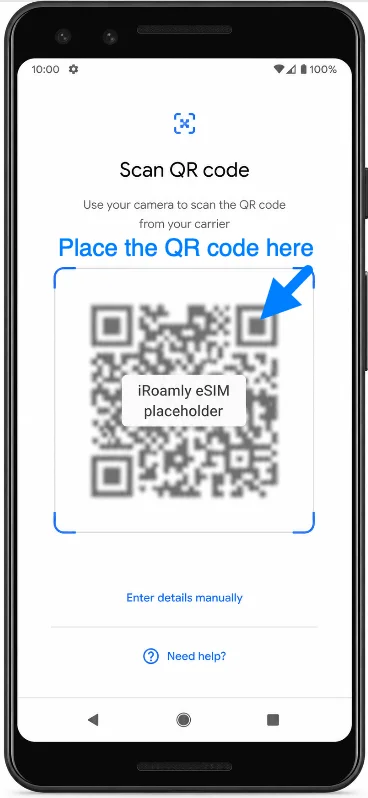
QR kodunu tara ekranı geldiğinde, iRoamly sipariş e-postanızda veya iRoamly hesap sayfanızda bulunan QR kodunu taratın. Telefonunuz kodu algılayana kadar QR kodunun tamamını tarama çerçevesi içerisinde tutun.
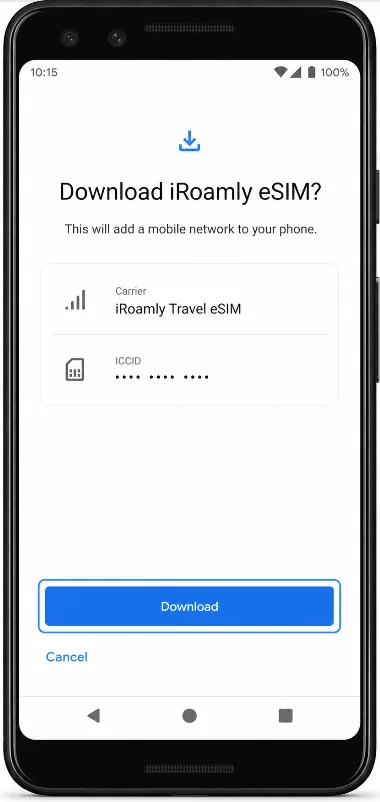
iRoamly eSIM indirme ekranını gözden geçirin ve İndir'e dokunun. Pixel, eSIM profilini ekleme işlemini tamamlayana kadar Wi-Fi bağlantınızda kalın.
Yöntem 2: eSIM'i Manuel Olarak Yükleyin
Ayarlar'ı açın ve Ağ ve internet seçeneğine dokunun. Bu, QR kurulumu için kullandığınız başlangıç noktasının aynısıdır.
SIM'ler seçeneğine dokunun. Pixel cihazınız SIM yönetimi sayfasını açacaktır.
SIM ekle seçeneğine dokunun. Telefonunuz, SIM ekleme kurulum seçeneklerini görüntüleyecektir.
Bir eSIM kur seçeneğine dokunun. Pixel cihazınız eSIM kurulum ekranını açacaktır.
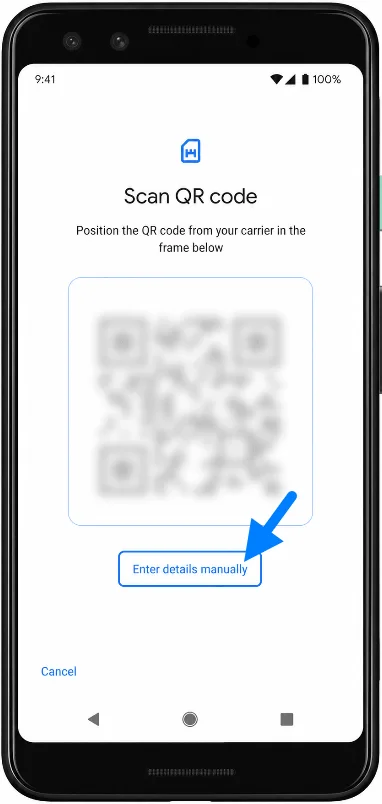
QR kodunu tara ekranında, Manuel olarak ayrıntıları gir seçeneğine veya yazılım sürümünüzde görünen manuel giriş yardım bağlantısına dokunun. Telefonunuz bir aktivasyon kodu giriş ekranı açacaktır.
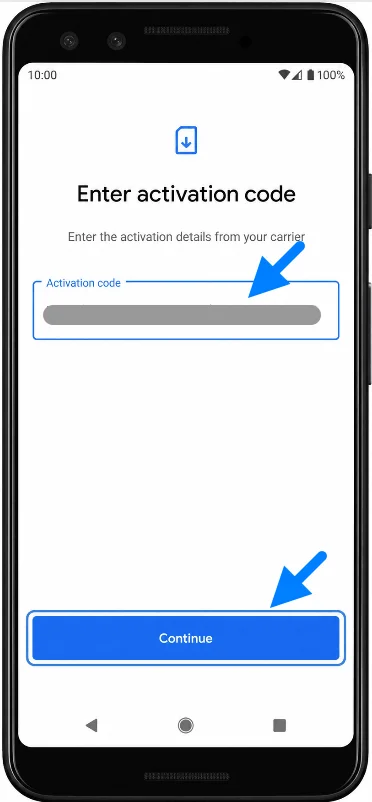
Aktivasyon kodu alanına, iroamly'den aldığınız manuel eSIM bilgilerini girin ve Devam et seçeneğine dokunun. Eğer iroamly bilgileri SM-DP+ Adresi ve Aktivasyon Kodu şeklinde veriyorsa, Pixel ekranınızın istediği tam aktivasyon kodu formatını kullanın veya iroamly sipariş talimatlarınızda belirtilen formatı tam olarak uygulayın.
iroamly eSIM indirme ekranını inceleyin ve İndir seçeneğine dokunun. İndirme işlemi tamamlanana kadar Wi-Fi bağlantınızın açık kaldığından emin olun.
eSIM'in Yüklendiği Nasıl Doğrulanır
Ayarlar > Ağ ve internet > SIM'ler bölümünü açın. SIM listesi altında iRoamly Travel eSIM veya yeni eklenen bir eSIM hattı olup olmadığını kontrol edin.
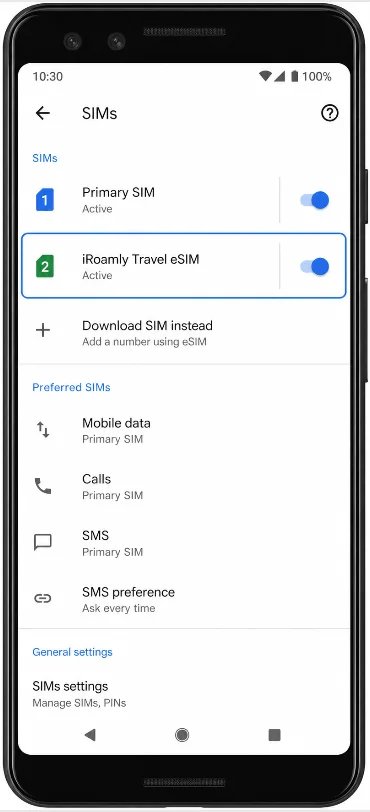
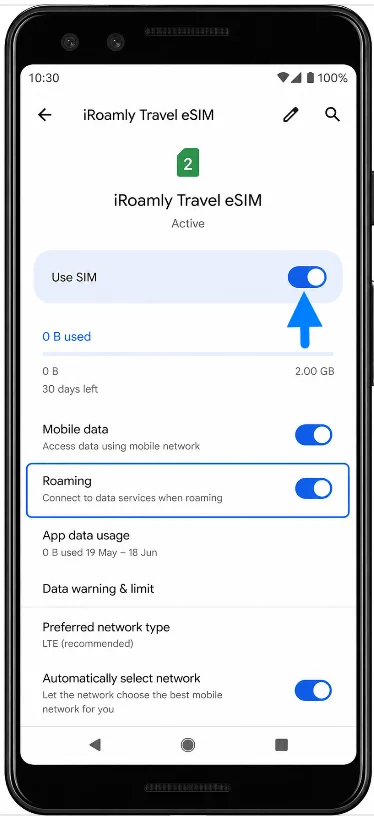
iRoamly eSIM hattına dokunun ve SIM'i kullan seçeneğinin açık olduğunu doğrulayın. Eğer hat kapalıysa, seyahatinizden önce veya planı kullanmaya hazır olduğunuzda açın.
Mobil Veri için eSIM Kurulumu
Ayarlar > Ağ ve internet > SIM'ler kısmına gidin, ardından iRoamly Travel eSIM seçeneğine dokunun. "SIM Kullan" ayarının açık olduğundan emin olun ve seyahat verinizin eSIM üzerinden çalışmasını istediğiniz zaman mobil veri için iRoamly hattını seçin.
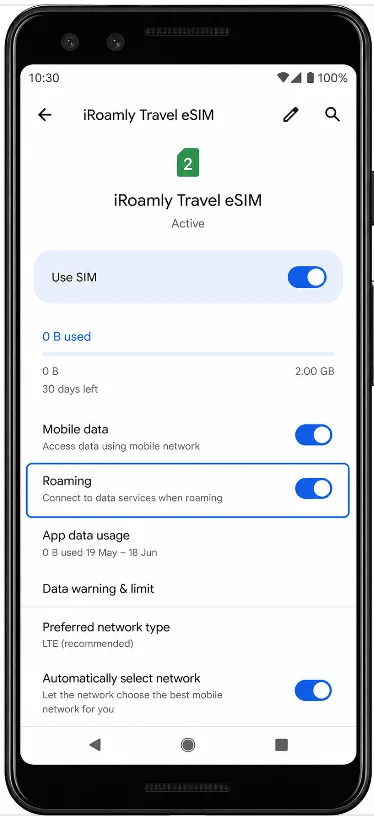
Gideceğiniz yerdeki planınız veya iRoamly talimatlarınız gerektiriyorsa, iRoamly eSIM için "Dolaşım"ı açın. Ana hattınızda istenmeyen ücretlerle karşılaşmamak için, seyahat esnasında Pixel cihazınızın mobil veri için otomatik olarak birincil SIM'inizi kullanmadığını kontrol edin.
Sorun Giderme
SIM ekle veya eSIM kurulum seçeneği görünmüyor: Telefonunuzun eSIM destekleyen bir Pixel 3 modeli olduğundan emin olun, mümkünse Android güncellemesini yapın, telefonu yeniden başlatın ve cihazın kilitli olmadığından emin olun. Bazı Pixel 3 operatör ve bölgesel modelleri eSIM desteklememektedir.
QR kod zaten kullanılmış: eSIM'i sürekli silip yeniden yüklemeyin. Birçok seyahat eSIM QR kodu tek kullanımlıktır; bu yüzden, önceki bir kurulum denemesinden sonra QR kod çalışmazsa iRoamly Destek ile iletişime geçin.
Kurulumdan sonra veri bağlantısı yok: Wi-Fi'ye bağlanın, iRoamly eSIM'in açık olduğunu kontrol edin, mobil veri SIM'i olarak atayın, gerekirse Dolaşımı (Roaming) açın ve Pixel 3'ü yeniden başlatın.
Aktivasyon beklemede: Henüz varış ülkesinde veya desteklenen ağ kapsama alanında değilseniz, planınız desteklenen bir ağa bağlanana kadar tam olarak etkinleşmeyebilir. iRoamly planınızın geçerlilik koşullarını kontrol edin.
Manuel kod çalışmıyor: Manuel kurulum bilgilerini iRoamly'den eksiksiz kopyalayın. Eğer Pixel tek bir Aktivasyon kodu alanı istiyor ancak iRoamly ayrı ayrı SM-DP+ Adresi ve Aktivasyon Kodu değerleri sunuyorsa, iRoamly talimatlarınızda belirtilen tam kod formatını kullanın veya doğru birleştirilmiş kod için iRoamly Destek birimine başvurun.
Sesli arama veya SMS çalışmıyor: iRoamly plan detaylarınızı inceleyin. Birçok seyahat eSIM'i sadece mobil veri kullanımı içindir ve normal sesli aramaları veya kısa mesajları kapsamaz.
Sonuç
Uyumlu bir Pixel 3 cihazda Pixel tarzı Android Ayarları için, QR kodu yöntemi bir iRoamly seyahat eSIM'i yüklemenin en basit yoludur: Ayarları açın, Ağ ve internet kısmına gidin, SIM'ler bölümüne girin, bir eSIM ekleyin ve iRoamly QR kodunu tarayın. Manuel giriş yöntemi de aynı Pixel kurulum yolunu izler; ancak bu sefer "Ayrıntıları manuel olarak gir" seçeneğini kullanmalı ve iRoamly siparişinizdeki aktivasyon bilgilerini girmelisiniz.
Kurulum tamamlandıktan sonra, iRoamly eSIM'in SIM'ler altında göründüğünden mutlaka emin olun; kullanmaya hazır olduğunuzda hattı açın, mobil veri için bu hattı seçin ve gittiğiniz ülkedeki planınız gerektiriyorsa veri dolaşımını etkinleştirin. Kasıtlı olarak kendi operatörünüzü kullanmak istemediğiniz sürece, birincil SIM kartınızın mobil veriyi devralmadığından emin olun.