
Google Pixel 3a, eski olmasına rağmen bir fiziksel SIM ve bir eSIM kullanabilme özelliği sayesinde hala seyahat dostu bir Pixel modelidir. Bu özellik, günlük SIM kartınızı çıkarmanıza gerek kalmadan yurt dışında mobil veri kullanmak istediğinizde, cihazınızı bir iRoamly seyahat eSIM'i için ideal bir seçenek haline getirir.
Bununla birlikte, belirli Verizon, Japonya, Güneydoğu Asya ve Hong Kong modelleri de dahil olmak üzere bazı Pixel 3a bölgesel ve operatör varyantları eSIM desteğine sahip olmayabilir. Bir iRoamly eSIM satın almadan veya yüklemeden önce, cihazınızda eSIM kurulum seçeneğinin bulunduğundan emin olun.
Pixel Android cihazlarda eSIM kurulum yolu Ayarlar > Ağ ve internet > SIM'ler > SIM ekle şeklindedir. Bu menü üzerinden telefonunuz, iRoamly QR kodunu tarayarak veya QR kodunun kullanılamadığı, hasarlı olduğu ya da aynı telefondan okunmaya çalışıldığı durumlarda manuel aktivasyon bilgilerini girerek bir eSIM kurmanıza olanak tanır.
iRoamly eSIM Kurulumu Öncesi Hazırlıklar
iRoamly eSIM kurulumunu gerçekleştirmeden önce Pixel 3a cihazınızı sabit bir Wi-Fi ağına bağlayın.
Pixel 3a cihazınızın operatör kilidinin kapalı olduğundan ve bölgenizin ya da operatör modelinizin eSIM desteğine sahip olduğundan emin olun.
iRoamly QR kodunu veya manuel kurulum bilgilerini hazır tutun. Manuel kurulum detayları bir aktivasyon kodu şeklinde ya da iRoamly tarafından sağlandığı şekliyle birebir girilmesi gereken SM-DP+ Adresi ve Aktivasyon Kodu bilgileri olarak sunulabilir.
iRoamly Destek birimi talimat vermediği sürece iRoamly eSIM profilini kurulum sonrasında silmeyin. Pek çok seyahat eSIM profili, silindiği takdirde kolayca tekrar yüklenemeyebilir.
Mümkünse iRoamly eSIM kurulumunu seyahatinizden 1-2 gün önce yapın ancak öncesinde plan detaylarınızı mutlaka kontrol edin. iRoamly eSIM geçerlilik süresi aktivasyon ile birlikte başlar ve aktivasyonu tetikleyen unsur plana göre farklılık gösterebilir.
iRoamly seyahat eSIM planları sesli görüşme veya SMS hizmetini kapsamayabilir. Sesli görüşme ve SMS imkânı plana göre değişiklik gösterdiğinden, mobil verinin ötesinde bir hizmete ihtiyaç duymadan önce plan detaylarını inceleyin.
Yöntem 1: QR Kodunu Taratarak iRoamly eSIM Kurulumu
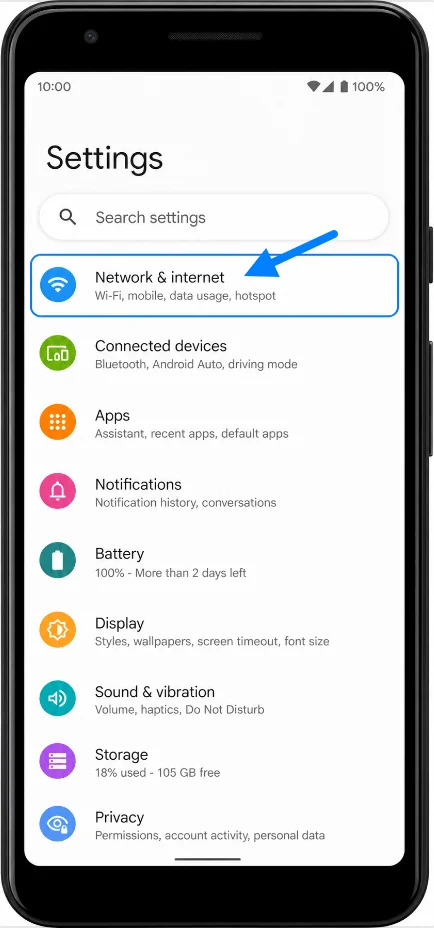
Ayarlar'ı açın ve ardından Ağ ve internet seçeneğine dokunun. Burada Wi-Fi, mobil ağ ve SIM ile ilgili ayarların bulunduğu Pixel ağ sayfasını göreceksiniz.
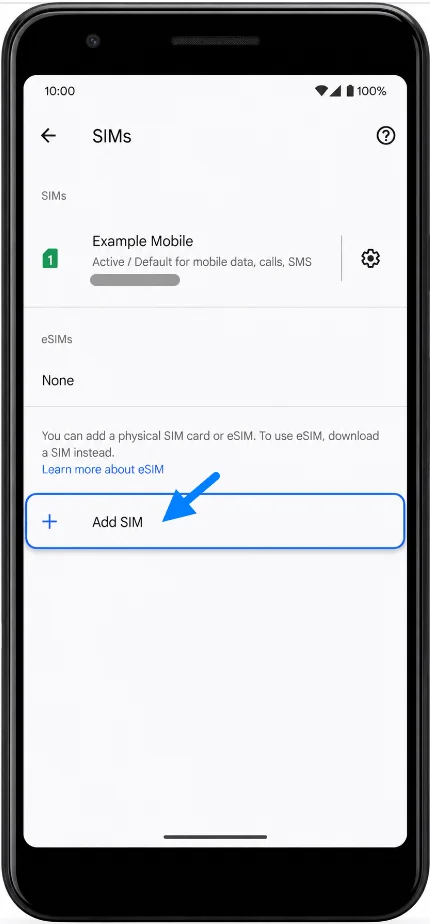
SIM'ler seçeneğine, ardından SIM ekle kısmına dokunun. Pixel, yeni bir SIM veya eSIM eklemek için gereken kurulum ekranını açacaktır.
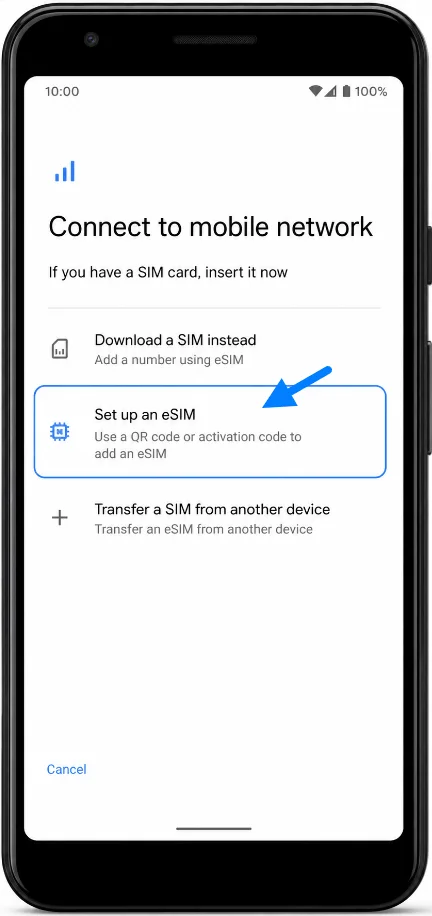
Bir eSIM kur seçeneğine dokunun. Pixel, eSIM kurulum aşamasına geçecek ve SIM profilini bulmak ya da indirmek için hazır hale gelecektir.
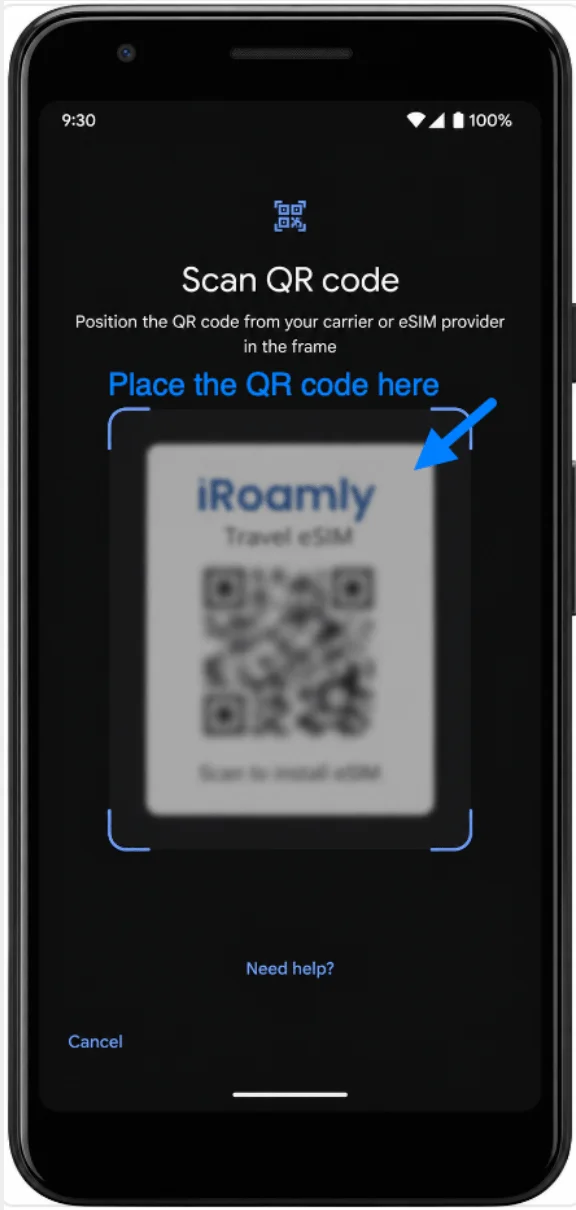
QR tarayıcı açıldığında, Pixel 3a kamerasını iRoamly QR koduna doğrultun. Telefon eSIM bilgilerini algılayana kadar kodu çerçevenin içerisinde tutmaya devam edin.
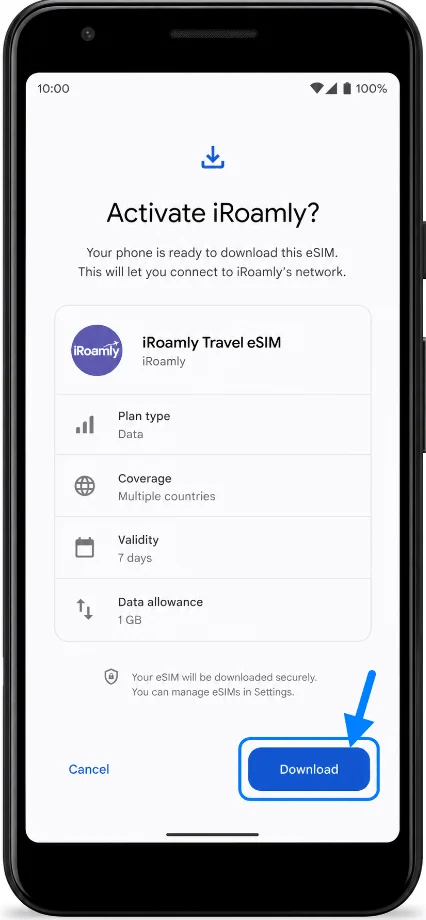
Algılanan iRoamly eSIM detaylarını gözden geçirin, ardından istenirse İndir veya Etkinleştir butonuna dokunun. Telefonun eSIM profilini indirme işlemini tamamlamasını bekleyin.
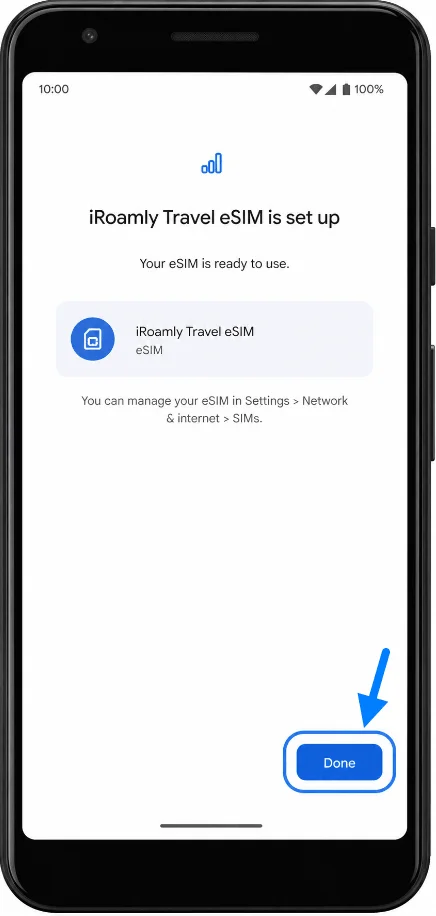
Kurulum tamamlandığında Bitti'ye dokunun. iRoamly eSIM artık Ayarlar > Ağ ve internet > SIM'ler kısmında görünecektir.
Yöntem 2: iRoamly eSIM'i Manuel Giriş ile Yükleyin
Ayarlar'ı açın, ardından Ağ ve internet'e dokunun. Bu, QR kodu kurulumu için kullanılan aynı Pixel ağ sayfasıdır.
SIM'ler'e dokunun, ardından SIM ekle'ye dokunun. Pixel, SIM ekleme kurulum ekranını açacaktır.
Bir eSIM kur'a dokunun. Pixel, eSIM kurulum akışına geçecektir.
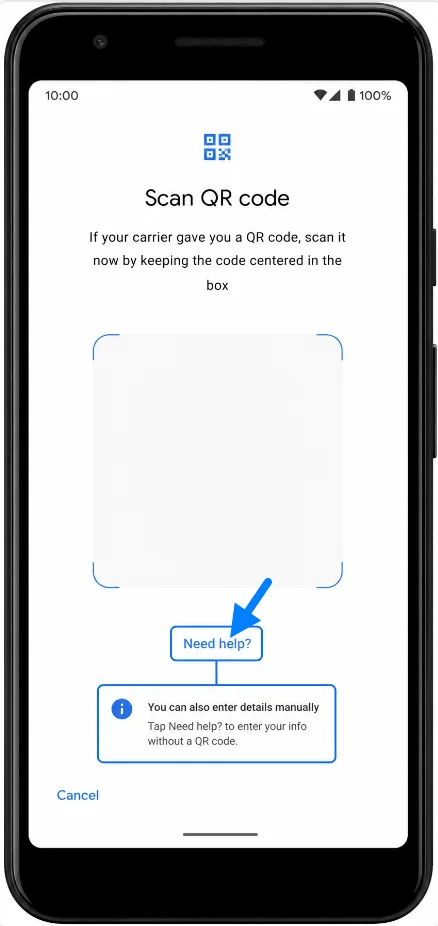
QR kodu ekranında, Yardıma mı ihtiyacınız var? veya gösteriliyorsa Kodu manuel gir'e dokunun. Manuel giriş sayfası açılacaktır.
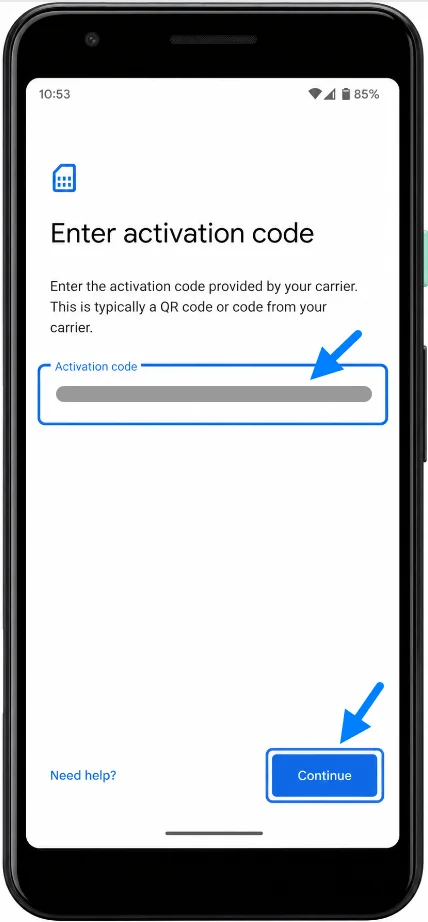
iRoamly manuel aktivasyon bilgilerini tam olarak size sağlandığı şekilde girin. Eğer Pixel tek bir aktivasyon kodu alanı gösteriyorsa, iRoamly'den aldığınız tam aktivasyon kodunu girin. Eğer iRoamly ayrı SM-DP+ Adresi ve Aktivasyon Kodu bilgileri sağlıyorsa, bunları birleştirin veya Pixel ekranının talep ettiği formatta girerek Devam et'e dokunun.
iRoamly eSIM detaylarını gözden geçirin ve sorulduğunda İndir veya Etkinleştir'e dokunun. eSIM profilinin indirme işlemi tamamlanana kadar bekleyin.
Kurulum tamamlandığında Bitti'ye dokunun. iRoamly eSIM artık Pixel SIM ayarlarınızda listelenmiş olmalıdır.
iRoamly eSIM'inin Yüklendiğini Nasıl Doğrulayabilirsiniz
Ayarlar'ı açın, Ağ ve internet'e dokunun, ardından SIM'ler seçeneğine girin. SIM listesinde yeni eklenen iRoamly eSIM veya seyahat eSIM profilini kontrol edin.
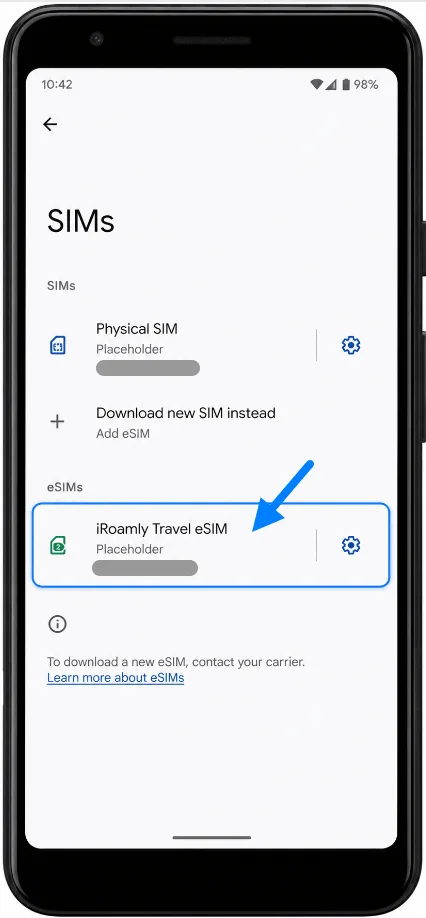
iRoamly eSIM girişine dokunun ve hattın açık olduğundan emin olun. Eğer telefonunuzda bir SIM adı alanı görünüyorsa, seyahat esnasında daha kolay ayırt edebilmek için hattın adını iRoamly olarak değiştirin.
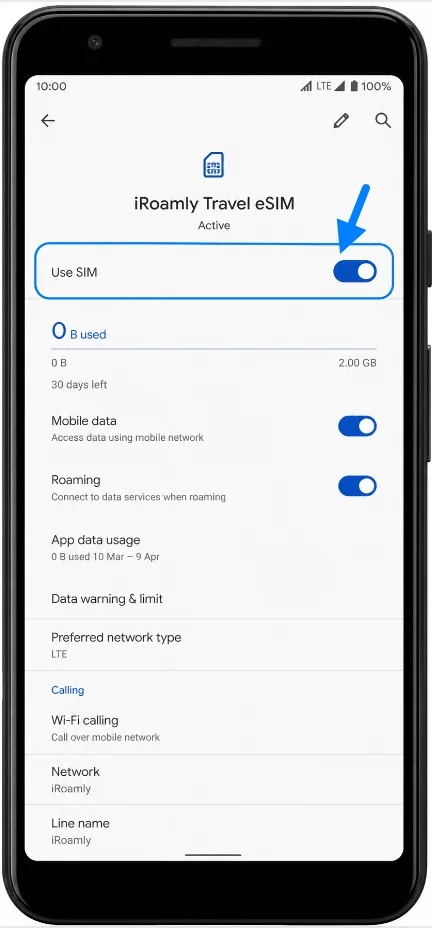
Seyahat Verisi için iRoamly eSIM Kurulumu
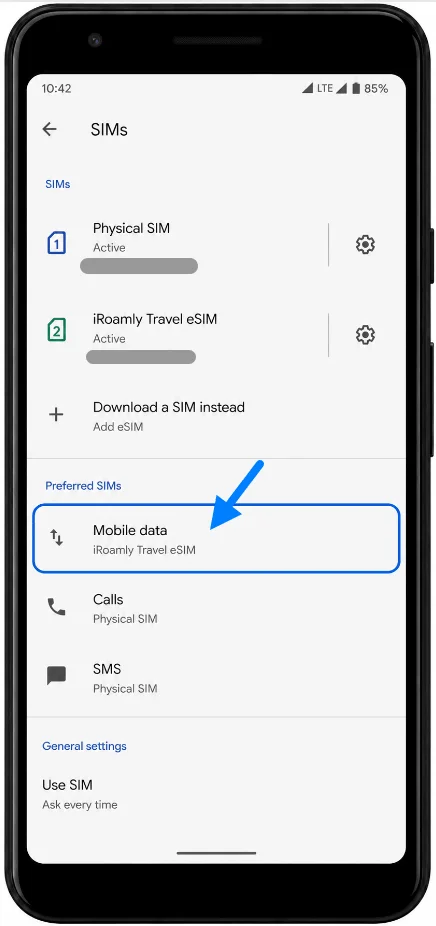
Ayarlar > Ağ & internet > SIM'ler kısmını açın, ardından mobil veri için iRoamly eSIM'i seçin. Pixel cihazınız, iRoamly'yi veri SIM'i veya tercih edilen mobil veri hattı olarak gösterecektir.
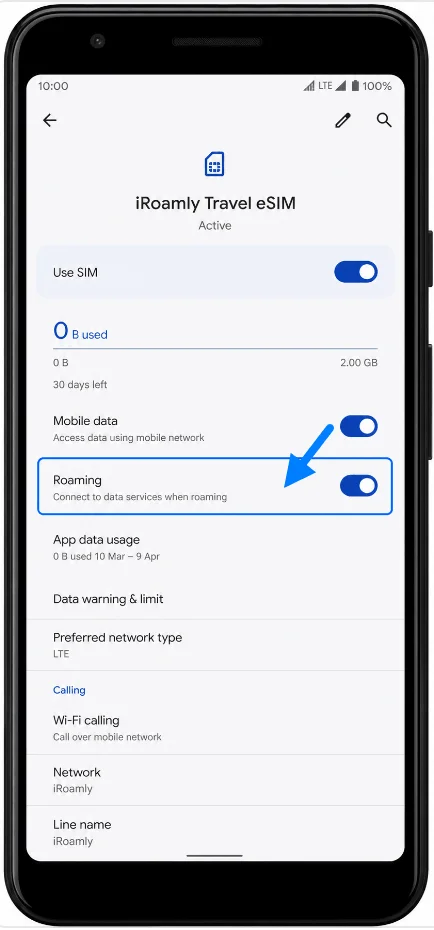
iRoamly eSIM ayarlarını açın; gittiğiniz bölge veya iRoamly plan talimatlarınız gerektiriyorsa Dolaşım özelliğini aktif hale getirin. Kendi hattınızda dolaşım ücreti ödememek için, birincil SIM'inizi yalnızca arama veya SMS için seçili tutmanız yeterlidir.
Tercih Edilen SIM'ler bölümünü kontrol edin. Mobil veriyi iRoamly eSIM üzerinde tutun; seyahat sırasında iRoamly üzerinden internete bağlanırken birincil numaranızın da aktif kalmasını istiyorsanız, Aramalar ve SMS ayarlarını fiziksel SIM'inizde bırakın.
Sorun Giderme
SIM Ekle veya bir eSIM kur seçeneği görünmüyorsa, Pixel 3a cihazınızın kilidinin açık olduğundan, Wi-Fi ağına bağlı olduğundan ve eSIM destekleyen bir bölge veya operatör sürümü kullandığınızdan emin olun.
QR kodu daha önce kullanıldıysa, eSIM'i silip yeniden yüklemeye çalışmayın. Birçok eSIM QR kodu tek kullanımlık olduğu için iRoamly Destek ekibiyle iletişime geçin.
QR kodu taranmıyorsa, kamera lensini temizleyin, QR kodunun görüntülendiği cihazın ekran parlaklığını artırın veya manuel giriş yöntemini kullanın.
Manuel giriş başarısız olursa, aktivasyon bilgilerindeki her karakteri dikkatlice kontrol edin. Boşluk eklemeyin, büyük/küçük harf düzenini değiştirmeyin veya kodun eksik bölümlerini tahmin etmeye çalışmayın.
eSIM uzun süre "Etkinleştiriliyor" veya "İndiriliyor" durumunda kalıyorsa, Wi-Fi bağlantınızı koruyun, birkaç dakika bekleyin ve kurulum ekranında öneriliyorsa Pixel 3a cihazınızı yeniden başlatın.
Kurulumdan sonra veri bağlantısı sağlanamazsa, iRoamly eSIM'in açık olduğundan, mobil veri için seçildiğinden ve planınız varış noktanızda gerektiriyorsa dolaşım (roaming) izninin verildiğinden emin olun.
Hala birincil SIM'iniz veri için kullanılıyorsa, Ayarlar > Ağ ve internet > SIM'ler menüsüne gidin ve mobil veriyi tekrar iRoamly eSIM olarak ayarlayın.
Varış noktanıza ulaştıktan sonra hizmet hala görünmüyorsa, planınızın bulunduğunuz bölgeyi kapsadığını ve iRoamly plan detaylarınıza göre plan sürenizin başlamış olduğunu doğrulayın.
Sonuç
iRoamly eSIM'i Pixel 3a cihazınıza başarıyla eklediğinizde, seyahat hazırlığınızın önemli bir kısmı tamamlanmış olur. Profil cihazda kayıtlı kalır; bu da seyahat verisi hattınızı ve birincil SIM'inizi ek bir kurulum gerektirmeden ayrı ayrı yönetmenize olanak tanır.
Yola çıkmadan önce, tercih ettiğiniz SIM ayarlarının kullanım amacınızla uyumlu olduğundan emin olmanızda fayda var; böylece ihtiyacınız olduğunda her şey hazır olacaktır. Bu işlem tamamlandığında, Pixel 3a cihazınız iRoamly eSIM'i planınızın aktivasyon ve kapsama gereksinimlerine uygun şekilde kullanmaya hazır hale gelecektir.