
Pixel 4 XL, fiziksel bir SIM kart değiştirmeye gerek kalmadan mobil veri kullanmak istediğinizde onu pratik bir seyahat telefonu haline getiren bir eSIM destekler. Bu kılavuzda, eSIM kurulumunun Ayarlar > Ağ ve internet > SIM'ler > SIM ekle adımlarını izleyerek yapıldığı Pixel tarzı Android 13 arayüzü baz alınmıştır.
Bir iRoamly seyahat eSIM'ini iki şekilde yükleyebilirsiniz: iRoamly siparişinizdeki QR kodunu taratabilir veya QR koduna başka bir ekrandan ulaşamıyorsanız manuel aktivasyon bilgilerini girebilirsiniz. Her iki yöntem de aynı sonucu verir: SIM'ler altında eklenmiş ve seyahat verisi için seçilmeye hazır bir iRoamly eSIM profili.
Pixel menüleri Android sürümüne ve operatör modeline göre küçük değişiklikler gösterebileceğinden, telefonunuzdaki etiketler aşağıdakilere benzediğinde doğrudan onları takip edin. Eğer Pixel 4 XL cihazınızda "SIM ekle" veya "eSIM kur" seçeneklerini görmüyorsanız, cihazınızın kilitli olmadığından, bölgenizde eSIM özelliğinin desteklendiğinden ve Wi-Fi bağlantınızın aktif olduğundan emin olun.
iRoamly eSIM Kurulumu Öncesi Hazırlıklar
eSIM'i indirmeden önce Pixel 4 XL cihazınızı sabit bir Wi-Fi ağına bağlayın.
Telefonunuzun operatör kilidinin açık olduğundan ve bölgenizde eSIM desteği bulunduğundan emin olun. Bazı operatör veya bölgesel modeller eSIM kullanımını kısıtlayabilir.
iRoamly sipariş e-postanızda veya hesap sayfanızda yer alan iRoamly QR kodunu veya manuel aktivasyon bilgilerini hazır bulundurun.
Mümkünse iRoamly eSIM kurulumunu seyahatinizden 1-2 gün önce yapın; ancak planınız desteklenen bir hedef ağa bağlandığınızda aktifleşiyorsa, seyahat verinizi çok erken açmamaya dikkat edin.
iRoamly eSIM geçerlilik süresi aktivasyonla birlikte başlar. Seyahat planları için özel detayları kontrol edin; çünkü aktivasyon zamanlaması, plana ve hedef ağ bağlantısına bağlı olarak değişkenlik gösterebilir.
iRoamly destek ekibi tarafından belirtilmedikçe, kurulumdan sonra iRoamly eSIM'i cihazınızdan silmeyin. Birçok seyahat eSIM'i silindikten sonra tekrar yüklenemez.
iRoamly eSIM planları sesli arama veya SMS hizmetlerini kapsamıyor olabilir. Sesli arama/SMS desteği plana göre değişiklik gösterdiğinden, bu hizmetlere güvenmeden önce seçtiğiniz planın detaylarını mutlaka kontrol edin.
Yöntem 1: QR Kodunu Taratarak iRoamly eSIM Kurulumu
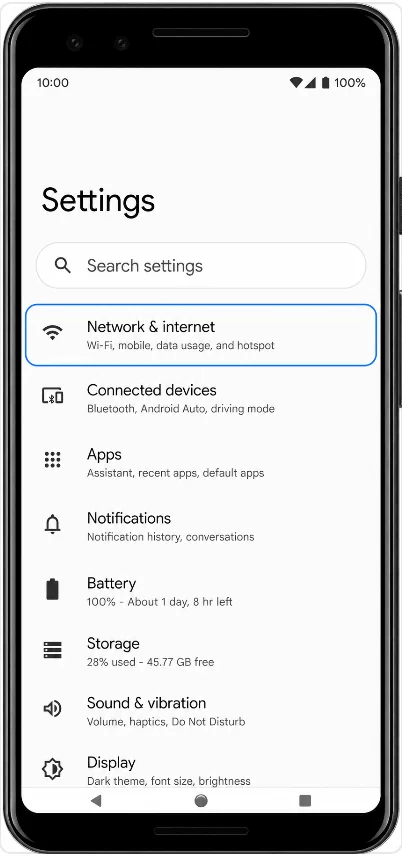
Pixel 4 XL cihazınızda Ayarlar'ı açın ve ardından Ağ ve internet seçeneğine dokunun. Bir sonraki ekranda Pixel ağ ayarları sayfasını görmelisiniz.
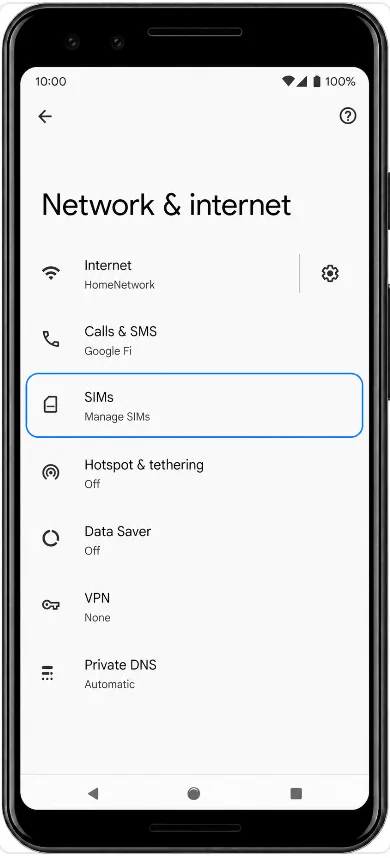
SIM'ler seçeneğine dokunun. Burada SIM yönetim sayfasını göreceksiniz.
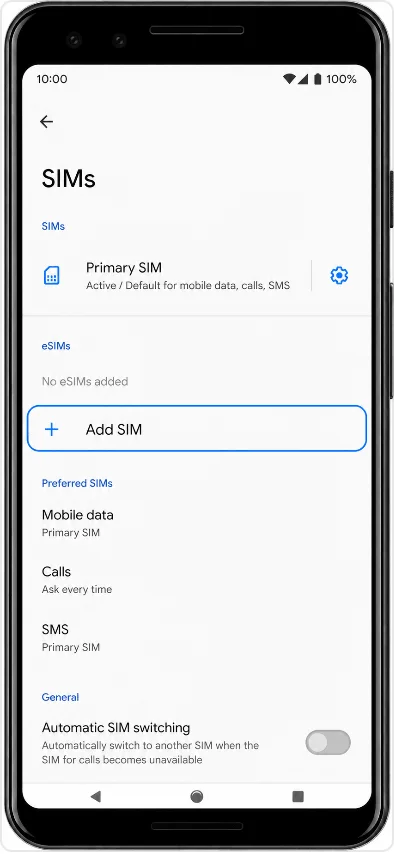
SIM ekle'ye dokunun. Pixel, mobil ağ kurulum ekranını açacaktır.
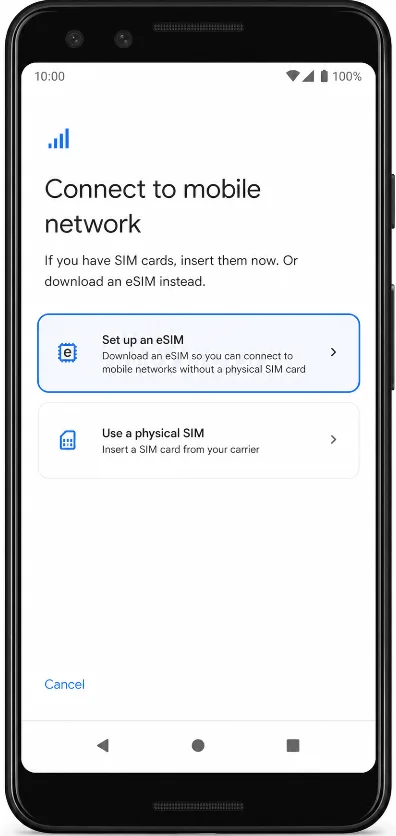
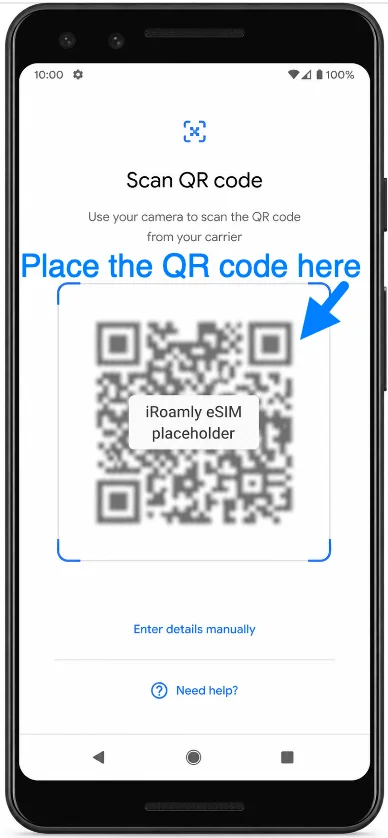
Bir eSIM kur seçeneğine dokunun. Pixel, QR kodu tarama ekranına geçecektir.
Pixel 4 XL kamerasını iRoamly QR koduna doğrultun ve telefonun kodu tanımasını bekleyin. Yeni eSIM'iniz için bir indirme onayı ekranı gelecektir.
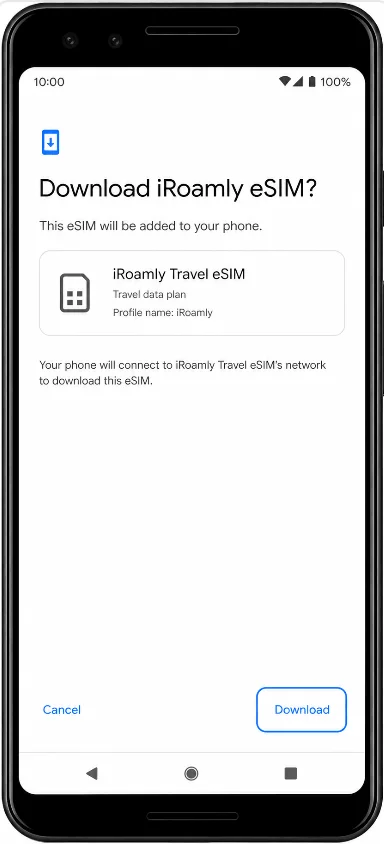
İndir butonuna dokunun. Android, iRoamly eSIM profilini indirirken telefonunuzun Wi-Fi bağlantısının kesilmediğinden emin olun. Ekran üzerinde iRoamly eSIM indirme onayı görünecektir.
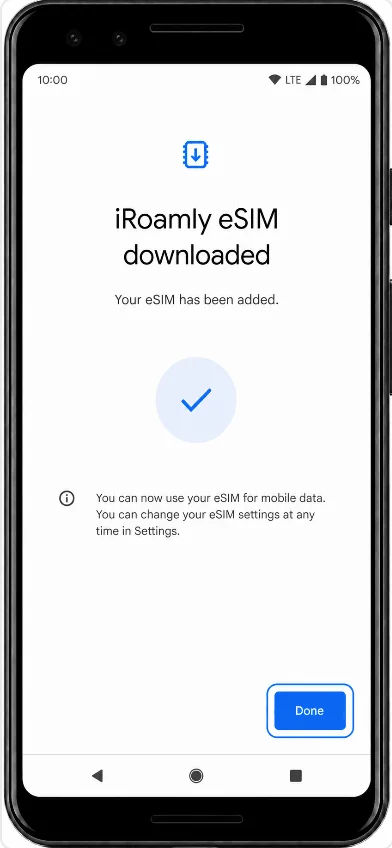
Pixel, eSIM indirme işleminin tamamlandığını onayladığında Bitti butonuna dokunun. iRoamly eSIM artık Pixel SIM'ler listesinde görünecektir.
Yöntem 2: iRoamly eSIM'i Manuel Giriş ile Yükleyin
Pixel 4 XL cihazınızda Ayarlar'ı açın, ardından Ağ ve internet seçeneğine dokunun. QR kurulumunda kullanılan Pixel ağ ayarları sayfasını görmelisiniz.
SIM'ler'e dokunun. SIM yönetimi sayfasını görmeniz gerekir.
SIM ekle'ye dokunun. Telefon, mobil ağ kurulum adımlarını açacaktır.
Bir eSIM kur seçeneğine dokunun. Pixel cihazınız QR kod ekranını açacaktır.
QR kod ekranında, Ayrıntıları manuel gir'e dokunun. Pixel cihazınızda manuel aktivasyon ekranı açılacaktır.
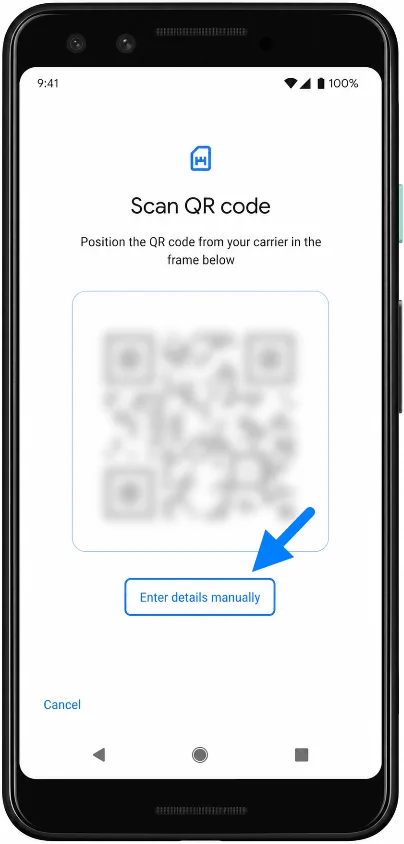
Size sağlanan tam iRoamly Aktivasyon kodu dizisini (genellikle SM-DP+ sunucusu ve aktivasyon kodu bilgilerini içeren LPA:1$... formatında) eksiksiz girin ve ardından Devam et'e dokunun. Telefon bilgileri doğrulayacak ve eSIM indirme işlemine hazırlanacaktır.
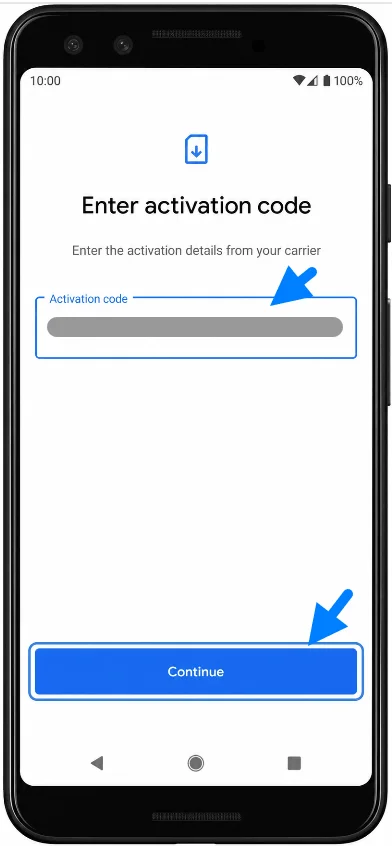
İndir'e dokunun ve Pixel cihazınız iRoamly eSIM profilini indirirken Wi-Fi bağlantınızın açık kaldığından emin olun. Ekranda, QR kurulumu ile aynı olan iRoamly indirme onayı belirecektir.
Android, eSIM'in başarıyla indirildiğini onayladığında Bitti'ye dokunun. iRoamly eSIM artık SIM'ler altında görünür olacaktır.
iRoamly eSIM'in Yüklendiği Nasıl Doğrulanır
Ayarlar'ı açın, Ağ ve internet seçeneğine dokunun, ardından SIM'ler kısmına girin. SIM listesinde yeni iRoamly eSIM'inizi veya seyahat eSIM profilinizi kontrol edin.
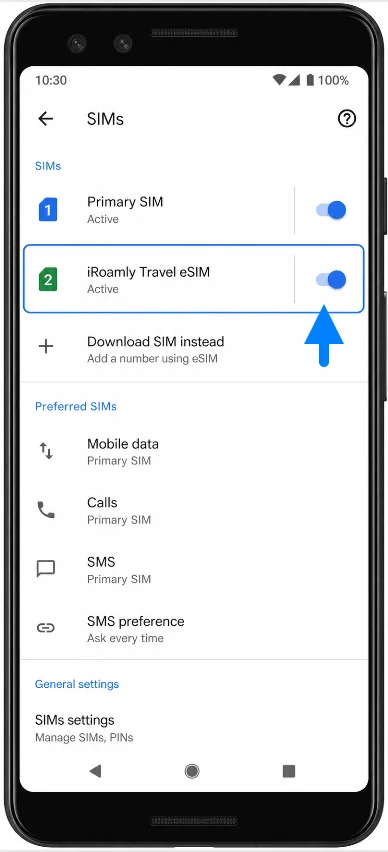
iRoamly eSIM profiline dokunun ve SIM Kullan seçeneğinin açık olduğundan emin olun. Profil sayfasında o eSIM için mobil veri, dolaşım ve operatör ayarları gibi seçeneklerin görünmesi gerekir.
Seyahat Verisi için iRoamly eSIM Kurulumu
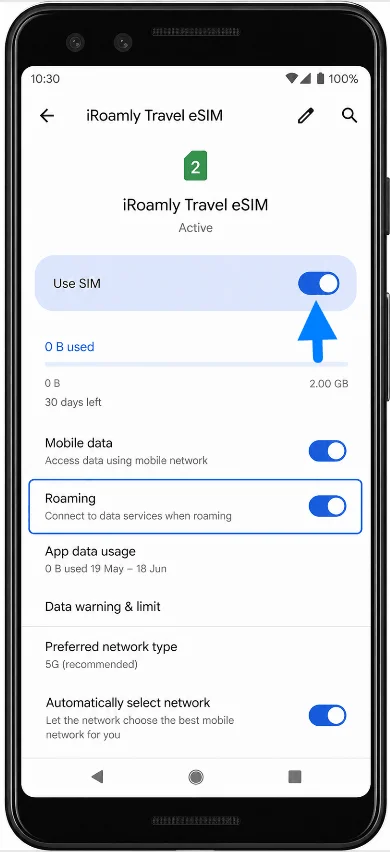
Ayarlar > Ağ ve internet > SIM'ler bölümüne gidin ve iRoamly eSIM'inize dokunun. Varış noktanıza ulaştığınızda Pixel cihazınızın seyahat eSIM'ini kullanabilmesi için "SIM'i kullan" seçeneğinin açık olduğundan emin olun.
Ayarlar > Ağ ve internet > SIM'ler bölümüne dönün, Mobil veri'ye dokunun ve Pixel 4 XL cihazınızın hücresel veri kullanımı için iRoamly'yi seçin. Birincil SIM'inizi aktif tutuyorsanız, seyahatiniz öncesinde istenmeyen otomatik geçişleri önlemek için gerekli kontrolleri yapın.
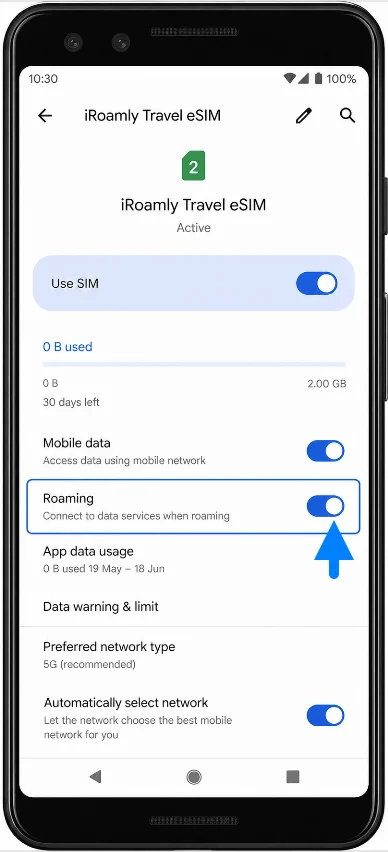
iRoamly eSIM ayarları sayfasında, iRoamly planınız veya varış noktasıyla ilgili talimatlar gerektiriyorsa Dolaşım'ı açın. Telefonunuz, iRoamly eSIM'i desteklenen ağlarda veri hizmeti alacak şekilde hazır durumda tutacaktır.
Sorun Giderme
SIM Ekle veya eSIM Kur seçenekleri görünmüyorsa, Android'i güncelleyin, Wi-Fi'ye bağlanın, Pixel 4 XL cihazınızın kilidinin açık olduğundan emin olun ve bölgesel veya operatör modelinizin eSIM destekleyip desteklemediğini kontrol edin.
QR kodunun zaten kullanıldığına dair bir hata alırsanız, eSIM'i silmeyin. Birçok eSIM QR kodu tek kullanımlık olduğu için sipariş bilgilerinizle birlikte iRoamly destek ekibiyle iletişime geçin.
Manuel giriş başarısız olursa, tam Aktivasyon kodu dizisindeki tüm karakterleri tekrar kontrol edin. iRoamly talimatlarında belirtilmedikçe boşluk bırakmayın.
eSIM aktivasyonu "bekleniyor" aşamasında takılı kalırsa, varış ülkesine ulaşana veya planınızın gerektirdiği şekilde desteklenen bir ağa bağlanana kadar bekleyin.
Varıştan sonra internet erişimi yoksa, iRoamly eSIM için "SIM Kullan" seçeneğinin açık olduğundan emin olun, mobil veri için bu eSIM'i seçin, gerekiyorsa Veri Dolaşımı'nı etkinleştirin ve telefonu yeniden başlatın.
Ana SIM'iniz veri tüketmeye devam ediyorsa, Ayarlar > Ağ ve internet > SIM'ler menüsüne gidin ve mobil veriyi manuel olarak iRoamly eSIM olarak ayarlayın.
Sonuç
iRoamly eSIM'i Pixel 4 XL cihazınıza yüklemek, yalnızca profili cihazınıza ekler; bu, seyahat planınızın hemen çalışmaya başlayacağı anlamına gelmez. Planınıza bağlı olarak, aktivasyon kurulum anında değil, eSIM desteklenen bir ağa ilk kez bağlandığında gerçekleşebilir.
Bu sebeple, yola çıkmadan önce planınızın aktivasyon koşullarını gözden geçirirken profili yüklü ve hazır tutmak genellikle iyi bir fikirdir. Kapsama alanındaki bir varış noktasına ulaştığınızda ve hizmeti kullanmaya hazır olduğunuzda, eSIM tekrar indirilmesine gerek kalmadan planın gerekliliklerine göre bağlanabilecektir.