
Google Pixel 4, uyumlu ve kilidi açık modellerde eSIM desteği sunarak, uluslararası seyahatleriniz öncesinde iRoamly seyahat eSIM'ini kullanmanız için son derece pratik bir telefon haline gelir. Bu rehber, eSIM yolunun genellikle Ayarlar > Ağ ve internet > SIM'ler > SIM ekle > Bir eSIM kur şeklinde olduğu, Pixel 4'ün son Android 13 dönemi Ayarlar düzeni temel alınarak hazırlanmıştır. Menü ifadeleri, Android güncellemelerine, servis sağlayıcınıza ve bölgeye göre küçük farklılıklar gösterebilir.
Pixel 4 cihazınıza iRoamly seyahat eSIM'ini iki farklı yöntemle kurabilirsiniz. iRoamly QR kodunu başka bir cihazda görüntüleyebildiğiniz veya çıktısını alabildiğiniz durumlarda, QR kod yöntemi en hızlı seçenektir. Manuel giriş yöntemi ise QR kodun kullanılamadığı, bulanık olduğu veya taranamadığı durumlarda tercih edilebilir.
Bu makale, her iki yöntemi de başlangıç ekranından onay aşamasına kadar detaylandırmakta; ardından mobil veri için iRoamly eSIM'inin nasıl seçileceğini ve varış noktanızdaki plan gerektirdiği takdirde dolaşımın (roaming) nasıl etkinleştirileceğini açıklamaktadır.
iRoamly eSIM Kurulumu Öncesinde Yapılması Gereken Hazırlıklar
İşleme başlamadan önce Pixel 4 cihazınızı sabit bir Wi-Fi ağına bağlayın. Telefonun kurulum aşamasında eSIM profilini indirebilmesi gerekmektedir.
Pixel 4 cihazınızın SIM kilidinin açık olduğundan ve bölgeniz ile operatör sürümünüzün eSIM desteği sunduğundan emin olun. Eğer "SIM Ekle" veya "eSIM Kur" seçeneklerini göremiyorsanız; yazılımınız, bölgeniz veya operatör yapılandırmanız eSIM kurulumuna izin vermiyor olabilir.
iRoamly QR kodunuzu veya manuel aktivasyon bilgilerinizi hazır bulundurun. Yalnızca iRoamly sipariş e-postanızda, hesap sayfanızda veya uygulamanızda yer alan bilgileri kullanın.
Seyahat eSIM'inizi mümkünse seyahatinizden 1-2 gün önce kurun; ancak kurduğunuz eSIM'i gereksiz yere silip tekrar yüklemeyin. Birçok seyahat eSIM profili, kurulumdan sonra tek kullanımlık olarak tasarlanmıştır.
iRoamly eSIM'inizin geçerlilik süresi, bu kılavuzu okuduğunuzda değil, aktivasyon yapıldığında başlar. Aktivasyonun nasıl tetikleneceğine dair iRoamly plan detaylarını kontrol edin; zira aktivasyon, kurulum yapılmasına veya desteklenen bir yerel ağa ilk kez bağlanılmasına bağlı olabilir.
iRoamly seyahat eSIM planları sesli arama veya SMS hizmetlerini içermeyebilir. Sesli görüşme ve SMS imkânı plana göre değişiklik gösterdiğinden, bu hizmetlere ihtiyaç duymadan önce plan detaylarını mutlaka inceleyin.
Yöntem 1: QR Kodunu Taratarak eSIM Kurulumu
Ayarlar'ı açın, ardından Ağ ve internet seçeneğine dokunun. Pixel ağ ayarları sayfasını görmelisiniz.
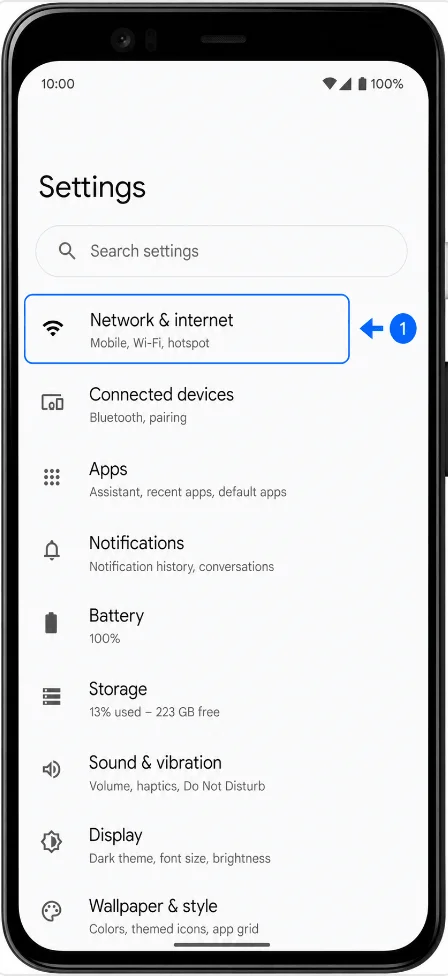
SIM'ler seçeneğine dokunun. Pixel, fiziksel SIM ve eSIM profillerinizi yönetebileceğiniz sayfayı açacaktır.
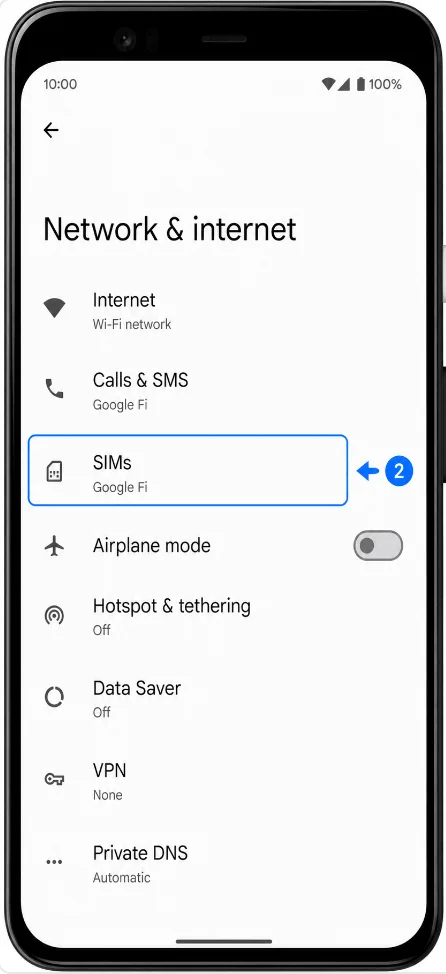
SIM ekle'ye dokunun. Pixel, SIM kurulum işlemini başlatacaktır.
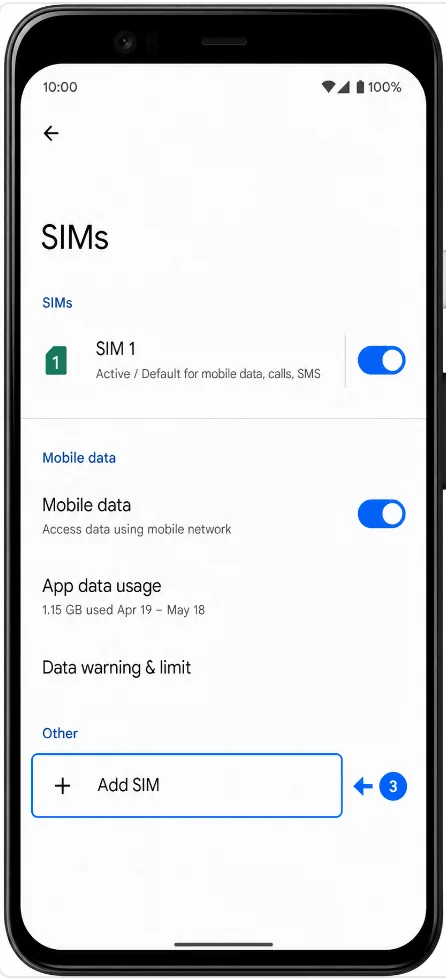
Bir eSIM kur seçeneğine dokunun. Pixel, eSIM kurulum tarayıcısını açacaktır.
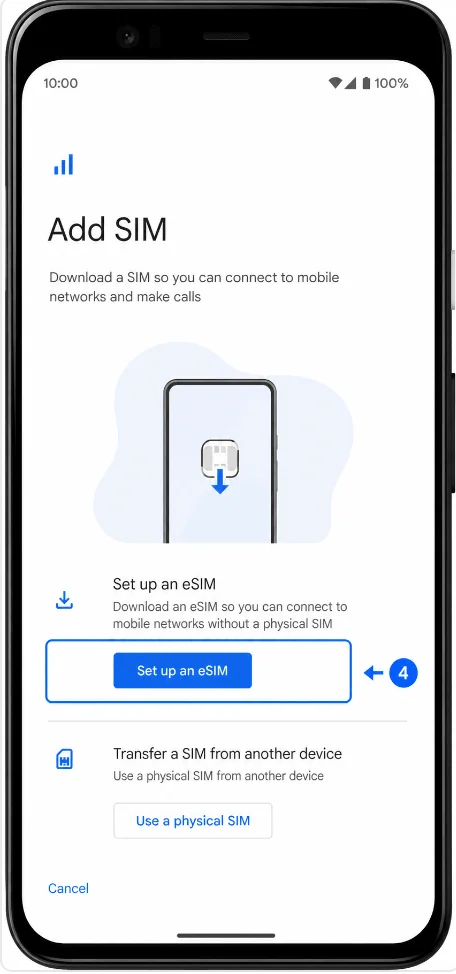
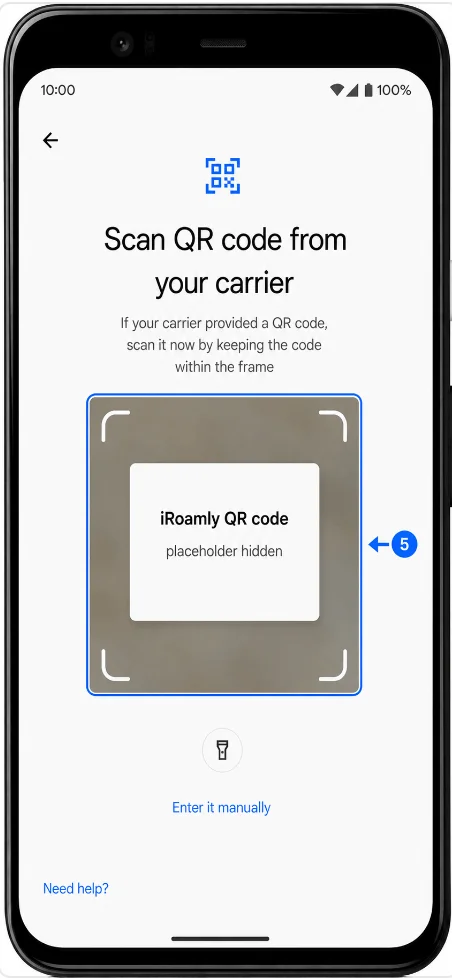
Sipariş e-postanızda, hesap sayfanızda veya uygulamada yer alan iRoamly QR kodunu taratın. Pixel kodu algılayana kadar QR kodunun tamamını tarayıcı çerçevesinin içinde tutun.
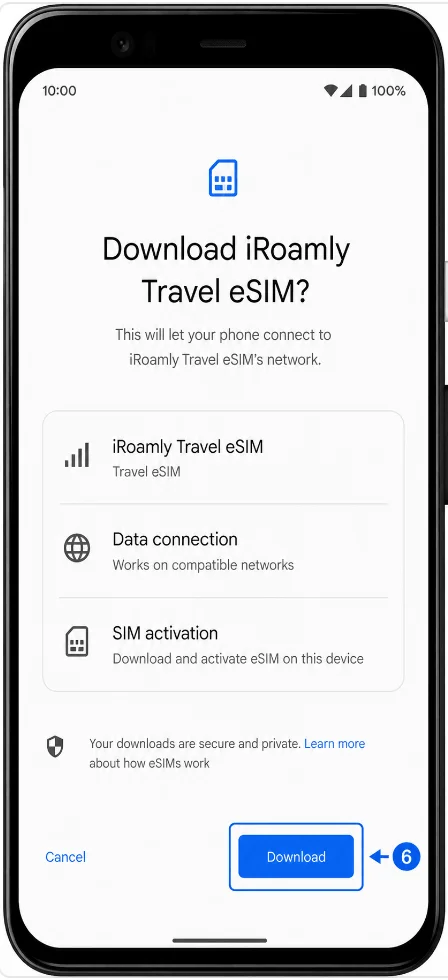
Pixel iRoamly eSIM profilini gösterdiğinde İndir'e dokunun ve kurulumun tamamlanmasını bekleyin. Eğer Pixel tekrar onay isterse, indirme işlemini onaylayın.
Yöntem 2: eSIM'i Manuel Girişle Yükleyin
Ayarlar'ı açın ve ardından Ağ ve internet seçeneğine dokunun. Pixel ağ ayarları sayfasını görmeniz gerekir.
SIM'ler seçeneğine dokunun. Pixel, SIM yönetim sayfasını açacaktır.
SIM ekle'ye dokunun. Pixel, SIM kurulum sürecini başlatacaktır.
Bir eSIM kur seçeneğine dokunun. Pixel, QR kurulum ekranını açacaktır.
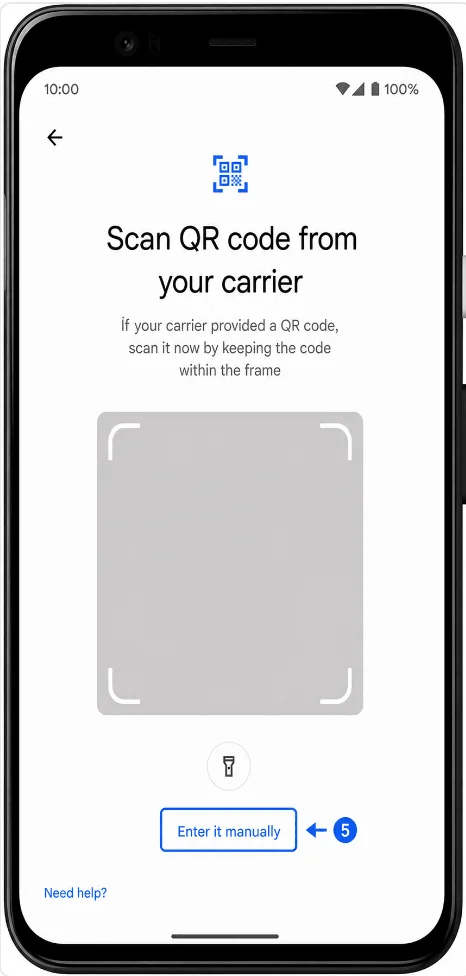
QR kurulum ekranında, Manuel olarak gir seçeneğine dokunun. Eğer yazılım sürümünüz "Yardıma mı ihtiyacınız var?" seçeneğini gösteriyorsa, önce buna dokunun ve ardından manuel giriş seçeneğini belirleyin.
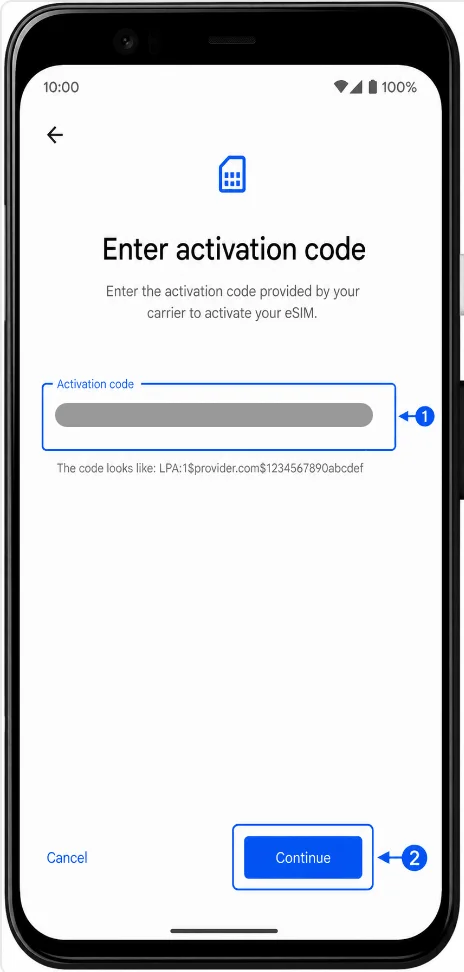
Aktivasyon kodu alanına, iRoamly'den aldığınız tam manuel aktivasyon kodunu girin ve Devam et seçeneğine dokunun. iRoamly ayrı ayrı SM-DP+ Adresi ve Aktivasyon Kodu verileri sağlıyorsa, bunları iRoamly tarafından belirtilen tam Pixel aktivasyon kodu formatında (genellikle LPA:1$SM-DP+ Adresi$Aktivasyon Kodu şeklinde) girin. iRoamly tarafından ayrıca belirtilmediği sürece isteğe bağlı onay kodunu boş bırakın.
Pixel, iRoamly eSIM profilini gösterdiğinde İndir'e dokunun ve eSIM kurulumu tamamlanana kadar bekleyin.
eSIM'in Yüklendiği Nasıl Doğrulanır
Ayarlar > Ağ ve internet > SIM'ler kısmına gidin ve SIM listesinde iRoamly Travel eSIM'i bulun. Android sürümünüze ve halihazırda hedef ülkede bulunup bulunmadığınıza bağlı olarak eSIM; aktif, kullanılabilir veya yapılandırmaya hazır olarak görünmelidir.
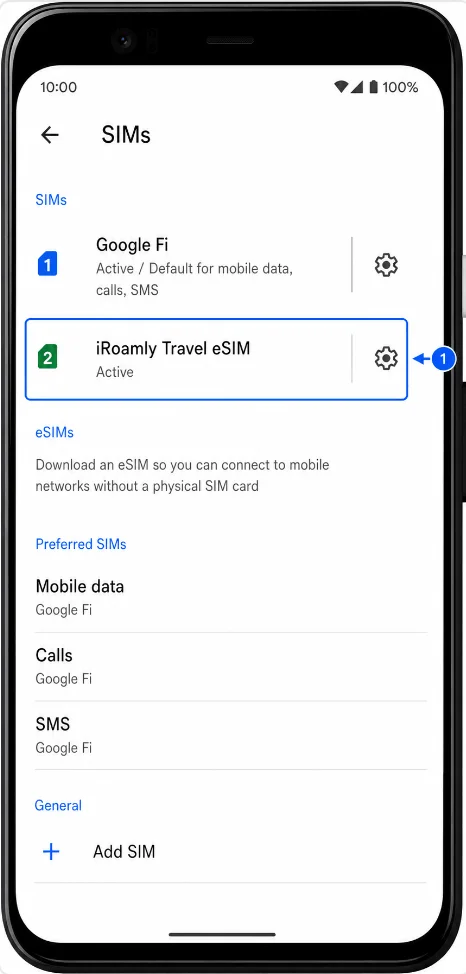
Mobil Veri için eSIM Kurulumu
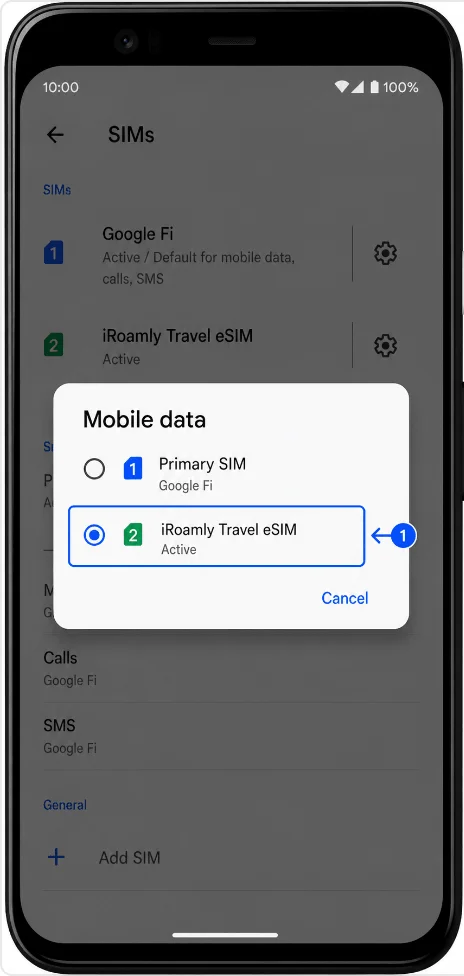
Ayarlar > Ağ ve internet > SIM'ler bölümüne gidin, Mobil veri seçeneğini açın ve iRoamly Travel eSIM seçeneğini belirleyin. Bu işlem, Pixel cihazınıza veri kullanımı için ana SIM'iniz yerine iRoamly hattını kullanması talimatını verir.
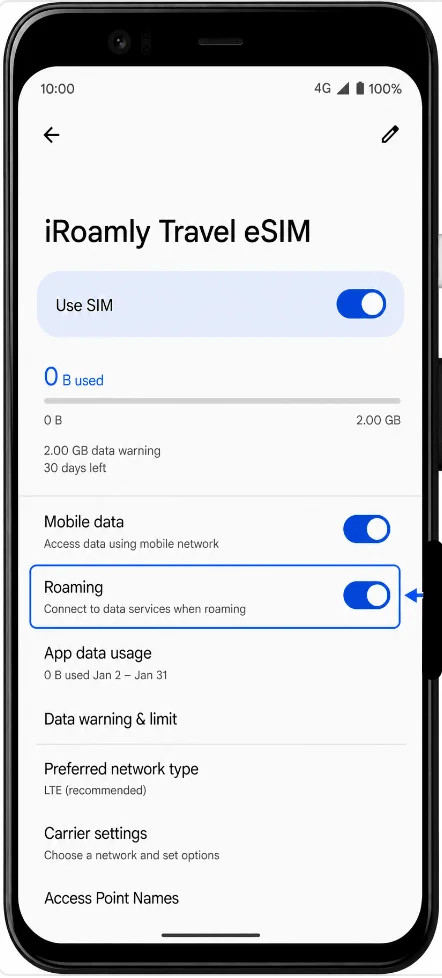
iRoamly Travel eSIM ayarları sayfasını açın, SIM'i Kullan seçeneğini aktif hale getirin ve iRoamly planınız veya gidilecek yerle ilgili talimatlar gerektiriyorsa Dolaşım'ı (Roaming) etkinleştirin. Ana SIM'inizi yalnızca ihtiyaç duymanız ve ana operatörünüzün uygulayabileceği ücretleri bilmeniz durumunda arama veya SMS için seçili bırakın.
Sorun Giderme
SIM ekle veya bir eSIM ayarla seçeneği eksik: Pixel 4'ün kilidinin açık, güncellenmiş ve bulunduğunuz bölgede eSIM uyumlu olduğunu doğrulayın. Bazı operatörler veya bölgesel modeller eSIM kurulumunu gizli tutabilir.
QR kodu zaten kullanıldı: Birçok seyahat eSIM profili yalnızca bir kez yüklenebilir. iRoamly destek ekibi söylemediği sürece iRoamly eSIM'i silmeyin.
QR kodu okunamıyor: QR kodunu gösteren ekranı temizleyin, ekran parlaklığını artırın, yansımalardan kaçının veya manuel giriş gerektiren 2. Yöntemi deneyin.
Manuel giriş başarısız oluyor: Aktivasyon kodunun tamamını iRoamly'nin sağladığı şekilde kopyalayın. Eksik $ ayırıcılarına, boşluklara veya satır sonlarına dikkat edin.
eSIM yüklü ancak veri bağlantısı yok: Mobil veri için iRoamly Travel eSIM'i seçin, SIM'i Kullan seçeneğini açın, gerekiyorsa Dolaşımı etkinleştirin ve eSIM indirme işlemi tamamlandıktan sonra telefonu yeniden başlatın.
Aktivasyon beklemede: Henüz varış ülkesinde değilseniz, Pixel desteklenen bir ağa bağlanana kadar eSIM beklemede kalabilir. Aktivasyonun nasıl tetikleneceğini öğrenmek için plan ayrıntılarını kontrol edin.
Veri bağlantısı otomatik olarak birincil SIM'inize geçiyor: Ayarlar > Ağ ve internet > SIM'ler bölümüne gidin ve Mobil veriyi iRoamly Travel eSIM olarak ayarlayın. Pixel yazılımınızda varsa, otomatik veri geçişi seçeneğini devre dışı bırakın.
Sonuç
iRoamly eSIM'i ister bir QR kodunu tarayarak, ister aktivasyon detaylarını manuel olarak girerek yüklemiş olun, nihai sonuç aynıdır: Pixel 4'ünüzün SIM ayarlarından doğrudan yönetebileceğiniz bir seyahat veri hattı.
Seyahat öncesinde eSIM'in başarıyla indirildiğinden emin olun, mobil veri için yapılandırıldığını kontrol edin ve planınız kapsamındaki olası dolaşım gereksinimlerini gözden geçirin. Yola çıkmadan önce yapacağınız hızlı bir ayar kontrolü, eSIM etkinleştiğinde çok daha sorunsuz bir bağlantı deneyimi yaşamanıza yardımcı olabilir.