
Google Pixel 4a, eSIM uyumlu bir Pixel modelidir; bu özellik, fiziksel SIM kartınızı değiştirmeden mobil veri kullanmak istediğinizde onu pratik bir seyahat telefonu haline getirir. Bir iRoamly seyahat eSIM'i için, planı genellikle Wi-Fi'ye bağlıyken yükler, varış noktanıza ulaştıktan sonra ise veri kullanımı için aktif hale getirirsiniz.
Bu kılavuz, eSIM kurulumu için güncel Pixel Android menü etiketlerini kullanır: Ağ ve internet, SIM'ler, SIM ekle ve Bir eSIM kurun. Bazı operatör sürümleri veya eski Android sürümleri biraz farklı ifadeler gösterebilir, ancak süreç, eSIM destekli kilidi açık bir Pixel 4a'da büyük ölçüde aynı kalacaktır.
Aşağıda iki eksiksiz kurulum yöntemi bulacaksınız. Eğer iRoamly QR kodunu başka bir ekranda görüntüleyebiliyor veya yazdırabiliyorsanız QR kod yöntemini kullanın. QR kod taranamıyorsa veya iRoamly size aktivasyon detaylarını ayrı olarak sağladıysa manuel giriş yöntemini tercih edin.
iRoamly eSIM Kurulumundan Önce Hazırlıklar
eSIM'i yüklemeden önce Pixel 4a cihazınızı sabit bir Wi-Fi ağına bağlayın.
Pixel 4a cihazınızın kilidinin açık olduğundan ve bölgenizin ya da operatör varyantınızın eSIM desteği sunduğundan emin olun.
iRoamly QR kodunuzu veya manuel aktivasyon bilgilerinizi hazır bulundurun. iRoamly; QR kodunu ve aktivasyon kodunu e-posta yoluyla, sipariş onay sayfasında veya iRoamly hesabınız üzerinden size iletir.
iRoamly destek ekibi tarafından belirtilmediği sürece, kurulumdan sonra iRoamly eSIM'inizi silmeyin. Birçok seyahat eSIM'i kaldırıldıktan sonra tekrar yüklenemeyebilir.
Mümkünse eSIM kurulumunu seyahatinizden 1-2 gün önce gerçekleştirin, ancak iRoamly hattınızı kullanmaya başlayana kadar kapalı tutun.
iRoamly planınızın geçerlilik süresi aktivasyonla başlar. Birçok iRoamly planında süre, eSIM desteklenen bir ağa bağlandığı anda başlar; bu nedenle plan sayfanızda belirtilen özel politikayı mutlaka kontrol edin.
Birçok iRoamly seyahat eSIM planı yalnızca veri kullanımına yöneliktir. Sesli görüşme ve SMS özellikleri plana göre değişiklik gösterebilir; bu hizmetlere ihtiyaç duymadan önce plan detaylarını inceleyin.
Yöntem 1: QR Kodu Taratarak iroamly eSIM Kurulumu
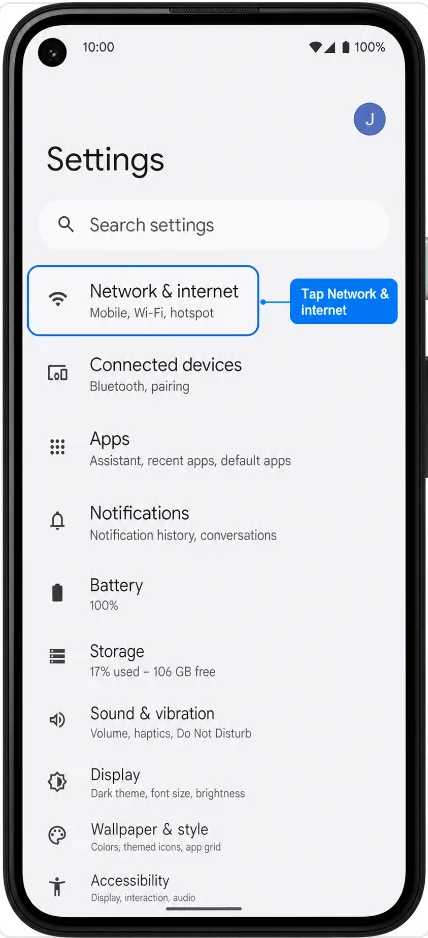
Ayarlar'ı açın ve ardından Ağ ve internet seçeneğine dokunun. Burada İnternet, Aramalar ve SMS ve SIM'ler gibi Pixel bağlantı ayarlarını görmelisiniz.
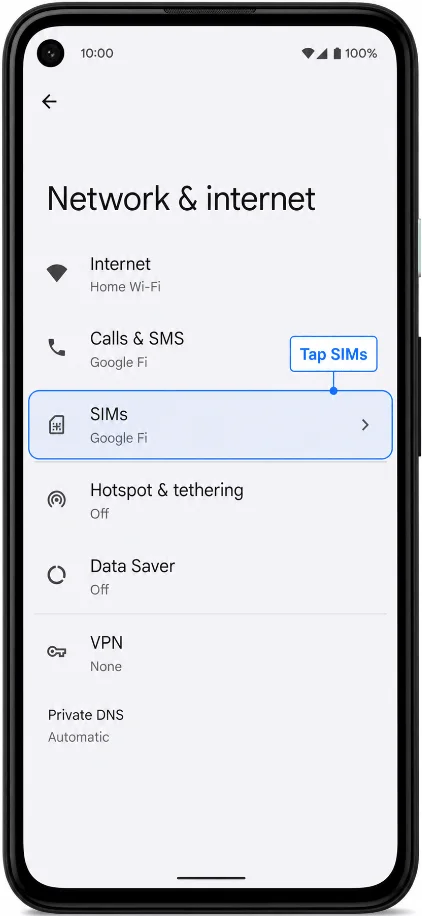
SIM'ler seçeneğine dokunun. Pixel 4a, aktif SIM'inizin ve SIM tercihlerinizin yönetildiği sayfayı açacaktır.
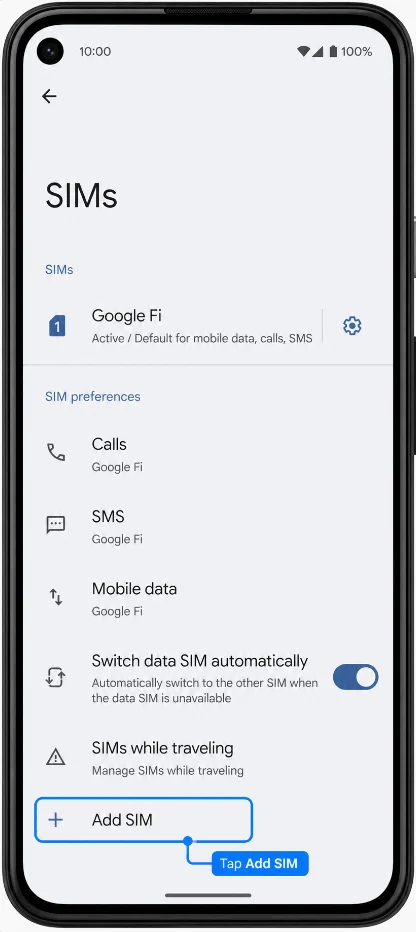
SIM Ekle düğmesine dokunun. Telefonunuz SIM kurulum ekranını açacaktır.
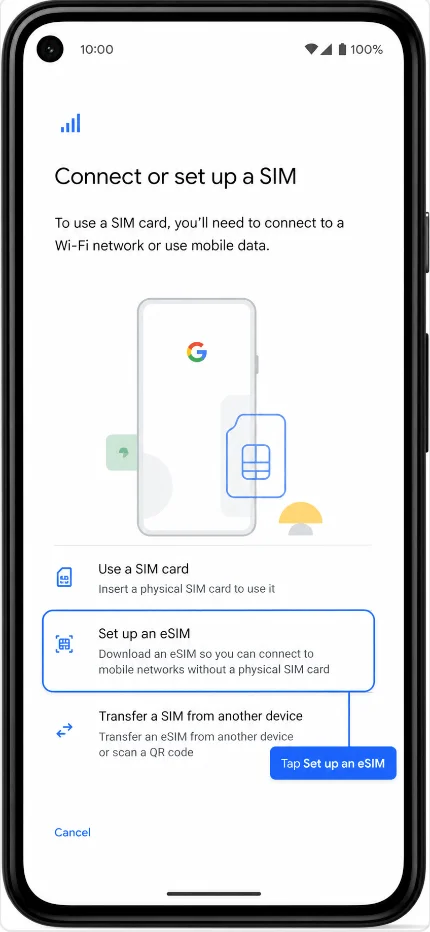
Bir eSIM kur seçeneğine dokunun. Kurulum ekranı eSIM indirmesini hazırlarken telefonunuzu Wi-Fi ağında tutmaya devam edin.
QR tarayıcı açıldığında, Pixel 4a kameranızı iroamly QR koduna doğru tutun. QR kodu başka bir telefonda, tablette, bilgisayarda veya yazdırılmış bir kağıtta bulunmalıdır; aynı Pixel ekranında görünen kodu taramaya çalışmayın.
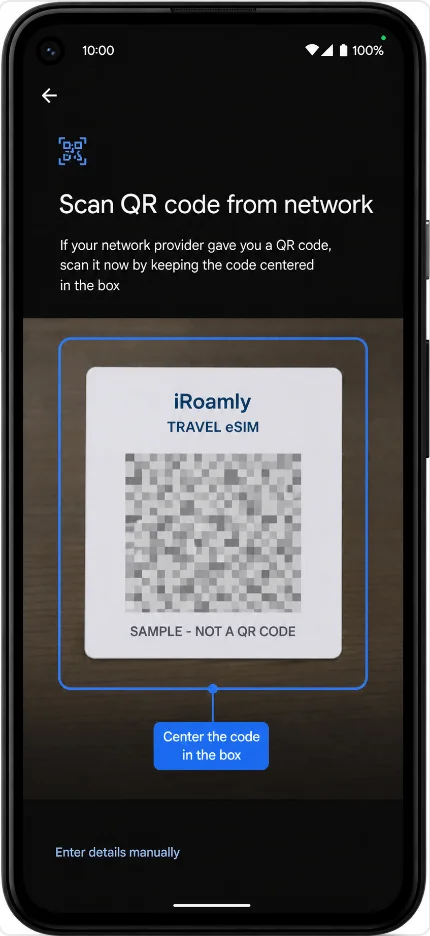
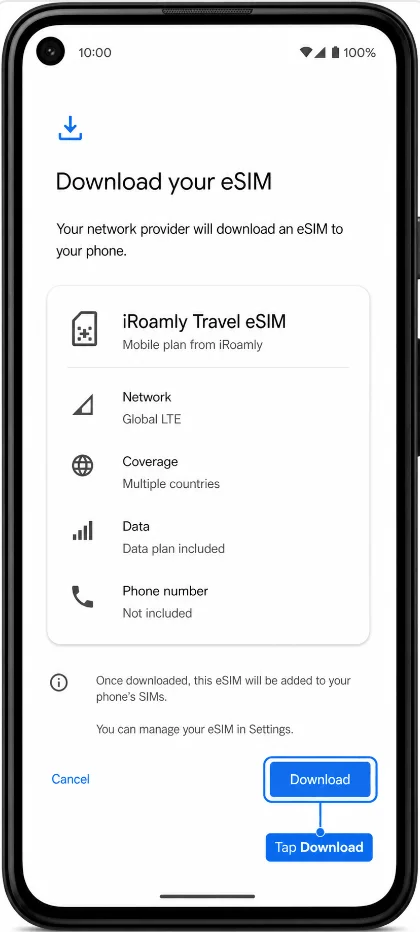
Algılanan mobil planı kontrol edin ve istenirse İndir veya Etkinleştir'e dokunun. Pixel, iroamly eSIM profilini indirirken Wi-Fi bağlantınızda bekleyin.
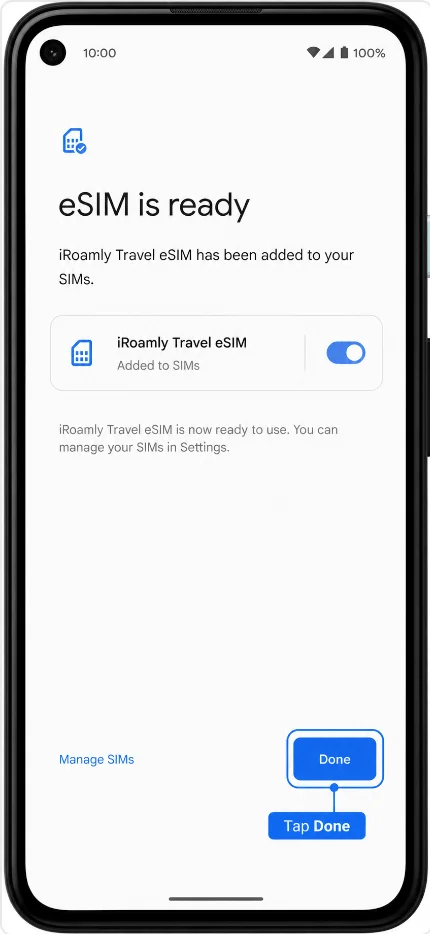
Kurulum bittiğinde Bitti seçeneğine dokunun. iroamly eSIM artık Ayarlar > Ağ ve internet > SIM'ler menüsünde görünecektir.
Yöntem 2: iRoamly eSIM'i Manuel Girişle Yükleme
Ayarlar'ı açın ve Ağ ve internet'e dokunun. Bu, QR kod kurulumu için kullanılanla aynı Pixel giriş noktasıdır.
SIM yönetimi'ni açmak için SIM'ler'e dokunun.
Yeni bir SIM profili eklemeye başlamak için SIM ekle'ye dokunun.
Bir eSIM kur'a dokunun. QR kurulum sayfasının açılmasını bekleyin.
QR ekranında, Yardıma mı ihtiyacınız var? seçeneğine veya Pixel cihazınızda görünen manuel giriş seçeneğine dokunup Manuel olarak gir'i seçin. Manuel etkinleştirme ekranı açılacaktır.
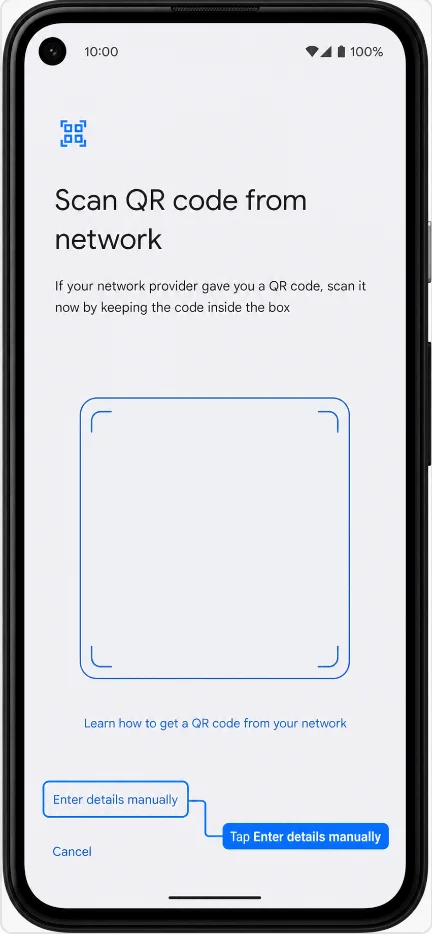
iRoamly'den aldığınız etkinleştirme kodunu girin ve Devam et'e dokunun. Pixel Android cihazlarda manuel kurulum genellikle tek bir tam etkinleştirme kodu alanı kullanır. Eğer iRoamly ayrı SM-DP+ Adresi ve Etkinleştirme Kodu değerleri veriyorsa, bunları sadece iRoamly tarafından sağlanan formatta (örneğin tam bir LPA:1$... etkinleştirme dizisi gibi) birleştirin ya da Android sürümünüz ayrı alanlar sunuyorsa ekrandaki etiketleri takip edin.
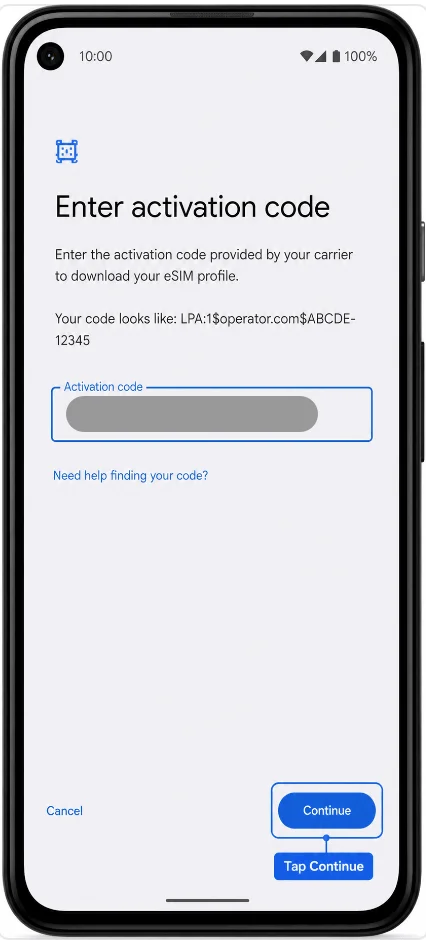
iRoamly mobil planınızı gözden geçirin ve İndir veya Etkinleştir'e dokunun. İndirme işlemi bitene kadar Wi-Fi bağlantınızın açık kaldığından emin olun.
Kurulum bittiğinde Bitti'ye dokunun. iRoamly eSIM'iniz artık Pixel 4a cihazınıza kaydedilmiş olmalıdır.
iRoamly eSIM'in Yüklendiğini Nasıl Doğrulayabilirsiniz
Ayarlar > Ağ ve internet > SIM'ler menüsünü açın ve ardından yeni iRoamly eSIM'inizi veya yeni eklenen indirilen SIM profilinizi kontrol edin. Hedef ağa bağlanana kadar genel bir operatör adıyla görünebilir.
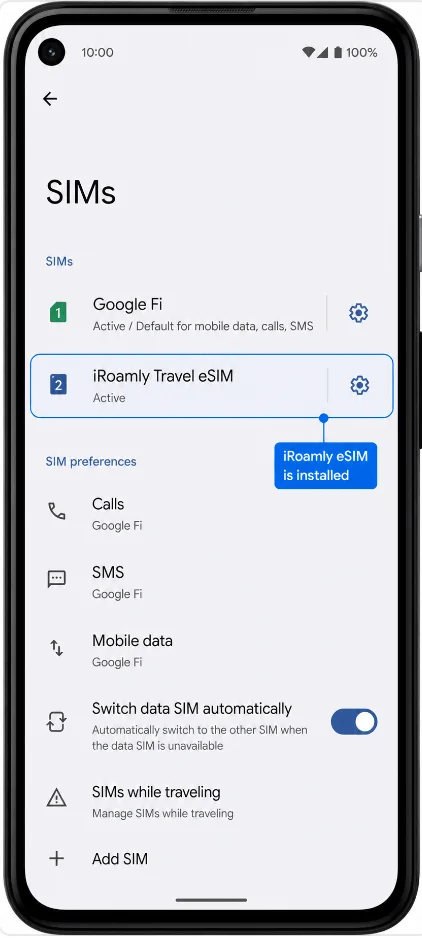
iRoamly eSIM profiline dokunun ve SIM Kullan seçeneğinin aktif olduğunu veya açık konuma getirildiğini doğrulayın. Eğer seyahatinizden önce henüz evdeyseniz, erken ağ bağlantısı kurmamak için varışınıza kadar bu ayarı kapalı bırakabilirsiniz.
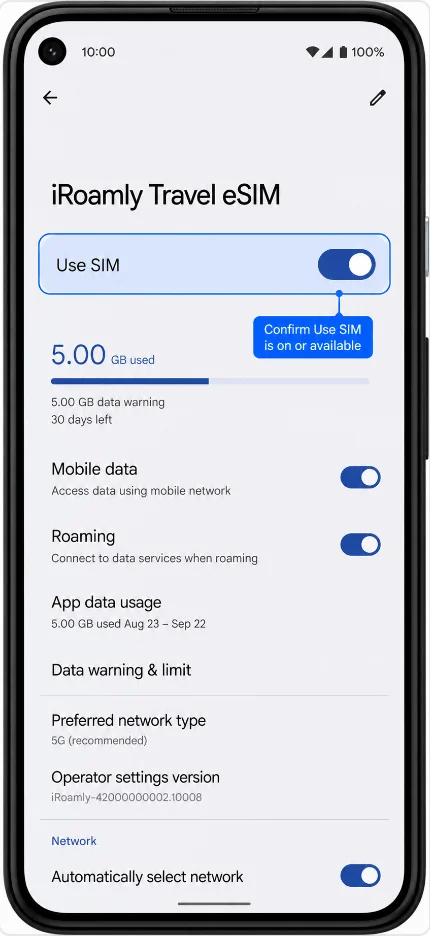
Seyahat Verisi için iRoamly eSIM'i Kurun
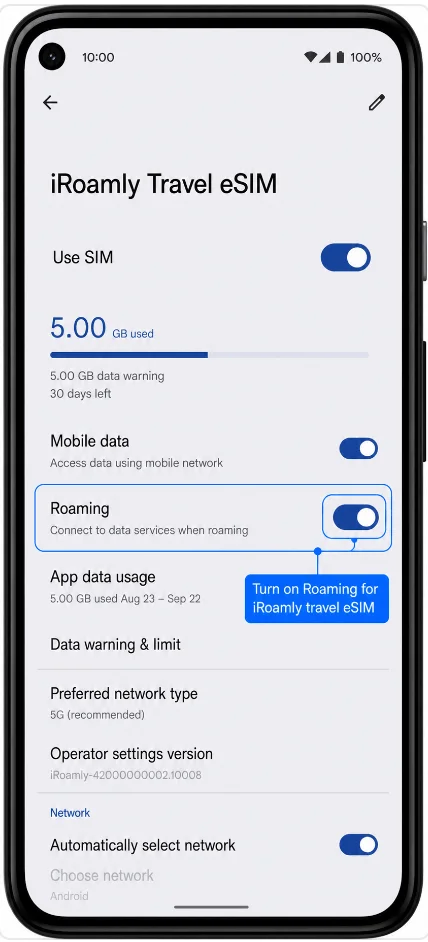
Ayarlar > Ağ ve internet > SIM'ler bölümüne gidin, Mobil veri'ye dokunun ve seyahat verisini kullanmaya hazır olduğunuzda iRoamly eSIM'i seçin. Bu işlem, iRoamly hattını Pixel 4a cihazınızın veri SIM'i olarak atayacaktır.
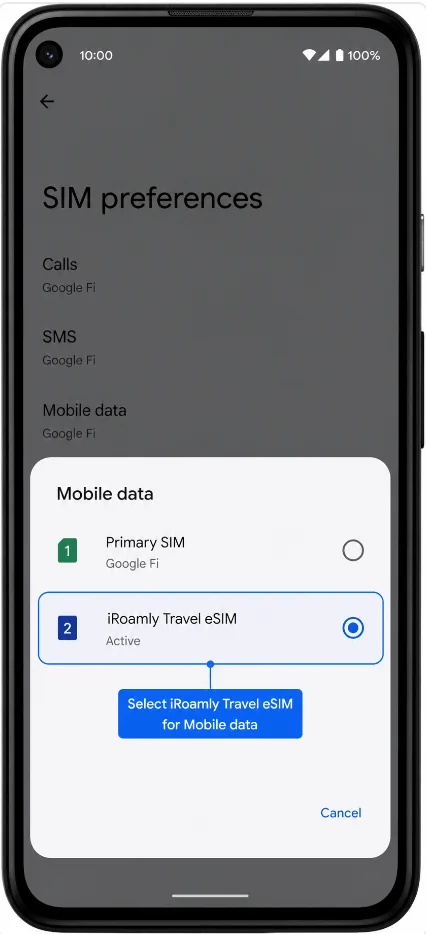
iRoamly eSIM profilini açın ve gideceğiniz yerdeki planınız gerektiriyorsa Dolaşım özelliğini aktif hale getirin. Kendi hattınızdan yanlışlıkla veri harcamamak için ana SIM'inizi yalnızca arama ve mesajlaşma için kullanılabilir durumda tutun.
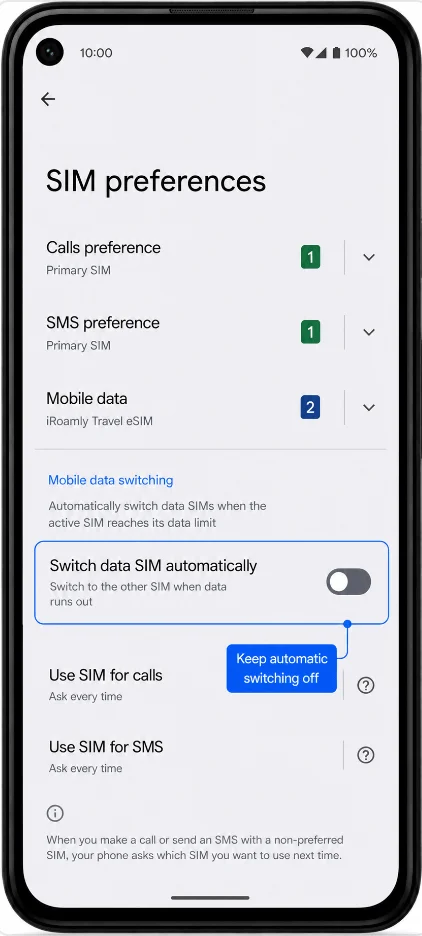
Pixel 4a'nın mobil veriyi kendi ana SIM'inize geri döndürmesini istemiyorsanız "Veri SIM'ini otomatik değiştir" seçeneğini kapatın. Bu, ana hattınız üzerinden ek dolaşım ücretleri ödemenizi engellemeye yardımcı olur.
Sorun Giderme
SIM Ekle veya bir eSIM ayarla seçeneği görünmüyorsa, Pixel 4a cihazınızın operatör kilitli olmadığından ve operatörünüzün/bölgenizin bu cihazda eSIM desteği sunduğundan emin olun.
QR kodunun daha önce kullanıldığına dair bir uyarı alırsanız, eSIM'i silmeyin veya tekrar tekrar denemeyin. iRoamly hesabınızı açın ya da yeni bir kod almak veya sonraki adımları öğrenmek için iRoamly destek ekibiyle iletişime geçin.
eSIM yüklendiği halde internet bağlantısı yoksa, Mobil veri için iRoamly eSIM'in seçili olduğunu doğrulayın, gerekiyorsa Dolaşım özelliğini açın ve telefonunuzu yeniden başlatın.
Etkinleştirme işlemi beklemede kalıyorsa, kapsama alanı içindeki varış noktanıza ulaşıp desteklenen bir ağa bağlanana kadar bekleyin. Birçok seyahat eSIM planı ancak desteklenen bir ağa bağlandıktan sonra aktif hale gelir.
Manuel etkinleştirme kodu hata verirse, boşluk veya eksik karakter olup olmadığını kontrol edin. iRoamly tarafından belirtilen tam etkinleştirme formatını ve Pixel cihazınızda görünen alan etiketlerini birebir kullanın.
Pixel 4a cihazınızda daha eski bir Android sürümü yüklüyse menü isimleri değişiklik gösterebilir. Mobil ağ, SIM indir veya Operatör ekle gibi eşdeğer seçenekleri arayın.
Sonuç
iRoamly eSIM'iniz Pixel 4a'ya başarıyla yüklendiğinde, kurulum sürecinin büyük bir kısmını geride bırakmış olursunuz. eSIM profili cihazınızda kayıtlı kalacağından, seyahatiniz başladığında sadece iRoamly hattını etkinleştirmeniz yeterlidir; böylece kurulum işlemleriyle tekrar uğraşmadan mobil verinizi kullanabilirsiniz. Bu özellik, özellikle yeni bir ülkeye vardığınızda haritalara, mesajlaşma uygulamalarına, ulaşım hizmetlerine veya seyahat bilgilerine anında erişmeniz gerektiğinde oldukça faydalıdır.
Yola çıkmadan önce planınızın aktivasyon politikasını, kapsama alanını ve dolaşım gereksinimlerini gözden geçirmeniz iyi bir fikir olacaktır. iRoamly eSIM yüklü ve kullanıma hazır olduğu sürece, yurt dışındayken internete bağlanmak son dakika telaşı olmaktan çıkıp hızlı bir işleme dönüşecektir. Seyahat veriniz önceden hazır olduğundan, ağ ayarlarıyla uğraşmaya daha az zaman harcayabilir ve seyahatinizin tadını çıkarmaya daha çok odaklanabilirsiniz.