
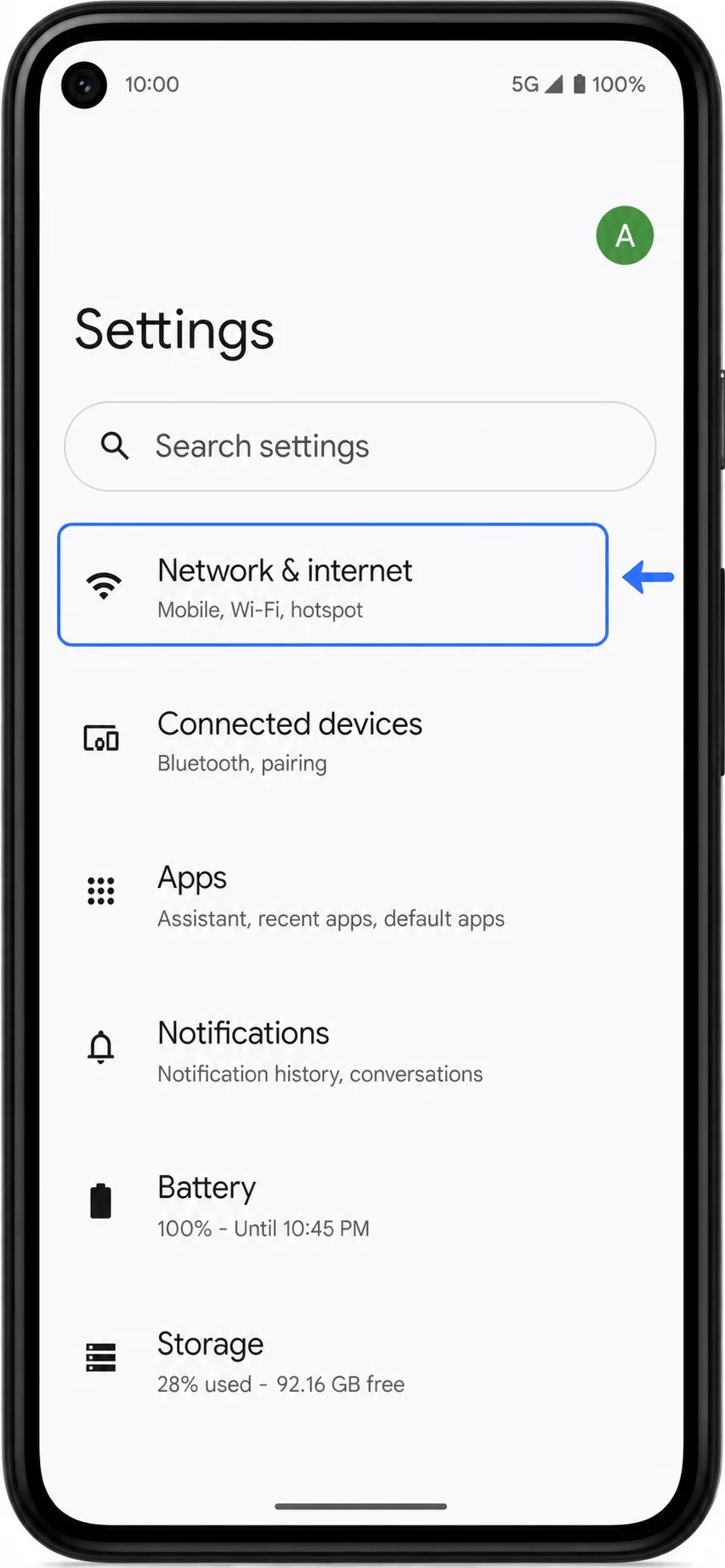
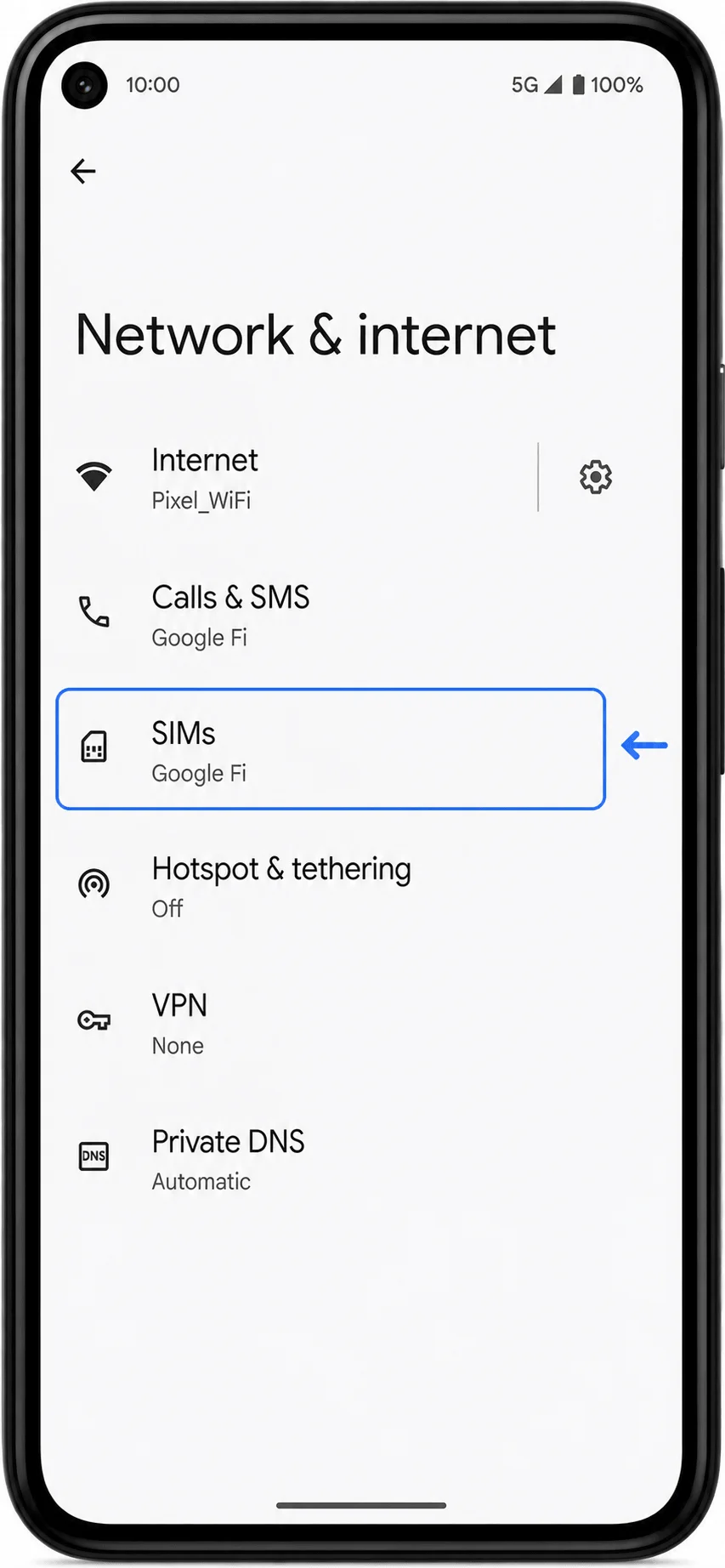
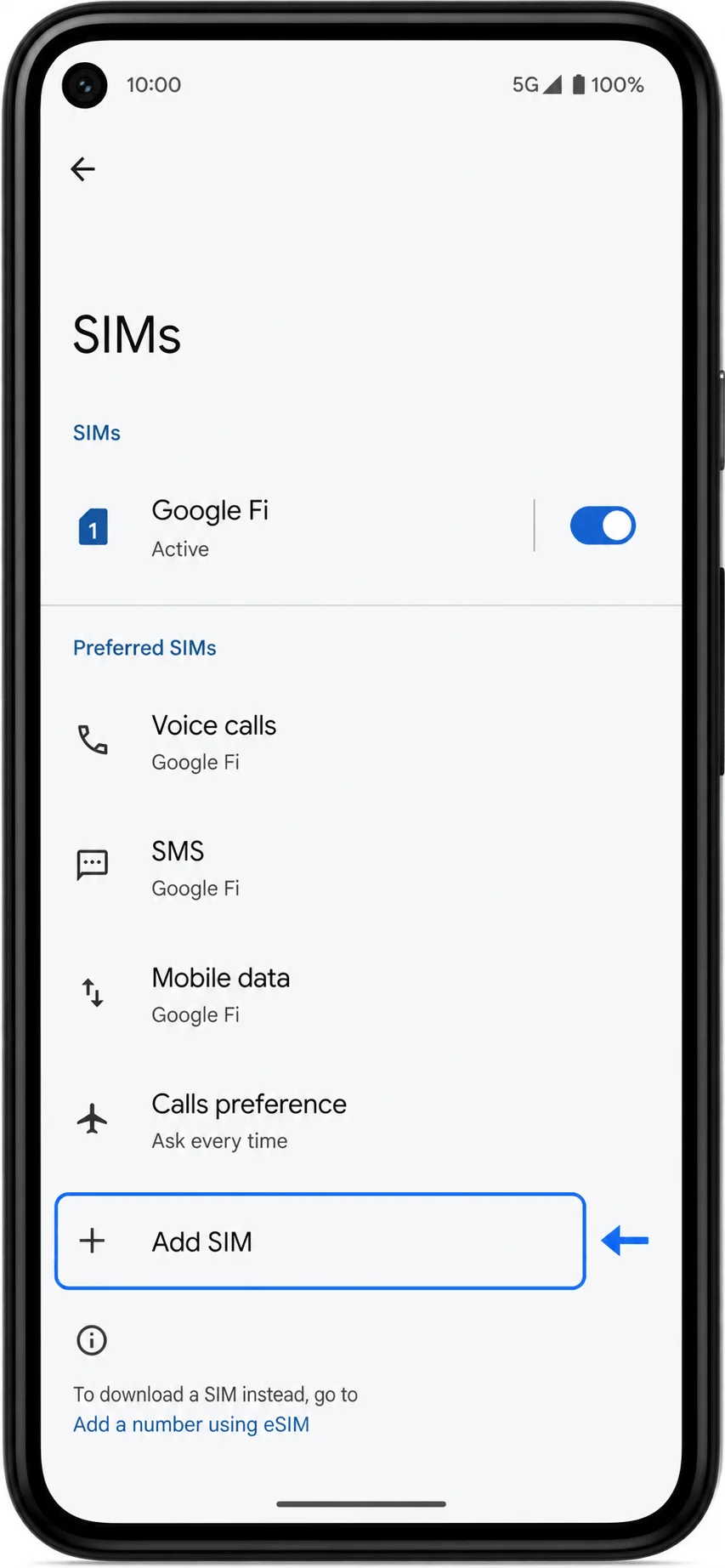
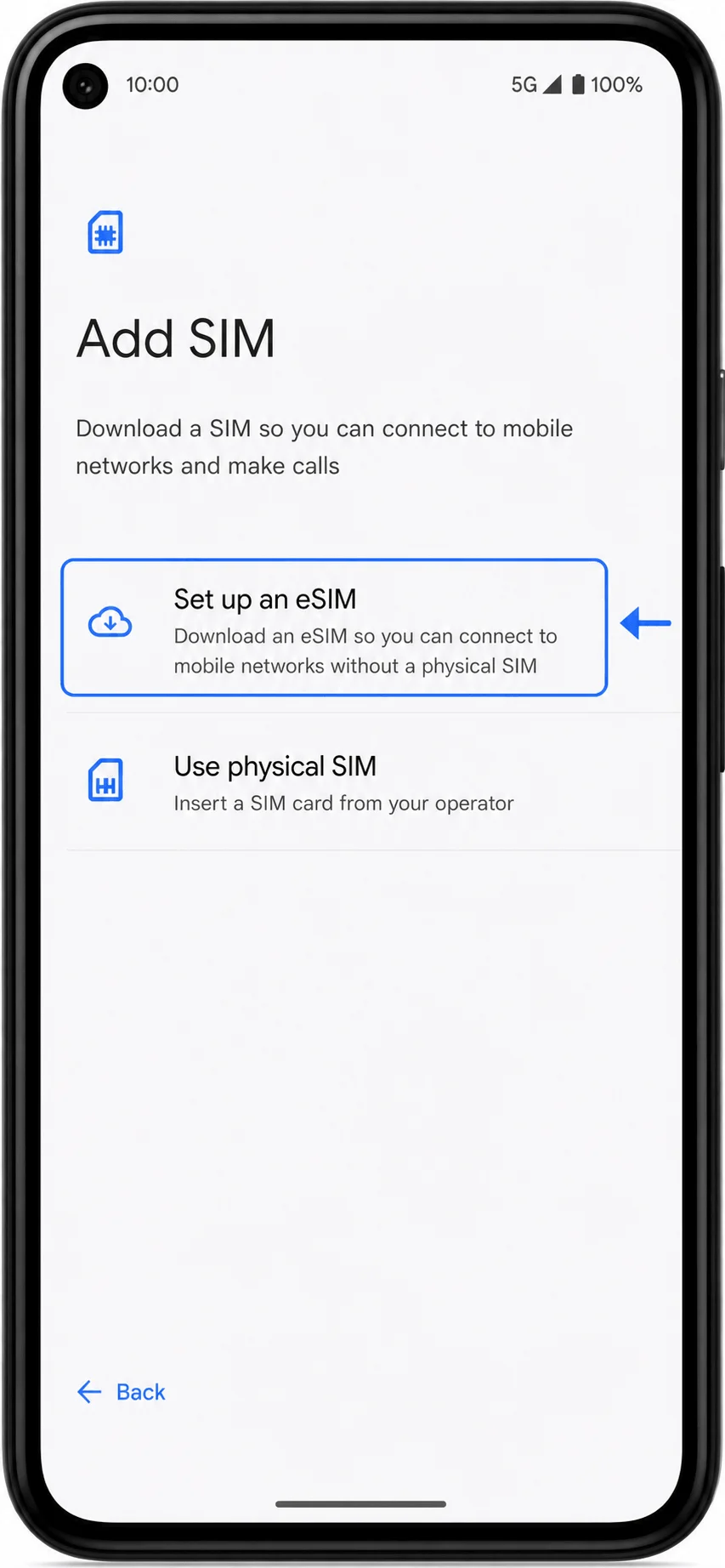
Google Pixel 5, bir adet nano SIM ve bir adet eSIM profili dahil olmak üzere eSIM desteğine sahiptir. Bu rehber, mevcut Pixel Android ayarları yolunu kullanan bir Pixel 5'i baz almaktadır: Ayarlar > Ağ ve internet > SIM'ler > SIM ekle > Bir eSIM kurun. Menü adları; Android sürümüne, bölgeye, operatör yazılımına veya başka bir SIM'in halihazırda etkin olup olmamasına göre küçük farklılıklar gösterebilir.
Bir iRoamly seyahat eSIM'i, fiziksel SIM'inizi çıkarmanıza gerek kalmadan seyahatinizden önce bir varış noktası veri planı eklemenizi sağlar. iRoamly QR kodunuz başka bir cihazda görüntüleniyorsa veya yazdırılmışsa QR kod yöntemini kullanın. QR kod taranamıyorsa, QR kod aynı telefondaysa veya yalnızca aktivasyon detaylarına sahipseniz manuel giriş yöntemini kullanın.
Bu makale; her iki kurulum yolunu, eSIM'in yüklendiğini nasıl doğrulayacağınızı ve varışınızdan sonra mobil veri için iRoamly eSIM'i nasıl seçeceğinizi kapsamaktadır.
iRoamly eSIM Kurulumu Öncesi Hazırlıklar
Pixel 5 cihazınızı sabit bir Wi-Fi ağına bağlayın.
Telefonunuzun kilidinin açık ve eSIM uyumlu olduğundan emin olun.
iRoamly seyahat eSIM QR kodunuzu veya manuel aktivasyon bilgilerinizi hazırda bulundurun.
İnternet erişiminiz varken, eSIM'i seyahatinizden 1-2 gün önce kurun.
iRoamly destek ekibi belirtmediği sürece, sorun gidermek amacıyla iRoamly eSIM profilini silmeyin. Birçok seyahat eSIM profili silindikten sonra tekrar kullanılamaz.
iRoamly eSIM planlarının geçerlilik süresi aktivasyon ile başlar. Birçok seyahat planında aktivasyon, desteklenen bir ağa bağlandığınız anda gerçekleşir; bu nedenle hattı aktif hale getirmeden önce plan detaylarını mutlaka kontrol edin.
iRoamly planları genellikle sadece veri kullanımı içindir. Sesli arama ve SMS özellikleri plana göre değişiklik gösterebilir; bu yüzden iletişim için bu hizmetlere güvenmeden önce planınızın kapsamını kontrol edin.
Yöntem 1: QR Kodunu Tarayarak iRoamly eSIM Kurulumu
Ayarları açın, ardından Ağ ve internet seçeneğine dokunun.
SIM'ler seçeneğine dokunun.
SIM ekle seçeneğine dokunun.
Bir eSIM kur seçeneğine dokunun.
QR tarayıcı açıldığında; başka bir telefon, tablet, bilgisayar ekranı veya basılı bir sayfa üzerindeki iRoamly QR kodunu taratın.
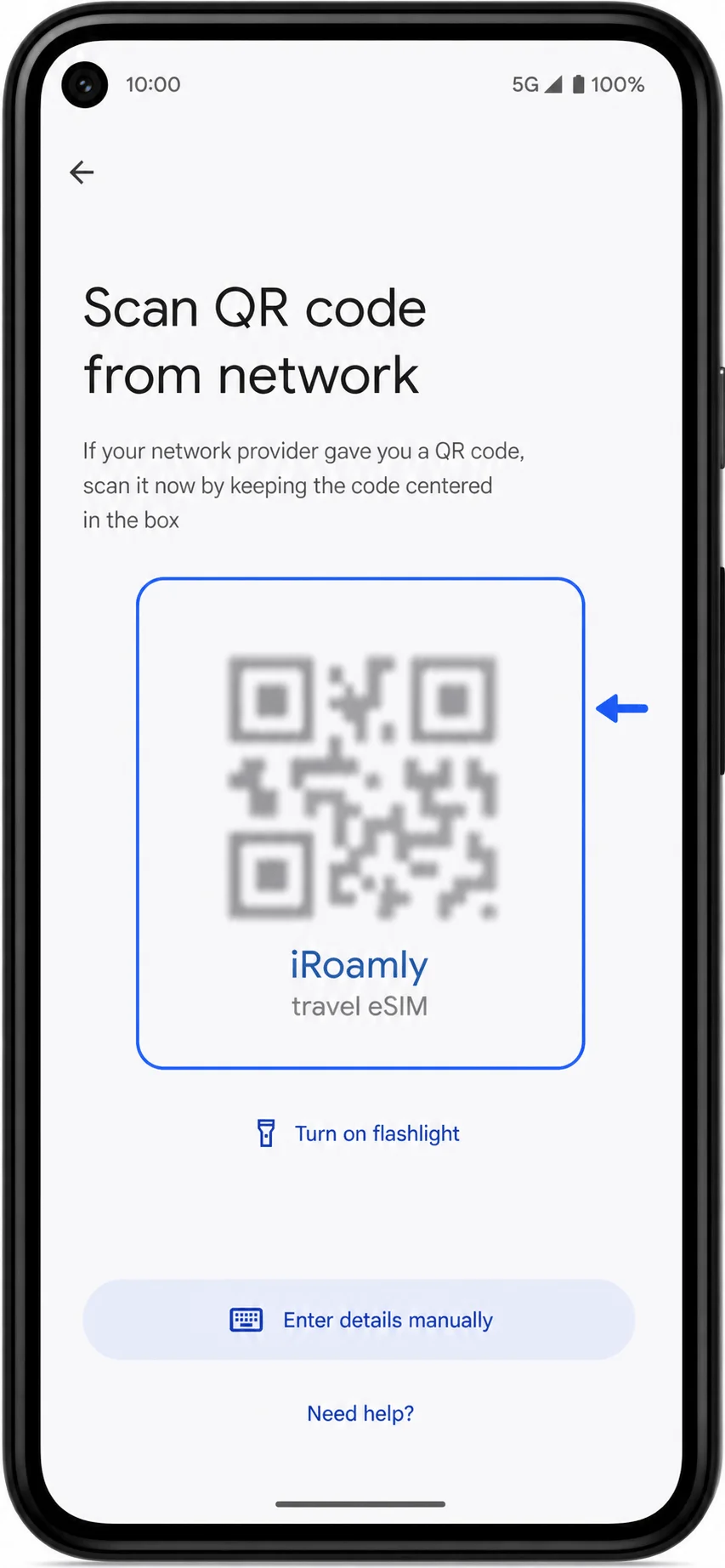
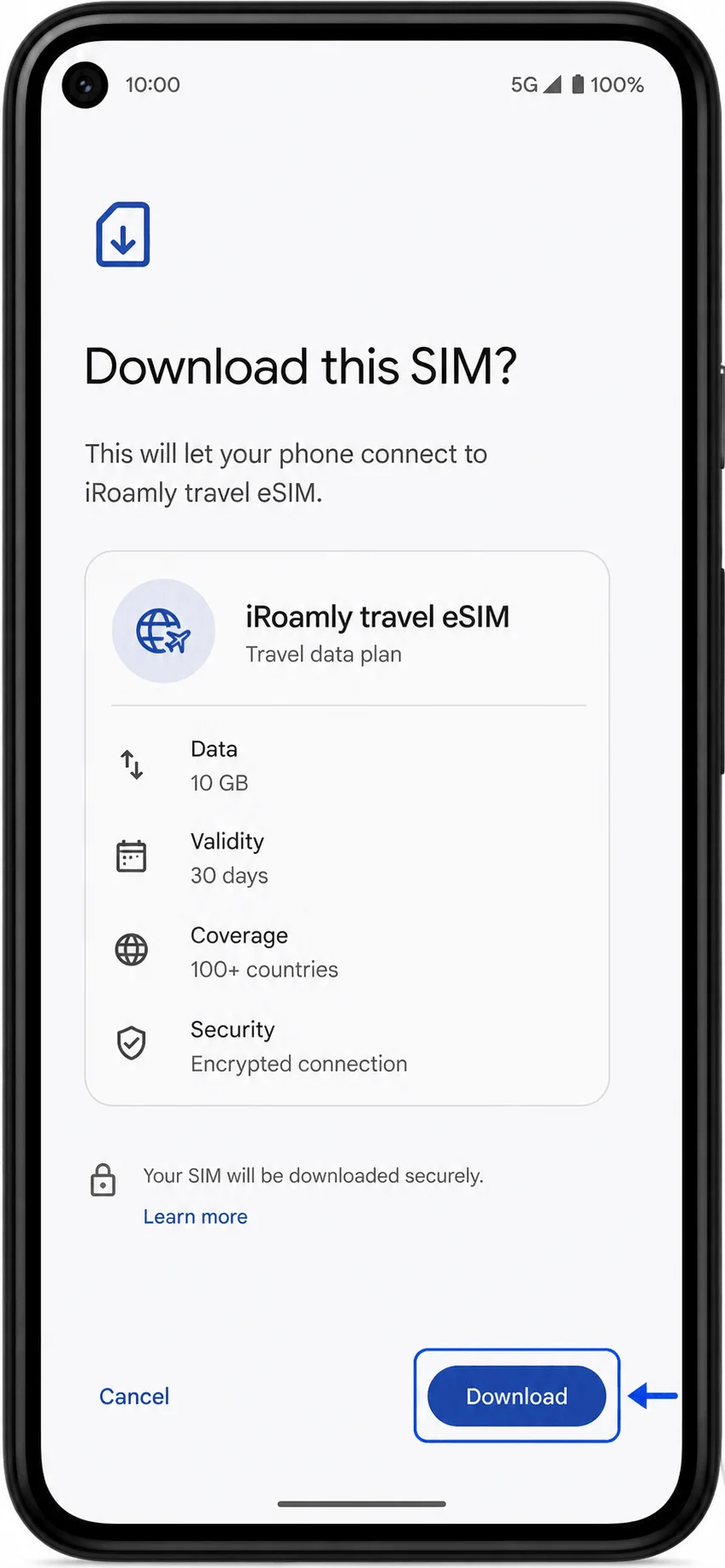
Algılanan iRoamly eSIM bilgilerini gözden geçirin, ardından Pixel 5 cihazınıza eklemek için İndir veya Kur seçeneğine dokunun.
Yöntem 2: iRoamly eSIM'i Manuel Giriş ile Yükleyin
Ayarlar'ı açın, ardından Ağ ve internet seçeneğine dokunun.
SIM'ler seçeneğine dokunun.
SIM ekle seçeneğine dokunun.
Bir eSIM kurun seçeneğine dokunun.
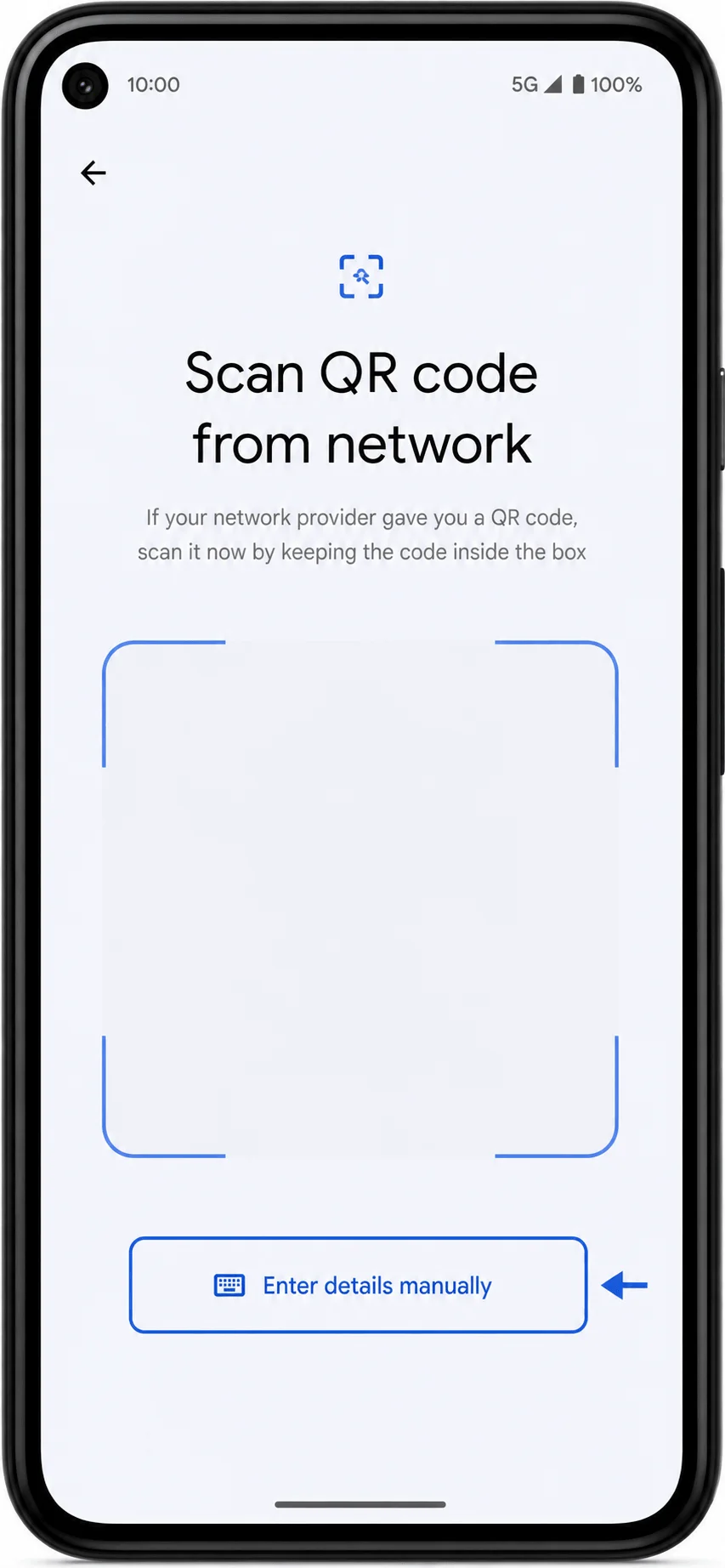
QR tarayıcı ekranında, Ayrıntıları manuel girin seçeneğine dokunun. Android sürümünüzde önce Yardım mı lazım? seçeneği çıkarsa, ona dokunun ve ardından manuel giriş seçeneğini belirleyin.
iRoamly manuel aktivasyon bilgilerini tam olarak sağlandığı şekilde girin. Ayrı alanlar görünüyorsa SM-DP+ Adresi, Aktivasyon Kodu ve isteğe bağlı Onay Kodunu girin. Eğer Pixel cihazınız tek bir aktivasyon kodu alanı gösteriyorsa, LPA: ön eki ve iki nokta üst üste dahil olmak üzere aktivasyon dizisinin tamamını olduğu gibi yapıştırın.
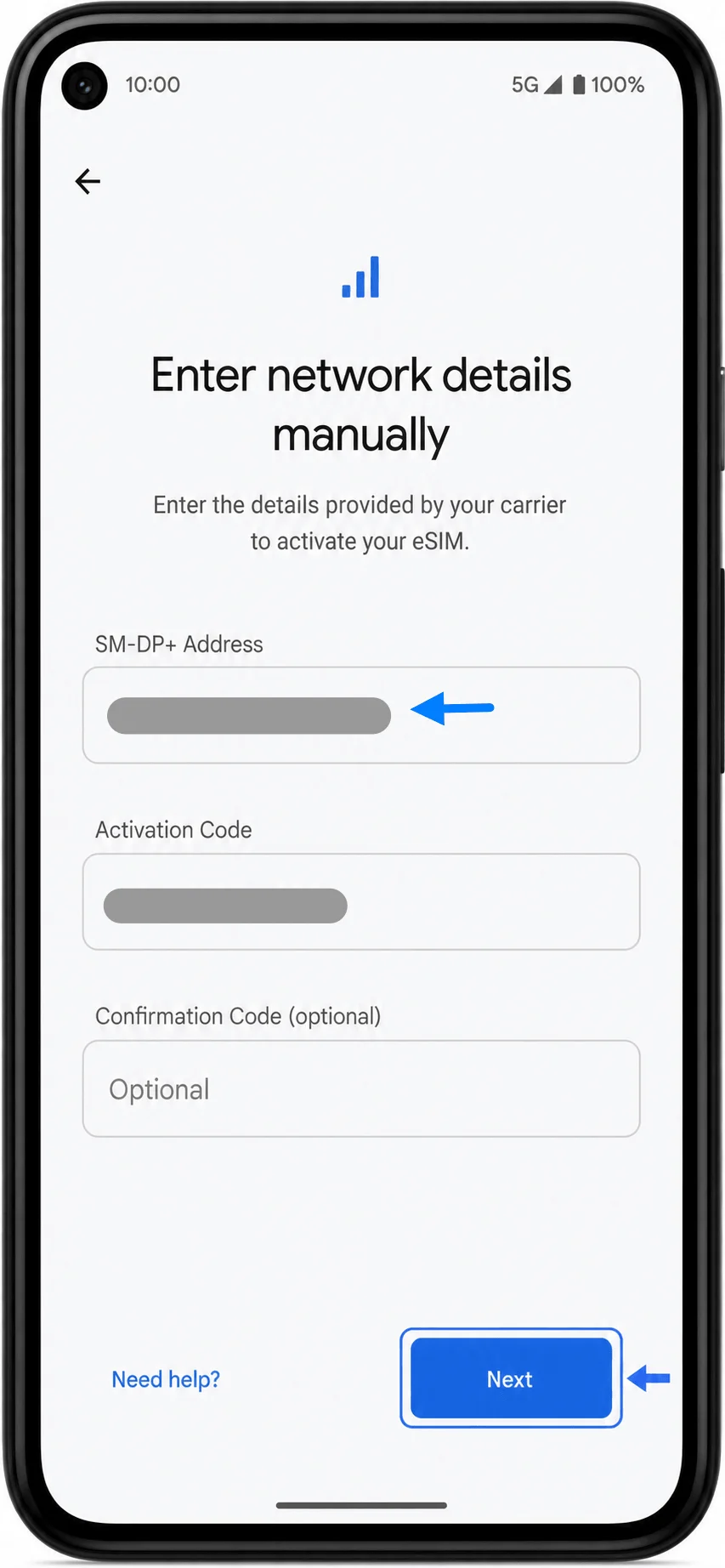
İleri seçeneğine dokunun, iRoamly eSIM bilgilerini gözden geçirin, ardından İndir veya Kur seçeneğine dokunun.
İndirmenin tamamlanmasını bekleyin, ardından Ayarlar > Ağ ve internet > SIM'ler bölümüne geri dönerek listeden iRoamly eSIM'i kontrol edin.
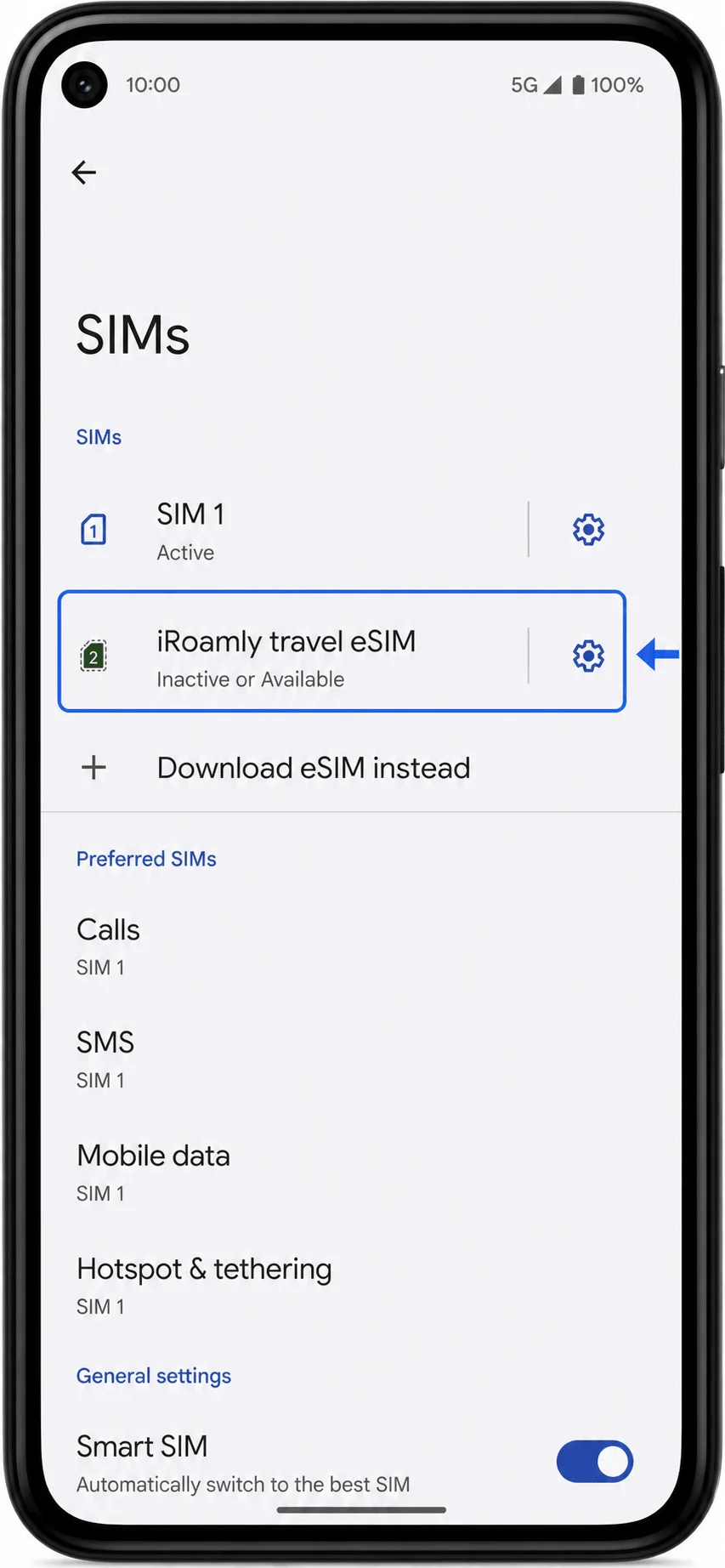
iRoamly eSIM'in Yüklendiği Nasıl Doğrulanır
Ayarlar > Ağ ve internet > SIM'ler bölümünü açın, ardından iRoamly seyahat eSIM'ini veya yeni eklenmiş bir seyahat eSIM profilini kontrol edin.
iRoamly eSIM'e dokunun ve SIM'i Kullan seçeneğinin aktif olduğunu doğrulayın. Eğer yüklemeyi seyahatinizden önce yaptıysanız, planınızın talimatlarına göre varış noktanıza ulaşana kadar bu seçeneği kapalı tutabilirsiniz.
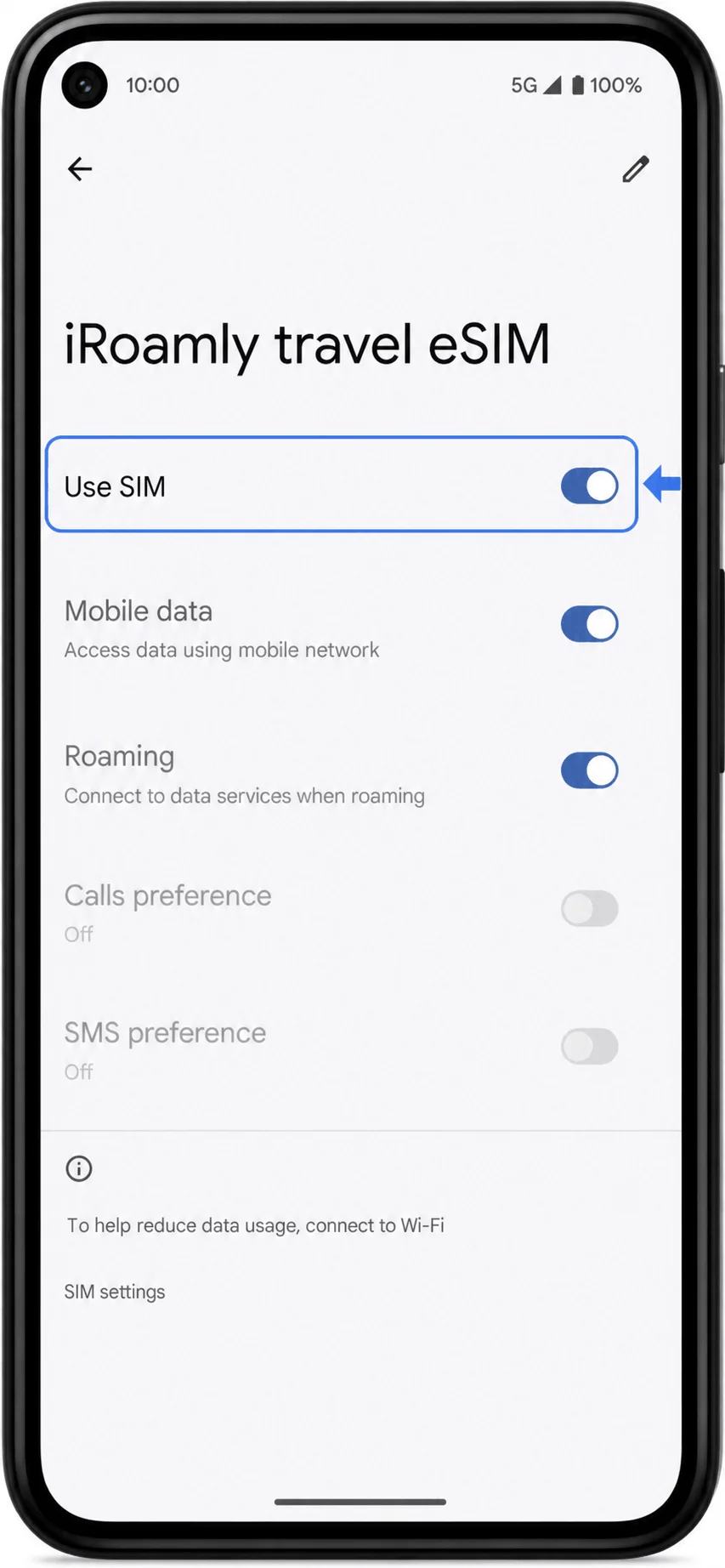
Seyahat Verisi için iRoamly eSIM Kurulumu
Varış noktanıza ulaştığınızda Ayarlar > Ağ ve internet > SIM'ler menüsüne gidin, iRoamly eSIM seçeneğine dokunun ve SIM kullan ayarını açık konuma getirin.
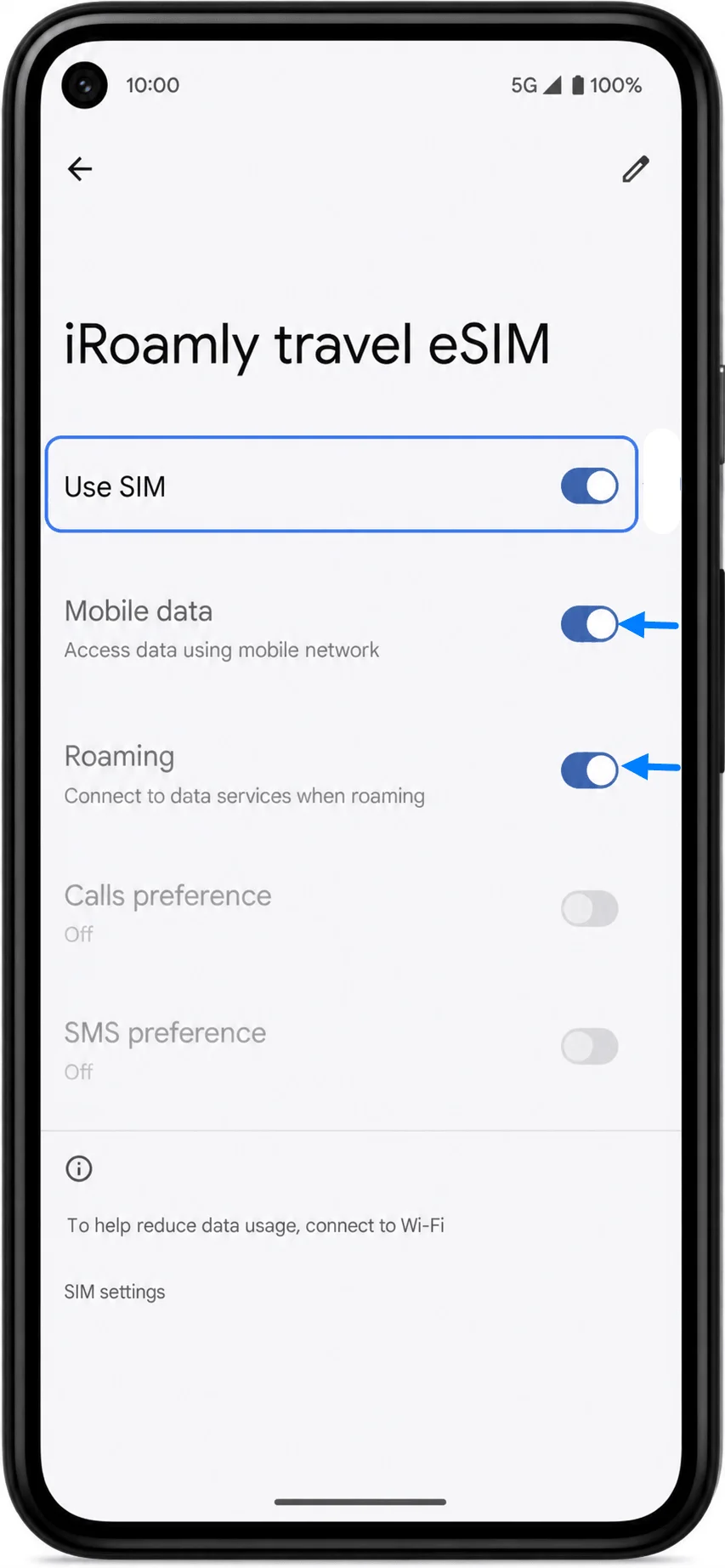
iRoamly eSIM ayarları içinden Mobil veri seçeneğini açın. Eğer iRoamly planınız ortak ağlara bağlanmak için dolaşım gerektiriyorsa, Dolaşım veya Veri dolaşımı özelliğini aktif hale getirin.
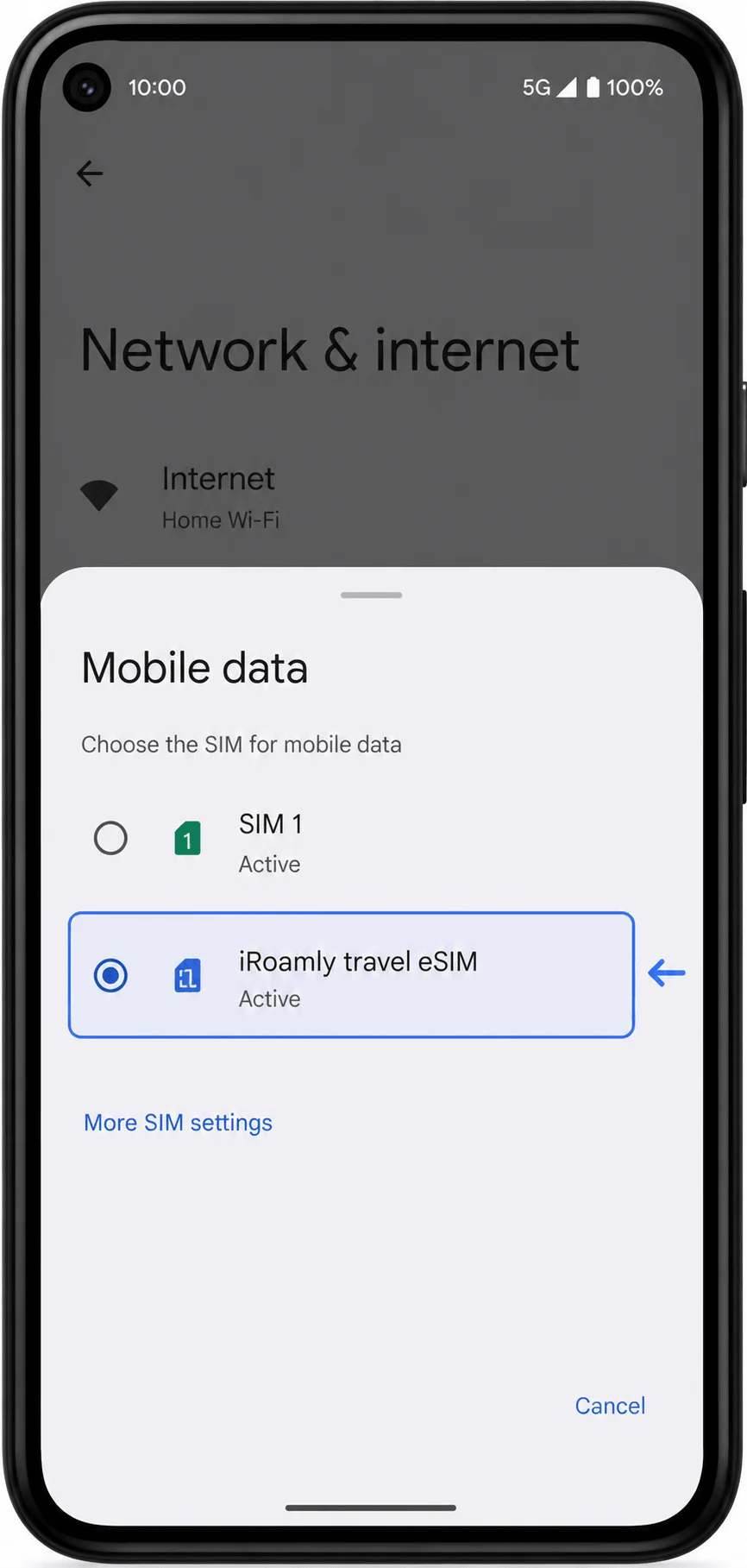
SIM'ler menüsüne geri dönerek tercih edilen SIM ayarları altındaki Mobil veri seçeneğine dokunun.
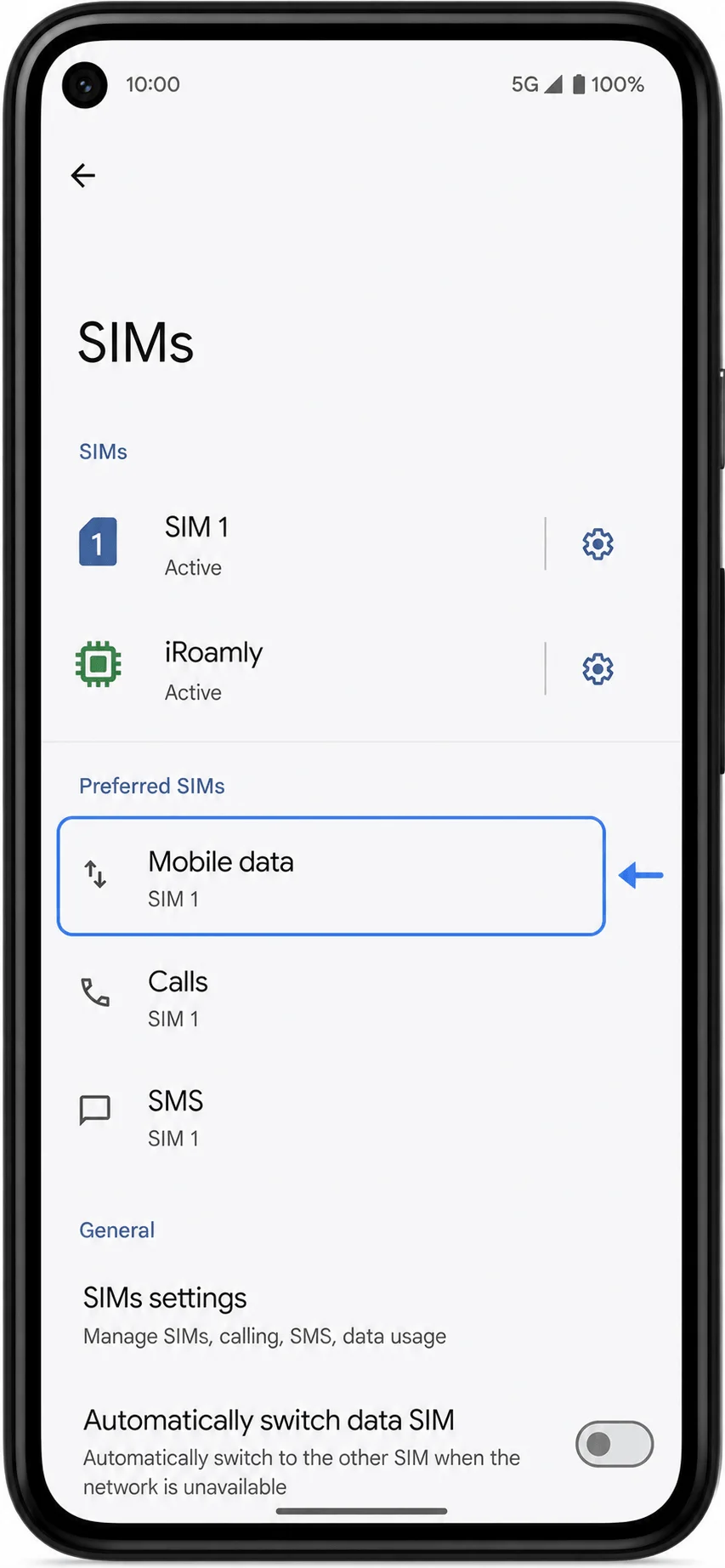
Mobil veri kullanımı için iRoamly seyahat eSIM'ini seçin. İstenmeyen operatör dolaşım ücretleriyle karşılaşmamak için birincil SIM'inizin veri dolaşımını kapalı tutmanız önerilir.
Sorun Giderme
SIM Ekle seçeneği görünmüyorsa Android'inizi güncelleyin, Wi-Fi'ye bağlanın ve Pixel 5 cihazınızın operatör kilitli olmadığından veya bir iş profili tarafından kısıtlanmadığından emin olun.
QR kodu daha önce kullanılmışsa silip tekrar tekrar denemeyin. Birçok eSIM QR kodu yalnızca bir kez yüklenebildiğinden iRoamly destek ekibiyle iletişime geçin.
Manuel giriş başarısız olursa, hata payı bırakmamak adına boşlukları kontrol edin ve Pixel cihazınızın SM-DP+ Adresi ve Etkinleştirme Kodu için ayrı alanlar mı yoksa tek bir tam etkinleştirme dizisi mi istediğini doğrulayın.
eSIM yüklenmesine rağmen veri akışı sağlanamıyorsa, kapsama alanındaki varış noktanıza ulaşana kadar bekleyin; ardından iRoamly eSIM'i açın, Mobil veri için bu hattı seçin ve Veri dolaşımı özelliğini etkinleştirin.
Etkinleştirme beklemede kalıyorsa, Pixel 5'i yeniden başlatın, Wi-Fi'ye tekrar bağlanın ve Ayarlar > Ağ ve internet > SIM'ler menüsünü yeniden kontrol edin.
Telefonunuz belirli bir operatör talep ediyorsa veya eSIM'i reddediyorsa, cihazın kilitli olmadığını doğrulayın; yeni bir plan satın almadan önce operatörünüzle veya iRoamly destek ekibiyle iletişime geçin.
Sonuç
iRoamly eSIM'iniz Pixel 5 cihazınıza başarıyla kurulduktan sonra, kurulum işlemlerinin büyük bir kısmı tamamlanmış olacaktır. Profiliniz SIM ayarlarınızda kalmaya devam edecek ve seyahat veri planınızı kullanmaya hazır olduğunuzda kolayca geçiş yapmanıza imkan tanıyacaktır.
Seyahatiniz sırasında eSIM'inize güvenmeden önce, mobil veri için seçili olduğundan ve planınız gerektiriyorsa dolaşımın (roaming) etkinleştirildiğinden emin olun. Bu ayarları kontrol etmek için birkaç dakikanızı ayırmanız, olası bağlantı sorunlarının önüne geçmenize ve varış noktanıza ulaştığınızda eSIM'inizin bağlantıya hazır olmasını sağlamanıza yardımcı olacaktır.