
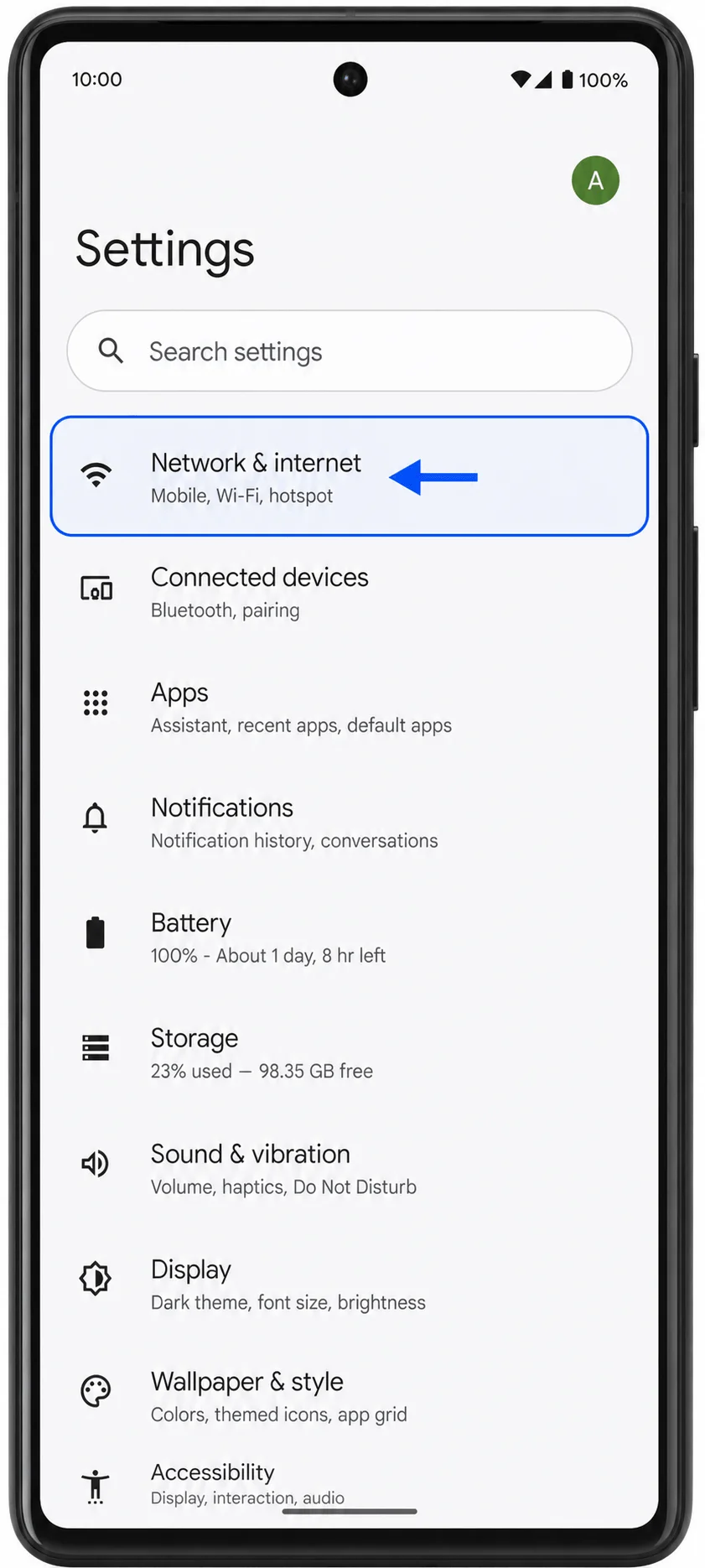
Google Pixel 6, uyumlu operatör ve bölgesel sürümlerde eSIM'i destekler; bu da cihazı, yurt dışı seyahatiniz öncesinde bir iRoamly seyahat eSIM'i kurmak için oldukça kullanışlı bir telefon haline getirir. Bu kılavuz, güncel bir Pixel Android sürümü yüklü olan Pixel 6'yı temel alır; bu cihazda eSIM kurulumu için Ayarlar > Ağ ve internet > SIM'ler > SIM ekle > Bir eSIM kur yolunu izlemeniz gerekir. Menü isimleri, Android sürümüne, operatöre veya bölgeye göre küçük farklılıklar gösterebilir.
iRoamly eSIM'inizi iki farklı yöntemle kurabilirsiniz: iRoamly siparişinizdeki QR kodunu taratarak ya da aktivasyon kodunu manuel olarak girerek. QR kodunu başka bir cihazda görüntüleyebildiğiniz veya çıktısını alabildiğiniz durumlarda QR kurulumu genellikle daha hızlıdır. Manuel giriş yöntemi ise kameranız kodu tarayamadığında, QR görseline erişiminiz olmadığında veya kurulumu aynı telefon üzerinden gerçekleştirdiğinizde kullanışlıdır.
iRoamly eSIM Kurulumu Öncesinde Hazırlıklar
Başlamadan önce Pixel 6 cihazınızı stabil bir Wi-Fi ağına bağlayın. Telefonunuzun eSIM profilini indirebilmesi için internet erişimine ihtiyacı olacaktır.
Pixel 6 cihazınızın kilitli olmadığından, bölgenizde eSIM desteği bulunduğundan ve herhangi bir operatör kısıtlamasına tabi olmadığından emin olun.
iRoamly QR kodunuzu veya manuel aktivasyon bilgilerinizi hazırda tutun. Tarama yapacaksanız QR kodunu başka bir ekranda görüntüleyin veya çıktısını alın.
iRoamly destek ekibi tarafından belirtilmediği sürece iRoamly eSIM'i kurulumdan sonra silmeyin. Çoğu seyahat eSIM'i, silindikten sonra tekrar yüklenemez.
Mümkünse eSIM'i seyahatinizden 1 ila 2 gün önce yükleyin; ancak öncesinde kendi iRoamly plan detaylarınızı mutlaka kontrol edin. iRoamly planlarının geçerlilik süresi aktivasyonla başlar ve aktivasyon süreci, kurulum veya desteklenen bir ağa ilk kez bağlanma gibi plana bağlı olarak değişiklik gösterebilir.
Arama veya mesajlaşma özelliklerine güvenmeden önce plan detaylarını inceleyin. iRoamly seyahat eSIM planları yalnızca veri kullanımıyla sınırlı olabilir; sesli arama ve SMS özellikleri plana göre farklılık gösterir.
Yöntem 1: QR Kodu Tarayarak eSIM Kurulumu
Adım 1: Pixel 6 cihazınızda Ayarlar'ı açın ve ardından Ağ ve internet seçeneğine dokunun. Burada internet, SIM ve bağlantı seçeneklerinin yer aldığı Pixel ağ ayarları sayfasını göreceksiniz.
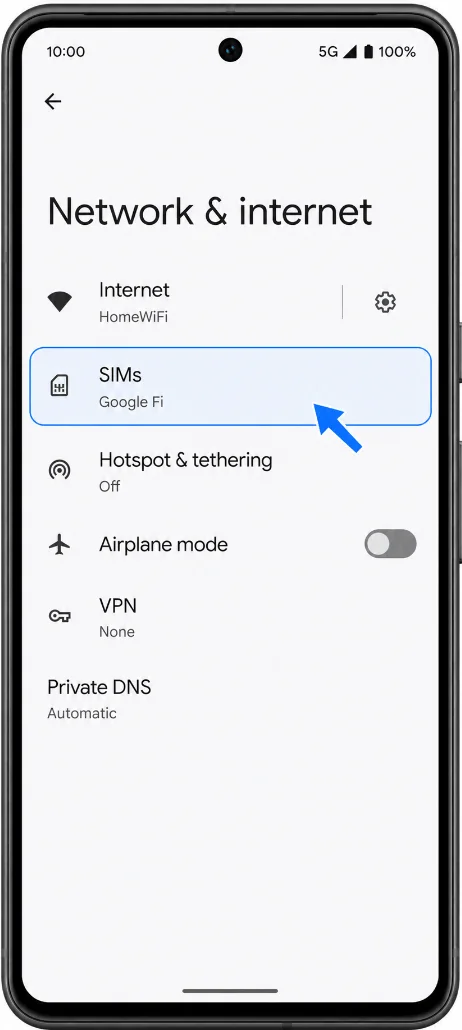
Adım 2: SIM'ler seçeneğine dokunun. Mevcut fiziksel SIM kartınızın veya halihazırda yüklü olan eSIM hatlarınızın listelendiği SIM ayarları sayfasını göreceksiniz.
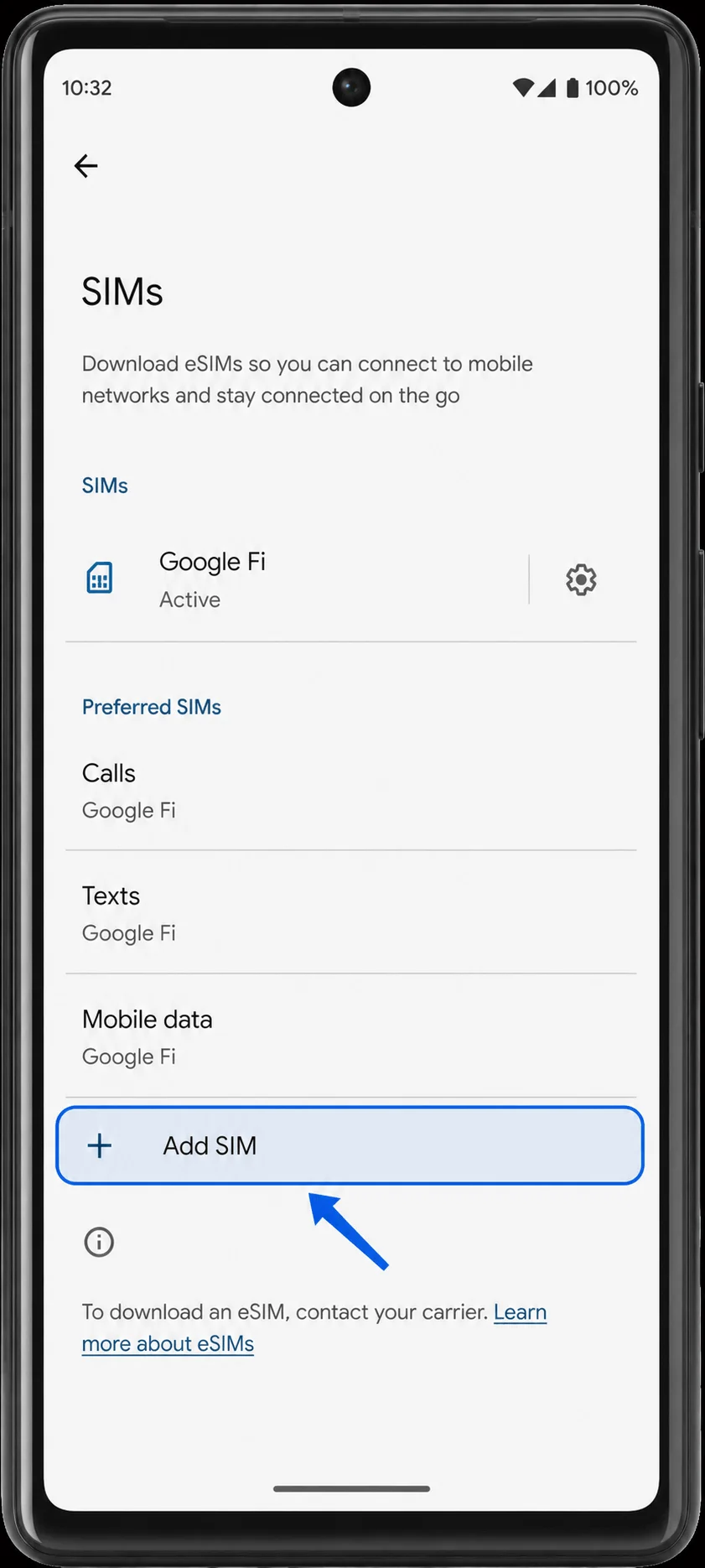
Adım 3: SIM ekle seçeneğine dokunun ve ardından bir eSIM kurmayı seçin. Telefonunuz eSIM kurulum sürecini başlatacak ve QR kodunu taramanız için hazır hale gelecektir.
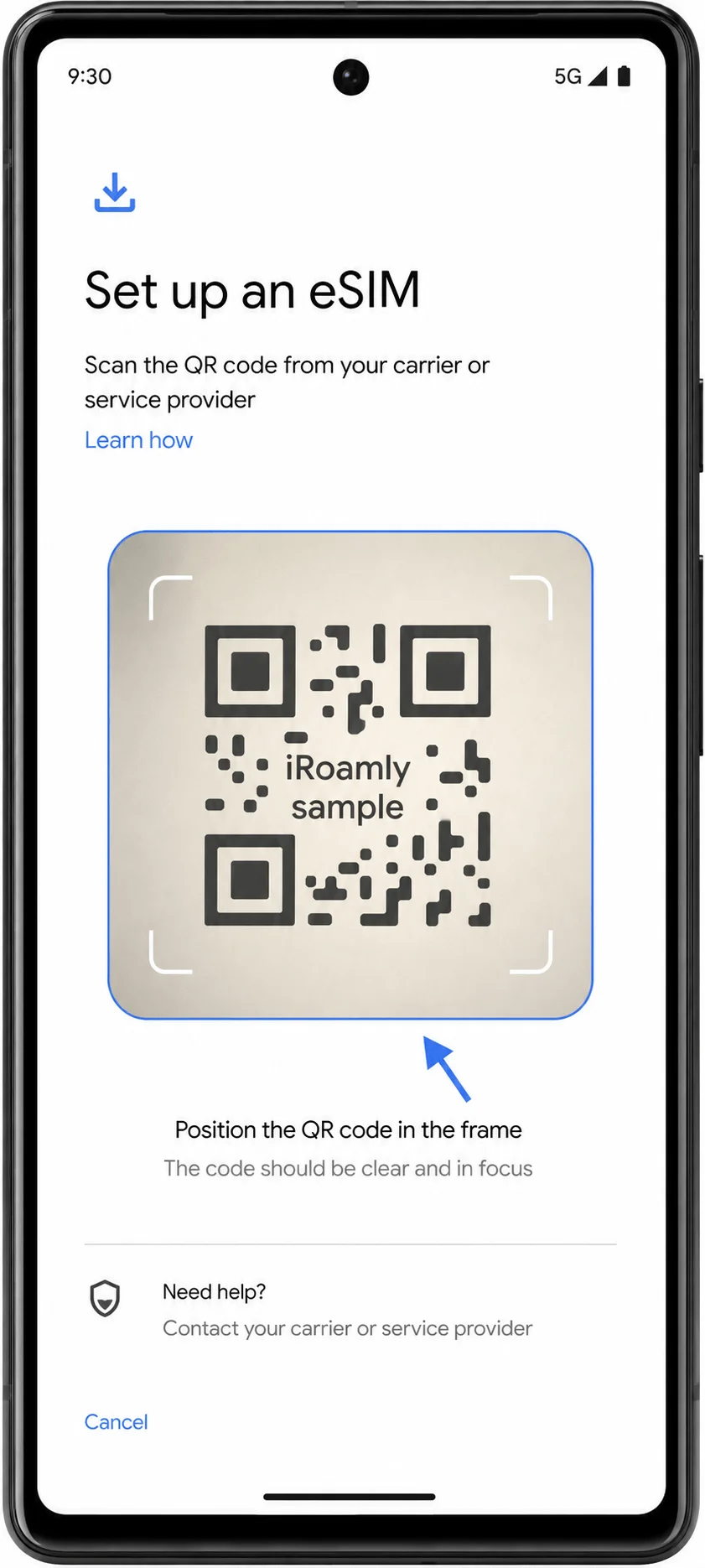
Adım 4: eSIM kurulum ekranında, yönlendirilirse eSIM kur seçeneğine dokunun ve Pixel 6 kameranızı iRoamly QR koduna doğrultun. Telefonunuz planı algılayana kadar QR kodunu tarama çerçevesinin içerisinde tutun.
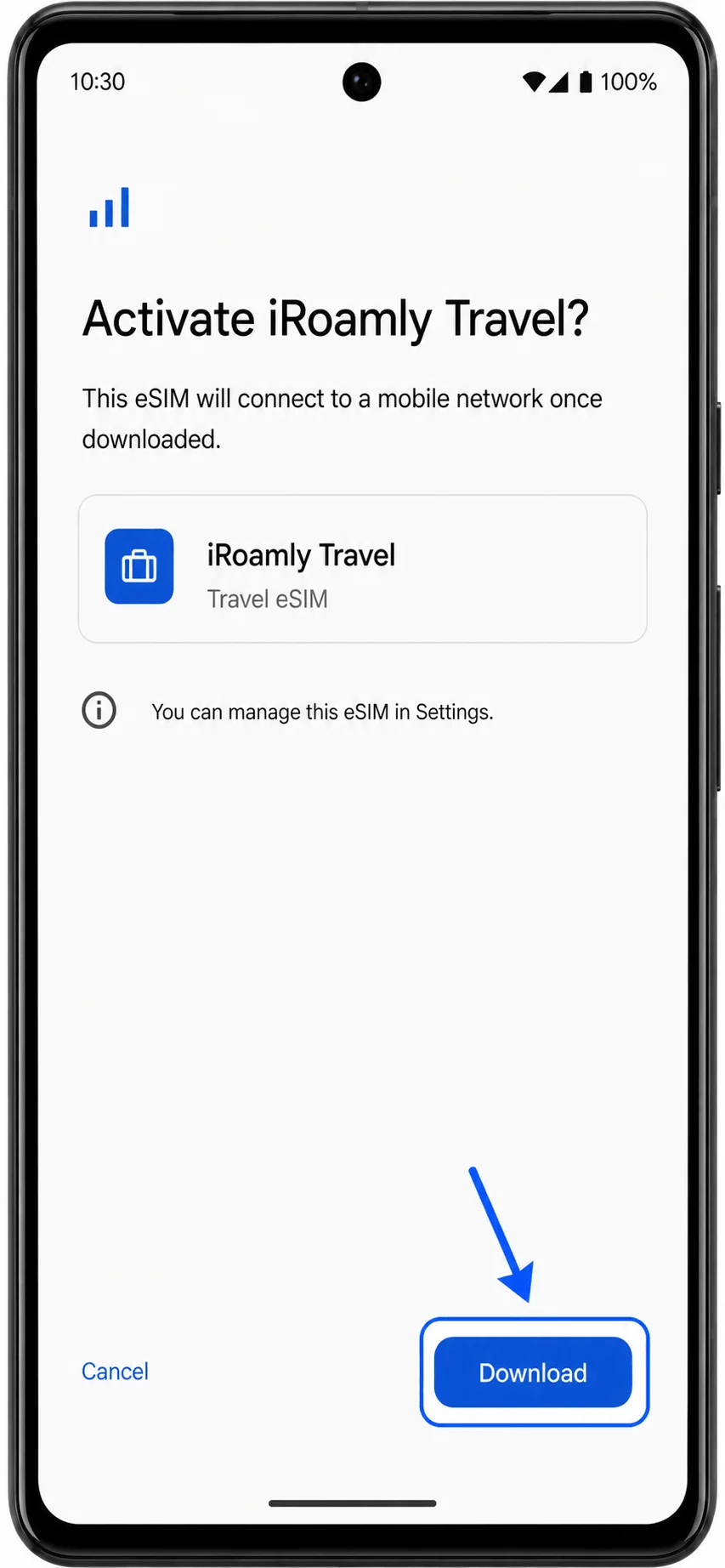
Adım 5: iRoamly planı bulunduğunda, eğer onay ekranı karşınıza çıkarsa İndir veya Etkinleştir butonuna dokunun. Pixel 6 cihazınızın eSIM indirme işlemini tamamlamasını bekleyin ve ardından Bitti seçeneğine dokunun.
Yöntem 2: eSIM'i Manuel Girişle Yükleme
Adım 1: Pixel 6 cihazınızda Ayarlar'ı açın, ardından Ağ ve internet seçeneğine dokunun. Pixel ağ ayarları sayfasına yönlendirileceksiniz.
Adım 2: SIM'ler seçeneğine dokunun. Burada mevcut SIM listenizi ve yeni bir SIM ekleme seçeneğini göreceksiniz.
Adım 3: SIM Ekle'ye dokunun ve ardından bir eSIM kurmayı seçin. Pixel 6, QR kurulumunda kullanılan eSIM kurulum akışının aynısını başlatacaktır.
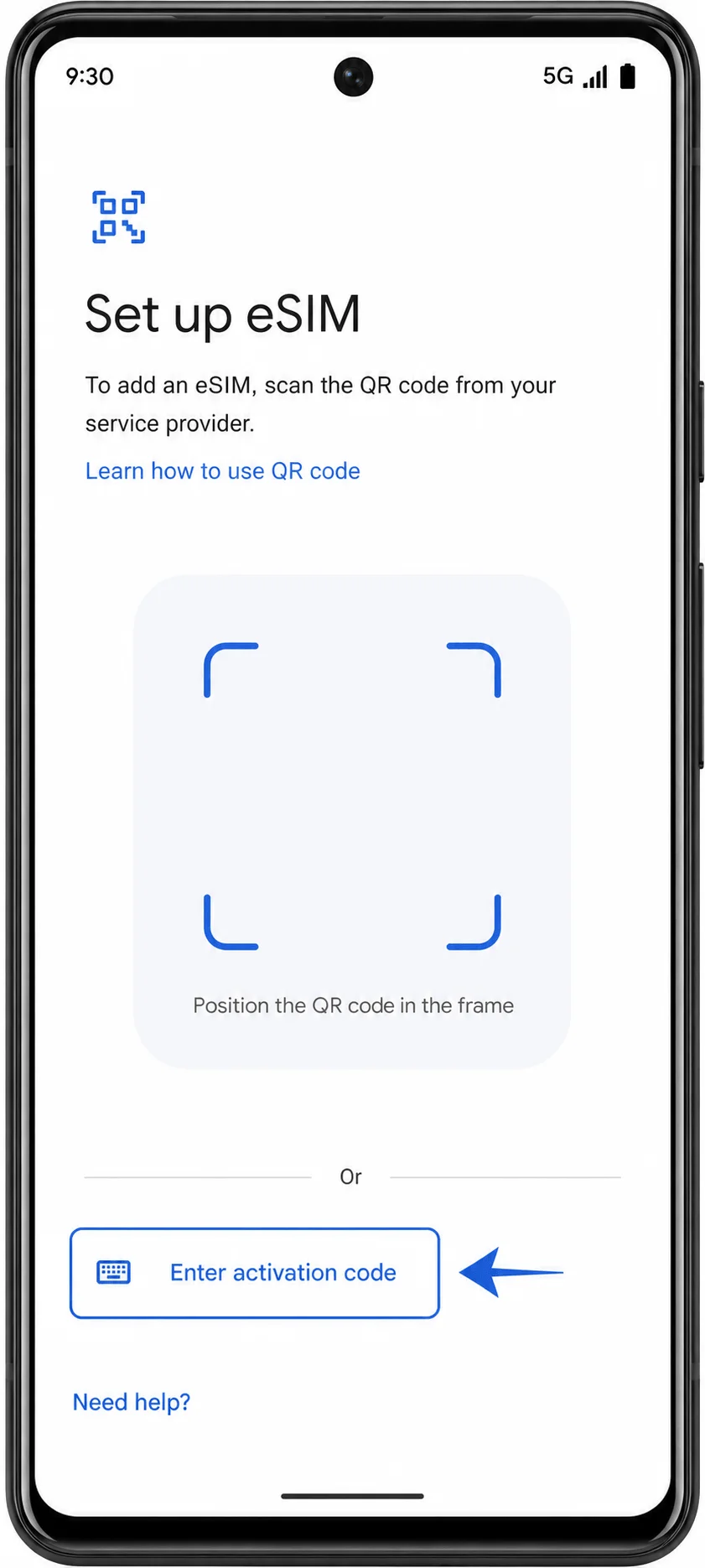
Adım 4: QR tarama ekranında, Android sürümünüze bağlı olarak Aktivasyon kodu gir veya Yardıma mı ihtiyacınız var? ardından Manuel olarak gir seçeneklerinden birine dokunun. Manuel aktivasyon ekranını görmelisiniz.
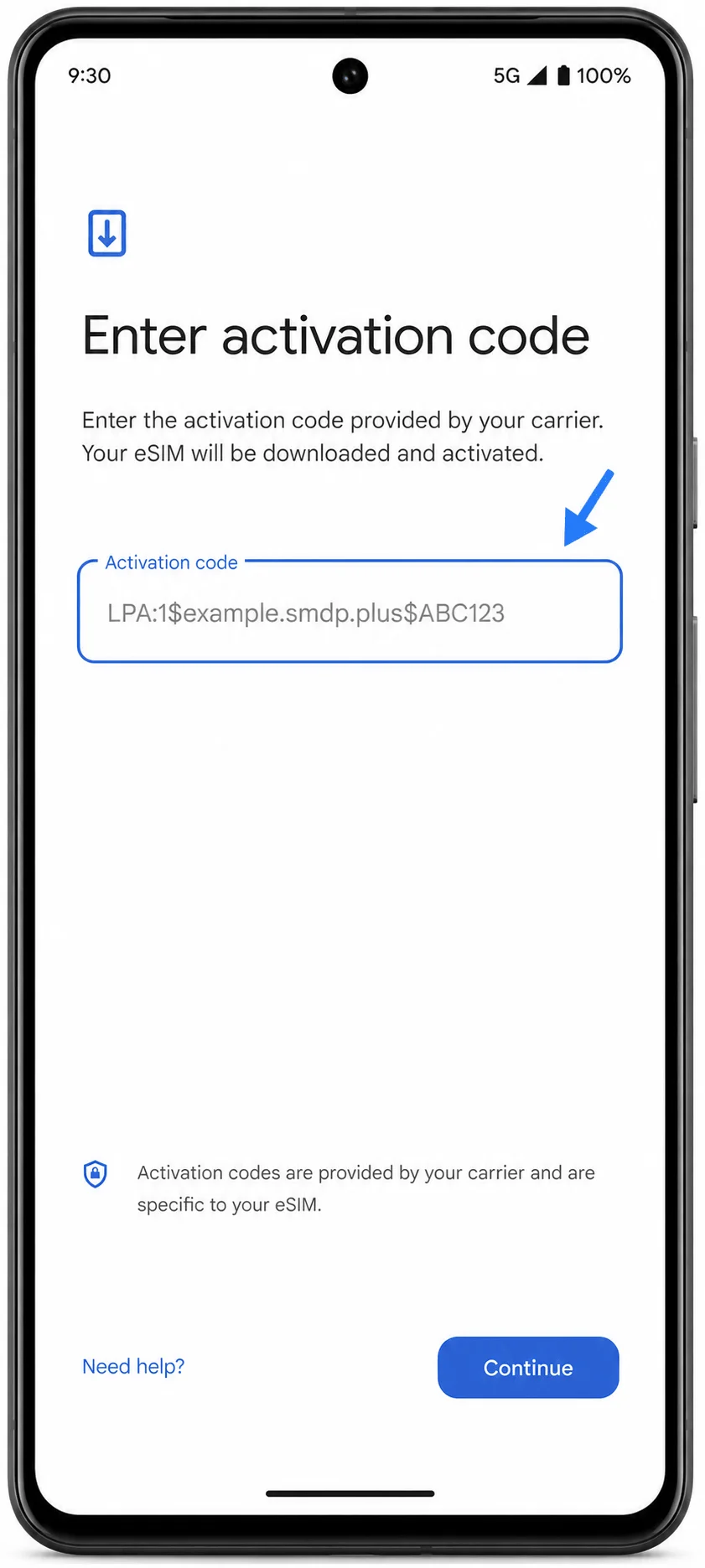
Adım 5: iRoamly manuel aktivasyon kodunu Aktivasyon kodu alanına girin. Eğer iRoamly, SM-DP+ Adresi ve Aktivasyon Kodunu ayrı ayrı veriyorsa, bunları Pixel üzerinde istenen şu tam Android aktivasyon kodu formatında girin: LPA:1$SM-DP+ Adresi$Aktivasyon Kodu. Boşluk bırakmayın; yer tutucu formatını yalnızca bir örnek üzerinden ilerliyorsanız kullanın.
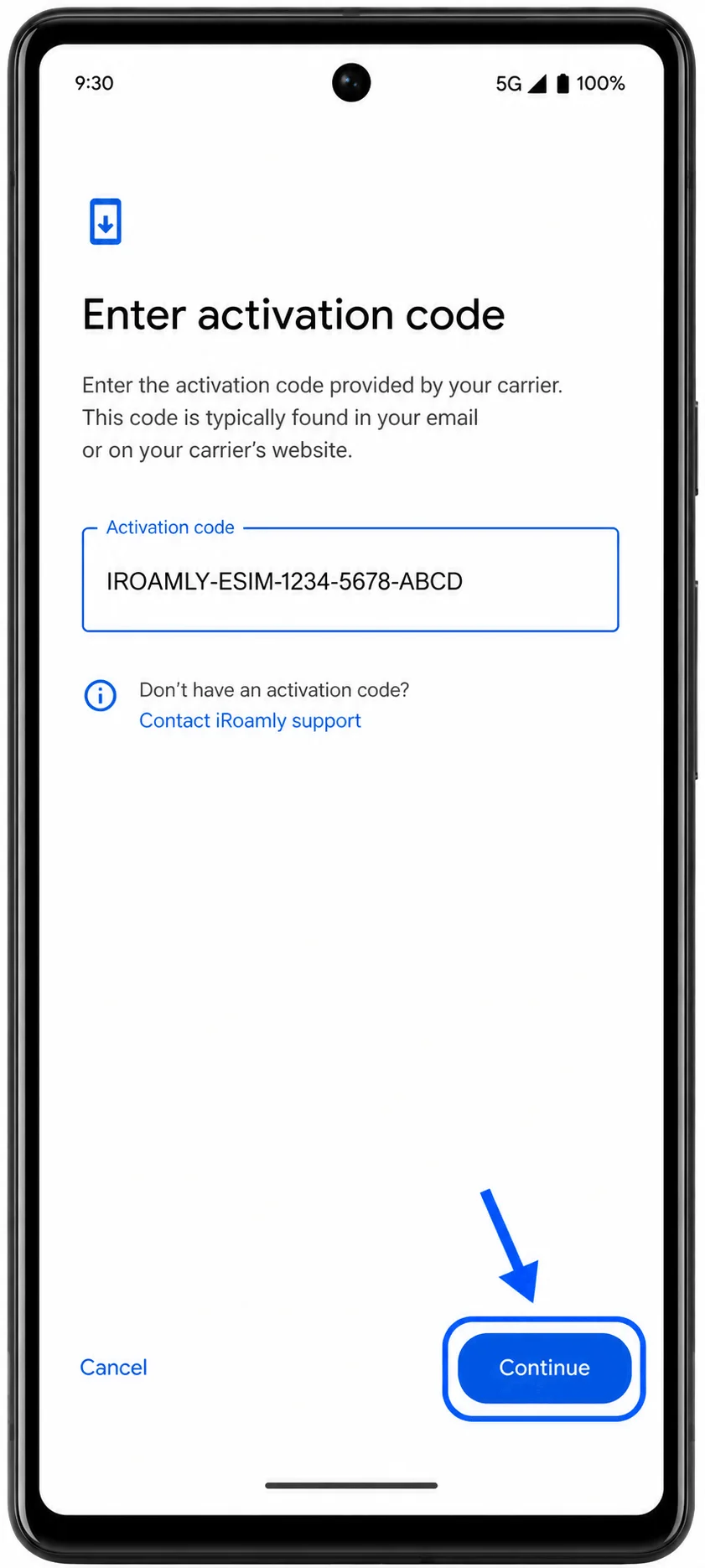
Adım 6: Devam'a dokunun, ardından Pixel 6 cihazınız iRoamly planını bulduğunda İndir veya Etkinleştir seçeneklerine dokunun. eSIM indirme işleminin tamamlanmasını bekleyin ve ardından Bitti'ye dokunun.
eSIM'in Yüklendiği Nasıl Onaylanır
Adım 1: Ayarlar > Ağ ve internet > SIM'ler bölümünü açın. SIM listesinde, genellikle indirilen bir SIM veya yeniden adlandırabileceğiniz bir hat olarak görünen yeni iRoamly eSIM'i kontrol edin.
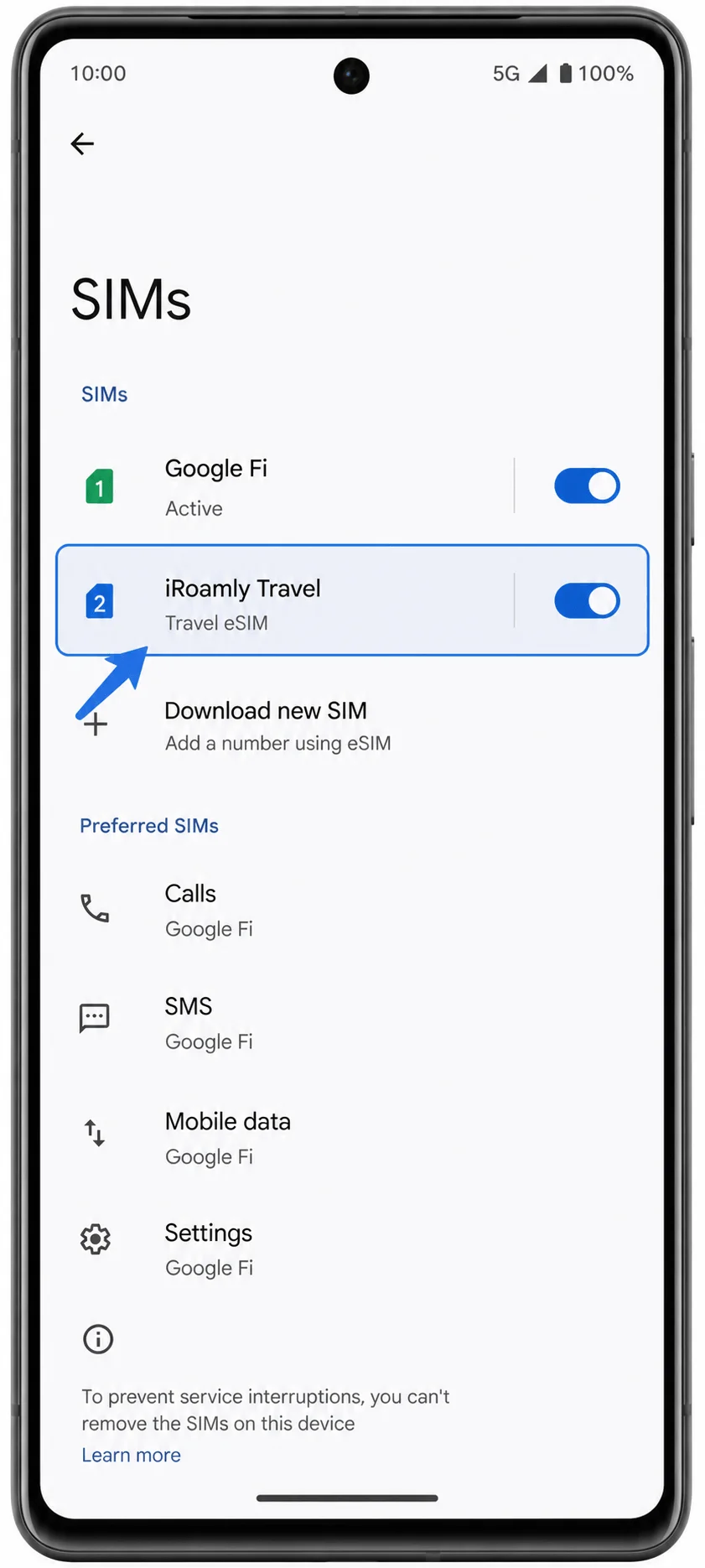
Adım 2: iRoamly eSIM girdisine dokunun ve SIM'i Kullan seçeneğinin kullanılabilir veya açık olduğundan emin olun. Telefon sizden hat için bir isim belirlemenizi isterse, iRoamly Seyahat gibi net bir isim kullanın.
Mobil Veri için eSIM'i Kurun
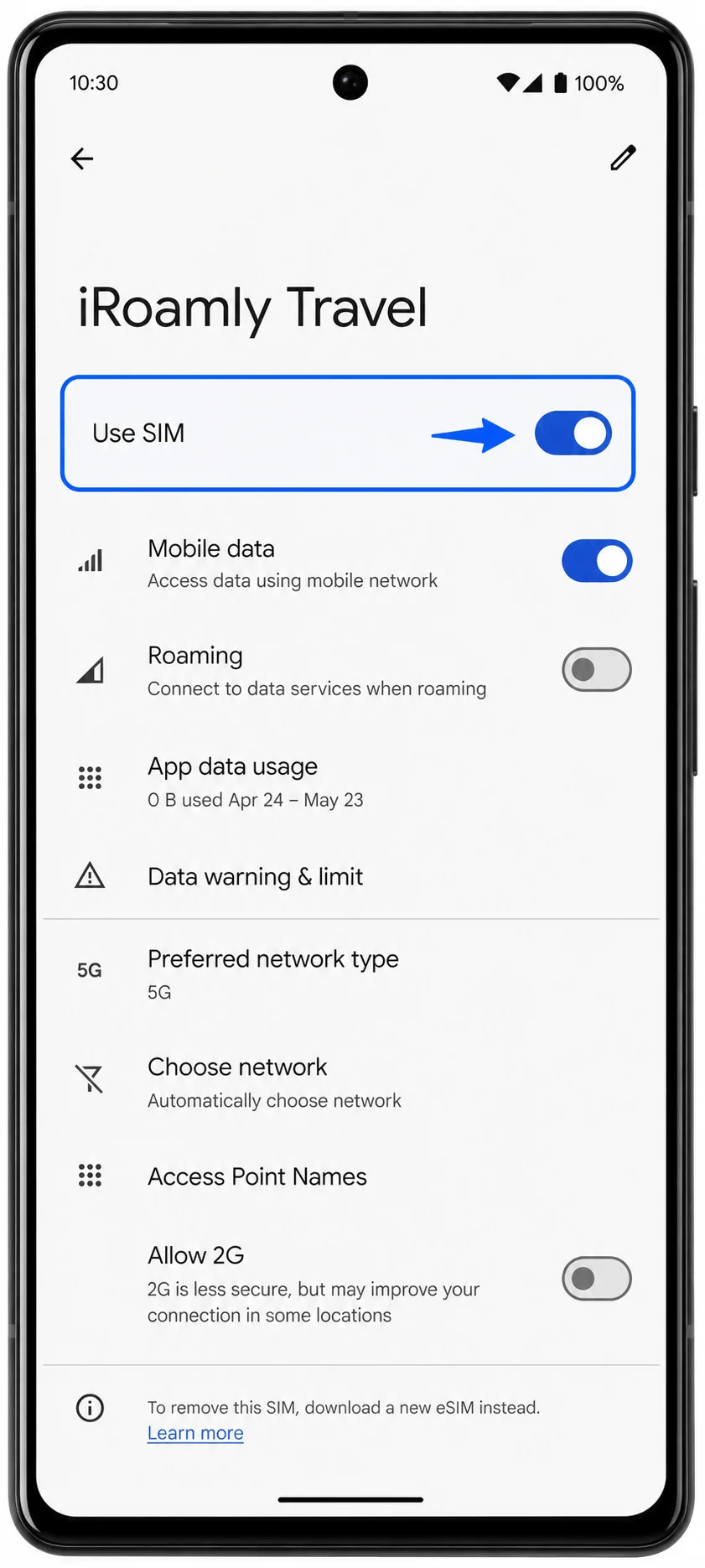
Adım 1: Ayarlar > Ağ ve internet > SIM'ler bölümüne gidin ve iRoamly eSIM seçeneğine dokunun. Eğer kapalıysa, SIM Kullan özelliğini açın.
Adım 2: Aynı iRoamly eSIM detay ekranında Mobil veri seçeneğine dokunun ya da Android cihazınız mobil veri için hangi SIM'i kullanmak istediğinizi sorduğunda iRoamly eSIM'i seçin. Bu işlem, Pixel 6 cihazınızın seyahat verisi için birincil SIM kartınızı kullanmasını engellemeye yardımcı olur.
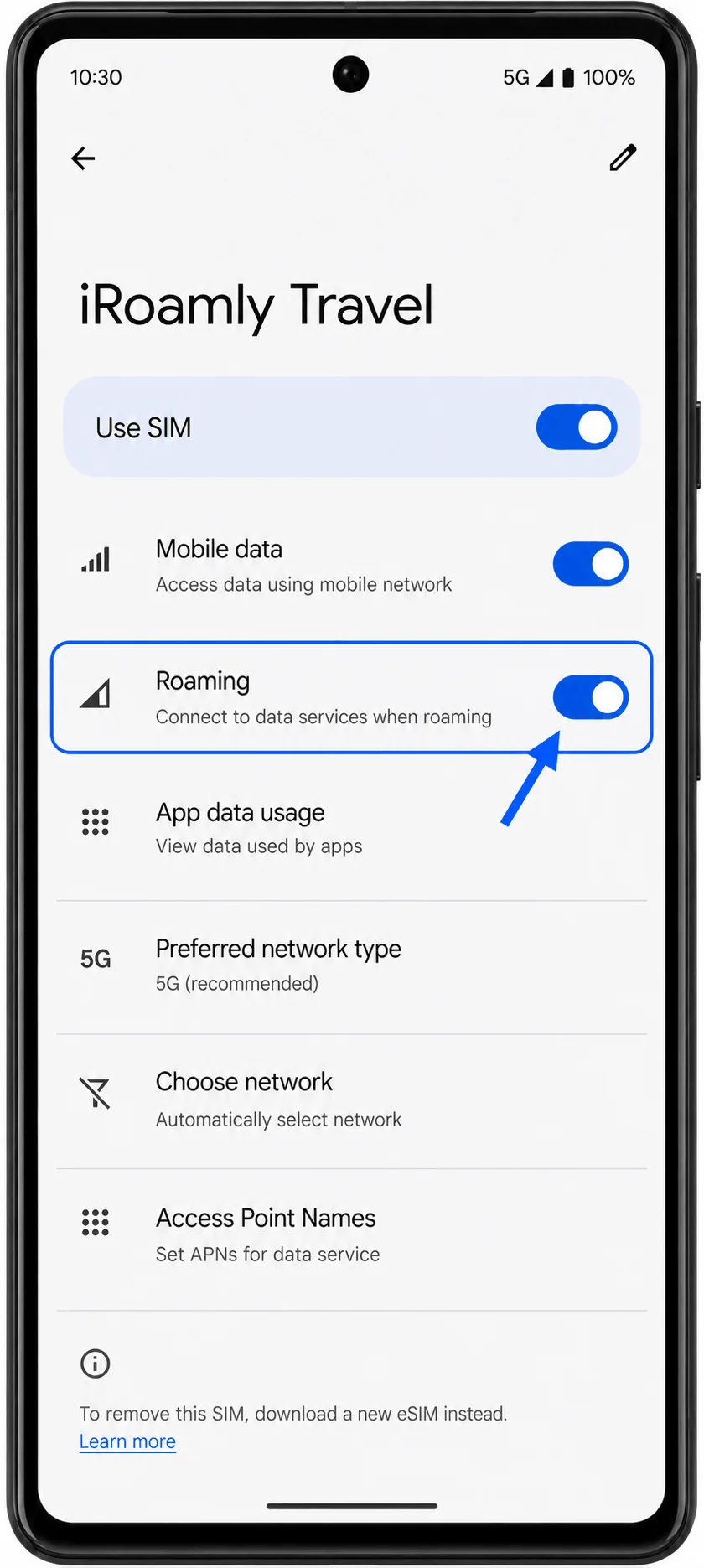
Adım 3: iRoamly planınız veya gideceğiniz yerin talimatları gerektiriyorsa iRoamly eSIM için Dolaşım özelliğini açın. Yurt dışında kullanmak istemediğiniz sürece birincil SIM'inizde dolaşımı kapalı tutmaya özen gösterin.
Sorun Giderme
SIM ekle veya bir eSIM kur seçeneği görünmüyor: Pixel 6 cihazınızın bölgenizde eSIM'i desteklediğinden, cihaz kilidinin açık olduğundan ve en son Android güncellemesine sahip olduğundan emin olun. Bazı operatör veya bölgesel modeller eSIM seçeneklerini gizleyebilir.
QR kodu zaten kullanılmış: Sürekli silip yeniden yükleme yapmayın. eSIM kaldırıldıysa veya QR kodu artık çalışmıyorsa iRoamly destek ekibiyle iletişime geçin.
Kurulumdan sonra internet yok: iRoamly eSIM'in açık olduğundan, mobil veri için seçildiğinden ve varış noktanız gerektiriyorsa dolaşım (roaming) izninin verildiğinden emin olun. Bu ayarları değiştirdikten sonra Pixel 6 cihazınızı yeniden başlatın.
Etkinleştirme bekleniyor: Wi-Fi bağlantınızı koruyun ve birkaç dakika bekleyin. Planınız yalnızca desteklenen bir ağa bağlandığında devreye girecek şekilde ayarlanmışsa, varış noktanıza ulaşana kadar tam hizmet görünmeyebilir.
Manuel giriş çalışmıyor: Etkinleştirme kodundaki tüm karakterleri tekrar kontrol edin. iRoamly bilgileriniz SM-DP+ Adresi ve Etkinleştirme Kodu olarak ayrılmışsa, Pixel cihazının manuel giriş alanında istenen tam etkinleştirme kodu formatını kullandığınızdan emin olun.
Aramalar veya SMS çalışmıyor: iRoamly plan detaylarınızı kontrol edin. Birçok seyahat eSIM planı yalnızca veri kullanımına yöneliktir; sesli arama veya SMS desteği garanti edilmemektedir.
Sonuç
Artık iRoamly eSIM'iniz yüklendiğine göre, Pixel 6 cihazınız seyahatleriniz boyunca size eşlik etmeye hazır. İniş yaptıktan sonra yerel bir operatör aramak veya mobil veri sorunlarıyla uğraşmak için vakit kaybetmek yerine, seyahat bağlantınız önceden hazır bir şekilde varış yapabilirsiniz.
Planınızı kullanmaya hazır olduğunuzda iRoamly hattını etkinleştirin, mobil veri için bu hattı seçin ve gerekirse planın dolaşım talimatlarını takip edin. Her şey önceden yapılandırılmış olduğundan, yurt dışında internete erişmek oldukça basit ve stressiz olacaktır.