
Bu kılavuz, Google Pixel 7 cihazınıza bir iRoamly seyahat eSIM'i kurmanız için hazırlanmıştır. Aşağıdaki adımlar, güncel Pixel Android işletim sistemiyle çalışan bir Pixel 7 cihazını baz almaktadır; bu cihazda eSIM kurulum yolu genellikle Ayarlar > Ağ ve internet > SIM'ler > SIM ekle > Bir eSIM kur şeklindedir. Bazı Android sürümleri, operatör yapıları veya bölgeler bunun yerine eSIM indir gibi biraz farklı etiketler gösterebilir, ancak kurulum süreci standart Pixel eSIM akışı ile aynıdır.
iRoamly eSIM'inizi iki şekilde kurabilirsiniz: iRoamly siparişinizdeki QR kodunu taratarak veya QR kodunuz aynı telefonun içindeyse, kameranız bunu tarayamıyorsa ya da QR kod e-postasını başka bir ekranda görüntülemek sizin için pratik değilse, aktivasyon kodunu manuel olarak girerek.
iRoamly eSIM Kurulumu Öncesindeki Hazırlıklar
Kuruluma başlamadan önce Pixel 7 cihazınızı sabit bir Wi-Fi ağına bağlayın.
Pixel 7 cihazınızın ağ kilidinin kapalı olduğundan ve bölgeniz ile operatör türünüz için eSIM desteğine sahip olduğundan emin olun.
iRoamly sipariş e-postanızda veya hesap sayfanızda yer alan iRoamly QR kodunuzu veya manuel aktivasyon bilgilerinizi hazır bulundurun.
iRoamly destek ekibi tarafından aksi belirtilmedikçe yüklü olan eSIM profilini silmeyin. Birçok seyahat eSIM'i silindikten sonra yeniden yüklenememektedir.
Mümkünse iRoamly eSIM'i seyahatinizden 1-2 gün önce yükleyin, ancak öncesinde plan detaylarınızı mutlaka inceleyin. iRoamly plan süreleri aktivasyonla birlikte başlar; aktivasyonun tam olarak ne zaman tetikleneceği plana göre değişiklik gösterebilir, bu nedenle kurulumu erken yapmadan önce ilgili plan sayfasından veya sipariş bilgilerinizden kontrol edin.
iRoamly seyahat eSIM planları sadece veri kullanımına yönelik olabilir. Sesli arama ve SMS özellikleri plana göre değişiklik gösterir; bu özelliklerin dahil olduğunu varsaymak yerine plan detaylarını kontrol etmeniz önerilir.
Yöntem 1: QR Kodunu Tarayarak eSIM Kurulumu
Ayarlar'ı açın ve Ağ ve internet seçeneğine dokunun. Pixel 7, SIM seçeneklerinin yönetildiği ağ ayarları ekranını açacaktır.
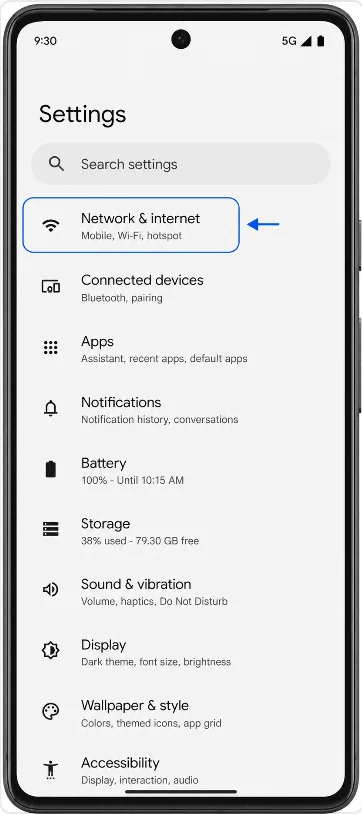
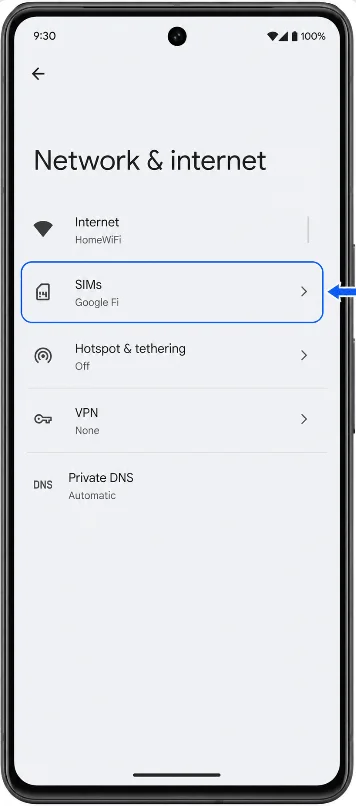
SIM'ler kısmına dokunun. Burada fiziksel SIM kartlarınız ve eSIM'leriniz için yönetim sayfasını göreceksiniz.
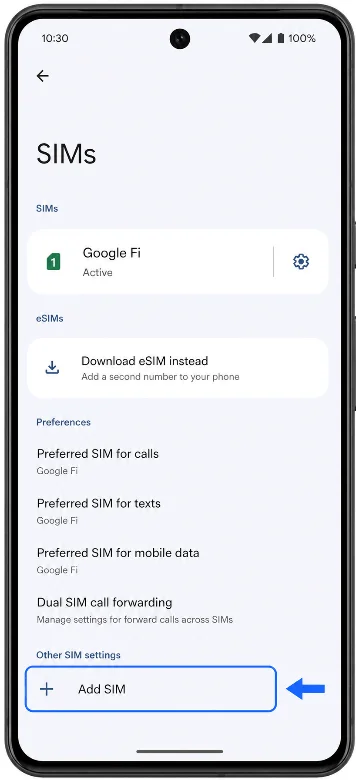
SIM ekle seçeneğine dokunun. Eğer Android sürümünüzde bunun yerine eSIM indir seçeneği görünüyorsa, istendiğinde bu seçeneğe dokunun. Telefon sizi eSIM kurulum adımlarına yönlendirecektir.
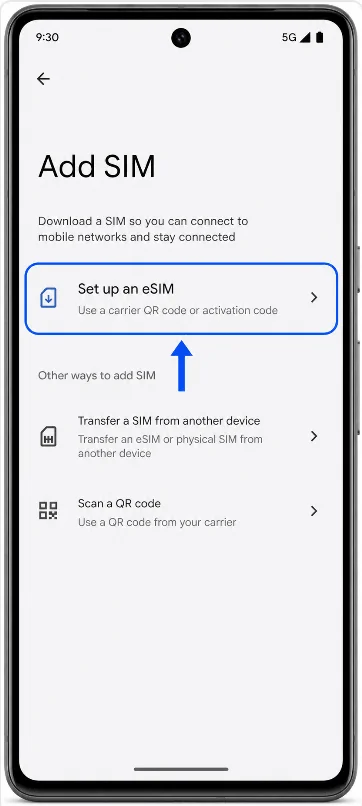
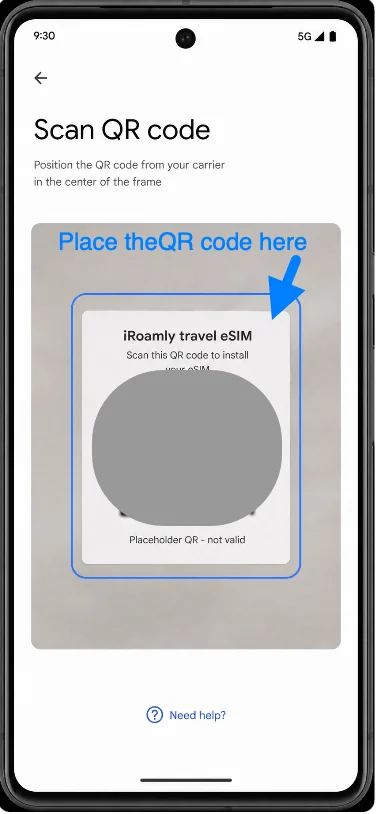
Bir eSIM kur seçeneğine dokunun. Pixel 7 cihazınız QR kod kurulum ekranını açacaktır.
Pixel 7 kamerasını siparişinizle birlikte gelen iroamly QR koduna tutun. QR kodunu düz bir zeminde, yeterli ışık altında tutun ve telefon eSIM'i algılayana kadar tarama çerçevesi içerisinde sabit bekletin.
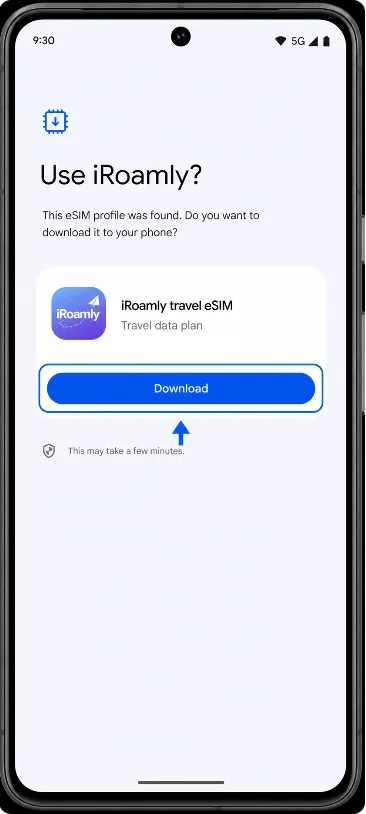
Algılanan iroamly profilini kontrol edip İndir seçeneğine dokunun. Wi-Fi bağlantınızı koruyun ve eSIM indirme işlemi tamamlanana kadar bekleyin.
Yöntem 2: Manuel Giriş ile eSIM Kurulumu
Ayarlar'ı açın ve ardından Ağ ve internet seçeneğine dokunun. Bu işlem, QR kod kurulumu için kullanılan Pixel eSIM kurulum yolunu başlatacaktır.
SIM'ler'e dokunun. Pixel 7, SIM profillerini ekleyebileceğiniz veya yönetebileceğiniz sayfayı açmalıdır.
SIM Ekle'ye dokunun. Eğer yazılımınız bunun yerine eSIM İndir seçeneğini gösteriyorsa, fiziksel SIM yerine eSIM ile devam etmek için bu seçeneği kullanın.
Bir eSIM kur'a dokunun. Telefonunuz QR kod kurulum ekranını açacaktır.
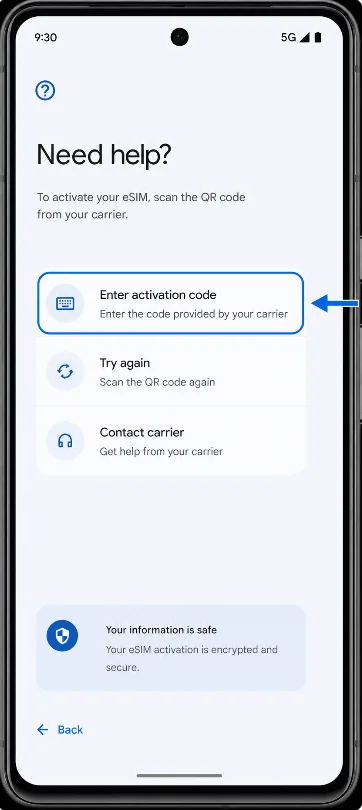
QR kod ekranında Yardıma mı ihtiyacınız var? bağlantısına ve ardından Etkinleştirme kodu gir seçeneğine dokunun. Bu, Pixel cihazınızın manuel eSIM etkinleştirme ekranını açacaktır.
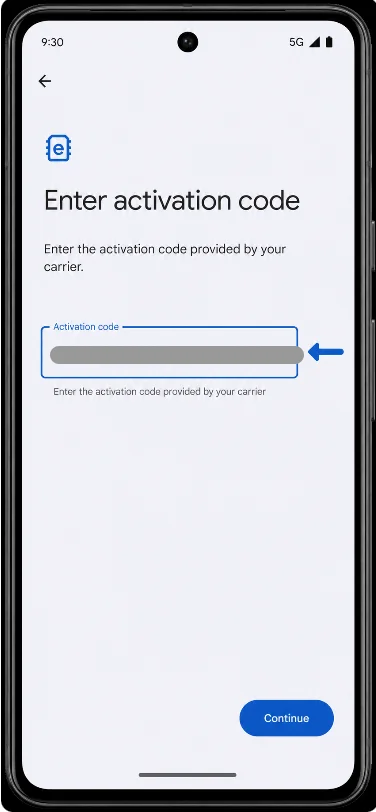
iRoamly manuel etkinleştirme bilgilerini girin ve Devam Et'e dokunun. Pixel Android cihazlar genellikle tek bir Etkinleştirme kodu alanı kullanır; iRoamly size bir SM-DP+ Adresi ve Etkinleştirme Kodu sağladıysa, bunları iRoamly'nin belirttiği formatta girin veya sipariş detaylarınızdaki kodun tamamını kopyalayıp buraya yapıştırın.
Algılanan iRoamly profilini kontrol edin ve İndir'e dokunun. eSIM indirme işlemi tamamlanana kadar Pixel 7 cihazınızın Wi-Fi bağlantısını kesmeyin.
eSIM'in Yüklendiğini Nasıl Doğrularsınız
Ayarlar > Ağ ve internet > SIM'ler kısmına gidin, ardından SIM listesinde iRoamly veya iRoamly seyahat eSIM'ini arayın. Profil, indirilmiş veya etkin olarak görünmelidir.
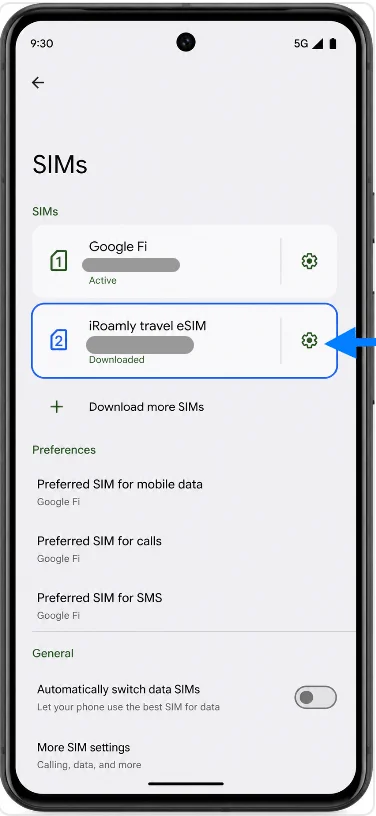
iRoamly eSIM profiline dokunun ve seyahat planınızı kullanmaya hazır olduğunuzda SIM'i Kullan seçeneğinin açık olduğundan emin olun. Henüz varış noktanıza ulaşmadıysanız, iRoamly plan talimatlarınızda aksi belirtilmedikçe, seyahat gününüze kadar mobil veri ayarlarınızı değiştirmeyin.
Mobil Veri için eSIM Kurulumu
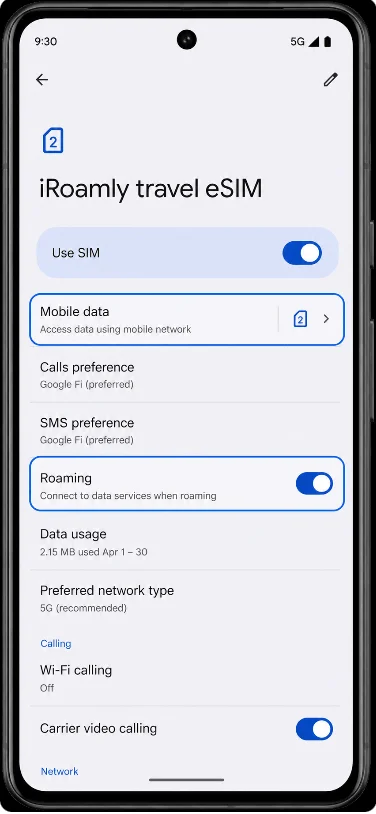
Ayarlar > Ağ ve internet > SIM'ler bölümüne gidin, iRoamly seyahat eSIM'ine dokunun ve SIM'i Kullan seçeneğini açın. Ardından Mobil veri'ye dokunun ve planınızı kullanmaya hazır olduğunuzda seyahat verisi için iRoamly hattını seçin.
Aynı iRoamly eSIM ayarları sayfasında, hedef planınız veya iRoamly talimatlarınız veri dolaşımını gerektiriyorsa Dolaşım özelliğini açın. Eğer ana SIM kartınız hala takılıysa, seyahat esnasında mobil veriyi yanlışlıkla ana SIM kartınıza geri geçirmemeye dikkat edin.
Sorun Giderme
SIM Ekle veya bir eSIM ayarla seçenekleri görünmüyorsa, Pixel 7 modelinizin bölgenizde eSIM destekleyip desteklemediğini doğrulayın, Android sürümünüzü güncelleyin, telefonu yeniden başlatın ve operatör ya da cihaz kilidinin eSIM kullanımını engelleyip engellemediğini kontrol edin.
QR kodunun zaten kullanıldığı belirtiliyorsa, eSIM profilini silmeyin ve üst üste deneme yapmayın. Sipariş bilgilerinizle birlikte iRoamly destek ekibiyle iletişime geçin.
QR kodu taranmıyorsa, kodu gösteren cihazın ekran parlaklığını artırın, Pixel kamera lensini temizleyin veya manuel etkinleştirme içeren 2. Yöntemi deneyin.
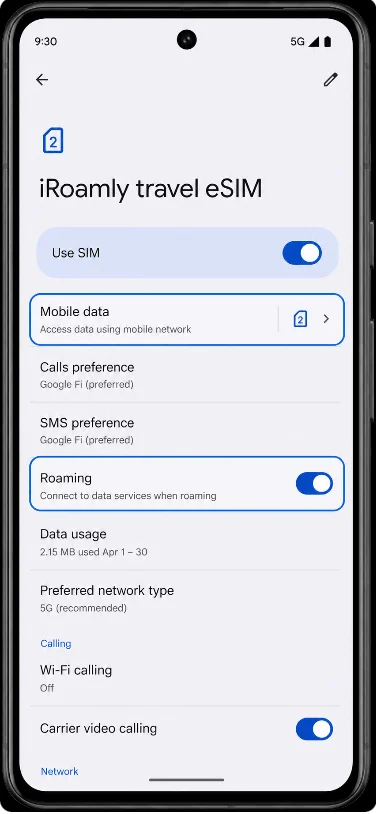
eSIM yüklü olduğu halde mobil veri çalışmıyorsa, iRoamly için SIM Kullan seçeneğinin açık olduğundan emin olun, Mobil veri kısmından iRoamly'yi seçin, gerekirse Dolaşımı etkinleştirin, uçak modunu açıp kapatın ve telefonu yeniden başlatın.
Etkinleştirme işlemi beklemede kalırsa, Wi-Fi bağlantınızı koruyun ve birkaç dakika bekleyin. Bazı seyahat eSIM'leri, etkinleştirme sürecini yalnızca desteklenen bir varış ağına ulaştıktan sonra tamamlar.
Arama veya SMS çalışmıyorsa, iRoamly plan detaylarınızı kontrol edin. Birçok seyahat eSIM planı sadece veri odaklıdır; bu nedenle veri üzerinden uygulama tabanlı arama veya mesajlaşma kullanmanız gerekebilir.
Sonuç
Artık iRoamly eSIM'iniz yüklendiğine göre, Pixel 7'niz siz ne zaman isterseniz seyahate hazır. Kurulumu önceden yapmanın en büyük avantajı kolaylık sağlamasıdır; tüm işlemleri evinizden hallederek yoldayken bağlantı sorunlarıyla uğraşmaktan kurtulursunuz.
Seyahatiniz başladığında tek yapmanız gereken iRoamly hattınızı etkinleştirmek, mobil veri için bu hattı kullanmak ve planınızda belirtilen dolaşım gereksinimlerini takip etmektir. Yola çıkmadan önce yapacağınız hızlı bir kontrol, varış noktanıza ulaştığınızda kesintisiz bir bağlantı sağlamanıza büyük ölçüde yardımcı olacaktır.