
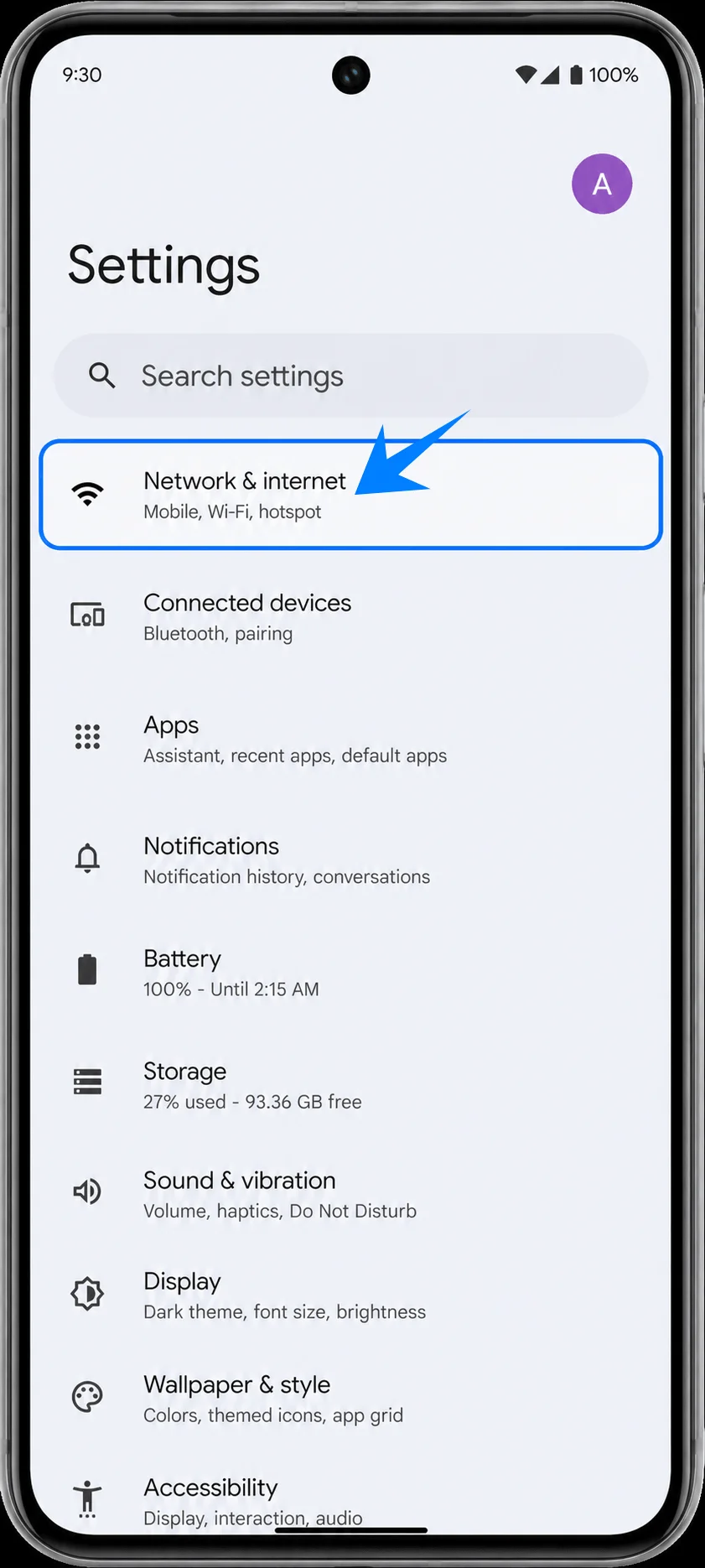
Pixel 8, Google'ın Pixel Android eSIM akışını kullandığından, bir iRoamly seyahat eSIM'i eklemek için Ayarlar > Ağ ve internet > SIM'ler yolunu izlemeniz gerekir. Buradan Pixel Android cihazınız yeni bir eSIM indirebilir, bir QR kodunu tarayabilir veya QR kodunu kullanmanın pratik olmadığı durumlarda manuel bir aktivasyon kodu girebilir.
Bu rehber, Pixel 8 için her iki kurulum yöntemini de ele almaktadır: iRoamly QR kodunu taramak ve aktivasyon bilgilerini manuel olarak girmek. QR yöntemi, kod bir dizüstü bilgisayarda, tablette veya basılı bir sayfada açık olduğunda genellikle en kolay yoldur. QR kodu aynı telefondaysa, kamera kodu okuyamıyorsa veya sağlayıcı kodunu iRoamly sipariş detaylarınızdan kopyalayıp yapıştırmak istiyorsanız manuel giriş daha güvenli bir yedek yöntemdir.
Ekran görüntüleri, Google Pixel 8 üzerindeki İngilizce Pixel Android 15 menüleri baz alınarak hazırlanmıştır. Bazı sürümlerde, yeni "SIM ekle" ifadesinden önce "eSIM indir" yazısı görünebilir ancak doğrulanmış Pixel kurulum yolu Ağ ve internet, SIM'ler ve eSIM kurulum akışı içerisinde kalmaya devam eder.
iRoamly eSIM Kurulumu Öncesi Hazırlıklar
iRoamly seyahat eSIM'ini yüklemeden önce Pixel 8 cihazınızı sabit bir Wi-Fi ağına bağlayın.
Telefonunuzun operatör kilidinin kapalı ve eSIM uyumlu olduğundan emin olun. Eğer eSIM seçeneği görünmüyorsa; cihaz bölgesi, operatör kilidi durumu, Android güncelleme durumu ve cihazda bir EID numarası olup olmadığını kontrol edin.
iRoamly QR kodunuzu veya manuel aktivasyon bilgilerinizi, iRoamly hesabınızdan veya satın alma sonrası gelen e-postanızdan hazır bulundurun.
Planınız izin veriyorsa, iRoamly eSIM'i seyahatinizden 1-2 gün önce yükleyin ancak seyahat verisini çok erken açmaktan kaçının.
iRoamly eSIM kullanım süresi aktivasyon ile başlar. iRoamly rehberliği, seyahat verisini erken aktive etmenin plan süresini başlatabileceği konusunda uyarmaktadır; bu nedenle seyahat hattını kullanmaya başlamadan önce aktivasyonun tam olarak ne zaman tetiklendiğini öğrenmek için plan detaylarını kontrol edin.
iRoamly eSIM planları sesli arama veya SMS içermeyebilir. Sesli görüşme/SMS desteği plana göre değişiklik gösterdiğinden, bu özelliklerin dahil olduğunu varsaymak yerine mutlaka plan detaylarını inceleyin.
Kurulumdan sonra iRoamly eSIM'i gerekmedikçe silmeyin. Birçok eSIM profili, destek ekibi olmadan aynı QR kodu veya aktivasyon bilgileriyle yeniden yüklenemeyebilir.
Ortak Kurulum Adımları
Pixel 8 cihazınızda Ayarlar'ı açın ve Ağ ve internet seçeneğine dokunun. Burada İnternet, Aramalar ve SMS ve SIM'ler gibi öğelerin yer aldığı Pixel bağlantı sayfasını görmelisiniz.
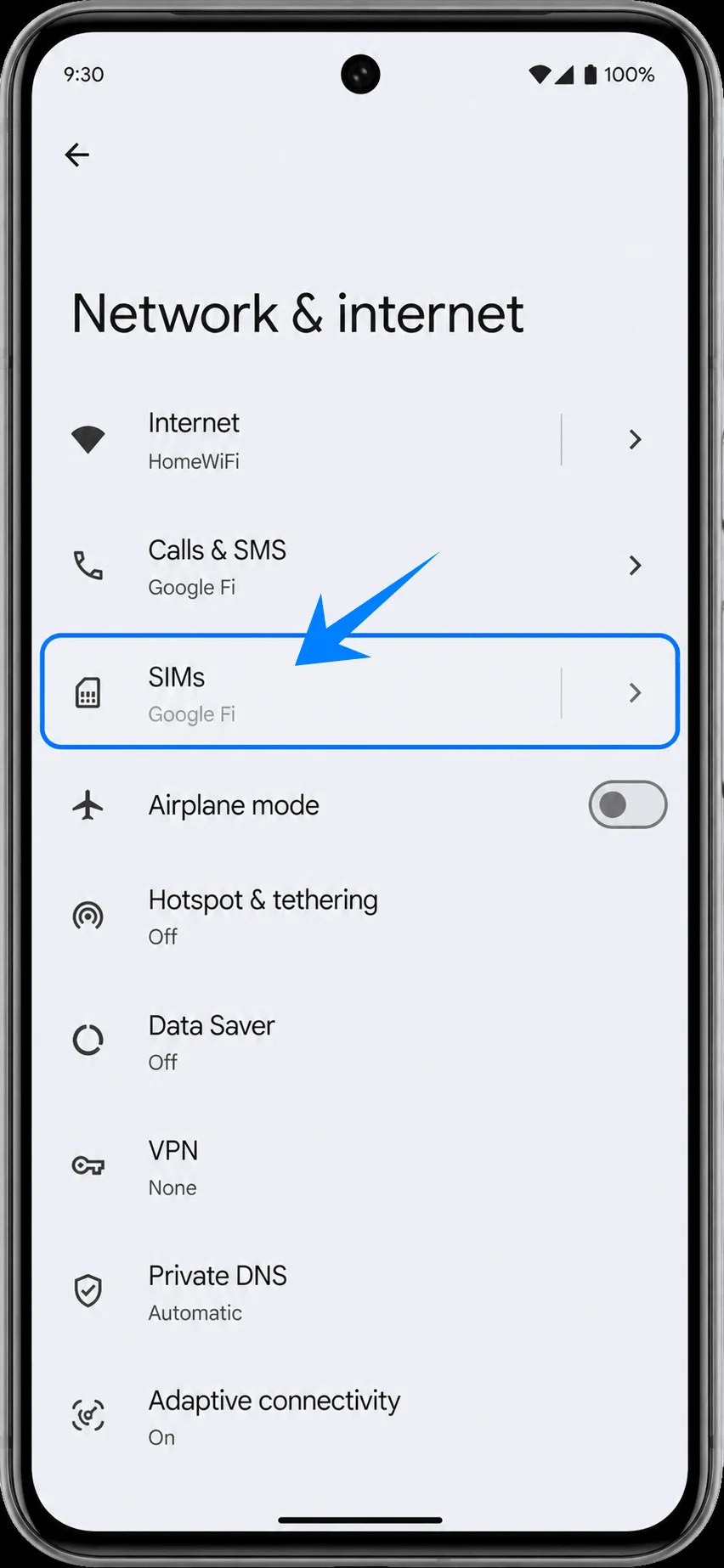
Ağ ve internet ekranında SIM'ler seçeneğine dokunun. Pixel 8, fiziksel SIM'inizin, eSIM profillerinizin ve tercih ettiğiniz SIM ayarlarınızın yönetildiği sayfayı açacaktır.
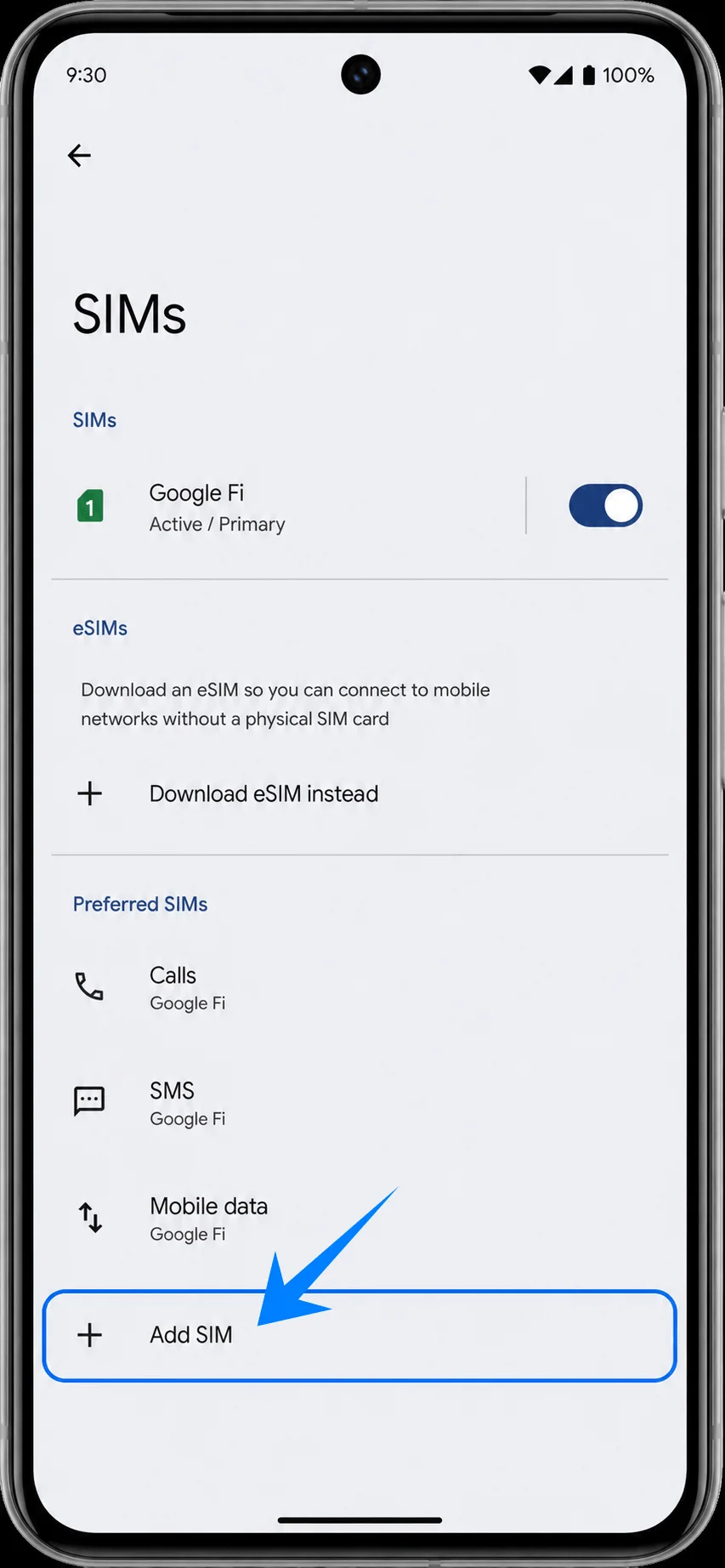
SIM Ekle seçeneğine dokunun. Eğer Pixel cihazınızda eSIM indir ifadesini görüyorsanız, bu eSIM indirme seçeneğine dokunarak devam edin. Telefon, SIM ekleme ekranını açacaktır.
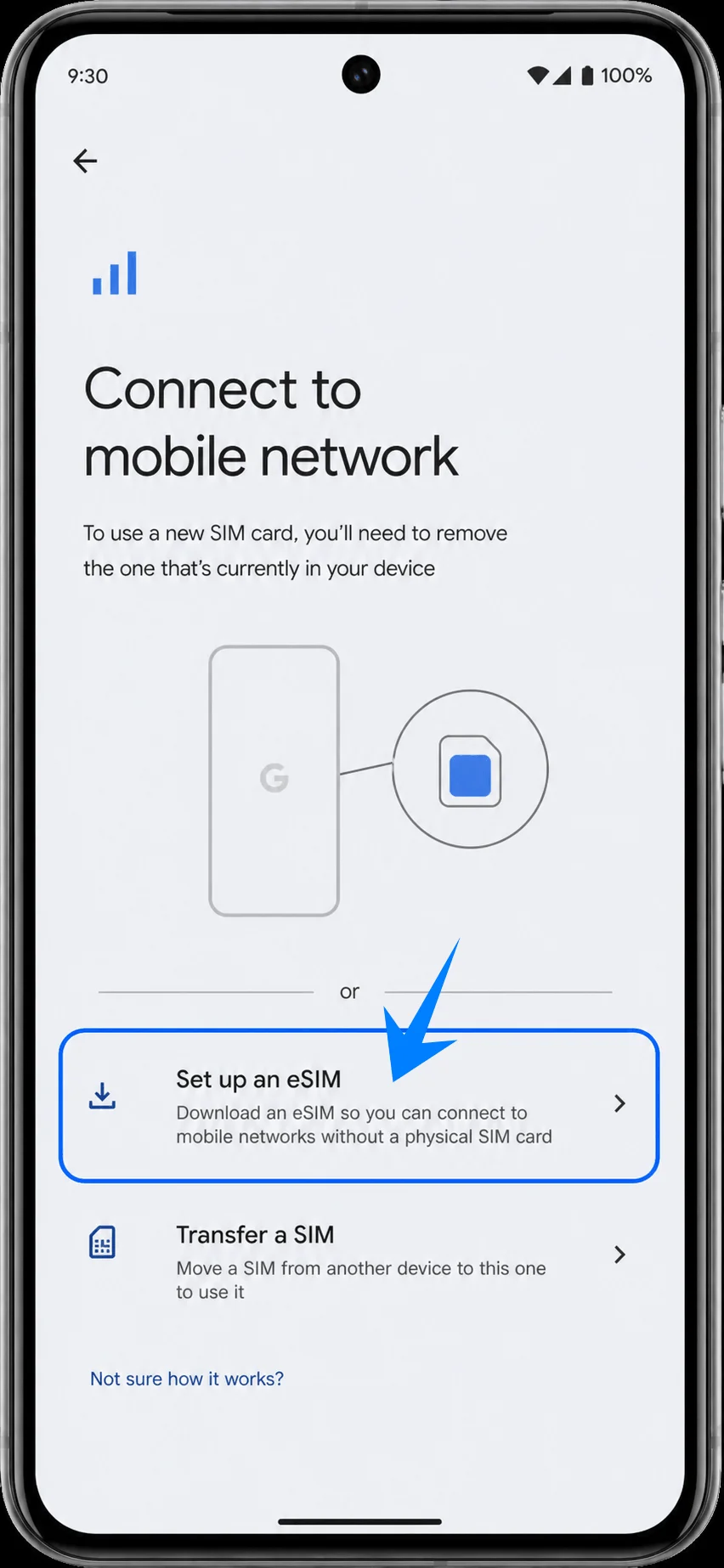
Bir eSIM kur seçeneğine dokunun. Pixel 8, QR kodunu taratabileceğiniz veya kodu manuel olarak girebileceğiniz eSIM kurulum ekranına geçecektir.
Yöntem 1: iRoamly eSIM'i QR Kod Taratarak Yükleme
QR kurulum ekranında, Pixel 8 tarayıcısını satın alma e-postanızda veya iRoamly hesabınızda bulunan iRoamly QR koduna doğrultun. Android, eSIM profilini tanıyana kadar kodu tarama çerçevesinin içinde tutun.
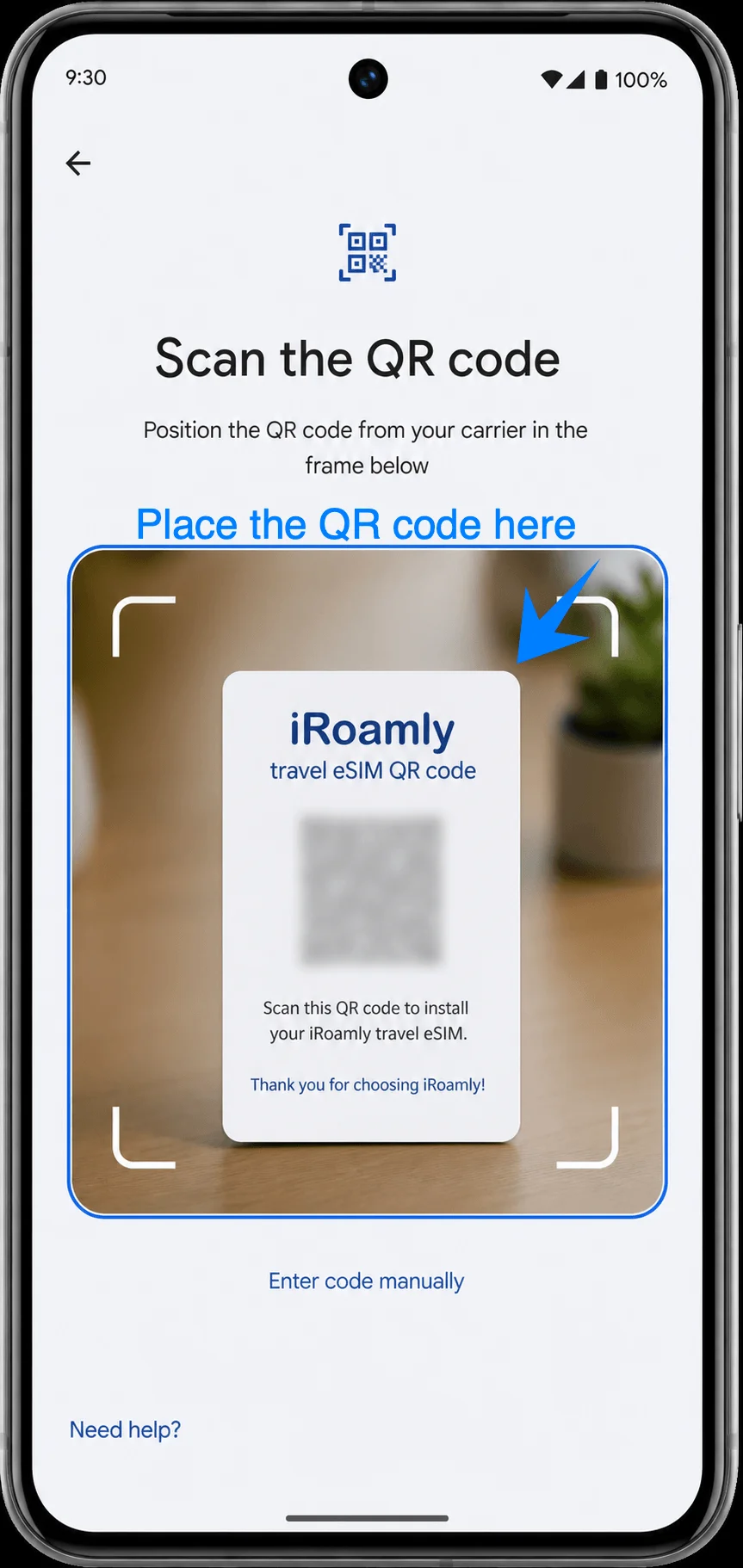
Algılanan iRoamly Seyahat eSIM profilini inceleyin ve İndir düğmesine dokunun. Pixel 8, eSIM'i eklerken Wi-Fi bağlantınızın açık olduğundan emin olun.
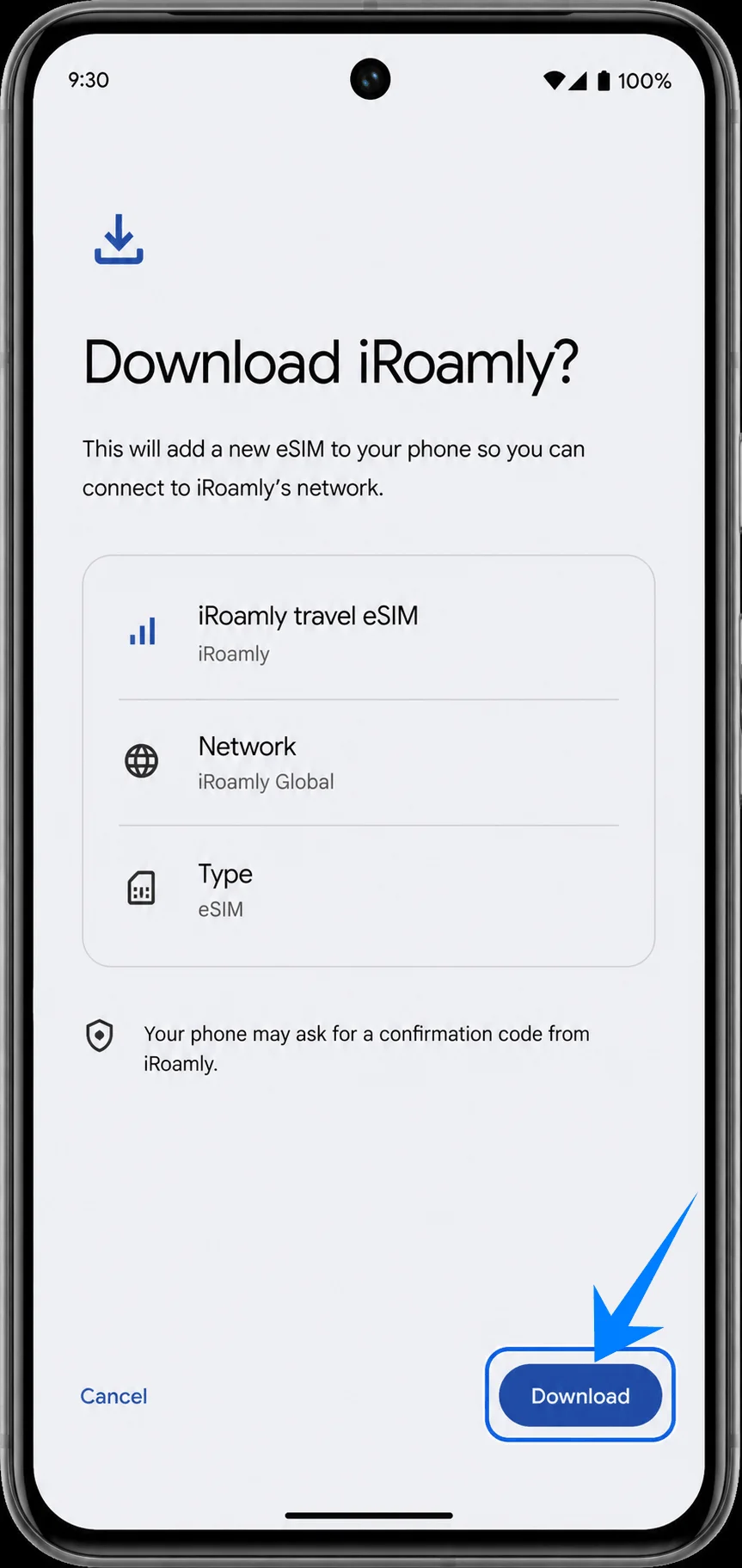
Yöntem 2: iRoamly eSIM'i Manuel Girişle Yükleyin
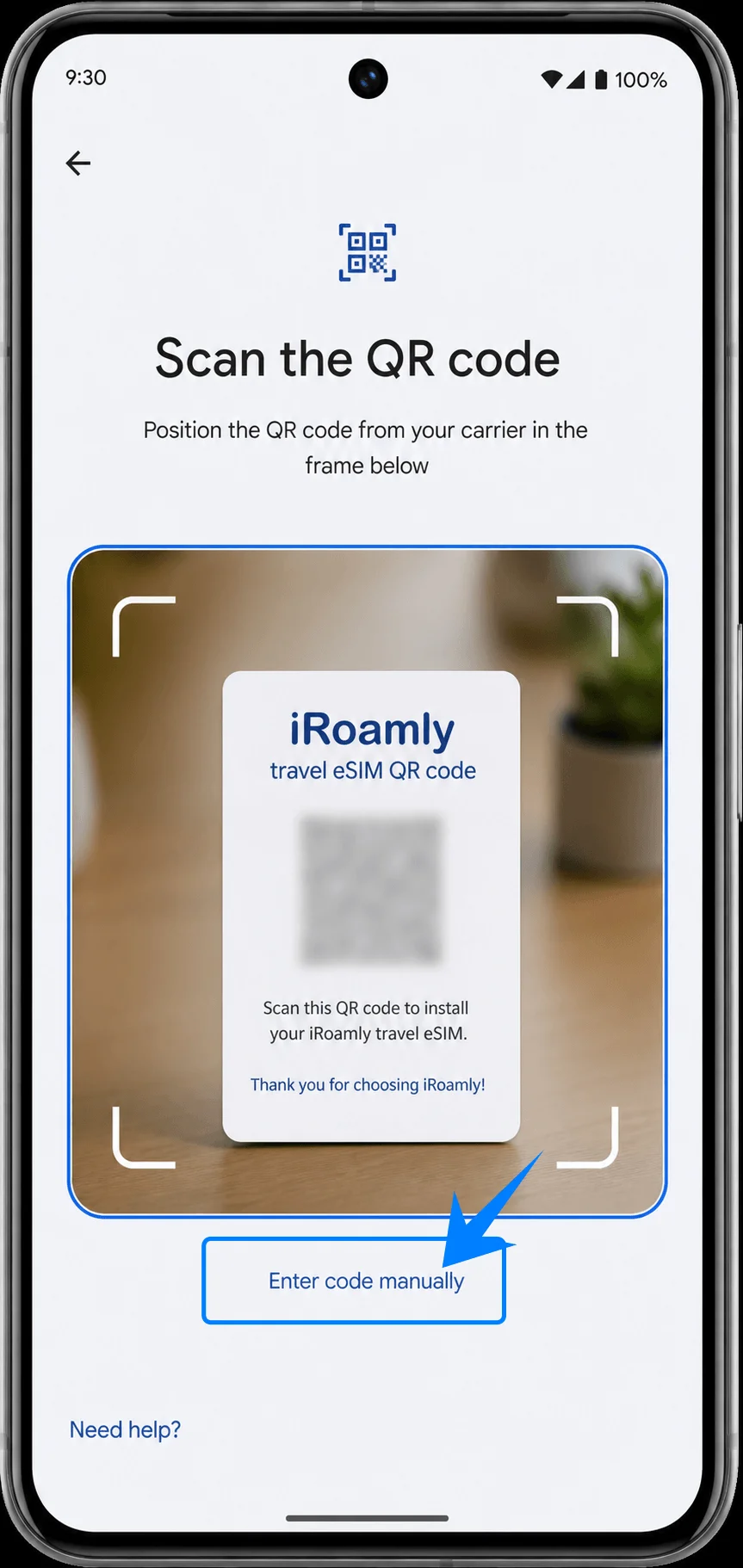
Ayarlar'ı açın, Ağ ve internet'e, ardından SIM'ler'e dokunun. SIM ekle veya eSIM indir seçeneğine dokunup bir eSIM kur'u seçin, ardından QR tarama ekranında kodu manuel gir kısmına dokunun. Eğer cihazınızın sürümünde bu seçenek Yardım gerekir? başlığı altında gizliyse, Yardım gerekir?'e dokunarak manuel kod girme seçeneğini seçin.
Eksiksiz aktivasyon kodu dizisini Aktivasyon kodu alanına girin ve Devam et'e dokunun. Eğer iRoamly size manuel kurulum için ayrı bilgiler sağladıysa, bunları Pixel'in tam aktivasyon kodu formatında (örneğin: LPA:1$SM-DP+ Adresi$Aktivasyon Kodu şeklinde) iRoamly hesabınızdaki veya e-postanızdaki değerleri kullanarak girin. Onay kodunu yalnızca iRoamly tarafından sağlandığı durumlarda kullanın.
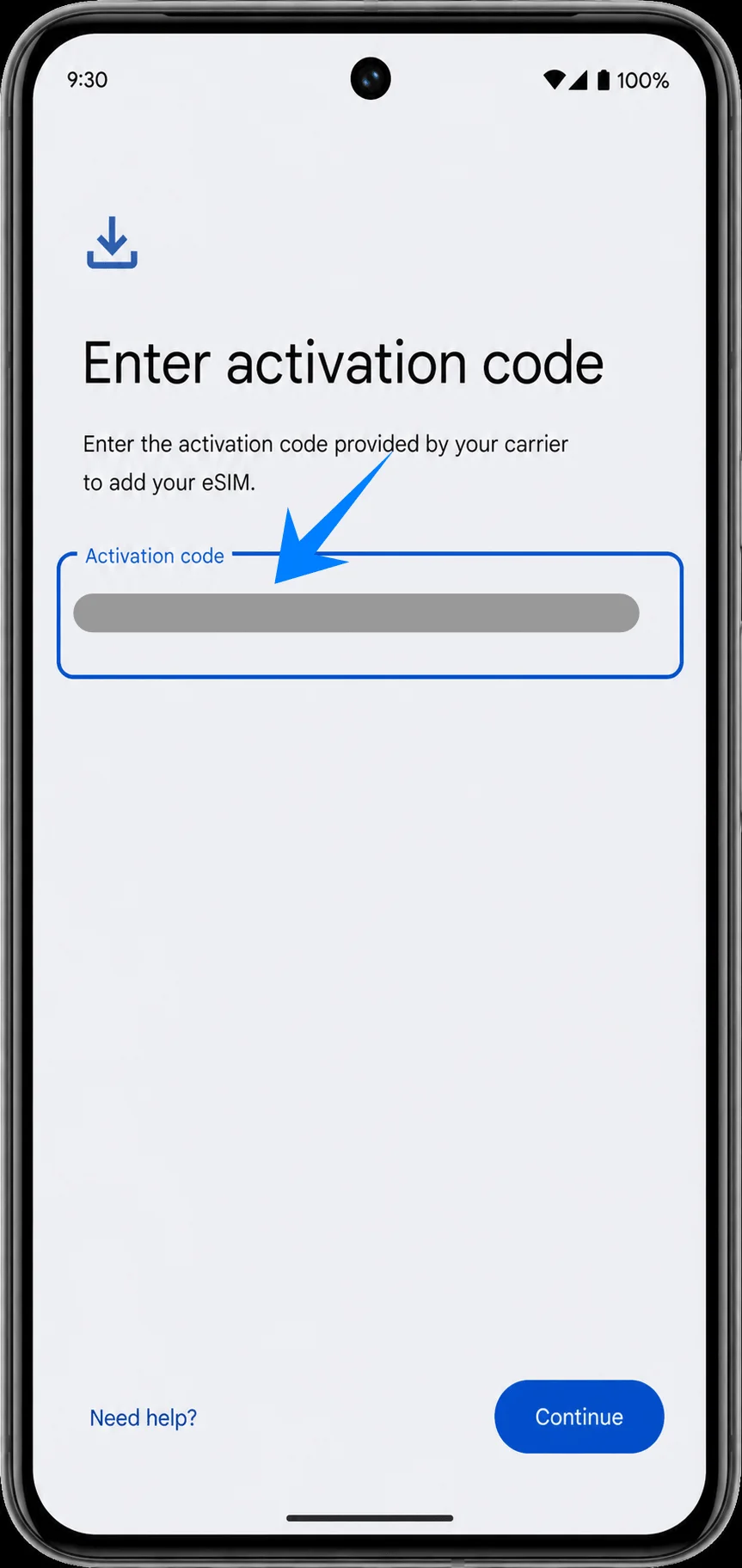
Algılanan iRoamly Seyahat eSIM profilini kontrol edin ve İndir'e dokunun. Android, QR yöntemiyle eklenecek olan aynı iRoamly profilini indirirken Pixel 8'in Wi-Fi bağlantısının açık olduğundan emin olun.
iRoamly eSIM'in Yüklendiği Nasıl Doğrulanır
Ayarlar'ı açın, Ağ ve internet'e dokunun, ardından SIM'ler'e dokunun. iRoamly Travel eSIM'in yüklü bir eSIM profili olarak göründüğünü ve anahtarının açık konuma getirilebildiğini doğrulayın.
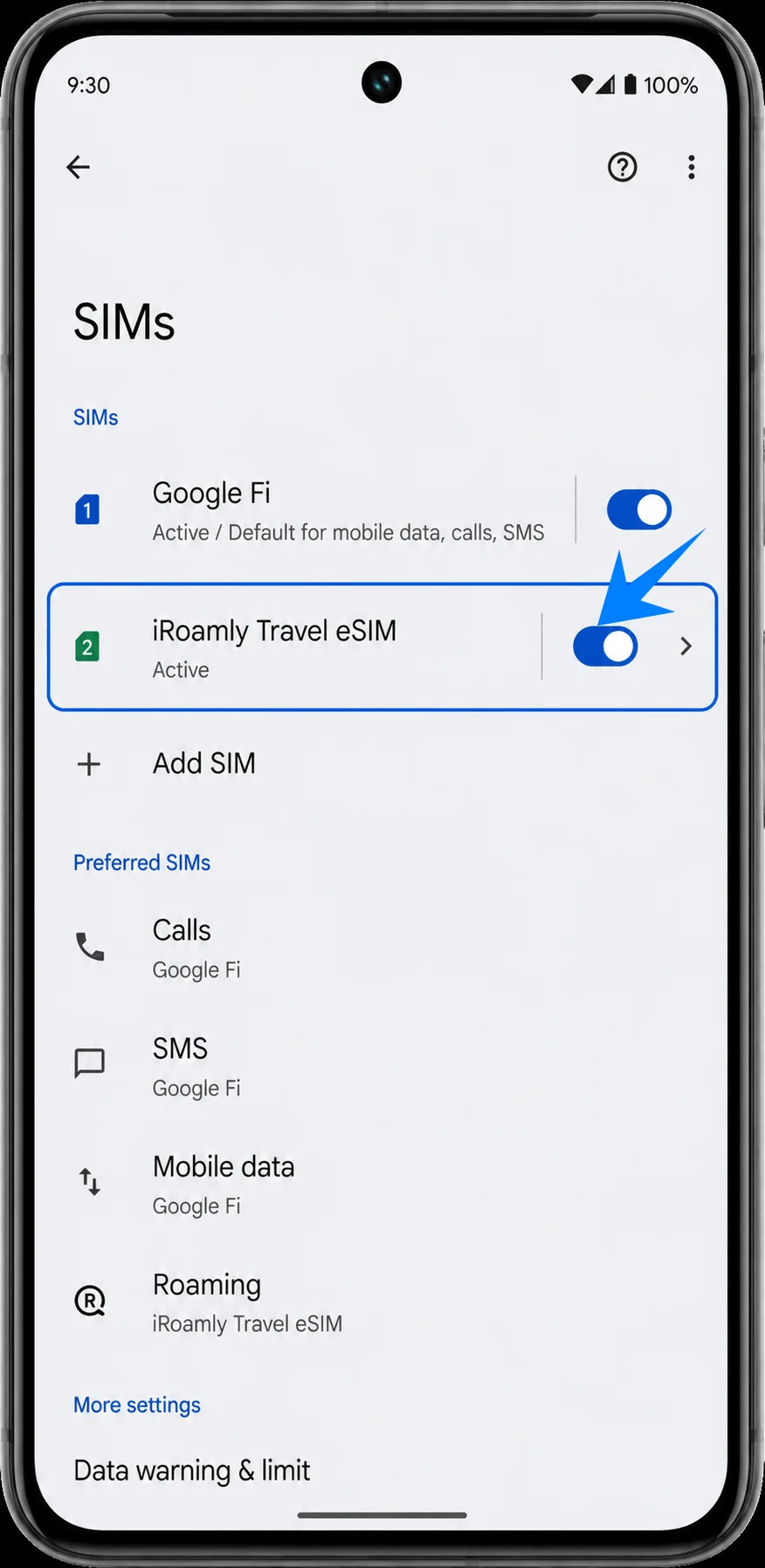
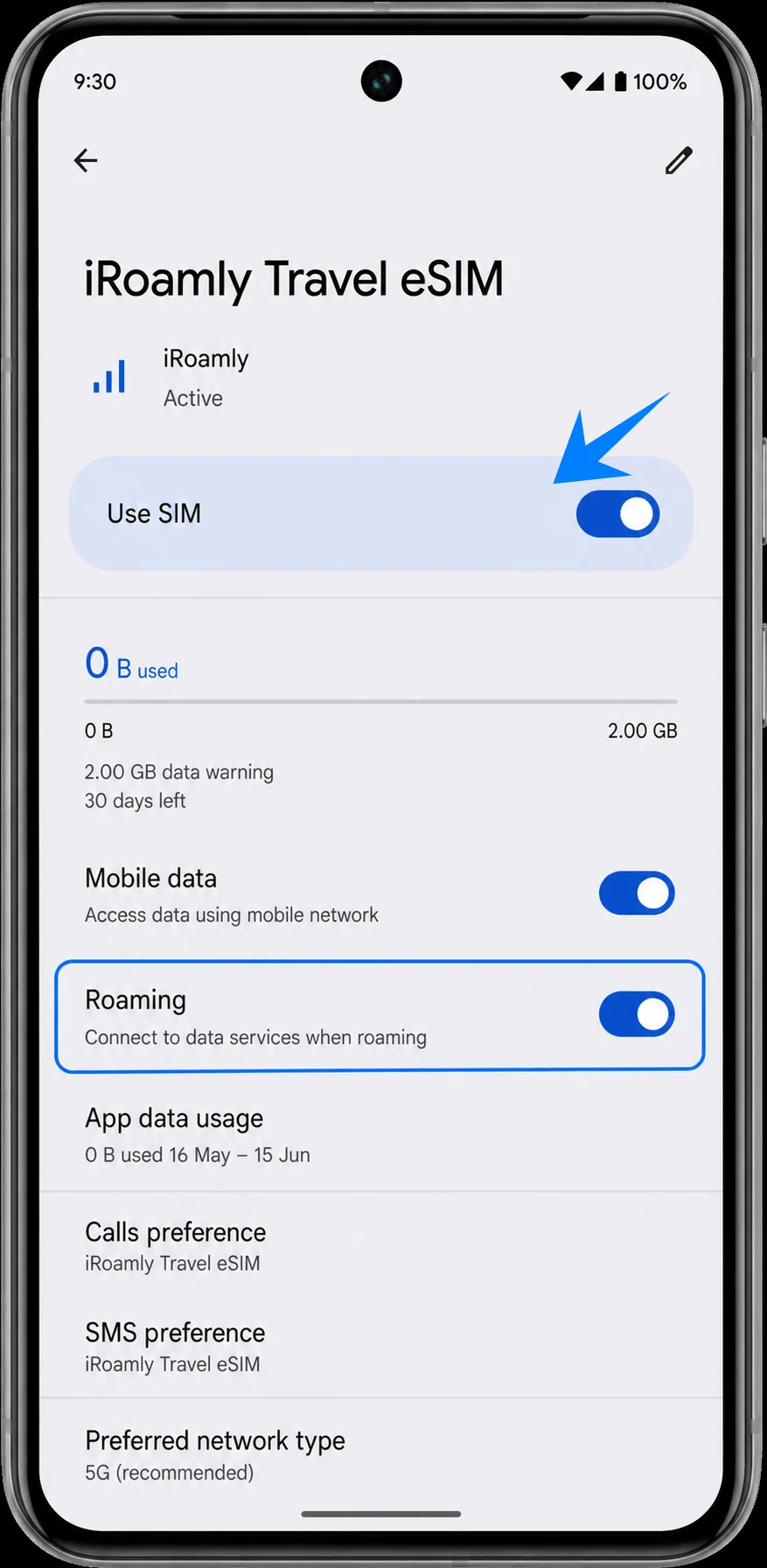
iRoamly Travel eSIM girişine dokunun. SIM kullan seçeneğinin mevcut olduğunu doğrulayın ve seyahat eSIM'ini kullanmaya hazır olduğunuzda bu seçeneği açık konuma getirin.
Seyahat Verisi için iRoamly eSIM Kurulumu
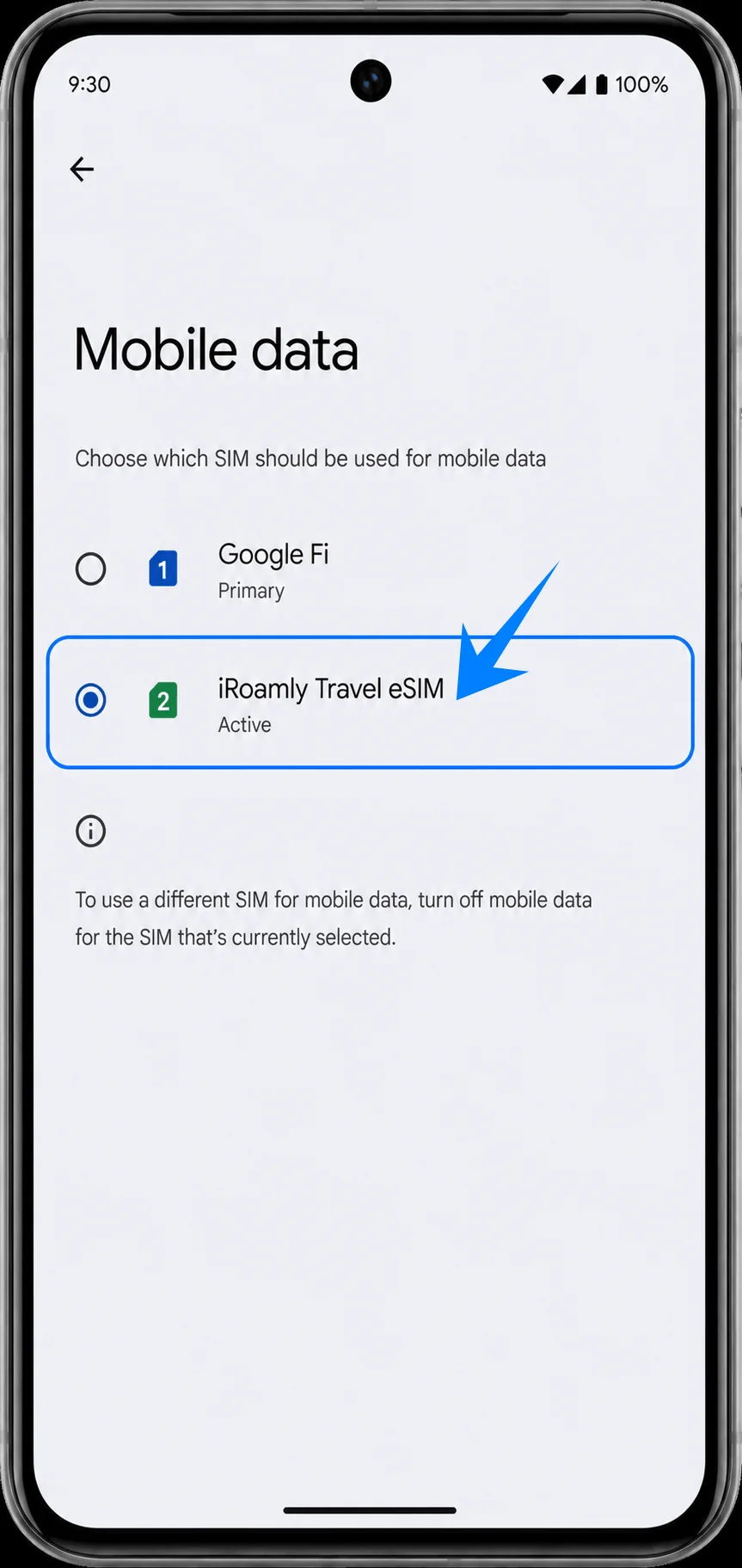
Ayarlar > Ağ ve internet > SIM'ler bölümüne gidin, iRoamly Travel eSIM öğesine dokunun ve SIM kullan seçeneğini açık konuma getirin. Seyahat verisi için iRoamly planını kullanmak istediğinizde, iRoamly hattının Mobil veri seçeneğini etkinleştirin veya mobil veri tercihinizi iRoamly Travel eSIM olarak ayarlayın.
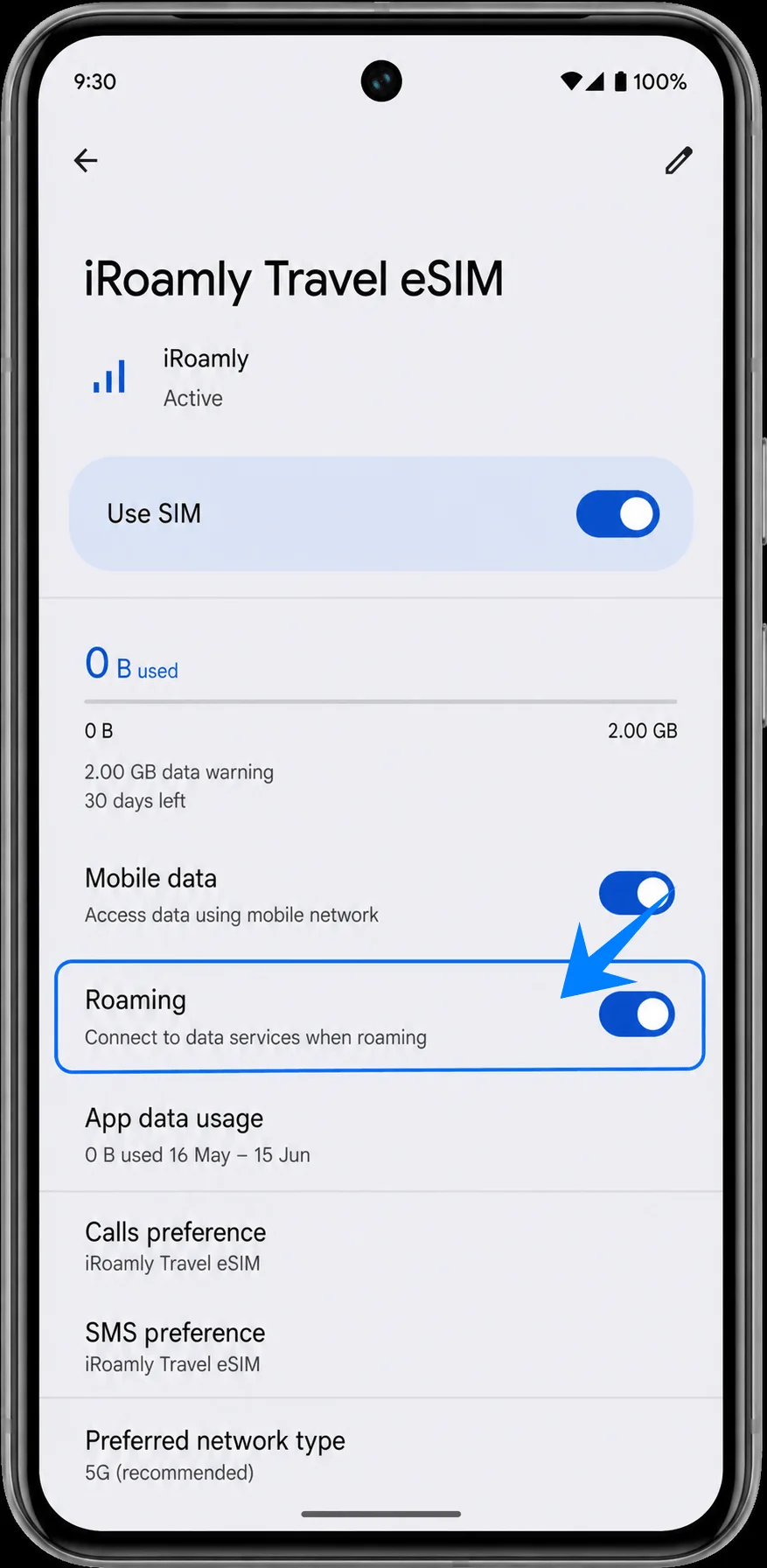
iRoamly Travel eSIM detayları sayfasında, gideceğiniz ülkedeki planınız dolaşım gerektiriyorsa Dolaşım özelliğini açın. Seçtiğiniz iRoamly planı özel olarak sesli arama veya SMS desteği içermediği sürece, arama ve SMS tercihlerinizi birincil SIM kartınızda tutun.
Sorun Giderme
SIM Ekle, bunun yerine eSIM İndir veya bir eSIM Kur seçenekleri görünmüyorsa; Pixel 8'in kilidinin açık, güncel olduğundan ve bölgesi ile operatör yazılımının eSIM desteklediğinden emin olun. Ayrıca cihaz bilgilerinde EID numarasının görünüp görünmediğini kontrol edin.
QR kodu taranmıyorsa, manuel yöntemi kullanın ve iRoamly aktivasyon kodunun tamamını Pixel'in Aktivasyon kodu alanına girin.
QR kodunun daha önce kullanıldığı uyarısını alırsanız, kodu silip tekrar tekrar denemeyin. Birçok eSIM QR kodu tek kullanımlık olduğu için iRoamly destek ekibiyle iletişime geçin.
eSIM yüklendiyse ancak veri bağlantısı yoksa; mobil veri için iRoamly Travel eSIM'i seçin, plan gerektiriyorsa Dolaşım'ı açın, Pixel 8'i yeniden başlatın ve planın bulunduğunuz yeri kapsadığından emin olun.
Aktivasyon beklemede kalırsa; Wi-Fi bağlantınızı koruyun, birkaç dakika bekleyin, telefonu yeniden başlatın ve iRoamly planınızın geçerlilik süresi içinde olduğundan emin olun.
Aramalar veya SMS çalışmıyorsa iRoamly plan detaylarını kontrol edin. Birçok seyahat eSIM planı yalnızca veri içerir; ses ve SMS özellikleri plana göre değişiklik gösterebilir.
Planı kullanmaya hazır değilseniz, hattı silmek yerine iRoamly hattını devre dışı bırakın. eSIM'i kaldırmak, aynı QR kodunun veya aktivasyon bilgilerinin tekrar kullanılmasını engelleyebilir.
Sonuç
Pixel 8 cihazınızda, iRoamly QR kodunu başka bir ekrandan taratmak en hızlı kurulum yöntemidir; manuel giriş ise Pixel Android'in operatör aktivasyon kodunu tek bir alanda kabul etmesi nedeniyle güvenilir bir alternatif oluşturur.
Kurulum tamamlandıktan sonra, iRoamly Seyahat eSIM'inin Ayarlar > Ağ ve internet > SIM'ler menüsünde göründüğünü doğrulayın. Ardından hattı açın, mobil veri için bu hattı seçin ve Dolaşım (Roaming) özelliğini yalnızca gittiğiniz yerdeki planınız gerektiriyorsa etkinleştirin. Seyahatiniz sırasında eSIM'i kullanmaya başlamadan önce planınızın aktivasyon koşullarını ve ses/SMS desteğini mutlaka kontrol edin.