
Pixel 9 Pro Fold, eSIM desteğine sahiptir ve seyahat esnasında veri kullanımı için oldukça uygundur; çünkü kendi hattınızı aktif tutarken, gideceğiniz ülke için bir iRoamly seyahat eSIM'i ekleyebilirsiniz. Bu kılavuz, telefonun güncel Pixel Android Ayarlar yapısını kullandığını varsayar; bu yapıda eSIM kurulum yolu Ayarlar > Ağ ve internet > SIM'ler > SIM ekle > Bir eSIM ayarla şeklindedir. Menü isimleri Android sürümüne, operatörünüze veya bölgenize göre küçük farklılıklar gösterebilir.
iRoamly eSIM'inizi iki farklı yöntemle yükleyebilirsiniz: iRoamly siparişinizdeki QR kodunu taratarak veya QR kodunun kullanılamadığı ya da aynı telefon ekranında görüntülendiği durumlarda aktivasyon bilgilerini manuel olarak girerek. Her iki yöntemde de kurulum sırasında internet bağlantısı gereklidir.
iRoamly eSIM Kurulumundan Önceki Hazırlıklar
Pixel 9 Pro Fold cihazınızı sabit bir Wi-Fi ağına bağlayın.
Telefonunuzun operatör kilidinin açık olduğundan ve bölgenizde eSIM desteği sunduğundan emin olun. Pixel 9 Pro Fold eSIM desteklemektedir, ancak operatör ve bölgesel kısıtlamalar yine de geçerli olabilir.
Sipariş onay e-postanızda veya My eSIM hesap sayfanızda bulunan iRoamly QR kodunuzu ya da manuel aktivasyon bilgilerinizi hazır bulundurun.
Mümkünse eSIM'i seyahatinizden 1-2 gün önce yükleyin, ancak veri kullanımını varış noktanıza ulaştığınızda veya ulaşmak üzereyken açın.
iRoamly planınızın geçerlilik süresi aktivasyon ile başlar. Birçok iRoamly seyahat eSIM'inde aktivasyon ve geçerlilik süresi, varış noktasında eSIM'i etkinleştirdiğinizde ve dolaşımı açtığınızda otomatik olarak başlar.
Yükleme yaptıktan sonra eSIM'i gelişigüzel bir şekilde silmeyin. Çoğu eSIM silindikten sonra tekrar yüklenemez.
Sesli arama ve SMS özelliklerini doğrulamak için özel iRoamly plan detaylarınızı kontrol edin. Birçok seyahat eSIM planı veri odaklıdır; sesli arama ve SMS imkanı plana göre değişiklik gösterebilir.
Yöntem 1: QR Kodunu Tarayarak iRoamly eSIM Kurulumu
Pixel 9 Pro Fold cihazınızda Ayarlar'ı açın ve Ağ ve internet seçeneğine dokunun.
SIM'ler kısmına girin, ardından SIM ekle öğesine dokunun.
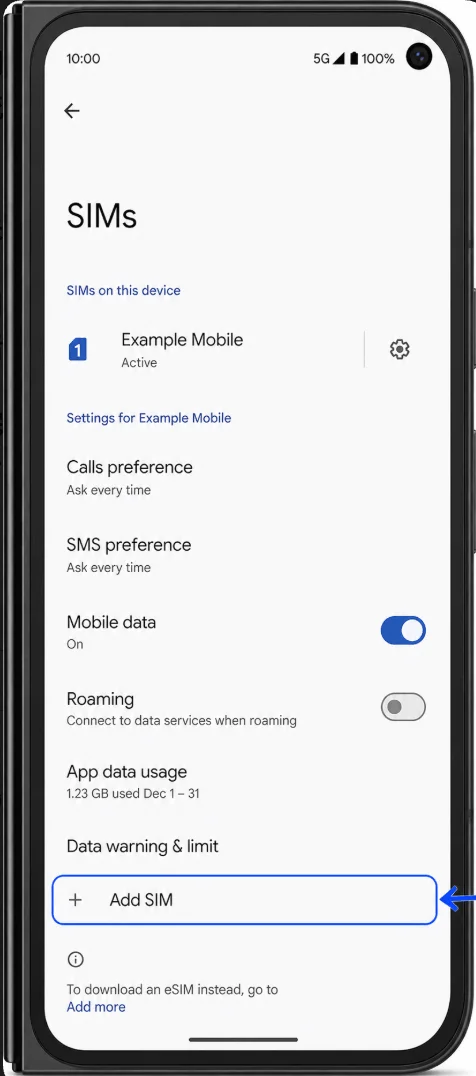
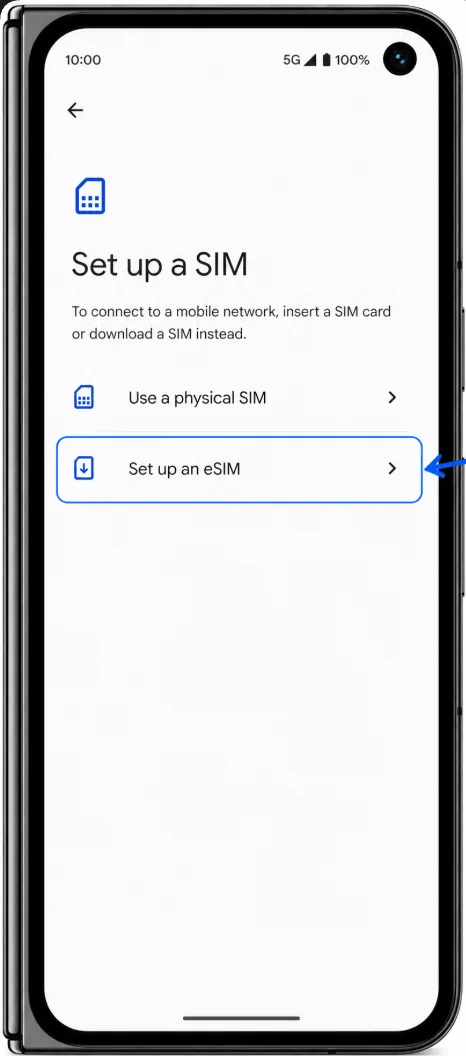
Bir eSIM kur seçeneğine dokunun. Telefonunuz fiziksel bir SIM yerine eSIM indirmek isteyip istemediğinizi sorarsa, eSIM kurulum seçeneğini onaylayın.
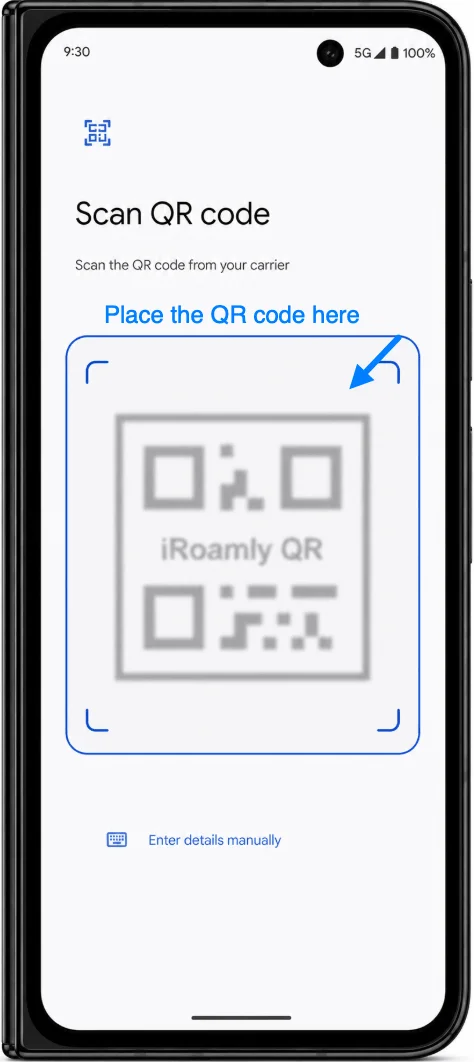
QR tarayıcı açıldığında, Pixel kameranızı sipariş e-postanızda, hesap sayfanızda veya farklı bir ekranda bulunan iRoamly QR koduna yöneltin.
Pixel eSIM bilgilerini doğrularken bekleyin, ardından İndir butonuna veya ekranda çıkan onay seçeneğine dokunun.
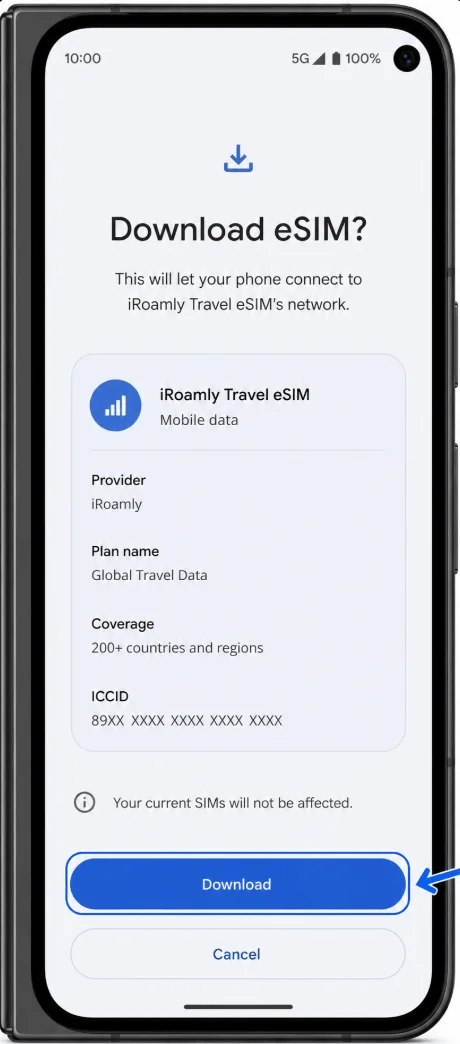
eSIM indirme işlemi tamamlanana kadar ekrandaki talimatları takip edin. Telefon sizden SIM'i adlandırmanızı isterse, iRoamly gibi ayırt edici bir etiket kullanın.
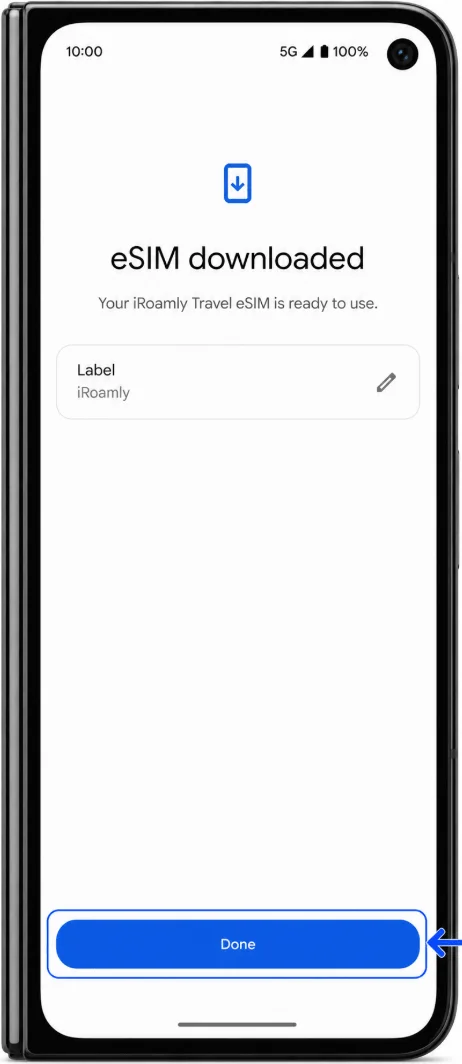
Henüz varış noktanıza ulaşmadıysanız seyahat verileri için iRoamly eSIM'i kapalı tutun. Erken açılması durumunda, desteklenen bir ağa bağlanarak plan süresini başlatabilir.
Yöntem 2: Manuel Giriş ile iRoamly eSIM Kurulumu
Ayarlar'ı açın, Ağ ve internet'e ve ardından SIM'ler seçeneğine dokunun.
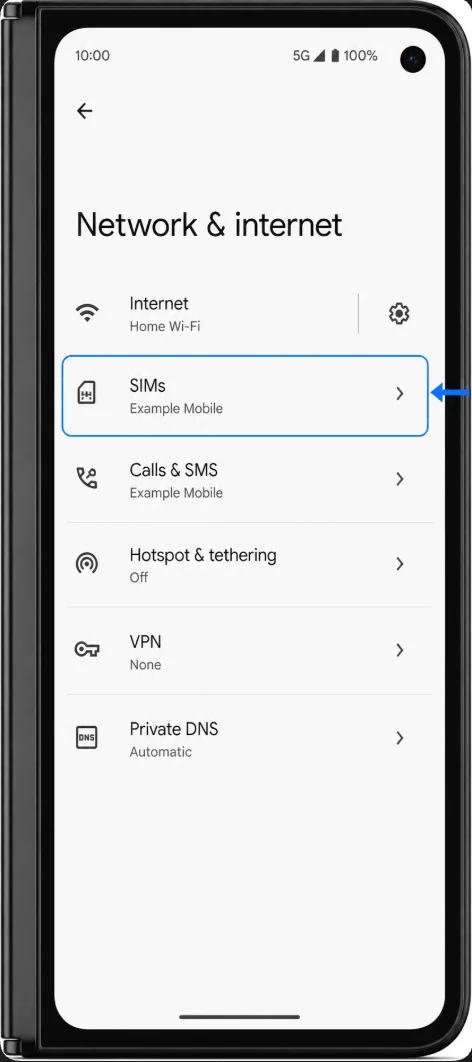
SIM ekle'ye ve ardından bir eSIM kur seçeneğine dokunun.
QR kurulum ekranında "Yardıma mı ihtiyacınız var?", "Manuel olarak girin", "Etkinleştirme kodunu girin" veya benzer bir manuel giriş seçeneği arayın. Pixel menü etiketleri, Android sürümüne ve operatör kurulum adımlarına göre küçük farklılıklar gösterebilir.
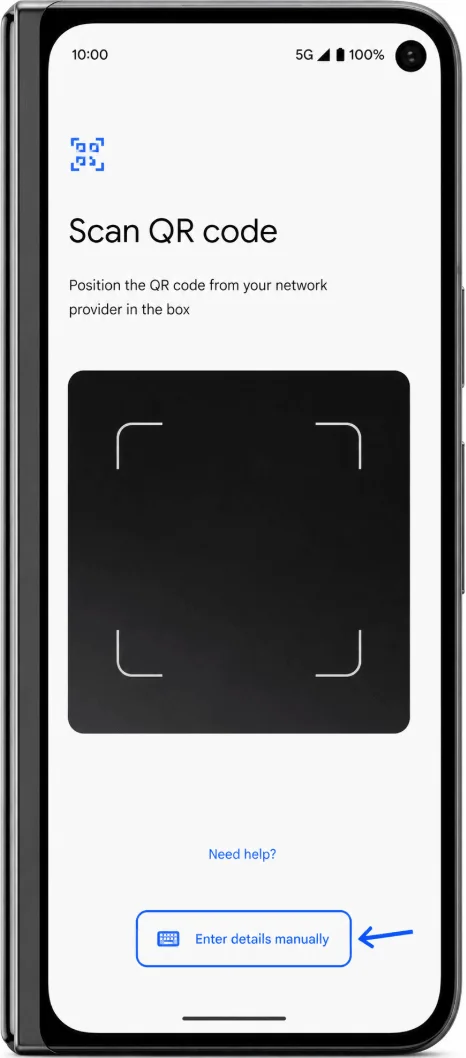
iRoamly tarafından sağlanan manuel etkinleştirme bilgilerini girin. Pixel cihazlarda manuel giriş için genellikle bir Etkinleştirme kodu alanı kullanılır. iRoamly size "LPA:1$" ile başlayan tam bir etkinleştirme dizisi verdiyse, bu diziyi olduğu gibi yapıştırın. Eğer iRoamly ayrı bilgiler sağladıysa, SM-DP+ Adresi ve Etkinleştirme Kodu bilgilerini, iRoamly hesabınızda veya e-postanızda göründüğü şekliyle ve Pixel cihazınızdaki alan formatına uygun olarak girin.
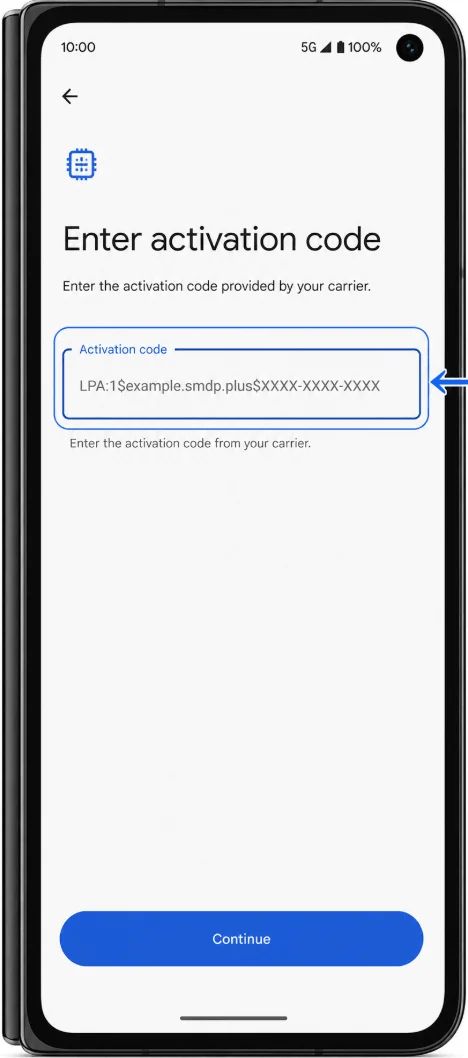
Devam, İleri veya İndir seçeneğine dokunun ve eSIM profilinin indirilmesini bekleyin.
Kurulum tamamlandığında, istenirse yeni eSIM'inizi iRoamly olarak etiketleyin. Gideceğiniz ülkede seyahat verisini kullanmaya hazır olana kadar eSIM'i kapalı tutun.
iRoamly eSIM'inin Yüklendiğini Nasıl Doğrularsınız
Ayarlar > Ağ ve internet > SIM'ler kısmını açın.
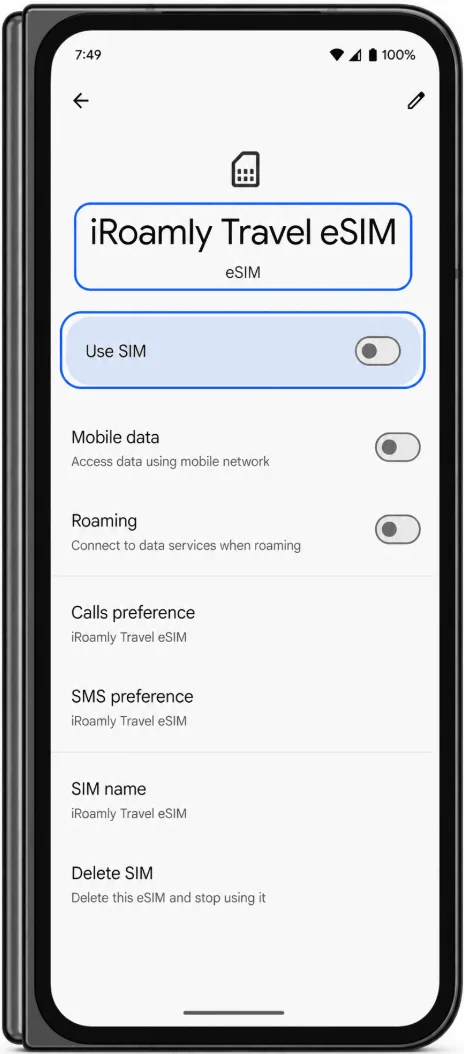
SIM listesinde yeni eSIM profilini arayın. Bu profil; iRoamly, varış noktası veya operatör ismi ya da kurulum sırasında belirlediğiniz etiket adıyla görünebilir.
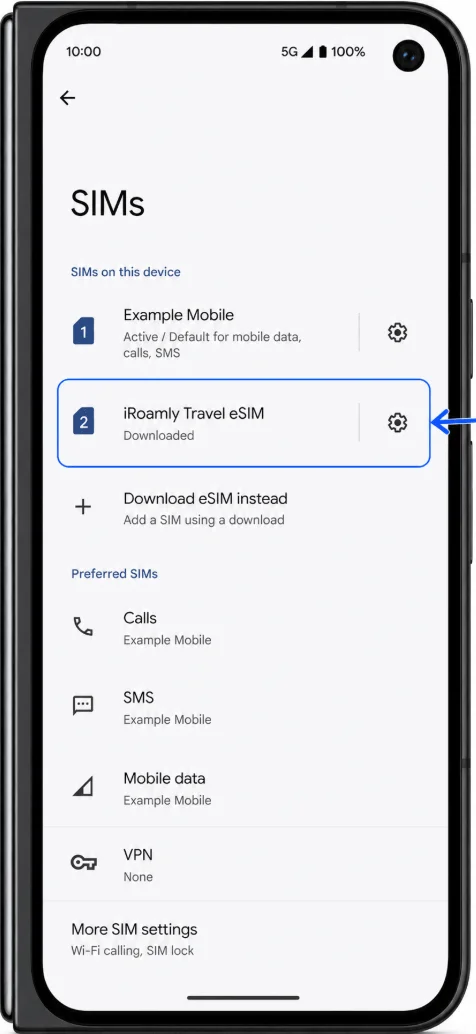
iRoamly eSIM profiline dokunun ve SIM ayarları sayfasının açıldığından emin olun. Bu, eSIM'in telefonunuza başarıyla yüklendiğini doğrular.
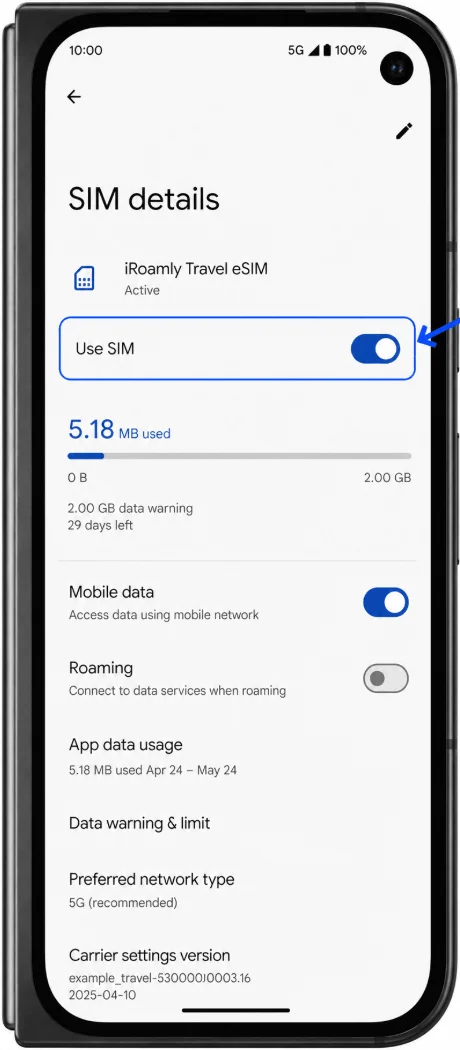
eSIM indirildi olarak görünmesine rağmen aktif değilse, bu durum seyahat öncesinde normaldir. Bazı planlar, yalnızca eSIM açılıp desteklenen bir varış noktası ağına bağlandığında etkinleşir.
Mobil Veri için iRoamly eSIM kurulumu
Varış noktanıza ulaştığınızda Ayarlar > Ağ ve internet > SIM'ler yolunu izleyin.
iRoamly eSIM profiline dokunun ve etkinleştirin.
SIM'ler menüsünde, Mobil veri veya Veri SIM seçeneğini iRoamly eSIM olarak ayarlayın.
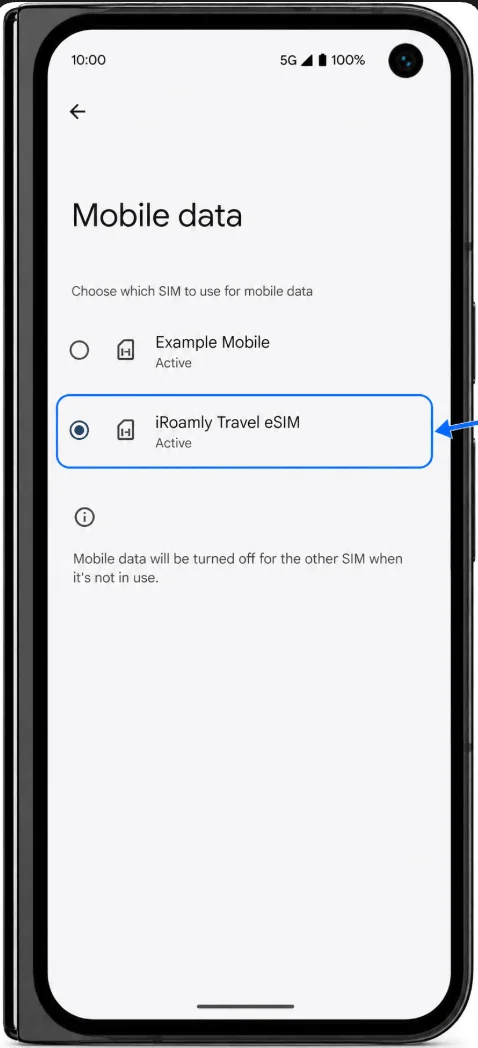
iRoamly planınız veya varış yerinizdeki talimatlar gerektiriyorsa iRoamly eSIM için Dolaşım (Roaming) özelliğini açın. Seyahat eSIM'lerinin iş ortağı ağlara bağlanabilmesi için genellikle dolaşımın açık olması gerekir.
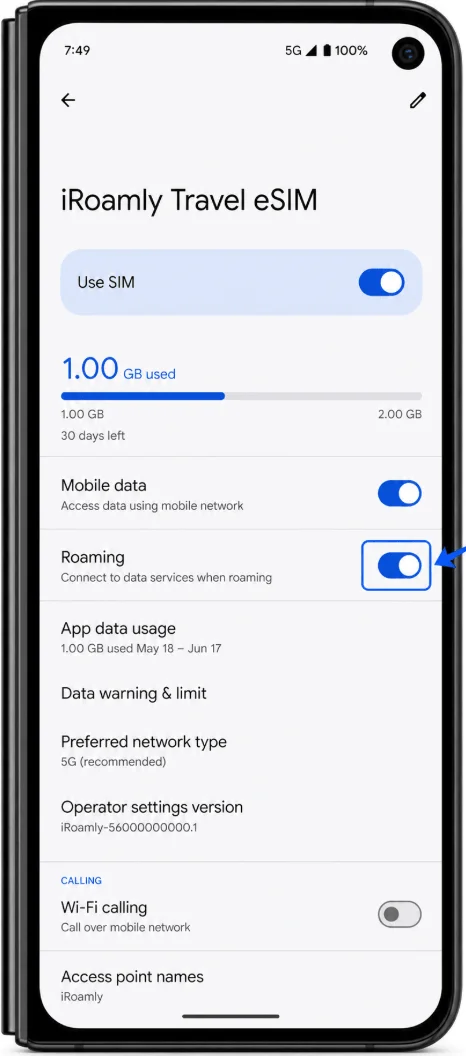
Arama veya SMS ihtiyaçlarınız için birincil SIM'inizi açık tutun; ancak kendi operatörünüzün dolaşım verilerini kullanmak istemiyorsanız, mobil veriyi tekrar birincil SIM'e geçirmekten kaçının.
iRoamly veri bağlantınızı test etmek için Wi-Fi'yi kısa süreliğine kapatıp bir web sayfası veya harita uygulaması açın.
Sorun Giderme
SIM Ekle veya eSIM kur seçeneği görünmüyorsa, Pixel 9 Pro Fold cihazınızın kilidinin açık, yazılımının güncel ve operatör yazılımı ya da bölgesel eSIM kısıtlamalarına tabi olmadığından emin olun.
QR kodu daha önce kullanıldıysa, silip tekrar denemeyin. Çoğu eSIM QR kodu tek kullanımlıktır. Yardım almak için iRoamly destek ekibiyle iletişime geçin.
Manuel giriş başarısız olursa, aktivasyon bilgilerindeki her karakteri kontrol edin. Boşluklar, tam bir LPA:1$ dizisindeki eksik $ simgeleri veya SM-DP+ ile aktivasyon kodu değerlerinin karıştırılması kurulumu engelleyebilir.
eSIM kurulduğu halde veri bağlantısı yoksa, iRoamly eSIM'in açık olduğundan, mobil veri için seçildiğinden ve gerekiyorsa Dolaşım'ın etkinleştirildiğinden emin olun.
Aktivasyon beklemede kalıyorsa, kapsama alanı içindeki varış noktanıza ulaşana ve yerel, desteklenen bir ağa bağlanana kadar bekleyin.
Telefonunuz Pixel eSIM kısıtlamasının olduğu bir bölgeden satın alındıysa, yeni bir plan satın almadan önce Google, operatörünüz veya iRoamly destek ekibiyle iletişime geçin.
eSIM yüklü ancak şu an kullanmanız gerekmiyorsa, silmek yerine geçici olarak kapatın.
Sonuç
Pixel 9 Pro Fold için QR kod ile kurulum, en basit iRoamly kurulum yöntemidir: Pixel Ayarları'nı açın, Ağ ve internet > SIM'ler > SIM ekle > Bir eSIM kurun yolunu izleyin, ardından tarama yapıp indirin.
Manuel giriş yöntemi, QR kodun taranamadığı durumlarda kullanılan yedek yoldur; iRoamly tarafından sağlanan aktivasyon detaylarını olduğu gibi kullanın. Kurulum tamamlandıktan sonra profilin SIM'ler altında göründüğünü teyit edin, ardından mobil veri için bu profili seçin ve seyahat eSIM'inizin düzgün bağlanabilmesi için gittiğiniz yerde dolaşımı açmayı unutmayın.