
Pixel 9 Pro, eSIM kullanımı için oldukça iyi bir seyahat telefonudur çünkü Pixel Android ayarları, SIM profillerini tek bir yerde toplar: Ayarlar > Ağ ve internet > SIM'ler. Bir iRoamly seyahat eSIM'i için bu, seyahatten önce planı ekleyebileceğiniz ve vardığınızda veri SIM'i olarak seçebileceğiniz anlamına gelir.
Bu rehber, iRoamly eSIM'i bir Pixel 9 Pro'ya yüklemenin her iki yolunu da açıklamaktadır: QR kodunu taramak ve aktivasyon detaylarını manuel olarak girmek. QR kodu yöntemi, kod başka bir ekranda veya basılı bir sayfada olduğunda genellikle daha hızlıdır. Manuel giriş ise QR kodu taranmadığında, kodun olduğu görsel aynı telefonda yer aldığında veya iRoamly sipariş detayları SM-DP+ Adresi ile Aktivasyon Kodunu ayrı ayrı sunduğunda kullanışlıdır.
Aşağıdaki adımlar; eSIM desteğine, Wi-Fi erişimine ve İngilizce sistem etiketlerine sahip, kilidi açık bir Pixel 9 Pro kullandığınızı varsayar. Bazı operatör çıkışlı veya bölgesel yazılıma sahip modellerde eSIM seçenekleri gizlenebilir veya kısıtlanabilir, bu nedenle başlamadan önce uyumluluk kontrollerini yapmak önemlidir.
iRoamly eSIM Kurulumundan Önceki Hazırlıklar
iRoamly eSIM'i indirmeden önce Pixel 9 Pro'nuzu güvenilir bir Wi-Fi ağına bağlayın.
Telefonunuzun operatör kilidinin kapalı ve eSIM destekli olduğundan emin olun. "SIM ekle" veya "eSIM kurulumu yap" seçeneklerini göremiyorsanız bölge ayarlarınızı, operatör kilidi durumunu, Android güncellemelerini ve cihazınızın bir EID numarasına sahip olup olmadığını kontrol edin.
iRoamly QR kodunuzu ve manuel kurulum bilgilerinizi hazır bulundurun. iRoamly, SM-DP+ Adresini ve Aktivasyon Kodunu ayrı olarak verebilir; ancak bu Pixel akışında, manuel kurulum ekranı sizden tek bir birleşik Aktivasyon kodu dizisi girmenizi isteyebilir.
Mümkünse eSIM'i seyahatinizden 1-2 gün önce yükleyin, ancak kurulumdan sonra eSIM'i silmeyin. Birçok eSIM profili tek kullanımlıktır ve aynı QR koduyla tekrar yüklenemez.
Yükleme yapmadan önce iRoamly plan detaylarınızı kontrol edin. iRoamly eSIM'inizin geçerlilik süresi aktivasyon ile başlar; çoğu varış noktası planında bu süre, eSIM desteklenen bir ağa ilk bağlandığında devreye girer.
iRoamly eSIM planları sesli arama veya SMS hizmetini kapsamıyor olabilir. Birçok seyahat planı sadece veri odaklıdır; bazı planlar ise arama veya SMS içerebilir. Bu nedenle, telefon numarası gerektiren bir hizmete güvenmeden önce planınızın kapsamını mutlaka kontrol edin.
Paylaşılan Kurulum Adımları
Ayarlar'ı açın ve ardından Ağ ve internet seçeneğine dokunun. Üst kısımda listelenen SIM'leri görebileceğiniz Pixel ağ ayarları sayfasına ulaşmalısınız.
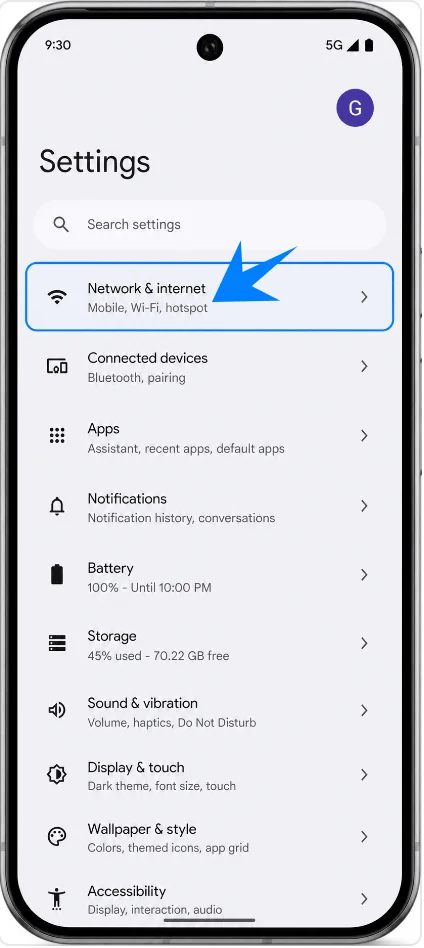
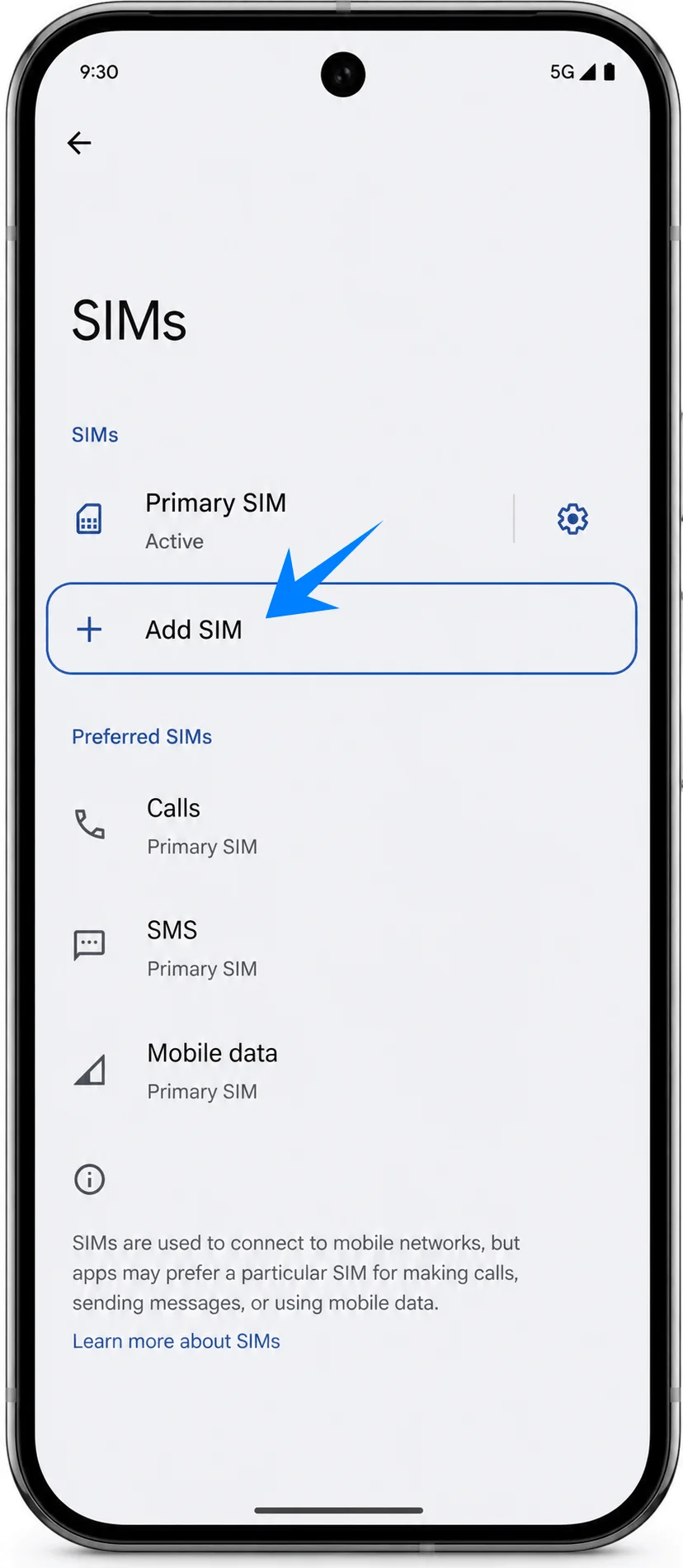
SIM'ler seçeneğine, ardından SIM ekle'ye dokunun. Pixel, yeni bir SIM profili ekleyebileceğiniz SIM ekleme sürecini başlatacaktır.
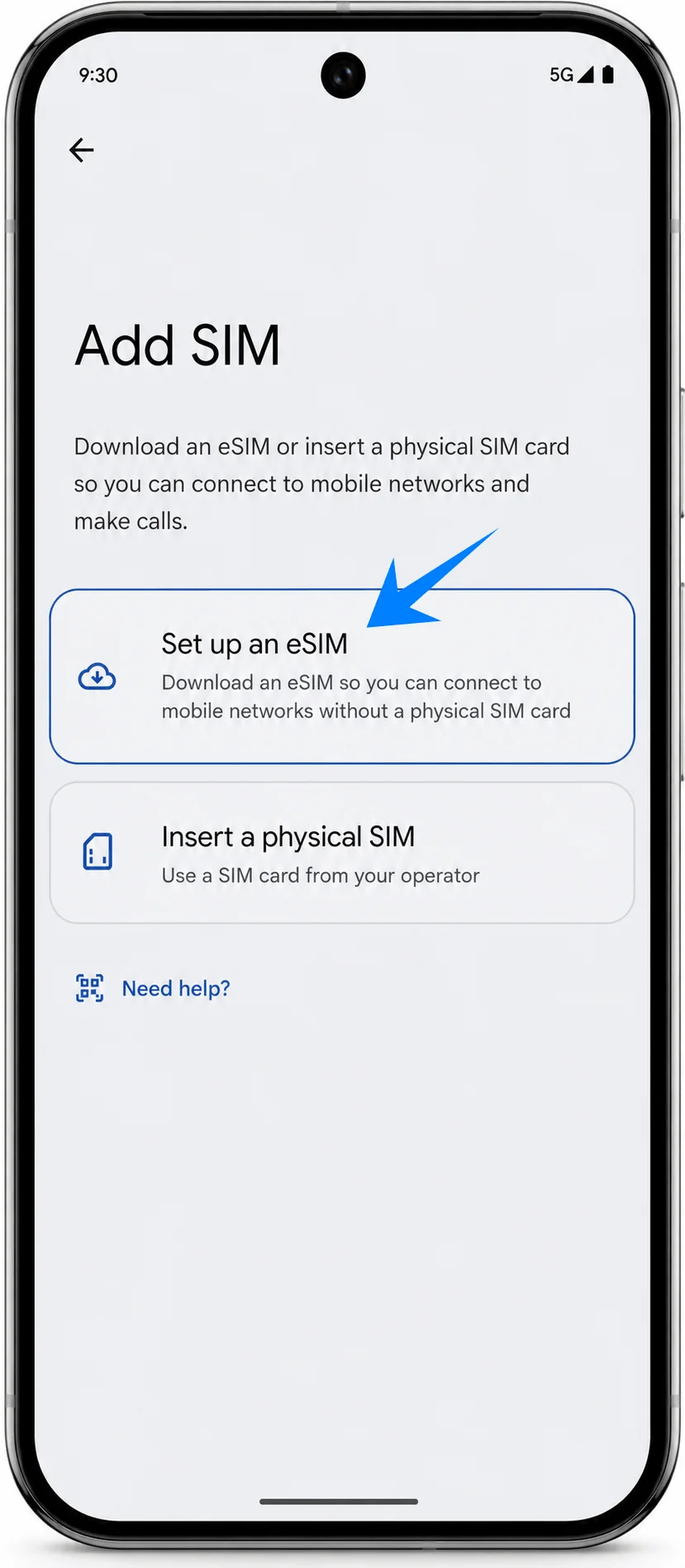
Bir eSIM kur seçeneğine dokunun. Android sizden Wi-Fi bağlantısı isterse veya farklı bir ağ kullanıp kullanmayacağınızı sorarsa, Wi-Fi bağlantınızı koruyun ve eSIM kurulum ekranına ilerleyin.
Yöntem 1: QR Kodunu Tarayarak iRoamly eSIM Kurulumu
eSIM kurulum ekranında QR kodu tarama seçeneğini belirleyin, ardından Pixel 9 Pro'nuzun kamerasını iRoamly QR koduna doğru tutun. QR kodunun düz durduğundan ve tamamen tarama çerçevesinin içinde kaldığından emin olun.
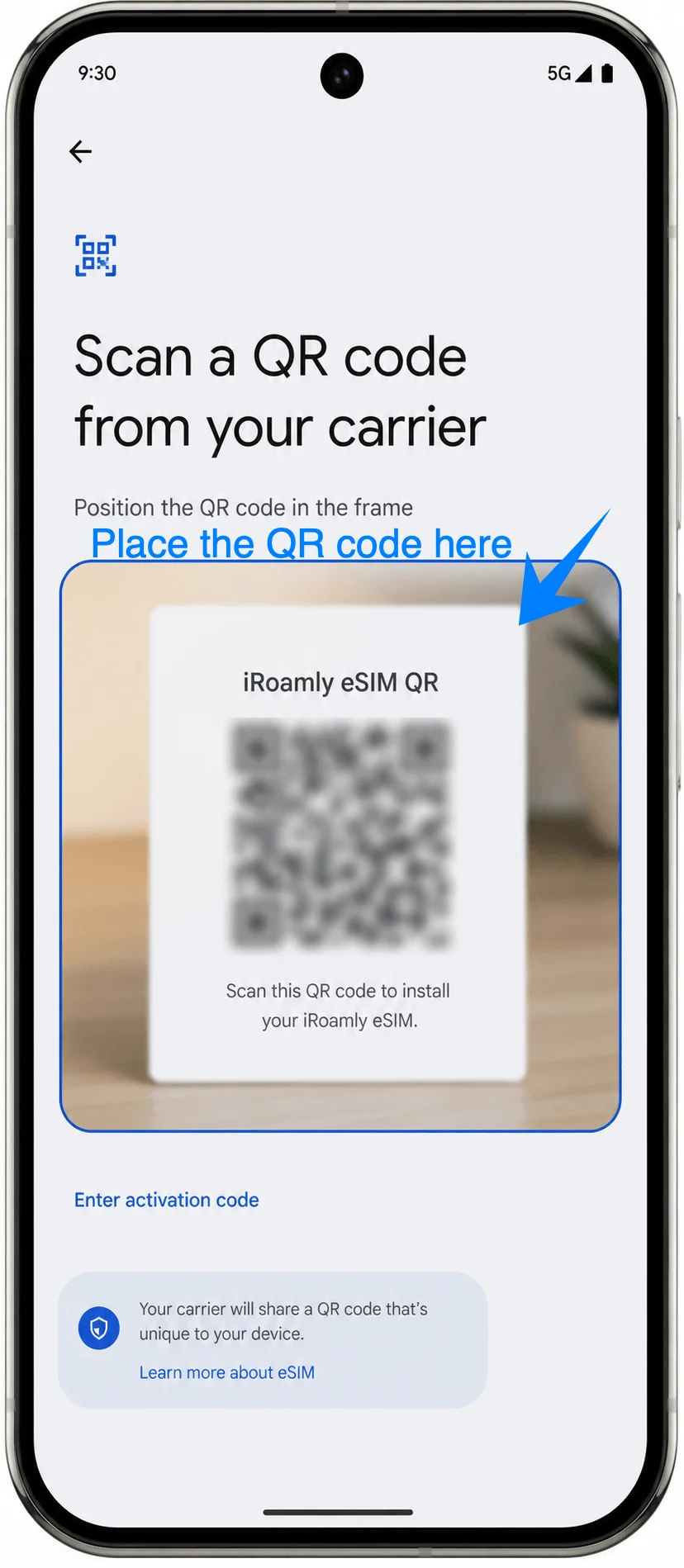
Pixel, iRoamly eSIM profilini algıladığında, eSIM indirme işlemini başlatmak için İndir veya Etkinleştir düğmesine dokunun. İlerleme ekranı tamamlanana kadar Wi-Fi bağlantınızın kesilmediğinden emin olun.
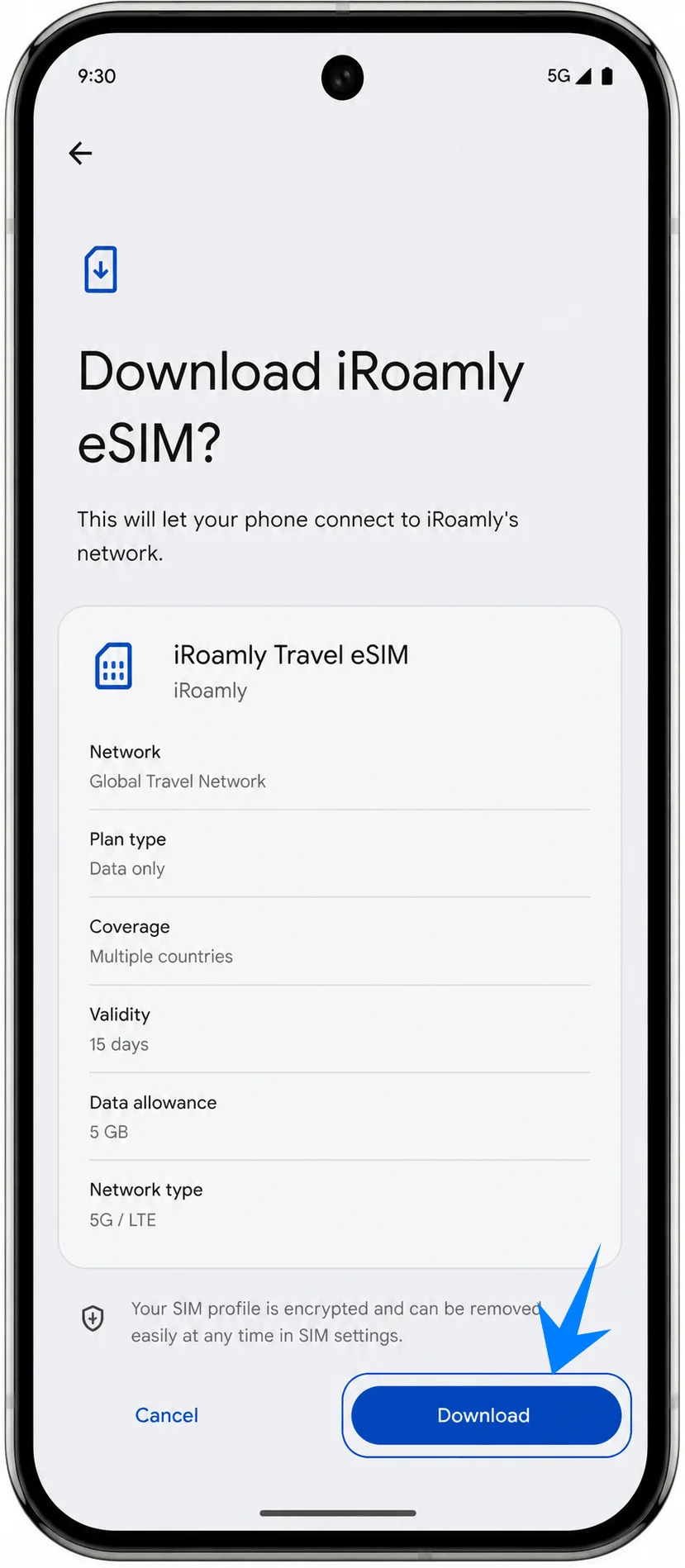
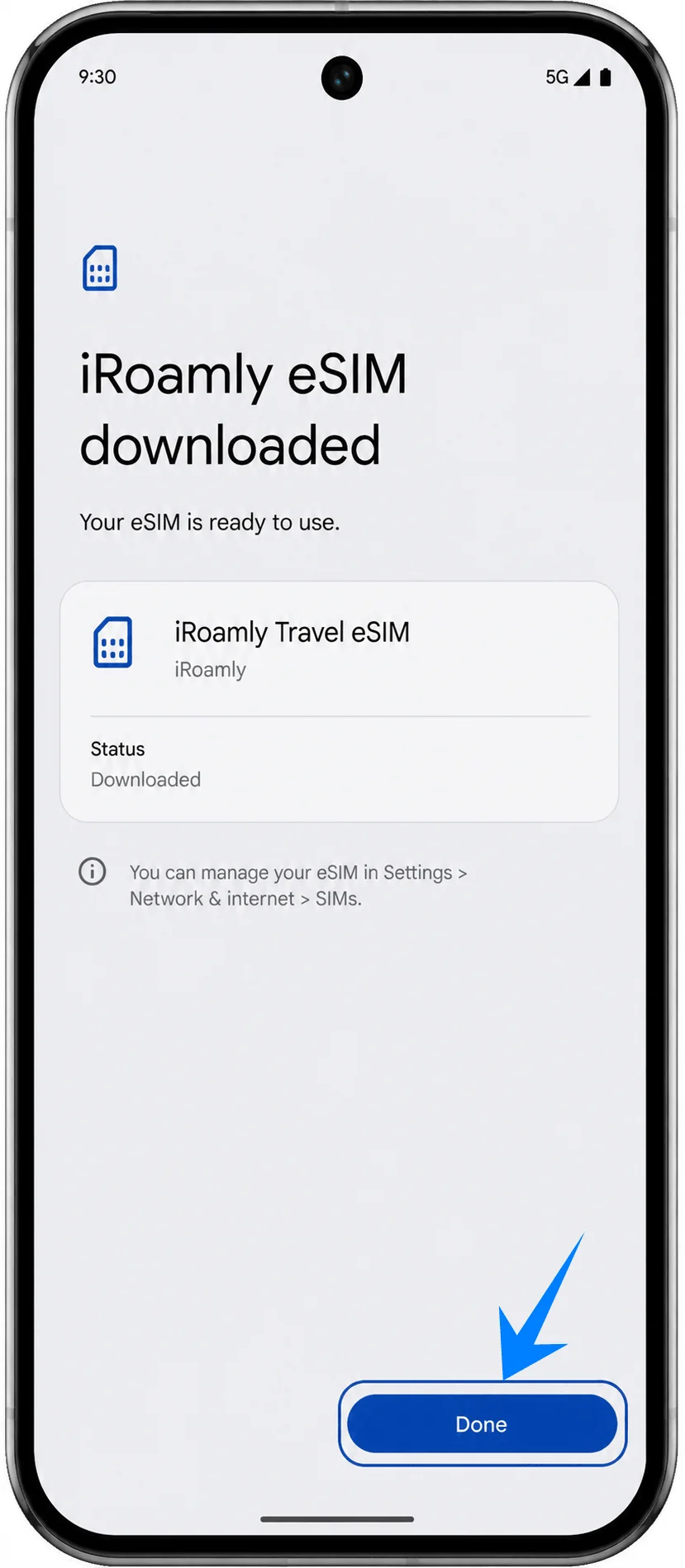
Pixel, eSIM kurulumunun tamamlandığını onayladığında Bitti düğmesine dokunun. Android hattı etiketlemenizi önerirse, daha sonra kolayca ayırt edebilmek için iRoamly veya Seyahat eSIM gibi bir isim verin.
Yöntem 2: Manuel Giriş ile iRoamly eSIM Kurulumu
Ayarlar'ı açın, Ağ ve internet'e, ardından SIM'ler'e ve sonrasında SIM ekle'ye dokunun. Bu, QR yöntemi için kullanılan Pixel SIM menüsünün aynısıdır.
Bir eSIM kur'a dokunun. Telefonun Wi-Fi bağlantısını koruyun ve QR tarama ekranı gelene kadar işleme devam edin.
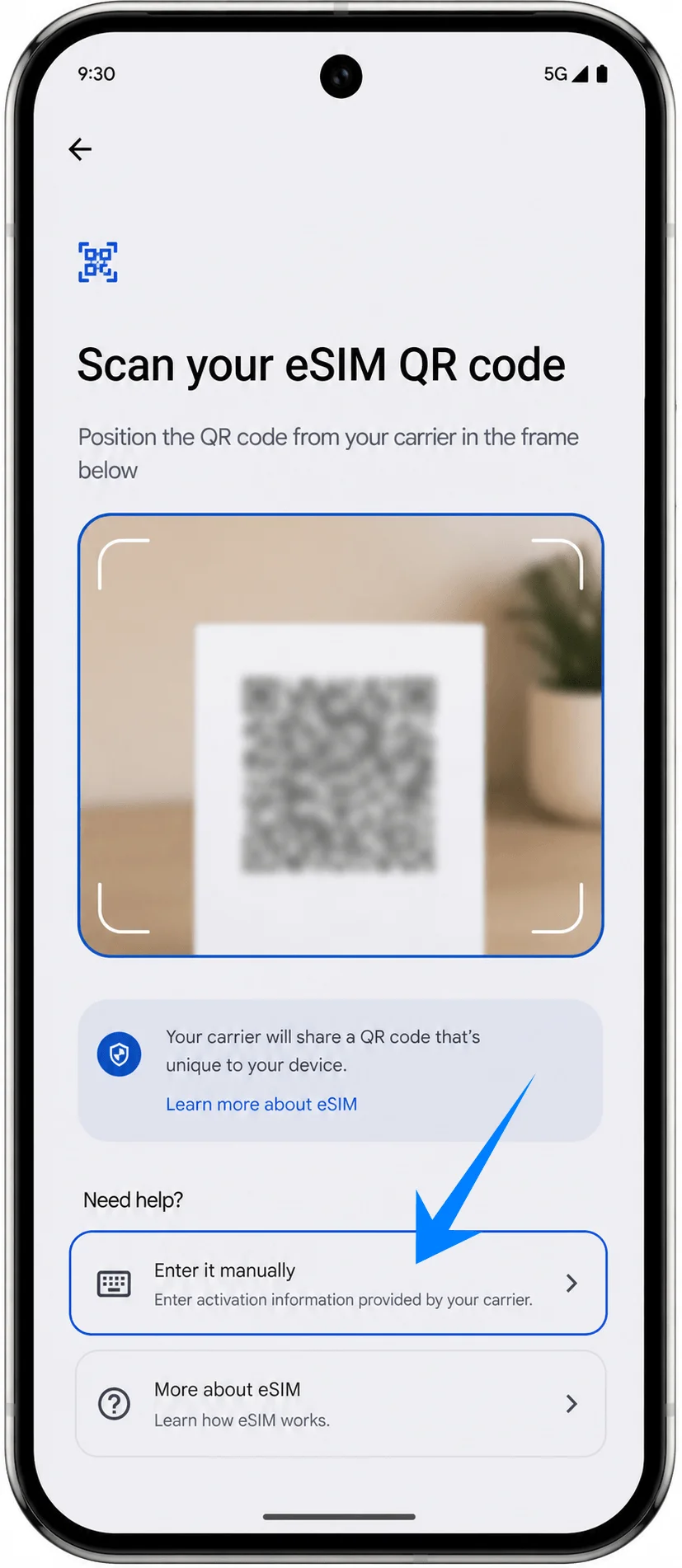
QR tarama ekranında, Etkinleştirme kodunu gir'e dokunun. Pixel, kamera tarayıcısı yerine manuel etkinleştirme ekranını açacaktır.
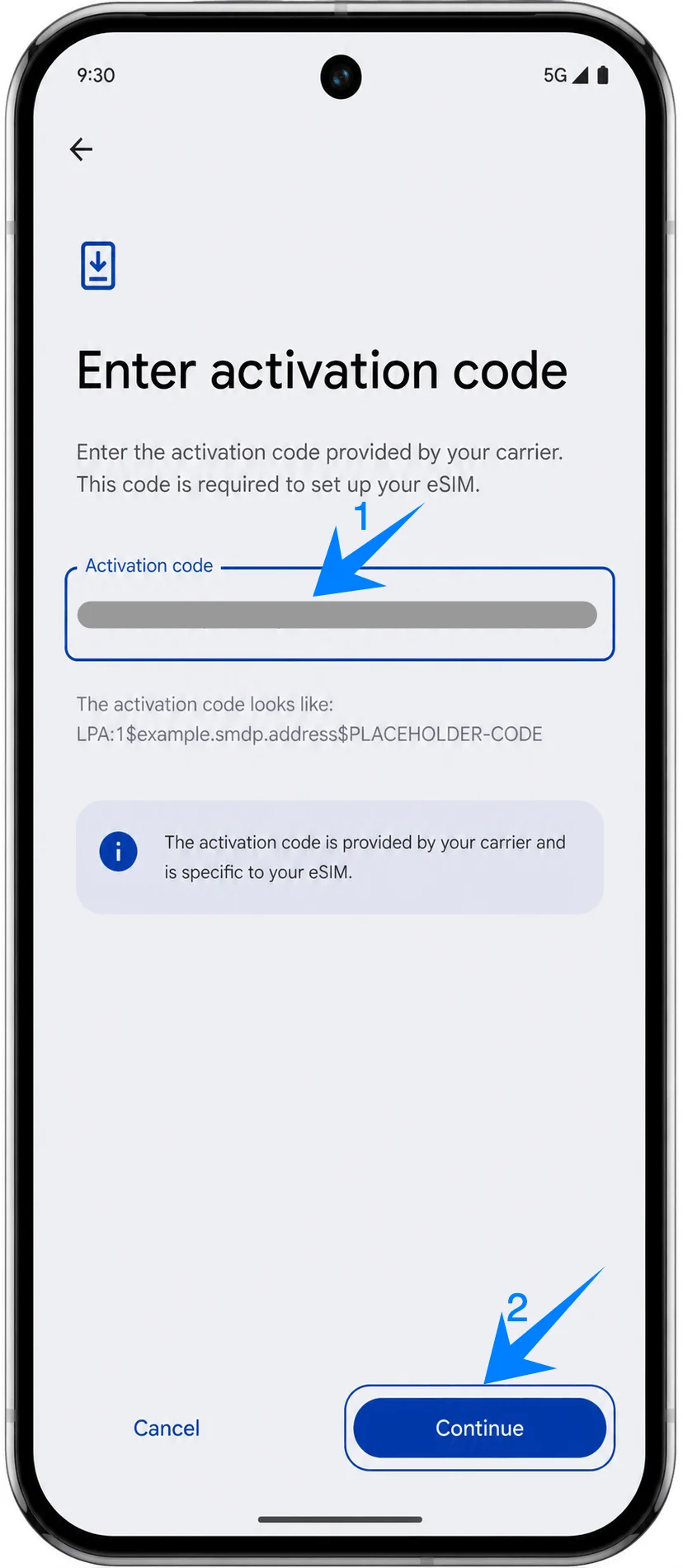
iRoamly manuel kurulum detaylarını tam olarak verildiği şekilde girin. Bu manuel ekranında, iRoamly'den aldığınız tam birleştirilmiş Etkinleştirme kodu dizisini (örneğin: LPA:1$example.smdp.address$PLACEHOLDER-CODE) yapıştırın ve Devam et'e dokunun. Eğer iRoamly siparişinizde SM-DP+ Adresi ve Etkinleştirme Kodu ayrı ayrı belirtilmişse, bunları yapıştırmadan önce iRoamly'nin gösterdiği formatta birleştirin.
Android, iRoamly eSIM profilini bulduğunda İndir veya Etkinleştir'e dokunun; ardından Wi-Fi bağlantısını kesmeden indirmenin tamamlanmasını bekleyin.
Yükleme onayı geldiğinde Bitti'ye dokunun. Pixel sizden SIM'i adlandırmanızı isterse, yeni SIM'i iRoamly veya Seyahat eSIM olarak etiketleyin.
iRoamly eSIM'in Yüklendiği Nasıl Doğrulanır
Ayarlar'ı açın, Ağ ve internet seçeneğine, ardından SIM'ler'e dokunun. SIM listesinde yeni iRoamly veya seyahat eSIM girişini kontrol edin.
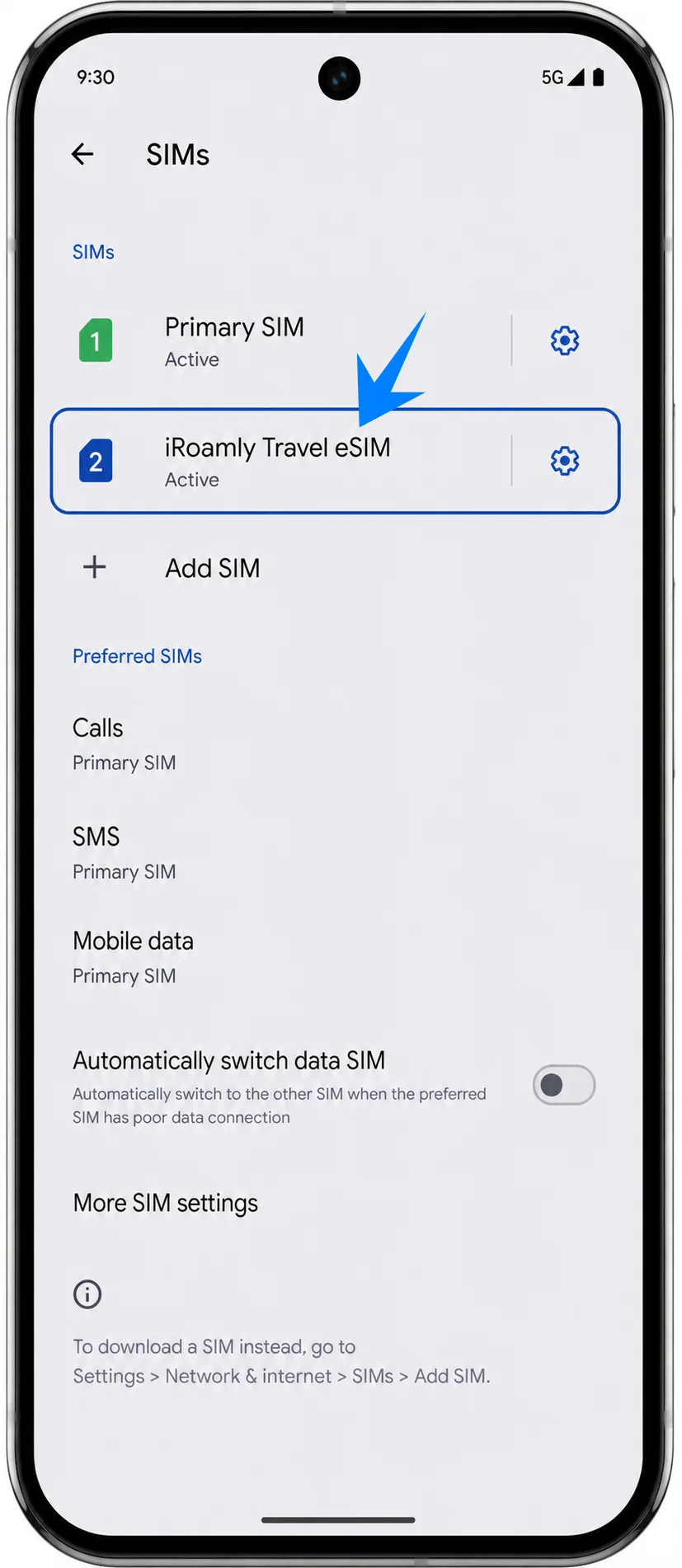
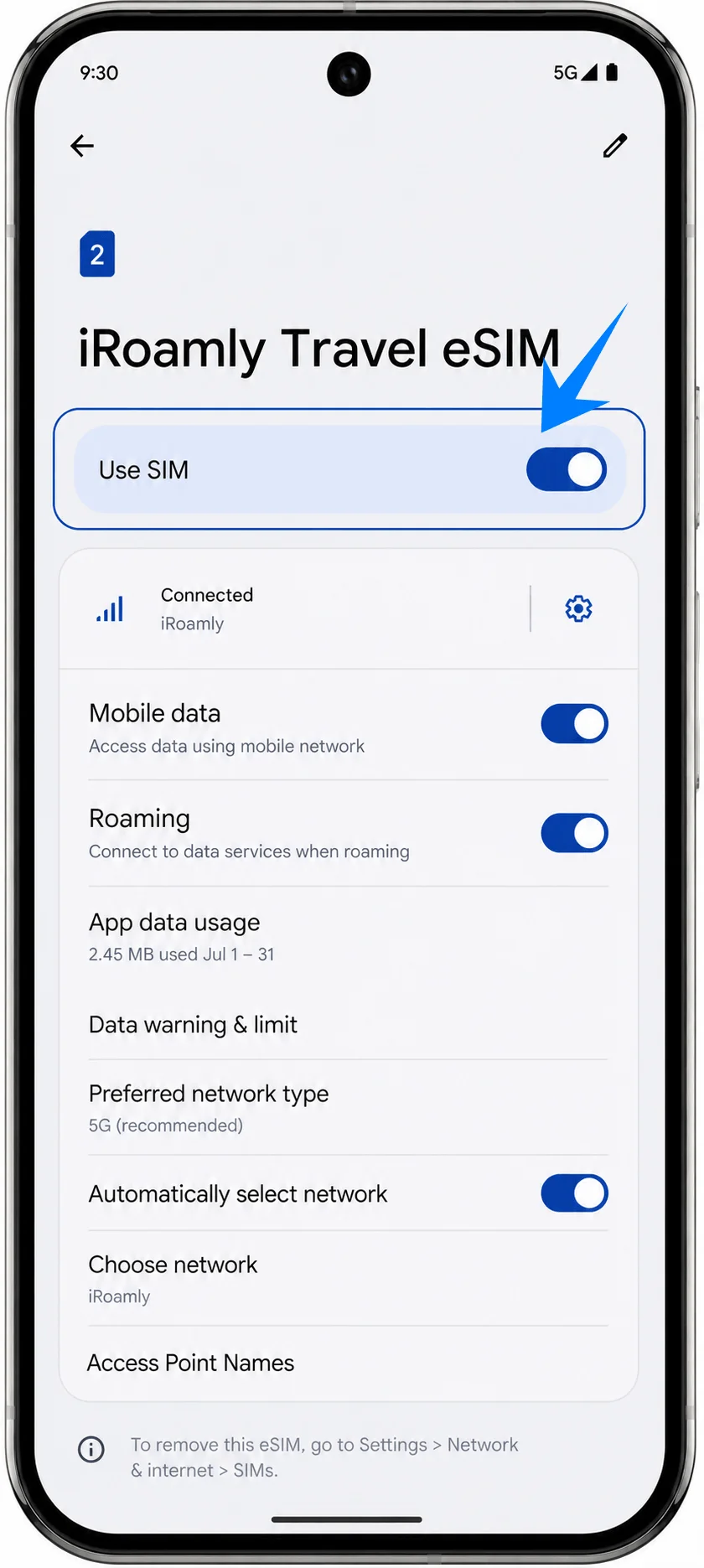
iRoamly eSIM girişine dokunun ve SIM'i Kullan seçeneğinin etkin olup olmadığını kontrol edin. Eğer Pixel aktivasyonun hâlâ beklemede olduğunu belirtiyorsa, Wi-Fi bağlantınızı açık tutun ve profilin kurulumunu tamamlamasını bekleyin.
Seyahat Verisi için iRoamly eSIM Kurulumu
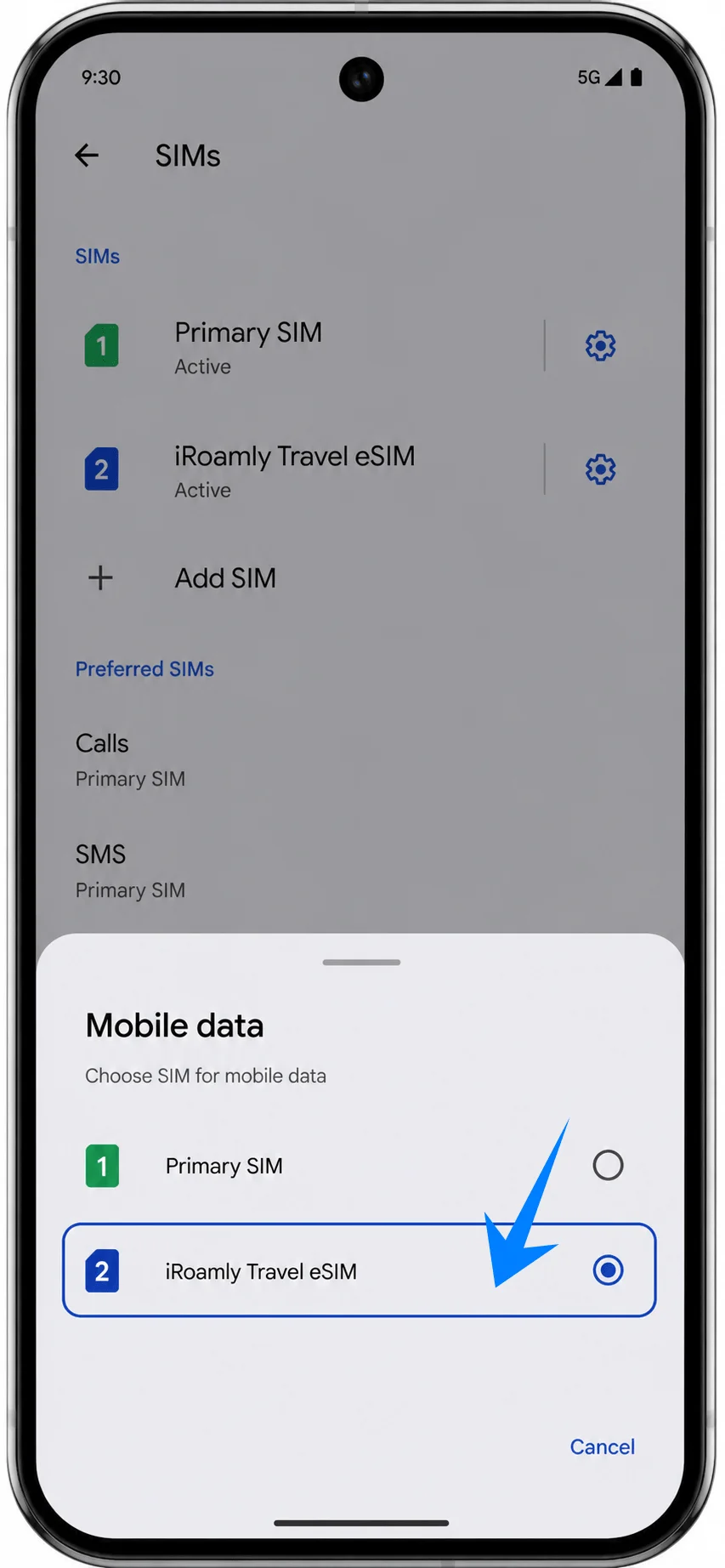
Ayarlar > Ağ ve internet > SIM'ler yolunu izleyin, Mobil veri'ye dokunun ve seyahat planınızı kullanmaya hazır olduğunuzda veri SIM'i olarak iRoamly eSIM'i seçin.
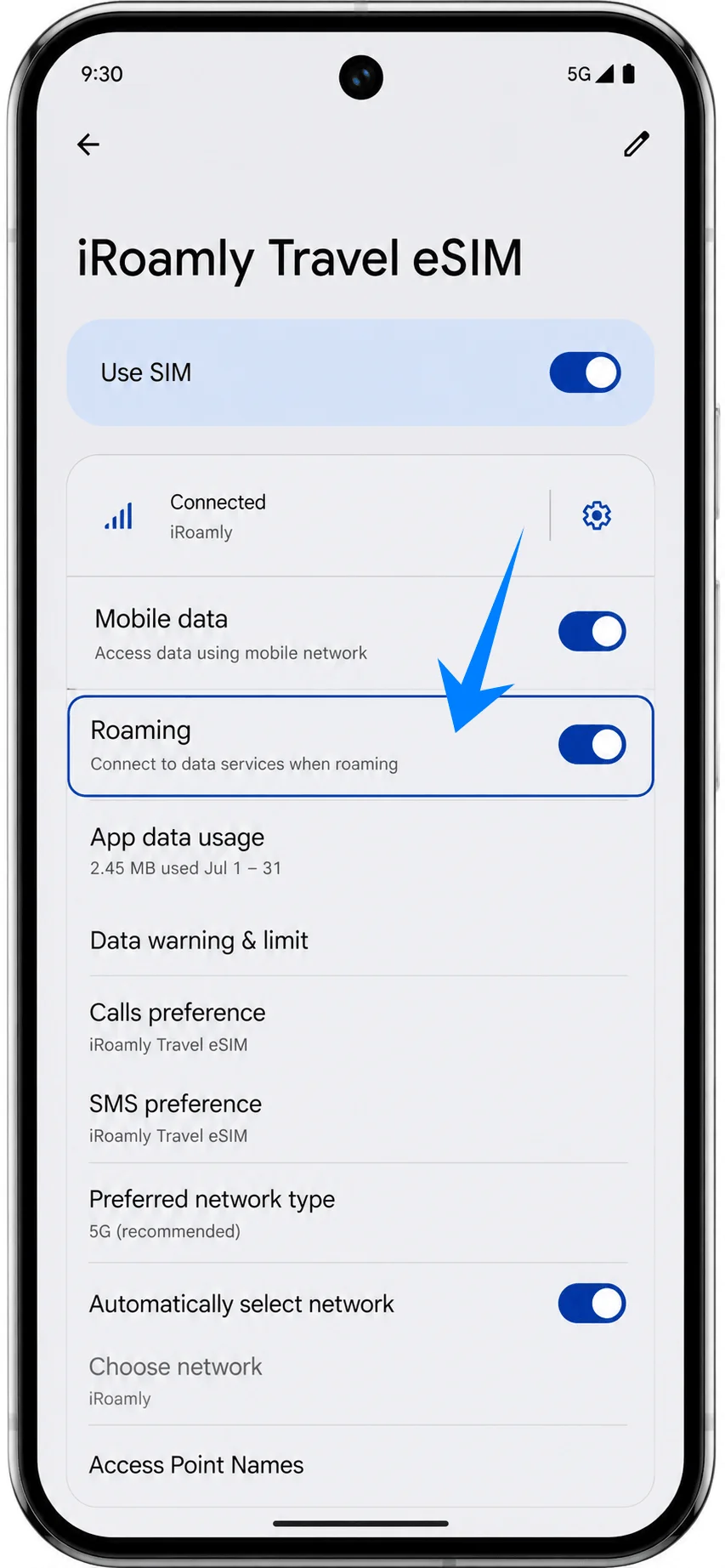
iRoamly eSIM ayarlarını açın ve iRoamly planınız veya varış noktasına özel talimatlarınız gerektiriyorsa Dolaşım'ı açın. Seyahat eSIM'leri, iş ortağı ağlara bağlanabilmek için genellikle dolaşımın açık olmasını gerektirir.
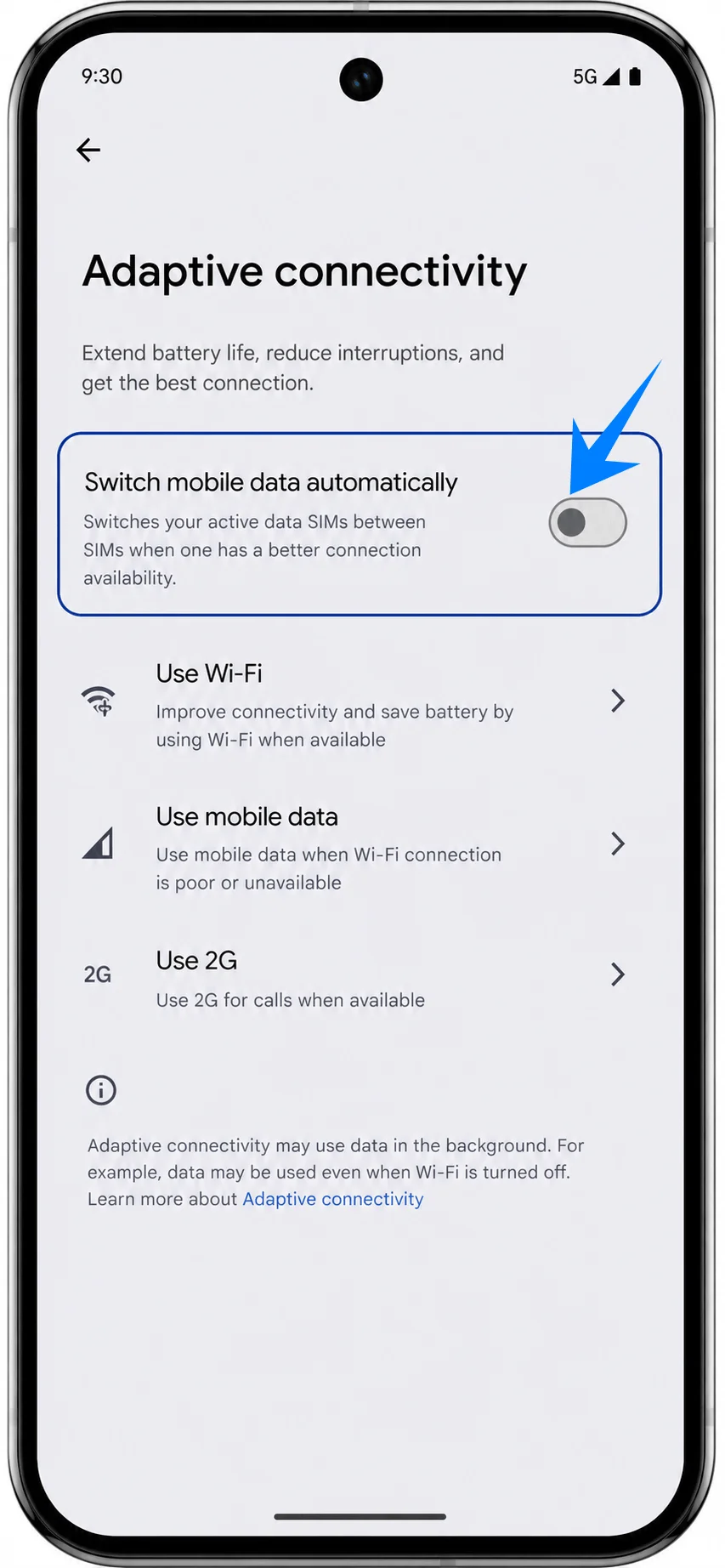
Eğer Pixel cihazınızda "Mobil veriyi otomatik olarak değiştir" seçeneği belirirse, Android'in iRoamly bağlantısından çıkmasını özellikle istemediğiniz sürece bunu kapatın. Bu, seyahat verinizi kullanırken yanlışlıkla ana SIM hattınızın üzerinden veri harcamanızın önüne geçer.
Sorun Giderme
SIM Ekle veya bir eSIM kur seçeneği görünmüyorsa, Android sürümünüzü güncelleyin, telefonunuzun kilidinin açık olduğundan emin olun, Pixel 9 Pro cihazınızın bir EID numarası olduğunu doğrulayın ve operatörünüze ilgili modelin eSIM destekleyip desteklemediğini sorun.
QR kodu taranmıyorsa, kamera merceğinizi temizleyin, QR kodunun bulunduğu ekranın parlaklığını artırın, kodu tarama çerçevesinin içerisinde tutun veya manuel yöntemi deneyin.
Android, QR kodunun veya aktivasyon kodunun daha önce kullanıldığını belirtirse, silip sürekli tekrar denemeyin. eSIM aktivasyon kodları genellikle tek kullanımlık olduğu için iRoamly destek ekibiyle iletişime geçin.
eSIM yüklendiği halde veri bağlantısı sağlanamıyorsa, Mobil veri için iRoamly'yi seçin, gerekiyorsa iRoamly SIM için Dolaşım özelliğini açın, telefonunuzu yeniden başlatın ve gittiğiniz ülkenin plan kapsamında olduğundan emin olun.
Aktivasyon beklemede kalıyorsa, Wi-Fi bağlantınızı açık tutun, birkaç dakika bekleyin ve planın sadece varış noktasındaki desteklenen bir ağa bağlandığınızda mı aktifleşeceğini kontrol edin.
Aramalar veya SMS çalışmıyorsa, sahip olduğunuz iRoamly plan türünü kontrol edin. Birçok iRoamly seyahat eSIM'i sadece veri sağlar ve telefon numarası içermez; arama ve SMS özellikleri plana göre değişiklik gösterir.
Seyahat hattına artık ihtiyacınız kalmadıysa, iRoamly destek ekibi silmenizde bir sakınca olmadığını belirtmediği sürece hattı silmek yerine iRoamly eSIM için SIM Kullan seçeneğini kapatın.
Sonuç
iRoamly eSIM'iniz Pixel 9'a yüklendiğine göre, seyahat sırasındaki bağlantı ihtiyacınız siz evden ayrılmadan büyük ölçüde halledilmiş demektir. İniş yaptıktan sonra yerel bir SIM kart aramak veya ağ ayarlarıyla uğraşmak yerine, kolayca iRoamly hattınıza geçiş yapabilir ve planınız aktif hale geldiğinde hemen internete bağlanabilirsiniz.
Yola çıkmadan önce, planınızın aktivasyon koşullarını, kapsama alanını ve dahil edilen hizmetleri kontrol etmek için kısa bir zaman ayırın; böylece neyle karşılaşacağınızı önceden bilirsiniz. Her şey önceden hazır olduğunda, telefon ayarlarıyla daha az uğraşacak ve seyahatinizin keyfini çıkarmaya daha fazla vakit ayırabileceksiniz.