
Pixel 9, Google'ın güncel Pixel Android eSIM akışını kullandığından, seyahat eSIM kurulumu Ayarlar > Ağ ve internet > SIM'ler > SIM ekle > Bir eSIM kur adımlarıyla gerçekleştirilir. Bu izlenecek yol, bir iRoamly seyahat eSIM'i için oldukça kullanışlıdır; çünkü profili seyahatinizden önce Wi-Fi üzerinden yükleyebilir, ardından seyahat veri hattınızı ne zaman aktif edeceğinize kendiniz karar verebilirsiniz.
Bu rehber, Pixel 9'a iRoamly eSIM eklemenin her iki yolunu da ele almaktadır: QR kodunu taratmak ve manuel aktivasyon kodunu girmek. Eğer kodu başka bir ekranda gösterebiliyorsanız, QR kodu yöntemi genellikle en zahmetsiz yoldur. Manuel giriş ise QR kodunun aynı telefonda olduğu, tarayıcının kodu okuyamadığı veya aktivasyon dizisini iRoamly sipariş detaylarınızdan kopyalayıp yapıştırmayı tercih ettiğiniz durumlar için yedek bir yöntemdir.
Ekran görüntüleri, İngilizce Pixel Android 15 menülerine sahip bir Pixel 9 baz alınarak hazırlanmıştır. Bölge, operatör yazılımı veya Android güncellemeleri menü etiketlerinde küçük değişikliklere neden olabilir; ancak doğrulanmış Pixel kurulum yolu Ağ ve internet, SIM'ler, SIM ekle ve Bir eSIM kur adımlarından oluşur.
iRoamly eSIM Kurulumu Öncesindeki Hazırlıklar
iRoamly seyahat eSIM'ini yüklemeden önce Pixel 9 cihazınızı sabit bir Wi-Fi ağına bağlayın.
Telefonunuzun operatör kilidinin bulunmadığından ve eSIM destekli olduğundan emin olun. "SIM Ekle" veya "eSIM kur" seçeneğini göremiyorsanız, cihazınızın bölge ayarlarını, operatör kilidi durumunu ve Android güncellemelerinin tamamlanıp tamamlanmadığını kontrol edin.
iRoamly QR kodunuzu veya manuel aktivasyon bilgilerinizi, iRoamly hesabınızdan ya da satın alma işleminize dair gönderilen e-postadan hazır bulundurun.
iRoamly eSIM'inizi, planınız izin veriyorsa seyahatinizden 1-2 gün önce yükleyebilirsiniz; ancak seyahat veri hattınızı çok erken aktif hale getirmemeye dikkat edin.
iRoamly eSIM geçerlilik süresi aktivasyon anında başlar. iRoamly kurulum rehberine göre, seyahat verisini vaktinden önce açmak plan sürenizin erken tükenmesine neden olabilir; bu nedenle seyahat hattınızı açmadan önce planınızın tam olarak ne zaman aktifleşeceğini kontrol edin.
iRoamly eSIM planları sesli arama veya SMS desteği içermeyebilir. Sesli görüşme ve mesajlaşma özellikleri plana göre değişiklik gösterdiğinden, bu özelliklerin dahil olduğunu varsaymak yerine mutlaka plan detaylarını inceleyin.
iRoamly eSIM'i yükledikten sonra gereksiz yere silmeyin. Çoğu eSIM profili, teknik destek alınmadan aynı QR koduyla tekrar yüklenememektedir.
Paylaşılan Kurulum Adımları
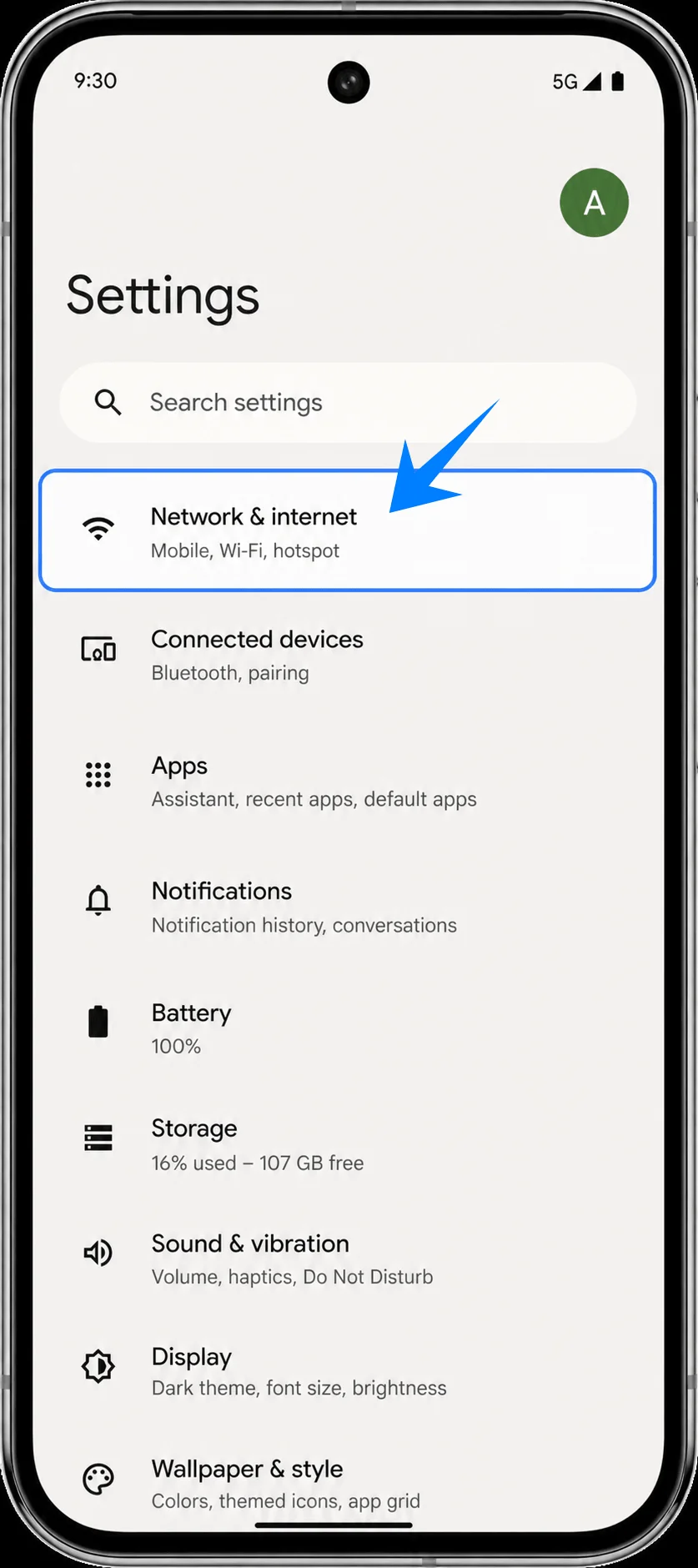
Pixel 9'da Ayarlar'ı açın ve Ağ ve internet'e dokunun. Burada İnternet, SIM'ler ve diğer bağlantı seçeneklerini içeren ağ ayarları sayfasını görmelisiniz.
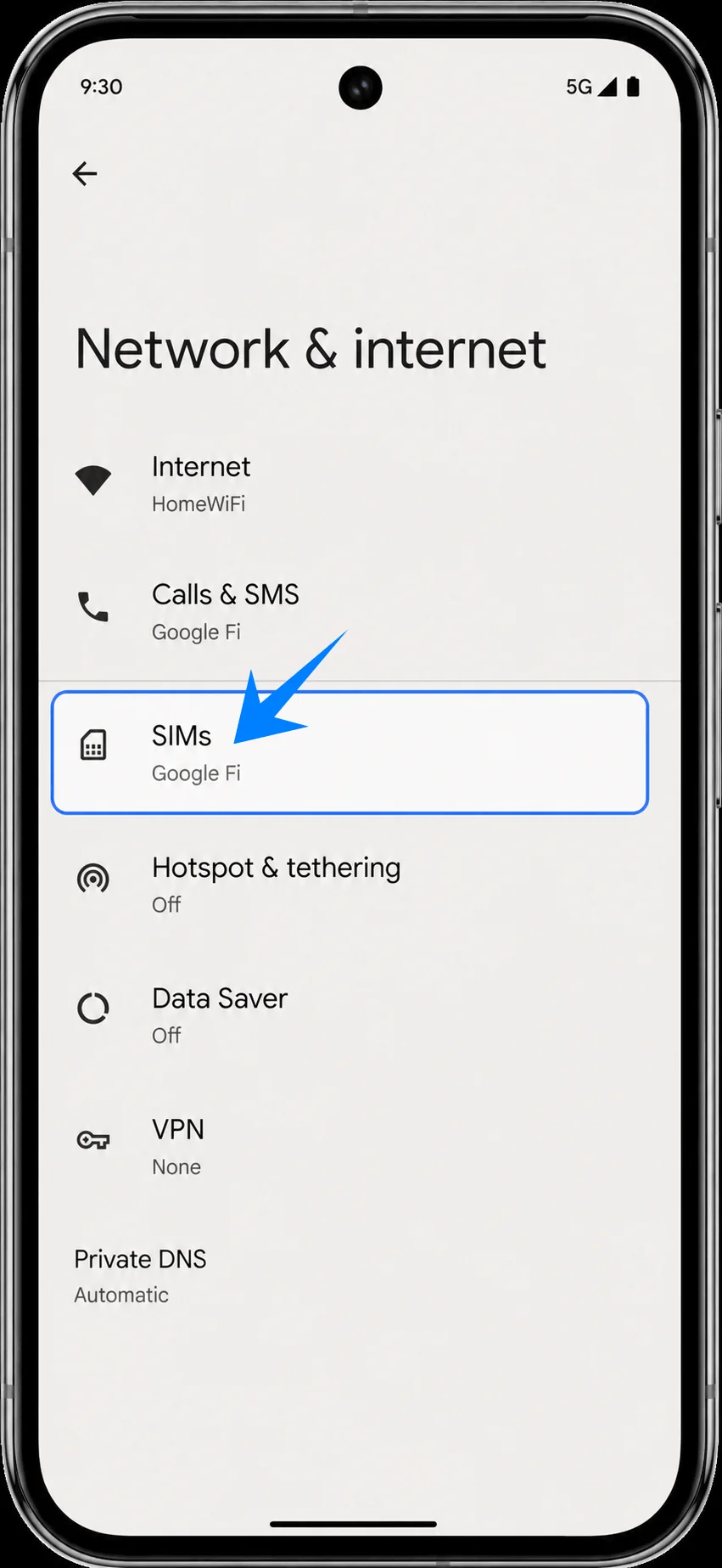
Ağ ve internet ekranında SIM'ler'e dokunun. Mevcut hattınızın ve SIM tercihlerinizin yönetildiği SIM'ler sayfasını görmelisiniz.
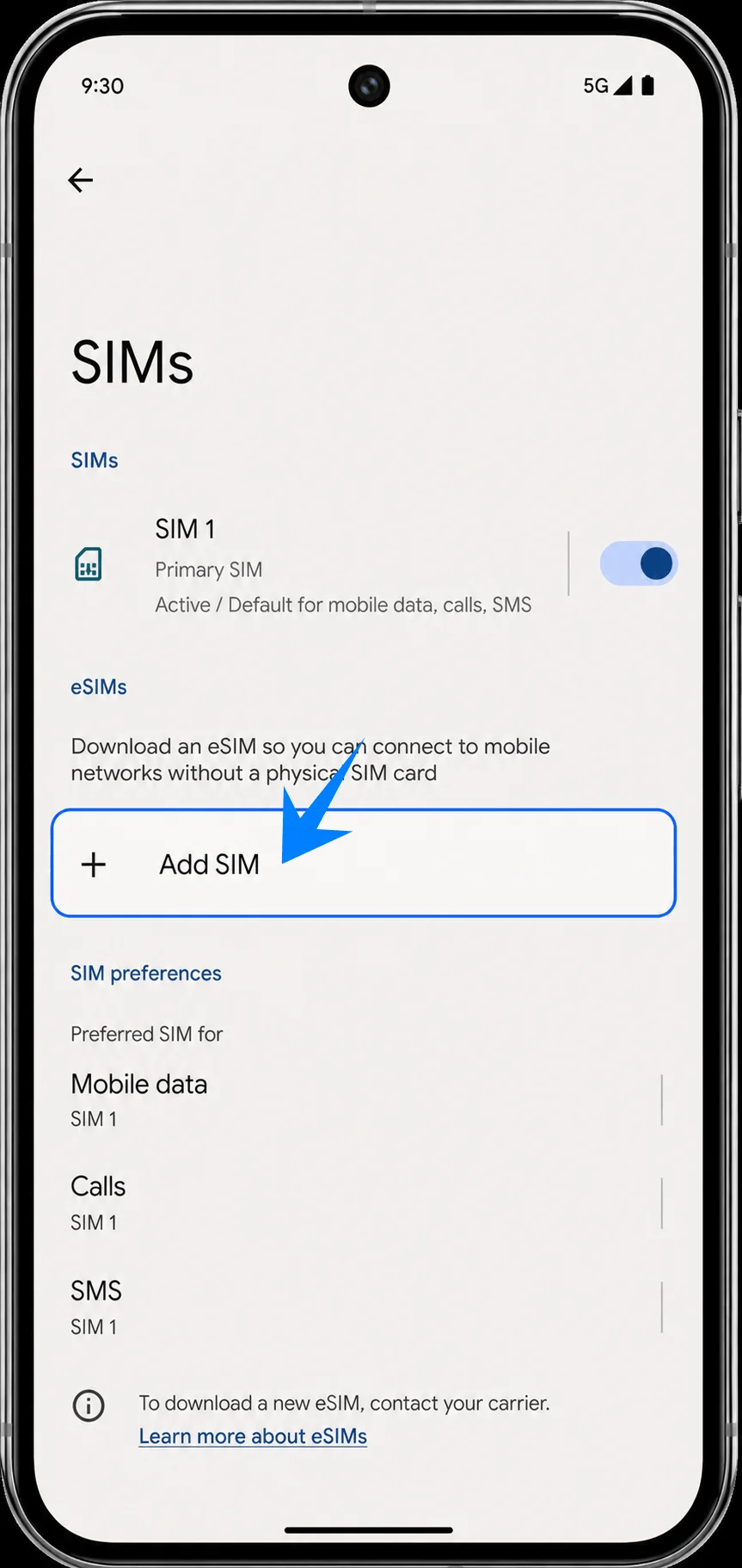
SIM'ler ekranında SIM ekle'ye dokunun. Pixel 9, eSIM indirme işlemi için SIM ekleme akışını başlatacaktır.
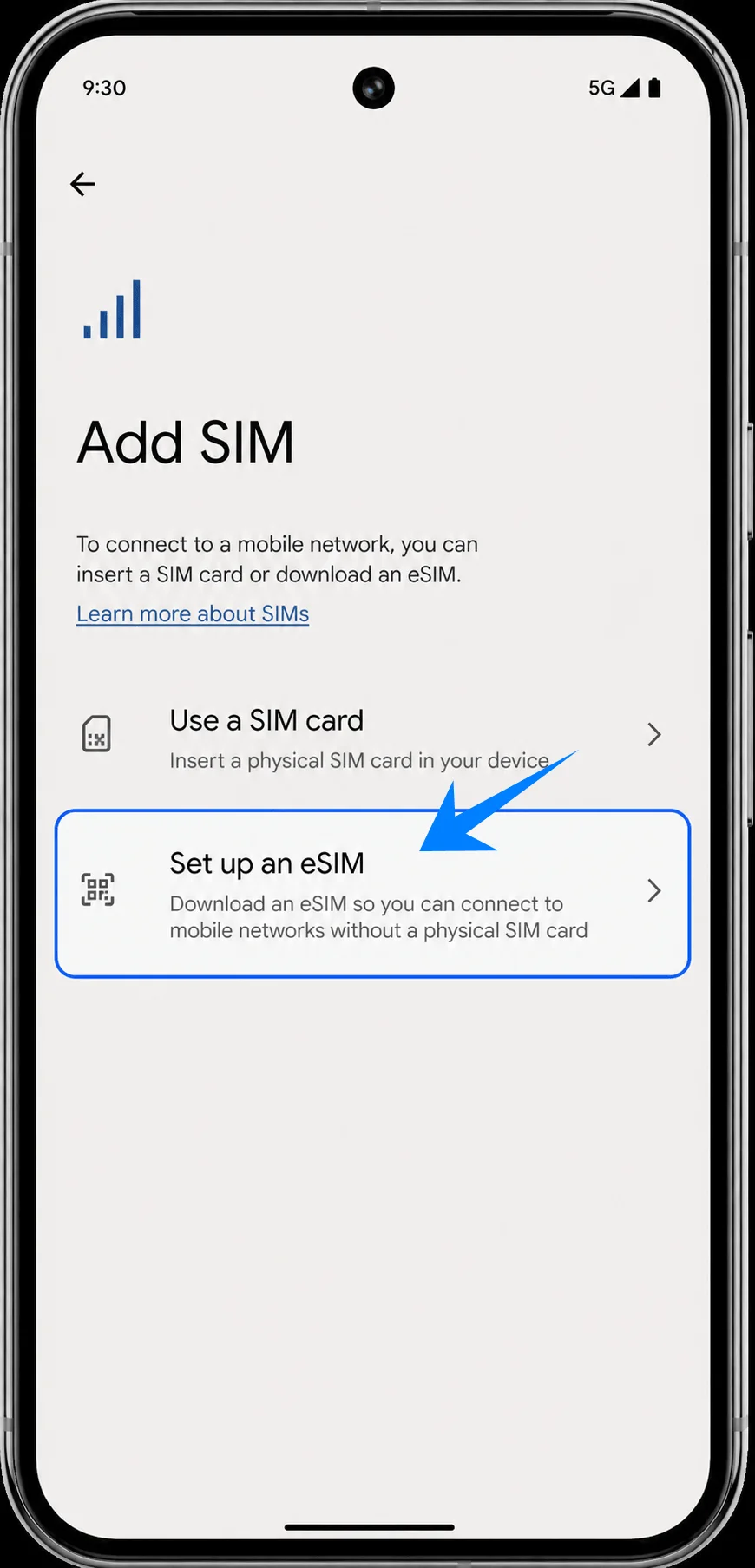
Bir eSIM kurun'a dokunun. Telefon, QR kodunu tarayabileceğiniz veya manuel aktivasyonu seçebileceğiniz eSIM kurulum ekranına yönlendirecektir.
Yöntem 1: QR Kodunu Tarayarak iRoamly eSIM Kurulumu
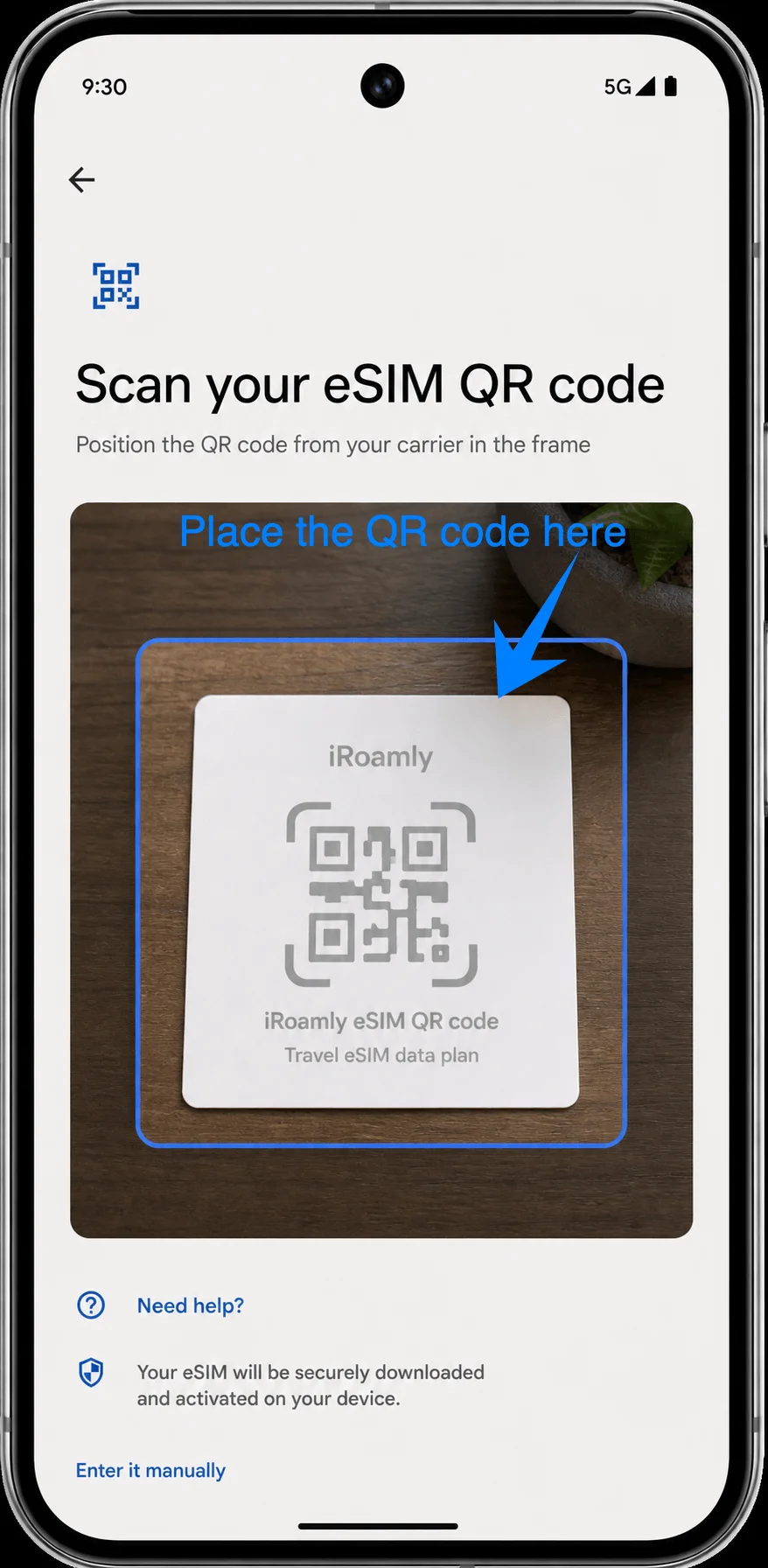
QR kurulum ekranında, Pixel 9 tarayıcısını satın alma e-postanızdaki veya iRoamly hesabınızdaki iRoamly QR koduna doğrultun. Telefon eSIM profilini tanıyana kadar kodu tarama çerçevesinin içinde tutun.
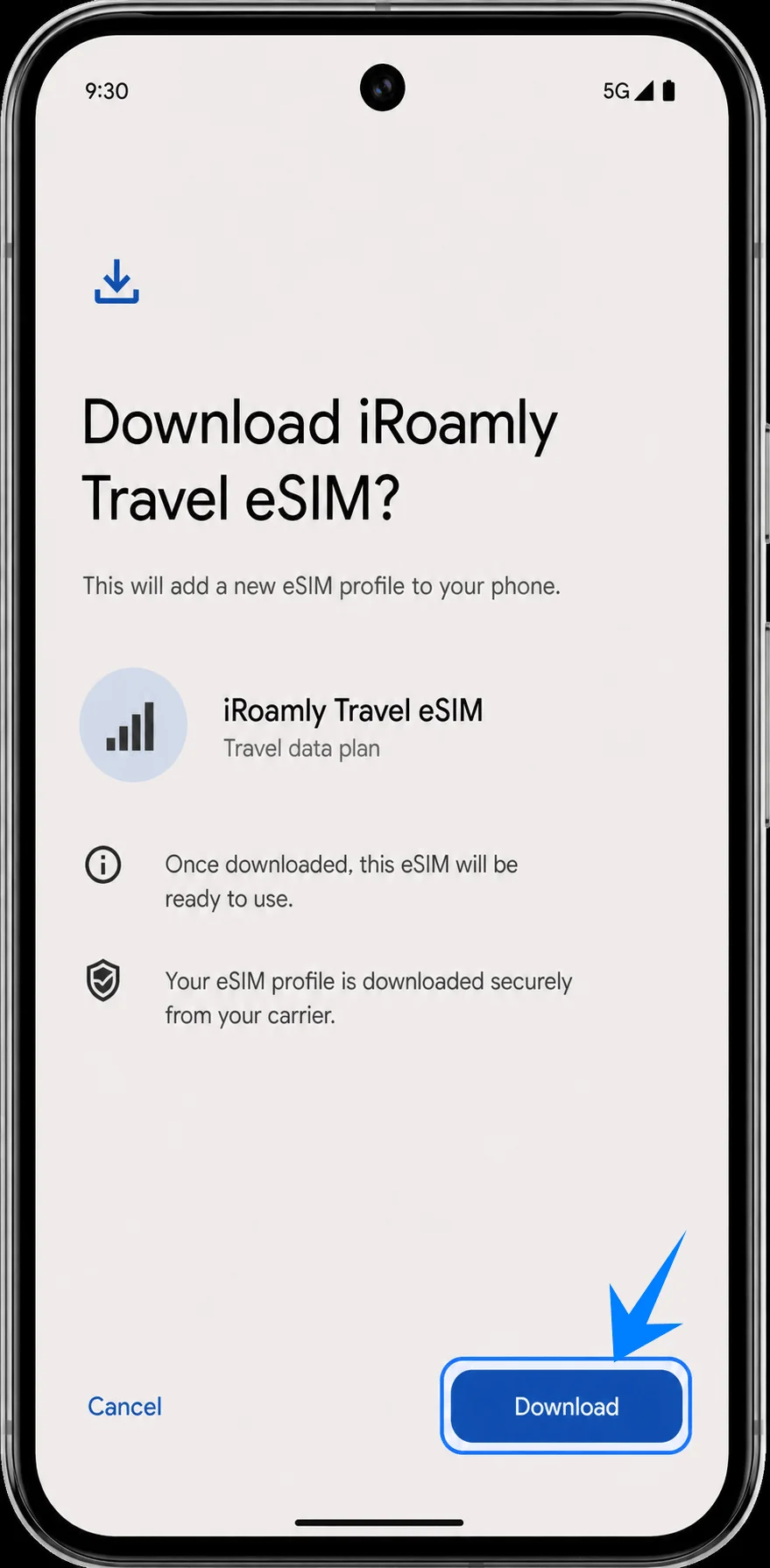
Tespit edilen iRoamly Seyahat eSIM profilini gözden geçirin ve İndir seçeneğine dokunun. Pixel 9, iRoamly seyahat eSIM'ini telefona ekleme işlemine başlayacaktır.
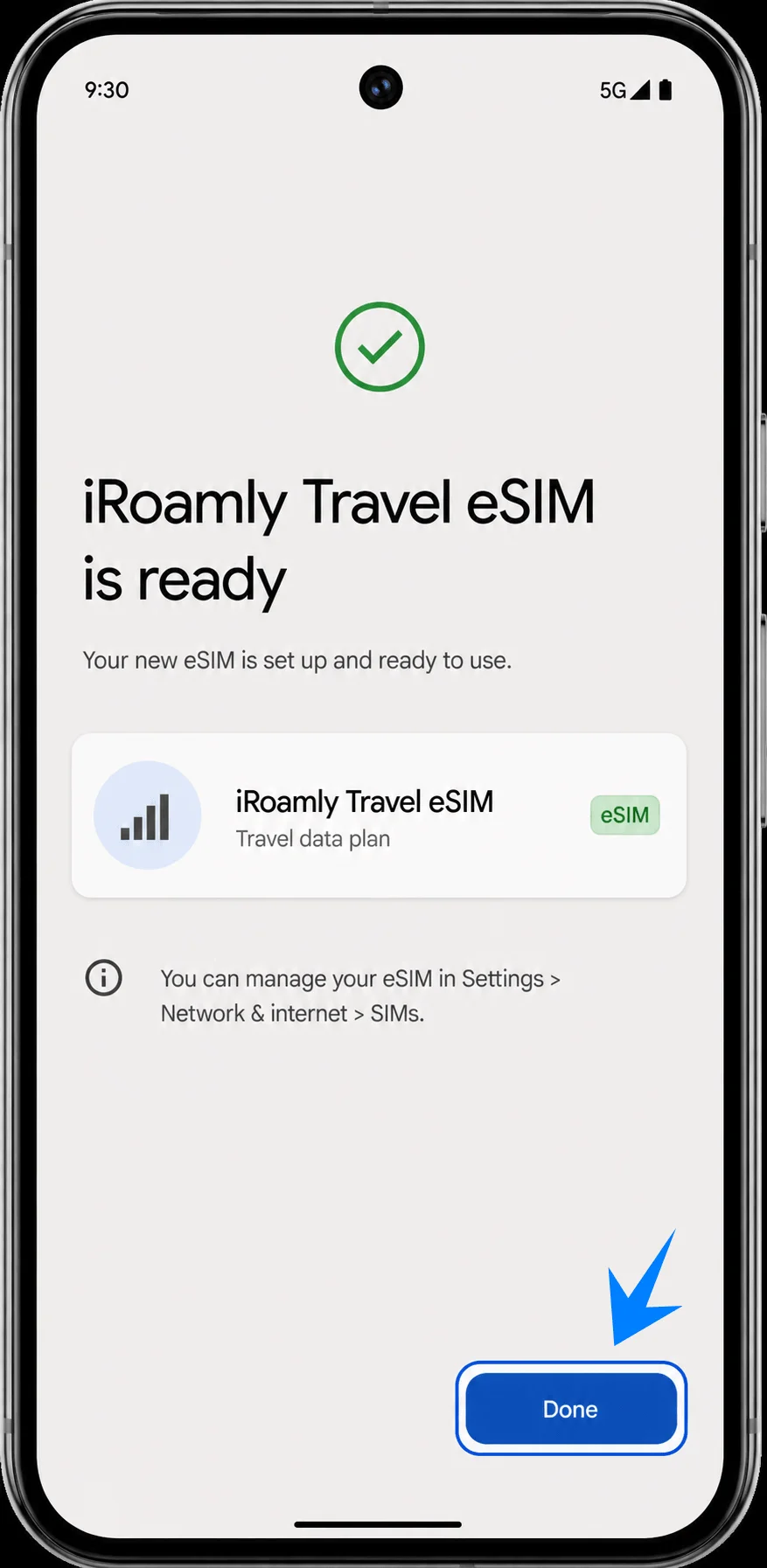
eSIM indirme işleminin tamamlanmasını bekleyin; telefon iRoamly eSIM'in hazır olduğunu bildirdiğinde Bitti düğmesine dokunun.
Yöntem 2: iRoamly eSIM'i Manuel Girişle Yükleme
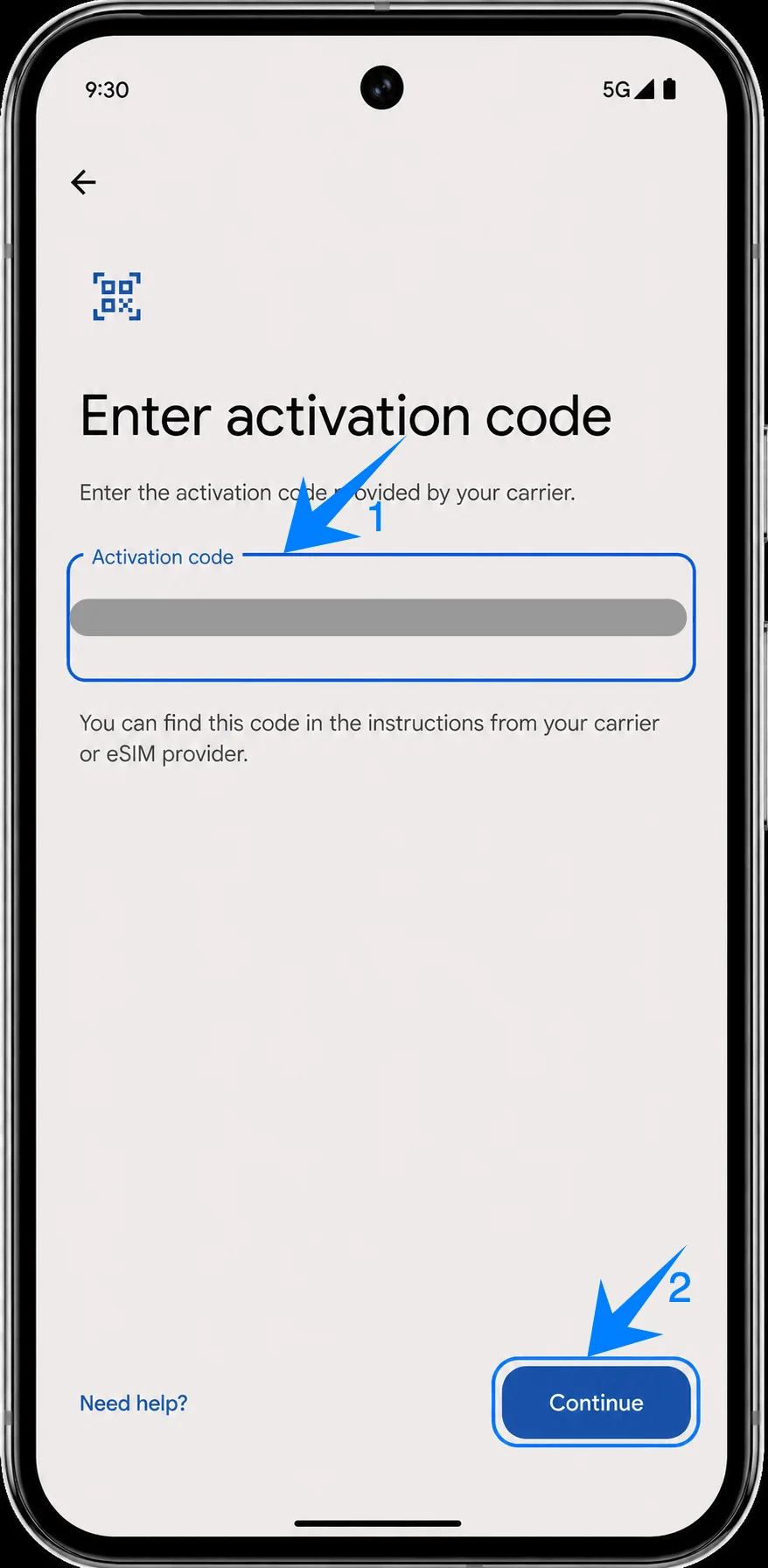
Ayarlar'ı açın, Ağ ve internet'e, ardından SIM'ler'e dokunun. SIM ekle seçeneğine ve eSIM kur seçeneğine dokunarak devam edin, ardından QR kurulum ekranındaki manuel giriş seçeneğini kullanın. Eğer Android "Yardıma mı ihtiyacınız var?" uyarısını gösterirse, bu seçeneğe dokunun ve kodu manuel olarak girme yöntemini seçin.
Eksiksiz aktivasyon kodu dizesini tek satırlık Aktivasyon kodu alanına girin ve Devam et'e dokunun. Eğer iRoamly değerleri ayrı ayrı veriyorsa, bunları Pixel'in aktivasyon kodu formatına uygun şekilde; iRoamly hesabınızda veya e-postanızda yer alan detayları kullanarak "LPA:1$SM-DP+ Adresi$Aktivasyon Kodu" yapısında birleştirin.
Algılanan iRoamly Seyahat eSIM profilini kontrol edin ve İndir'e dokunun. Pixel 9, QR kodu ile ekleyeceğiniz iRoamly seyahat eSIM profilini indirmeye başlayacaktır.
Yüklemenin tamamlanmasını bekleyin; Pixel 9, iRoamly eSIM'in hazır olduğunu bildirdiğinde Bitti'ye dokunun.
iRoamly eSIM'in Yüklendiği Nasıl Doğrulanır
Ayarları açın, Ağ ve internet'e dokunun, ardından SIM'ler'e dokunun. iRoamly Travel eSIM'in, SIM'ler sayfasında kullanılabilir bir SIM veya eSIM profili olarak göründüğünü doğrulayın.
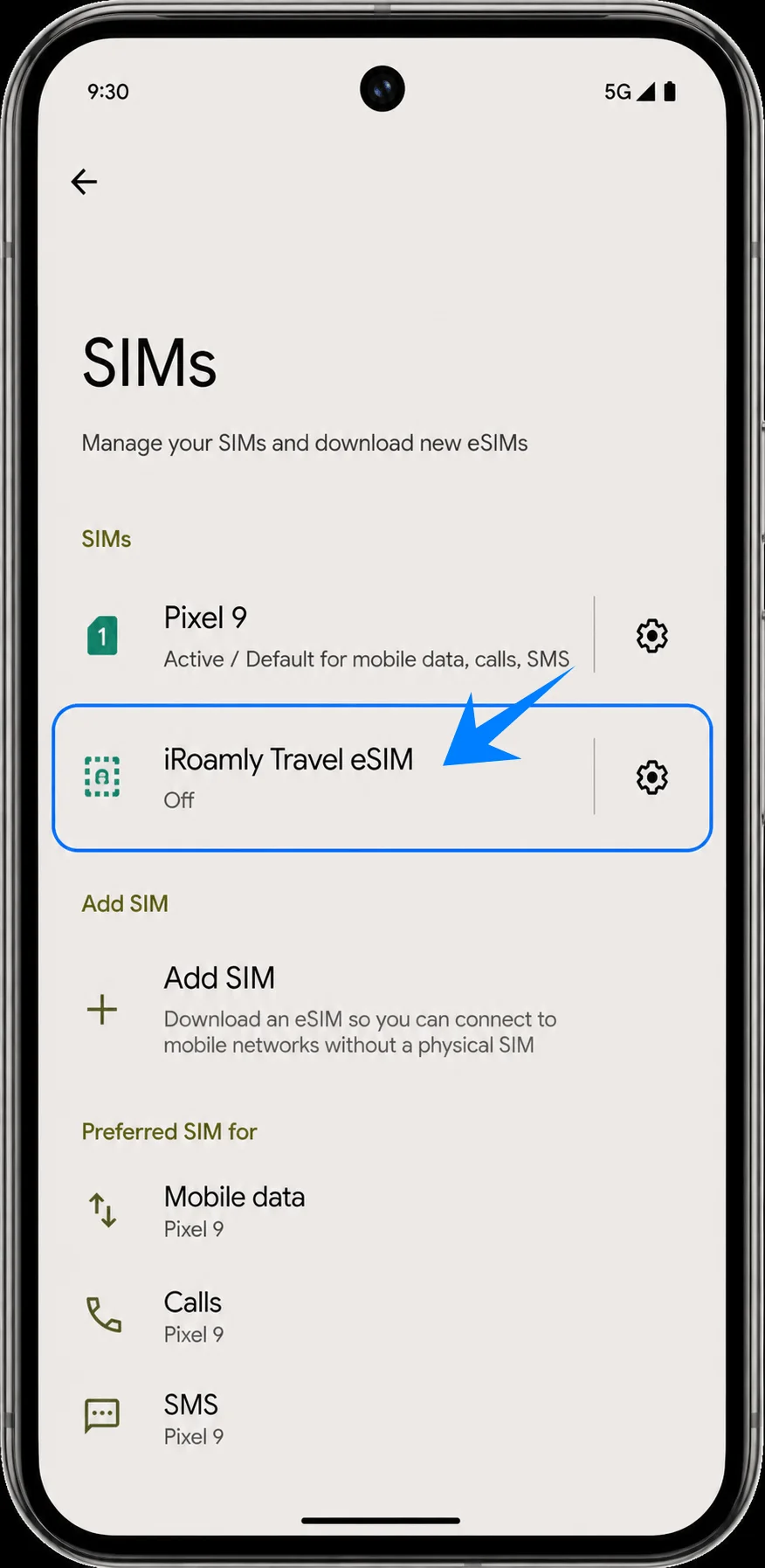
iRoamly Travel eSIM girdisine dokunun ve SIM Kullan seçeneğinin mevcut olduğunu doğrulayın. Seyahat eSIM'ini kullanmaya hazır olduğunuzda bu seçeneği açın; eğer hala evdeyseniz, profili yüklü tutun ancak seyahatiniz başlayana kadar seyahat verisini kullanmaktan kaçının.
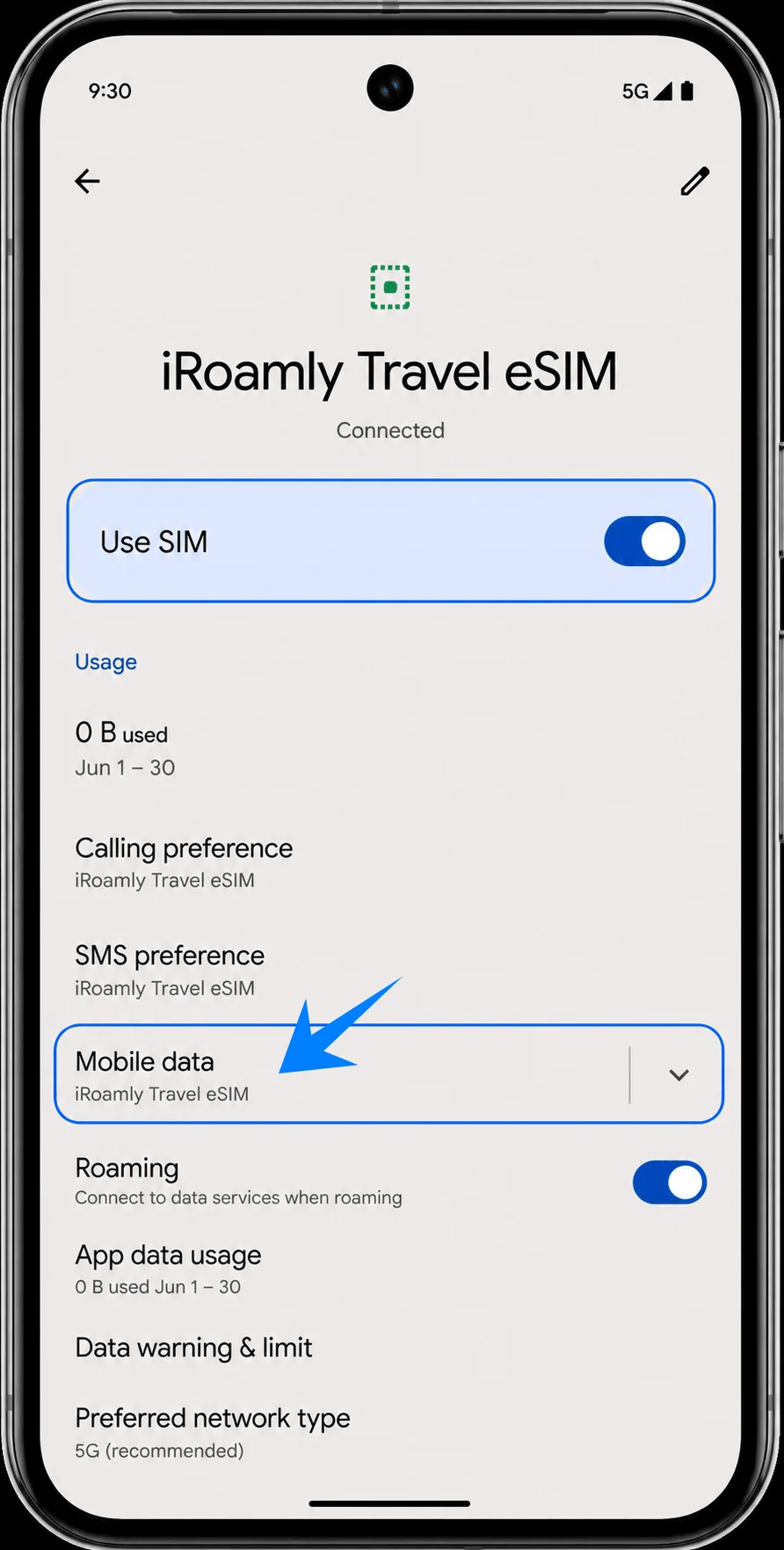
Seyahat Verisi için iRoamly eSIM'i Kurun
Ayarlar > Ağ ve internet > SIM'ler kısmını açın, iRoamly Travel eSIM'e dokunun ve ardından "SIM'i kullan" seçeneğini etkinleştirin. Pixel 9'un hücresel veri için seyahat planınızı kullanmasını istediğinizde, Mobil veri ayarını veya mobil veri tercihini iRoamly Travel eSIM olarak seçin.
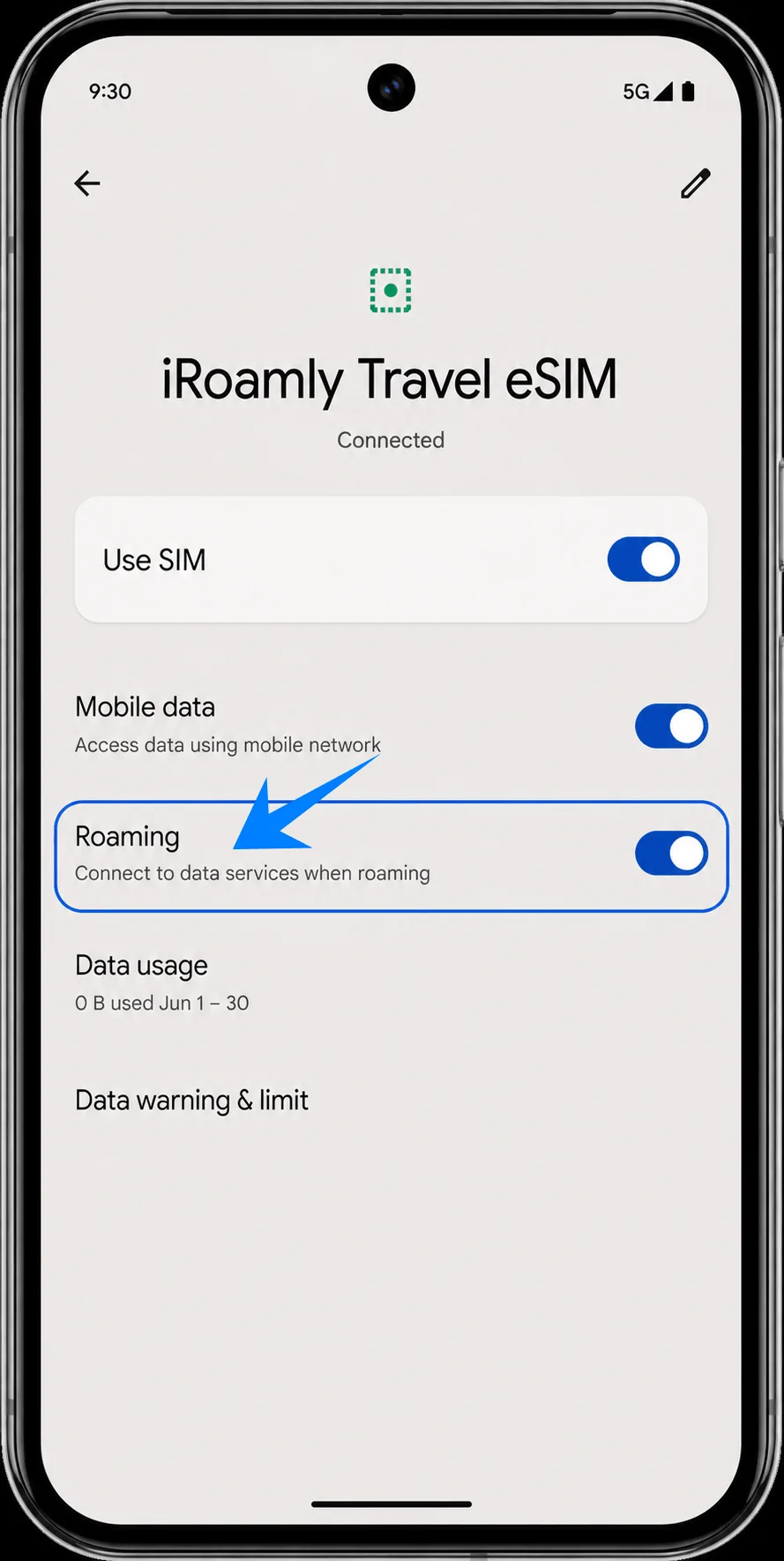
iRoamly Travel eSIM detay sayfasında, gideceğiniz ülkedeki planınız dolaşım gerektiriyorsa Dolaşım'ı açın. iRoamly planınız özel olarak sesli görüşme veya SMS içermediği sürece, arama ve kısa mesaj tercihlerini birincil SIM'inizde bırakın.
Sorun Giderme
SIM Ekle veya bir eSIM kur seçeneği görünmüyorsa; Pixel 9'un kilidinin açık, güncel olduğundan ve bölgeniz ile operatör yazılımınızın eSIM desteği sunduğundan emin olun. Ayrıca cihaz bilgilerinde EID numarasının görünüp görünmediğini kontrol edin.
QR kod taranmıyorsa, manuel yöntemi kullanın ve tam iRoamly aktivasyon kodu dizisini Pixel'in Aktivasyon kodu alanına girin.
QR kodunun daha önce kullanıldığı uyarısını alırsanız, silip tekrar tekrar denemeyin. Birçok eSIM QR kodu tek kullanımlık olduğundan iRoamly destek ekibiyle iletişime geçin.
eSIM kurulumu tamamlanıyor ancak veri bağlantısı sağlanamıyorsa, mobil veri için iRoamly Travel eSIM'i seçin, gerekirse Dolaşımı açın, telefonu yeniden başlatın ve planınızın bulunduğunuz yeri kapsadığını doğrulayın.
Aktivasyon beklemede kalırsa, Wi-Fi bağlantısını koruyun, birkaç dakika bekleyin, Pixel 9'u yeniden başlatın ve iRoamly planınızın geçerli aktivasyon süresi içinde olduğunu kontrol edin.
Arama veya SMS çalışmıyorsa, iRoamly plan detaylarınızı kontrol edin. Birçok seyahat eSIM planı yalnızca veri odaklıdır; sesli arama ve SMS özellikleri plana göre değişiklik gösterebilir.
Planı kullanmaya hazır değilseniz, hattı silmek yerine iRoamly hattını devre dışı bırakın. Bir eSIM'i silmek, aynı QR kodunun veya aktivasyon bilgilerinin yeniden kullanılmasını engelleyebilir.
Sonuç
Pixel 9 cihazınıza yüklediğiniz iRoamly eSIM ile, daha sorunsuz bir seyahat deneyimine bir adım daha yaklaştınız. eSIM kurulumunu seyahatinizden önce tamamlayarak, varış yaptıktan sonra SIM kart satın alma, aktivasyon adımları veya bağlantı sorunları ile uğraşmaktan kurtulursunuz. Seyahatiniz başladığında, sadece iRoamly hattınızı etkinleştirin, mobil veri için bu hattı seçin ve planınız gerektiriyorsa dolaşımın (roaming) açık olduğundan emin olun.
Yola çıkmadan önce, planınızın aktivasyon kurallarını ve sunduğu hizmetleri kontrol etmenizde fayda var; böylece yurt dışına çıktığınızda sürprizlerle karşılaşmazsınız. Her şey önceden hazır olduğunda, bağlantı aramak yerine seyahatinizin tadını çıkarmaya odaklanabilirsiniz.